
Забытый пароль идентификатора Apple ID
Выполните действия, описанные ниже, чтобы сбросить пароль и восстановить доступ к своей учетной записи Apple ID.
Сброс пароля
Сначала выполните следующие действия.
- Откройте страницу Мой Apple ID и перейдите по ссылке «Сбросить пароль».
- Введите свой идентификатор Apple ID и нажмите кнопку «Далее». Если вы не помните его, перейдите по ссылке «Забыли Apple ID?».
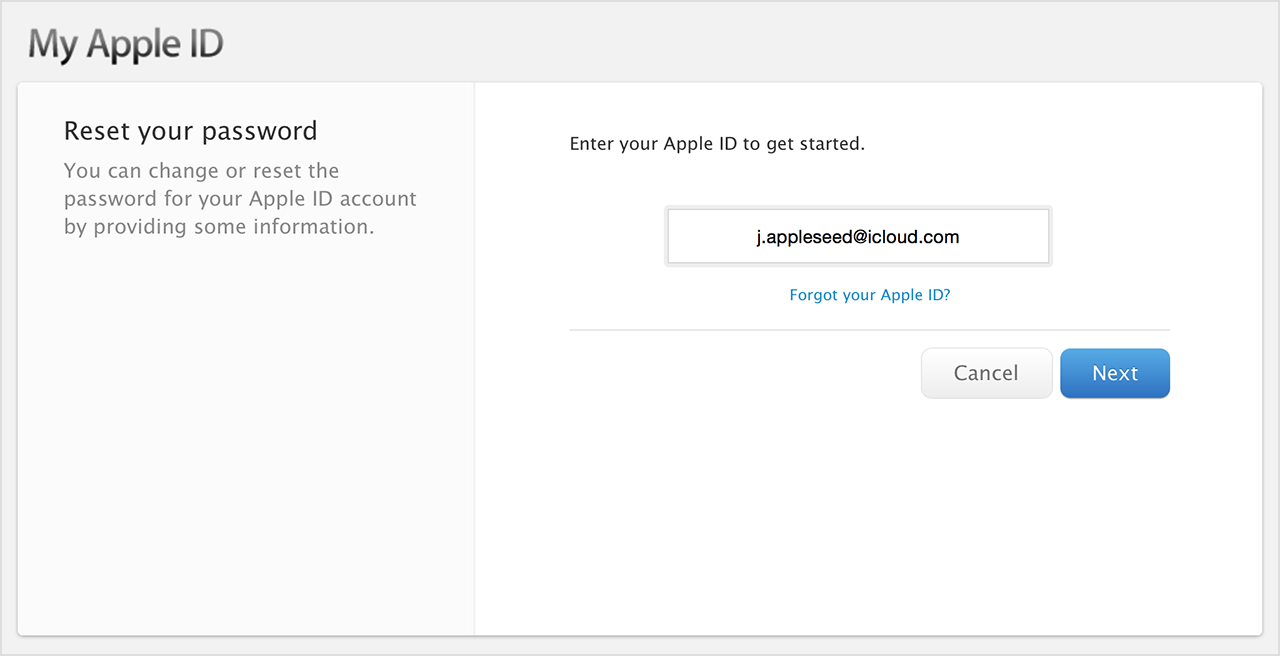
- После ввода пароля идентификатора Apple ID можно использовать один из трех способов сброса пароля. Выберите один из приведенных ниже.
- Ответ на контрольные вопросы. Если вы знаете ответы на контрольные вопросы, следуйте этим инструкциям.
- Аутентификация по e-mail. Вы получите сообщение для сброса пароля по электронной почте.
- Использование двухэтапной проверки. Если у вас настроена двухэтапная проверка, ее можно использовать для сброса пароля. Вам понадобится ключ восстановления и доверенное устройство.
Ответ на контрольные вопросы
- Выберите вариант «Ответ на контрольные вопросы» и нажмите кнопку «Далее».
- Укажите свою дату рождения, затем нажмите кнопку «Далее».
- Ответьте на контрольные вопросы.
- Укажите новый пароль и нажмите кнопку «Сбросить пароль».
Аутентификация по e-mail
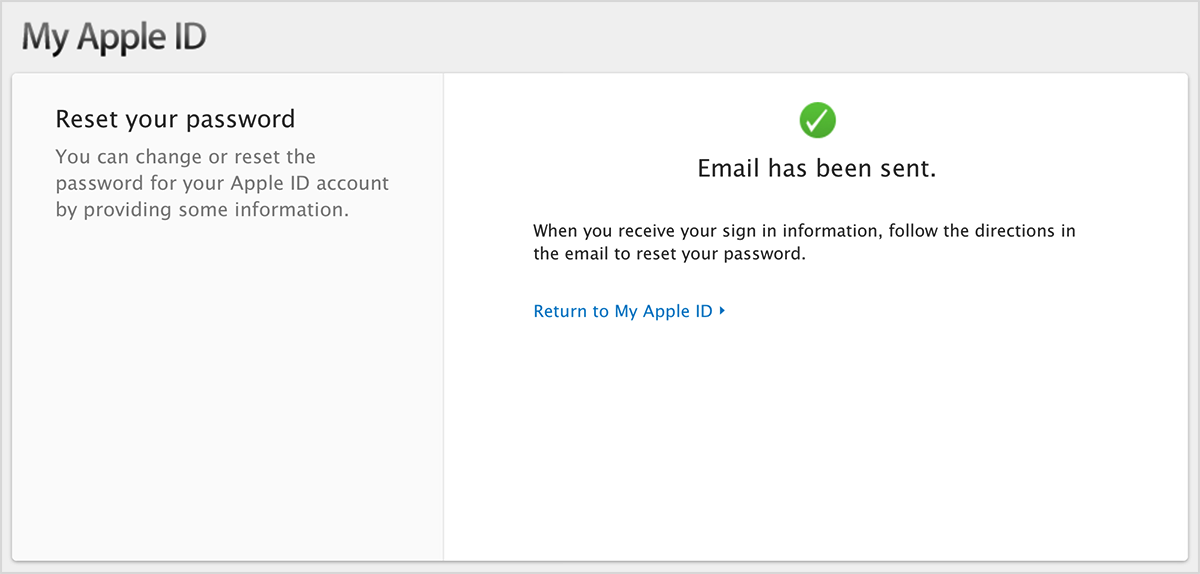
- Выберите вариант «Аутентификация по e-mail» и нажмите кнопку «Далее». Вы получите сообщение от Apple на дополнительный или основной адрес электронной почты.
- Откройте сообщение и перейдите по ссылке, чтобы сбросить пароль.
- На открывшейся странице «Мой Apple ID» введите свой новый пароль, а затем нажмите кнопку «Сбросить пароль».
Двухэтапная проверка
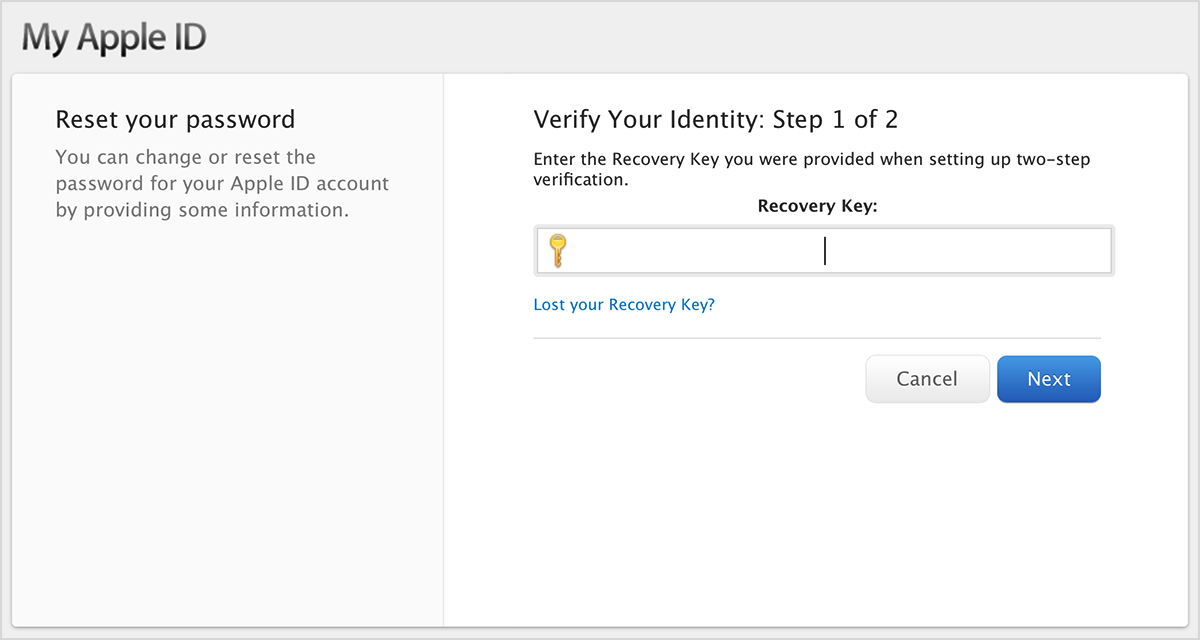
- Введите ключ восстановления.
- Выберите доверенное устройство. На ваше устройство будет отправлен код подтверждения.
- Введите код подтверждения.
- Укажите новый пароль и нажмите кнопку «Сбросить пароль».
Справка
Если с помощью перечисленных выше действий не удалось сбросить пароль, обратитесь в службу поддержки Apple.
Восстановление учетной записи в случае, если сбросить пароль Apple ID не удается
Если при использовании двухфакторной аутентификации не удается войти в систему или сбросить пароль, получить доступ к учетной записи можно путем ее восстановления.
Что представляет собой восстановление учетной записи?
- Если вы не знаете свой идентификатор Apple ID, попробуйте использовать свой адрес электронной почты или номер телефона. Кроме идентификатора Apple ID, войти в систему и сбросить пароль можно с помощью других адресов электронной почты или номеров телефона, указанных в учетной записи Apple ID.
- Узнайте, как сбросить пароль Apple ID на доверенном устройстве или через приложение «Поддержка Apple» на iPhone, iPad или iPod touch члена семьи. Можно даже посетить магазин Apple Store и попросить воспользоваться устройством в магазине.
- Если вы добавили определенного пользователя как контакт для восстановления доступа, он также может помочь вам сбросить пароль.
Процедура восстановления учетной записи — это крайняя мера, используемая в случае невозможности входа или сброса пароля Apple ID другими способами.

После подачи запроса на восстановления учетной записи
После отправки запроса на восстановление учетной записи вы получите сообщение электронной почты с подтверждением запроса, а также с ожидаемыми датой и временем восстановления доступа. Это электронное письмо приходит в течение 72 часов.
- Если вы отправили запрос на восстановление учетной записи через сайт iforgot.apple.com в браузере своего устройства, не следует использовать данное устройство в течение этого периода. Использование этого устройства может отменить восстановление учетной записи.
- Чтобы избежать задержек, выключите другие устройства, на которых выполнен вход с вашим Apple ID, до завершения восстановления учетной записи.
По завершении процедуры вам придет текстовое сообщение или поступит автоматический телефонный вызов от компании Apple с инструкциями по получению доступа к вашей учетной записи. Следуйте им, чтобы получить доступ к учетной записи Apple ID.
В некоторых случаях вы можете ускорить процесс восстановления учетной записи или немедленно сбросить свой пароль путем ввода шестизначного кода, отправленного на ваш основной адрес электронной почты. Вы также можете сократить время ожидания, сообщив данные кредитной карты для подтверждения своей личности. Если вам предоставляется такая возможность, запрос на авторизацию отправляется эмитенту карты*.
Как проверить статус запроса
Вы в любой момент можете узнать, сколько продлится процедура восстановления или когда появятся дополнительные сведения. Просто перейдите по ссылке iforgot.apple.com и введите свой идентификатор Apple ID.
Как отменить запрос
- Если вы вспомнили свои данные и можете войти в систему, период ожидания автоматически завершается и вы тут же можете воспользоваться идентификатором Apple ID.
- Чтобы отменить запрос на восстановление, который вы не делали, следуйте инструкциям в сообщении электронной почты с подтверждением.
* Apple Pay нельзя использовать в качестве кредитной карты. Если вы правильно ввели сведения о банковской карте, но вас просят еще раз ввести данные безопасности, обратитесь в банк, выдавший карту. Возможно, это учреждение отклонило попытки авторизации.
Распознавайте фишинговые сообщения, ложные звонки из службы поддержки и другие виды мошенничества и не поддавайтесь на них
Эти советы помогут вам избежать мошенничества и узнать, что делать в случае получения подозрительных электронных писем, телефонных звонков или других сообщений.
Если вы получили подозрительное электронное письмо или SMS-сообщение якобы от компании Apple, перешлите его на адрес reportphishing@apple.com. 1 Если вы получили подозрительный звонок FaceTime или ссылку на звонок FaceTime в приложении «Сообщения» или «Почта», отправьте снимок экрана с информацией о звонке или ссылку по адресу reportfacetimefraud@apple.com.
- мошеннические электронные письма и другие сообщения, которые выглядят так, как будто они отправляются надежными компаниями, включая Apple;
- вводящие в заблуждение всплывающие окна и реклама, сообщающие о проблеме с безопасностью;
- мошеннические телефонные звонки или голосовые сообщения от людей, выдающих себя за службу поддержки Apple;
- поддельные рекламные акции с бесплатными товарами и призами;
- нежелательные приглашения и подписки в календаре.
Если у вас возникли подозрения в отношении неожиданного сообщения, звонка или запроса личной информации или денежных средств, безопаснее предположить, что это мошенничество, и при необходимости связаться с компанией, от имени которой действует предполагаемый злоумышленник. Если вас беспокоит проблема с безопасностью устройства Apple, вы можете получить помощь от Apple.
Если вы считаете, что ваш идентификатор Apple ID был взломан, или если вы могли ввести свой пароль или другую личную информацию на мошенническом веб-сайте, немедленно измените пароль идентификатора Apple ID.
Как защитить учетную запись и устройства Apple
Вот несколько советов, которые помогут избежать мошеннических атак, направленных на вашу учетную запись и устройства Apple.
- Ни при каких обстоятельствах не передавайте личную информацию, такую как номера кредитных карт, если не можете убедиться, что получатель является тем, за кого себя выдает.
- Защита идентификатора Apple ID. Используйте двухфакторную аутентификацию, всегда храните свою контактную информацию в надежном месте и регулярно обновляйте ее; никогда никому не сообщайте свой пароль идентификатора Apple ID или коды подтверждения. Служба поддержки Apple никогда не запрашивает эту информацию.
- Никогда не используйте карты Apple Gift Card для осуществления других типов платежей.
- Узнайте, как определить подлинность электронных писем от компании Apple о ваших покупках в App Store или iTunes Store. Если вы отправляете или получаете деньги с помощью Apple Pay (только для США), относитесь к этому как к любой другой конфиденциальной транзакции.
- Узнайте, как обеспечить безопасность устройств Apple и ваших данных.
- Загружайте программное обеспечение только из источников, которым можно доверять.
- Не переходите по ссылкам, не открывайте и не сохраняйте вложения в подозрительных или нежелательных сообщениях.
Как сообщить о подозрительных электронных письмах, сообщениях и звонках
- Если вы получили подозрительное электронное письмо якобы от компании Apple, перешлите его на адрес reportphishing@apple.com. 1
- Если вы получили подозрительный звонок FaceTime (например, от абонента, который похож на банк или финансовое учреждение), отправьте снимок экрана с информацией о звонке по адресу reportfacetimefraud@apple.com. Чтобы найти информацию о звонке, откройте FaceTime и нажмите кнопку «Подробнее» рядом с подозрительным вызовом.
- Если вы получили подозрительную ссылку на звонок FaceTime в приложении «Сообщения» или «Почта», отправьте снимок экрана с ссылкой по адресу reportfacetimefraud@apple.com. Снимок экрана должен содержать номер телефона или адрес электронной почты, с которого была отправлена ссылка.
- Чтобы доложить о подозрительном SMS-сообщении якобы от компании Apple, сделайте снимок экрана с ним и отправьте его на адрес reportphishing@apple.com.
- Нежелательные или подозрительные электронные письма, попадающие в папку «Входящие» на веб-сайте iCloud.com, me.com или mac.com, необходимо пересылать на адрес abuse@icloud.com.
- Чтобы доложить о нежелательном или подозрительном сообщении в приложении «Сообщения», нажмите под ним кнопку «Сообщить о спаме». Вы также можете блокировать нежелательные сообщения и звонки.
- Сообщите о мошеннических телефонных звонках в Федеральную комиссию по торговле (только для США) по адресу reportfraud.ftc.gov или в местные правоохранительные органы.
Подробнее о фишинге и других мошеннических атаках
Узнайте, как выявлять фишинговые сообщения, реагировать на мошеннические телефонные звонки и избегать других мошеннических атак в Интернете.
Как определить мошеннические электронные письма и сообщения
Мошенники пытаются имитировать сообщения электронной почты и текстовые сообщения респектабельных компаний, чтобы обманом заставить вас предоставить им вашу персональную информацию и пароли. Следующие признаки помогут вам распознать фишинговые электронные письма.
- Адрес электронной почты или телефон отправителя не соответствует названию компании, сотрудником которой он представился.
- Адрес электронной почты или телефон, который отправитель использовал для связи с вами, отличается от того, который вы дали этой компании.
- Ссылка в сообщении выглядит правдоподобно, но URL-адрес не соответствует веб-сайту компании. 2
- Сообщение значительно отличается от предыдущих сообщений, которые вы получали от этой компании.
- В сообщении вас просят указать личную информацию, например номер кредитной карты или пароль для учетной записи.
- Сообщение было получено без предварительного запроса с вашей стороны и содержит вложение.
Если вы получили подозрительный звонок или сообщение автоответчика
Мошенники используют поддельный идентификатор абонента, чтобы подделывать телефонные номера таких компаний, как Apple, и часто утверждают, что в вашей учетной записи или на устройстве наблюдается подозрительная активность, чтобы привлечь ваше внимание. Они также могут использовать лесть или угрозы, чтобы вынудить вас предоставить им информацию, деньги и даже карты Apple Gift Card.
Если вы получили нежелательный или подозрительный телефонный звонок от лица, утверждающего, что это компания Apple или служба поддержки Apple, просто положите трубку.
Вы можете сообщить о мошеннических звонках в Федеральную торговую комиссию (только для США) по адресу reportfraud.ftc.gov или в местные правоохранительные органы.
Если вы видите подозрительные события в приложении «Календарь»
Если вы получили нежелательное или подозрительное приглашение в календаре в приложении «Почта» или «Календарь», вы можете пожаловаться на него как на спам Если вы случайно подписались на рассылку спама в приложении «Календарь», вы можете удалить эту подписку.
Если ваш веб-браузер отображает раздражающие всплывающие окна
Если при просмотре веб-страниц вы видите всплывающее окно или уведомление, которое предлагает вам бесплатный приз или предупреждает о проблемах с безопасностью или вирусах на вашем устройстве, не верьте этому. Эти типы всплывающих окон, как правило, являются мошеннической рекламой, предназначенной для того, чтобы обманным путем заставить вас загрузить вредоносную программу либо предоставить личную информацию или перевести деньги мошенникам.
Не звоните по номеру и не переходите по ссылкам, чтобы получить приз или решить проблему. Проигнорируйте сообщение и просто уйдите с этой страницы или закройте все окно или вкладку.
Если вам предлагают загрузить программное обеспечение
Будьте предельно осторожны при загрузке контента из Интернета. Некоторые файлы, доступные для загрузки в Интернете, могут не содержать заявленное программное обеспечение или могут содержать не то программное обеспечение, которое вы рассчитывали получить. Это включает в себя приложения, требующие установки профилей конфигурации, которые затем могут управлять вашим устройством. Установленное неизвестное или нежелательное программное обеспечение может стать навязчивым и раздражающим и даже может повредить ваш компьютер Mac и способствовать хищению ваших данных.
Чтобы избежать нежелательного, поддельного или вредоносного программного обеспечения, устанавливайте программное обеспечение из App Store или загружайте его непосредственно с веб-сайта разработчика. Узнайте, как безопасно открывать программное обеспечение на компьютере Mac или удалить ненужные профили конфигурации с вашего iPhone, iPad или iPod touch.
1. Чтобы сообщить об SMS-сообщении, сделайте снимок экрана с ним и отправьте его по электронной почте. Если вы пересылаете сообщение из почтового клиента на компьютере Mac, включите тему письма, выбрав сообщение и нажав «Переслать как вложение» в меню «Сообщение».
2. Чтобы узнать, куда ведет ссылка, на компьютере Mac наведите на нее указатель мыши. Если вы не видите URL-адрес в строке состояния в Safari, выберите «Просмотр» > «Показать строку состояния». На устройстве iOS можно нажать ссылку и удерживать ее.
Информация о продуктах, произведенных не компанией Apple, или о независимых веб-сайтах, неподконтрольных и не тестируемых компанией Apple, не носит рекомендательного или одобрительного характера. Компания Apple не несет никакой ответственности за выбор, функциональность и использование веб-сайтов или продукции сторонних производителей. Компания Apple также не несет ответственности за точность или достоверность данных, размещенных на веб-сайтах сторонних производителей. Обратитесь к поставщику за дополнительной информацией.
Если вы забыли пароль для входа на компьютер Mac
Если вы забыли пароль учетной записи пользователя на компьютере Mac или пароль не срабатывает, выберите в окне входа в систему один из вариантов сброса пароля.
Данные рекомендации предназначены для macOS Catalina или более поздней версии. Для macOS Mojave или более ранней версии рекомендации Если вы не уверены, какая версия macOS установлена на компьютере Mac, предварительно выполните следующие действия.
Убедитесь, что перед вами появилось окно входа в систему
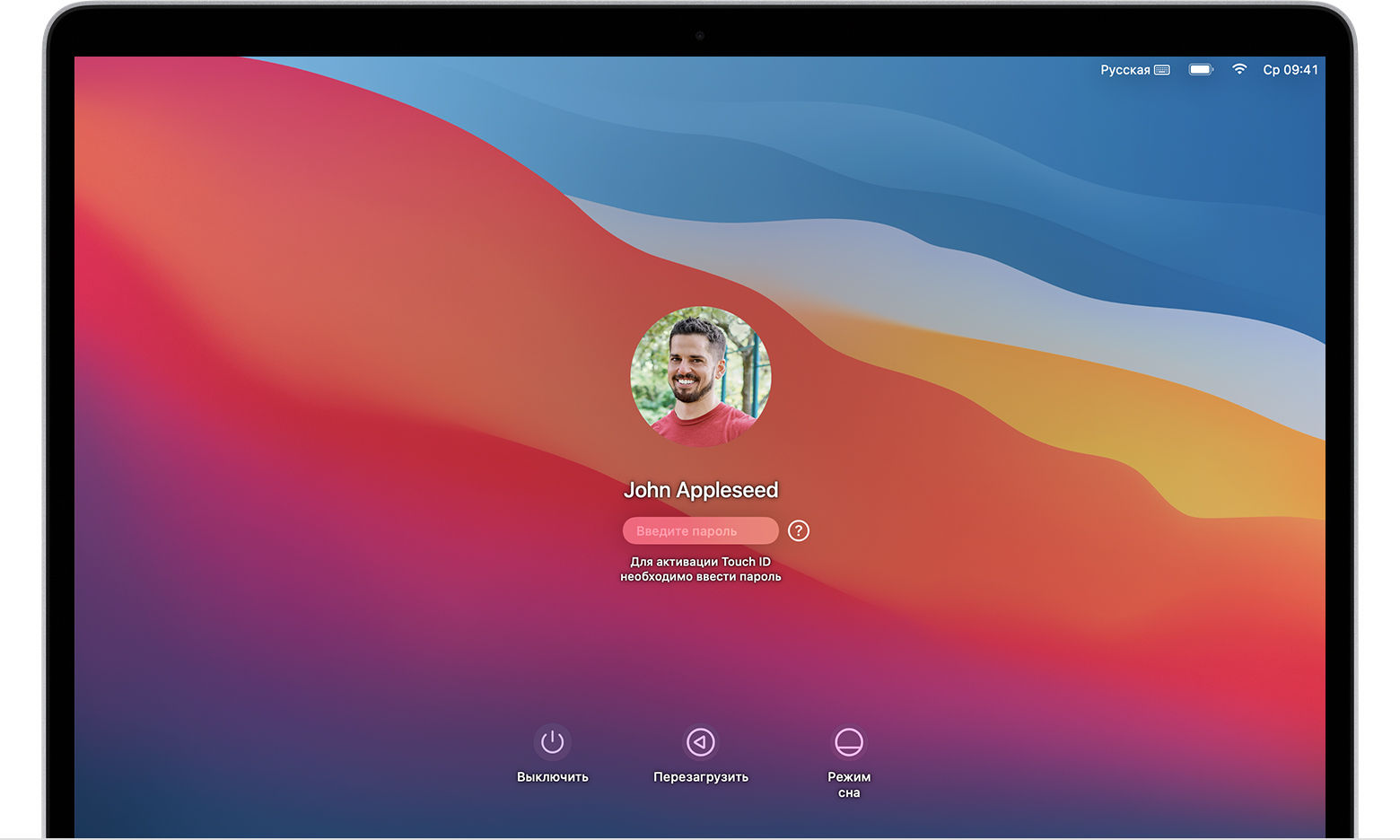
Окно входа отображается после включения компьютера Mac, его перезапуска или после выхода из системы. Обратите внимание, что окно входа в систему отличается от того окна, которое пользователь видит после выхода компьютера Mac из режима сна или заставки, несмотря на то что в обоих случаях используется один и тот же пароль.
- Если в окне перед вами есть кнопки «Выключить», «Перезагрузить» и «Режим сна», то это окно входа в систему.
- В случае если на экране отображается кнопка смены пользователя, нажмите ее для перехода к окну входа в систему.
- Если вы видите другие кнопки в этом окне или не видите никаких кнопок, нажмите и удерживайте кнопку питания на компьютере Mac в течение 10 секунд, пока он не выключится. (На каждом компьютере Mac есть кнопка питания. На ноутбуках с Touch ID нажмите и удерживайте Touch ID.) Затем снова нажмите кнопку питания, чтобы включить компьютер Mac. После запуска появится окно входа в систему.
Введите пароль три раза подряд
Убедитесь, что перед вами появилось окно входа в систему, и трижды введите любой пароль, пока не появится один из описанных далее вариантов сброса пароля.
Выберите вариант сброса пароля
После трех попыток ввода пароля компьютер Mac предложит один из следующих вариантов его сброса.
Вариант 1. «Перезапуск и отображение способов сброса пароля»
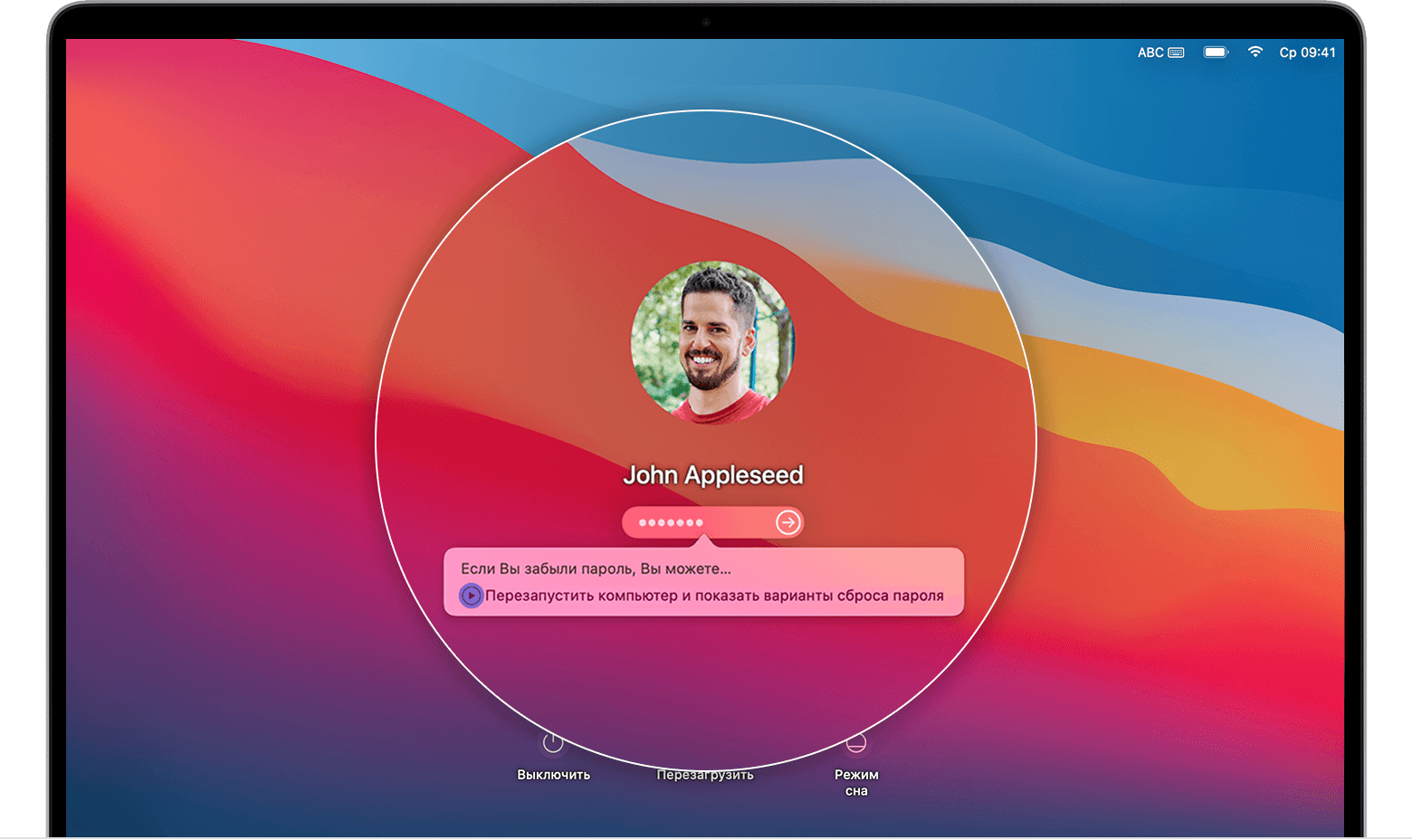
- Если вам предложено перезапустить компьютер и отобразить способы сброса пароля, нажмите этот вариант, чтобы перезапустить компьютер Mac.
- Дальнейшие действия зависят от настройки компьютера Mac.
- Если вам предложено выбрать том для восстановления, выберите тот, c которого в данный момент запускается компьютер Mac, по умолчанию — Macintosh HD.
- Если вам предложено войти с помощью идентификатора Apple ID, введите свой Apple ID и пароль. Возможно, вам будет предложено ввести код проверки, отправленный на другое ваше устройство.
- Если вам предложено ввести ключ восстановления FileVault, введите ключ в виде длинной последовательности букв и цифр, который был получен при активации функции FileVault, когда вы выбрали создание ключа восстановления вместо использования учетной записи iCloud (идентификатора Apple ID) для разблокировки диска.
- Выберите пользователя, для которого требуется сбросить пароль, и нажмите «Далее».
- Введите новый пароль, затем нажмите «Далее».
- Завершив сброс пароля, нажмите «Перезагрузить».
Вариант 2. «Сброс пароля с помощью идентификатора Apple ID»
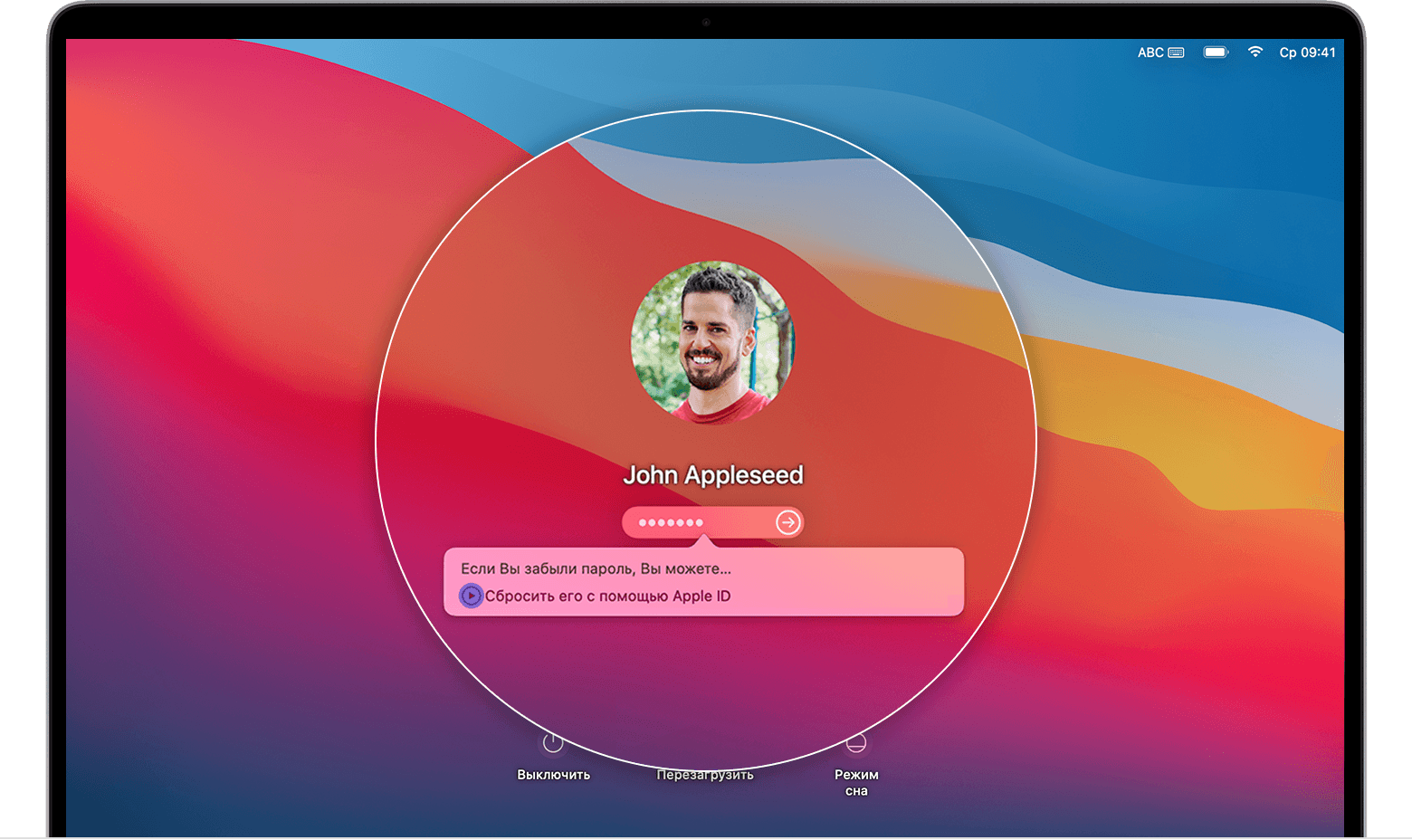
- Если вам предложено сбросить пароль с помощью идентификатора Apple ID, нажмите этот вариант.
- В случае перезапуска компьютера Mac выполните действия, описанные ранее в разделе Вариант 1.
- Если компьютер Mac не перезапускается и требует ввести данные идентификатора Apple ID, введите эти данные и нажмите «Сбросить пароль».
- Если вам предложено создать новую связку ключей для хранения паролей пользователя, нажмите «ОК», чтобы перезапустить компьютер Mac.
- Если вам предложено выбрать пользователя с правами администратора, пароль которого вы знаете, нажмите «Забыли все пароли?».
- Если отображается окно «Сбросить пароль» с вариантом «Деактивировать Mac», нажмите «Деактивировать Mac», затем «Деактивировать» для подтверждения. Это временная мера.
- Введите новый пароль, затем нажмите «Далее». (Если отображается несколько учетных записей, нажмите кнопку «Задать пароль» рядом с именем каждой учетной записи и введите новый пароль для всех из них.)
- Завершив сброс пароля, нажмите «Перезагрузить».
Вариант 3. «Сброс пароля с помощью ключа восстановления»
- Если вам предложено сбросить пароль с помощью ключа восстановления, выберите этот вариант.
- Введите ключ восстановления FileVault. Этот ключ в виде длинной последовательности букв и цифр был получен при активации функции FileVault, когда вы выбрали создание ключа восстановления вместо использования учетной записи iCloud (идентификатора Apple ID) для разблокировки диска.
- Введите новый пароль, затем нажмите «Сбросить пароль».