
Как очистить «Другое» на Mac OS X
Папка с таким названием есть и в iOS, и в Mac OS X. Значимый плюс настольной ОС Apple – в том, что в ней гораздо проще понять, из чего состоит это Другое. Узнайте, что находится в соответствующей папке на вашем Мас, удалите ненужное – и освободите без преувеличения гигабайты свободного места!
Как узнать размер папки «Другое»?
1. Нажмите на меню Apple (значок ).
2. Выберите пункт Об этом Мас, затем – Хранилище.
В новых версиях Mac OS X папка Другое отмечена синим цветом, в старых – желтым.
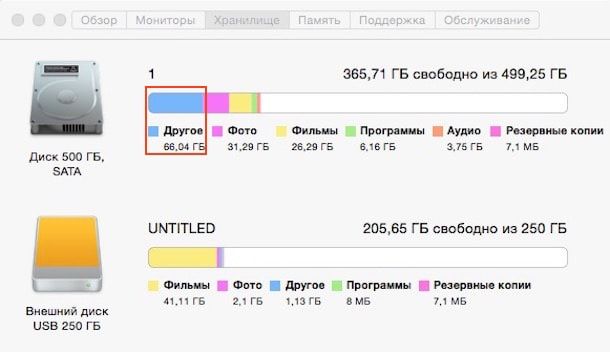
Сразу же обращает на себя внимание приличный размер папки. 66 гигабайт – больше, чем любой другой раздел!
Что такое папка Другое в OS X?
Apple трактует понятие «другое» очень широко. В Купертино считают, что сюда попадает всё, что не относится к числу определенных типов файлов (приложения, резервные копии, песни, фильмы, фотографии). Так что в Другое совершенно спокойно попадают:
- Документы (PDF-файлы, .doc, .psd и т.п.);
- Архивы и образы дисков (.zip, .iso и т.д.);
- Персональные данные пользователя;
- Системные папки OS X, временные файлы и т.д.;
- Файлы из библиотек пользователя (Application Support, файлы iCloud, скринсейверы и т.п.);
- Кэш (например, кэш браузера, кэш системы);
- Шрифты, плагины, расширения;
- Другие файлы, которые не распознал поиск Spotlight – к примеру, виртуальная машина, Boot Camp с установленной Windows и др.
Как можно видеть, содержимое папки Другое в OS X – далеко не всегда «мусор». В принципе, можно сказать так: любой файл, не являющийся фотографией, фильмом, программой, песней или хотя бы резервной копией, система отправит в Другое. Вот такой своеобразный “яблочный” юмор. Всё, что не медиа и не “бэкап” – “другое”…
Если нам нужно свободное место на диске нашего Мас, стоит задуматься об удалении содержимого из папки Другое. Как это сделать?
Как очистить папку Другое на OS X
К сожалению, одной кнопки или функции для этого Apple не предусмотрела. Ручная очистка предполагает, что вы удалите всё ненужное из следующих разделов:
– Загрузки;
– Документы (оба – через боковое меню Finder);
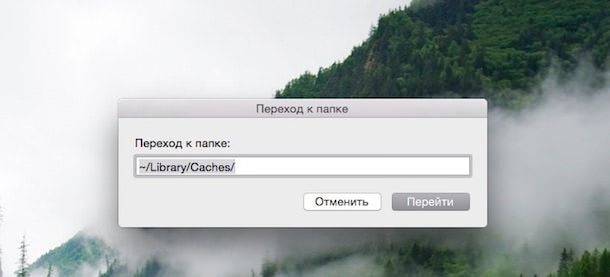
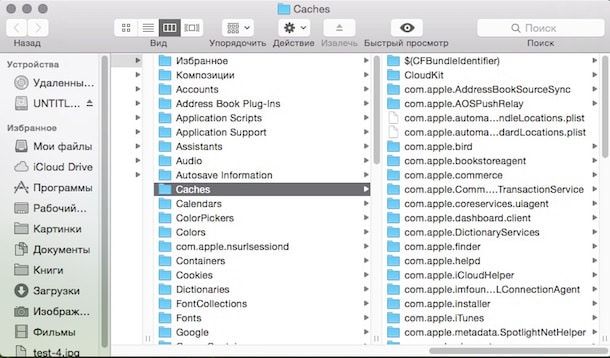
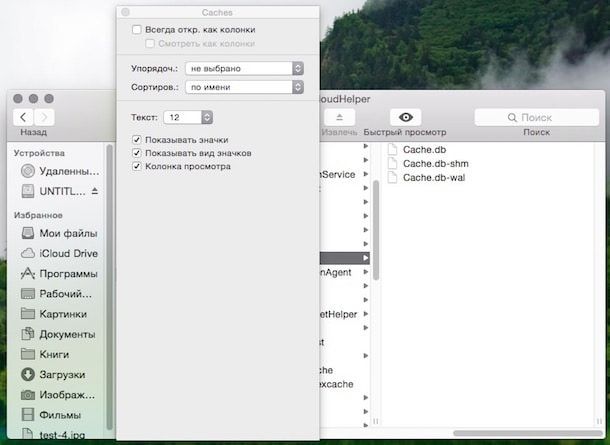
– Кэш. Чтобы добраться до него, выйдите на рабочий стол Мас, нажмите ⌘Cmd + ⇧Shift + G (это команда «Перейти к папке»). В появившейся строке введите путь ~/Library/Caches/. Удалять всё в папке Кэш не рекомендуется – лучше стереть только ненужные файлы. Нажмите ⌘Cmd + J, отсортируйте файлы по размеру и удалите ненужное (и понятное 🙂 ). Для этих целей можно воспользоваться и бесплатной утилитой OmniDiskSweeper.
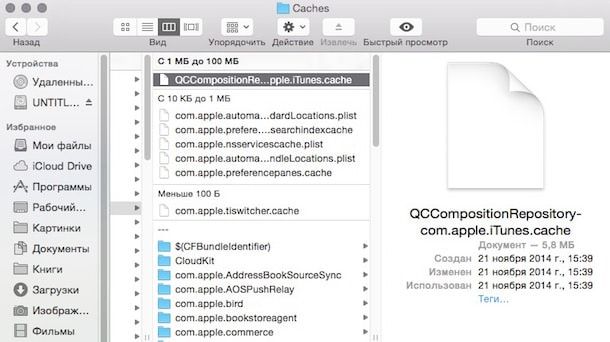
– Файлы-вложения из переписок с друзьями в Сообщениях (путь ~/Library/Messages/Attachments/).
Удаление через смарт-папку Finder
Ещё одна возможность «поудалять» ненужные файлы – поиск через Finder. Выйдите на рабочий стол. Нажмите ⌘Cmd + F для открытия Поиска через смарт-папку. Убедитесь, что поиск пойдет по разделу Этот Мас. В поле Тип выберите Другое, в появившемся списке – Размер файла. Во втором поле выберите Больше чем, в третьем введите число (например, 100). Скриншоты:
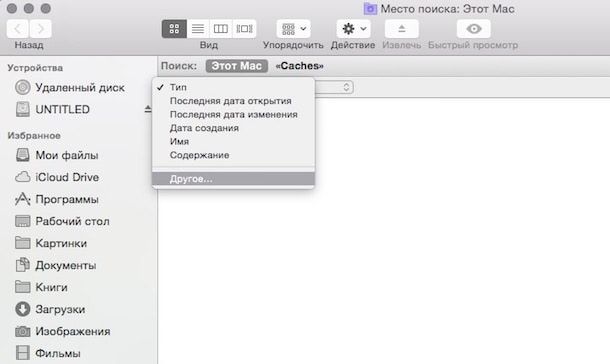
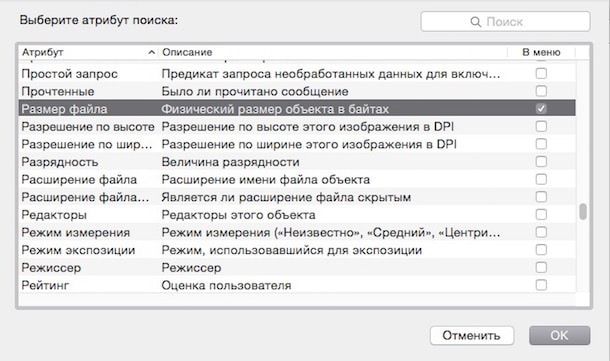
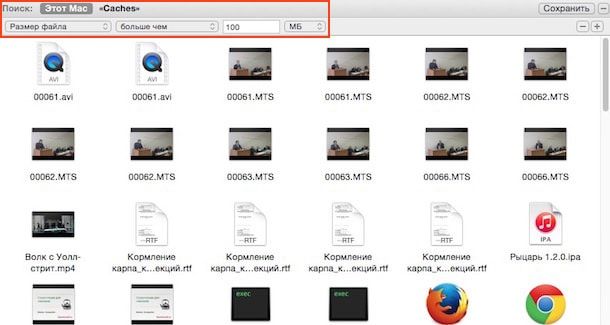
Ознакомьтесь со списком и удалите ненужное.
Также не забудьте о простых способах – удалении приложений и очистка Корзины.
Удаление системного кэша, временных файлов, файлов виртуальной памяти
Перезагрузите или выключите свой Мас. Все перечисленные в подзаголовке вещи едва ли навредят вам. Пытаться удалить что-то в системной папке себе дороже, этим может (но совсем не обязан) занимать только опытный «маковод». Если «очень хочется», можно воспользоваться сторонним приложением OnyX.
- Как быстро очистить Корзину в Mac OS X и удалить «застрявшие» файлы.
- Полезные советы по работе с окнами программ OS X.
- OS X Yosemite: советы для начинающих. Системные настройки.
- Как тонко настроить OS X Yosemite, если ничего не понимаешь в Терминале.
21 января 2015 Метки: iFaq, Mac-секреты, Новости Apple.
Комментариев к статье (4 комментария)
Alexander 02.07.2015 в 13:56
Удалил таким образом весь кэш.
Но папка ДРУГОЕ не на много уменьшилась, всего на 5 Гб, и сейчас составляет 82 Гб.
Как можно еще очистить папку ДРУГОЕ? Войдите, чтобы ответить
Олег 16.03.2022 в 09:41
Я короче сделал так: при помощи программы OmniDiskSweeper посмотрел какие файлы в папке ДРУГОЕ занимают больше всего. Оказалось стоит какой то Fortnite на 89gb, далее при помощи обыкновенного поисковика нашел эти файлы и удалил через корзину. Войдите, чтобы ответить
shanti 07.03.2016 в 15:51
у меня тот же вопрос…удалила кучу файлов которые вообще первый раз видела, с почты что-ли притянулись… вообще это засада, как отключить эту синхронизацию и резервное копирование?у меня в icloud все идет, зачем еще комп засорять Войдите, чтобы ответить
Sergio 11.04.2016 в 09:55
Папка “Другое” может быть огромной даже при отключенной Time Machine. Скорее всего включена синхронизация с айфоном и это его файлы, их бэкап. Войдите, чтобы ответить
Что еще есть в хранилище Mac и как его удалить

Всемогущий эксперт по написанию текстов, который хорошо разбирается в проблемах Mac и предоставляет эффективные решения.
Я постоянный пользователь MacBook; настолько предан, что купил свой 4-й MacBook. Я заменяю их новыми каждый раз, когда хочу. Я использую свой 4-й Mac уже 2 года. Я заметил, что другое хранилище Mac растет и заканчивается память приложений в моей системе. На Mac 50 ГБ «прочего»! Как удалить другое хранилище на Mac 2022 освободить место на диске и заставить его работать быстрее?
Это легко убрать другое хранилище на Mac , Далее мы покажем вам, как получить больше дискового пространства для вашего Mac.
Часть 1. Что есть другое на Mac Storage?
Ваш Mac работает медленно? Вы проверили емкость вашего устройства Mac? У него есть различные ярлыки, верно? Вы можете увидеть приложения, аудио, фильмы, фотографии, а также резервные копии. Кажется, все очевидно, не так ли? Вы знаете, какие файлы фактически занимают ваше дисковое пространство.
А как насчет «Другой»? Что это значит? Может быть неприятно знать, что эти «Другие» файлы занимают слишком много места на нашем диске, поэтому нам приходится их освобождать. Хотите вернуть фактическое место для хранения? Что ж, сначала мы расскажем вам больше о другом хранилище. А потом мы расскажем, как избавиться от другого хранилища (очищаемого пространства) на вашем устройстве.
Что такое Другое в хранилище Mac? Другие типы хранилищ относятся к тем, которые не вписываются в категории (например, приложения, аудио, фильмы, фотографии, а также резервные копии). Эти другие файлы будут включать следующее:
- Документы, включая файлы .doc, .PDF и .psd.
- Системные файлы macOS X.
- Временные файлы macOS X.
- Кэшируйте файлы, включая кеш браузера, пользовательский кеш и системный кеш.
- Образы дисков.
- Архивы, включая .dmg и .zip.
- Плагины приложений.
- Расширения.
- Все, что нельзя классифицировать по основным категориям.
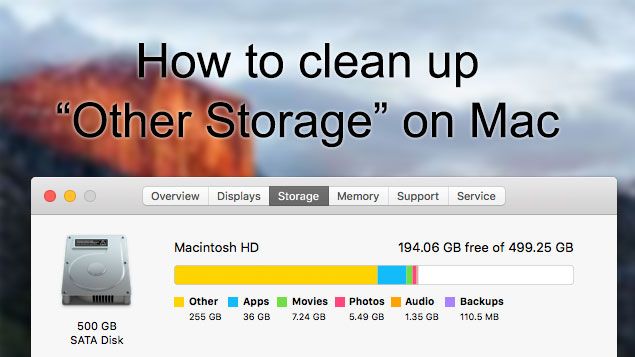
Затем, как удалить другое хранилище на Mac 2022, когда другое хранилище Mac огромно? Перейдем к следующим частям удаления Mac другое хранилищеособенно с свободный и мощный Очиститель Mac.
Часть 2. Как мне избавиться от других хранилищ на моем Mac?
Как получить доступ к другому хранилищу на Mac? Как удалить другое с Mac? Вы не знаете, как полностью удалить Другое хранилище на Mac (2022), потому что оно может содержать важные файлы. Что мы сделаем, чтобы помочь вам, так это изучить различные типы других файлов и способы их очистки.
# 1 — Удаление документов, занимающих другое место для хранения
Вы можете подумать, что документы не занимают слишком много места для хранения. Но позже вы поймете, что файлы .csv и .pages на самом деле могут быть большими. И это все. Мы даже не считаем изображения, большие презентации и электронные книги. Вот почему ваше Другое хранилище занимает слишком много места.
Вот пошаговое руководство о том, как очистить другие на Mac с помощью клиринговые документы:
- Перейдите на рабочий стол и нажмите Command и клавиши F вместе.
- Нажмите This Mac, затем нажмите 1-ое поле раскрывающегося меню.
- Выберите Другое.
- Перейдите в окно «Атрибуты поиска», чтобы отметить размер файла и расширение файла.
- Теперь у вас есть возможность размещать документы различных типов (например, .pages, .pdf, .csv и т. Д.). Вы также можете ввести размер файла, чтобы найти большие документы.
- Просмотрите результаты (или предметы).
- Удалите файлы, которые вам больше не нужны.
# 2 — Удаление временных файлов
Когда ваш Mac в данный момент работает, он всегда создает (и даже копит) системные файлы, такие как журналы. Эти файлы необходимы для нормальной работы системы — только в течение определенного периода времени. Иногда эти файлы устаревают и приводят к засорению дискового пространства. Это часть Другое классификация также.
Обычно файлы такого типа являются временными. Но иногда они не удаляются, если вы на самом деле не делаете с ними что-то. Apple не давала вам возможности удалить эти системные файлы и временные файлы.
Итак, где вы можете найти эти системные файлы? Следуйте инструкциям ниже, чтобы очистить системное хранилище на Mac:
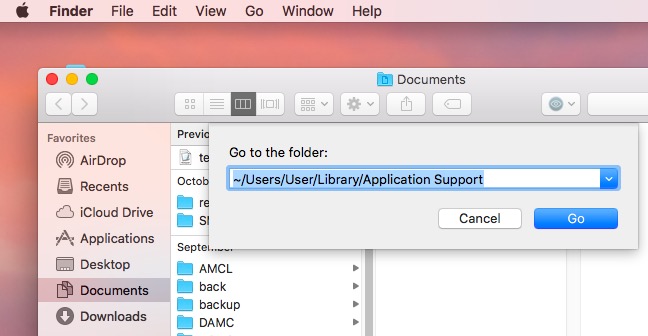
- Перейдите на ~/Users/User/Library/Application Support/
- В появившейся папке вы увидите приложения, которые занимают слишком много места со своими временными и системными файлами.
- Удалите это вручную.
Однако это не рекомендуемый способ удаления другого хранилища на Mac 2022. Почему это так? Что ж, вы можете удалить файлы, необходимые для работы приложений. Лучший способ сделать это — использовать iMyMac PowerMyMac, который может помочь вам удалить другие файлы с Mac, удалив с Mac ненужные файлы, включая ненужные документы, временные файлы, кеши и другие. Получите бесплатную пробную версию ниже!
№ 3 — Удаление файлов кэша
Кэшированные файлы выглядят безвредными для вас. Но на самом деле они могут занимать много места на диске. Существует три типа кеша (основные): пользовательский, браузерный и системный. Эти файлы кэша используются для улучшения скорости вашей системы. Но как только они станут действительно большими, это может привести к снижению производительности системы.
Вот как очистить файлы кеша вручную на вашем устройстве Mac:
- Перейдите в Перейти> Перейти в папку.
- Введите из ~/Library/Caches , затем нажмите Go.
- Вариант удержания щелчка. После этого перетащите папку Caches на рабочий стол. Это служит резервной копией вашего кэша, который вы можете восстановить, если что-то случится.
- Выберите каждый файл, расположенный в папке Caches.
- Перетащите эти файлы в корзину.
- Наконец, вы должны очистить весь мусор.
Повторите те же шаги снова и снова. Однако на шаге 2 введите /Library/Caches чтобы очистить кеш в другой папке.
Повторите шаги с 1 по 6 снова. Однако на шаге 2 введите ~/Library/Logs чтобы снова очистить кеш-память других типов.
Если вы беспокоитесь, что вы можете удалить необходимые файлы, вы можете использовать PowerMyMac снова.
№ 4 — Удаление образов дисков и архивов
Если у вас есть ненужный .zip, .dmg, и файлы .rar, среди прочих, которые занимают системное хранилище, вы должны немедленно очистить их, чтобы освободите диск для хранения.
Вы можете найти их, используя поиск Spotlight:
- Запустить Finder.
- Введите из DMG/ZIP. Введите это в поле поиска.
- Выберите Поиск: Этот Mac.
- Результаты будут отображаться и сортировать эти файлы по размеру.
- Очистите ненужные файлы, особенно большие.

Наконечник: Большие и старые файлы PowerMyMac могут помочь вам быстро и легко находить и удалять архивы.
# 5 — Удаление плагинов приложений и расширений приложений
Иногда ваш память заполнена приложениями. Надстройки и плагины ваших приложений включены в категорию «Другое хранилище» (в отличие от категории «Приложения»). Они не занимают много места. Тем не менее, все же стоит очистить их, чтобы освободить больше места.
Расширения иногда вызывают проблемы на вашем устройстве Mac, и их лучше удалить. Это двойной удар! Вы можете удалить журналы приложений, которые вызывают проблемы, а также освободить место. Вы можете вручную удалить эти расширения одно за другим, чтобы удалить другое хранилище на Mac 2022.
Как удалить ваши расширения Safari:
- Откройте браузер с именем Safari.
- Нажмите Настройки.
- Нажмите вкладку с надписью Расширения.
- Выберите расширение, которое вы хотите удалить. Снимите флажок «Включить», чтобы отключить его.
- Если вы хотите удалить его, нажмите «Удалить», чтобы удалить Safari.
Как удалить ваши расширения Chrome:
- Презентация Chrome.
- Нажмите на значок, выглядящий как три точки. Это находится в правом верхнем углу браузера.
- Нажмите еще инструмент.
- Нажмите Расширения.
- Удалите или отключите расширения в зависимости от того, что вы хотите.
Как удалить расширения из браузера Firefox:
- Запустите Mozilla Firefox.
- Найдите меню бургера и откройте его. Это расположено в верхнем правом углу экрана.
- Выберите дополнения.
- Посмотрите на вкладки Расширения и плагины.
- Удалите или отключите любое расширение или плагин, который вы хотите.
Примечание:
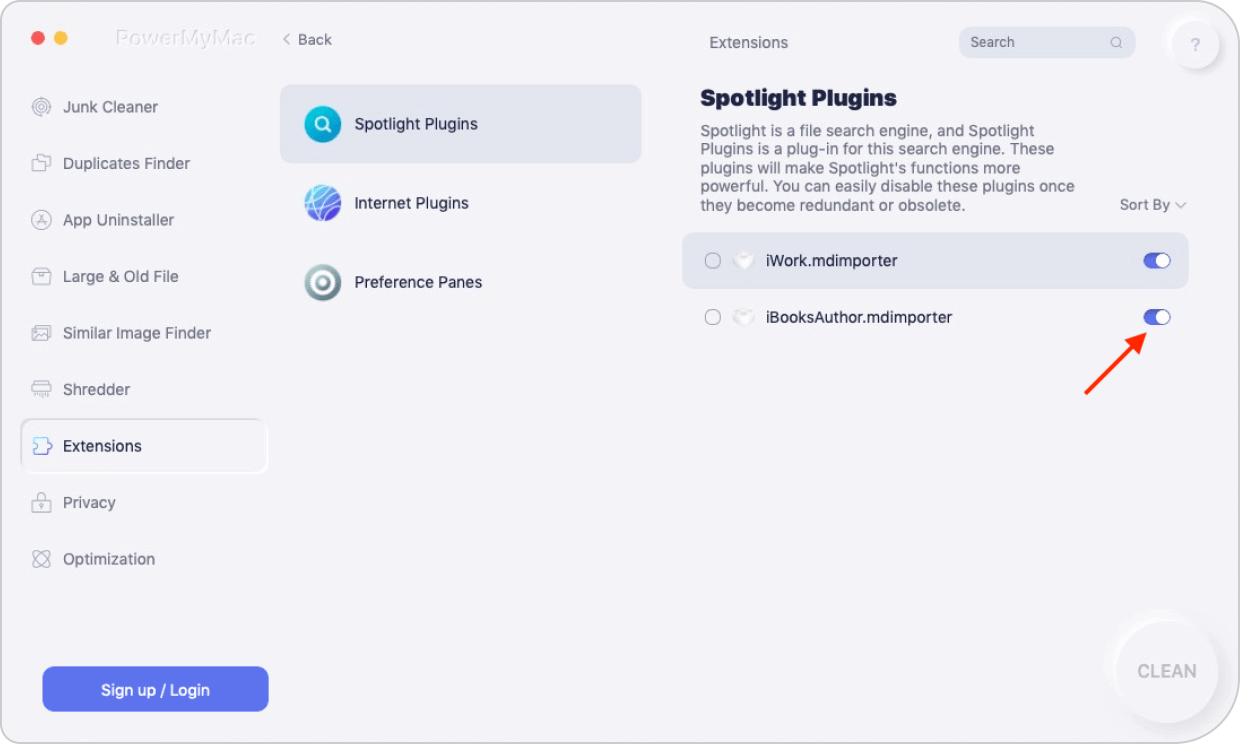
Если вы не уверены в использовании определенного расширения или плагина, не удаляйте его. Вы должны отключить его в первую очередь. Если ваши приложения (или ваша система) работают нормально после того, как вы отключили определенное расширение (или плагин), ТО вы можете удалить его. PowerMyMac также дает вам возможность управлять всеми расширениями в разных браузерах одновременно.
Вот как сделать это шаг за шагом с помощью этого инструмента:
- Загрузите и запустите PowerMyMac
- Нажмите Модуль расширений.
- Щелкните СКАНИРОВАТЬ. Результаты отобразят список расширений на вашем Mac.
- Найдите расширения или плагины, которые вы хотите.
- Переключите, чтобы отключить эти расширения или плагины.
# 6 — Удаление всего остального, что не может быть засекречено
Mac Other Storage Space имеет собственную классификацию Other. Смешно, правда? Эти файлы могут фактически включать следующее:
- Файлы, расположенные в вашей пользовательской библиотеке (например, заставки)
- Файлы, которые не могут быть распознаны поиском Spotlight.
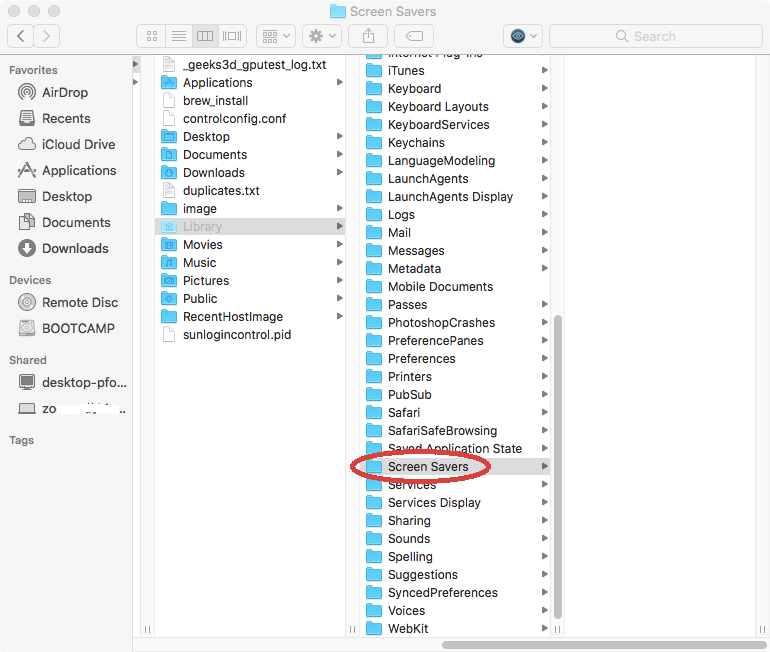
Обычно эти Другие файлы не занимают много места. Но, как вы, наверное, знаете, немного важна. Если вы хотите очистить заставки, вот как это сделать:
- Запустите Finder, чтобы найти строку меню.
- Выберите «Перейти»> «Перейти к папке».
- Введите из: ~/Library/Screen Savers , затем нажмите go.
- Удалить эти заставки.
Файлы, не распознаваемые Spotlight, встречаются реже. Они включают в себя различные файлы, такие как разделы Windows Boot Camp. Они также могут включать жесткие диски виртуальных машин.
Часть 3. Как управлять хранилищем на Mac?
Хотя вы знаете способы удаления другого хранилища на Mac 2022, но вам лучше управлять хранилищем на своем Mac, в этом случае вы должны рассмотреть возможность хранения в macOS.
Вы можете щелкнуть «Хранилище»> «Управление»> вкладка «Рекомендации», чтобы найти параметры «Магазин в iCloud», «Оптимизировать хранилище», «Очистить корзину автоматически» и «Уменьшить беспорядок», которые могут управлять хранилищем Mac.
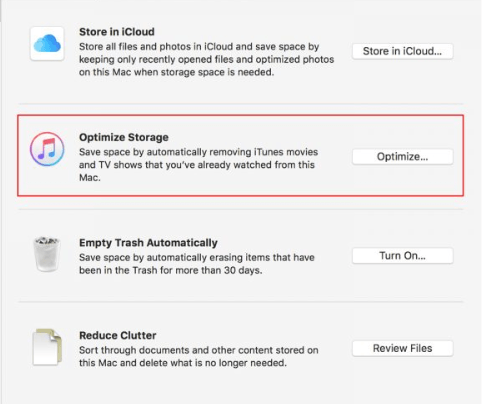
С Store in iCloud в iCloud будут храниться только ваши текущие файлы и оптимизированные изображения. И только если вам нужны эти файлы, iCloud загрузит их для вас. Таким образом, вы можете сэкономить больше места для хранения.
При использовании Оптимизировать хранилище вы можете увидеть все очищаемые категории в деталях хранилища. Затем вы можете выборочно управлять большими файлами, такими как фильмы iTunes или другими большими вложениями.
Вы можете настроить автоматическое удаление элементов из корзины на Mac после 30-дневного сохранения с помощью функции «Очистить корзину автоматически»: перейдите в Finder> Preferences> Advanced, затем вы увидите «Удалить элементы . », просто установите этот флажок.
Уменьшение беспорядка направлено на удаление ненужных файлов, которые вы больше не используете, чтобы освободить больше места на Mac: просмотрите файлы> выберите ненужные приложения или файлы, показанные в новом окне> удалите эти приложения или файлы.
В заключение
Mac Другое хранилище на самом деле может занять слишком много места и замедлить работу вашей системы. Если вы хотите ускорить работу вашего устройства, вы можете очистить ненужные файлы других хранилищ вручную.
Конечно, мы рекомендуем вам автоматически удалить другое хранилище на Mac 2022 с помощью фантастического инструмента. iMyMac PowerMyMac , и вы найдете, что это действительно вам очень помогает!
Рейтинг: 4.4 / 5 (на основе 98 рейтинги)
Как очистить раздел «Другое» на Mac
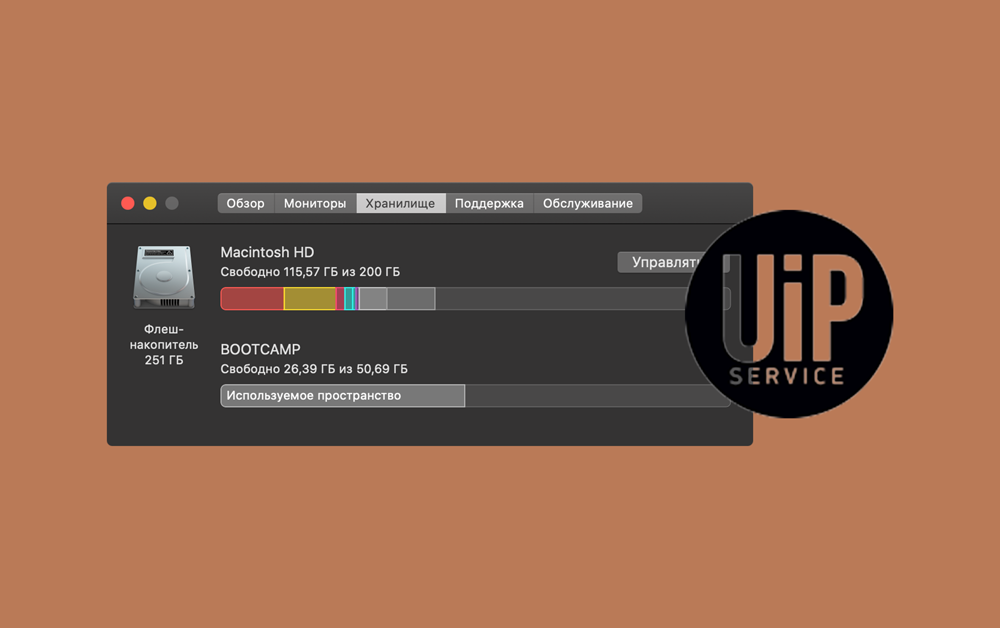
На жестком диске любого Mac со временем заканчивается свободное место. Избавившись от неиспользуемых приложений, переместив фотографии в iCloud или удалив загруженную музыку можно вернуть его часть. Но есть у macOS один таинственный раздел под названием «Другое», очистить который немного сложнее. Сегодня расскажем, как это сделать.
Что хранится в разделе «Другое»
В разделе «Другое» собраны логи, файлы кэша, плагины, образы диска, разные служебные файлы приложений и документы. Обычно они не влияют на работу компьютера, однако если на жестком диске почти не осталось места, их можно безопасно удалить. Так вы освободите пространство и даже немного ускорите работу Mac.
Самый эффективный способ очистить раздел «Другое» — переустановка macOS. Так вы получите максимум свободного места и минимум ненужных файлов. И все же есть более быстрые и удобные методы.
Как очистить раздел «Другое»
Откройте меню Apple — «Об этом Mac» и выберите вкладку «Хранилище». Здесь вы увидите, сколько места занято разделом. Если объем ненужных файлов большой, используйте советы ниже, чтобы его сократить.
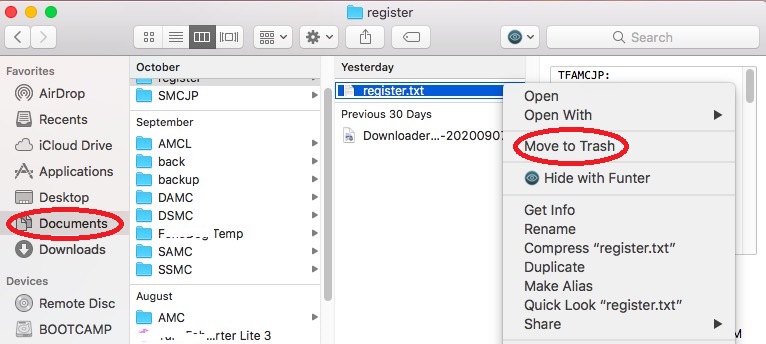
Удалите ненужные файлы. Откройте Finder и перейдите в папки «Загрузки» и «Документы». Выберите файлы, которые больше не нужны, а затем с помощью правой кнопки мыши или жеста на трекпаде выберите опцию «Переместить в корзину».
Очистите файлы кэша. Откройте Finder и нажмите клавиши Shift + Command + G. В открывшемся окне введите команду ~/Library/Caches. Вы попадете в папку с файлами кэша. Папки с названиями сторонних приложений и софта, который вы больше не используете, можно смело удалять.
Удалите вложения в приложении «Сообщения». Запустите Finder и нажмите клавиши Shift + Command + G, потом введите ~/Library/Messages/Attachments. Просмотрите папки с вложениями, выберите ненужные и переместите в корзину.
Очистите корзину. Нажмите правой кнопкой мыши на значок корзины в Dock. Выберите опцию «Очистить корзину». Это удалит с накопителя все ненужное.
Используйте специальные сторонние приложения. В интернете можно найти бесплатные и платные программы для удаления ненужных файлов. Выберите ту, которая вам подходит, и используйте ее для очистки компьютера.
Переустановите macOS, удалив все с диска. Перезагрузите Mac, удерживая клавиши Command и R. Когда появится окно с утилитами macOS, выберите приложение «Дисковая утилита», а затем нужный диск. Нажмите кнопку «Стереть» и следуйте инструкциям на экране. После этого вернитесь на страницу с утилитами и используйте меню «Переустановить macOS».
Продвинутые опции
На Mac с установленной macOS Sierra и новее есть удобный инструмент, который позволяет настроить систему так, чтобы минимизировать накопление ненужных файлов. Откройте меню Apple — «Об этом Mac» и перейдите на вкладку «Хранилище». После этого нажмите кнопку «Управлять»: вы получите доступ ко встроенным инструментам оптимизации macOS.
Используйте меню «Рекомендации» для настройки сохранения файлов в iCloud, автоматической оптимизации хранилища и очистки корзины, а также для удаления мусора. Также приложения позволяет просматривать и удалять документы, программы, вложения электронной почты, старые резервные копии и другие файлы.
Если удалили содержимое раздела «Другое», но места на Mac по-прежнему не хватает, приходите в UiPservice. Мы поможем увеличить объем хранилища, установив накопитель большего объема, а также перенесем ваши файлы на новый диск.
Что еще есть в хранилище MacBook [Простые подробные руководства]

Обновлено Лиза Оу / 28 авг. 2023 09:15
Привет! У меня тревожная проблема с моим MacBook. Последние несколько дней Mac работал очень хорошо. Но некоторое время назад я почувствовал, что оно отстает из ниоткуда. Это не так гладко, как кажется. Моя сестра предложила мне освободить место на моем Mac, в том числе удалить другое хранилище на MacBook. Дело в том, что я не знаю, как это сделать. Вы можете помочь мне? Заранее спасибо, ребята! Любой ответ будет оценен по достоинству.
Не позволяйте этому неудобству продолжаться на вашем Mac. Дайте нам больше информации о других хранилищах MacBook и о том, как их очистить. Пожалуйста, прокрутите вниз для получения дополнительной информации.
![Что еще есть в хранилище MacBook [Простые подробные руководства]](https://www.fonelab.com/images/mac-sweep/what-is-other-in-macbook-storage/what-is-other-in-macbook-storage.jpg)
- Часть 1. Что еще есть в хранилище MacBook
- Часть 2. Как проверить память на MacBook
- Часть 3. Как очистить «Другое» в хранилище MacBook
- Часть 4. Часто задаваемые вопросы о других хранилищах MacBook
Часть 1. Что еще есть в хранилище MacBook
Когда вы проверите хранилище вашего Mac, вы увидите его по частям. Иногда данные делятся на множество классификаций с использованием цветов. В этом случае вы увидите, какие данные больше всего потребляют хранилище вашего Mac.
На краю хранилища вы увидите раздел «Другие тома в контейнере». Если да, то что еще есть в памяти MacBook? В этой части хранилища Mac классифицируются многие типы данных. Он включает в себя систему macOS, временные файлы и кэши (включая кэши браузера и пользователя). Кроме того, к прочим данным также относятся плагины приложений, расширения, шрифты и персональные данные пользователей.

С FoneLab Mac Sweep вы очистите систему, электронную почту, фотографии, ненужные файлы iTunes, чтобы освободить место на Mac.
- Управление похожими фотографиями и дубликатами файлов.
- Показать вам подробный статус Mac с легкостью.
- Очистите мусорное ведро, чтобы получить больше места для хранения.
Часть 2. Как проверить память на MacBook
Прежде всего, лучше знать, где проверить память MacBook. Если да, вы можете легко управлять его текущим статусом и видеть его, например, оставшееся место для хранения. В этой части статьи мы покажем вам 2 способа проверить память на MacBook. См. их ниже.
Вариант 1. Используйте функцию «Об этой функции Mac»
Так, Об этом компьютере Эта функция — самый простой способ проверить память MacBook. Вам не нужна никакая программа, когда вы ее выполняете. Вам нужно только быть знакомым с интерфейсом Mac.
Без дальнейших церемоний, давайте посмотрим ниже, как Об этом компьютере функциональные функции для проверки памяти вашего Mac. Продолжите подробное руководство.
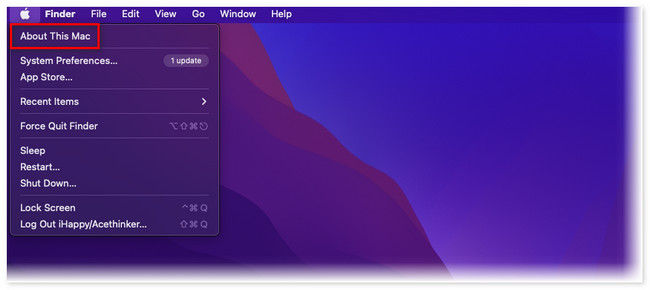
Откройте свой Мак. После этого нажмите кнопку Apple значок в верхнем левом углу основного интерфейса. Позже список опций появится в виде раскрывающегося списка. Нажмите кнопку Об этом компьютере кнопка. Вы увидите обзор вашего Mac. Все, что вам нужно сделать, это нажать кнопку Хранилище кнопку.
Вариант 2. Используйте FoneLab Mac Sweep для проверки статуса Mac
Вы также можете проверить память MacBook с помощью нашего инструмента! Очистка FoneLab Mac может показать вам текущее состояние вашего MacBook, включая его процессор, память и диск. Пожалуйста, ознакомьтесь с подробным руководством ниже.
Загрузите программное обеспечение на свой MacBook. После этого немедленно запустите инструмент. Позже нажмите кнопку Статус кнопку на левой стороне основного интерфейса. После этого вы увидите статус вашего MacBook.
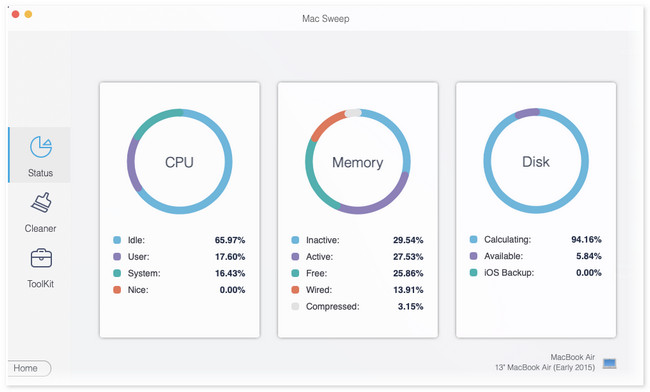
Функция, которую вы видите из Очистка FoneLab Mac является лишь одним из них. Вы можете узнать больше об этом программном обеспечении, прокрутив вниз. Пожалуйста, продолжайте читать статью.
Часть 3. Как очистить «Другое» в хранилище MacBook
Если вы считаете, что хранилище вашего MacBook почти заполнено, вы можете очистить некоторые его данные. В этой части статьи мы покажем вам методы, которые вы можете использовать для освободите место на своем MacBook. Пожалуйста, выберите как можно больше. Продолжить.
Вариант 1. Используйте FoneLab Mac Sweep, чтобы освободить место на MacBook
Мы упомянули Очистка FoneLab Mac в предыдущих частях статьи. В этом разделе мы покажем вам, как этот инструмент помогает освободить место на вашем MacBook.
С FoneLab Mac Sweep вы очистите систему, электронную почту, фотографии, ненужные файлы iTunes, чтобы освободить место на Mac.
- Управление похожими фотографиями и дубликатами файлов.
- Показать вам подробный статус Mac с легкостью.
- Очистите мусорное ведро, чтобы получить больше места для хранения.
Этот инструмент может удалить кеши в веб-браузерах вашего Mac за один процесс. Кроме того, он может помочь вам удалить приложения, которые вы редко используете, в один клик. Пожалуйста, узнайте больше об этом инструменте, прочитав его руководство ниже. Двигаться дальше.
Шаг 1 Если у вас еще нет инструмента, загрузите его с официального сайта. Вам нужно всего лишь нажать кнопку Бесплатная загрузка кнопка. Настройте его позже и запустите на своем Mac.

Шаг 2 Инструмент покажет вам 3 основные функции в первом интерфейсе. После этого вы сможете выбирать между очиститель or Инструментарий иконки.
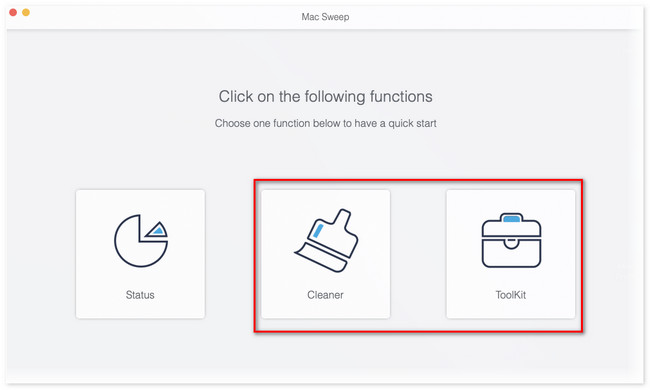
Шаг 3 Выберите функцию, которая вам нравится. После этого нажмите кнопку Сканировать кнопка. Результаты этого появятся на Вид кнопка. Нажмите кнопку, чтобы перейти к следующему экрану.
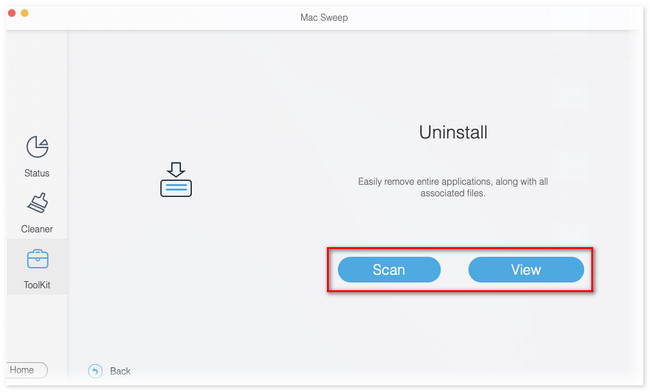
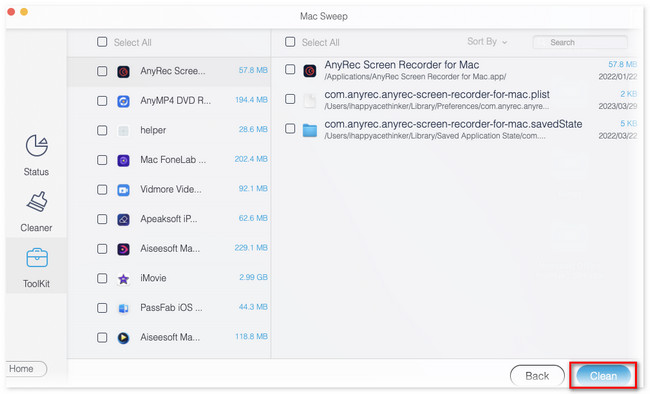
Шаг 4 Выберите данные, которые вы хотите удалить на своем Mac. После этого нажмите кнопку Чистка кнопку, чтобы начать процесс очистки.
Вариант 2. Удалить кеш
Вы можете удалить кеш на MacBook, чтобы освободить часть его памяти. В этом методе вы будете использовать инструмент Finder. На самом деле папки кэша на вашем Mac скрыты. Чтобы увидеть их, вам нужно будет использовать сочетания клавиш. Пожалуйста, ознакомьтесь с руководством ниже.
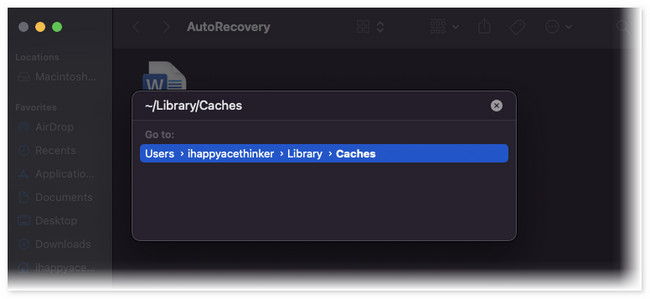
Откройте Finder и нажмите кнопку Ctrl + Shift + G сочетания клавиш. После этого введите ~ / Library / кэша / и нажмите ВОЗВРАТ. Позже выберите кэши папок, которые вы хотите удалить. После этого перетащите их в корзину.
С FoneLab Mac Sweep вы очистите систему, электронную почту, фотографии, ненужные файлы iTunes, чтобы освободить место на Mac.
- Управление похожими фотографиями и дубликатами файлов.
- Показать вам подробный статус Mac с легкостью.
- Очистите мусорное ведро, чтобы получить больше места для хранения.
Вариант 3. Очистить загрузки
Удаление ненужных загруженных файлов также может освободить место на вашем MacBook. Как и в предыдущем методе, в процессе вы будете использовать Finder. Пожалуйста, ознакомьтесь с руководством ниже.
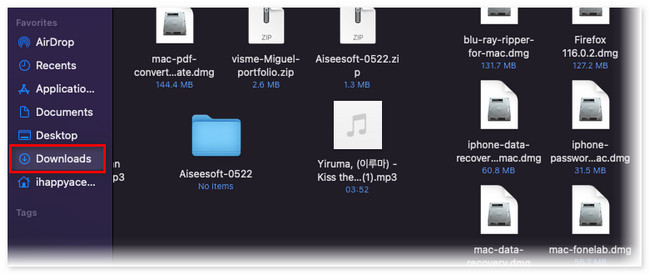
Откройте Finder и нажмите кнопку Скачать кнопка слева. После этого вы увидите недавно загруженные файлы. Пожалуйста, выберите все файлы, которые вы хотите удалить. Позже перетащите их в Значок мусорной корзины внизу.
Вариант 4. Удаление резервных копий
Вы можете создать резервную копию своего Mac с помощью Finder. Эти резервные копии занимают место на вашем Mac. Если да, то вы можете удалить некоторые из старых. Посмотрите, как ниже.
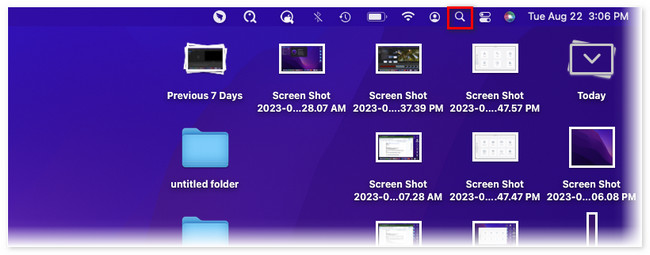
Нажмите Поиск значок в верхней части вашего Mac. После этого вставьте ~ / Библиотека / Поддержка приложений / MobileSync / Резервное копирование /. После этого выберите папку резервного копирования. Выберите папки, которые вы хотите удалить. После этого щелкните их правой кнопкой мыши и выберите значок Удалить кнопку.
Часть 4. Часто задаваемые вопросы о других хранилищах MacBook
1. Какой объем системных данных является нормальным на Mac?
Размер системы вашего Mac по умолчанию составляет около 12 ГБ. Если да, то наиболее нормальным является наличие 12 ГБ системных данных Mac. В противном случае есть тенденция, что ваш Mac будет заполнен памятью. В этом случае это повлияет на производительность Mac.
2. Сколько ГБ должно быть свободно на Mac?
Для обеспечения хорошей производительности вашего Mac на жестком диске должно быть не менее 12% свободного места. В этом случае вы избежите проблем с производительностью. Например, для 256 ГБ на вашем Mac должно быть не менее 13 ГБ свободного места.
Вот и все, как вы проверяете и очищаете другое хранилище на вашем Mac. Если у вас есть дополнительные вопросы о проблемах на вашем Mac, свяжитесь с нами. Вы также можете оставить свои комментарии ниже.
С FoneLab Mac Sweep вы очистите систему, электронную почту, фотографии, ненужные файлы iTunes, чтобы освободить место на Mac.
- Управление похожими фотографиями и дубликатами файлов.
- Показать вам подробный статус Mac с легкостью.
- Очистите мусорное ведро, чтобы получить больше места для хранения.
Статьи по теме
- Как легко удалить почтовое приложение на Mac
- Как очистить кэш на Mac с помощью простых методов
- Простые методы Как получить больше памяти на Mac