
Меню «Пуск» во весь экран
Вы можете сделать так, чтобы экран начался в полноэкранный режим и все в одном представлении.
- Выберите Начните , а затем выберите Параметры >персонализации .
- Выберите Начните , а затем включите использовать запуск в полноэкранный режим.
При следующем открытии меню «Пуск» оно будет заполнять весь рабочий стол. Выберите Все приложения на экране «Начните», чтобы просмотреть все приложения и программы на весь экран, или закрепите плитки с закрепленными плитками для более динамичного представления.
- Меню (расширяется для показа имен всех элементов меню)
- Прикрепленные плитки
- Все приложения
Примечание: Если вы просто хотите немного меню , чтобы сделать его выше или шире, вы выберите верхнюю или боковую границу и перетащите ее.
Псевдокласс :fullscreen
Псевдокласс :fullscreen применяется к элементам, когда браузер находится в полноэкранном режиме. При этом скрывается заголовок окна, адресная строка, вкладки, меню и другие стандартные элементы и браузер отображается на весь экран. Для перехода из стандартного режима в полноэкранный и обратно обычно применяется клавиша F11 .
Чтобы псевдокласс работал, предварительно для отдельных элементов следует разрешить полноэкранный режим с помощью скриптов (см. пример).
Синтаксис
Селектор:fullscreen
Синтаксис
| Описание | Пример | |
|---|---|---|
| Указывает тип значения. | ||
| A && B | Значения должны выводиться в указанном порядке. | && |
| A | B | Указывает, что надо выбрать только одно значение из предложенных (A или B). | normal | small-caps |
| A || B | Каждое значение может использоваться самостоятельно или совместно с другими в произвольном порядке. | width || count |
| [ ] | Группирует значения. | [ crop || cross ] |
| * | Повторять ноль или больше раз. | [,]* |
| + | Повторять один или больше раз. | + |
| ? | Указанный тип, слово или группа не является обязательным. | inset? |
| Повторять не менее A, но не более B раз. | ||
| # | Повторять один или больше раз через запятую. | # |
Значения
Пример
:fullscreen body < margin: 0; >#msg < padding: 10px; background: #bc7062; color: #fff; >#msg:-ms-fullscreen < background: #6088a5; >#msg:-webkit-full-screen < background: #6088a5; >#msg:-moz-full-screen
Примечание
Internet Explorer поддерживает псевдокласс :-ms-fullscreen .
Chrome, Opera, Safari поддерживают псевдокласс :-webkit-full-screen .
Firefox поддерживает псевдокласс :-moz-full-screen .
Псевдоклассы для каждого браузера следует писать отдельно, а не перечислять их через запятую.
Спецификация
Спецификация
Статус
CSS Flexible Box Layout Module
Живой стандарт
Спецификация
Каждая спецификация проходит несколько стадий одобрения.
- Recommendation ( Рекомендация ) — спецификация одобрена W3C и рекомендована как стандарт.
- Candidate Recommendation ( Возможная рекомендация ) — группа, отвечающая за стандарт, удовлетворена, как он соответствует своим целям, но требуется помощь сообщества разработчиков по реализации стандарта.
- Proposed Recommendation ( Предлагаемая рекомендация ) — на этом этапе документ представлен на рассмотрение Консультативного совета W3C для окончательного утверждения.
- Working Draft ( Рабочий проект ) — более зрелая версия черновика после обсуждения и внесения поправок для рассмотрения сообществом.
- Editor’s draft ( Редакторский черновик ) — черновая версия стандарта после внесения правок редакторами проекта.
- Draft ( Черновик спецификации ) — первая черновая версия стандарта.
Браузеры
11
12
15
15
5.1
10
30
Браузеры
В таблице браузеров применяются следующие обозначения.
- — элемент полностью поддерживается браузером;
- — элемент браузером не воспринимается и игнорируется;
- — при работе возможно появление различных ошибок, либо элемент поддерживается с оговорками.
Число указывает версию браузреа, начиная с которой элемент поддерживается.
Справочник CSS
- !important
- ::after
- ::backdrop
- ::before
- ::first-letter
- ::first-line
- ::marker
- ::placeholder
- ::selection
- :active
- :blank
- :checked
- :default
- :dir
- :disabled
- :empty
- :enabled
- :first-child
- :first-of-type
- :focus
- :focus-within
- :fullscreen
- :hover
- :in-range
- :indeterminate
- :invalid
- :lang
- :last-child
- :last-of-type
- :link
- :not
- :nth-child
- :nth-last-child
- :nth-last-of-type
- :nth-of-type
- :only-child
- :only-of-type
- :optional
- :out-of-range
- :placeholder-shown
- :read-only
- :read-write
- :required
- :root
- :target
- :valid
- :visited
- @charset
- @document
- @font-face
- @import
- @keyframes
- @media
- @page
- @supports
- @viewport
- accent-color
- align-content
- align-items
- align-self
- all
- animation
- animation-delay
- animation-direction
- animation-duration
- animation-fill-mode
- animation-iteration-count
- animation-name
- animation-play-state
- animation-timing-function
- aspect-ratio
- backdrop-filter
- backface-visibility
- background
- background-attachment
- background-blend-mode
- background-clip
- background-color
- background-image
- background-origin
- background-position
- background-position-x
- background-position-y
- background-repeat
- background-size
- block-size
- border
- border-bottom
- border-bottom-color
- border-bottom-left-radius
- border-bottom-right-radius
- border-bottom-style
- border-bottom-width
- border-collapse
- border-color
- border-image
- border-left
- border-left-color
- border-left-style
- border-left-width
- border-radius
- border-right
- border-right-color
- border-right-style
- border-right-width
- border-spacing
- border-style
- border-top
- border-top-color
- border-top-left-radius
- border-top-right-radius
- border-top-style
- border-top-width
- border-width
- bottom
- box-decoration-break
- box-shadow
- box-sizing
- caption-side
- caret-color
- clear
- clip
- color
- column-count
- column-fill
- column-gap
- column-rule
- column-rule-color
- column-rule-style
- column-rule-width
- column-span
- column-width
- columns
- content
- counter-increment
- counter-reset
- cursor
- direction
- display
- empty-cells
- filter
- flex
- flex-basis
- flex-direction
- flex-flow
- flex-grow
- flex-shrink
- flex-wrap
- float
- font
- font-family
- font-kerning
- font-size
- font-stretch
- font-style
- font-variant
- font-weight
- height
- hyphenate-character
- hyphenate-limit-chars
- hyphens
- image-rendering
- justify-content
- left
- letter-spacing
- line-clamp
- line-height
- list-style
- list-style-image
- list-style-position
- list-style-type
- margin
- margin-bottom
- margin-left
- margin-right
- margin-top
- marks
- max-height
- max-width
- min-height
- min-width
- mix-blend-mode
- object-fit
- opacity
- order
- orphans
- outline
- outline-color
- outline-offset
- outline-style
- outline-width
- overflow
- overflow-x
- overflow-y
- padding
- padding-block
- padding-block-end
- padding-block-start
- padding-bottom
- padding-inline
- padding-inline-end
- padding-inline-start
- padding-left
- padding-right
- padding-top
- page-break-after
- page-break-before
- page-break-inside
- perspective
- perspective-origin
- place-content
- pointer-events
- position
- quotes
- resize
- right
- scroll-behavior
- tab-size
- table-layout
- text-align
- text-align-last
- text-decoration
- text-decoration-color
- text-decoration-line
- text-decoration-skip-ink
- text-decoration-style
- text-emphasis
- text-emphasis-color
- text-emphasis-position
- text-emphasis-style
- text-fill-color
- text-indent
- text-orientation
- text-overflow
- text-shadow
- text-stroke
- text-stroke-color
- text-stroke-width
- text-transform
- top
- transform
- transform-origin
- transform-style
- transition
- transition-delay
- transition-duration
- transition-property
- transition-timing-function
- unicode-bidi
- user-select
- vertical-align
- visibility
- white-space
- widows
- width
- word-break
- word-spacing
- word-wrap
- writing-mode
- z-index
- zoom
Как сделать окно полноэкранным с помощью горячих клавиш?
Основная : В этой статье будут предложены разные полноэкранные сочетания клавиш чтобы пользователи компьютеров могли легко управлять размерами и расположением окна на экране в Windows 10, 8, 7, Mac, Firefox и Chrome, что может сэкономить время и силы.
Многозадачность хороша для максимизации производительности, но иногда сосредоточение внимания на одной задаче за раз — лучший способ повысить максимальную эффективность. Здесь важны сочетания клавиш.
Метод переключения в полноэкранный режим может отличаться в разных приложениях. Кроме того, каждый раз, когда вы используете ярлык, другие ярлыки могут быть отключены.
Давайте посмотрим на несколько полноэкранных сочетаний клавиш для пользователей Windows, Mac, Firefox и Chrome.
Полноэкранные ярлыки для Windows
- Клавиша Windows + стрелка вверх to Максимизировать текущее окно.
- Клавиша Windows + стрелка вниз to Минимизировать текущее окно.
- Клавиша Windows + стрелка влево to Максимизировать текущее окно и переместите его в левую часть экрана.
- Клавиша Windows + стрелка влево to Максимизировать текущее окно и переместите его в правую часть экрана.
- Клавиша Windows + стрелка вверх to Минимизировать текущее окно.
- Клавиша Windows + M чтобы свернуть все окна.
- Клавиша Windows + D для отображения рабочего стола.
- Alt + Enter используется, когда вы играете в игру или смотрите видео и вам нужно получить к нему доступ в полноэкранном режиме, но не в окне.
Другие полезные сочетания клавиш
- Alt + Space вместе, а затем нажмите S: Измените размер экрана.
- Alt + Tab: Переключайтесь между открытыми приложениями.
- Alt + F4: Закройте программу.
- Ctrl + Shift + Esc: Откройте диспетчер задач.
- Ctrl + C: Скопируйте выбранные элементы в буфер обмена.
- Ctrl + X: Вырежьте выбранные предметы.
- Ctrl + V: Вставьте скопированное содержимое из буфера обмена.
- Ctrl + S: Сохраняет выбранный документ.
- Клавиша Win / Ctrl + Esc: Открыто закрыто Стартовое меню.
- Клавиша выигрыша + E: Откройте проводник.
- Клавиша Win + G: Включите игровую панель, когда игра открыта.
- Клавиша выигрыша + I: Откройте приложение «Настройки».
- Клавиша Win + L: Заблокируйте компьютер или смените учетную запись.
- Клавиша Win + R: Откройте окно «Выполнить».
- Клавиша Win + S: Откройте окно поиска.
Полноэкранные ярлыки для Mac
Несколько простых способов перевести ваш Mac в полноэкранный режим.
- Нажмите зеленая кнопка полноэкранного режима в верхнем левом углу окна.
- Ctrl + Command + F: Запуск полноэкранного режима.
- Пресс Esc или press Ctrl + Command + F снова может выйти из полноэкранного режима.
Переключение приложений в полноэкранном режиме
- Переключатель приложений: Нажмите и удерживайте Командование клавишу, а затем нажмите Вкладка до тех пор, пока не найдете значок приложения, которое хотите переключить, затем отпустите клавишу.
- Ctrl + стрелка влево или стрелка вправо: Переходите между полноэкранными приложениями и обратно.
- Нажмите Клавиша управления полетами (клавиша F3), переместите курсор в верхнюю часть экрана, а затем щелкните один из эскизов приложения, которое вы хотите переключить, в верхней части экрана.
Полноэкранные ярлыки для Firefox
Firefox имеет удобный полноэкранный режим. Пользовательский интерфейс Firefox не занимает значительного места для хранения, но удобство просмотра лучше в полноэкранном режиме.
Горячие клавиши
F11: Для Windows и Linux
Command + Shift + F или Ctrl + Shift + F: Для Mac
Вход в полноэкранный режим без ярлыков
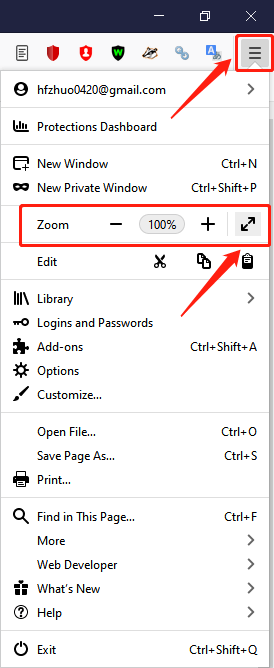
- Откройте браузер Firefox и щелкните значок три горизонтальные линии в верхней правой части панели инструментов.
- Нажмите полноэкранная кнопка in Увеличить.
- Вы можете снова нажать кнопку полноэкранного режима, чтобы выйти из полноэкранного режима.
Полноэкранные ярлыки для Chrome
Google Chrome также имеет полноэкранный режим, который скрывает отвлекающие факторы на рабочем столе, включая кнопки меню, открытые вкладки, панель закладок, а также панель задач и часы операционной системы. Когда Chrome находится в полноэкранном режиме, он занимает все место на вашем экране.
On Windows
Сочетание клавиш: F11 или Fn + F11
Меню браузера:
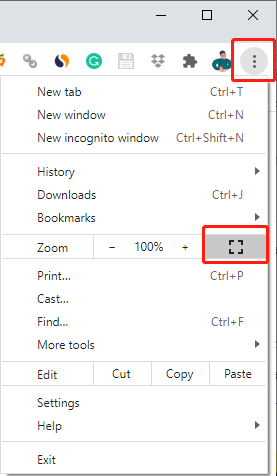
- Open Google Chrome and select the меню значок в виде трех точек в правом верхнем углу.
- Выберите квадратный значок вправо по Увеличить section.
On Mac
Сочетание клавиш: Ctrl + Command + F
Меню браузера:
Или вы также можете:
- Откройте Google Chrome и выберите зеленый полноэкранный кнопку в верхнем левом углу, чтобы сделать экран в полноэкранном режиме.
- Щелкните его еще раз, чтобы выключить полноэкранный режим.
Попробуйте!
Подводить итоги, полноэкранные сочетания клавиш различаются в разных устройствах и ситуациях. Выше показано, как сделать полноэкранный экран в Windows, Mac, Firefox и Chrome соответственно.
Насколько полезным был этот пост?
Нажмите на звездочку, чтобы оценить!
Средний рейтинг 4.6 / 5. Подсчет голосов: 190
Голосов пока нет! Будьте первым, кто оценит этот пост.
Как использовать Fullscreen API
В комплекте с HTML5 появилось большое количество нового API. Одним из них является Fullscreen API, которое предоставляет нативный способ для браузера, позволяющий отобразить веб-страницу в полноэкранном режиме для пользователя.
А еще хорошо то, что Fullscreen API является очень простым в использовании.
Методы
Методы, входящие в состав Fullscreen API
Согласно стандарту W3C название некоторых методов было изменено, но старые названия продолжают работать.
Element.requestFullscreen()
Этот метод позволяет одному элементу перейти в полноэкранный режим.
Document.getElementById("myCanvas").requestFullscreen()
Выполнение этого кода приведет к тому, что canvas с ID «myCanvas» перейдет в полноэкранный режим.
Document.cancelFullScreen()
новое название атрибута:
Document.exitFullscreen
Отменяет полноэкранный режим.
Document.fullScreen
новое название атрибута:
Document.fullscreenEnabled
Возвращает значение «истина», если пользователь находится в полноэкранном режиме.
Document.fullScreenElement
Возвращает элемент, который в настоящее время находится в полноэкранном режиме.
Обратите внимание, что это стандартные методы. Для того, что бы они работали во всех браузерах, нам необходимо использовать префиксы.
Поддерживаемые браузеры
- Chrome
- Firefox
- Safari
- Opera Next
- Opera (начиная с версии 12.10)
- Internet Explorer (начиная с версии 11)
Более подробная информация по поддержке Fullscreen API современными браузерами доступна по ссылке.
Будет полезным скрипт, позволяющий автоматически определять поддержку браузером Fullscreen API и в случае необходимости добавляет необходимый префикс к методам Fullscreen API.
Запуск полноэкранного режима
Сначала мы должны выяснить, какой метод распознает наш браузер. Для этого мы создадим функцию, которая будет проверять поддержку метода и вызовет рабочий метод:
function fullScreen(element) < if(element.requestFullscreen) < element.requestFullscreen(); >else if(element.webkitrequestFullscreen) < element.webkitRequestFullscreen(); >else if(element.mozRequestFullscreen) < element.mozRequestFullScreen(); >>
Если любой из requestFullscreen методов возвращают истинное значении, то вызывается тот метод, который поддерживается конкретным браузером и использует псевдокласс с его префикском.
После этого нужно вызвать функцию для полноэкранного режима:
//для всей страницы var html = document.documentElement; fullScreen(html);
// Для конкретного элемента на странице var canvas = document.getElementById('mycanvas'); fullScreen(canvas);
Результатом будет запрос пользователю с просьбой разрешить переход в полноэкранный режим, если пользователь разрешит переход, то все панели инструментов в браузере исчезнут, и на всем экране будет веб-страница или один элемент.
Отмена полноэкранного режима
Этот метод также требует префиксы, поэтому мы будем использовать ту же идею для проверки поддержки методов браузерами. Создадим функцию, которая будет определять, какой префикс мы должны использовать в зависимости от браузера пользователя.
Этот метод не требует никаких параметров, поскольку в отличие от метода requestFullscreen он всегда относится ко всему документу.
function fullScreenCancel() < if(document.requestFullscreen) < document.requestFullscreen(); >else if(document.webkitRequestFullscreen ) < document.webkitRequestFullscreen(); >else if(document.mozRequestFullscreen) < document.mozRequestFullScreen(); >>
//отменяет полноэкранный режим fullScreenCancel();
CSS псевдоклассы
В комплекте с этим JavaScript API пришли и CSS псевдоклассы
:full-screen
Он может быть использован для задания стиля любых элементов на веб-странице, когда страница или элемент находится в полноэкранном режиме. Данный псевдокласс может пригодиться для задания размера элементов страницы, потому что в полноэкранном режиме происходит увеличение и самого рабочего пространства браузера.
:-webkit-full-screen :-moz-full-screen :full-screen /*изменения одного элемента img*/ :-webkit-full-screen img < width: 100%; height: 100%; >:-moz-full-screen img
Учтите, что нельзя отделять префиксы запятыми, потому что браузер не сможет распознать их:
/* Это не будет работать */ :-webkit-full-screen img,:-moz-full-screen img
Для того, чтобы стили применялись правильно, вы должны поместить каждый псевдокласс с префиксом браузера в своем собственном блоке.
Заключение
Этот JavaScript API является одним из наименее известных из поставляемых с HTML5, но это эффективный и простой в реализации метод, позволяющий сфокусировать внимание пользователя на одном элементе, что особенно полезно для видео, изображений и игр.
Предыдущая запись