
Правильная настройка мультисайтовости в битриксе
Битрикс — мультисайтовая система. На одной копии продукта вы создаете неограниченное количество сайтов (кроме редакции Старт, где разрешено только 2 сайта), у которых одна общая админ-панель и при этом разные публичные части.
Для чего нужна мультисайтовость
- Управление всеми проектами из одного интерфейса;
- Единая система безопасности для всех проектов;
- Сквозная авторизация для пользователей;
- Общий сервис мониторинга посещаемости и аналитика по всем проектам на одной платформе;
- Удобство централизованного показа рекламы на всех сайтах платформы.
Мультисайтовость полезна, когда у компании есть один корпоративный сайт и множество сайтов филиалов. Или, например, есть корпоративный сайт и сайт интернет-магазина.
Если понадобится разместить новость или каталог продукции, то на обычных сайтах придется делать это в нескольких админ-панелях, что очень неудобно. А если таких сайтов-филиалов несколько десятков, то задача усложняется многократно, как и затраченное время.
Другое дело — мультисайтовость. Здесь одно общее ядро и общая база данных. И, соответственно, одна общая админ-панель. При этом публичная часть сайтов настраивается независимо, и может отличаться структурой, интерфейсом и дизайном.
Поэтому с управлением большим количеством сайтов справится один контент-менеджер, и ему не придется выполнять однотипные задачи по каждому отдельному сайту.
Также мультисайтовость очень удобна для самих пользователей. Им не придется регистрироваться на каждом отдельном сайте, т.к. при мультисайтовости регистрация сквозная.
Мультисайтовость на Битрикс можно организовать двумя способами: на одном домене или на разных доменах.
Мультисайтовость Битрикс на одном домене — все сайты расположены внутри одного домена. То есть, на поддоменах основного домена. Этот вариант больше подходит для сетей филиалов или многоязычных сайтов.
Мультисайтовость Битрикс на разных доменах — все сайты расположены на разных доменах. Такой вариант является более удобным и предпочтительным, особенно для крупных компаний, у которых целевые аудитории или маркетинговые задачи сайтов сильно различаются.
Как настроить мультисайтовость в Битрикс на одном домене
Каждый сайт для мультисайтовости должен быть размещен в отдельном подкаталоге внутри единого каталога, например:
Имена каталогов s1, s2 можно выбирать произвольно, например, shop и company, или en и ru соответственно.
Также возможен вариант, когда один из сайтов располагается в корневом каталоге, а второй сайт в подкаталоге. Например:
Далее устанавливаем Битрикс в корневую директорию. В данном случае в ваш-сайт.ru. Чтобы правильно установить Битрикс воспользуйтесь этой инструкцией по установке и настройке Битрикса.
Затем необходимо выполнить ряд настроек в админ-панели Битрикса:
Настройки > Настройки продукта > Сайты > Список сайтов
Выбираем Изменить параметры сайта s1 и указываем в них:
- Название:s1
- Доменное имя:оставить пустым
- Папка сайта:/ либо /s1/ * (см. примечание ниже)
- Название сайта:Корпоративный сайт компании «Название компании«
- URLсервера:www.ваш-сайт.ru/
- Путь к корневой папке веб-сервера для этого сайта:оставить пустым
* Если используем вариант с установкой основного сайта в корневую папку, а дополнительные в подкаталоги, то ставим просто слэш /, а если все сайты размещаем в подкаталогах, то пишем /s1/ (для каждого сайта соответственно свой номер).
В параметре Папка сайта необходимо указывать путь относительно корня к каталогу в котором расположена публичная часть сайта. А Путь к корневой папке веб-сервера для этого сайта не используется в данном способе настройки мультисайтовости и должен быть пустым для всех сайтов.
Аналогично настроим параметры сайта №2. Если его еще нет, то добавляем:
Настройки > Настройки продукта > Сайты > Список сайтов > Добавить сайт
И далее в настройках:
- Название:s2
- Доменное имя:оставить пустым
- Папка сайта:/s2/
- Название сайта:Интернет-магазин компании «Название компании«
- URLсервера:ваш-сайт.ru/s2
- Путь к корневой папке веб-сервера для этого сайта:оставить пустым
Как настроить мультисайтовость в Битрикс на разных доменах
В этом варианте каждый сайт необходимо размещать в соответствующем каталоге. Например:
Эти каталоги создаются автоматически при добавлении нужного домена в меню WWW-Домены — Создать, поэтому сначала нужно добавить адреса сайтов, которые планируется использовать. Далее устанавливаем Битрикс в один из сайтов. Пусть это будет site1. Чтобы ядро могло работать для обоих сайтов необходимо создать символьные ссылки для второго сайта.
Символьные ссылки нужны для папок /bitrix, /local и /upload.
Символьная ссылка: (также симлинк от англ. Symbolic link, символическая ссылка) — специальный файл, для которого в файловой системе не хранится никакой информации, кроме одной текстовой строки. Эта строка трактуется как путь к файлу, который должен быть открыт при попытке обратиться к данной ссылке.
Чтобы создать символьные ссылки, зайдите в Панель управления хостинга — https://my.jehost.ru/ispmgr
WWW > WWW-Домены > site2 > Каталог > Создать > Ссылка
В поле Имя пишем название папки. Например, bitrix. В поле Значение — полный путь к этой папке на основном сайте:
Где ваш-сайт.ru — ваш основной сайт, в котором находятся каталоги bitrix и upload.
Если все сделали верно, то симлинк появится в каталоге сайта в виде папки с синей стрелкой. Если стрелка будет красная, значит, допущена ошибка в адресе пути.
В итоге у вас полуится символическая ссылка в таком виде:

Точно так же нужно будет создать симлинки для папок /local (при необходимости) и /upload.
Далее выполните те же настройки в админ-панели Битрикса, что и для варианта «Мультисайтовость Битрикс на одном домене» (см. выше), но с некоторыми изменениями:
- Название:site1
- Доменное имя:com
- Папка сайта:/
- Название сайта:Корпоративный сайт компании «Название компании«
- URL сервера:site1.com
- Путь к корневой папке веб-сервера для этого сайта:/home/www/site1/
Здесь в поле Папка сайта необходимо записать слэш /, а в поле Путь к корневой папке веб-сервера для этого сайта должен быть прописан полный путь к сайту на хостинге. Проще всего сделать это, нажав справа от поля ссылку «вставить текущий». Тогда адрес подставится автоматически.
Только обязательно проверьте, чтобы в конце строки был указан именно текущий сайт! Например, если вы настраиваете дополнительный сайт, то нужно проверить, чтобы в конце строки был указан именно он, а не основной сайт.
Важно! Обязательно также проверьте поле Сортировка сайтов в списке. Если второй сайт работает на поддомене первого сайта, то он в списке сайтов должен иметь более низкое значение. Например, сортировка у первого сайта — 10, сортировка у второго сайта (работающего на поддомене) — 5.
SEO продвижение сайта на Битрикс: пошаговая инструкция

«1С Битрикс» отлично подходит для интернет-магазинов, сайтов услуг, контент-проектов и корпоративных ресурсов. Функциональность и простота настроек — главные преимущества CMS. Между тем, SEO для сайтов на Битриксе имеет некоторые особенности, которые нужно учитывать, чтобы получить бесплатный трафик из поисковых систем.
Общий пошаговый алгоритм оптимизации:
- Технические настройки: robots.txt, sitemap.xml, настройка ЧПУ, «хлебных крошек», контроль за скоростью сайта и пр.
- Оптимизация мета-тегов: шаблонные решения и уникальные метаданные.
- Установка дополнительных модулей для решения точечных задач по оптимизации.
Первые два пункта можно выполнить на любом сайте, который работает на Битриксе, т. к. функционал встроен в SEO-модуль и присутствует в любой версии CMS, даже в редакции «Старт». Для более глубоких задач предусмотрены отдельные модули — платные и бесплатные.
Важно! В этом алгоритме прописаны основные особенности и возможности Битрикса в разрезе SEO, но это далеко не полный список работ по продвижению сайта.

Базовые инструменты для технической оптимизации
Настройка robots.txt
Robots.txt — значимый текстовый файл, который указывает поисковым системам на правила индексации сайта:
- запрещены или разрешены в поиске определенные страницы и разделы;
- каким должен быть минимальный период времени между окончанием загрузки одного файла и началом следующего;
- присутствуют ли URL с параметрами, которые не нужно индексировать;
- какая xml карта актуальна для данного сайта.
В Битриксе настройка robots.txt реализована максимально просто и удобно. В административном разделе необходимо пройти путь «Маркетинг» — «Поисковая оптимизация» — «Настройка robots.txt»:
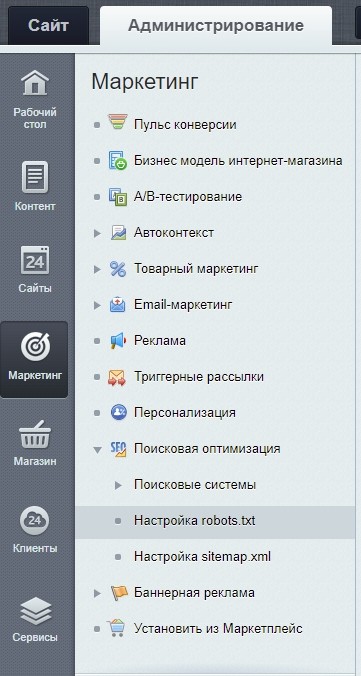
Редактирование robots.txt в Битриксе
Система позволяет задать правила индексации как отдельно для Google и Яндекса, так и для обеих поисковых систем разом. Весомый плюс: если вы не знакомы с синтаксисом robots.txt, можно воспользоваться готовыми кнопками «Запретить файл», «Главное зеркало» и пр. Нужно прописать условия действия, а система сама добавит необходимую директиву.
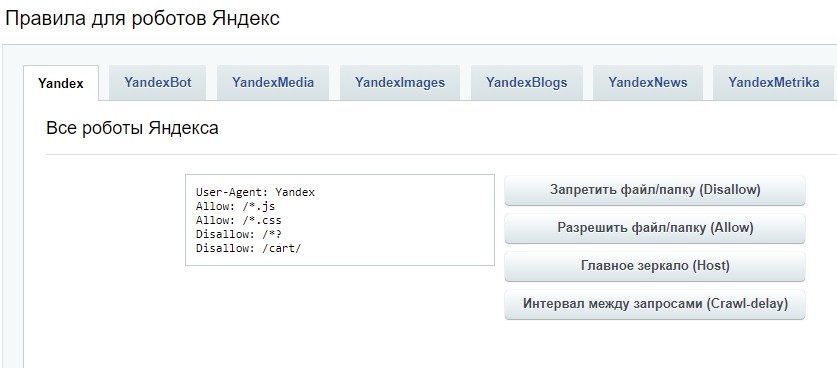
Редактирование robots.txt в Битриксе для роботов Яндекс
Генерация Sitemap.xml
Sitemap.xml содержит данные о страницах и структуре сайта, — эта информация необходима поисковым роботам. Также в sitemap.xml можно указывать приоритет страниц, частоту и дату их последнего обновления.
Чтобы сформировать карту сайта в Битриксе, нужно открыть соответствующий раздел: «Маркетинг» — «Поисковая оптимизация» — «Настройка sitemap.xml», затем указать протокол, домен и актуальный адрес будущего файла xml. После этого необходимо настроить файловую структуру (опираясь либо на файлы и папки, либо на логическую структуру сайта) и инфоблоки.
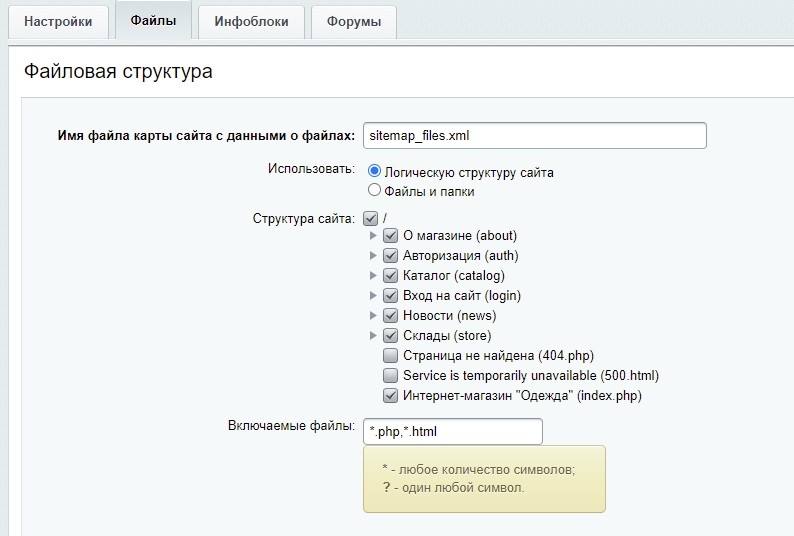
Редактирование sitemap.xml в Битриксе
Когда все настройки выполнены, нужно “Сохранить и запустить” файл.
Настройка ЧПУ
Человекопонятные URL (ЧПУ) — один из главных пунктов SEO оптимизации.
В Битриксе они задаются через редактирование компонентов. В «Публичном разделе» необходимо перейти в «Режим правки» и вызвать настройки компонента. Затем нужно выбрать «Управление адресами страниц» и задать правила по логике формирования ЧПУ.
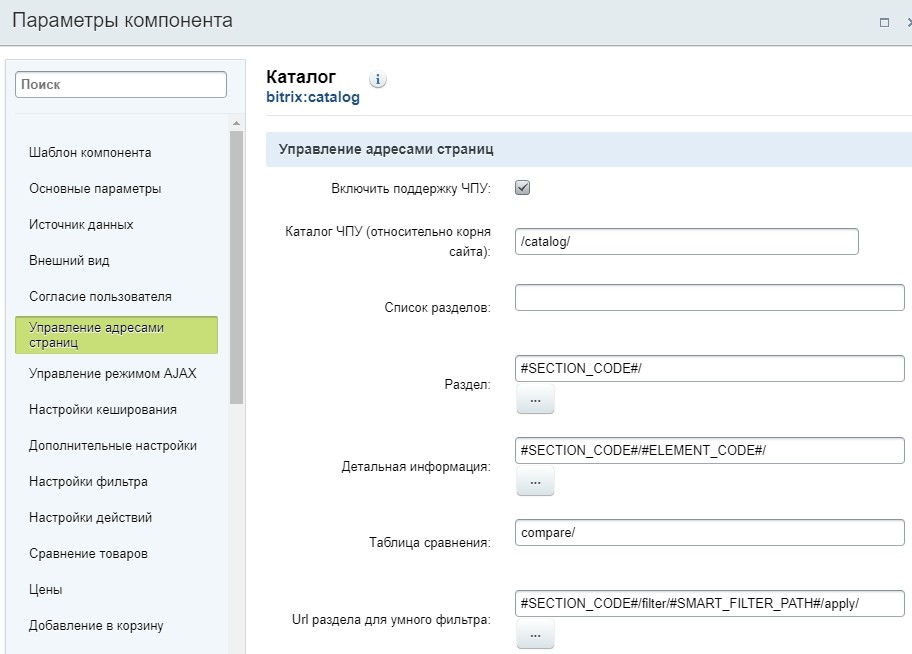
Правила настройки ЧПУ
После редактирования настроек компонента, необходимо синхронизировать данные с параметрами соответствующего инфоблока. Коды, заданные в компоненте каталога, должны совпадать с кодами в строках URL страницы инфоблока, URL страницы раздела и URL страницы детального просмотра.
Цепочка навигации (Хлебные крошки)
Так называемые хлебные крошки — незаменимый инструмент навигации, особенно важный для крупных интернет-магазинов. Преимущество Битрикса в том, что необходимый компонент выводится по умолчанию на всех страницах сайта, поэтому сложных технических настроек не требуется.
Однако при желании можно скорректировать названия разделов, которые отображаются в цепочке навигации.
Для этого через «Публичный раздел» нужно перейти в «Свойства раздела»:
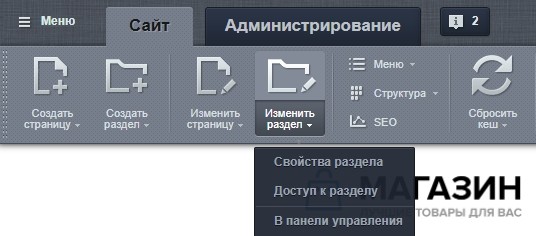
Редактирование Хлебных крошек
И затем отредактировать «Заголовок»:
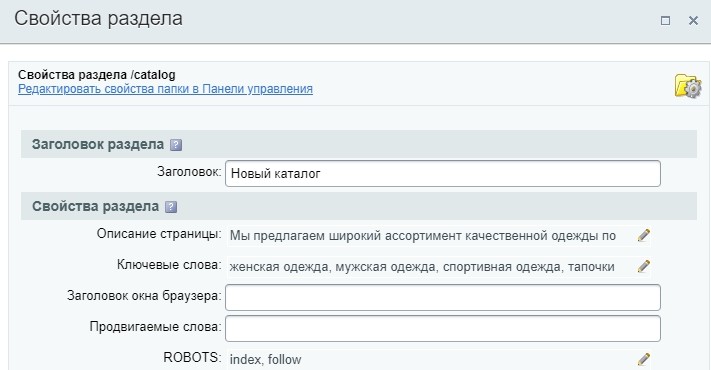
Редактирование Навигационной цепочки

Отображение ХК в Битриксе
Производительность сайта
Скорость загрузки — один из важнейших факторов продвижения. Битрикс позволяет мониторить производительность сайта, понять, как ведет себя ресурс по мере роста нагрузки и необходимы ли доработки.
Для мониторинга производительности в «Настройки» — «Производительность» — «Панель производительности»:
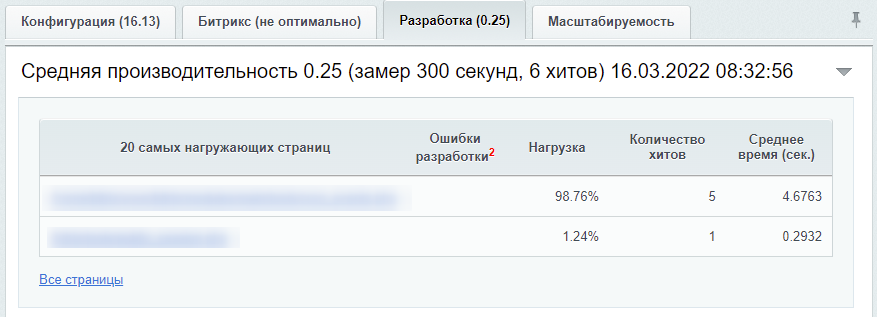
Как посмотреть производительность сайта на Битриксе
Как правило, стандартным небольшим сайтам на Битриксе не требуются дополнительные работы по повышению скорости загрузки страниц. Однако данные работы могут быть актуальны для крупных интернет-проектов или кастомных разработок.
Тогда на помощь придут:
- Переопределение настроек кеширования. Кеширование — функция, которая связана с повторным воспроизведением информации без обращения к базам данных. Подключение технологии кеширования memcached.
- Оптимизация JS и CSS файлов для экономии времени загрузки.
- Технология «Композитный сайт», позволяющая подгружать контент по мере просмотра информации пользователем.
- Оптимизация конфигурации серверного окружения.
- Работа с замечаниями Pagespeed insights.
- Сокращения физического веса страниц путем оптимизации изображений, ресайз и сжатие.
Все способы ускорения загрузки сайта требуют глубоких знаний специфики и технологий Битрикса. Помочь в настройках сможет опытный разработчик: задачи подобного типа, как правило, выполняются в рамках техподдержки сайта.
Заказать техподдержку и ознакомиться с тарифами на услугу вы можете в разделе «Техническая поддержка сайтов».
Работа с Title и мета-данными
Title и мета-теги, например, description, оказывают прямое влияние на позиции сайта в поисковой выдачи. Чтобы SEO-продвижение было максимально эффективным, заполнению этой информации нужно уделить особое внимание. В Битриксе предусмотрен отдельный функционал, который выглядит следующим образом:
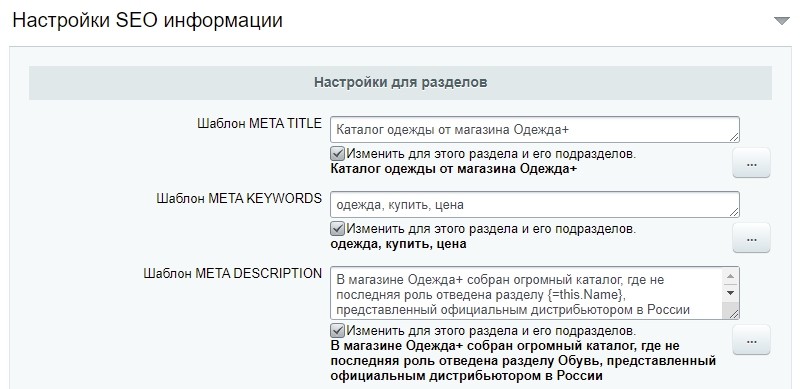
Заполнение метаданных в Битриксе
В соответствующие полях необходимо прописать оптимизированные метаданные и заголовки.
Для удобства и ускорения процесса, можно использовать шаблоны. Особенно это актуально для крупных проектов с множеством категорий и товаров. Битрикс — достаточно гибкая система, поэтому с ее помощью можно решить практически любые SEO задачи, связанные с метаданными, например:
- Настройка шаблонных метаданных для всех товаров одновременно.
- Настройка разных шаблонов для разных разделов и подразделов.
- Присвоение уникальных заголовков и мета определенным разделам или товарам.
При этом стоит учитывать особенность СMS: наследование SEO-данных определяется пирамидальным образом, т. е. подразделу присваиваются те же мета, что и родительскому разделу. Избежать дублей можно двумя способами:

Дополнительные модули для Битрикса
Помимо стандартных “решений из коробки” в Битриксе можно устанавливать модули от сторонних разработчиков или разрабатывать свои. Расширенный функционал позволяет решать самые разные задачи: от упрощенной настройки редиректов до интеграции с крупными сервисами типа СберМаркета, Яндекс.Маркета, Алиэкспресс.
Как узнать, нужен ли вашему сайту дополнительный модуль? Закажите обратный звонок, опишите свой проект и желаемые результаты — наш специалист проконсультирует вас.
Ниже представлены самые популярные разновидности модулей Битрикса, которые будут полезны с точки зрения SEO.
Настройка Турбо страниц
Для интернет-магазинов и контентных проектов используются разные модули этого типа, среди них есть платные и бесплатные. Установка подобного решения позволит сформировать xml-фид, который легко будет загрузить в Яндекс.Вебмастер и настроить Турбо страницы.
Например, один из таких модулей «Яндекс.Маркет для продавцов» — мощный бесплатный официальный инструмент от Яндекса. Позволяет настраивать интеграцию с маркетплейсом, XML-фиды разных форматов для Турбо страниц.
SEO для умного фильтра
Основной функционал: формирование уникальных метаданных для страниц умного фильтра. За счет такой оптимизации можно будет привлекать на сайт значительный низкочастотный трафик.
Подобный модуль может использоваться как самостоятельный или входить в состав более сложных SEO модулей, в которых кроме прочего, могут быть предусмотрены другие SEO настройки.
Нечеткий поиск: умный поиск с учетом синонимов
Улучшить поведенческие факторы поможет качественный поиск по сайту, учитывающий изменения словоформ, опечатки, поиск по синонимам. Иными словами, это расширенный и улучшенный функционал встроенного модуля «Поиск» от Битрикса. Решение будет актуально для крупных интернет-проектов, например, новостных сайтов или интернет-магазинов.
Отложенная загрузка изображения и/или YouTube видео
Это своего рода «ленивая» загрузка: фото или видео не начинает загружаться, пока пользователь не доскроллил страницу до нужного места. В результате ускоряется отображение страницы сайта, что является хорошим сигналом для поисковой системы.
Мультирегиональность
Модуль подходит компаниям, которые работают в нескольких регионах. Позволяет выстроить систему поддоменов, и для каждого региона отображает актуальную информацию, например, остаток товара, цены, контакты и пр.
Что нужно сделать перед установкой любого дополнительного модуля:
- Посмотреть подходящие редакции (так, определенные модули могут не подходить для «Старта»).
- Узнать, входит ли в стоимость техподдержка.
- Проверить, есть ли понятная документация.
- Познакомиться с отзывами.
- Попробовать тестовую версию, если она есть.
Продвижение сайта на Битриксе: вопросы и ответы
Дает ли Битрикс преимущества в ранжировании?
Нет достоверных исследований, что сам факт наличия определенной CMS положительно сказывается на продвижении. При этом удобство работы с системой, быстрая скорость загрузки сайта значительно облегчают SEO-продвижение.
Нужно ли для оптимизации привлекать разработчика?
С оптимизацией сайта на Битриксе справится контент-менеджер или seo-специалист, если речь идет о базовых настройках и размещении метатегов. При этом для установки модулей, а также для кастомных доработок рекомендуется привлекать разработчика.
Какую редакцию выбрать?
Самый широкий функционал представлен в редакциях «Бизнес» и «Энтерпрайз», однако он не всегда нужен на небольших проектах. Чтобы разобраться в особенностях и возможностях Битрикса, выбрать нужную редакцию, звоните 8 (800) 600-60-74.
Резюме
Битрикс — удобная, гибкая система, позволяющая выполнять SEO для проектов любых масштабов.
Сложности могут возникнуть при редактировании инфоблоков или компонентов — зачастую “схожие по смыслу” настройки находятся в разных местах. Однако такая специфика обусловлена логикой системы и оправдана высокой безопасностью и производительностью.
SEO-продвижение сайта на Битриксе — многоэтапный сложный процесс, который при грамотном подходе принесет отличные результаты и позволит привлечь новых клиентов. Нет времени разбираться в тонкостях CMS? Закажите сайт на Битриксе под ключ! Мы подберем оптимальную стратегию, исходя из целей и специфики вашего проекта.
Делаем КОРОТКИЙ URL в (1С Битрикс)

Короткая ссылка — это функционал, позволяющий изменить вид адреса любой страницы в рамках домена. То есть ссылка вида: http://dev.1c-bitrix.ru/learning/course/index.php?COURSE_ID=34&CHAPTER_ID=637 может выглядеть как http://dev.1c-bitrix.ru/Эрмитаж.
Зачем нужны короткие URL ссылки?
Укороченные ссылки являются одним из способов передачи URL адресов, если реальная ссылка длинная то ее можно при этом методе сократить до 10 – 20 символов.
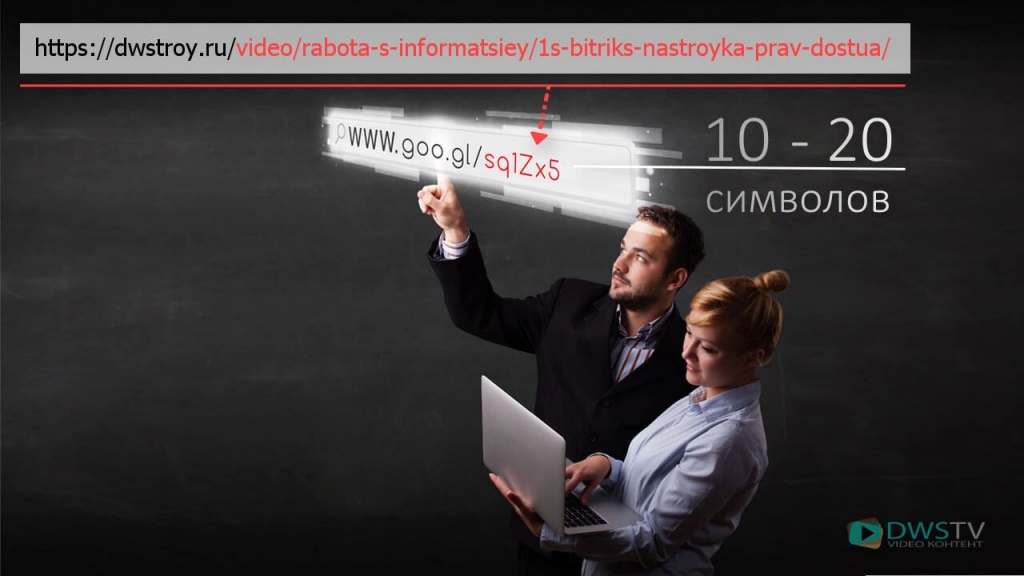
Сама ссылка открывается не напрямую, а через промежуточный ресурс, где располагается база коротких URL адресов.
Само сокращение URL применяется, что бы уложиться в определенный лимит знаков, к примеру, при публикации контента в Twittet или в VK, а также в других сервисах, где установлен данный лимит на ввод символов. Короткие ссылки можно легко запомнить, продиктовать по телефону и не боятся о том что их неправильно наберут, отправить по Email или SMS не переживать что они нарушат форматирование письма. Отследить количество переходов по ним с писем рассылок или с других ресурсов и так далее.
Рассмотрим часть популярных ресурсов для укорачивания URL ссылок:
- Bitly — https://bitly.com/
- Кликер — https://clck.ru/
- Speedtester — http://speed-tester.info/url_redirect.php
- Вконтакте — https://vk.com/cc
- Гугл — http://goo.gl/
Принцип работы у них простой, вставляем свой URL жмем кнопку создать, получаем короткую ссылку, которую в дальнейшем используем по своему усмотрении.
Всем нам известно назначение данных сервисов, но мало кто знает, что в 1С Битрикс есть аналогичный функционал, который не хуже, а даже удобнее, а чем удобнее, читайте далее.
Настройка коротких URL в 1С Битрикс
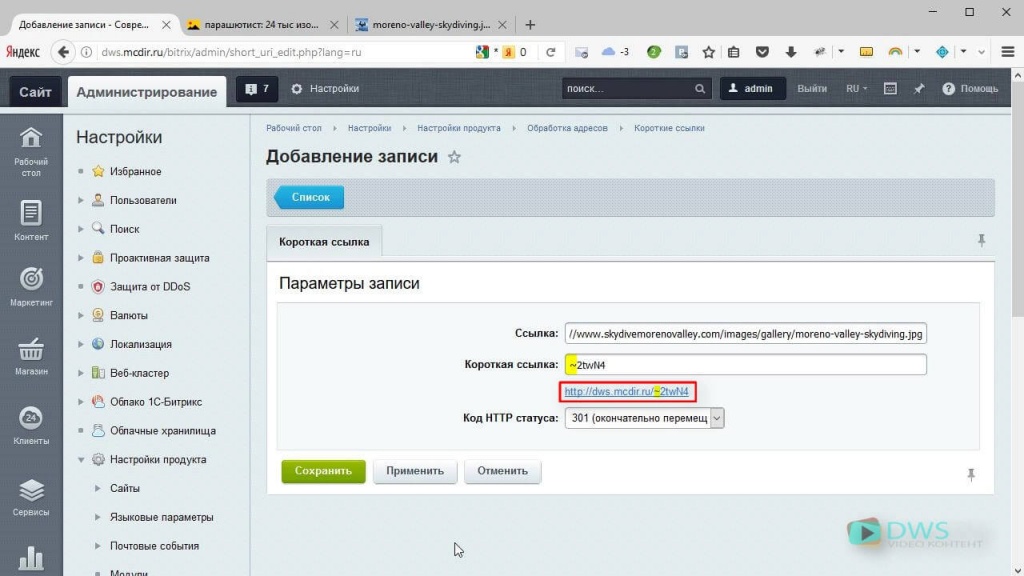
Механизм коротких URL можно настроить двумя способами, через административную часть сайта, для этого перейдем в Настройки продукта, Обработка адресов, Короткие ссылки. Жмем кнопку добавить, в поле ссылка вводим свой URL куда мы будем перенаправлять пользователя. Допустим мы хотим поделится какой то картинкой с яндекся, для этого копируем URL.
Добавляем ссылку в наше поле, а в поле «Короткая ссылка» видим префикс, который автоматически сформировался и добавился к нашему домену. Как видите в начале его стоит символ «Тильда» и она предназначена для того что бы сами не забыли что это является короткая ссылка. Эта тильда не обязательна, и несет только информационный характер.
Мы можем целиком изменить префикс, прописать в нем свое название, к примеру «kart» или даже указать его на кириллице, допустим «картинка», ниже установить 301 или 302 HTML статус для робота. И нажмем кнопку применить.
Копируем нашу ссылку, вставляем в браузер, жмем перейти, и мы попадаем напрямую к нашей картинке.
Второй способ формирования коротких URL ссылок это через панель управления на визуальной части сайта. Перешли на сайт, кликаем «Короткий URL», появляется форма с заполненными полями, где в поле ссылка сформирован URL нашей странички, которую можем изменить, и прописать тот, что нужен нам. Допустим эта главная страничка сайта указать свою короткую ссылку и сохраниться. Далее эту ссылку можно использовать в Email рассылке и отследить количество переходов пользователей по ней.
Я думаю многие из Вас, придумают массу вариантов, где это можно задействовать.
Обязательно поделись в комментариях какими методами пользуешься для составления URL адресов именно ты.
Дубли Битрикс: удаление с помощью rel canonical и другие способы

С точки зрения поисковой оптимизации доступ к одной странице по разным ссылкам – это большая проблема. Поисковой робот не понимает, какую страницу надо показывать. В связи с этим адрес страницы должен быть фиксированным. Чтобы удалить дубли Битрикс, нужно выявить основные причины их появления.
Как устанавливать канонический URL?
Частая проблема, связанная с Bitrix – это появление множества дублей страниц. Особенно это касается товаров из разных категорий. Проблемы здесь как минимум две: дублирование контента, что вредно для SEO, и появление дублей метатегов. Поисковики могут и вовсе не показывать страницы-дубли.
Исправить проблему штатными средствами, к сожалению, не получится. Один из вариантов борьбы с дублями предлагает Google. Ваша задача – указать каноническую страницу из числа одинаковых. Так, один URL станет каноническим, а остальные получат статус его копий. Сканирование канонического URL выполняется гораздо чаще.
Указать Гуглу на нужные URL можно с помощью тега rel= »canonical». Сразу стоит отметить, что такой метод борьбы с дублями подходит далеко не всегда. Сам Google сообщает, что при индексировании обращает внимание не только на тег, но и на качество контента на странице, протокол и присутствие URL в Sitemap. Вот для каких случаев подходит использование тега:
- Упрощение получения статистики по отдельным темам или товарам.
- Управление скопированным контентом.
- Оптимизация затрат ресурсов на сканирование дублей страниц.
- Выбор URL для демонстрации в результатах поиска.
- Консолидация переходов на повторяющиеся или одинаковые страницы.
Здесь можно узнать, какую страницу Google считает канонической. Но помните, что указание тега не дает гарантии, что поисковик не выберет другую страницу.
rel canonical для разделов
Прописать в Битриксе метатег rel canonical для страниц разделов напрямую не получится. Сделать это можно только с помощью костылей. При использовании комплексного компонента необходимо дописать в section.php следующий кусок кода:
Второй вариант – добавить кусок кода в шаблоне catalog.sections.list:
В основной шаблон сайта внутри head вставляется строчка:
Благодаря этому простому алгоритму из разных шаблонов различных компонентов в основной шаблон веб-ресурса внутрь head можно передать любые данные. Например, это метатеги под социализацию или микроразметку.
rel canonical для статей
Для страниц со статьями можно указать каноническую страницу одним из любых способов, которые предлагает Google:
- Тег с атрибутом rel=»canonical». Его нужно добавить в код всех повторяющихся страниц. Таким образом получится пометить неограниченное количество страниц. Из минусов – увеличение размера страницы.
- HTTP-заголовок rel=canonical. Включается в ответ страницы. Этот метод позволяет пометить неограниченное количество страниц и не увеличивает их размер.
- Файл Sitemap. Легко обновляется и настраивается. Но в отличие от rel=canonical, это менее значимый сигнал для робота Googlebot.
- Код статуса 301. Также используется, чтобы сообщить роботу об актуальной версии URL.
- Вариант страницы в формате AMP. Используются инструкции AMP.
Google не советует использовать инструмент удаления URL для указания актуальной версии страницы: так из выдачи исчезнут все варианты URL. Не стоит использовать разные методы указания актуальной версии страницы под разные URL. Не нужно трогать noindex, пытаясь предотвратить выбор канонической страницы.
Это лишь часть рекомендаций, которые дает Google.
Настройка товаров с каноническими ссылками с помощью rel canonical
Для начала нужно создать пользовательское свойство у информационного блока категорий «Канонический URL» с id каноникал. Делается это по адресу:
Контент — инфоблоки — типы инфоблоков -каталог — каталог товаров.

Путь к каталогу товаров
Открываем шаблон карточки товара:
В самой верхней части добавляем кусок кода:
Между тегами в шаблоне header.php вставляем код:
Открываем карточку товара, у которой есть дубли, после чего ищем поле «Канонический URL». Тут вставляем путь до карточки товара, которую нужно обозначить в качестве канонической. Домен при этом не указывается:
Отныне все страницы, отображающие указанный товары по другим URL, будут иметь тег
Некоторые готовые решения на Битрикс уже имеют необходимые настройки для обозначений актуальных версий страниц. К примеру, вот как это реализовано в готовом решении «Аспро»:

Можно активировать режим правки в публичной части сайта на любой карточке товара. В группе параметров «Настройки детального просмотра» нужно поставить галку возле «Установить канонический URL» и сохранить настройки.

Настройки детального просмотра в Битрикс
Все зависит от того, какой версией Битрикс вы пользуетесь, либо на каком решении реализован Ваш сайт или интернет-магазин. Лучше не пытаться решить проблему самостоятельно, а обратиться в техническую поддержку или квалифицированным специалистам.
Что делать с index.php на Битрикс?
Частая причина появления дублей страниц на Битрикс – появление в индексе поисковиков страниц с именем файла index.php в адресе и без него. Например, Битрикс демонстрирует основную страницу как по адресу http://1c-bitrix.ru , так и при указании имени файла http://www.1c-bitrix.ru/index.php. Проблемы тут нет до тех пор, пока ссылки с именем файла не будут сгенерированы кем-то по ошибке, а потом проиндексированы.
Стандартные элементы Битрикса редко генерируют ссылки на страницы с именем файла index.php. Но подавить появление таких страниц все-таки стоит заранее. Для этого в файл .htaccess (при использовании web-сервера Apache) добавляем три строки:
Таким образом index.php вырезается из строки адреса с простановкой 301 редиректа и сохранением get-параметров.
Дубли из-за лишних get-параметров
Не стоит допускать «нелегальных» параметров в адресе страницы. Так вы избежите вреда от лишних get-параметров. Алгоритм защиты довольно прост:
- следите за тем, чтобы сайт не генерировал «неправильные» ссылки;
- своевременно добавляйте в индекс поисковых систем новые осмысленные страницы, чтобы их неправильные копии не были проиндексированы раньше;
- исключите проблемные страницы из индекса.

Отчет метрики по параметрам URL
Так или иначе, впадать в паранойю во время поиска «нелегальных» элементов не стоит. Если программист и оптимизатор будут аккуратно выполнять свою работу, лишние get-параметры не принесут особого вреда. И наоборот: если слишком тщательно пытаться “защититься” от них, сайт обрастет лишними ошибками.
Старые хитрости и новые возможности cms Bitrix
26-27 июня 2014 года прошла летняя партнерская конференция «1С-Bitrix». На данном мероприятии было затронуто несколько актуальных и интересных тем и вопросов, которые волновали многих разработчиков, использующих данную систему управления сайтом. Одной из таких тем было рассмотрение небольших секретов и хитростей при настройке сайта, о которых специалисты, возможно, не догадываются, в результате чего пишут много лишнего кода. Теперь подробнее. 1. Элемент в разных разделах. Часто возникает такая необходимость, когда какой-то элемент инфоблока необходимо разместить в одном и более разделах. Это может быть и статья, которая относится к разным тематикам, и товар, принадлежащий к разным категориям, это может быть что угодно. URL к детальной информации элемента обычно настраивается следующим образом: /#SECTION_CODE#/#ELEMENT_CODE#/ (/код_раздела/код_элемента/). Таким образом, получается, что один элемент в нескольких разделах имеет разный URL, тогда поисковые системы будут считать, что на сайте есть дублированный контент. Чтобы этого не происходило, для всех разделов можно задать общий каталог: вместо /#SECTION_CODE#/ необходимо прописать свое название. Например, /odezda/#SECTION_CODE#/, тогда URL у элемента в разных разделах будет одинаковым. Обязательное условие в данной ситуации — у всех элементов должен быть уникальный URL. Для этого необходимо поставить соответствующие настройки в инфоблоке:  Рис. 1 — Настройки символьного кода элемента
2. Свой компонент регистрации.
Рис. 2 — Настройка главного модуля, страница регистрации для системного компонента регистрации
3. Гибкая настройка метатегов в компонентах каталога.
Нередко на одной странице нужно разместить несколько компонентов каталога. Например, список всех разделов bitrix:catalog.section.list (который может использоваться в качестве дополнительного меню по разделам товаров) и список всех элементов bitrix:catalog.section. В данной ситуации может возникнуть неправильный вывод title, description и keywords. Чтобы этого избежать, нужные настройки можно включить или отключить в любом компоненте каталога, кроме комплексного:  Рис. 3 — Настройка метатегов в компоненте каталога
4. Возможность не загружать лишние изображения. Теперь не нужно загружать большое количество похожих изображений на сайт, которые к тому же могут иметь немаленький размер. Необходимые фотографии или картинки можно загрузить в один основной элемент и не дублировать для каждого торгового предложения. 5. Отключить наследование в SEO. Обычно разработка сайта делится на несколько этапов, и над каждым из них работает отдельный специалист или группа сотрудников. Чтобы оставить пустые поля для seo-специалистов и отключить наследование метатегов для разделов и подразделов или элементов, необходимо в настройках раздела «SEO» включить свойство «Изменить для этого элемента (или раздела)», поставить «пробел» и сохранить.  Рис. 4 — Настройки метатегов для отдельных элементов (разделов)
Таким образом для каждого элемента или раздела теперь можно прописывать свои метатеги, не разрабатывая дополнительного кода, как это было раньше.
Благодаря данным возможностям, работать с Bitrix становится удобнее, проще и быстрее. Новые технологии данной системы управления сайтом позволяют создавать мощные, сложные и при этом быстрые сайты, не затрачивая слишком много времени на разработку функционала.
12 лет работаем с лидерами рынков и молодыми амбициозными компаниями
— Реализуем любой сервис с нетипичным функционалом;
— Переезды на Битрикс, интеграции со всем на свете;
— Налаженная система менеджмента: четкое соблюдение дедлайнов и ТЗ

ТОП 50
по России
Где настроить или прописать переход по логотипу на главную страницу сайта в шапке сайта
p.s. Когда уже битриксоиды введут галку «игнорировать html в сообщении»? Автозамена раздражает.
Компонент (и.с.) — существительное мужского рода (ГОСТ 34.003-90).
Логотип помешен стандартно в папке \bitrix\templates\название проекта\images
в temlate_styles.css описана ссылка на лого
в header шаблона указана ссылка на css company_logo
Получается описывать надо в шаблоне сайта?
А если делать включаемую область то как?
Извините если мои вопросы выглядят глупо, я новичок.
Похожие публикации:
- Как из архикада перенести в 3д макс
- Как изменить разрешение экрана через биос
- Как массив символов перевести в строку java
- Как найти индекс максимального элемента массива python
Настройки сайтов и страниц
Раньше настройки были разбросаны по всему разделу, теперь мы собрали их на одном слайдере. Изменяйте дизайн, редактируйте блоки, настраивайте аналитику — всё это на одной странице и за пару кликов.
Теперь вы потратите гораздо меньше времени и усилий на создание красивого и функционального сайта.
Перейдите в раздел Сайты и Магазины. Далее откройте сайт, который вы хотите отредактировать.
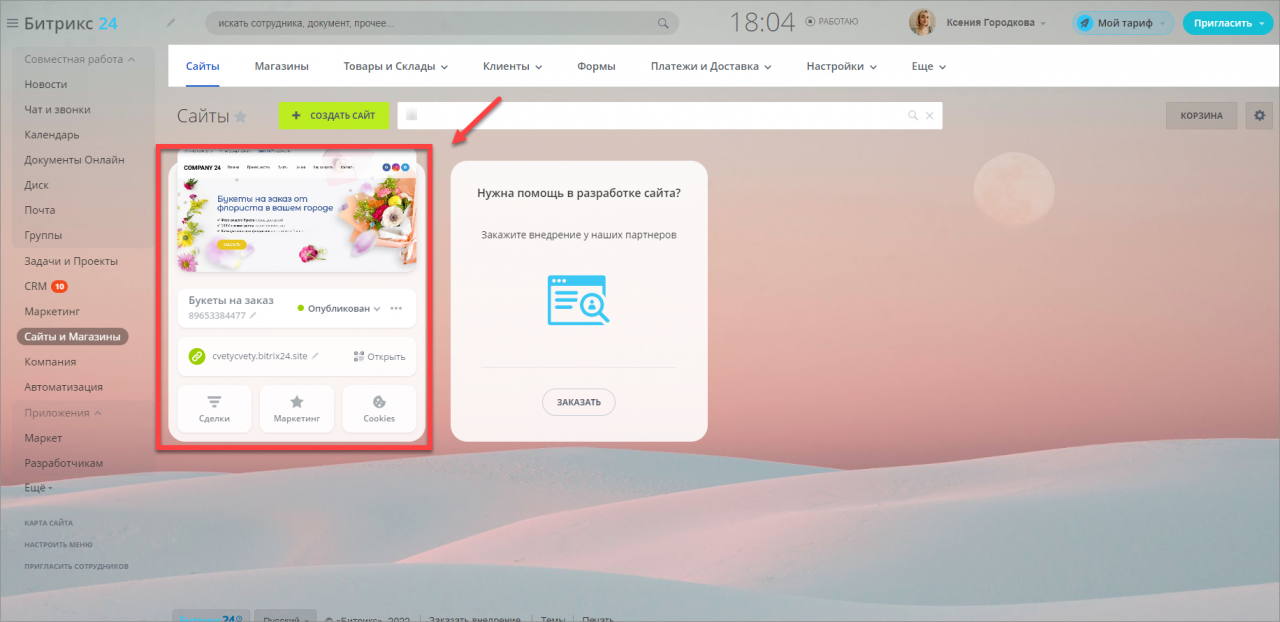
Чтобы перейти к настройкам, нажмите на шестерёнку в панели Возможности сайта.
Создавать и настраивать сайты могут сотрудники компании с определенными правами. Подробнее читайте в статье Права на сайты.
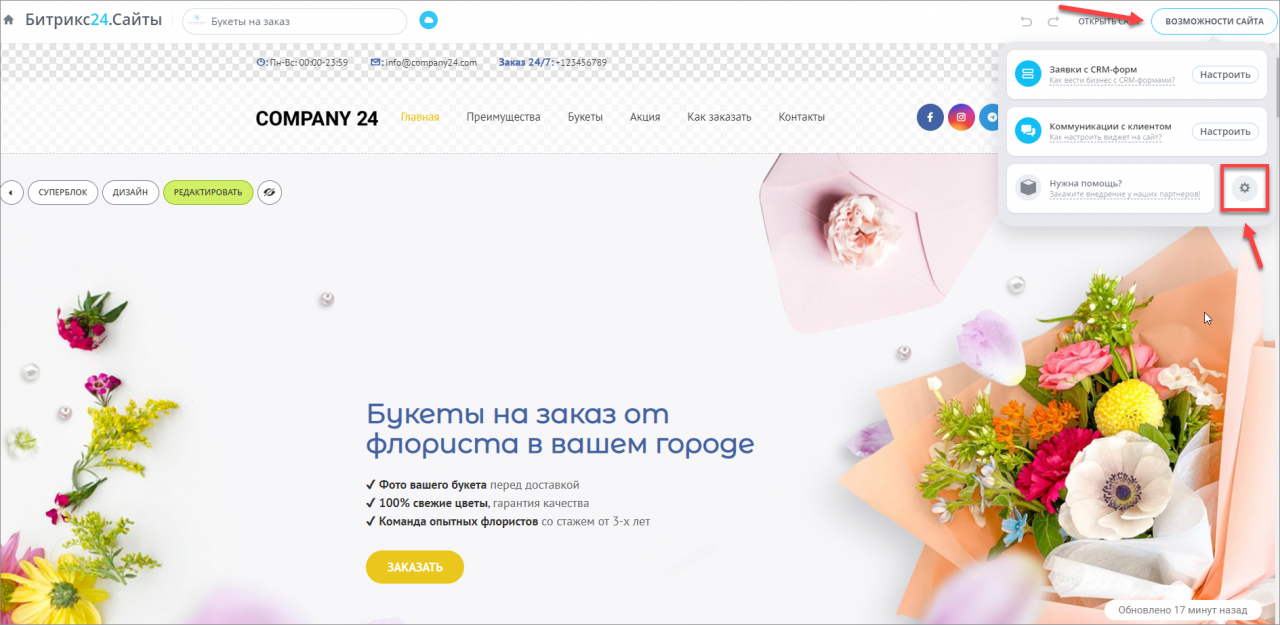
Откроется общий слайдер настроек сайта и страниц.
Настройки и дизайн страницы приоритетнее настроек и дизайна сайта.
Например, если во вкладке Дизайн сайта вы выбрали жёлтый, как основной цвет сайта, а на вкладке Дизайн страницы зелёный, то в итоге элементы на странице будут зелёного цвета.
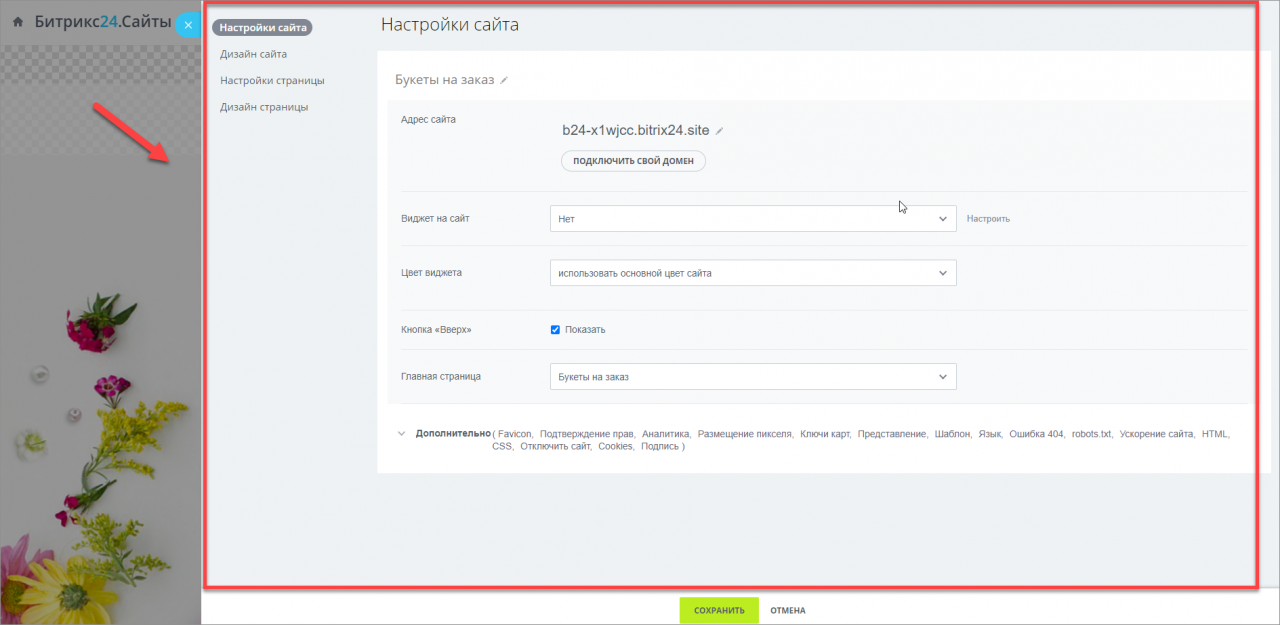
Настройки сайта
Первая вкладка в общем слайдере настроек — это Настройки сайта. Здесь можно изменить адрес сайта или добавить свой HTML/CSS код.
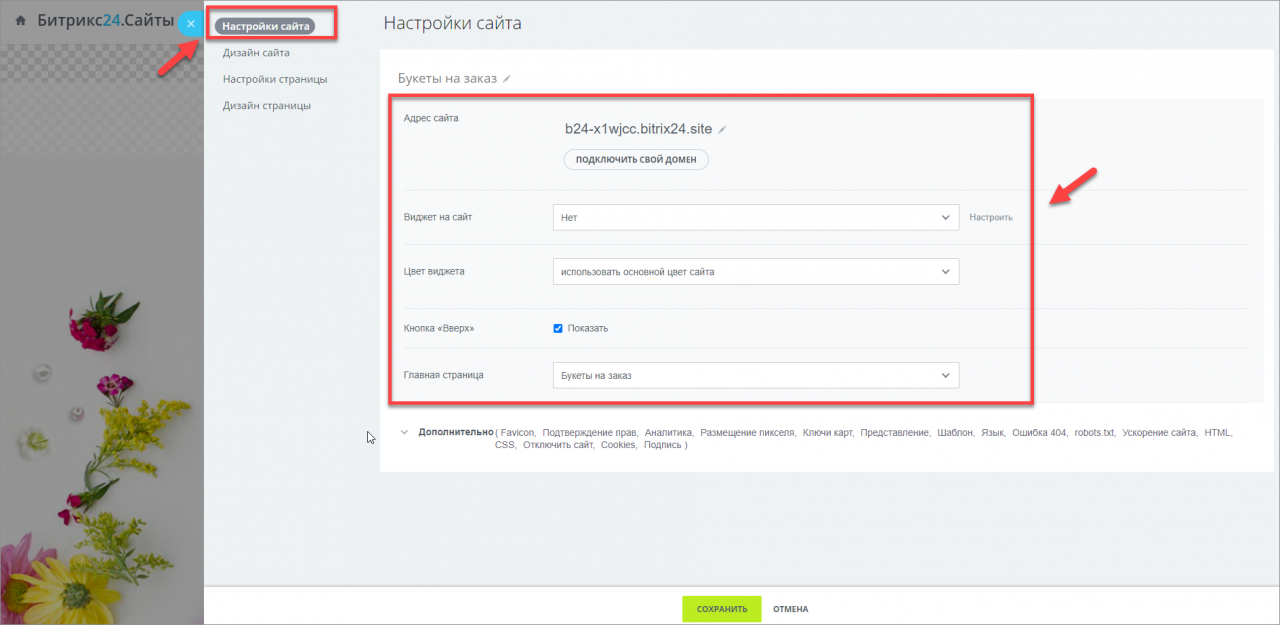
- Адрес сайта — укажите, по какому адресу будет доступен ваш сайт. Также вы можете подключить свой домен.
Подробнее читайте в статье Свой домен у Сайта или Магазина.
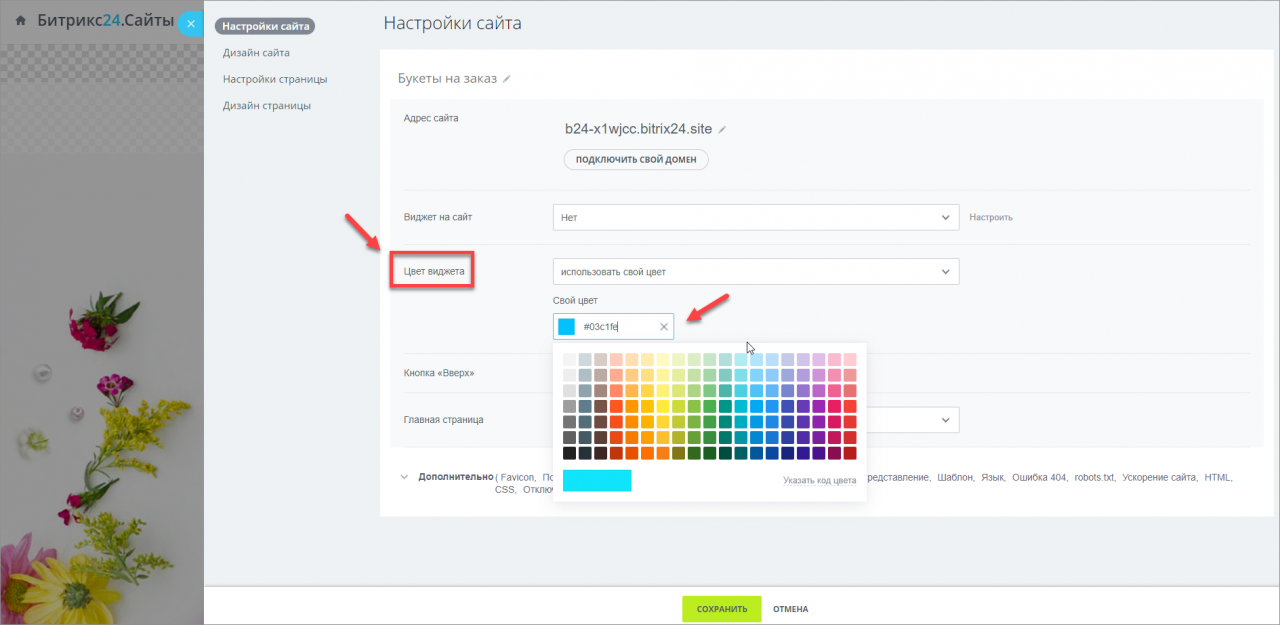
Подробнее читайте в статье Как добавить на сайт виджет с чатом.
- Кнопка «Вверх» — позволяет быстро перейти к самому началу страницы. Очень полезный инструмент для работы с длинными страницами.
- Главная страница — выберите главную страницу для вашего сайта.
После того как вы настроили основные параметры, можно перейти к Дополнительным настройкам.
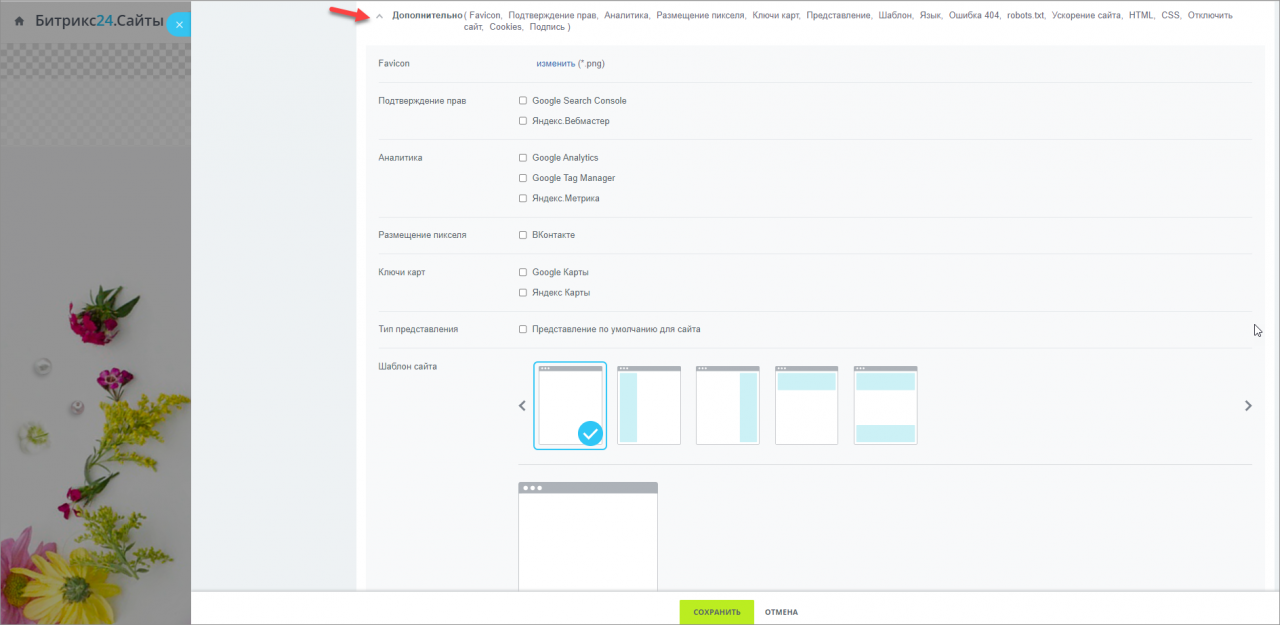
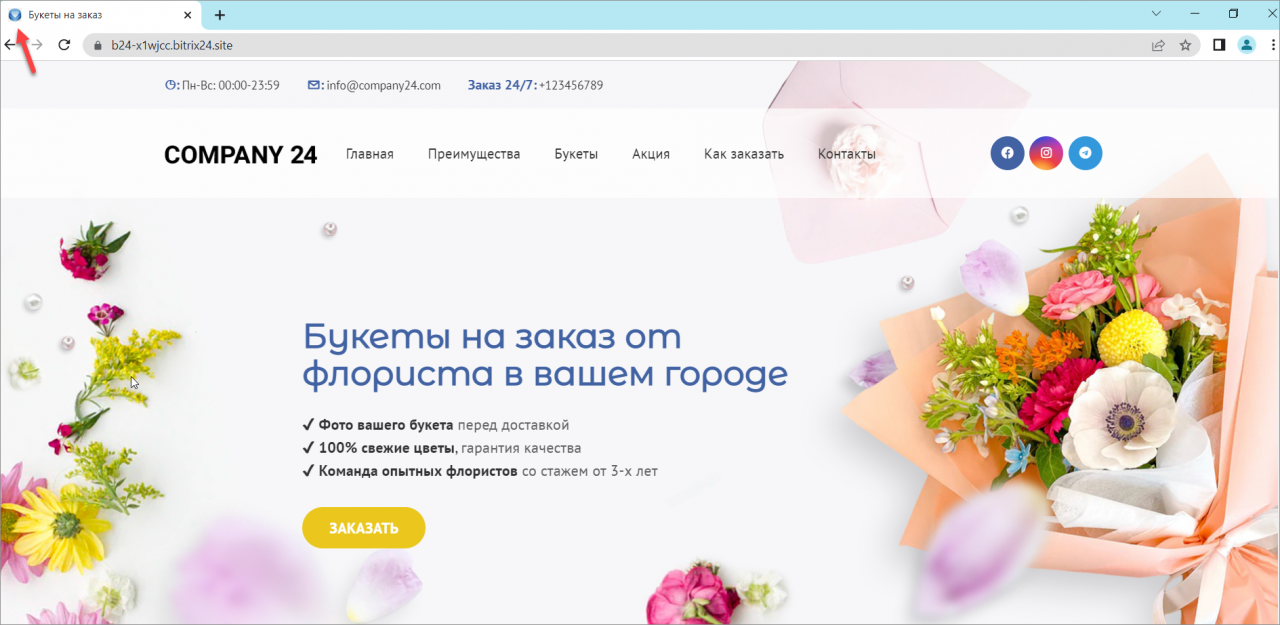
- Favicon — картинка, которая показывается на закладке браузера. Допустимо использование изображений только в формате .PNG.
- Подтверждение прав — укажите необходимые мета-теги для подтверждения прав на сайт при подключении к Google Search Console и Яндекс.Вебмастеру.
Подключение Яндекс.Метрики, Google Tag Manager и Google Analytics доступно только на коммерческих тарифах.
Подробнее читайте в статье Добавление пикселя ВКонтакте.
Подробнее читайте в статье Карты на сайтах Битрикс24.
- Шаблон сайта — если вы хотите, чтобы на страницах были включены дополнительные области, то вы можете настроить их тут.
- Язык сайта — вы можете выбрать язык для некоторых элементов сайта. Например, веб-формы, кнопки магазина в заказе, подпись «Заряжено Битрикс24» и так далее.
- Ошибка 404 — что увидят ваши пользователи, если страница будет недоступна. По умолчанию, сайт имеет стандартную страницу для 404-й ошибки. Но вы можете выбрать свою из любой страницы сайта.
Более подробно о данном файле вы можете прочитать в документации Яндекс и Google.
- Ускорение сайта — при включенной опции оптимизируются CSS и JS таким образом, чтобы они подгружались по мере загрузки страницы. Это одно из условий Google PageSpeed Insights для ускорения загрузки сайтов.
- Пользовательский HTML — вы можете вставить произвольный html-код для всех страниц сайта внутри тега HEAD например, код статистики, мета-теги подтверждения и так далее.
Опции Пользовательский HTML и Пользовательский CSS доступны только на коммерческих тарифах.
- Временно отключить сайт — вы можете временно отключить свой сайт и показывать определенную страницу, пока сайт отключен.
Подробнее читайте в статье Управление cookie-файлами.
- Подпись «Заряжено Битрикс24» – на коммерческих тарифах можно убрать эту подпись внизу вашего сайта.
Дизайн сайта и страницы
Дизайн сайта можно настроить во второй вкладке, а страницы — в последней. Настройки одинаковы как для сайта, так и для страниц.
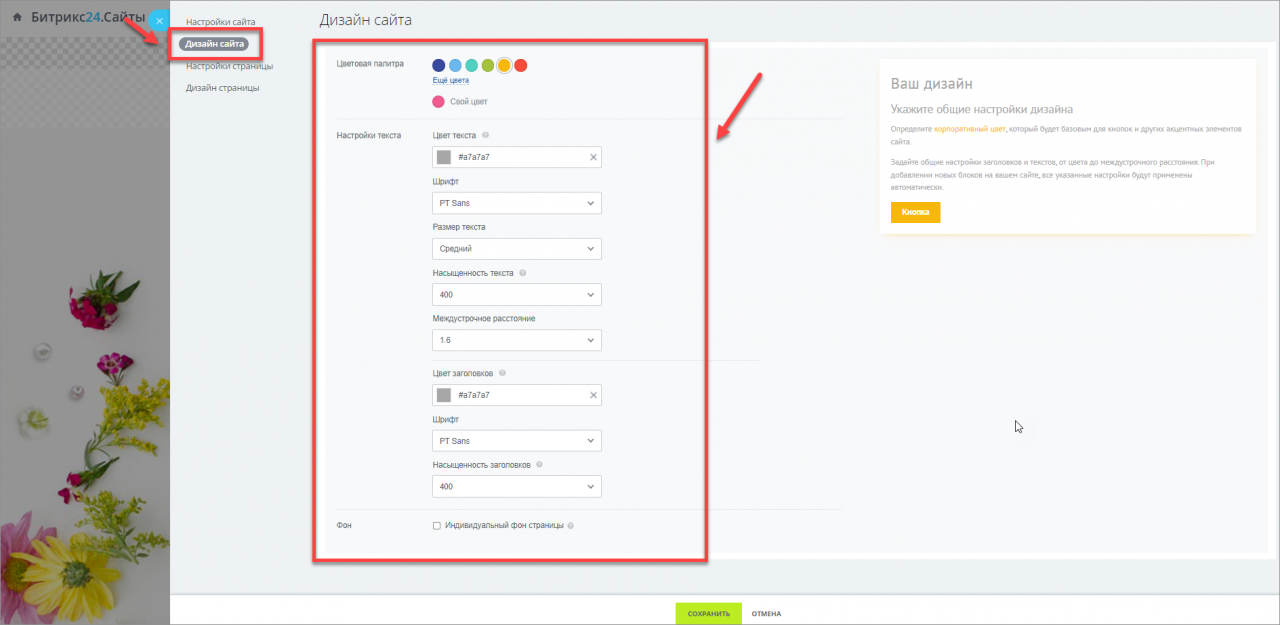
- Цветовая палитра — изменяет цвет кнопок и некоторых других элементов в зависимости от блока.
- Настройки текста — включают в себя настройку цвета, шрифта и размера текста и заголовков. А также вы можете настроить насыщенность текста и междустрочное расстояние.
Подробнее читайте в статье Как изменить дизайн сайтов и магазинов в Битрикс24.
Настройка страницы
Настройки для страниц очень схожи с настройками самого сайта.
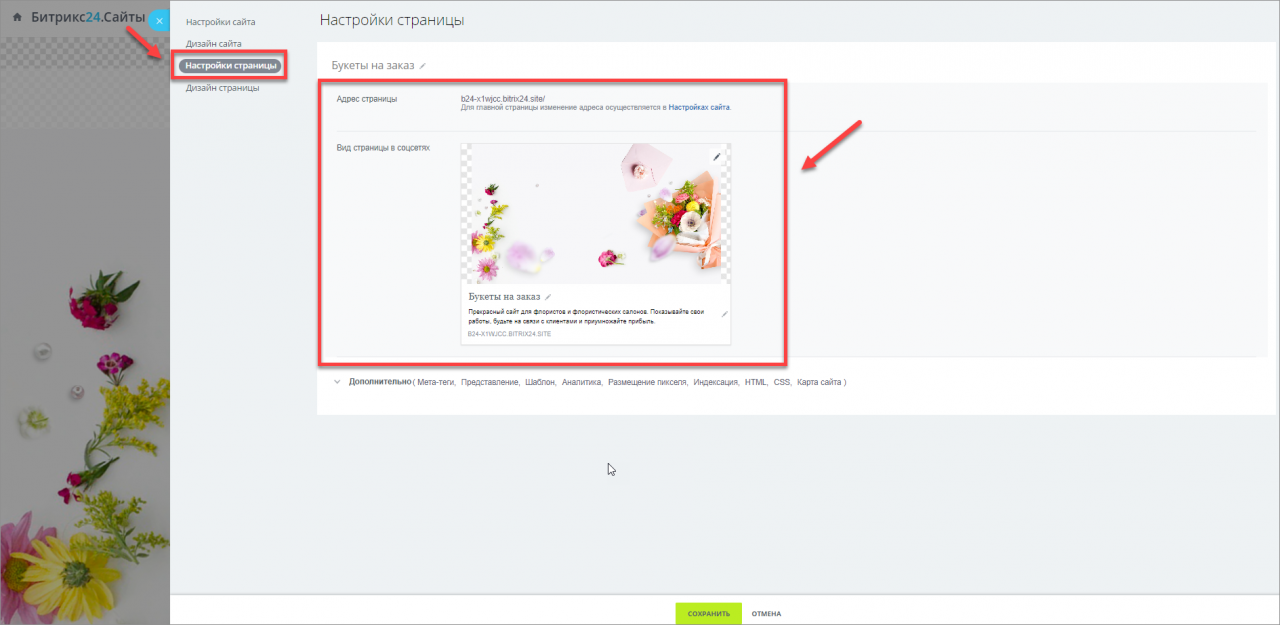
- Адрес страницы — для страницы можно указать свой адрес.
- Вид страницы в соцсетях — укажите, в каком виде будет отображаться эта страница при добавлении ссылки на страницу в соцсетях.
Также есть дополнительные настройки.
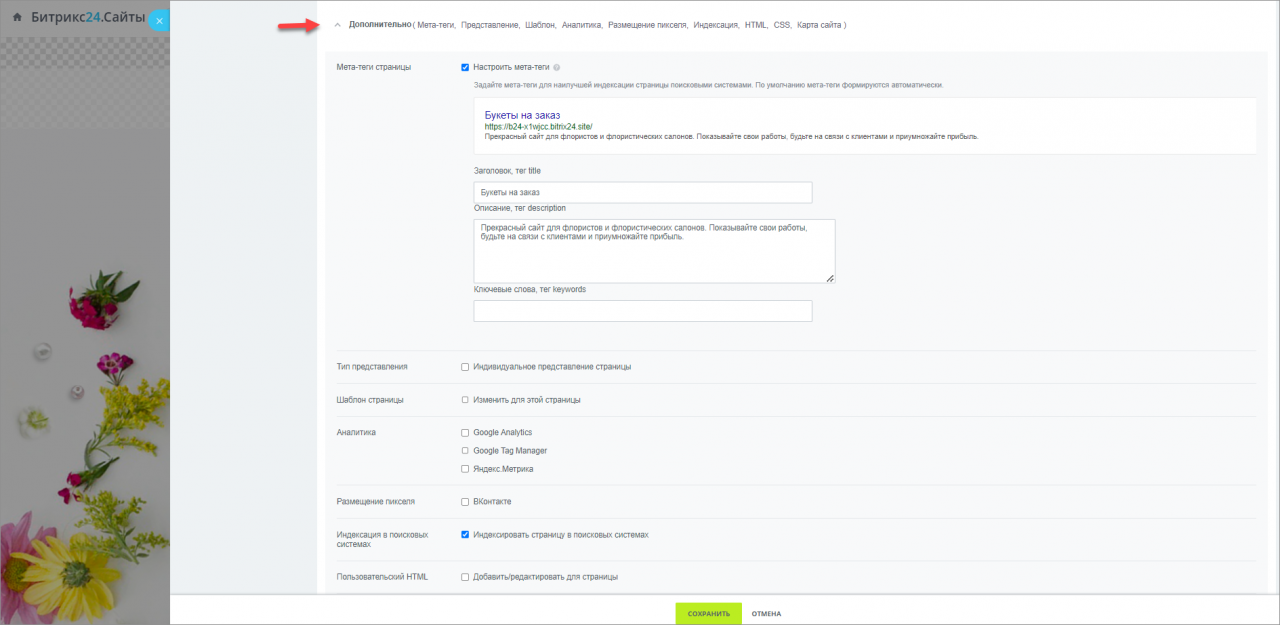
- Мета-теги страницы — это теги, которые предоставляют краткую информацию о странице. Они не видны пользователям, но сообщают определенные данные для поисковых систем и других приложений. Мета-теги формируются автоматически, но вы можете добавить и собственные.
- Шаблон страницы — если вы хотите, чтобы на страницах были включены дополнительные области, то вы можете их настроить тут.
Подключение Яндекс.Метрики, Google Tag Manager и Google Analytics доступно только на коммерческих тарифах.
Подробнее читайте в статье Добавление пикселя ВКонтакте.
- Индексация в поисковых системах — если данная опция будет выключена, посещаемость вашего сайта может снизиться.
Опции Пользовательский HTML и Пользовательский CSS доступны только на коммерческих тарифах.
Подробнее читайте в статье Карта сайта – sitemap.xml.
Данные о наличии sitemap добавляются автоматически, при активации её в настройках сайта, также все пользовательские записи добавляются в общий robots.txt без проверки на уникальность. Поэтому рекомендуем проверять содержимое файла ваш_сайт/robots.txt на наличие дублей.
Также рекомендую прочитать:
- Создание сайта в Битрикс24
- Как установить счетчик Google Analytics на сайт
- Как разместить контейнер Google Tag Manager на сайте
- Как установить счетчик Яндекс.Метрики на сайт