
Нужно организовать оплату в Интернет-магазине на WooCommece через Uniteller — есть идеи?
Google нашел только: Saphali Uniteller — но что-то там как-то всё так выглядит: старым старо, давным давно — я конечно написал в их саппорт, но пока тишина.
Может я что-то упустил? Есть в природе плагин для работы платежей WooCommerce через Uniteller?
Или посоветуйте хорошую пошаговую статью для самостоятельной разработки плагина платёженого шлюза для WooCommerce ?
- Вопрос задан более трёх лет назад
- 757 просмотров
10 комментариев
Простой 10 комментариев
Настройка подключения к платежной системе Uniteller
Отличительной особенностью платежной системы является зачисление средств сразу на Ваш банковский счет в валюте этого счета.
Проверка поступления платежа — Автоматическая (платежная система сама автоматически оповещает Ваш интернет-магазин, зарегистрированный в АвтоВебОфис, о поступление платежа).
• Как подключить:
Настройка подключения приема платежей через электронную платежную систему Uniteller для зарегистрированного в сервисе АвтоВебОфис интернет-магазина состоит из двух основных этапов:
Первый этап: Настройка подключения на стороне платежной системы Uniteller
Второй этап: Настройка подключения магазина на стороне сервиса АвтоВебОфис.
Если Вы хотите, чтобы работу по настройке платежной системы в АвтоВебОфисе мы взяли на себя, то воспользуйтесь предложением «Быстрый старт».
Первый этап: Настройка подключения на стороне платежной системы Uniteller
Для подключения приема платежей через систему Uniteller к Вашему магазину, зарегистрированному в сервисе АвтоВебОфис, Вам необходимо:
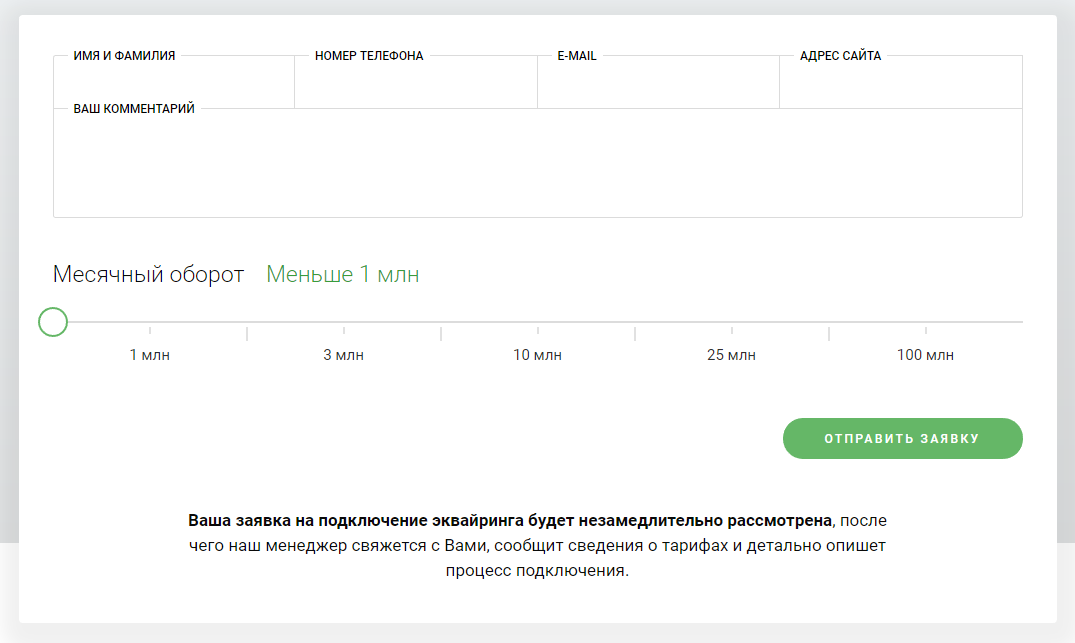
Оставьте заявку на подключение к системе Uniteller, пройдя по ссылке: https://www.uniteller.ru/connect/
С Вами свяжутся сотрудники платежной системы и помогут заключить договор на обслуживание.
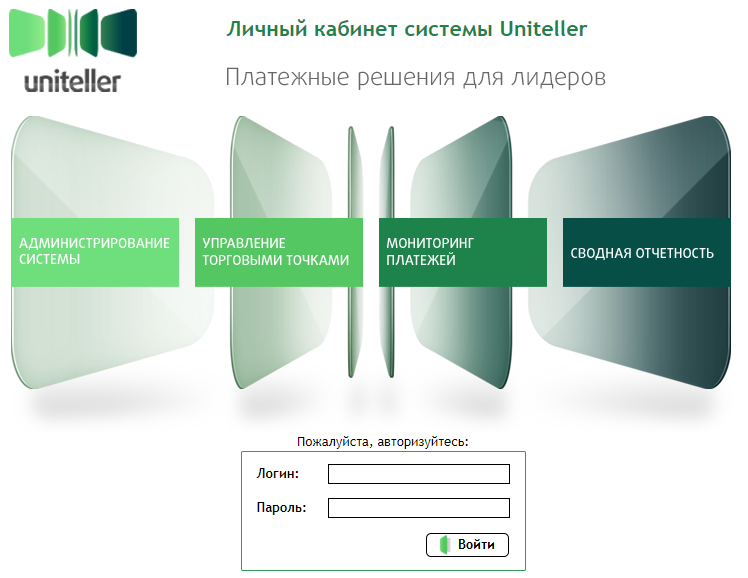
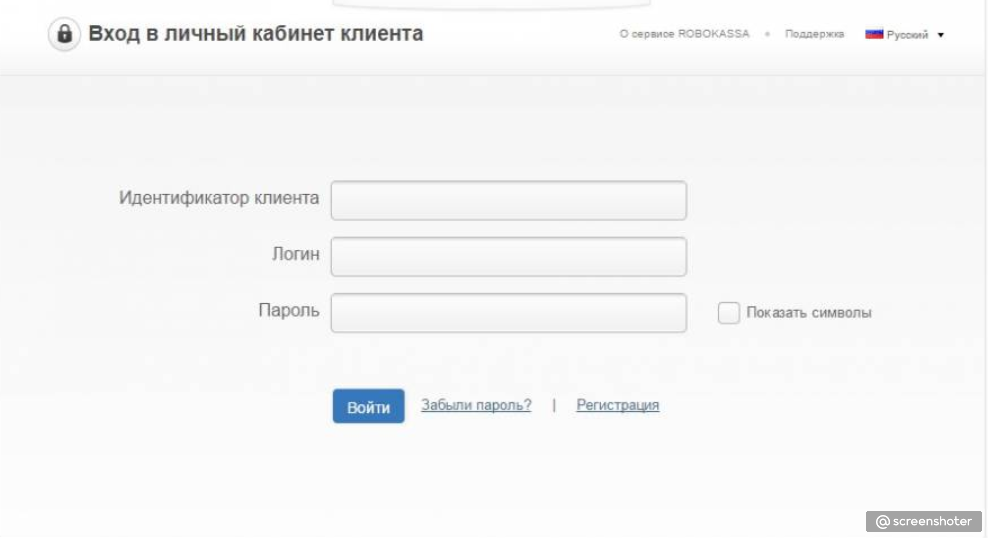
После того как договор заключен, Вы получите логин и пароль для входа в панель управления на платформе Uniteller. Страница входа: https://lk.uniteller.ru/
В разделе «Точки продажи» перейдите к настройкам вашей точки продажи. 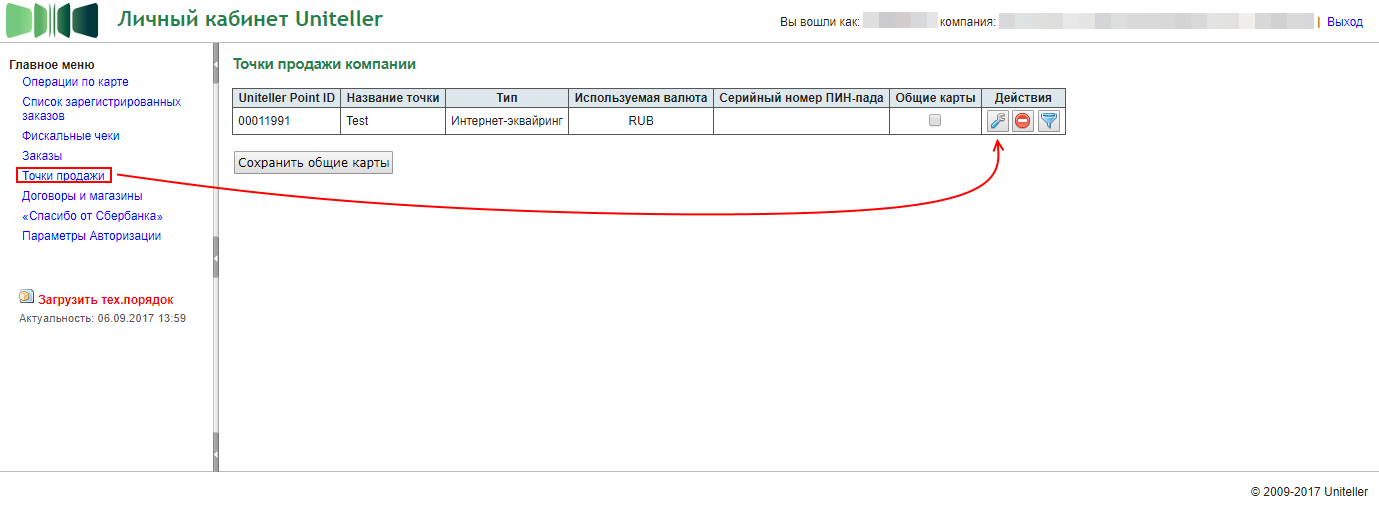
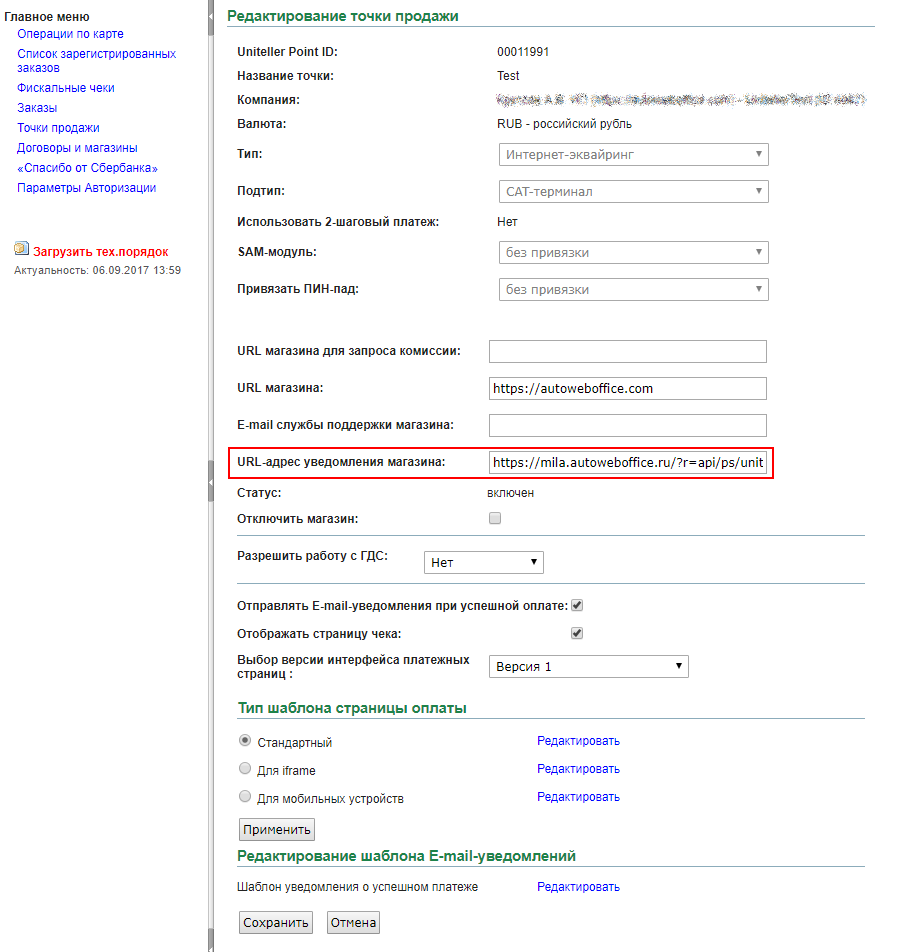
Укажите URL-адрес уведомления магазина. Необходимый Вам адрес страницы для получения оповещений от платежной системы находится в настройках платежной системы Uniteller Вашего магазина в сервисе АвтоВебОфис (Раздел «Настройки→Продажи→Способы оплаты→Uniteller»). 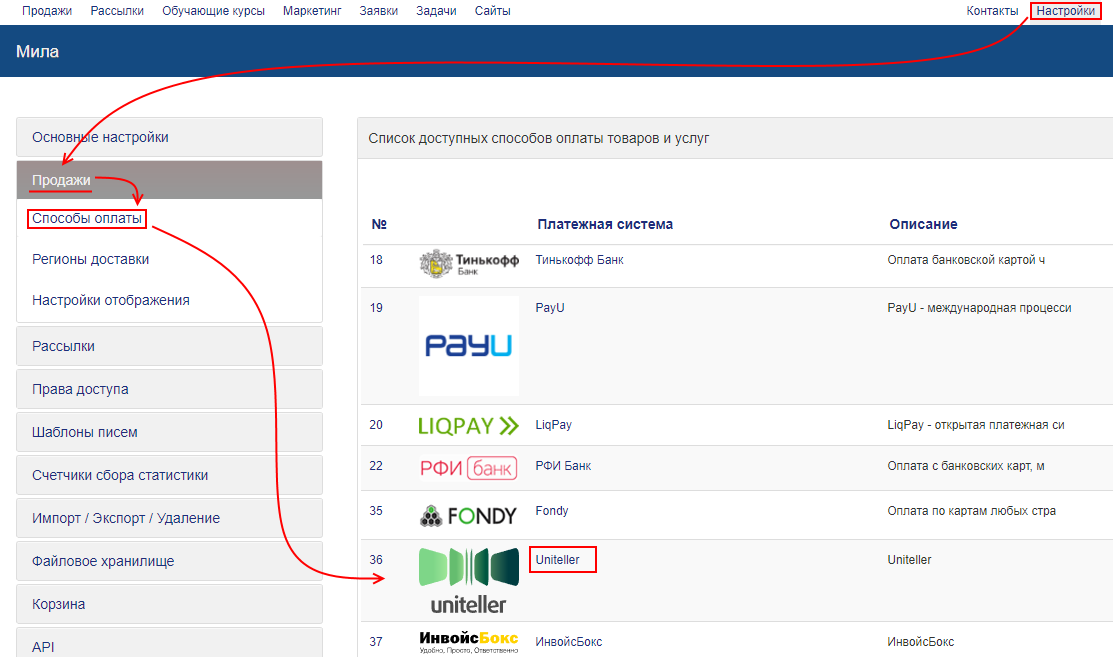
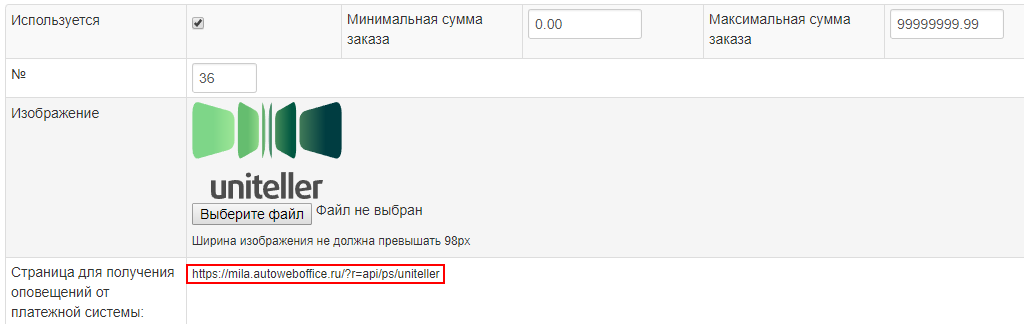
URL-адрес уведомления магазина строится по следующему шаблону:
https://идентификатор_Вашего_магазина.autoweboffice.ru/?r=api/ps/uniteller
Для магазина с идентификатором stores, ссылка на страницу отправки HTTP-уведомления будет выглядеть: https://stores.autoweboffice.ru/?r=api/ps/uniteller
А для магазина с идентификатором stores2, ссылка на страницу отправки HTTP-уведомления будет выглядеть: https://stores2.autoweboffice.ru/?r=api/ps/uniteller
Сохраните изменения.
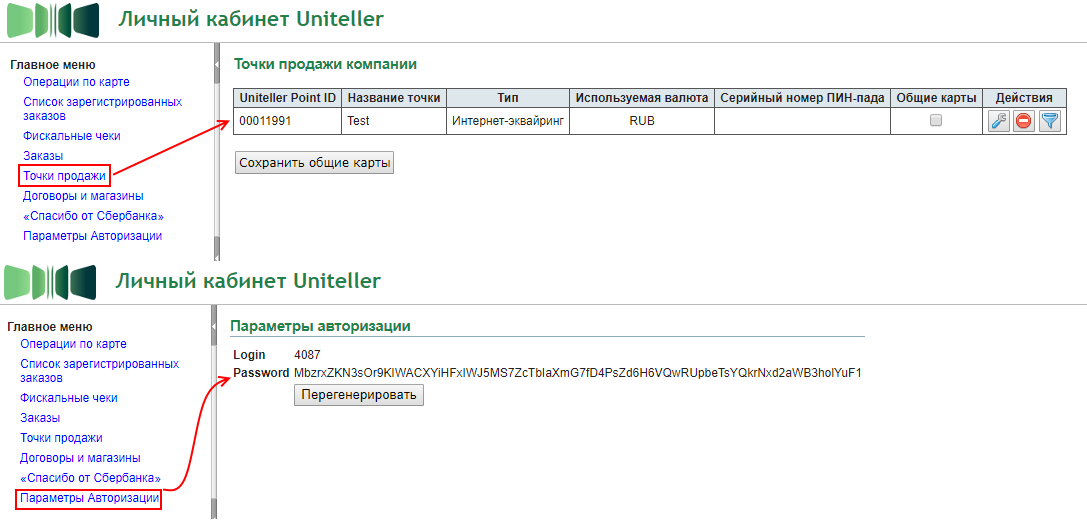
Сохраните у себя на компьютере значения Uniteller Point ID из раздела «Точки продажи» и Password из раздела «Параметры авторизации». Они потребуются в дальнейшем.
На этом настройки подключения к платежной системе Uniteller на стороне платежной системы Uniteller завершены, переходим к настройкам на стороне магазина, созданного в сервисе АвтоВебОфис.
Второй этап: Настройка подключения магазина на стороне сервиса АвтоВебОфис
После того, как Вы указали все необходимые настройки подключения к платежной системе Uniteller на стороне электронной платежной системы Uniteller, Вам необходимо указать настройки подключения со стороны магазина, зарегистрированного в сервисе АвтоВебОфис, а именно:
Зайдите в зарегистрированный в сервисе АвтоВебОфис магазин
В верхнем навигационном меню выберите пункт «Настройки»
На открывшейся странице выберите пункт «Способы оплаты» в разделе «Продажи»
В списке доступных для подключения способов оплаты найдите платежную систему Uniteller и перейдите на страницу изменения настроек подключения платежной системы Uniteller
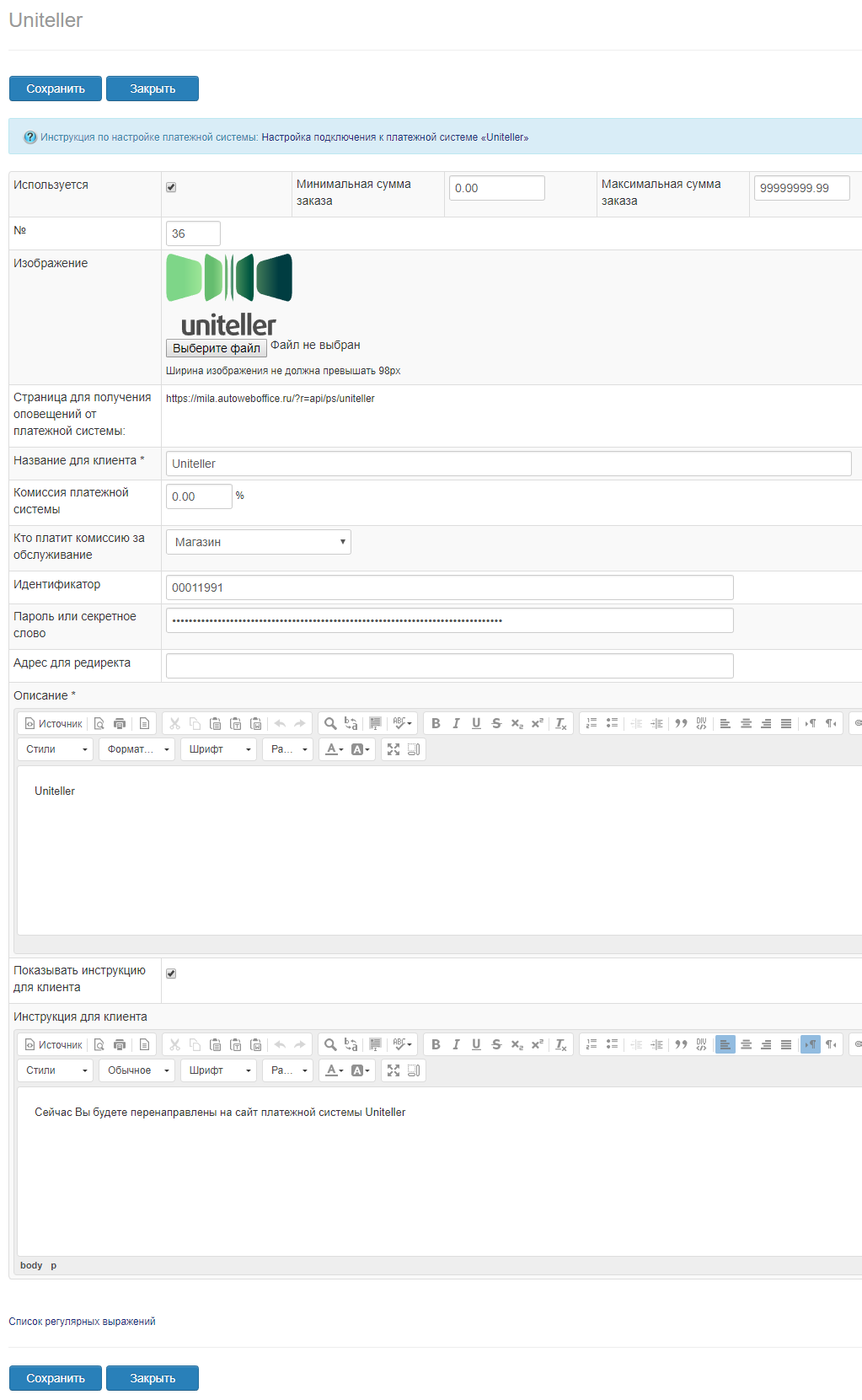
На странице настройки подключения электронной платежной системы Uniteller для зарегистрированного магазина в сервисе АвтоВебОфис укажите следующие значения для соответствующих полей:
Используется – Поставьте галочку (тем самым Вы позволите Вашим клиентам выбирать Uniteller в качестве способа оплаты Ваших товаров и услуг)
В полях «Минимальная сумма заказа» и «Максимальная сумма заказа» Вы можете указать минимальную и максимальную сумму заказа (сумму счета), при которых будет выводиться данный способ оплаты клиентам Вашего интернет магазина.
Если сумма счета, созданного клиентом будет меньше значения указанного в поле «Минимальная сумма заказа» или будет больше значения указанного в поле «Максимальная сумма заказа», то данный способ оплаты не будет предлагаться клиенту, выписавшему счет.
Название для клиента – Укажите название способа оплаты для клиента (именно это название будет выводиться Вашим клиентам на странице выбора способа оплаты за Ваши товары и услуги)
Комиссия платежной системы – В этом поле укажите размер взимаемой комиссии за использование платежной системы Uniteller. (Размер комиссии платежной системы будет учитываться в расходах при совершении оплаты Вашими клиентами через данную платежную систему. Если Вы не несете никаких дополнительных расходов при оплате Ваших товаров и услуг через платежную систему Uniteller, то оставьте значение комиссии равным нулю.)
Кто платит комиссию за обслуживание – В данном поле выберите, кто будет выплачивать комиссию за обслуживание взимаемую платежной системой Uniteller.
Идентификатор – укажите число, сохраненное из поля Uniteller Point ID
Пароль или секретное слово — укажите строку, сохраненную из поля Password
Адрес для редиректа — укажите адрес страницы, на которую покупатель будет перенаправлен после совершения оплаты или при отмене оплаты. Этой страницей, например, может быть главная страница Вашего сайта или каталог товаров.
Описание – в этом поле Вы можете указать краткое описание платежной системы Uniteller для Ваших клиентов. Это краткое описание будет выводиться на странице выбора способов оплаты за Ваши товары и услуги рядом с названием платежной системы Uniteller
Показывать инструкцию для клиента – поставьте галочку, если Вы хотите, чтобы Вашим клиентам показывалась дополнительная инструкция по использованию выбранной платежной системы Uniteller. (Если галочку не поставить, то дополнительная инструкция показываться Вашим клиентам не будет, а будет происходить автоматическая переадресация на сайт выбранной платежной системы)
Инструкция для клиента – в этом поле укажите текст дополнительной инструкции, которую необходимо показывать Вашим клиентам для облегчения процедуры оплаты Ваших товаров и услуг.
В поле «Инструкция для клиента» Вы можете указывать регулярные выражения, которые будут заменены на соответствующие данные по выписанному счету.
Например, Вы можете использовать регулярное выражение для вывода номера счета или для вывода имени клиента сформировавшего счет.
С полным списком всех доступных регулярных выражений Вы можете ознакомиться, нажав на ссылку на «Список регулярных выражений» на странице настроек интересующей Вас платежной системы.
После того, как Вы указали все необходимые настройки для подключения электронной платежной системы Uniteller к Вашему магазину, зарегистрированному в сервисе АвтоВебОфис, нажмите кнопку «Сохранить» и способ оплаты Uniteller появится в списке доступных платежных систем на странице выбора способа оплаты Ваших товаров или услуг.
Данная платежная система позволяет подключить он-лайн кассу, подробнее тут.
Как проверить все ли настроено верно?
Для проверки правильности настроек, нужно сделать следующее:
1. Перейти в раздел Продажи→Товары
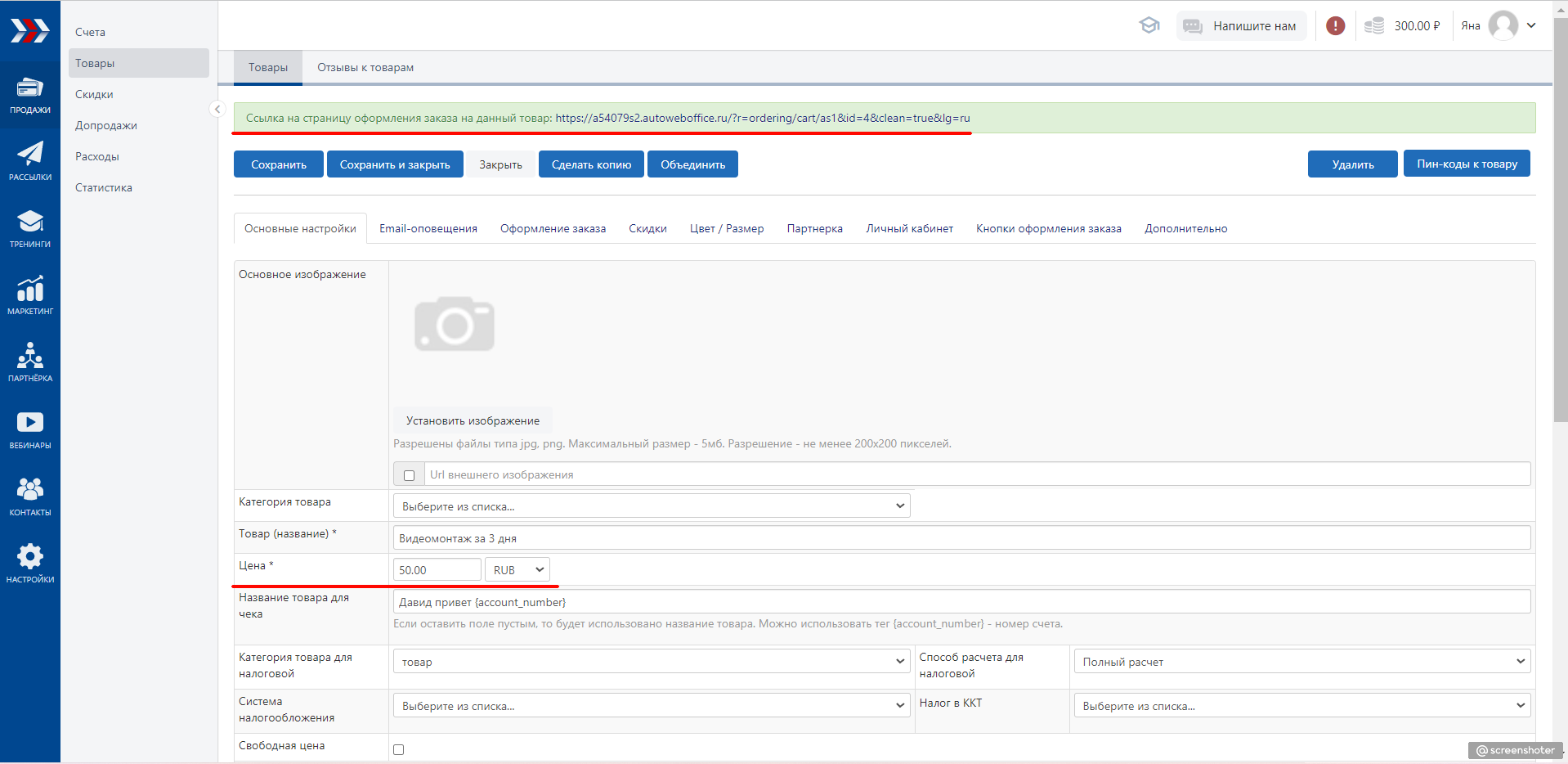
2. Создать тестовый товар стоимостью 50 RUB
3. Перейти по ссылке заказа, на скрине Выше указали где она находится
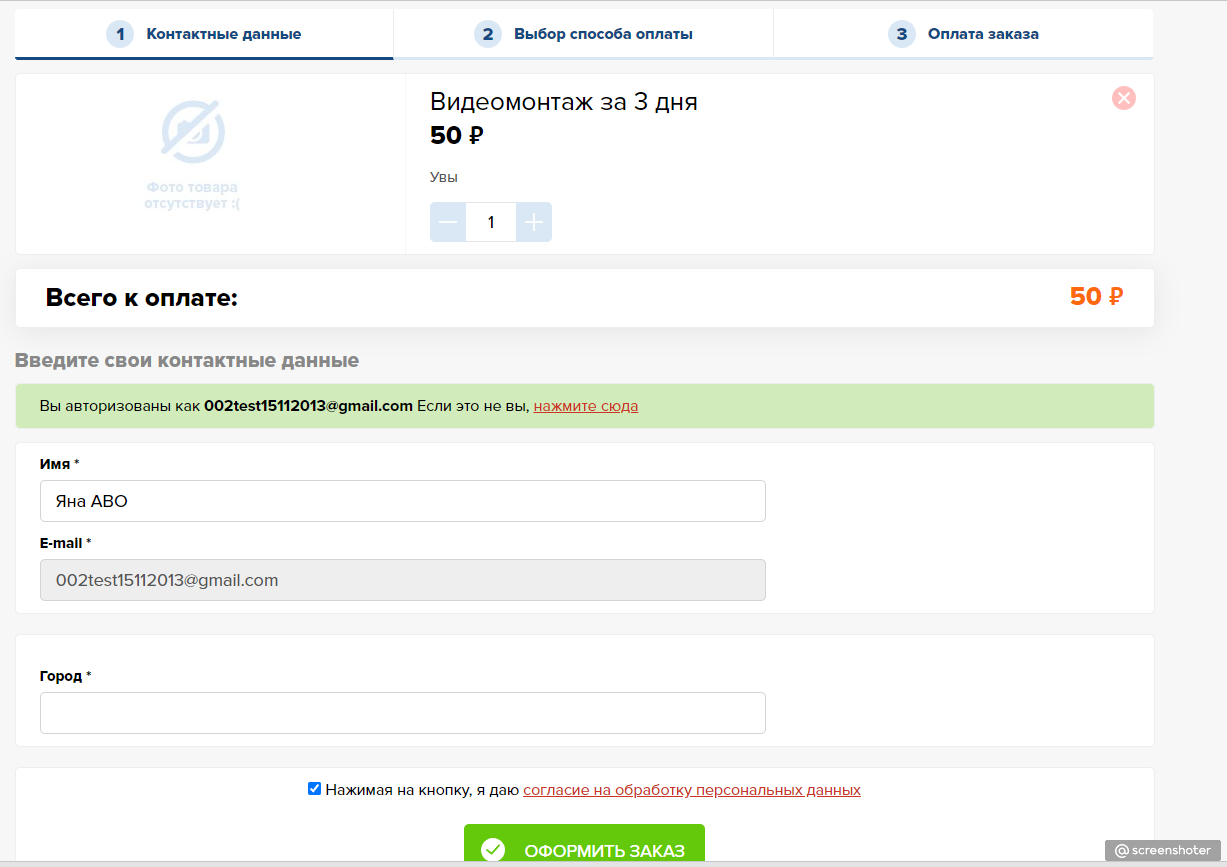
4. Оформить заказ и провести оплату
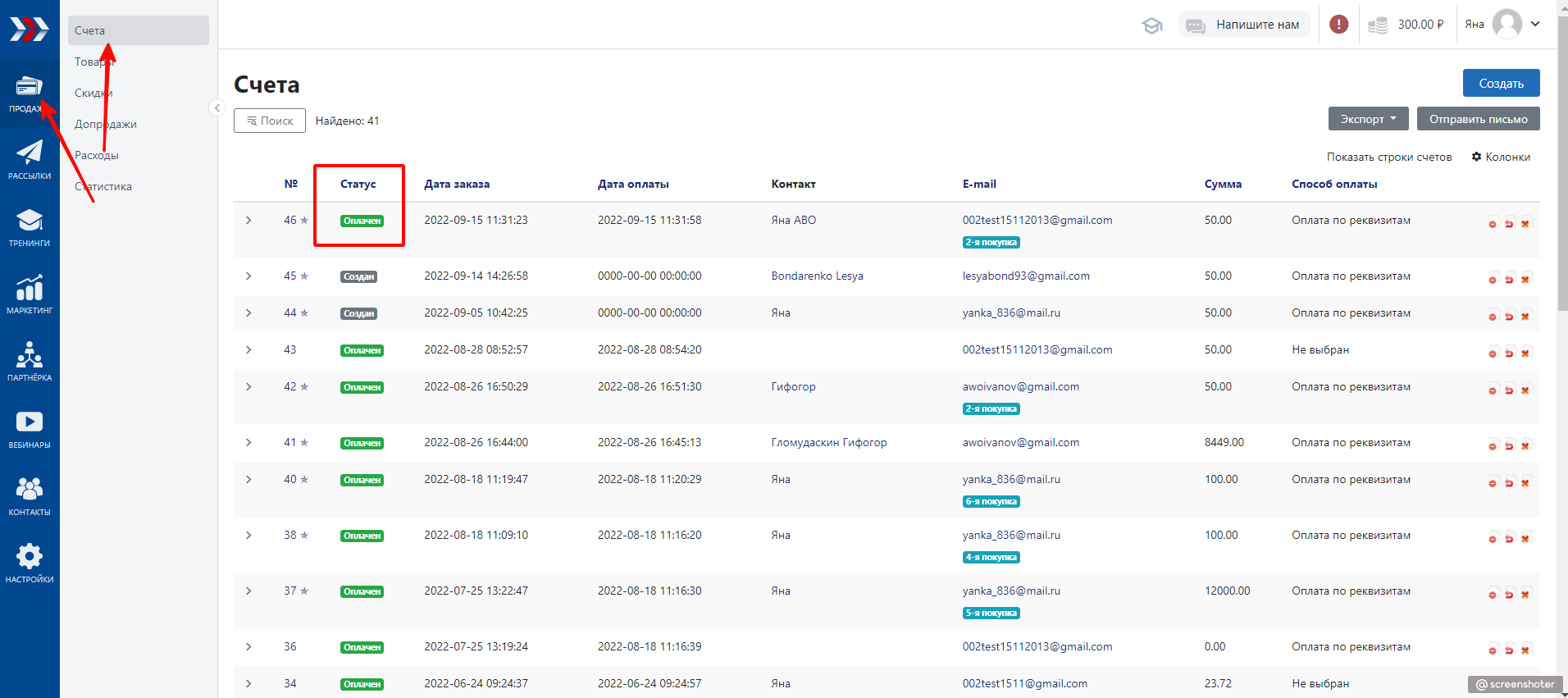
5. Перейти в раздел Продажи → Счета, найти выписанный ранее Вами счет на тестовый товар и посмотреть, сменился ли статус счета автоматически после оплаты
Если все технические настройки были выполнены верно, то статус созданного Вами счета должен был автоматически измениться на «Оплачен»
Если статус счета не изменился, то где-то была допущена ошибка и Вам необходимо ещё раз неспеша повторно выполнить все шаги отвечающие за техническую настройку интеграции с платежной системой и повторно провести тестирование.
Если Вы хотите, чтобы работу по настройке платежной системы в АвтоВебОфисе мы взяли на себя, то воспользуйтесь предложением «Быстрый старт».
Поздравляем, платежная система Uniteller успешно подключена!
Если у Вас еще остались какие-либо вопросы, пожалуйста, обращайтесь в нашу Службу поддержки по email zakaz@autoweboffice.com или в окне консультанта на сайте http://autoweboffice.com
Успехов Вам и до новых встреч!
Служба заботы о клиентах сервиса АвтоВебОфис
Приём платежей на сайте 3.5

Данный скрипт предназначен для сайтов на платформе uKit и добавляет возможность оплачивать услуги с сайта с использованием различных платёжных систем без корзины.
При желании, скрипт может быть установлен и на любой другой сайт с возможностью вставки или редактирования HTML кода. На момент тестирования, скрипт идеально работал на uCoz, Wix, Flexbe, Tilda. Более подробно Вы можете обсудить с автором скрипта!
Оплата с виджетов «Карточка» или «Прайс», а также с любой кнопки или ссылки.
В скрипте заложена возможность автоматического создания ссылок для виджетов «Карточка» или «Прайс», но Вы можете отключить эту возможность и использовать ссылки созданные при помощи удобного генератора. Таким образом Вы не ограниченны скриптом и можете самостоятельно решать, в каких случаях создавать ссылки автоматически, а в каких случаях создавать их вручную.
Применение
- Идеальное решение для сайтов предоставляющих свои услуги, где нет необходимости в корзине;
- Хорошо подходит для сайтов по сбору благотворительности или пожертвований (в этом случае можно провести кастомизацию и добавить возможность пользователю самому менять сумму пожертвования);
- Также прекрасно может быть использовано для сайтов продвигающих один единственный товар.
Вариантов использования может быть гораздо больше.
Поддерживаемые платёжные системы










Начиная с этой версии, скрипт укомплектован тремя платёжными системами — «Unitpay», «Единая касса» и «ЮMoney» включая вариант оплаты за наличный расчёт. Остальные платёжные системы при необходимости Вы сможете приобрести отдельно и установить в качестве дополнения. В ближайшем будущем, платёжных решений планируется ещё больше.
Поддержка выбора варианта доставки
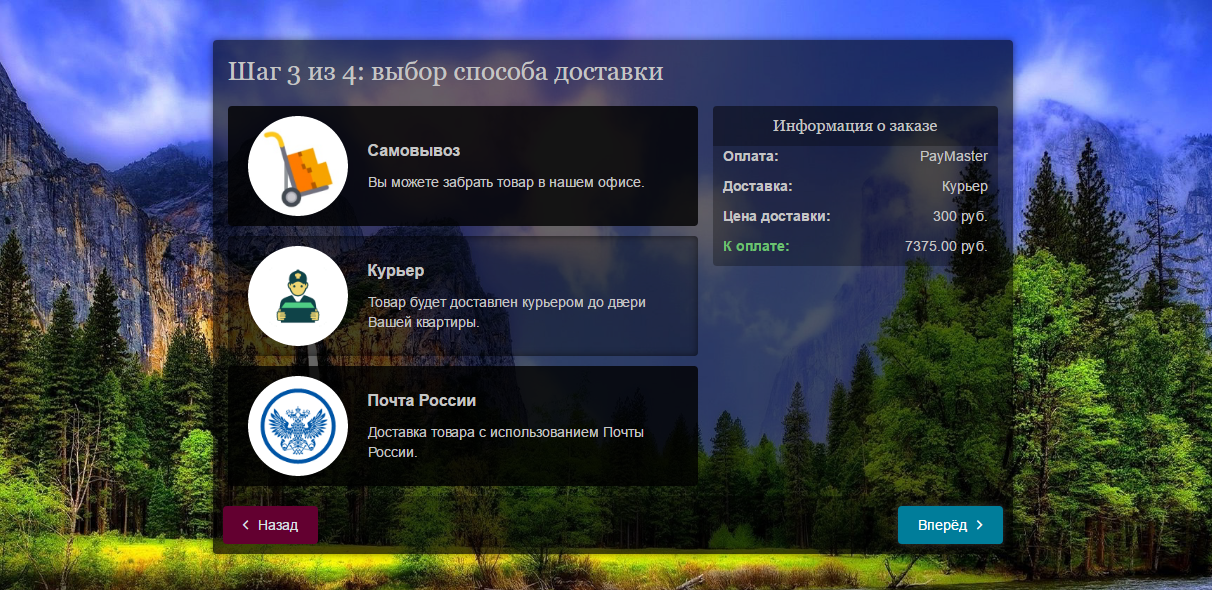
В этой версии скрипта появилась возможность настраивать варианты доставки. При использовании скрипта с генератором ручных ссылок, вкладка с выбором варианта доставки активируется если поле ввода адреса активно.
Поддержка тем оформления
В этой версии скрипта появилась поддержка тем оформления. На текущий момент доступны пока лишь три темы — Classik (белая в стиле flat), Transparent (полупрозрачная с настраиваемым фоном) и Holo (полупрозрачная с неоновой подсветкой). При желании, Вы можете создавать свои темы оформления. Для этого необходимы лишь знания CSS.
Примеры тем Вы можете увидеть на изображениях к скрипту.
Также Вы можете протестировать скрипт с разными темами оформления на Демо сайте (переключение стилей осуществляется в режиме реального времени).
Поддержка промо-кодов
Также в этой версии реализовано использование промо-кодов. Для настройки промо-кода наличие Pro тарифа не требуется. Настройка промо-кода осуществляется в режиме редактирования. Вы можете создавать неограниченное количество промо-кодов.
Мощный генератор ручных ссылок
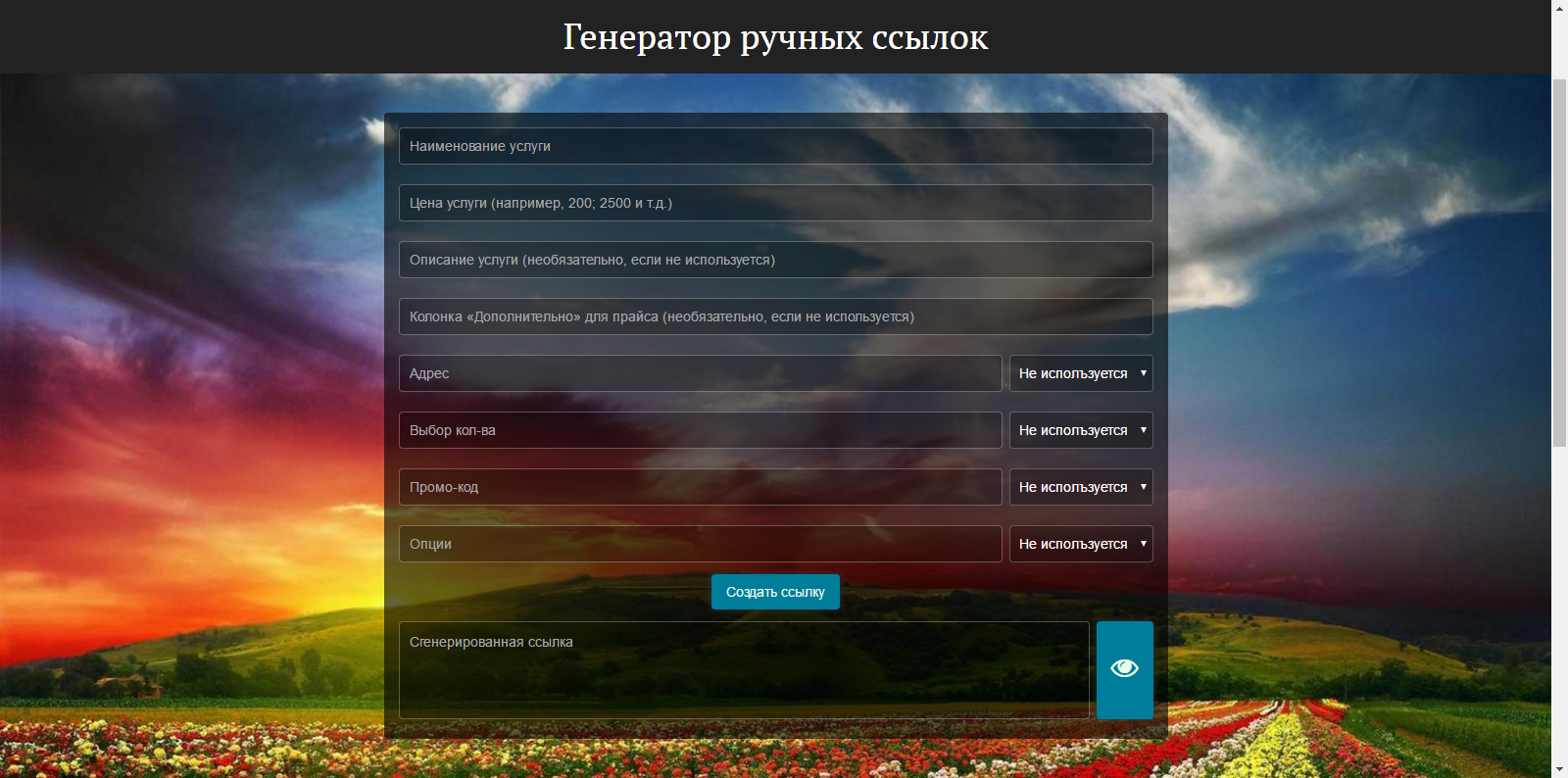
У Вас есть возможность использовать генератор ручных ссылок чтобы «собирать» форму приёма платежей, путём создания ссылки с подключенными или отключенными полями для ввода данных. Таким образом обеспечивается гибкость и функциональность.
Вы сможете подключать\отключать поля ввода промо-кода, поля выбора количества услуг (товаров) и поля ввода адреса. При активации поля ввода адреса, автоматически появляется вкладка с выбором варианта доставки.
Вы сможете создавать опции к Вашим услугам (товарам). Например, Вы продаёте «Эликсир молодости» и он есть в пузырьках на 100, 150 и 200ml. И каждый такой пузырёк стоит тоже по разному. Использование «Опций» позволит Вам создать в форме приёма платежей выпадающий список в котором клиент сможет выбрать нужный ему объём пузырька, при этом цена тоже изменится.
Интеграция с «Dadata.ru»
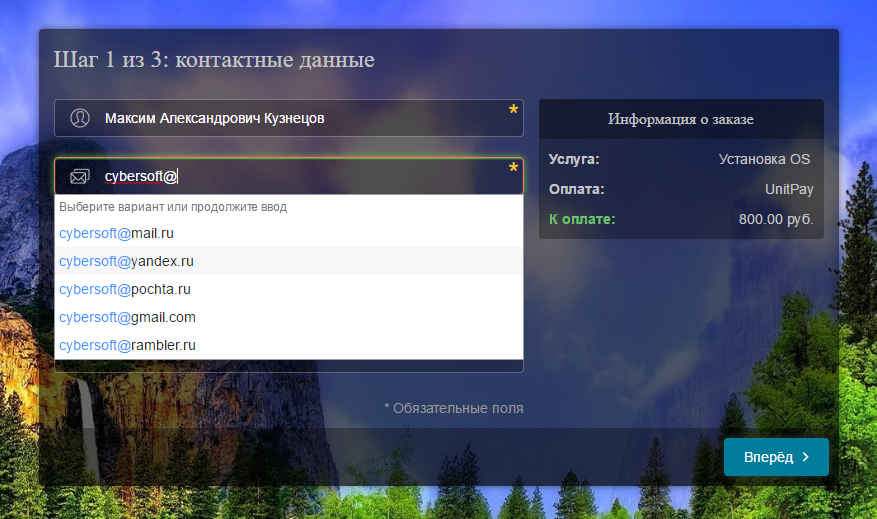
Начиная с этой версии, реализована возможность интеграции с сервисом «Dadata.ru» для облегчения ввода клиентом необходимой информации, путём отображения подсказок. Таким образом, если Вы реализуете продажу товара и Вам важно, чтобы пользователь правильно указал свой адрес, то данный сервис будет просто не заменим. В текущей версии скрипта заложена возможность отображения подсказок для поля с ФИО клиента и для поля с вводом email. При желании, можно подключить и для проверки адреса (если у Вас имеется такое поле).
Интеграция с «Unisender»

Начиная с этой версии, реализована возможность интеграции с сервисом «Unisender» для отправки писем Вашим клиентам об оформленном ими заказе. Также этот сервис осуществляет сбор электронной почты Ваших клиентов в единую базу для будущих рассылок. Таким образом, Вы всегда сможете уведомить Ваших клиентов о новых акциях, скидках или событиях.
Дополнительно
Скрипт полностью адаптивен и работает на всех устройствах. В этой версии платёжной формы была убрана «Free-kassa» из-за некоторых проблем с приёмом оплаты, а также из-за отсутствия адаптивности. В дальнейшем, все платёжные системы будут отбираться с учётом работы на всех устройствах.
Дополнительно возможна кастомизация платёжной формы под различные условия. Любая кастомизация осуществляется вручную (необходимы навыки HTML и CSS), или автором скрипта на платной основе.
Планируется реализовать:
- Больше платёжных агрегаторов для оформления платежа;
- Генератор стилей, для создания своих тем оформления;
- И много другого вкусного.
Настройки платежных систем
Данная вкладка раздела Администрирование отвечает за настройку платежных систем для проведения оплат.
Работа с настройками
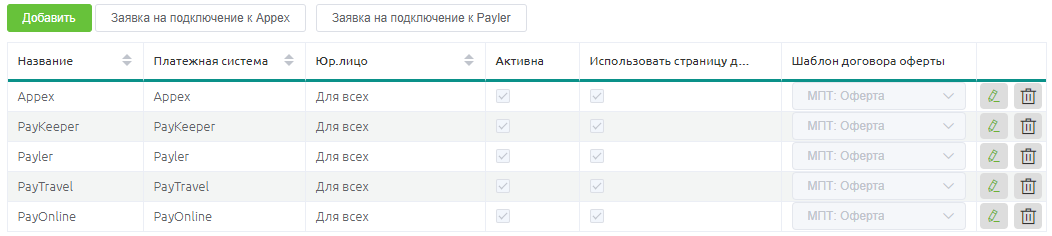
В данном разделе расположен список настроек для платёжных систем, представленный в виде таблицы.
Пользователю отображены следующие данные:
- Название платёжной системы;
- Платёжная система:
- AlfaBank;
- Appex;
- Binbank;
- PayKeeper;
- Payler;
- PayOnline;
- PayTravel;
- Uniteller.
Добавление записей
Для добавления новой настройки для платёжной системы, необходимо воспользоваться кнопкой , при этом откроется следующая форма:
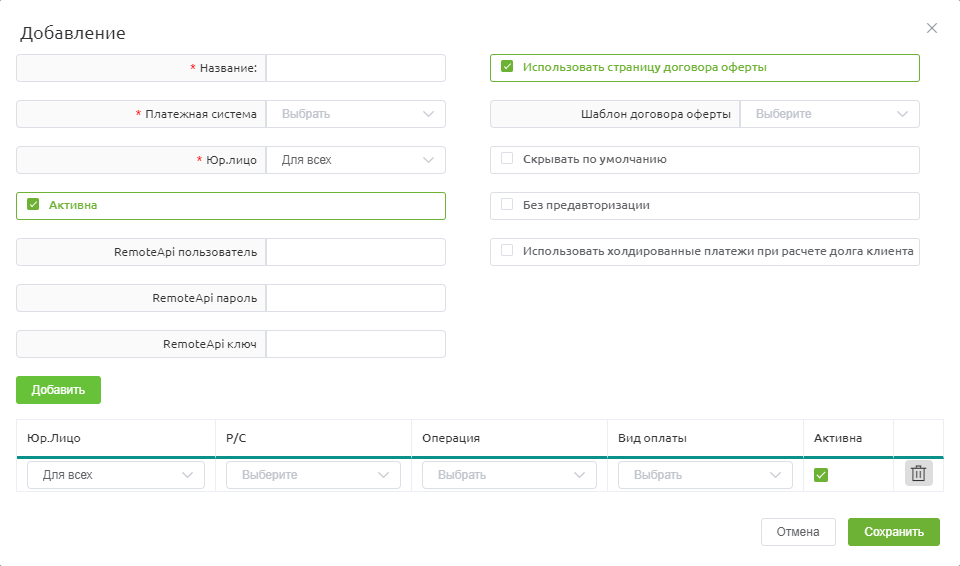
Обязательными полями являются:
- Название;
- Платежная система;
- Юр.лицо;
- Шаблон договора оферты (только при установленном флаге Использовать страницу договора оферты);
Также обязательны к заполнению поля для настроек проводок платёжных операций:
- Юр.лицо;
- Р/с;
- Операция;
- Вид оплаты;
- Метод оплаты (если имеется).
Значение поля Юр. лицо в настройках проводок устанавливается автоматически при выборе конкретного юр.лица в основном блоке настроек, или же можно заводить отдельные записи для проводок по каждому юр.лицу, если Юр.лицо в основном блоке имеет значение Для всех.
В зависимости от конкретной платёжной системы, выбранной в соответствующем поле, отображаются поля, необходимые для настройки.Общими полями, помимо обязательных, для всех платёжных систем являются:
- Флаг «Активна» — доступность оплаты через данную платёжную систему;
- Флаг «Скрывать по умолчанию» — скрывать ли данный способ оплаты по умолчанию (отобразить данную платёжную систему можно, установив флаг «Показывать все способы оплаты» в карточке путёвки на вкладке «Дополнительно»);
- Флаг «Без предавторизации» — принимать ли автоматически платежи, произведенные через платёжные системы (если флаг не установлен, то платежи будут заморожены и для их принятия, необходимо будет подтвердить оплату в карточке путёвки на вкладке «Цена и платежи»);
- Использовать холдированные платежи при расчете долга клиента — принимать в расчёт замороженные платежи при расчёте долга клиента (данная настройка отображается только при отсутствии флага «Без предавторизации»).
AlfaBank
Дополнительные обязательные поля, необходимые для заполнения при настройке платёжной системы AlfaBank:
- RemoteApi пользователь;
- RemoteApi пароль;
- Url Api платежной системы (Для начальных тестов платежей: Тестовый шлюз — https://web.rbsuat.com/ab После для основной работы: Рабочий шлюз — https://pay.alfabank.ru/payment);
- После добавления платежа переходить на страницу — адрес, по которому будет произведен переход после успешного проведения платежа (Например сайт агентства, если такого нету, оставить поле пустым).
Appex, Uniteller
Дополнительные обязательные поля, необходимые для заполнения при настройке платёжных систем Appex, Uniteller:
- Биллинг-код:
- для ПС Uniteller записываются данные id точки продажи;
PayKeeper, Payler
Дополнительные обязательные поля, необходимые для заполнения при настройке платёжных систем PayKeeper, Payler:
- RemoteApi пользователь;
- RemoteApi пароль;
- RemoteApi ключ;
- Url Api платежной системы.
PayOnline
Дополнительные обязательные поля, необходимые для заполнения при настройке платёжной системы PayOnline:
- Биллинг-код, это MerchantId;
- RemoteApi пароль это PrivateSecurityKey;
- После добавления платежа переходить на страницу — адрес, по которому будет произведен переход после успешного проведения платежа;
- При ошибке оплаты переходить на страницу — адрес, по которому будет произведен переход в случае ошибки при совершении платежа.
Посмотреть данные MerchantId и PrivateSecurityKey можно в личном кабинете на вкладке «Параметры интеграции».
Api пользователь и Api пароль оставлять пустыми
Далее нужно скопировать данные MerchantId и PrivateSecurityKey в личном кабинете на вкладке «Параметры интеграции». MerchantId нужно вставить в поле Биллинг-код, а PrivateSecurityKey в Api ключ
PayTravel
Дополнительные обязательные поля, необходимые для заполнения при настройке платёжной системы PayTravel:
- RemoteApi пользователь;
- RemoteApi пароль;
- RemoteApi ключ;
- Параметры запроса от платежной системы — имеет формат: /id агентства/логин/пароль (например, /300/user/password);
- Отправлять деньги агентству сразу после оплаты — после получения платежа от клиента, в системе PayTravel создаётся платёж для ТО.
Редактирование записей
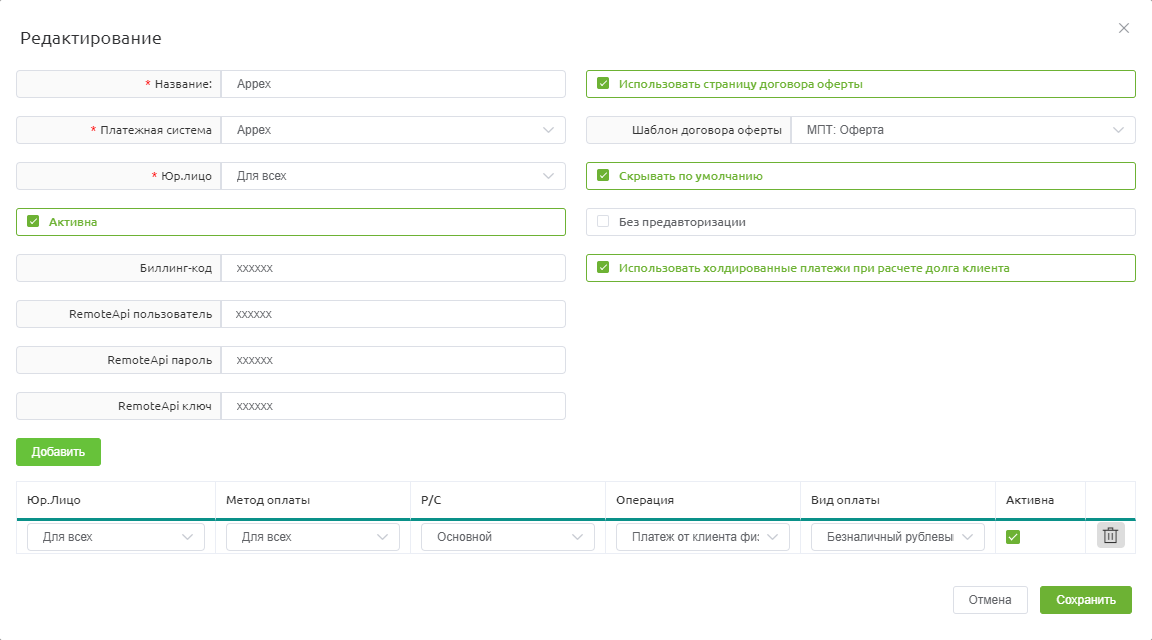
Для редактирования имеющейся записи необходимо нажать на кнопку в соответствующей строке:
Удаление записей
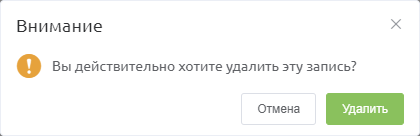
Для удаления имеющейся записи необходимо нажать на кнопку в соответствующей строке и подтвердить удаление:
Подключение платежных систем
AlfaBank. Заявка на подключение
Для подключения необходимо: Создаем платежную систему в Mag.travel, переходим в администрирование — настройка платежных систем — добавить и прописываем настройки.
Далее поставить галочку Использовать страницу договора оферты и указать документ из вашей системы.
Необходимо указать в поле «После добавления платежа переходить на страницу» адрес вашего сайта или куда переходить после платежа.
Для использования двухстадийных(холд) платежей обратитесь в техническую поддержку альфа банка, чтобы они их вам включили. Если вам не нужно, тогда поставьте галочку «Без предавторизации»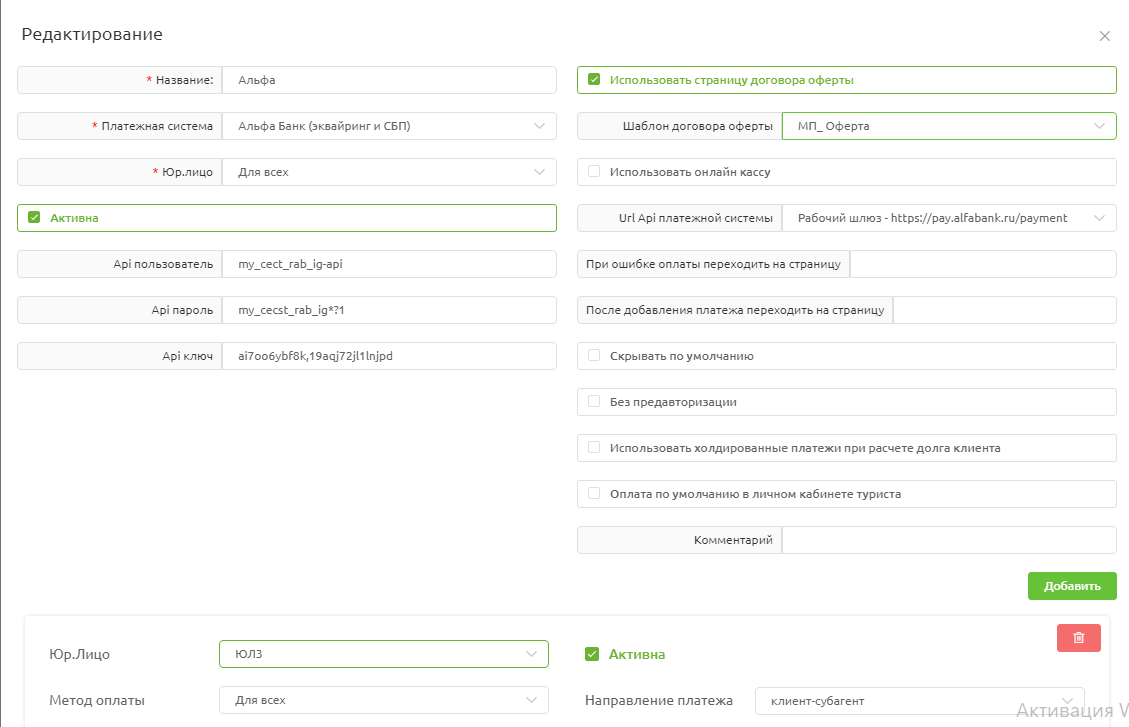
AlfaBank должен прислать Вам данные RemoteApi пользователь, пароль, ключ, которые необходимо прописать в настройках платёжной системы.
Сообщить AlfaBank адрес платежного шлюза:
https://2015.mag.travel/tourclient/OnlinePayment/AlfaBank/MAG_AGENCY_CODE/MAG_SETTING_ID?mdOrder=&orderNumber=&checksum=&operation=&paymentState=&status=&amount=&approvedAmount=&paymentDate=&paymentWay=
В адресе шлюза нужно подставить нужные значения:
Вместо MAG_AGENCY_CODE подставить ID вашего агентства
Вместо MAG_SETTING_ID нужно подставить айди настройки платежной системы
Пример адреса платежного шлюза, если ID агентства 784 и айди настройки платежной системы 3, то ссылка будет такой:
https://2015.mag.travel/tourclient/OnlinePayment/AlfaBank/784/3?mdOrder=&orderNumber=&checksum=&operation=&paymentState=&status=&amount=&approvedAmount=&paymentDate=&paymentWay=Далее для AlfaBank нужно совершить тестовый платеж, для этого в Url Api платежной системы выбираем: Тестовый шлюз — https://web.rbsuat.com/ab После окончания теста в Url Api платежной системы надо уже выбрать Рабочий шлюз — https://pay.alfabank.ru/payment
Ниже нужно указать метод оплаты,по умолчанию стоит для всех, но можно выбрать: «Интернет-эквайринг» или «Система быстрых платежей. Оплата по QR коду» и проставить комиссию
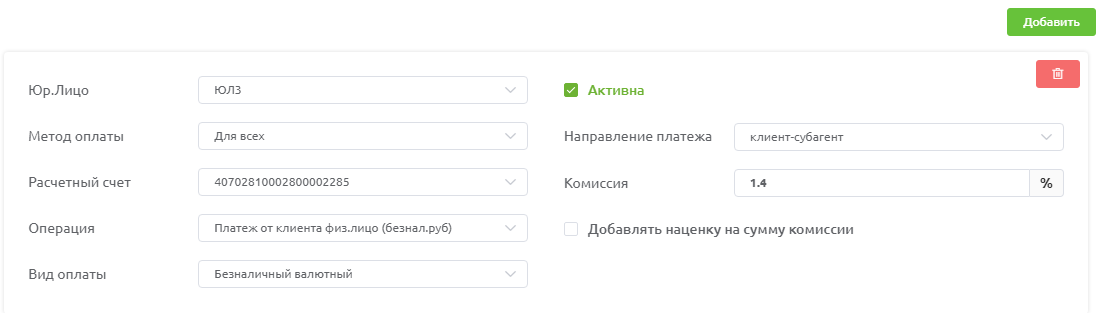
Если для методов оплаты у вас разная комиссия,то нужно нажать добавить и для каждого проставить свою комиссию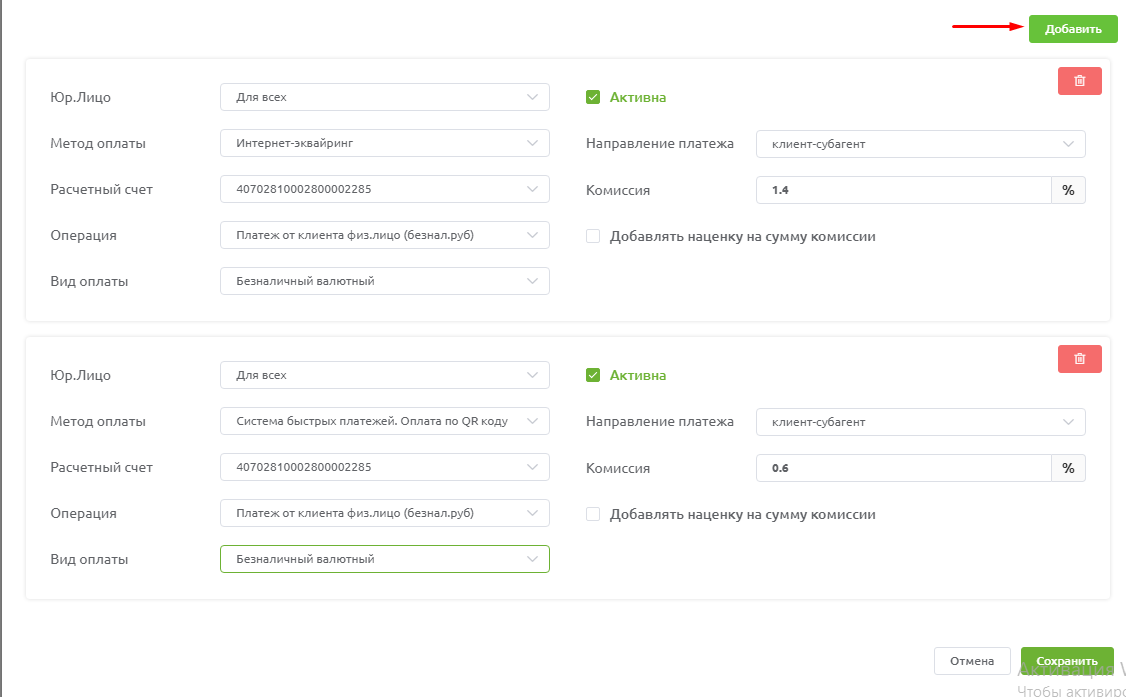
Appex. Заявка на подключение

Для отправки заявки на подключение платёжной системы Appex необходимо нажать на кнопку и в открывшемся окне заполнить следующие поля:
- Юр. лицо — выбор юр.лица для которого будет производиться подключение ПС;
- Юридическое название вашей компании;
- ИНН;
- Контактное лицо;
- Контактный телефон;
- Номер мобильного телефона для СМС-авторизации;
- E-mail для контактов (указывается 1 адрес эл.почты);
- E-mail для реестров о платежах (указывается 1 адрес эл.почты);
- Веб-сайт;
- Тип компании:
- Турагентство;
- Туроператор;
Внимание! Учётные данные для подключения к шлюзу (Mag.Travel) необходимо вносить по пользователю, созданному специально для платёжной системы.
Такой пользователь должен иметь роль «Администратор» и установленный флаг «Запретить вход в систему».В адресе шлюза нужно подставить нужные значения:
- Вместо подставить ID вашего агентства
- Вместо нужно подставить логин пользователя, созданного для работы Appex
- Вместо нужно подставить пароль пользователя, созданного для работы Appex
- в ссылке менять не нужно. В этот параметр Appex будет передавать номер путевки для оплаты
Пример адреса платежного шлюза:
Например, если ID агентства 100 и для Appex был создан пользователь с логином appex и паролем appexpass, то ссылка будет такой: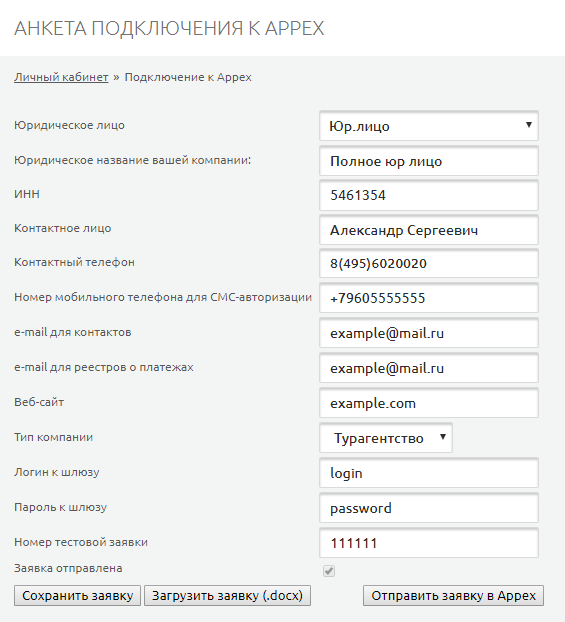
В ответ на заявку, Appex должен прислать Вам биллинг-код, а также данные RemoteApi пользователь, пароль, ключ, которые необходимо прописать в настройках платёжной системы для Appex. После вам нужно будет уже добавить платежную систему, для этого перейдите в администрирование-настройка платежных систем нажмите добавить https://prnt.sc/13c4zcf Здесь заполните все данные кроме api(их пропишите позже) https://prnt.sc/13c55i0 После как получите от Appex биллинг-код, а также данные RemoteApi пропишите их зайдя в редактирование платежной системы https://prnt.sc/13c58b3
Binbank. Заявка на подключение
Для подключения необходимо:
- Создать пользователя, под которым Binbank будет работать с платежным шлюзом. При создании данного пользователя необходимо прописать ему роль «Администратор» и установить флаг «Запретить вход в систему».
- Сообщить Binbank логин и пароль этого пользователя, а также ID вашего агентства.
- Сообщить Binbank адрес платежного шлюза:
В адресе шлюза нужно подставить нужные значения:
- Вместо подставить ID вашего агентства
- Вместо нужно подставить логин пользователя, созданного для работы Binbank
- Вместо нужно подставить пароль пользователя, созданного для работы Binbank
- в ссылке менять не нужно. В этот параметр Binbank будет передавать номер путевки для оплаты
Пример адреса платежного шлюза:
Например, если ID агентства 100 и для Binbank был создан пользователь с логином binbank и паролем binbankpass, то ссылка будет такой:PayKeeper. Заявка на подключение
Для подключения необходимо:
- Создать пользователя, под которым PayKeeper будет работать с платежным шлюзом. При создании данного пользователя необходимо прописать ему роль «Администратор» и установить флаг «Запретить вход в систему».
- Сформировать адрес платежного шлюза следующего вида:
- Вместо подставить ID вашего агентства;
- Вместо нужно подставить логин пользователя, созданного для работы PayKeeper;
- Вместо нужно подставить пароль пользователя, созданного для работы PayKeeper.
Пример адреса платежного шлюза:
Например, если ID агентства 100 и для PayKeeper был создан пользователь с логином paykeeper и паролем paykeeperpass, то ссылка будет такой:В личном кабинете PayKeeper необходимо произвести следующие действия:
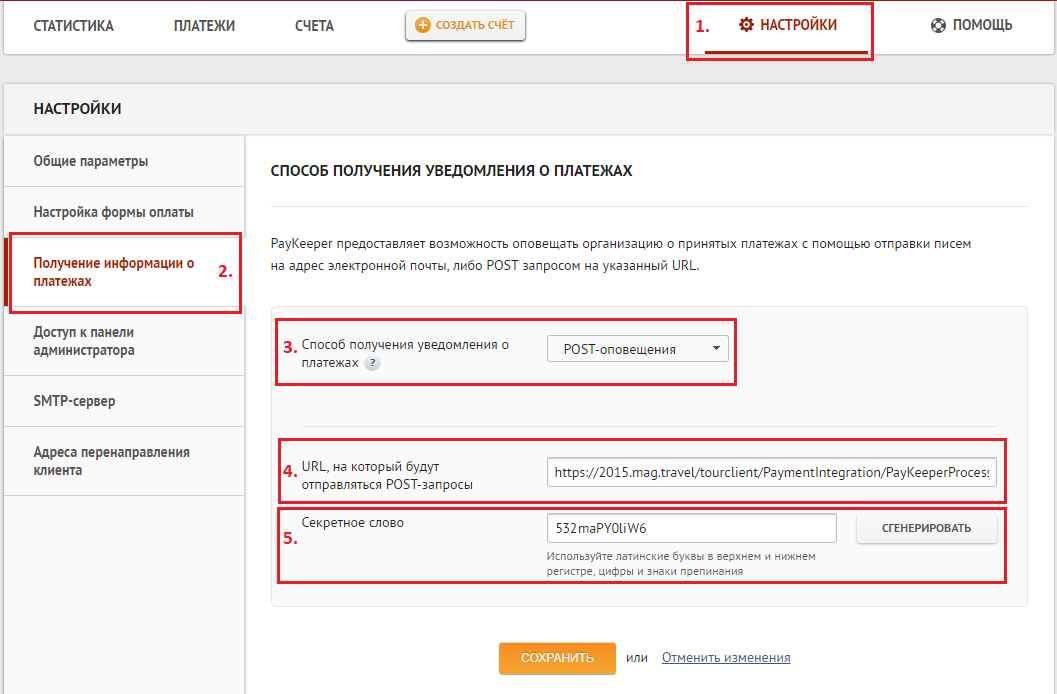
- Перейти в меню «Настройки»,
- Открыть раздел «Получение информации о платежах»,
- Указать способ получения уведомления о платежах — «POST-оповещения»;
- Внести значение адреса платёжного шлюза в поле «URL, на который будут отправляться POST-запросы»,
- Сгенерировать значение секретного слова, используя кнопку «Сгенерировать»,
- Сохранить внесенные изменения.
PayKeeper должен прислать Вам данные RemoteApi:
- пользователь,
- пароль,
- Url Api платежной системы (например, http://mag.server.paykeeper.ru).
Данные, полученные от PayKeeper (пользователь, пароль, Url Api платежной системы), а также секретное слово, сгенерированное ранее в Личном кабинете PayKeeper, необходимо прописать в Mag.Travel, в настройках платежной системы для PayKeeper:
- RemoteApi пользователь — пользователь, полученный от PayKeeper;
- RemoteApi пароль — пароль, полученный от PayKeeper;
- RemoteApi ключ — секретное слово, сгенерированное в ЛК PayKeeper;
- Url Api платежной системы — Url Api платежной системы, полученный от PayKeeper.
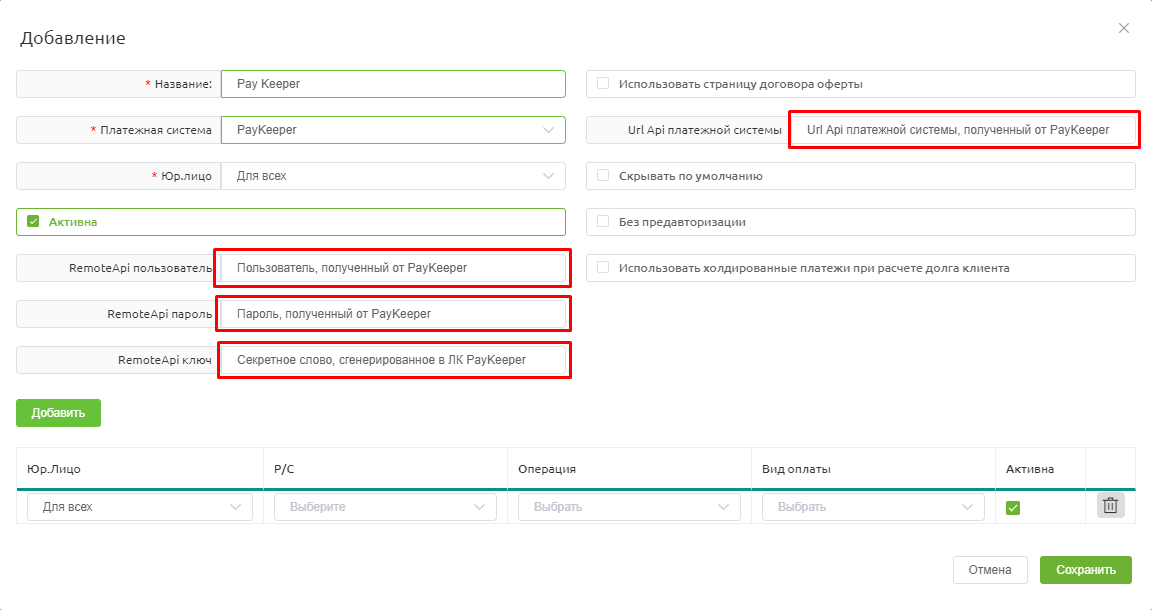
Payler. Заявка на подключение

Для отправки заявки на подключение платёжной системы Payler необходимо нажать на кнопку и в открывшемся окне заполнить следующие поля:
- Юр. лицо — выбор юр.лица для которого будет производиться подключение ПС;
- Юридическое название вашей компании;
- Контактное лицо;
- Контактный телефон;
- E-mail для контактов (указывается 1 адрес эл.почты);
- Веб-сайт;
- Планируемый оборот.
Внимание! Учётные данные для подключения к шлюзу (Mag.Travel) необходимо вносить по пользователю, созданному специально для платёжной системы.
Такой пользователь должен иметь роль «Администратор» и установленный флаг «Запретить вход в систему».В адресе шлюза нужно подставить нужные значения:
- Вместо подставить ID вашего агентства
- Вместо нужно подставить логин пользователя, созданного для работы Payler
- Вместо нужно подставить пароль пользователя, созданного для работы Payler
Пример адреса платежного шлюза:
Например, если ID агентства 100 и для Payler был создан пользователь с логином payler и паролем paylerpass, то ссылка будет такой: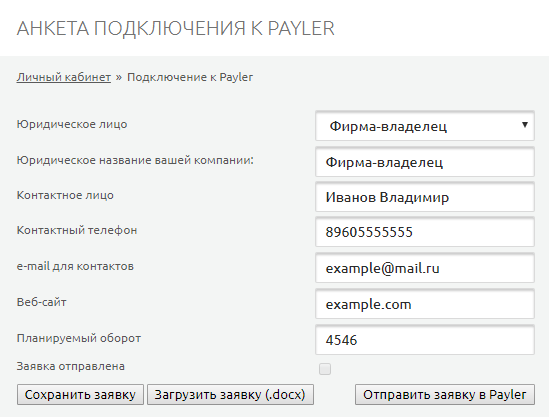
Payler должен прислать Вам данные RemoteApi пользователь, пароль, ключ, Url Api, которые необходимо прописать в настройках платёжной системы для Payler.
PayOnline. Заявка на подключение
Для подключения необходимо:
- Создать пользователя, под которым PayOnline будет работать с платежным шлюзом. При создании данного пользователя необходимо прописать ему роль «Администратор» и установить флаг «Запретить вход в систему».
- Прописать в личном кабинете PayOnline адрес платежного шлюза:
- Вместо подставить ID вашего агентства
- Вместо нужно подставить логин пользователя, созданного для работы PayOnline
- Вместо нужно подставить пароль пользователя, созданного для работы PayOnline
- в ссылке менять не нужно. В этот параметр PayOnline будет передавать номер путевки для оплаты
Пример адреса платежного шлюза:
Например, если ID агентства 100 и для PayOnline был создан пользователь с логином payonline и паролем payonlinepass, то ссылка будет такой:В личном кабинете PayOnline перейдите Сайты -> MerchantId XXXXX -> вкладка «Параметры интеграции» -> изменить и там прописать адрес платежного шлюза в поле для успешных запросов и поставить галочку «Вызывать Callback для подтвержденных транзакций.
PayTravel. Заявка на подключение
Для подключения необходимо:
- Создать пользователя, под которым Pay.Travel будет работать с платежным шлюзом. При создании данного пользователя необходимо прописать ему роль «Администратор» и установить флаг «Запретить вход в систему».
- Сообщить Pay.Travel логин и пароль этого пользователя, а также ID вашего агентства.
- Сообщить Pay.Travel, что необходимо передавать суммы в копейках и без точек.
- Сообщить Pay.Travel адрес платежного шлюза:
В адресе шлюза нужно подставить нужные значения:
- Вместо подставить ID вашего агентства
- Вместо нужно подставить логин пользователя, созданного для работы Pay.Travel
- Вместо нужно подставить пароль пользователя, созданного для работы Pay.Travel
- в ссылке менять не нужно. В этот параметр Pay.Travel будет передавать номер путевки для оплаты
Пример адреса платежного шлюза:
Например, если ID агентства 100 и для Pay.Travel был создан пользователь с логином paytravel и паролем paytravelpass, то ссылка будет такой:Pay.Travel должен прислать Вам биллинг-код, а также данные RemoteApi пользователь, пароль, ключ, которые необходимо прописать в настройках платёжной системы для Pay.Travel.
Uniteller. Заявка на подключение
Для подключения необходимо:
- Создать пользователя, под которым Uniteller будет работать с платежным шлюзом. При создании данного пользователя необходимо прописать ему роль «Администратор» и установить флаг «Запретить вход в систему».
- Сообщить Uniteller логин и пароль этого пользователя, а также ID вашего агентства.
- Сообщить Uniteller адрес платежного шлюза:
В адресе шлюза нужно подставить нужные значения:
- Вместо подставить ID вашего агентства
- Вместо нужно подставить логин пользователя, созданного для работы Uniteller
- Вместо нужно подставить пароль пользователя, созданного для работы Uniteller
- в ссылке менять не нужно. В этот параметр Uniteller будет передавать номер путевки для оплаты
Пример адреса платежного шлюза:
Например, если ID агентства 100 и для Uniteller был создан пользователь с логином uniteller и паролем unitellerpass, то ссылка будет такой:Uniteller должен прислать Вам биллинг-код (id точки продажи), а также данные RemoteApi пользователь, пароль, ключ (совпадает с паролем), которые необходимо прописать в настройках платёжной системы для Uniteller.
Платежи
Платежи в списке путевок
В списке путёвок как в табличном, так и в плиточном режиме, можно произвести поиск и узнать сумму холдированных платежей, нажав на кнопку :

Платежи в путевке
При подключенных платёжных системах, во вкладке Цена и платежи отображаются ссылки для совершения оплат, а также кнопка для отправки инструкций на оплату для главного клиента (отправка производится на e-mail главного туриста по путёвке):
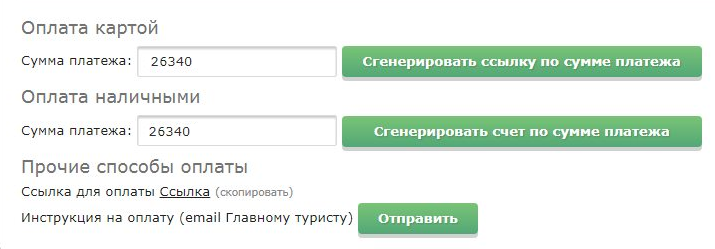
Чтобы отображалась платежная система в путевке, нужно:
Во вкладке (вкладка Дополнительно) необходимо проставить флаг : Доступна для оплаты для отображения ссылки на платежную систему.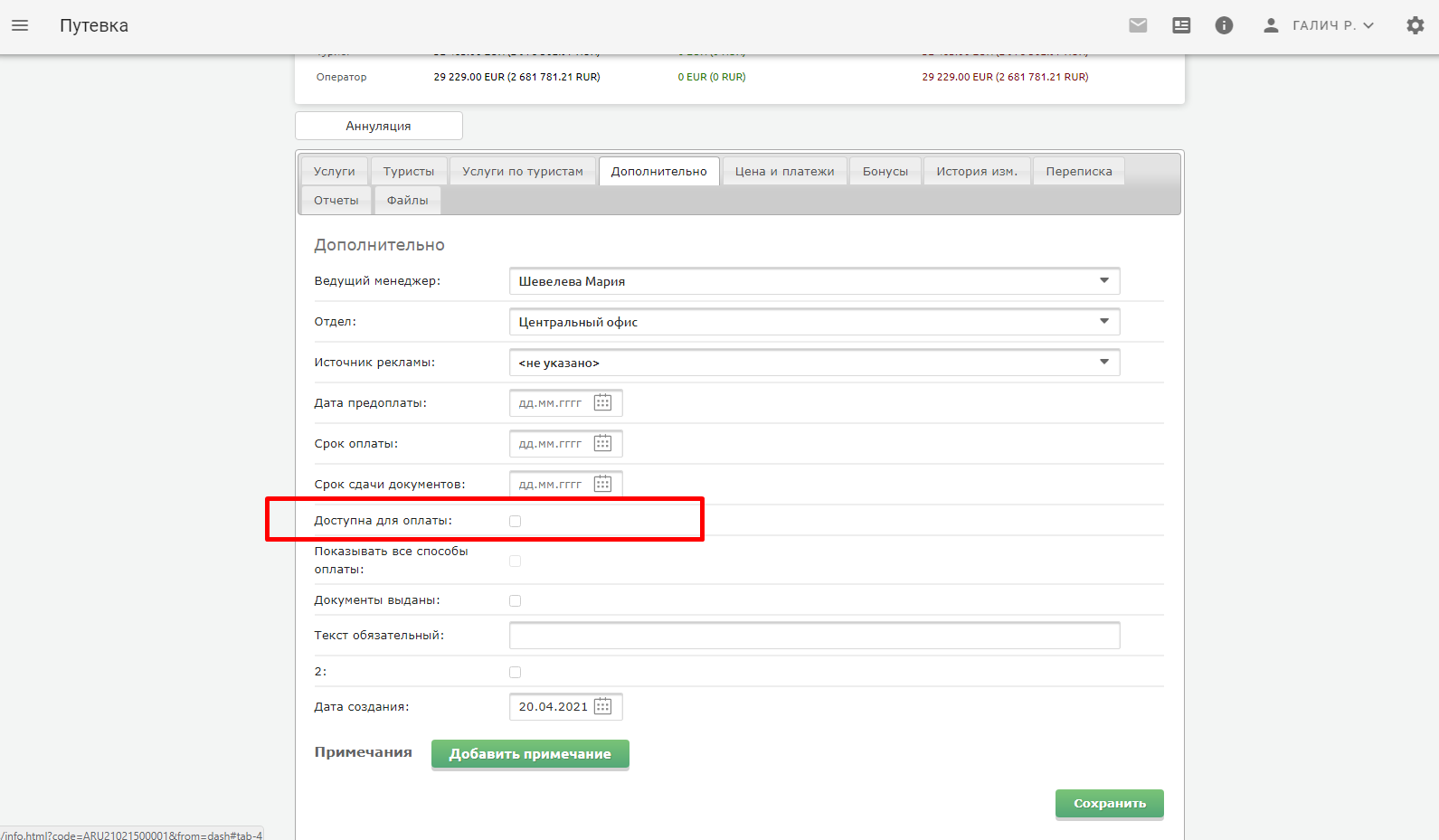
Либо чтобы она по умолчанию выводилась во всех путевках, необходимо:
Администрирование(шестеренка)-настройка-Блок Путевки-Доступна для оплаты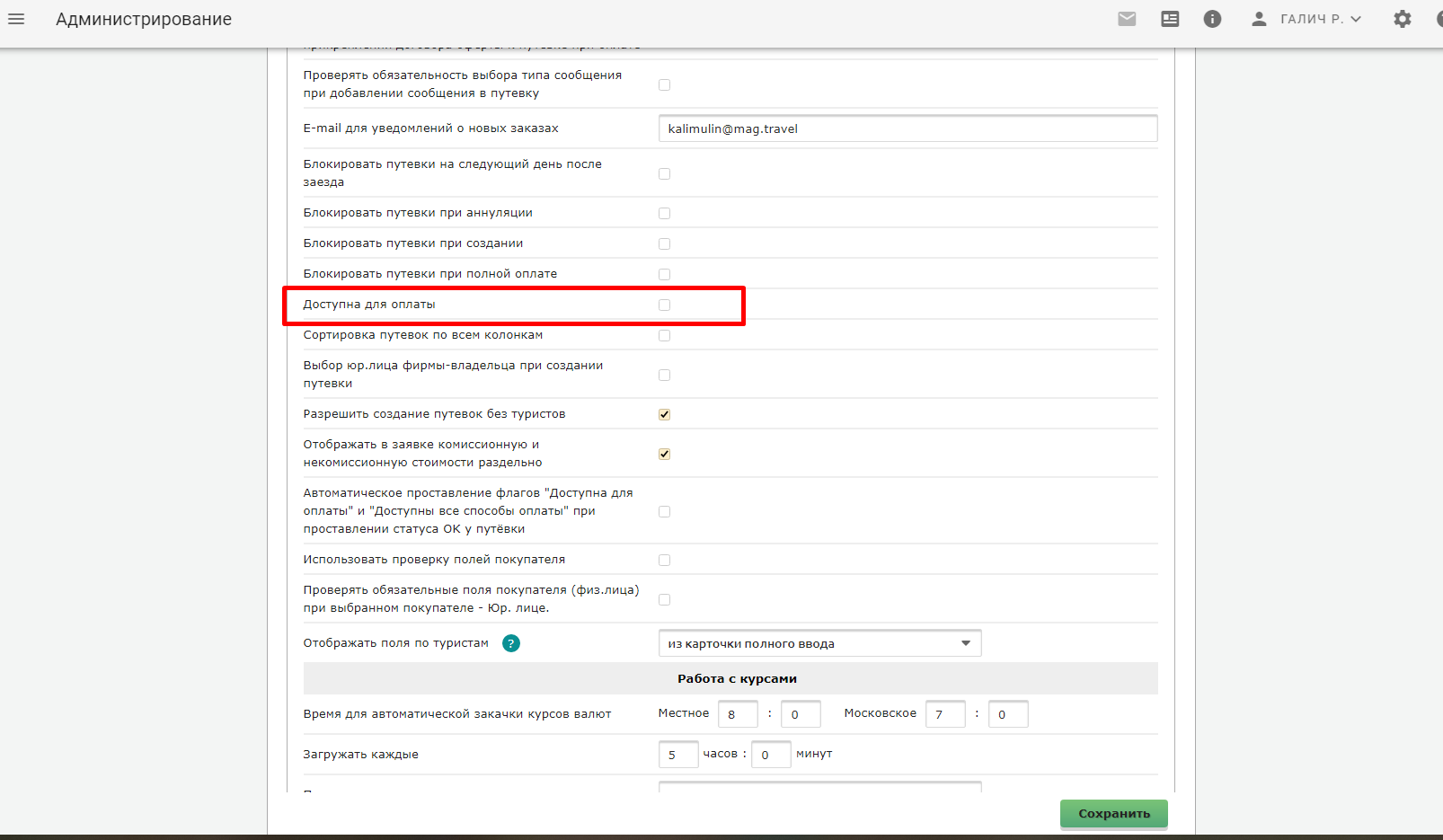
В окне выбора платежных систем для отправки инструкции выводятся также и скрытые по умолчанию.
Скрытые по умолчанию платёжные системы не будут отмечены флагами для отправки инструкции, что даёт возможность выбрать только те платёжные системы, инструкции на которые необходимо отправить Главному клиенту: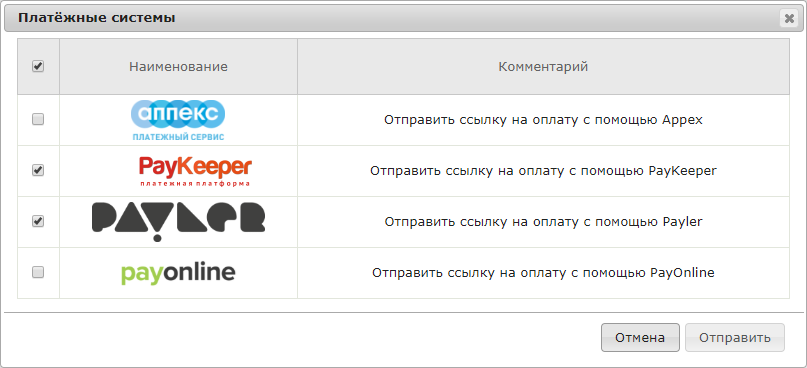
В данном случае, Appex и PayOnline являются скрытыми по умолчанию платёжными системами.
Если были произведены платежи через платёжные системы, у которых не установлена настройка для платёжной системы Без предавторизации, то также отображается раздел с замороженными платежами в платёжных системах.
Данный раздел содержит следующие данные:- Наименование платёжной системы, через которую осуществляется платёж;
- Дата и время платежа;
- Сумма платежа;
- Статус платёжной операции.
Платежи, осуществляемые через платёжные системы, подключенные в вкладке Настройки платёжных систем раздела Администрирование, отображаются в путёвке, по которой производилась оплата, и изначально имеют статус Заморожен:

Для того, чтобы подтвердить данный платёж, необходимо нажать на кнопку в строке с данным платежом, или отклонить оплату кнопкой .
При отклонении оплаты, платёж получит статус Отменен, сумма будет возвращена плательщику, а при подтверждении (акцептировании) платежа — платёж будет иметь статус Оплачен:
В случае установки настройки для платёжной системы Без предавторизации, платежи, совершенные через платёжную систему, будут сразу обработаны и отобразятся в разделе Платежи.