
Поиск утерянных AirPods с помощью Локатора
Локатор может показать ваши AirPods на карте, воспроизвести звук для упрощения их поиска и даже помочь определить их точное местоположение, когда они находятся поблизости.
- На iPhone откройте Локатор.
- В разделе «Устройства» выберите «AirPods». Если AirPods не находятся в футляре, возможно, понадобится выбрать левый или правый наушник. В случае AirPods Pro (2-го поколения) или более поздних моделей также можно выбрать футляр.
- Найдите AirPods на карте.

- Если наушники не рядом с вами, нажмите «Маршруты», чтобы открыть их геопозицию в приложении «Карты».
- Находясь поблизости, нажмите «Воспроизвести звук» и прослушайте серию звуковых сигналов.
- В зависимости от AirPods и iPhone, также может отображаться параметр «Поиск поблизости». Выберите его, дождитесь подключения AirPods к iPhone, а затем следуйте подсказкам, чтобы найти AirPods.
Подключение iPhone к AirPods для воспроизведения звука или поиска поблизости может занять больше времени, чем ожидалось.
Если у вас нет iPhone или другого устройства Apple для использования Локатора, вы также можете найти свои AirPods на сайте iCloud.com/find, но процесс поиска может отличаться, а некоторые функции могут быть недоступны.
Если AirPods находятся в режиме офлайн или отображается сообщение «Геопозиция не найдена»
- Если AirPods находятся вне зоны действия или нуждаются в зарядке, для них может отображаться последняя известная геопозиция. Также может отображаться сообщение «Офлайн» или «Геопозиция не найдена».
- Возможно, вы сможете проложить маршрут к их последней известной геопозиции, однако вам не удастся воспроизвести звук или использовать функцию «Поиск поблизости».
- Если наушники снова перейдут в режим онлайн, на iPhone (или другое устройство Apple, с которым они использовались) придет соответствующее уведомление.
Как найти наушники, если они потерялись дома или на улице
Bluetooth-наушники являются едва ли не самым популярным аксессуаром для смартфона после USB-кабеля и блока питания. Они продолжают завоевывать рынок, планомерно вытесняя проводные модели. Не в последнюю очередь на это влияет низкая цена беспроводных гарнитур, а также их удобство и функциональность. Вместе с тем компактные размеры подобных аксессуаров нередко становятся причиной их потери. Вы можете забыть кейс в гостях или случайно выронить наушник. Неужели единственным выходом из такой ситуации является покупка новой Bluetooth-гарнитуры? Давайте разбираться, как найти потерянные наушники, и что для этого понадобится.

Хорошие беспроводные наушники сложно найти, но легко потерять
Можно ли найти потерянные наушники
Найти можно даже проводные наушники. Другое дело, что для этого вам придется хорошенько напрячь мозги, вспомнив, где они могли быть оставлены, и очень внимательно осмотреться по сторонам. С беспроводными наушниками все одновременно и проще, и сложнее. Поскольку такие модели обладают встроенным датчиком Bluetooth, есть возможность отследить их сигнал. Правда, чтобы вы могли найти беспроводные наушники, должны быть соблюдены определенные условия:
- Bluetooth-гарнитура исправна и заряжена;
- наушники находятся в режиме обнаружения (кейс с наушниками открыт, либо гарнитура извлечена из кейса, либо она уже подключена к смартфону);
- аксессуар находится в радиусе действия Bluetooth-сигнала.
С одной стороны, условий немного, с другой — они весьма специфические. Вы не сможете найти потерянные наушники по Bluetooth, если они разряжены, помещены в закрытый кейс или находятся вне зоны досягаемости блютуз-приемника. Точнее, такая возможность остается, но этот текст вам не поможет.
⚡ Подпишись на Androidinsider в Дзене, где мы публикуем эксклюзивные материалы
Что делать, если потерял наушники
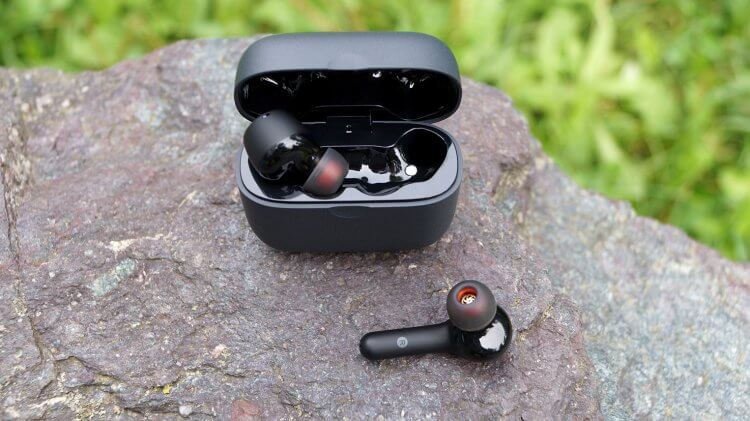
Выход есть всегда, а потеря наушников — не самая безнадежная ситуация
Как бы кто из вас ни относился к компании Apple, именно она предлагает лучший способ найти потерянные наушники AirPods, о чем рассказывали коллеги с сайта Appleinsider.ru. Но мы говорим о блютуз-гарнитурах десятков разных брендов в связке с Андроид-смартфонами, и вот тут все намного сложнее.
В настройках своих vivo TWS 2 я не видел функцию поиска потерянных наушников ни в настройках телефона, ни в фирменных утилитах, которые используются для подключения беспроводных гарнитур. В то же время не стану утверждать, что такой опции нет нигде. Более того, могу даже рассказать, как найти наушники JBL:
- Откройте настройки Bluetooth.
- Перейдите в параметры гарнитуры.
- Нажмите кнопку «Поиск устройства».
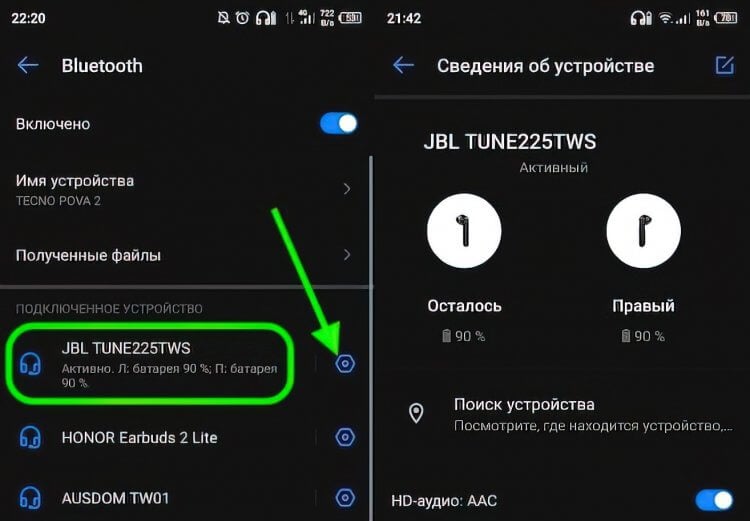
Найти беспроводные наушники JBL можно через специальную функцию в настройках Bluetooth. Правда, только в том случае, если гарнитура подключена к смартфону
Даже при использовании наушников другой марки настоятельно рекомендую проверить наличие подобной опции в настройках смартфона или в фирменном приложении. Если ее нет, то еще ничего не потеряно.
В случае, когда гарнитура подключена к смартфону, вы можете запустить воспроизведение музыки на максимальной громкости и попытаться услышать звук, который издают динамики. Если наушники не сопряжены, но извлечены из кейса где-то неподалеку, просто включите Bluetooth на телефоне. Скорее всего, гарнитура подключится автоматически, и вам удастся запустить воспроизведение.
❗ Поделись своим мнением или задай вопрос в нашем телеграм-чате
Лучшим способом, как найти потерянные наушники, является использование специальных приложений-локаторов. Они помогают обнаружить гарнитуру даже в том случае, если она не подключена к смартфону, но при этом готова к сопряжению и находится в зоне досягаемости. Вот несколько приложений для поиска наушников, которые я протестировал:
- Bluetooth Finder;
- Find My Bluetooth Device;
- Wunderfind;
- BlueRadar;
- Find My Headset.
Все программы работают схожим образом. Вы предоставляете им доступ к Bluetooth и включаете одноименный датчик, а они — показывают все блютуз-устройства вокруг. В отличие от настроек телефона, приложения не просто предлагают список беспроводной техники, а сообщают об уровне сигнала или о приблизительном расстоянии до того или иного гаджета.
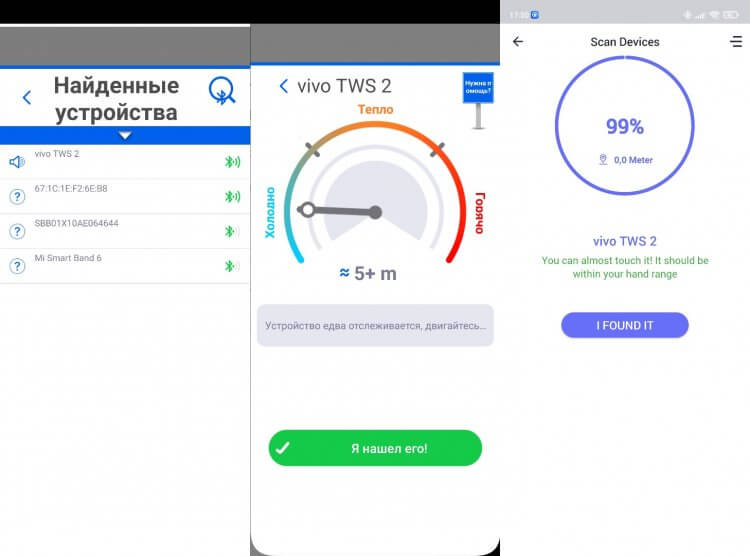
Специальные приложения помогают найти наушники даже в том случае, если они не подключены к смартфону
Все, что вам нужно — выбрать свои наушники в списке и начать их поиск. Bluetooth Finder покажет DBm (силу сигнала), Find My Headset — расстояние, а Find My Bluetooth Device сыграет с вами в «горячо-холодно». Несмотря на высокую оценку некоторых из тих программ в Google Play, ни одну из них я не могу назвать идеальной или даже хорошей.
⚡ Подпишись на Androidinsider в Пульс Mail.ru, чтобы получать новости из мира Андроид первым
Bluetooth Finder отказался искать мои наушники, Find My Bluetooth Device и Find My Headset работали с перебоями, а BlueRadar и вовсе не смог обнаружить ни одно устройство. Тем не менее, попробовать стоит, так как иного варианта, как найти потерянные беспроводные наушники, у вас нет.
Как найти потерянный наушник
То, о чем я говорил ранее, актуально в ситуации, когда вы потеряли оба наушника, но уверены, что они находятся вместе. А как действовать, если потерял один наушник? В принципе, действовать нужно аналогичным образом. Но есть один нюанс. Тот наушник, который остается в наличии, нужно убрать в кейс. Иначе, каким бы блютуз-радаром вы ни воспользовались, он всегда будет показывать, что гарнитура рядом.
Если вы являетесь владельцем Redmi Buds, Xiaomi Buds или AirDots, а для настройки и подключения Bluetooth-гарнитуры используете приложение Mi Buds M8, то попробуйте найти потерянный наушник следующим образом:
- Запустите приложение.
- Активируйте функцию «Предупреждение об утере наушников».
- Перейдите в раздел «Поиск наушников».
- Нажмите кнопку «Правый» или «Левый» в зависимости от того, какой наушник потерялся.
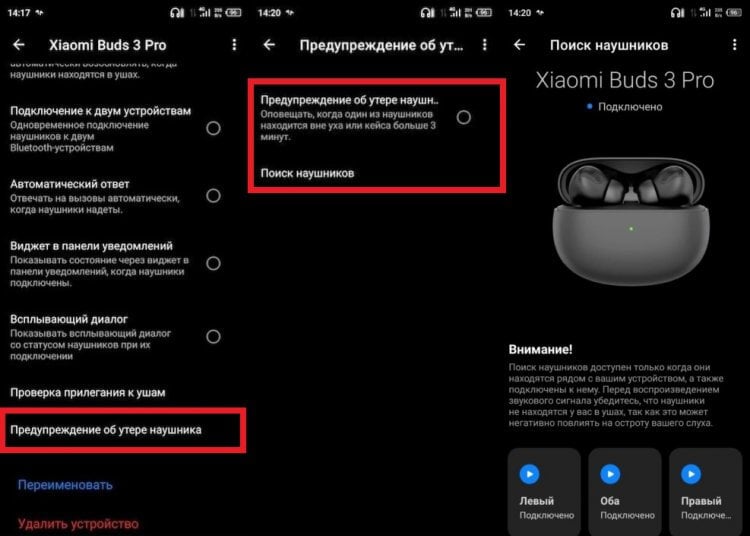
Приложение Mi Buds M8 позволяет найти наушники по отдельности
�� Загляни в телеграм-канал Сундук Али-Бабы, где мы собрали лучшие товары с АлиЭкспресс
Чтобы этот способ сработал, гарнитура должна не только находиться поблизости, но и быть подключена к смартфону. А в таком случае можно просто запустить воспроизведение музыки, если вы потеряли наушники дома. И какой вариант тогда лучше?

Теги
- Наушники для телефона
- Новичкам в Android
- Технология Bluetooth
Как найти зарядный кейс от блютуз наушников
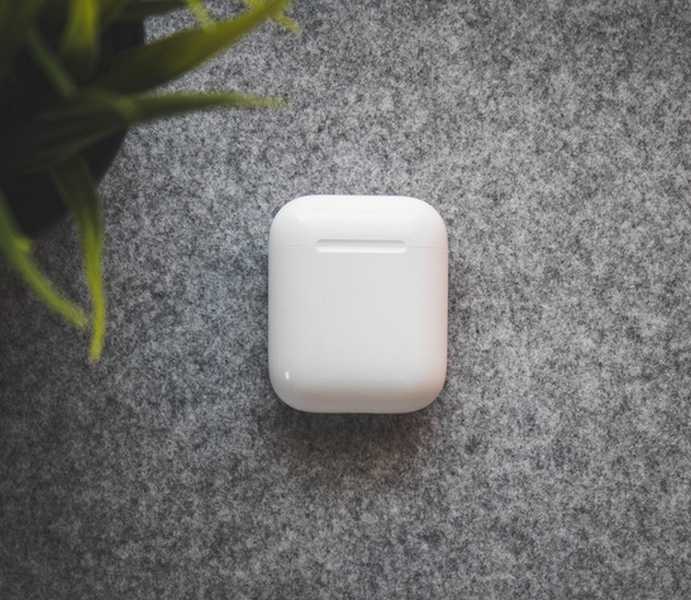
Беспроводные наушники — компактны, их легко потерять, если нет привычки класть в определенное место. Рассмотрим, как найти зарядный кейс от блютуз наушников и сами вкладыши. Сделать это можно при помощи смартфона.
Как найти любое блютуз устройство
Смартфон поможет в поисках Bluetooth гаджета, если в потерянном устройстве сохранился заряд и оно включено. Сама блютуз технология предполагает беспроводное соединение или сопряжение двух приборов. Это и станет основой для поиска.
- Убедитесь, что на смартфоне включен Bluetooth. Для этого войдите в настройки и проверьте соответствующий значок. Если он серый, нажмите на него для включения.
- Загрузите на смартфон сканер блютуз. В Google Play таких приложений много. Выбирайте из них подходящее, исходя из рейтинга и числа скачиваний. Сканеры определяют все Bluetooth гаджеты, находящиеся поблизости.
- Подключите на телефоне службу местоположения.
- Запустите локатор, выберите в списке нужное устройство.
- Обратите внимание на мощность сигнала в децибелах. Если мощность нулевая или устройство не найдено, двигайтесь вокруг предполагаемого места потери, пока сигнал не появится.
- Дальнейшие действия напоминают игру «холодно-горячо». Двигаться нужно в ту сторону, где мощность сигнала усиливается. Определив максимальную мощность, воспроизвести громкую музыку на гарнитуру. Обычно с телефона можно регулировать громкость до максимума. И чаще всего, этого достаточно, чтобы найти сами наушники и кейс рядом с ними.
Поиск наушников со встроенной функцией
Некоторые модели наушников, такие как AirPods от Apple, имеют встроенную функцию Find Me специально для их поиска. С ее помощью можно найти наушники, даже если они потеряны в другом месте.
Важно! Функция Find Me должна быть заранее включена на сопряженном с наушниками устройстве. Включить ее после потери не удастся.
Для поиска нужно:
- открыть приложение Find Me;
- войти в список устройств;
- нажать AirPods;
- увидеть их местоположение на карте
- при приближении к наушникам на 10 метров с айфоном в руках, они начнуть издавать сигнал, по которому их можно найти быстрее.
За один поиск можно определить только один наушник, так что, если они утеряны в разных местах, нужно сначала найти один из них, положить его в кейс, затем проделать все операции для для другого заново.
Если под рукой нет ios-устройства, можно воспользоваться сервисом iCloude и поискать с компьютера, используя идентификатор ID Apple. Но звук услышать, конечно, не получится, так как без iphone воспроизведение сигнала не включится.
Проблемой может оказаться и полный разряд гаджета. В этом случае сканер блютуз ничего не даст, звукового сигнала также не будет. Однако на карте останется значок последней локации соединения, так что все равно можно поискать в этом месте.
Аналогично нужно действовать, чтобы найти наушники других моделей с такой же опцией, например, Samsung Galaxy buds. При включенной функции в радиусе сопряжения, наушники начнут издавать прерывистый звуковой сигнал с возрастающей громкостью. За 3 минуты сигнала кейс с наушниками будет найден наверняка.
Если кейс потерян без наушников
Кейс без наушников теряется тоже нередко. Обычно он забывается в том месте, где были извлечены вкладыши. Но кейс не имеет встроенного блютуз, поэтому найти его описанными выше методами не получится. Бокс просто никуда не подключается самостоятельно, он предназначен только для хранения и зарядки наушников.
В случае потери кейса используют три проверенных метода:
- ретроградные воспоминания, начиная с того места, когда в последний раз из кейса извлекались наушники;
- чтение 50-го псалома;
- покупка нового кейса.
Третий метод относится к самым надежным и еще ни разу не подводил, тем более, что стоимость нового футляра незначительна по сравнению с новыми наушниками.
Вопросы и ответы
Какие есть приложения для поиска наушников?
Приложение для поиска беспроводных наушников поможет найти аудио гаджет. Таких программ не слишком много. Среди наиболее популярных:
- Find My Headset;
- Wunderfind;
- Bluetooth Finder;
- BlueRadar.
Порядок использования первого приложения описан выше. Остальные действуют похожим образом, через поиск блютуз устройств. Различие в выводе информации на экран телефона.
Поиск потерянной пары наушников HUAWEI серии FreeBuds
Инструкции по использованию функции поиска наушников
Функция Поиск наушников показывает место, в котором последний раз наушники подключались к вашему устройству, и воспроизводит сигнал в наушниках, чтобы вы могли найти их по звуку. На данный момент эту функцию поддерживают только следующие модели: FreeBuds Pro 2 +, FreeBuds 5, FreeBuds Pro 2, FreeBuds 5i, FreeBuds Lipstick, FreeBuds 4E, FreeBuds 4, FreeBuds Pro и FreeBuds Studio. Наушники FreeBuds SE 2 поддерживают функцию поиска с помощью воспроизведения сигнала , но не поддерживают функцию определения местоположения на карте. 1. Войдите в один аккаунт HUAWEI на телефоне или планшете HUAWEI с EMUI 11 или выше либо HarmonyOS 2.0 или выше. 2. Перейдите в раздел Настройки > Аккаунт HUAWEI > Облако > Поиск устройства и включите функцию Поиск телефона . 3. Если нужная модель наушников не отображается в списке устройств функции «Поиск устройства», см. решение проблемы в статье «Не удается найти наушники HUAWEI серии FreeBuds в списке функции Поиск устройства».
- Если вы не включили функцию Поиск устройства до потери наушников, вы не сможете использовать функцию Поиск наушников для определения их местоположения.
- На телефонах и планшетах, выпущенных в Гонконге (Китай), Макао (Китай), Тайване (Китай) или в странах и регионах за пределами Китая, должны быть предустановлены службы HMS Core (а не службы GMS) и поддерживаться версия приложения Облако 11.0.0.300 и выше.
Воспроизведение сигнала в наушниках
Если наушники подключены к вашему устройству, вы можете найти наушники с помощью воспроизведения сигнала . Чтобы защитить себя от громкого и неожиданного звука, не проверяйте работу этой функции во время ношения наушников.

- Когда в наушниках FreeBuds Pro звучит сигнал и один из наушников находится внутри зарядного чехла с закрытой крышкой, а другой наушник находится вне чехла, наушник, находящийся в чехле, будет также воспроизводить сигнал, который нельзя остановить вручную. Воспроизведение сигнала автоматически прекращается спустя одну минуту.
- Если пара наушников FreeBuds SE 2, FreeBuds Pro 2 +, FreeBuds 5, FreeBuds Pro 2, FreeBuds 5i, FreeBuds Lipstick, FreeBuds 4E или FreeBuds 4 подключена к телефону другого бренда (не HUAWEI), на котором установлено приложение AI Life , вы можете найти наушники с помощью воспроизведения звукового сигналав радиусе действия Bluetooth. Эту функцию нельзя использовать для определения местоположения наушников.
Просмотр местоположения наушников на карте
Вы также можете посмотреть местоположение наушников на карте. Если наушники отключены от телефона или планшета, вы можете проверить местоположение, в котором в последний раз наушники были отключены от телефона или планшета.

- На экране функции Поиск наушников вы сможете увидеть местоположение наушников, когда они в последний раз были подключены к устройству (информация о местоположении хранится в течение семи дней). Спустя семь дней на экране отобразится сообщение, напоминающее о том, что наушники не найдены.
- Если наушники находятся в чехле, чехол закрыт и находится в диапазоне действия Bluetooth, наушники будут показаны в режиме онлайн в приложении Поиск устройства , это обеспечивает более точную информацию о местоположении. После перехода в спящий режим наушники автоматически выключатся.
- Вы можете видеть местоположение наушников на карте в режиме реального времени благодаря GPS-системе телефона или планшета. Если местоположение наушников отображается неточно, см. раздел «Не удается определить точное местоположение или осуществить навигацию с помощью телефона или планшета».
- Если один из наушников или зарядный чехол потеряны, выполните поиск по запросу «сервис запчастей наушников» на сайте VMALL, получите наушники и сопрягите их. Если один из наушников или зарядный чехол повреждены, обратитесь в авторизованный сервисный центр Huawei.
- Дополнительная информация:
- «Звук в наушниках HUAWEI серии FreeBuds или FreeLace не воспроизводится, наушники отключены или звук воспроизводится через динамик подключенного устройства»
- «Не удается подключить наушники серии HUAWEI FreeBuds или FreeLace к телефону или планшету по Bluetooth»
- Функция Поиск наушников не поддерживается на следующих устройствах:
- Телефоны HUAWEI: HUAWEI P10, HUAWEI P10 Plus, HUAWEI Mate 9, HUAWEI Mate 9 Pro, PORSCHE DESIGN HUAWEI Mate 9, HUAWEI nova 2s, HUAWEI nova 3, HUAWEI nova 3i и HUAWEI Y9 2019
- Планшеты HUAWEI: HUAWEI MediaPad M5 10 дюймов, HUAWEI MediaPad M5 Pro 10 дюймов, HUAWEI MediaPad M5 8 дюймов, HUAWEI MediaPad M5 lite 8 дюймов, HUAWEI MediaPad M5 lite 10 дюймов и HUAWEI MediaPad
- HONOR 9, HONOR V9, HONOR Play, HONOR Note 10, HONOR Pad 5 8 дюймов и HONOR Pad 5 10,1 дюйма