
4 фишки камеры iPhone, о которых никогда не скажет Apple
Изначально камера в iPhone настроена таким образом, что вы можете без проблем начать ею пользоваться сразу после первого запуска смартфона. Из-за этого многих пользователей не устраивает то, что у нее мало настроек в отличие от Android. Казалось бы, про камеру в смартфоне известно уже всё и нет смысла ее обсуждать. Это не так: если хотите фотографировать как профи на Айфон, попробуйте эти секретные фишки, которые мы нашли для вас. Вряд ли они улучшат качество снимков, зато помогут вам захватить мелкие детали и правильно обрабатывать фото и сортировать их.
Вот несколько крутых фишек, которые помогут фотографировать вам на Айфон
Как увеличить зум на Айфоне
Многие пользователи прекрасно знают о том, как пользоваться зумом на Айфоне: достаточно открыть камеру, коснуться экрана и развести пальцы. Делать это нужно до тех пор, пока изображение не приблизится до максимума. Правда, максимальное увеличение в камере iPhone — не то, которое вы видите. Смартфон может приближать картинку еще больше! Смотрите, что нужно делать.
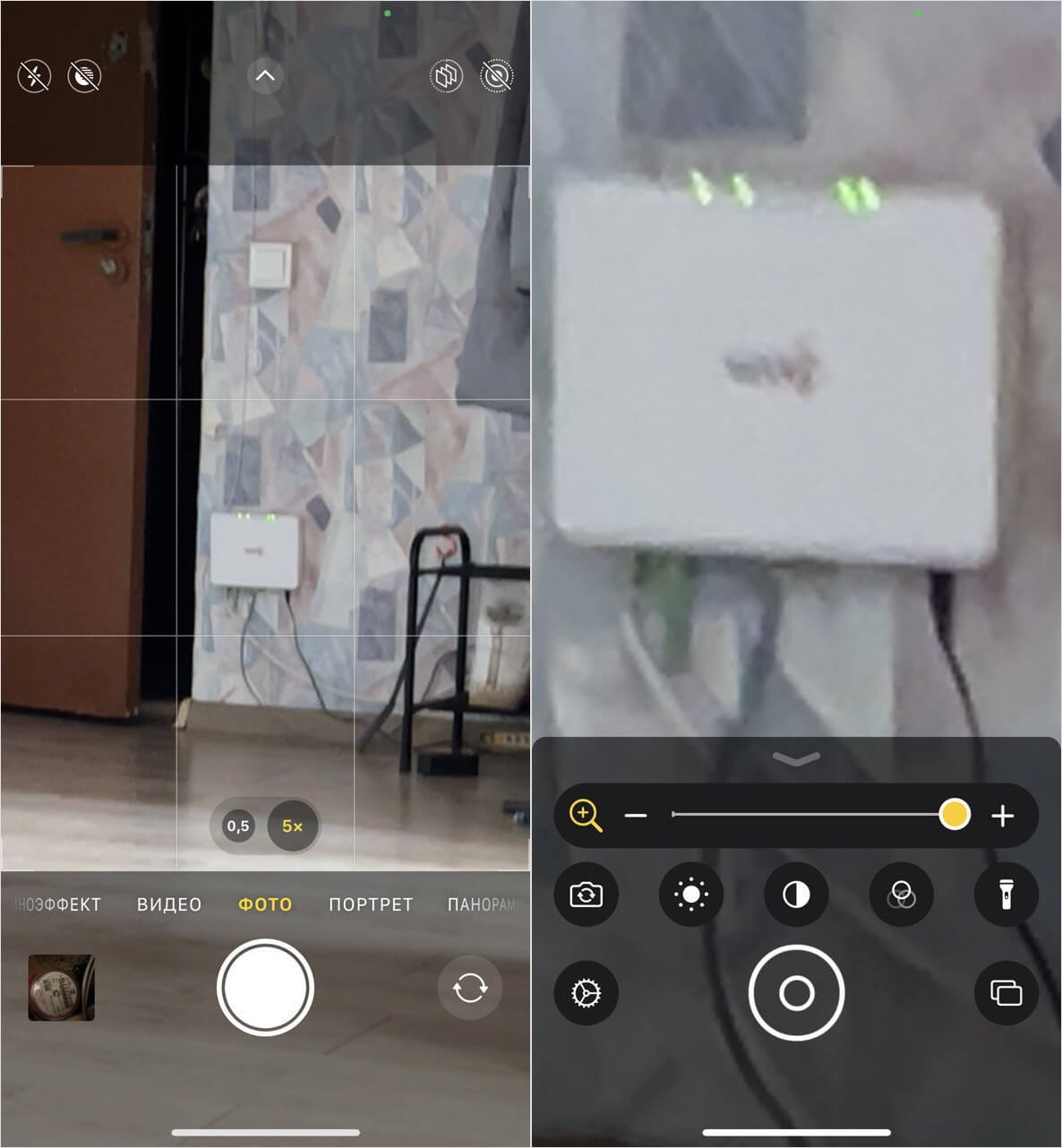
Справа — зум камеры при использовании «Лупы». Круто?
- Откройте Настройки
- Выберите «Универсальный доступ».
- Нажмите «Гид-доступ» и включите его.
- Включите переключатель «Быстрая команда», а затем выйдите обратно в «Универсальный доступ».
- В пункте «Быстрая команда» выберите «Лупа».
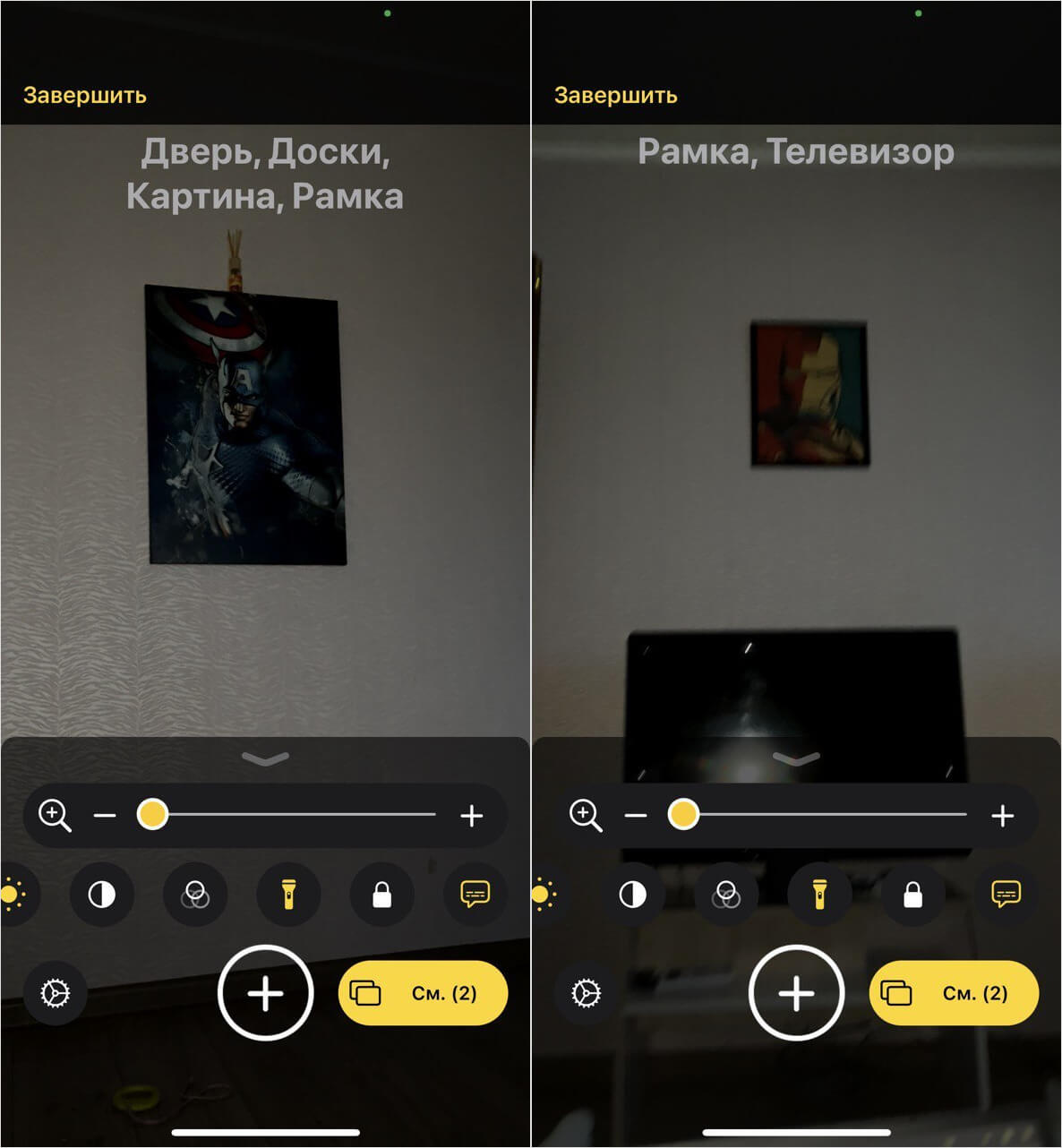
iPhone умеет определять названия предметов с помощью камеры
Теперь нажмите на кнопку включения iPhone три раза подряд: у вас откроется изображение с камеры, которое вы сможете увеличить еще больше, чем при обычном использовании! В режиме Лупы можно делать серийные фотографии, использовать фильтры, фиксацию фокуса и даже описание изображения: просто наводите камеру на объект, а система будет определять его. В общем, полезная функцию, которую всегда стоит держать под рукой.
Как быстро включить камеру на Айфоне
В iOS есть масса вариантов быстрого запуска камеры: это и смахивание экрана блокировки влево, и клавиша для запуска на локскрине внизу, и ярлык в Пункте управления. В конце концов, всегда можно включить камеру на Айфоне с помощью иконки на рабочем столе. Но есть ли способ сделать это незаметно? Конечно. Все очень просто.
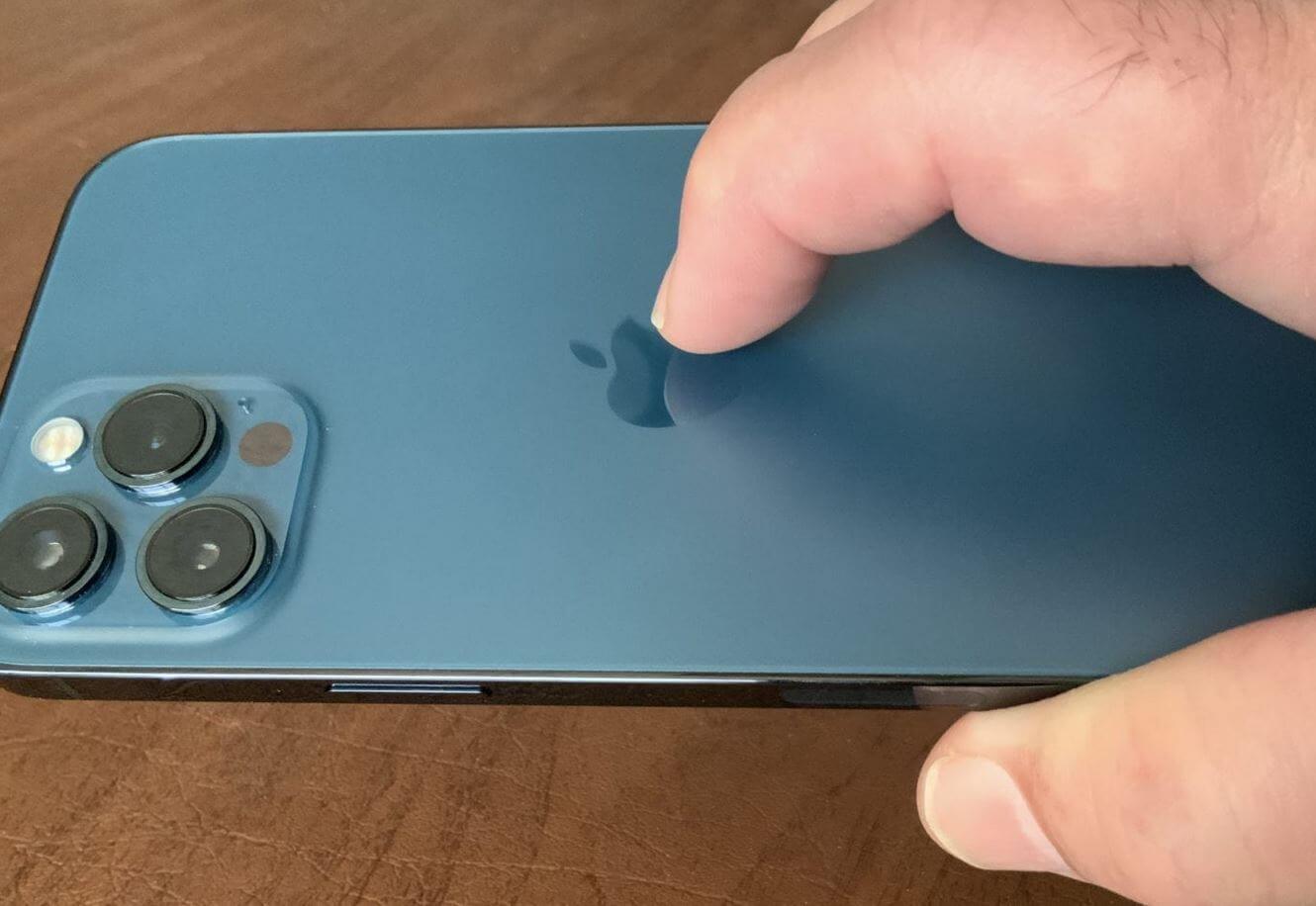
Двойным тапом можно активировать камеру, пока никто не видит
- Зайдите в Настройки
- Выберите «Универсальный доступ».
- Нажмите «Касание» и выберите «Касание задней панели».
На двойное или тройное касание крышки iPhone назначьте из списка приложение «Камера». Теперь вы сможете запускать ее даже когда смартфон лежит экраном вниз. То есть, при необходимости это можно делать максимально незаметно!
Отсортировать фото на Айфоне
В Айфоне или Айпаде каждого из активных пользователей наверняка насчитывается как минимум несколько тысяч изображений. Но главная проблема в том, что отдельной папки с фотографиями в iOS нет — есть несколько категорий, включая Live-фото, панорамные снимки и другие. Отсортировать фотографии на Айфоне в отдельную папку очень просто с помощью Быстрой команды — эта автоматизация сделает все за вас.
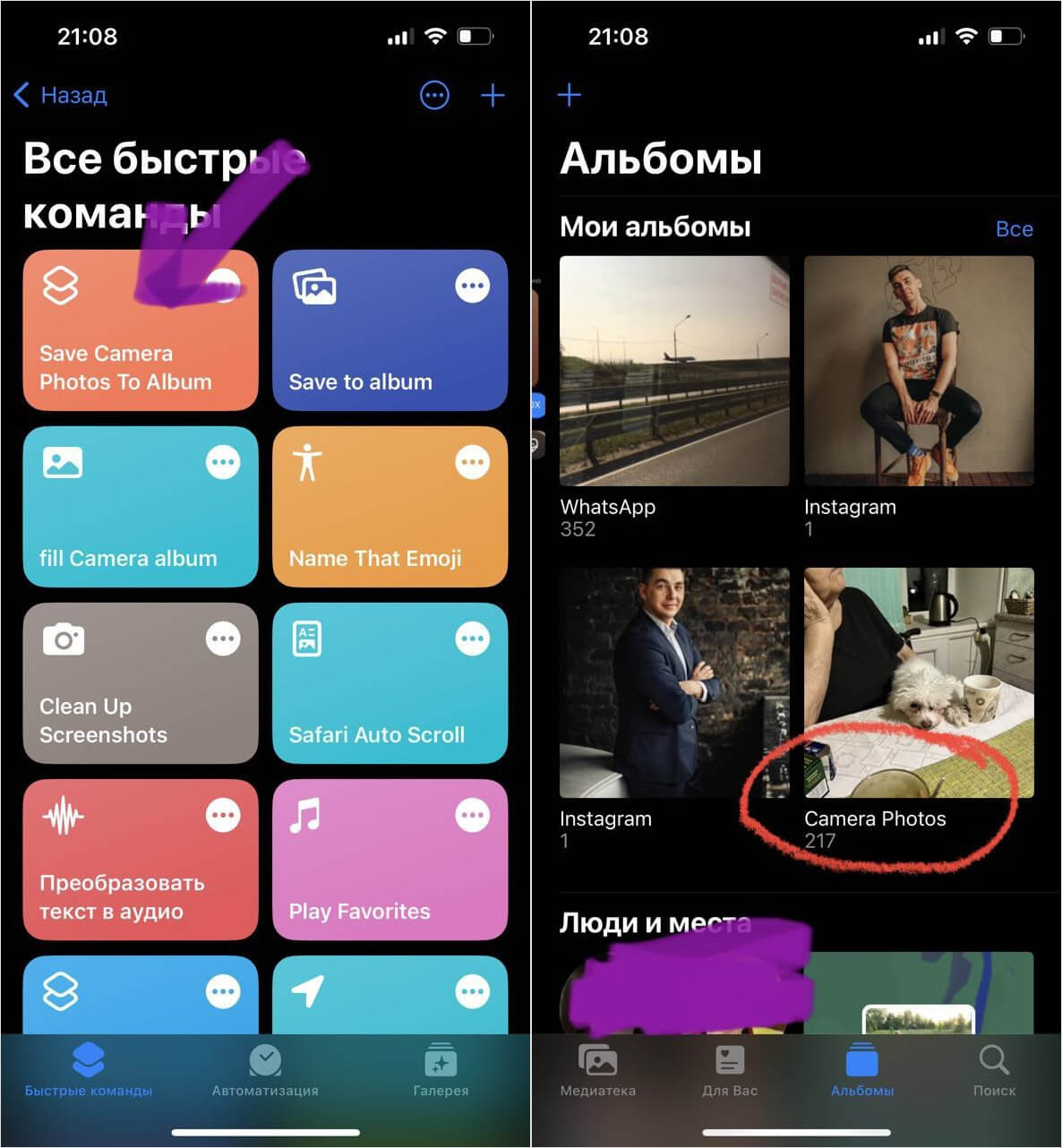
Быстрая команда позволяет сортировать фотографии в отдельную папку
- Скачайте Быструю команду по этой ссылке.
- Нажмите «Добавить».
- Теперь нажмите на нее и ждите завершения процесса.
Быстрая команда «Save Camera Photos to Album» отсканирует вашу медиатеку с изображениями и найдет среди них те, что были сделаны на камеру телефона. При этом она отсеет другие изображения, например, сохраненки, видео и скриншоты, а вам не придется рыскать среди всех картинок сразу в поисках нужной. В настройках Быстрой команды можно указать дополнительные критерии: например, переименовать папку с фотографиями или использовать дополнительные фильтры вроде поиска фотографий за нужный период времени. Удобно!
Фоторедактор на Айфоне — как пользоваться
Хотите обработать несколько фото одновременно? Обязательно обновите iPhone до iOS 16! Фишка в том, что именно в последней версии ОС появилась новая функция, позволяющая использовать правки сразу для нескольких снимков. Допустим, у вас есть несколько одинаковых фотокарточек на Айфоне: вместо того, чтобы каждую обрабатывать по отдельности, просто скопируйте все эти правки и примените для других фотографий! Делается это очень просто.
- Зайдите в приложение фото и выберите нужный снимок.
- Затем нажмите «Править» в верхней части экрана.
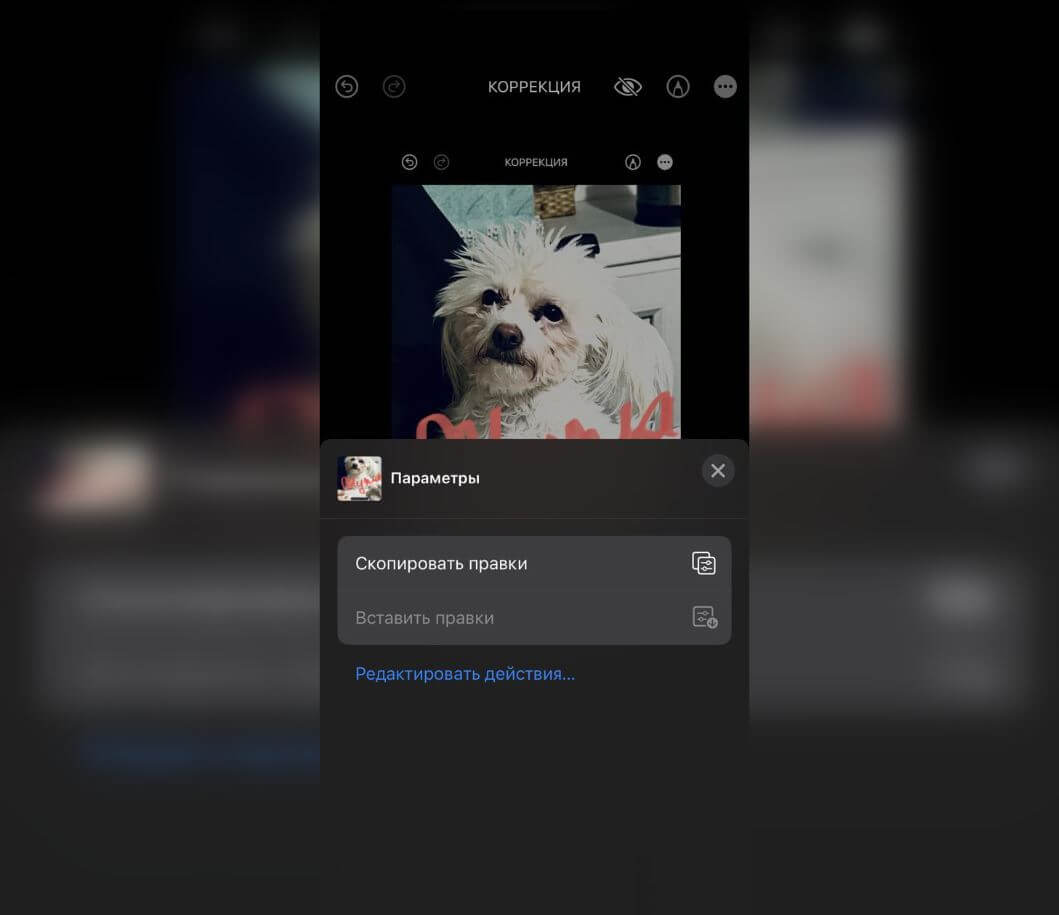
Отредактируйте фото и скопируйте правки
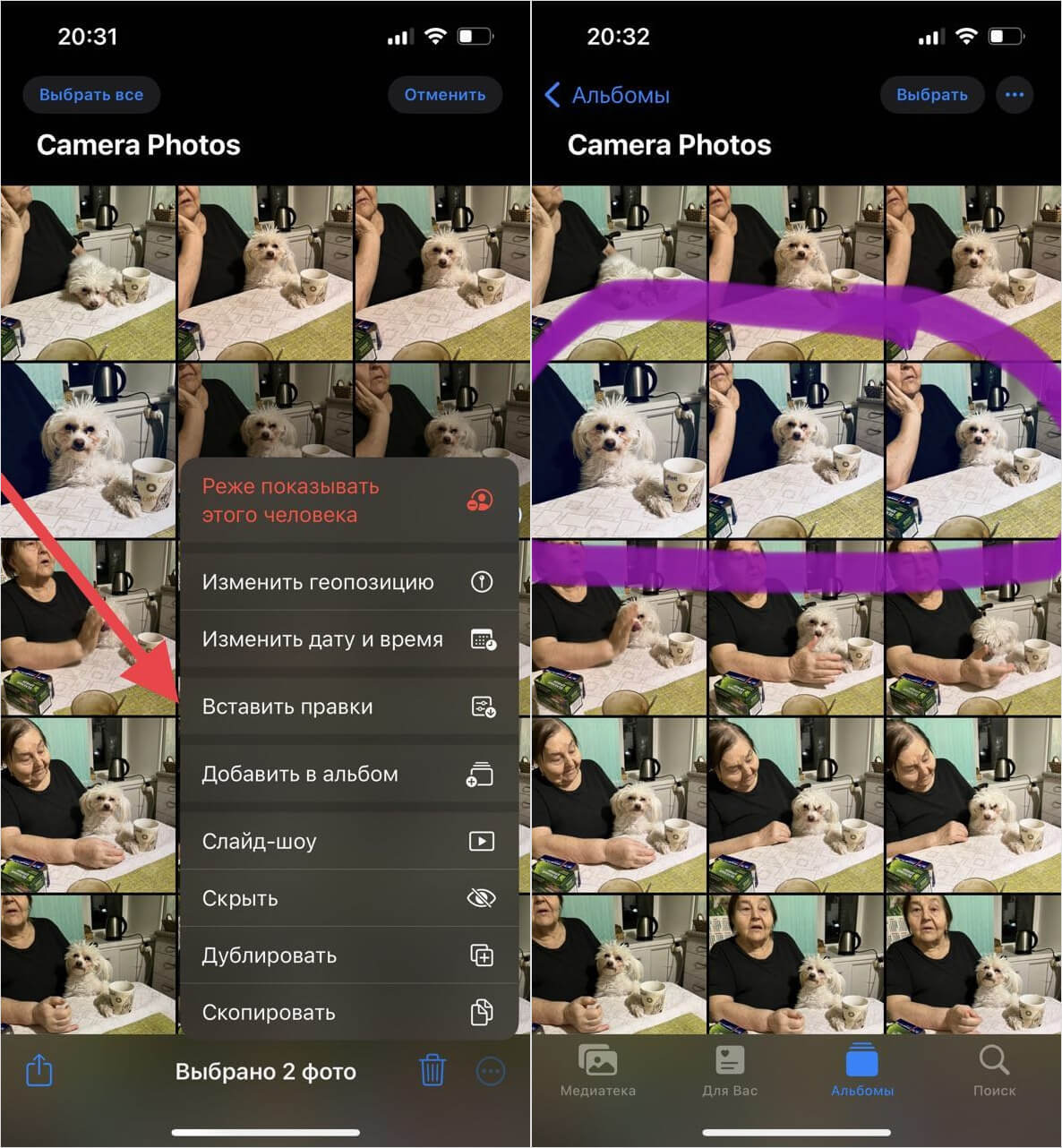
Теперь выделите фотографии и вставьте правки
Готово! Теперь остальные фотографии будут выглядеть в таком же стиле, как и та, что вы отредактировали. Такая удобная фишка позволяет быстро обработать несколько изображений на Айфоне, сэкономив кучу времени!
Ну, а если вы совсем забыли про iMessage на Айфоне, то пришло время начать им пользоваться. Нашли для вас 4 секретных фишки, которые есть только у встроенного мессенджера от Apple — обязательно почитайте про них.
Самый быстрый способ открыть камеру на iPhone
Ваша собака стоит на голове, а вы пытаетесь разблокировать телефон и запустить приложение Камера чтобы успеть сделать уникальные кадры. К счастью, разблокировать не нужно — чтобы открыть приложение «Камера» достаточно просто провести пальцем по экрану блокировки. Эта заметка расскажет самые быстрые способы включить режим съёмки на телефоне.

Секретный свайп
Чтобы как можно быстрее открыть приложение камеры iPhone, сначала необходимо вывести iPhone из спящего режима. В зависимости от ваших настроек вы можете сделать это, физически подняв телефон, коснувшись экрана или нажав верхнюю или боковую кнопку.
Когда вы увидите экран блокировки, поместите палец на любую часть экрана, которая не содержит уведомления, и проведите пальцем влево. Если вы проведёте достаточно далеко, приложение «Камера» откроется мгновенно.

Когда приложение «Камера» откроется, вы сможете использовать его, как обычно, для быстрой фотосъёмки или видеосъемки: нажмите круглую кнопку спуска затвора или кнопку записи на сенсорном экране. Или вы можете запустить процесс захвата, нажав кнопки увеличения или уменьшения громкости на боковой панели телефона.

Когда вы закончите снимать фотографии или видео, снова заблокируйте экран, нажав верхнюю или боковую кнопку, и экран вашего iPhone выключится. Любые сделанные вами фотографии будут автоматически сохранены в вашей библиотеке фотографий.
Быстрый запуск камеры с помощью долгого нажатия
В качестве альтернативы, если на экране блокировки вашего iPhone есть небольшой значок камеры в правом нижнем углу экрана, вы можете сделать долгое нажатие на этот значок, чтобы запустить приложение камеры. (Но не волнуйтесь: метод смахивания влево по-прежнему работает.)

В зависимости от вашей ловкости этот метод может быть немного медленнее чтобы открыть приложение «Камера», чем смахивание экрана блокировки, но ненамного. Удачной фотоохоты!
Связанные статьи:
- Как на iPhone запускать камеру с помощью постукивания по задней крышки (100%)
- Можно ли разделить экран на iPhone? (87.9%)
- Что такое Apple ProRes на iPhone? (87.9%)
- Как включить режим съёмки видео ProRes на iPhone (87.9%)
- Как редактировать видео на iPhone и iPad (87.9%)
- Что нужно знать о теории цвета для создания отличных фотографий (RANDOM — 12.1%)
Быстрый запуск камеры на iPhone. Твик InstantCamera из Cydia
Стремление получить быстрый доступ к нужной функции или приложению никогда не покидало пользователей i-устройств. Стандартные методы включения той же камеры на iPhone затрачивают больше времени и характеризуются большим количеством манипуляций, чем если вы, например, будете использовать сторонние твики или программы. Мы не случайно заговорили о приложении Камера, так как обсуждение мы хотим посвятить функции быстрого запуска камеры на iPhone с помощью твика InstantCamera из Cydia.

Улучшенные характеристики камеры в каждой последующей модели линейки «яблочных» смартфонов делают ее едва ли на самым частоиспользуемым приложением на iPhone. Летняя пора уже совсем близко и новые фото, которые потом будут согревать вас в холодное время года, нужно делать едва ли не постоянно, тем более что в нашей теме вы узнаете, как сделать быстрый запуск камеры на iPhone, а значит фотографий станет, как минимум, больше в два раза.
В Cydia немало твиков, которые «шлифуют» работу приложения Камера на смартфоне. Вспомним, к примеру, твик Kamera, который позволяет получить быстрый доступ к приложению через центр уведомлений, или QuickShoot, с помощью которого можно сделать быстро фото, не запуская приложения Камера.
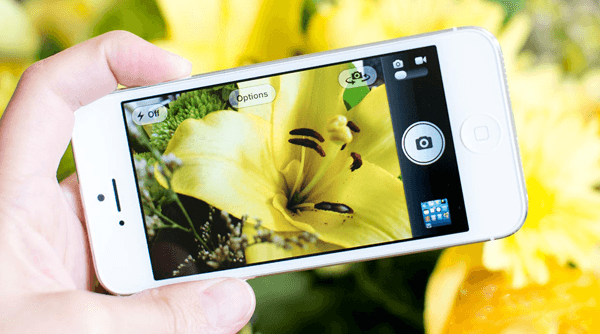
Утилита InstantCamera отличается, главным образом, от всех рядом стоящих твиков возможностью поддержки твика Activator. С помощью Activator владельцы своего «яблока» могут задать определенную комбинацию для доступа к фотоприложению: например, параллельное нажатие кнопок, отвечающих за регулирование громкости, клики по кнопке Home. На самом деле программа предлагает массу вариантов комбинаций, поэтому найти и выбрать удобную для вас труда не составит.
Соответственно, скачав твик InstantCamera, выставив персональные настройки, вы сможете сделать быстрый запуск камеры на iPhone с помощью того действия, которое выбрали в качестве доступа к фотоприложению.
Омрачить настроение несделанным вовремя кадром теперь вряд ли получиться, когда в арсенале вашего iPhone есть такая удобная фишка.
Качаем твик InstantCamera из Cydia. Потратив всего лишь 1$, забываем о долгом привычном запуске приложения Камера в вашем устройстве и создаем отличную подборку теплых жизнерадостных кадров.
Твик InstantCamera можно использовать только на устройстве, подвергнутом джейлбрейку. Осуществите непривязанный джейлбрейк с помощью Evasi0n вместе с нашими инструкциями, чтобы лишний раз не попасть впросак.
Самый быстрый способ открыть камеру на iPhone

Ваша собака стоит на голове, а вы пытаетесь разблокировать телефон и запустить приложение камеры, прежде чем пропустите его. К счастью, в разблокировке нет необходимости – приложение «Камера» находится на экране блокировки, просто проведя пальцем по экрану. Вот как добраться до него как можно быстрее.
Секретный удар
Чтобы как можно быстрее открыть приложение камеры iPhone, вам сначала нужно разбудить iPhone. В зависимости от настроек вы можете сделать это, физически подняв телефон, коснувшись экрана или нажав верхнюю или боковую кнопку.
Программы для Windows, мобильные приложения, игры — ВСЁ БЕСПЛАТНО, в нашем закрытом телеграмм канале — Подписывайтесь:)
Увидев экран блокировки, коснитесь пальцем любой части экрана, на которой нет уведомлений, и проведите пальцем влево. Если провести достаточно далеко, приложение «Камера» откроется мгновенно.

После открытия приложения «Камера» вы можете использовать его, как обычно, для быстрой съемки фотографий или видео: нажмите кнопку кругового затвора или кнопку записи на сенсорном экране. Или вы можете запустить процесс захвата, нажав кнопки увеличения или уменьшения громкости на боковой стороне телефона.

Когда вы закончите снимать фото или видео, снова заблокируйте экран, нажав верхнюю или боковую кнопку, и экран вашего iPhone выключится. Все сделанные вами фотографии будут автоматически сохраняться в вашей библиотеке фотографий.
(Быстрое) долгое нажатие
В качестве альтернативы, если на экране блокировки вашего iPhone есть небольшой значок камеры в правом нижнем углу экрана, вы можете нажать и удерживать этот значок, чтобы запустить приложение камеры. (Но не волнуйтесь: метод смахивания влево по-прежнему работает.)

В зависимости от вашей ловкости этот метод может быть немного медленнее, чем смахивание экрана блокировки, чтобы открыть приложение «Камера», но ненамного. Удачной съемки!
Программы для Windows, мобильные приложения, игры — ВСЁ БЕСПЛАТНО, в нашем закрытом телеграмм канале — Подписывайтесь:)