
webOS Forums — форум пользователей телевизоров LG на webOS
Наткнулся вот на такой «гид» http://www.techhive.com/article/2079503 . -hdtv.html
Калибровка «на глаз», что настораживает немного, да и требования: нужна либо apple-tv коробка, либо переходник. То есть, что бы просто один раз воспользоваться настройкой, нужно заплатить за шнур, который стоит около 4к, либо купить apple-tv.apple tv больше ни для чего не пригодится. С форматами там беда. Рад был бы воспользоваться таким вариантом, но калибровке на глаз как-то доверять не сильно хочется. Тем более, что есть нормальный i1 display pro калибратор.
Очень странно — есть калибратор, а как им воспользоваться на тв, вообще нигде никто не рассказывает.
Гуглом все сводится к «откалибруйте ваш телевизор, что бы было приятно глазу». В чем тут затык:
Занимаюсь покраской разных роликов. Мониторить видео на компе — зло, потому что там сначала нужно привести монитор к краскам и яркости, как на телевизоре. А это — в настройках самого монитора выставить гамму 2.4, понизить яркость до 120 cd/m2 и это еще не все — потом будет нужно создать профиль уже для компа на базе таких диких параметров, как гаммма 2.4. это можно сделать, но кривая таблиц отношения базы настроек pc монитора <> база srgb профиля будет на столько «кривая», что треш на некоторых участках диапазанов переходов светотеней света и цвета будет обеспечен, хотя и не виден на глаз. То есть, открасив фотку и передав ее кому-то человек может навсегда забыть обо мне)))
В общем, берется телевизор для таких дел. пусть даже не дорогой. Но его нужно то же правильно настроить.
Клориметром (присоской) многого не сделать. Если только выставить референсную яркость 120 свечей на метр. Контрастность же — тут уже профиль. Соответственно, этот вариант про профиль уходит в ноль. Остается вариант создания плашек. цветовых мишеней. То бишь, присоска сидит на компе usb шнурком. глазом на телевизоре. некая программа генерит цвета мишеней. такие изображения кидаются на смратшару и начинаем подгонять яркость, контраст и цвета с насыщенностью на телевизоре под такие мишени-эталоны.
Но где это? И как про это все узнать? народ в сети вообще не обременен этим. беда в том, что если все сделать на глаз, что бы типа изображение «приятное» было, то оно может стать не совсем приятным на правильно откалиброванном телевизоре у других человеком, после мониторинга такого видео и покраске, исходя из мониторинга (цветокоррекция).
Вдруг кто что знает про вопрос. оставляю эту тему здесь. надеюсь, не удалят.
За это сообщение автора dariusii поблагодарил: AleksVS (17 сен 2018, 21:34)
dariusii
Сообщения: 70 Зарегистрирован: 04 апр 2015, 02:33 Благодарил (а): 0 раз. Поблагодарили: 2 раз. Телевизор: 39LB650V-ZE
Калибровка телевизоров LG
Спонсор » 13 май 2015, 20:37
Реклама показывается только незарегистрированным пользователям. Войти или Зарегистрироваться
Спонсор
Сообщения: 100 Зарегистрирован: 15 июл 2014, 18:43 Благодарил (а): 0 раз. Поблагодарили: 0 раз.
Re: Правильная калибровка телевизора
UserPC » 17 май 2015, 14:11
Существует тема на ixbt, посвященная калибровке телевизора. Посмотрите там.
Для калибровки телевизоров существует специальная программа — HCFR.
UserPC
Сообщения: 16 Зарегистрирован: 17 ноя 2014, 20:25 Благодарил (а): 0 раз. Поблагодарили: 4 раз. Телевизор: LG 47LB675V
Re: Правильная калибровка телевизора
feav » 19 май 2015, 11:40
Недавно наткнулся вот на эту статью: http://www.ferra.ru/ru/tv/review/how-to-setup-tv/
Может кому подойдёт для не тонкой настройки дома.
feav
Сообщения: 5 Зарегистрирован: 11 ноя 2014, 12:42 Благодарил (а): 0 раз. Поблагодарили: 1 раз. Телевизор: 42bl675v
Re: Правильная калибровка телевизора
dariusii » 21 май 2015, 11:43
Пошел вот таким путем. Но вас совет то же не плох.
Откалибровав понял, что у телевизора не сильно-то и контраст можно растянуть. У меня стоит на сотне и при этом нет засветов в тенях и светах.
Остается понять, как применить настройки ко всем входам (и к smart tv режиму), что бы не крутить ползунки для каждого из них в ручную. А то еще и webos не шибко поворотлива, что бы это делать.
dariusii
Сообщения: 70 Зарегистрирован: 04 апр 2015, 02:33 Благодарил (а): 0 раз. Поблагодарили: 2 раз. Телевизор: 39LB650V-ZE
Re: Правильная калибровка телевизора
UserPC » 21 май 2015, 12:41
tessi писал(а): Настройки изображения надо настраивать на все режимы отдельно!
Отсюда.
Невозможность применения единожды настроенных параметров для всех режимов — большой недостаток. Уместно было бы иметь в телевизоре наборы настроек, которые можно сохранять и применять в каждом режиме, а не двигать ползунки каждый раз (открываешь браузер, смотришь фильм через SmartShare, смотришь 3D, подключаешь к компьютеру — каждый раз приходится менять множество настроек).
Ко всем входам можно применить только настройки баланса белого.
UserPC
Сообщения: 16 Зарегистрирован: 17 ноя 2014, 20:25 Благодарил (а): 0 раз. Поблагодарили: 4 раз. Телевизор: LG 47LB675V
Re: Правильная калибровка телевизора
dariusii » 21 май 2015, 21:20
Ну, в более современных моделях телевизоров, думаю, этот недостаток уберут. Прогресс не стоит на месте)))
dariusii
Сообщения: 70 Зарегистрирован: 04 апр 2015, 02:33 Благодарил (а): 0 раз. Поблагодарили: 2 раз. Телевизор: 39LB650V-ZE
Re: Правильная калибровка телевизора
AMETKO » 22 апр 2018, 00:03
Если кому интересна цена на профессиональную калибровку телевизора, вот полезная информация:
https://www.hi-fi.ru/auction/detail/1048936
AMETKO
Сообщения: 3520 Зарегистрирован: 18 июн 2017, 22:32 Благодарил (а): 401 раз. Поблагодарили: 498 раз. Телевизор: LG 43UH603V
Re: Калибровка телевизоров LG
Копипаста » 06 май 2018, 22:32
Как писал Винсент, CalMAN 3D LUT AutoCal в LG 2018 штука очень хорошая, т.к. позволяет настроить тв минуя софт самого тв(20 точек бб, CMS) и без всяких внешних 3-D Lut коробок. Таким образом, в теории калибровка должна быть максимально точной и, не менее важное, автоматической.
Прорыв года, не меньше.
Идем на страницу Calman и видим:
https://calman.spectracal.com/lg-autocal.html
Для автокалибровки нам нужно всего ничего:
1) 2018 LG OLED or Super UHD TV
2) Windows PC to run CalMAN Software
3) SpectraCal C6 colorimeter or equivalent
4) Pattern Generator
У будущего владельца олед 2018 от LG явно есть и ноутбук в наличии, генератор паттернов тоже можно изобразить, тем более, что мобильная версия бесплатна:
https://calman.spectracal.com/mobileforge.html
Любопытно, что 2 пункт — нужен комп для запуска ПО CalMAN. Неужели это ПО будет бесплатным, в бандле? Т.к. сам софт в варианте для CalMAN® Home Enthusiast(самый бюджетный вариант) стоит 400$:
https://calman.spectracal.com/calman-home-video.html
Ну и добавим к этому SpectraCal C6 HDR2000 Colorimeter — 800$ (без учета доставки и т.п.)
c6-hdr2000-colorimeter-top-view_orig.jpg (45.33 КБ) Просмотров: 22017
https://calman.spectracal.com/spectraca . r2000.html
Т.е., в минимально возможном случае общая стоимость «прорыва года» — 1200$.
Если допустить, что софт будет заточен только под LG и в бандле с тв будет бесплатным — остается 800$ за колориметр. Оптом для LG (если бандл вообще будет — иначе это вообще затея так себе) — -100/200$ от цены.
Пока + виден только для калибровщиков — у них эта аппаратура уже есть, как правило.
Обычный покупатель вряд ли побежит отдавать +1200$ к стоимости тв, особенно, если сам тв стоит 1500$ и меньше.
Копипаста
Сообщения: 611 Зарегистрирован: 08 янв 2017, 20:44 Благодарил (а): 11 раз. Поблагодарили: 77 раз. Телевизор: LG
Re: Калибровка телевизоров LG
Bakugan » 06 май 2018, 22:34
Писали же на форумах забугоных, может ценник на калибровку упадет, если все на автомате за 20 минут, без участия человека, тут глядишь занедорого ребята с ком отдела подсуетятся
Последний раз редактировалось Bakugan 06 май 2018, 23:27, всего редактировалось 1 раз.
Bakugan
Сообщения: 1839 Зарегистрирован: 07 окт 2010, 21:52 Благодарил (а): 45 раз. Поблагодарили: 189 раз. Планшет: HP TouchPad Wi-Fi 16Gb
Re: Калибровка телевизоров LG
Копипаста » 06 май 2018, 22:35
Bakugan
За 20 минут ничего не будет. Минимум час нужно греть сам тв перед калибровкой + 20-30 минут (одновременно) оборудование.
Плюс после автокалибровки нужно перепроверить, желательно, оборудованием посерьезнее.
Это если все и вправду будет нормально и чарты будут совпадать с реальным изображением (что происходит не всегда). А это тоже проверять — время.
Плюс в цену калибровки закладывается не только работа, но и поддержание текущего оборудования/покупка более крутого нового.
Поэтому, субъективно, если и будет скидка, то небольшая. А что говорят сами калибровщики? Или обсуждают без их участия)
Копипаста
Сообщения: 611 Зарегистрирован: 08 янв 2017, 20:44 Благодарил (а): 11 раз. Поблагодарили: 77 раз. Телевизор: LG
Настройка изображения на телевизоре LG: подробный гайд по подбору оптимальных параметров
Большинство пользователей обходятся заводскими настройками изображения на телевизоре. Однако правильно выставленные параметры вместе с выполнением рекомендаций по размещению ТВ-панели позволяют заметно повысить качество просмотра. Давайте посмотрим, как правильно настроить телевизор LG: улучшить изображение экрана, цветность и четкость картинки.
Автоматическая настройка
Есть несколько способов откорректировать изображение на экране Smart TV LG. Самый простой – автоматическая настройка, когда телевизор сам подбирает оптимальный режим.
Но опция автонастройки есть не во всех моделях. Также она недоступна в некоторых странах.
Войдите в настройки Smart TV, нажав шестерёнку на экране. Перейдите в расширенные настройки, раздел «Экран». Если вы видите опцию «Интеллектуальный режим изображения» (Smart picture mode), переведите её в активный режим. Настройка экрана ТВ LG будет выполняться автоматически и подстраиваться под конкретное изображение.
- Но, во-первых, такой функции в вашем ТВ может не быть.
- Во-вторых, не всех устраивает то, как телевизор подбирает режимы.
- В-третьих, некоторые опции лучше включить вручную, а другие – наоборот, отключить.
У пользователя есть возможность выбрать одну из стандартных заготовок, которые предлагает разработчик. Или самостоятельно выставить основные параметры изображения.
Имейте в виду, что перечисленные здесь опции могут отсутствовать в некоторых моделях ТВ. Также их порядок и названия могут отличаться.
Готовые режимы изображения
В разделе «Экран» откройте пункт «Режимы экрана» или «Режимы изображения».

«Лджи» предлагает выбрать из готового набора режимов.

Доступны три-четыре или больше опций:
- Стандартный – режим с усреднёнными уровнями контраста, яркости и чёткости.
- Яркий – режим повышенной яркости.
- ЭКО или APS – режим энергосбережения. Характеристики изображения динамично меняются, чтобы снизить потребление энергии.
- Кино – режим для просмотра фильмов.
- Спорт / Футбол / Cricket – может называться по-разному. Оптимизирован для отображения быстро движущихся картинок.
- Игры – настроен так, чтобы изображение выводилось с минимальной задержкой. Отключены все опции, замедляющие отображение картинки.
- Фото – адаптирован для просмотра фотографий.
Могут быть и другие варианты, в зависимости от модели телевизора и её новизны.
Режим HDR в телевизорах 4К UltraHD включается автоматически, если вы запускаете трансляцию в соответствующем качестве. Специальная опция Filmmaker Mode позволяет просматривать фильмы в оригинальном качестве, без цветовой обработки.
Параметры каждого режима можно редактировать. Также предусмотрен режим Expert. Он позволяет настроить параметры экрана с помощью тестовых картинок и таблиц.
Настройка параметров изображения
В зависимости от модели телевизора, пользователю доступны около десятка параметров. Они позволяют менять настройки цвета, четкости экрана, яркости изображения на телевизоре LG. Коротко пройдёмся по основным.
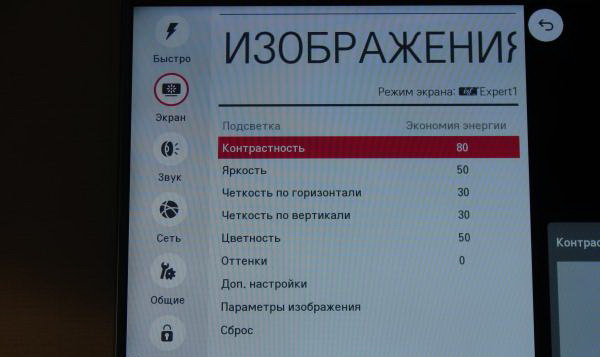
- Подсветка. Регулирует яркость ламп подсветки. Чем выше уровень, тем ярче горят лампы.
- Свет OLED. То же самое в OLED-экранах, которые используют другой тип подсветки.
- Яркость. Не путать с подсветкой – этот параметр отвечает за яркость изображения на экране. Настроить яркость на телевизоре LG нужно так, чтобы картинка была хорошо видна, но при этом не резала глаза.
- Контраст. Чем выше контраст, тем чётче разница между светлыми и тёмными фрагментами изображения.
- Чёткость. Чем выше, тем ясней границы между частями изображения. Дополнительно может быть предусмотрена регулировка чёткости по горизонтали и вертикали.
- Цветность. Чем выше, тем ярче и насыщенней цвета. При уменьшении этого параметра цвета становятся приглушёнными.
- Оттенки. Этот параметр изменяет баланс между красным и зелёным цветом.
- Температура цвета. Изменяет баланс от холодных к тёплым тонам.
Все эти настройки можно произвольно менять, передвигая ползунок. После изменения параметров проверьте качество изображения, запустив на экране фильм или телепередачу. Если вы что-то накуролесили с настройками и результат вам не нравится, ничего страшного: в любой момент можно вернуть установки к исходным.
Чтобы восстановить заводские параметры, войдите в меню «Экран» — «Настройки режима изображения» и нажмите «Сброс».

Обратите внимание, что сброс нужно выполнять для каждого отдельного режима. То есть если вы хотите вернуть к исходным параметрам режим «Кино», выбрать следует его. На другие режимы сброс не повлияет.
Дополнительные параметры
В разделе «Настройки параметров изображения» откройте «Дополнительные настройки». Здесь вы увидите ещё несколько параметров, влияющих на отображение картинки.
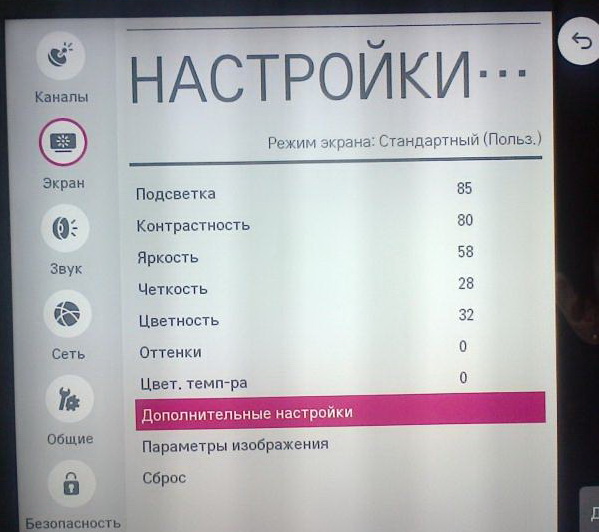
- Динамический контраст. Подстраивает оптимальный баланс между тёмными и светлыми элементами на экране.
- Динамический цвет. Оптимизирует цветовую гамму.
- Корректор цвета. Делает сочетание цветов наиболее удобным для визуального восприятия.
- Предпочитаемый цвет. Можно откорректировать отдельные элементы изображения в соответствии со своими предпочтениями. Например, цвет неба, травы, кожи и так далее.
- Суперразрешение. Повышает чёткость размытой картинки.
- Цветовая гамма. Коррекция отображаемой яркости цветов.
- Расширение границ. Улучшает детализацию краёв изображения.
- Баланс белого. Коррекция тёплых и холодных тонов.
- Управление цветом. Позволяет изменить настройки отображения конкретного цвета, не трогая остальные.
- Образец. Экспертная настройка качества изображения по таблицам.
Настройка по образцу
Экспертная корректировка изображения требует определённых знаний и навыков, а также использования специального оборудования для цветопробы. Однако даже неподготовленный пользователь может попробовать настроить качество изображения на телевизоре LG Smart TV по специальным образцам. Например, можно использовать тесты от Burosch.

Тесты представляют собой набор картинок и таблиц, которые позволяют оптимизировать изображение по пяти параметрам: формату, яркости, контрасту, цвету и фокусу.
Для быстрой настройки применяется одно изображение, по которому регулируют все пять параметров. Так проще и быстрей, особенно для новичков. Для более точной настройки используются отдельные таблицы и изображения по каждому из параметров.
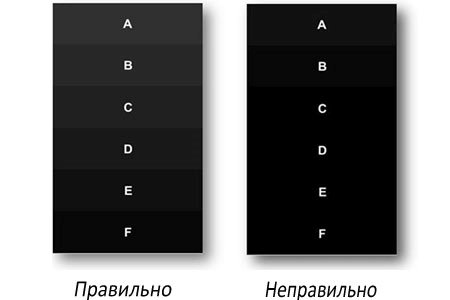
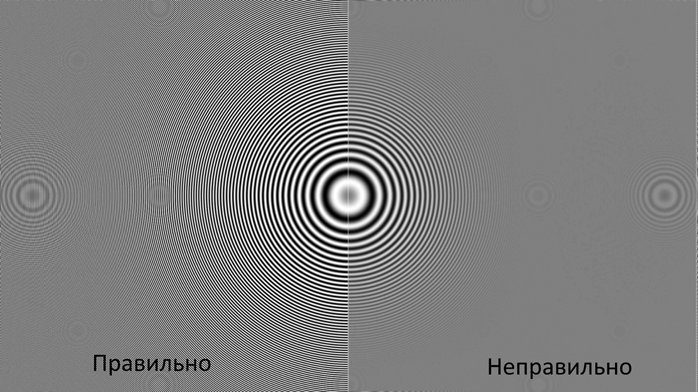
Что нужно сделать:
- Скачать набор тестов Burosch в интернете.
- Распаковать на флешку, подключить к телевизору.
- Выставить формат экрана так, чтобы края изображения не выходили за его пределы.
- Настроить яркость так, чтобы были видны все градации серого на чёрном фоне.
- Аналогично настроить контраст с использованием белого фона.
- Цвет и температуру установить по цвету человеческой кожи. Она должна смотреться естественно.
- Установить резкость, чтобы изображение было максимально чётким.
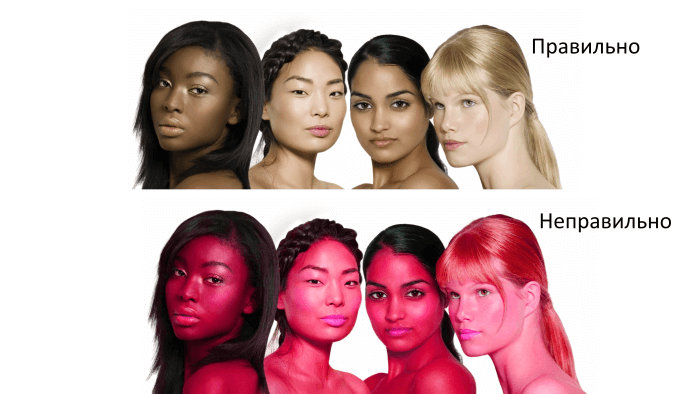
Проверьте полученный результат, запустив любую трансляцию на экране.
Конфигурация для OLED
Эти настройки касаются только ТВ-панелей с OLED-матрицей. Обычно матрица подсвечивается светодиодными лампами по бокам. Технология OLED отличается тем, что кристаллы сами испускают свет при создании изображения.
Если телевизор работает долгое время, после выключения вы можете видеть на экране остаточные контуры изображения. Включите опцию обновления пикселей, чтобы предотвратить выгорание кристаллов.
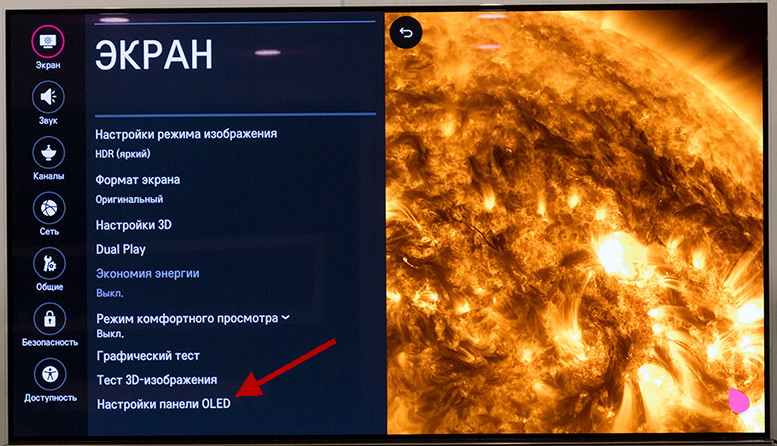
Есть два варианта выполнения программы. «Начать сейчас» — телевизор выключится и выполнит процедуру обновления экрана. И «Применить при выключенном телевизоре» — программа запустится, когда вы отключите ТВ-панель пультом.
Включите опцию «Сдвиг экрана». Изображение будет периодически смещаться. Это смещение человеческий глаз не заметит. Но оно поможет избежать проблем с выгоранием матрицы из-за длительного отображения неподвижной картинки.

Яркость статических объектов. Эта опция позволяет снизить яркость отображения неподвижных объектов на экране и также уменьшить эффект выгорания.
Причины низкой яркости
Если вы настроили все параметры на свой вкус, но при просмотре фильма картинка становится тусклой, а цвета неяркими, причина в функции энергосбережения. Телевизор определяет условия освещённости помещения и выполняет автоматическую настройку яркости так, чтобы расходовать как можно меньше электричества.
Откройте раздел «Экран» и отключите эту опцию.

Выберите режим «Яркий» или «Стандартный». Запустите видео. Если изображение всё равно тусклое, возможно, причина в поломке подсветки.
Общие рекомендации
На удобство просмотра влияют не только настройки телевизора, но и его правильная установка в помещении. Если экран расположен неудачно, то цвета могут искажаться, а изображение быть недостаточно ярким и контрастным.
Не следует ставить телевизор напротив источника света – окна или лампы. Экран будет отсвечивать, придётся выставлять яркость и контраст на максимум. Однако не стоит также смотреть ТВ в абсолютно тёмной комнате. Это влияет на восприятие картинки. И к тому же глаза устают. Рекомендуется использовать дополнительный источник света – неяркую лампу, расположенную за телевизором.
Располагайте экран так, чтобы смотреть на него под прямым углом. При отклонении от прямой линии будет наблюдаться искажение цветопередачи. При этом на уровне глаз зрителя должна быть 1/3 экрана.
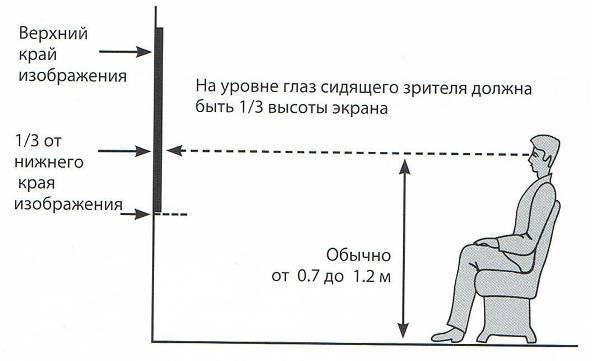
Чем больше диагональ ТВ-панели, тем дальше её устанавливают от зрителя. Взгляд должен охватывать весь экран, а не отдельные его части.

Если вы подключаете к телевизору приставку, используйте HDMI интерфейс. Это позволит добиться максимального качества цветопередачи и чёткости изображения. Применение аналогового подключения приведёт к ухудшению изображения.
Автор статьи

Сергей Сакадынский
Занимался созданием и администрированием интернет-ресурсов. 10 лет опыта работы с электроникой и интернет-технологиями.
LG OLED55C3 обзор самого передового телевизора 2023 года


В самом начале 2023 года компания LG представила свою новую линейку OLED-телевизоров. Среди новых моделей присутствует и преемник одного из самых популярных телевизоров на органических светодиодах прошлого года – LG OLED55C3. В этом обзоре попытаемся разобраться чем отличается новое устройство от прошлогоднего C2, какие новые технологии внедрили LG в новую серию и решим стоит ли LG C3 внимания покупателей.
LG C3 обзор
Внешний вид
Внешне новая серия телевизоров практически ничем не отличается от своего предшественника LG C2. Телевизор все также обладает ультратонкими рамками и композитной задней панелью. Материал корпуса был облегчен за счет использования легкого углепластика. Это позволит новому устройству более уверенно чувствовать себя при монтаже на стене и более устойчиво держаться на подставке.
Дизайн подставки тоже не претерпел сильных изменений, однако, она теперь чуть уже, чем у C2. Кроме того, подставка C3 имеет дополнительную опцию в виде специального кронштейна для крепления звуковой панели SC9S Dolby Atmos. Такое решение позволяет поворачивать телевизионную панель вместе с саундбаром, который превосходно сочетается по дизайну с самим телевизором и вместе они смотрятся как единое устройство.
Говоря о подставке, нельзя не заметить, что у модели с диагональю 42 дюйма она отличается кардинально. Вместо привычного для серии металлического прямоугольника инженерами были предусмотрены ножки, которые делают LG OLED42C3 более удобным устройством для гейминга. Такое решение позволяет поднять панель телевизора выше, что позволит разместить перед ним всю необходимую компьютерную периферию или игровую консоль и использовать его как монитор.

Новый процессор
LG Electronics не поскупились на установку в C3 того же процессора, что используется и в их флагманской модели – Alpha 9 Gen6. Несмотря на то, что он не на много лучше предыдущего Gen 5, все же в нем имеется целый ряд новых алгоритмов и функций, способных сделать изображение и звук телевизора еще лучше.
В новой версии процессора все также присутствует набор инструментов для обработки изображения под общим названием AlphaReality. Среди них есть AI Super Upscaling, предназначенная не только для масштабирования изображения до формата 4К, но и сохранения его четкости посредством устранения шумов. При помощи функции Object Enhancer телевизор способен улучшать текстуру лиц и объектов на экране в зависимости от глубины изображения. Таким образом удается добиться намного более реалистичной картинки.
Помимо прочего, как и в моделях телевизоров предыдущих лет, в новом C3 все еще доступна продвинутая функция FilmmakerMode, которая, благодаря искусственному интеллекту позволяет сделать изображение на экране именно таким, каким оно задумывалось во время производства. Она отключает излишние улучшения изображения и делает цветопередачу, частоту кадров и соотношение сторон такими, какими их задумал режиссер.
Из новых функций стоит отметить возможность процессора в реальном времени отличать передний план от заднего и корректировать их в соответствии с воспроизводимым контентом. Таким образом получилось добиться еще большей реалистичности и яркости изображения во многих сценах.
По сравнению с C2 улучшилось и качество звука. Благодаря процессору Alpha 9 Gen 6 звук теперь кодируется в виртуальную систему 9.1.2, в то время как раньше звучание ограничивалось лишь семью каналами.

Игровые возможности
Как и прошлогодняя C2, рассматриваемая модель обладает широким набором возможностей для использования телевизора в качестве игрового монитора. Для подключения консолей или персонального компьютера в LG C3 предусмотрено целых 4 разъема HDMI версии 2.1 с пропускной способностью 48 Гбит/с. Они способны выводить изображение на экран в формате 4K@120 Гц. Ну и конечно, как и в любом телевизоре премиум-сегмента не обошлось без поддержки ALLM и VRR.
Для того, чтобы обеспечить плавный игровой процесс в новом телевизоре от LG предусмотрена функция G-Sync от компании Nvidia. С помощью нее игровое устройство и телевизор синхронизируются для обмена данными и синхронизации частоты обновления экрана и фреймрейта игры. Таким образом получается визуально устранить лаги и разрывы во время геймплея. Для устройств, работающих на основе графических ускорителей от AMD, присутствует аналогичное решение – AMDFreeSync. Принцип его работы ничем принципиально не отличается от описанного выше.
Для управления всеми игровыми настройками в меню LGC3 предусмотрен специальный раздел GameOptimizer. В нем содержатся настройки изображения и звука, там же можно включить VRR (режим с переменной частотой обновления). С помощью Game Optimizer пользователь с легкостью сможет откалибровать телевизор под игру любого жанра.
Для того, чтобы наслаждаться любимыми играми в формате HDR с повышенной точностью, LG не забыли добавить в свой телевизор поддержку HGiG. Для игровых консолей от Microsoft также доступен режим DolbyVision.
Операционная система
В 2023 году серьезным изменениям подверглась фирменная операционная система компании LG WebOS. Именно с новой версией и поставляется LG C3. Новая версия WebOS 23 сохранила все преимущества, которые были в системе прошлого года и обзавелась целым рядом улучшений не только с точки зрения дизайна, но и в плане функционала.
Первое, что бросается в глаза при взгляде на WebOS 23 – это полностью переработанный дизайн. Он стал удобней и лаконичней. В верхней части главного меню, как и раньше, находятся персональные рекомендации контента, а в нижней, помимо строки с приложениями, появились «быстрые карточки». Они служат для доступа к самым популярным режимам и приложениям.
Новая версия операционной системы поддерживает новый унифицированный стандарт умного дома Matter. Он работает с устройствами таких популярных компаний, как Amazon, Apple, Google, Samsung, и, конечно, самой LG. Умные устройства сторонних компаний подключаются при помощи приложения LG ThinQ и управляются из HomeHub.
Стоит отметить и повышенную стабильность работы новой операционной системы. Все пролистывания, переходы и запуски приложений происходят с плавной анимацией и без резких скачков. Такого уровня оптимизации удалось добиться благодаря новому процессору Alpha 9 Gen6, о котором уже было написано выше.

Звук
Уже на протяжении нескольких лет LG оснащает свои телевизоры премиум-сегмента поддержкой звучания в формате DolbyAtmos. Это характерно как для встроенных акустических систем, так и для звука, передающегося на совместимые внешние звуковые панели. LG C3 в этом плане также не стал исключением и его встроенные динамики могут звучать в формате DolbyAtmos.
Если говорить о качестве звука в общем, то оно заметно улучшилось по сравнению с прошлогодней моделью C2. Во многом это обусловлено техническими возможностями обновленного процессора Alpha 9 Gen6. Как уже было указано выше, виртуальная звуковая схема была увеличена до 9.1.2.
Звучание телевизора LG C3 обеспечивают 4 динамика, работающие по схеме 2.2. Их общая мощность составляет 40 Вт. Однако, эта информация не актуальна для моделей с диагональю 42 дюйма – в них используется два динамика по схеме 2.0, общей мощностью 20 Вт.
Говоря о звуке, нельзя не отметить, что новые телевизоры от компании LG обзавелись аналогом функции Q-Symphony от Samsung. Она получила название WOWOrchestra. Чтобы эта технология работала требуется обзавестись соответствующей звуковой панелью с поддержкой этой функции, например, вышеупомянутый LG SC9S, под который как раз присутствует крепление на подставке.
LG также позаботились и том, чтобы оснастить свой новый телевизор инновационной технологией передачи аудио по воздуху WiSA. Она работает только с совместимыми внешними колонками и, в отличие от Bluetooth, способна передавать на них звук в формате DolbyAtmos. По заявлениям разработчиков новинки качество передаваемого звука при помощи этой технологии в 20 раз выше, чем у привычных всем современных беспроводных способов передачи данных.
В общем и целом, звучание у LG C3 отличное. Объемный звук с хорошей детализацией проецируется в нужном направлении и оставляет отличные впечатления. Благодаря умной обработке при помощи процессора на выходе получается чистое и четкое звучание.

Изображение
Первое, что сказывается на качестве картинки телевизора – это его матрица. Компания LG поработала над главным недостатком OLED-панелей – невысокой яркостью – и, усовершенствовав их представила миру свою новую разработку. Новые OLED-матрицы, которыми оснащены и LG C3, получили название OLED Evo. Главное их преимущество – это значительно более высокая яркость, которая теперь достигает 900 нит, а также повышенная детализация картинки.
Как и любой уважающий себя представитель премиум-сегмента LG C3 поддерживает все современные форматы HDR (HDR10, Dolby Vision, HLG), однако теперь у него появилась еще и возможность работать в режиме DolbyVisionIQ. Суть работы этого формата заключается в отслеживании уровня освещенности в помещении при помощи датчиков. В соответствии с этими данными и корректируется контент на экране, позволяя сохранить максимальную детализацию и качество картинки вне зависимости от внешних условий. Помимо прочего умная система DolbyVisionIQ способна самостоятельно распознавать что вы смотрите и в зависимости от этого менять режимы изображения.
Не малую роль в качестве картинки на экране телевизора LG C3 играет и его процессор. Усовершенствованный до шестой версии Alpha 9 обладает множеством обновленных алгоритмов, о которых уже писалось выше. Тут, пожалуй, стоит отметить еще и то, что его вычислительных мощностей теперь хватает на то обрабатывать сразу 20000 зон динамического отображения тонов (к слову, у C2 их было 5000), благодаря которым контент в форматах HLG и HDR10 стал еще более ярким и насыщенным.
Коммутация
Для соединения с периферией у телевизора LG C3 имеется 4 разъема HDMI 2.1, цифровой оптический аудиовыход, порт LAN для подключения к интернету посредством провода, антенные входы. Помимо прочего телевизор оснащен тремя интерфейсами USB 2.0 и слотом CI+. Для беспроводных подключений используются Wi-Fi, Bluetooth и WiSA.
Итоги обзора
Новый телевизор от компании LG C3 имеет все шансы получить такую же популярность, как и его предшественник. В модели 2023 года не только остались все лучшее, что было у этой серии, но и добавилось множество отличных нововведений. Стоит отметить, что он почти не уступает в производительности флагману компании – G3, но при этом стоит значительно дешевле, а потому завоюет сердца намного большей аудитории.

Samsung Galaxy — это 10 лет инноваций в области мобильных технологий. Новое поколение смартфонов Galaxy S10, S10+ и S10e уже здесь.

Стандарт беспроводной передачи данных LTE в России известен давно. При этом он нередко обозначается, как 4G LTE. Однако не всем известен новый стандарт LTE-A (4G+), который в несколько раз быстрее своего предшественника.

В данном обзоре будут анонсированы самые ожидаемые флагманы, которые можно будет приобрести уже в 2019 году!
Советы по правильной настройке телевизора
Для начала, что есть «правильная настройка». Если вы хотя бы раз были в магазине электроники, то наверняка замечали, что все выставленные телевизоры показывают по-разному. С чем это связано? Какой из них лучше? Давайте разберемся.
Я думаю, вы согласитесь, что телевизор должен не просто показывать какую-то картинку, но и вносить как можно меньше искажений в исходный контент. Сам контент всегда создается с оглядкой на стандарты и рекомендации индустрии, и главная цель любого телевизора — донести до вас именно то изображение, которое вам хотели показать. Тут важно всё: и оттенок кожи у актера, и цвет неба на закате, и какие детали изображения должны быть видны, а какие спрятаны. Существуют международные стандарты, описывающие каким должно быть изображение на экране вашего телевизора. Все вы, наверняка, встречали аббревиатуры PAL, NTSC, или HDTV, вот за этими буквами и скрываются свойства видеосигнала и различные параметры изображения. С приходом HDTV в нашу жизнь, большая часть стандартов сразу же устарела, и, фактически, наиболее актуальным сейчас является стандарт REC709, который используется в телевидении высокой четкости (HD) и в Blu-Ray видео.
Общие параметры правильного изображения такие:
— температура цвета 6500К (D65)
— гамма линейная, рекомендованное значение 2.22, для затемненного помещения 2.4
— рекомендованная яркость ~120 cd/m2
— цветовой охват по REC709 (аналогичен охвату sRGB).
К сожалению, современные производители телевизоров настраивают свою продукцию откровенно плохо, потому что заинтересованы не в том, чтобы их дисплеи соответствовали существующим цветовым стандартам, а в увеличении продаж этих самых дисплеев. В стремлении продать больше телевизоров, производители постоянно пытаются представить более «яркие синие» и «живые красные» цвета, чем у их конкурентов. Они специально усиливают яркость некоторых цветов, чтобы продукция выглядела более соблазнительной на полках магазинов по сравнению с аналогами других фирм. На прилавках с внешне одинаковой продукцией покупатель выберет самый яркий телевизор, или тот, у которого цвета кажутся «глубже». Если бы производители уделяли достаточно внимания правильной настройке своей продукции, то все выставленные на прилавке телевизоры показывали бы очень похожее изображение.
Единственным верным способом получения правильного изображения на экране телевизора — аппаратная калибровка. Заключается она в том, что на вход телевизора подаются эталонные изображения, а с экрана снимаются замеры. Далее регулируются настройки телевизора пока параметры изображения не будут максимально близкими к необходимым по стандарту. Но данная настройка довольно трудоемка, требует знаний, и прежде всего оборудования.
Можно ли сделать изображение на экране своего телевизора более верным, не прибегая к аппаратной настройке? Приведу несколько советов, основанных на моем опыте настройки различных телевизоров.
Какой режим изображения выбрать (стандартный/динамический/кино)?
На абсолютном большинстве телевизоров наиболее правильным является режим Кино/Кинотеатр. Не используйте для просмотра режим «Динамический»: из-за нелинейной гаммы изображение в нем всегда неверно, а из-за сильно завышенной яркости этот режим напрягает глаза, особенно если вы смотрите телевизор при приглушенном освещении или в темноте.
Какой режим цветовой температуры выбрать (холодный/стандартный/теплый)?
На абсолютном большинстве телевизоров наиболее близким к стандартной цветовой температуре (6500К) является режим Теплый. При наличии выбора Теплый1/Теплый2 (на телевизорах Samsung), определите сами, какой из них лучше. Обычно это Теплый2, но могут быть исключения.
Какие настройки рекомендуется отключать для получения наилучшего изображения?
Необходимо отключить все настройки, которые подстраивают яркость/контраст на усмотрение телевизора. То есть, следует отключить «динамический контраст», «режим энергосбережения», «датчик освещения», «динамическая подсветка» и не использовать «Динамический» режим изображения.
Как установить правильно параметр «контраст»?
На самом деле, данный параметр неверно называть «контрастом», так как контраст — это отношение максимальной яркости белого поля (уровня белого) к уровню черного (уровню минимальной светимости панели). Так вот, параметр «контраст» в меню телевизора меняет именно уровень белого, то есть уровень максимальной яркости изображения.
Для плазм:
— производить настройку параметра «контраст» лучше в темноте;
— вывести на экран изображение с окном уровня белого (100IRE) (ссылки в конце статьи);
— поставить параметр «контраст» на значение близкое к максимальному (90-95);
— уменьшать параметр «контраст», пока картинка с уровнем белого (100IRE) не перестанет «резать глаза».
У плазменных телевизоров Samsung есть параметр «яркость ячейки» (cell light), который имеет большое влияние на общую яркость изображения. Вы можете сразу выставить его на значение близкое к максимальному (18-20), и далее следовать рекомендациям.
ЖК-телевизоры устроены немного по-другому — у них есть параметр «яркость подсветки» (иногда называется «контраст подсветки»), который имеет наибольшее значение для общей яркости изображения.
Для ЖК/LED:
— производить настройку лучше в темноте;
— поставить параметр «контраст» близко к максимальному значению (90-95);
— вывести на экран изображение с окном уровня белого (100IRE) (ссылки в конце статьи);
— поставить параметр «яркость подсветки» на максимальное или заведомо более высокое значение чем необходимо;
— уменьшать параметр «яркость подсветки», пока картинка с уровнем белого (100IRE) не перестанет «резать глаза».
Не рекомендую использовать максимальные значения параметра «контраст», потому что у некоторых телевизоров при установке максимального значения возникают нелинейности цветовой температуры.
Излишне яркое изображение (а за реальную яркость в телевизоре отвечают «контраст» / «яркость подсветки») напрягает ваше зрение и ведет к усталости глаз, помните об этом, когда будете настраивать данные параметры.
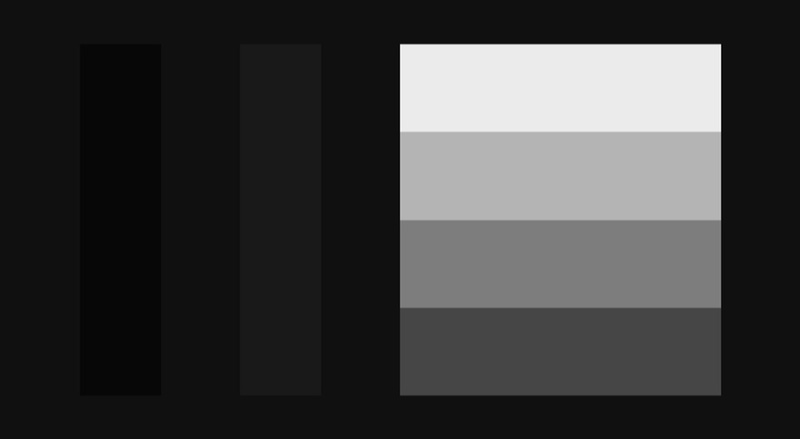
Как установить правильно параметр «яркость»?
Параметр «яркость» определяет уровень черного. Для установки его в правильное положение можно воспользоваться специальным изображением «Pluge pattern». На данном изображении крайняя левая вертикальная полоса соответствует черному цвету. Чтобы установить параметр «яркость» в нужное положение, сначала увеличьте его, пока не будете четко видеть все полосы, а потом уменьшайте параметр «яркость» пока крайняя левая вертикальная полоса не сольется с фоном. Кроме того, вы можете воспользоваться специальными дисками для настройки, например AVSHD (ссылка в конце статьи), где в разделе «Basic Settings» вы найдете необходимые изображения для настройки основных параметров телевизора.
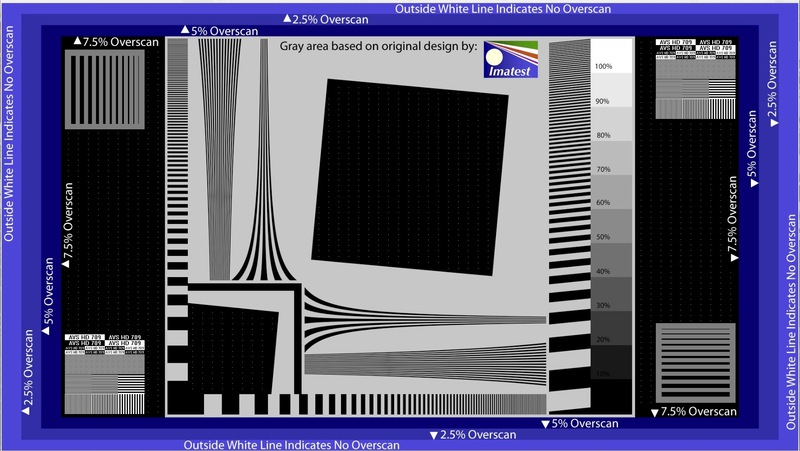
Что такое «четкость»? Как ее правильно установить?
«Четкость» (sharpness) — это именно четкость изображения. Данный параметр нужен, чтобы с разного расстояния просмотра вы получили одинаково четкое изображение. Для настройки этого параметра можно воспользоваться специальным изображением «Sharpness pattern». Методика настройки «четкости» такова:
— сесть на расстоянии просмотра от телевизора;
— вывести на экран телевизора «Sharpness pattern»;
— увеличить параметр «четкость» до максимума, либо до значения, при котором явно будут видны артефакты излишней «четкости»: светлые ореолы вокруг объектов и утолщение тонких линий;
— уменьшать параметр «четкость», пока не пропадут артефакты изображения, такие, как светлые ореолы вокруг объектов и утолщение тонких линий.

Как установить правильно параметр «цвет/насыщенность»?
Установить верно данный параметр без замеров сложно. Мои рекомендации — вывести на экран телевизора качественные фотографии природы с множеством оттенков зеленого цвета (так как именно к нему глаз наиболее чувствителен, и именно он на многих телевизорах бывает пересвечен) и регулировать параметр «цвет/насыщенность», пока изображение не будет выглядеть максимально реалистично. Дополнительно нужно проверить настройки на качественных фотографиях людей, оттенки кожи должны быть естественными.
В моем телевизоре есть настройки баланса белого и система управления цветом (CMS), как мне настроить их правильно?
Только с помощью аппаратной калибровки. Настраивать данные параметры «на глаз» бесполезно.
Спасибо что уделили мне время. Конструктивная критика приветствуется.
Использовались материалы с сайта tvcalibration.ru (сайт мой).
- телевидение
- настройка телевизора
- diy или сделай сам