
Как отключить уведомления об ошибке?
Изучаю вебпак и пробую сделать приложение на vue. Постоянно приходят уведомления об ошибках. Я пользуюсь VS Code. Ладно бы эти уведомления приходили когда я уже всё написал, так они приходят в процессе написания кода и отвлекают.
- Вопрос задан более трёх лет назад
- 544 просмотра
Комментировать
Решения вопроса 1
Павел @yakumara Автор вопроса
Если кому то интересно, то в Webpack есть модуль snoreToast. Если его убрать из сборки то уведомления пропадут.
Ответ написан более трёх лет назад
Комментировать
Нравится Комментировать
Как отключить надоедливые уведомления от приложений в Android

От многих приложений пользователям часто поступают различные уведомления, которые могут попросту раздражать. Мы расскажем, как отключить уведомления приложений, работающих под операционной системой Android.
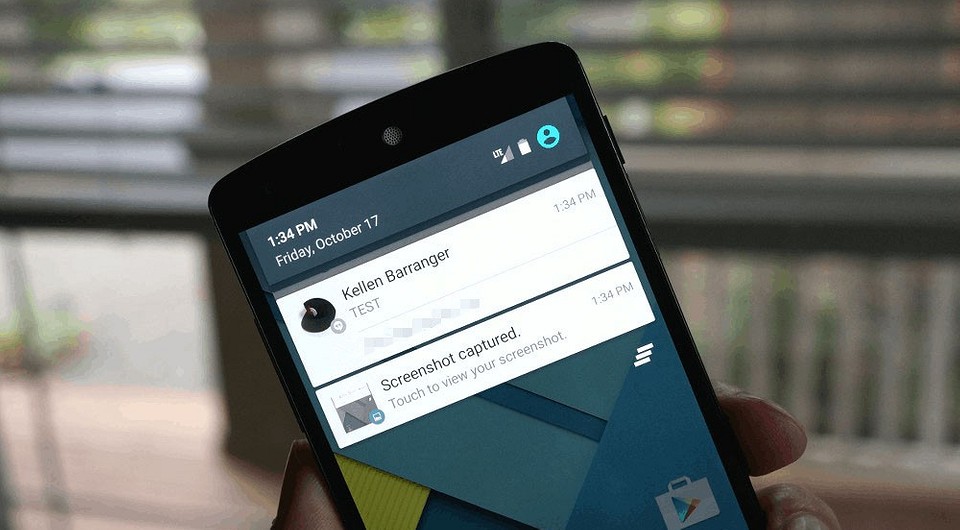
Даже под Android есть приложения, которые либо слишком часто показывают уведомления, а некоторые игры любят показывать рекламу в качестве «уведомлений». Чтобы избавиться от данной проблемы, отображение уведомлений на вашем Android-смартфоне можно отключить.
- Для этого перейдите в меню «Настройки» на вашем телефоне и найдите пункт, который будет называться «Приложения» или «Программы». В зависимости от смартфона название может отличаться.
- В представленном списке выберите приложение, уведомления от которого вы хотите деактивировать, и кликните по его названию.
- Переключите ползунок напротив пункта «Отображение уведомлений» в положение «Выкл», чтобы больше не получать уведомлений от данного приложения. Возможно, вам придется подтвердить свое действие нажатием на «Ок» в появившемся окне. Либо, необходимо войти в подраздел «Уведомления». В нем активируйте переключатели для блокировки уведомлений.

- У смартфонов под Android 7 и свежее в меню «Настройки» есть отдельный пункт «Уведомления». Там вы можете определить стиль демонстрации уведомлений, если не хотите их полностью отключать.

Немного трюков
С помощью небольшого трюка вы можете отключить уведомления от приложения без долгого путешествия по меню настроек.
Сдвиньте полученное уведомление немного вправо или влево до появления иконки «шестеренки» и кликните на нее (см. иллюстрацию). В открывшемся меню вы можете полностью отключить уведомления от приложения или изменить способ оповещения. Например, выключить звук уведомления.
Уведомления

Когда вы получаете сообщение или поступает другая новая информация, в левом верхнем углу экрана появляется всплывающее уведомление. Выберите значок (Настройки) > [Уведомления], чтобы настроить параметры всплывающих уведомлений.
Всплывающие уведомления
Выберите [Всплывающие уведомления] для просмотра параметров отображения всплывающих уведомлений. Если убрать отметку в поле [Показывать всплывающие уведомления], уведомления не будут отображаться.
Отключить всплывающие уведомления при воспроизведении видео
Поставьте отметку, чтобы отключить появления всплывающих уведомлений во время воспроизведения видео.
Цвет всплывающего окна
Выберите цвет всплывающих уведомлений.
Показывать сообщение в уведомлении
Уберите отметку, чтобы скрыть подробности сообщения в уведомлениях.
Уведомления о появлении Друзей в сети
Получайте уведомления о выходе в сеть на системе PS4™ избранных вами Друзей. Чтобы отображались всплывающие уведомления, выберите [Всплывающие уведомления], а затем поставьте отметку в поле [Когда Друзья выходят в сеть].
Корректировки
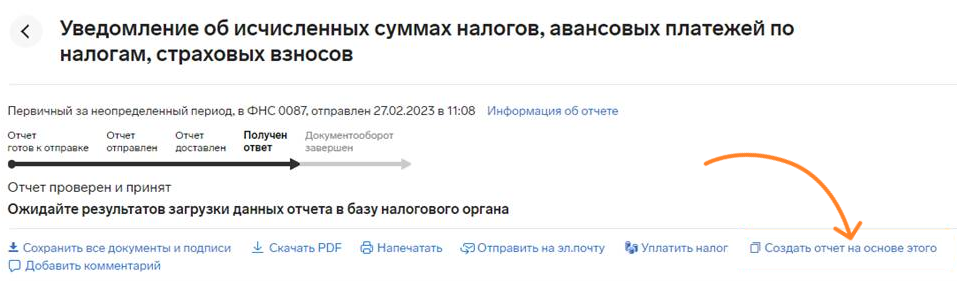
Чтобы исправить ошибку в Уведомлении, перейдите в раздел «ФНС» → «Отчеты» → «Отправленные». Найдите Уведомление, которое нужно исправить, откройте его. На странице отправленного Уведомления нажмите «Создать отчет на основе этого».
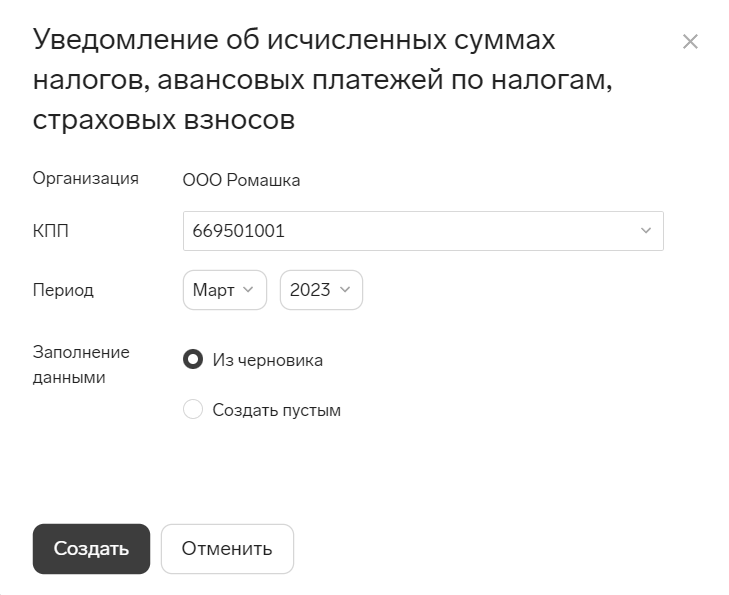
Если «Создать отчет на основе этого» отсутствует, перейдите в раздел «ФНС» → «Создать новый». В строке поиска введите КНД 1110355, откройте Уведомление. В окне создания документа выберите «Из черновика» и нажмите «Создать».
Номер корректировки в Уведомлении не предусмотрен по формату.
- Если ошибка в сумме, укажите верную сумму в графе 4, а КПП, ОКТМО, КБК и отчетный период оставьте без изменений.
- Если ошибка в реквизитах, укажите нулевую сумму по неверному КПП, КБК, ОКТМО или отчетному периоду. Добавьте строку с верным КПП, КБК, ОКТМО, отчетным периодом и суммой.
- Если ошибка в периоде, укажите нулевую сумму по неверному периоду и добавьте строку с корректным отчетным периодом и суммой.
- Включайте в Уведомление только те КБК, по которым нужно изменить или добавить данные.
- Если Уведомление по каким-либо КБК было отправлено ошибочно, то есть по этому КБК не предоставляется Уведомление, отправьте Уведомление повторно, указав в нем только верные КБК. Ставить нули в ошибочных КБК не нужно.
- Если отправить несколько Уведомлений с одинаковыми реквизитами (КПП, ОКТМО, КБК, отчетный период) и разными суммами, то в налоговой будут данные по последнему отправленному Уведомлению.
- Корректировать Уведомления с периодом 2022, отличным от 34/04/2022, не надо, так как Уведомления с такими реквизитами подавать не нужно.
- Если пришло уведомление об уточнении по причине того, что по КБК не предусмотрена подача Уведомления, игнорируйте уведомление об уточнении. Отправлять Уведомление повторно с нулевыми КБК не нужно. Чтобы отменить Уведомление, отправьте его повторно с нулевыми суммами.
С примерами заполнения уточненных Уведомлений ознакомьтесь в статье.