
Как пользоваться Snapchat на Андроиде
«Снапчат» — интересная и увлекательная программа, позволяющая накладывать различные спецэффекты на фотографии и видеоролики. Некоторые приравнивают ее к социальным сетям. Только общение идет по средствам снапов, а не обычных текстовых сообщений. Пользоваться «Снапчатом» на «Андроид» несложно, если имеются минимальные представления. Многими функциями можно воспользоваться благодаря интуиции и «методу тыка».
Вам потребуется
Для использования Snapchat на «Андроид» потребуется телефон с версией выше 4.3. Более ранние системы не смогут запустить приложение. И даже при данном варианте будут открываться не все спецэффекты. Для того, чтобы были доступны все возможные линзы, потребуется Android 5.0.
Ежедневно разработчики программы пополняют список доступных линз. Старые эффекты пропадают, новые появляются. Поэтому лучше всего скачать последнюю версию приложения. Это позволит воспользоваться всеми последними функциями.
Подобрав подходящее устройство, можно приступать к установке программы. Для этого можно воспользоваться Google Play или официальным сайтом разработчиков.
В первом случае в строке поиска введите название приложения. В списке результатов найдите «Снапчат». Как правило, это будет первый пункт. Открывайте вкладку и смотрите описание. Если это именно то, что нужно, жмите кнопку «Установить» (находится вверху страницы).

Во время инсталляции система запросит разрешения для доступа к отдельным компонентам. Выберите «Принять» в нижнем правом углу для успешной установки программы.
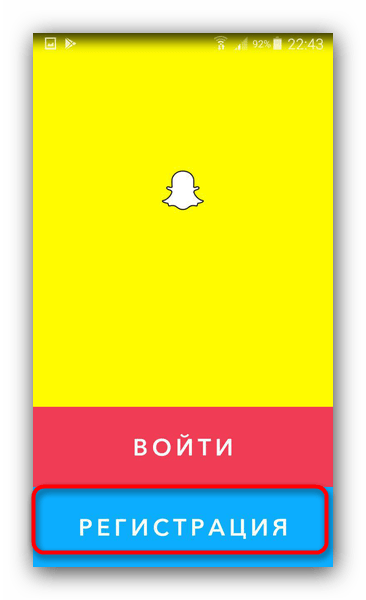
После установки откройте приложение. Если уже имеется созданный ранее аккаунт, просто войдите в него. Если нет, потребуется пройти процесс регистрации. Для этого нажмите на кнопку «Регистрация».

Необходимо заполнить все поля. Потребуется ввести следующую информацию:
- дата рождения (разработчики установили ограничение для своих пользователей – не моложе 13 лет);
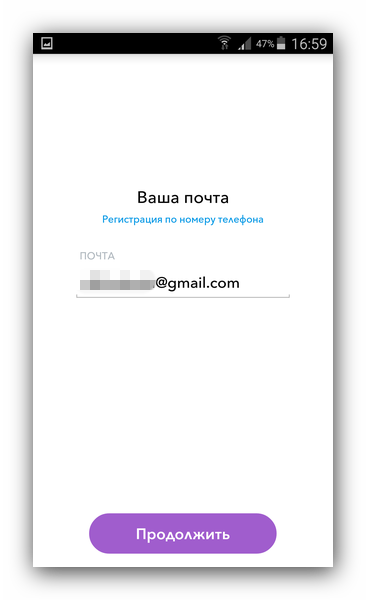
- адрес электронной почты (указывайте только реальный, которым пользуетесь, доступ к нему потребуется в дальнейшем);
- логин (по выбранному имени вас будут искать другие пользователи, изменить его в дальнейшем нельзя);
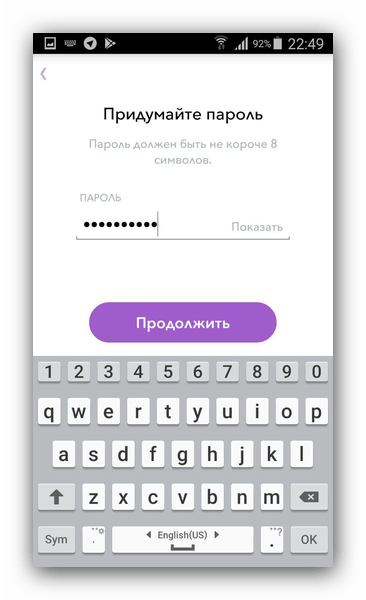
- пароль (убедитесь, что он соответствует всем требованиям безопасности).
Потребуется также ввод телефонного номера. Он нужен для получения кода в процессе авторизации. Шифр можно получить по средствам смс-сообщения либо же при автоматическом телефонном звонке от робота.
При использовании официального сайта (https://www.snapchat.com) скачайте программу и установите ее на телефон. Следуйте указаниям системы, давая все необходимые разрешения. Далее процесс аналогичен описанному выше.
Использование линз
Snapchat для Adroid при запуске очень похож на камеру. Только имеются дополнительные настройки и возможности. В правом верхнем углу имеется значок в виде шестеренки. За ним скрываются настройки. Снизу экрана имеется кругла белая кнопка для получения снимков.
Для наложения эффектов на фотографию потребуются линзы. Выберите нужную камеру. Переключение осуществляется двойным нажатием по любому месту экрана или же кнопкой в виде фотоаппарата со стрелочками. Удобнее всего пользоваться камерой для селфи.
Убедитесь, что все лицо попало в кадр. После этого нажмите на лицо и удерживайте нажатым, пока не завершится процесс распознавания. В результате контур лица должен быть покрыть сеткой из белых линий. Проверьте правильность наложения фильтра. Если имеются недочеты, улучшите освещение и попробуйте заново.
Одновременно с сеткой появится список доступных линз. Они будут находиться внизу экрана. И просматривать их можно, прокручивая вправо или влево. Выбирайте понравившийся эффект. Установить его можно повторным нажатием на него.
Для использования некоторых линз приложение попросит изменить мимику лица (к примеру, открыть рот). Следите за данными требованиями и выполняйте их. И хороший результат обеспечен.
Для записи видеоролика необходимо удерживать кнопку в нажатом состоянии. Но разработчики установили ограничение по времени для видеозаписей. Продолжительность должна быть не более 15 секунд.

Использование снапа
Полученные фотографии можно отправлять друзьям. Для этого выбирайте кнопку «Send». Она находится в правом нижнем углу экрана. Появится список доступных контактов. Выбирайте получателя и повторно жмите на кнопку для отправки.
Снап можно сохранить, не отправляя его. Внизу экрана имеется соответствующая кнопка. Можно также сохранить в «Истории». Это позволит всем пользователям в течение суток просматривать ваш «шедевр».
Как пользоваться Snapchat на Андроиде

Snapchat – это приложение, пользоваться которым можно бесплатно. А именно: можно создавать фото и короткие видео с эффектами или без них, чтобы опубликовать их либо послать друзьям. Как скачать Snapchat на Андроид, если изначально приложение создавалось для тех, у кого Айфон? Возможно ли это и как им пользоваться? На эти вопросы вы получите ответы здесь.
Как скачать?
Чтобы присоединиться к модному общению посредством молодежной Сети, сначала нужно узнать об этом побольше, а уже потом заниматься скачиванием и использованием нового приложения. Учтите, что фото, созданные на базе этого ресурса, хранятся в системе только двадцать четыре часа, а после показа – в течение всего двух секунд (в случае высылки другому пользователю) тут же удаляются.
То же самое касается и коротких видео, только их показ может быть продлен до десяти секунд. Это сделано для того, чтобы никто не мог сохранить или распространить личные фото или видео по всей Сети интернет.

Читайте также:
Как в Snapchat сделать собаку
Snapchat любой пользователь смартфона на базе системы Android может скачать абсолютно бесплатно. Для этого выполните следующие действия:
1. Зайдите на вашем устройстве Android в Плей Маркет.
2. Наберите в строке поиска название приложения Snapchat.
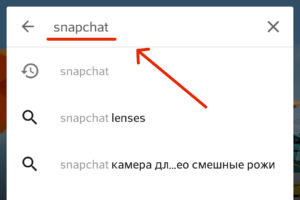
3. Найдите нужное приложение среди выданных результатов.
4. Откройте найденную страницу. При необходимости ознакомьтесь с отзывами других пользователей, уже попробовавших возможности данной программы.
5. На текущей странице найдите кнопку “Установить” и тапните на нее.
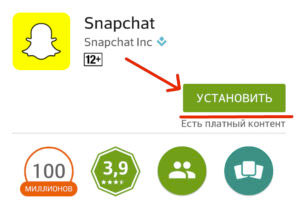
6. Далее вы увидите окно с описанием тех возможностей, которые должен иметь ваш гаджет для полноценного пользования программой-приложением Снапчат.
7. После внимательного изучения списка и сопоставления с возможностями смартфона нажмите на кнопку “Принять”.
Теперь, после недолгого ожидания на ваш Андроид скачается установочный файл.
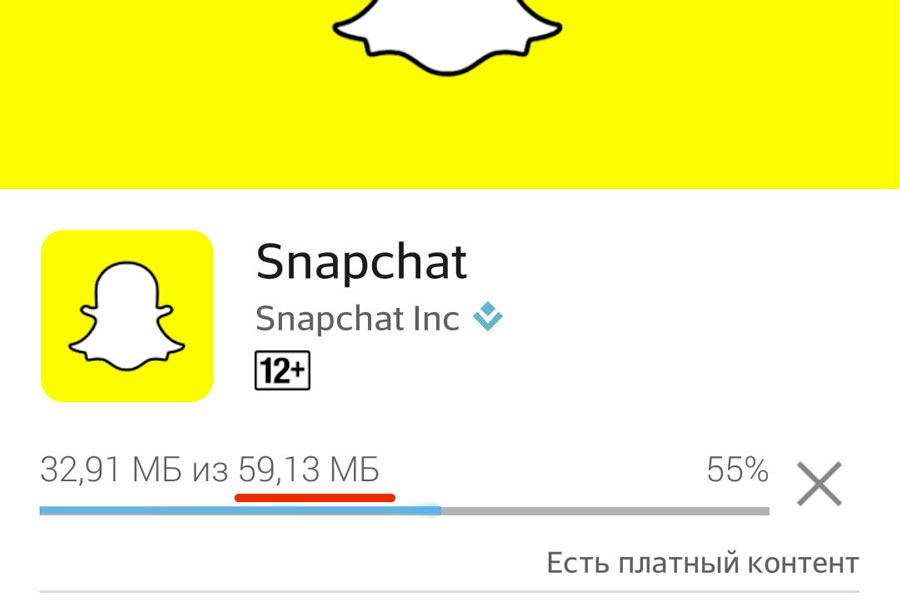
Как установить?
Чтобы начать пользоваться Снапчатом, нужно:
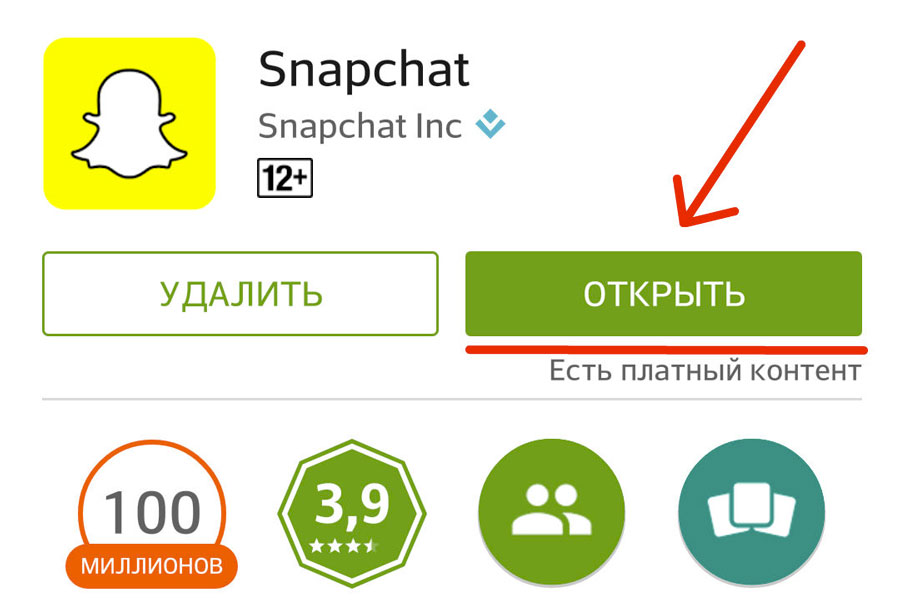
- Сначала отыскать на вашем устройстве Android скачанный ранее установочный файл.
- Нажать на кнопку “Открыть”.
- Для того чтобы у вас всегда была самая последняя версия, нужно всего лишь установить автоматическое обновление в настройках Маркета.
Как пользоваться
Чтобы начать использовать все возможности приложения, зайдите в установленную версию на вашем Андроиде.
Далее следует выполнить ряд простых действий:
- Для регистрации учетной записи, без которой воспользоваться всеми интересными, уникальными возможностями нельзя, нажмите кнопку регистрации.
- В специально предназначенные для этого поля введите адрес своей электронной почты, точную дату рождения.
- Придумайте и впишите ник для создания вашей личной странички (аккаунта).
- Придумайте пароль.

На этом регистрация заканчивается. Теперь можно поискать новых друзей или добавить их по нику, если они уже идентифицировались в этом чате и сообщили вам свой логин (ник).

На этом этапе можно делать фото. Для этого перейдите в главное меню, находясь в программе, и выберите раздел “фото”. Для того чтобы сделать электронную фотографию, нажмите на круг, что находится внизу, по центру экрана. После фотографирования и появления кружочка с цифрой можно ее изменить на значение от единицы до десяти. Это то время, которое будет дано пользователю на просмотр объекта перед удалением. Чтобы снять мини-видео, после нажатия удерживайте кнопку.

Когда фото/видео будет готово, нажмите на экране телефона на полученном снимке на команду “Добавить” (“Add caption”). Теперь самое время разукрасить полученное изображение или добавить ему интересных деталей. Для этого нужно нажать на карандаш, находящийся в верхнем правом углу экрана. Можно добавить надпись, рисунок, различные интересные эффекты (сделать из фото собачку, прибавить радугу и другие забавные детали).

Итак, загрузить приложение можно бесплатно в Play Market за три минуты. Затем после быстрой установки и регистрации есть возможность сразу начинать постить свои забавные фото и видео, добавляя при желании эффекты.
Snapchat — что это?
Snapchat – программа, активно набирающая популярность во всем мире: в этом обзоре мы подробно изучим тонкости использования. Вы узнаете, что это – программа Snapchat и как работает мессенджер, чтобы суметь извлечь максимум возможностей!
Snapchat — что это
Сначала разберемся, что это – приложение Snapchat. Это интересный современный мессенджер, предназначенный для общения между пользователями. Ключевыми особенностями программы можно считать:
- Уничтожение роликов после просмотра;
- Отсутствие автоматического сохранения сделанных фото;
- Отсутствие интеграции с другими сервисами, а также списком контактов;
- Нет лайков и комментариев, не поддерживаются подписчики;
- Фото и видео могут быть только вертикальными.


Кратко пробежались по основным понятиям, которые могут понять, что это за программа Snapchat. Отметим возможности загрузки – мессенджер используется только на смартфонах операционных систем:
Версии для Windows Phone не существует!
Интересные факты о мессенджере
Цель нашего обзора – получение ответа на вопрос, что такое Snapchat и зачем он нужен. Однако не стоит обходить вниманием такие интересные факты:
- Это второе по популярности приложение в мире (после Фэйсбук);
- Программа медленно набирала популярность после создания в 2011 году, но затем резко вырвалась на лидирующие позиции;
- Создали приложение два студента-энтузиаста — Эван Шпигель и Бобби Мёрфи;
- Страна с наибольшим процентом пользователей – Ирландия.


А теперь пора поговорить о том, как пользоваться Снапчатом на Айфоне и Андроиде.
Инструкция по использованию
Ура, мы начинаем использовать Снапчат! Сначала рассмотрим главный экран мессенджера и поговорим о подробностях использования.
- Откройте приложение;
- Кликните на кружок в центре нижней панели.
Но делать простой снап не хочется – давайте разнообразим его линзами!
- Рядом с кнопкой съемки находится иконка смайлика – она позволяет открыть перечень сохраненных линз;
- Делайте свайп вправо-влево, чтобы перелистывать список линз;
- Сделайте свайп вверх по экрану, чтобы открыть огромное количество линз, созданных пользователями и сообществами. Кликайте на понравившийся вариант, чтобы добавить его в личную ленту.

Линзы (фильтры) – одна из основных фишек программы, которая выделяет Снэпчат из общего ряда подобных сервисов.
Слева вы увидите небольшую панель:
- Иконка в виде человечка с плюсиком позволяет добавить друзей;
- С помощью стрелок переключайтесь между лицевой и фронтальной камерой;
- Иконка молнии позволяет включить/отключить вспышку;
- Таймер дает возможность отсрочки съемки на три секунды (как поставить таймер в Snapchat, читайте в отдельной статье по ссылке);
- Режим «Портрет» предназначен для съемки портретных фото;
- Сетка позволяет размечать экран.

На нижней панели вы увидите кнопки «Друзья» и «Discover». Но об этом мы поговорим подробнее позже. Если вы всерьез задумались о том, как настроить Снапчат – обсудим особенности редактирования.
Вы уже сделали снап – пора рассмотреть подробные настройки на левой панели экрана, чтобы понять, для чего нужен Снапчат:
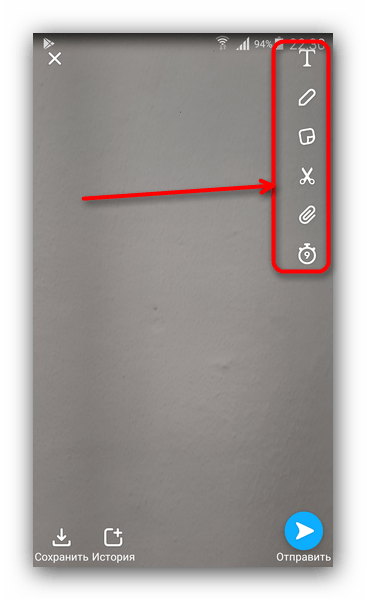
- Буква «Т» позволяет вводить текст. Вы можете выбрать тип шрифта, цвет и размер;

- Карандаш позволяет рисовать – определите размер кисти и цвет;


- Иконка стикера дает доступ к множеству анимированных картинок, которые можно наклеивать на снэп;


- Ножницы позволяют вырезать часть фотографии, чтобы сделать стикер;
- С помощью скрепки можно добавить файл из интернета – достаточно ввести URL документа;


- Делайте кадрирование фото, уменьшайте или увеличивайте масштаб;
- Кнопка секундомера позволяет обозначить время трансляции снэпа – от одной до десяти секунд, или бесконечность.
В нижней части странички есть еще несколько иконок:
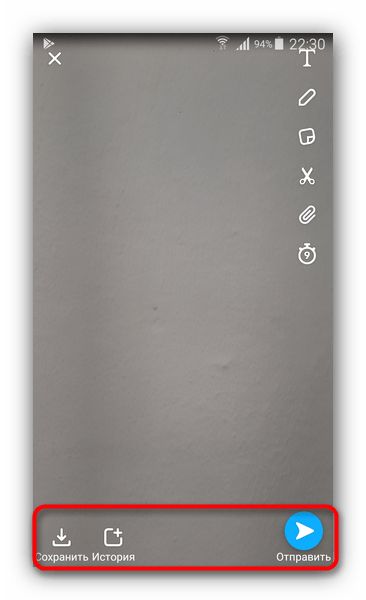
- Добавьте фото или ролик в историю, чтобы друзья могли просматривать контент на протяжении 24 часов без ограничений;
- Сохраните снэп в воспоминания или фотопленку;
- Чтобы загрузить снап в ленту, кликайте на иконку в виде синей стрелки с подписью «Отправить».

Чтобы выбрать фильтр, листайте экран вправо-влево. Некоторые фильтры можно комбинировать!
Продолжаем изучать, как пользоваться приложением Snapchat – на очереди общение! Вы можете добавлять друзей следующим образом:
- Нажмите на иконку человека на главном экране;
- Сделайте свайп вправо или влево, затем нажмите на аналогичную иконку;
- Выберите человека из списка рекомендаций или просто введите имя пользователя в поисковую строку.


Приложение Снэпчат предназначено для общения – пора поговорить о том, как переписываться с друзьями и знакомыми!
- Кликните на иконку ярлычка в левом нижнем углу главной страницы;
- Или сделайте свайп вправо, затем кликните на кнопку в виде ярлыка в правом верхнем углу;
- Выберите адресата сообщения из перечня, затем кликните кнопку «Чат».


Рассмотрим нижнюю панель:
- Вводите текст в специальное поле;
- Нажмите на кнопку фотоаппарата, чтобы сделать снап;
- Кликайте на микрофон, чтобы записать аудиосообщение;
- Смайлик позволяет создать специальный стикер с вашим лицом;
- Иконка в виде карт позволяет получить доступ к библиотеке сохраненных фото;
- Значок ракеты – это доступ к совместным играм.
Рассмотрим верхнюю панель:
- Трубка предназначена для голосовых вызовов;
- Значок камеры нужен для записи видеоролика;
- Кнопка в виде крестика предназначена для закрытия чата.
Настройки профиля
Последняя часть инструкции о том, как пользоваться Снэпчат, расскажет вам о настройках профиля. Чтобы их открыть, кликайте на аватар в левом верхнем уголке:
- Здесь можно добавить битмоджи;
- Посмотреть трофеи;
- Поделиться данными с другими пользователями;
- Добавить друзей;
- Включить или отключить уведомления;
- Добавить историю.
Кликайте на значок шестеренки в верхнем правом углу и открывайте настройки:
- Поменяйте имя профиля;
- Измените ник, который отображается в ленте;
- Выберите день рождения;
- Откорректируйте номер телефона и адрес электронной почты;
- Откройте редактор аватаров битмоджи;
- Создайте и редактируйте собственный снапкаод;
- Поменяйте заданный пароль;
- Включите двухфакторную авторизацию;
- Поиграйте с настройками уведомлений;
- Установите резервное копирование, выберите место сохранения снэпов и включите «Ретроспективу» (демонстрация старых снапов);
- Изучите настройки приватности – получение сообщений, просмотр историй и местоположения;
- Обращение в поддержку, центр помощи и безопасности;
- Удаление чатов, очистка кэша;
- Выход из профиля.


В вопросе, как пользоваться Снапчатом на Андроиде и на iPhone нет ничего сложного – справится даже новичок.
Мы подробно обсудили, что это такое приложение Снапчат и как им пользоваться – скорее загружайте мессенджер и приступайте к увлекательному общению! Делайте забавные снимки, пользуйтесь линзами и фильтрами, наслаждайтесь яркими картинками в любое время.
Как пользоваться Snapchat на Android
Снэпчат из-за своих особенностей остается довольно популярным мессенджером с функциями социальной сети как на iOS, так и на Android. Ниже вы найдете инструкцию по использованию данного приложения на Андроид-смартфоне.
Использование Снэпчат на Андроид
Это приложение довольно простое в использовании, однако пользователи часто этого не распознают. Попытаемся исправить эту досадную оплошность, рассмотрев основные возможности программы. Хотим начать с установки. Snapchat, как и большинство других приложений для Android, доступен для загрузки в Google Play Маркет.
Процедура установки ничем не отличается от других Android-программ.
Важно: Программа может не заработать на рутированном устройстве!
Регистрация
Если у вас еще нет учетной записи Snapchat, нужно её завести. Это делается по следующему алгоритму:
- При первом запуске Снэпчат предложит вам зарегистрироваться. Нажмите на соответствующую кнопку.
- Теперь необходимо ввести имя и фамилию. Если не хотите их использовать, можете выбрать вымышленное: правилами сервиса такое не запрещено.

- Следующий шаг – ввод даты рождения.

- Snapchat покажет автоматически созданное имя пользователя. Его можно сменить на другое, но основной критерий – уникальность: имя не должно совпадать с уже существующим в сервисе.

- Дальше понадобится создать пароль. Придумайте любой подходящий.
- Потом нужно ввести адрес электронного почтового ящика. По умолчанию установлена почта Google, которая используется на вашем девайсе, но её можно сменить на другую.
- Затем введите номер вашего телефона. Он нужен для получения СМС с кодом активации и восстановления забытых паролей.
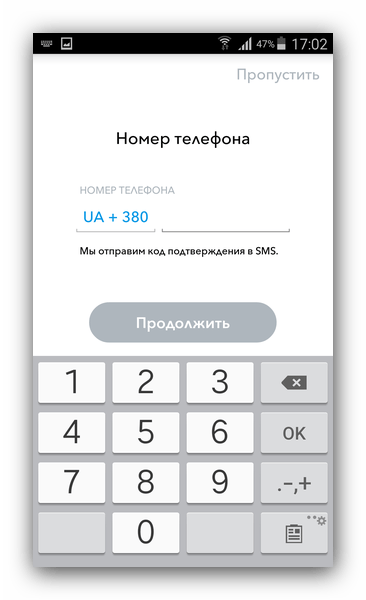
Введя номер, подождите, пока придет сообщение. Затем перепишите код с него в поле ввода и нажмите «Продолжить».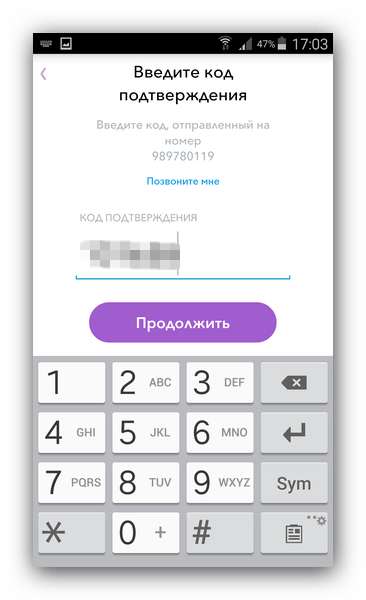
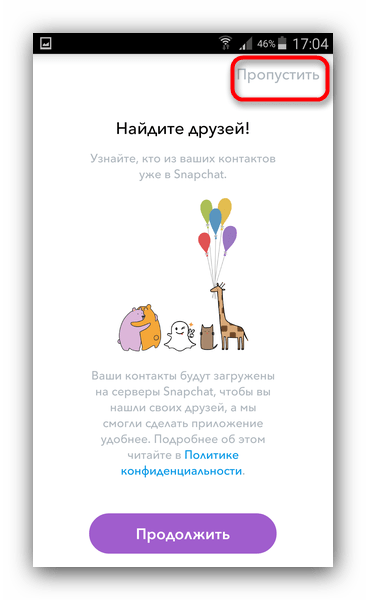
- Снэпчат откроет окно с предложением поискать в контактной книге устройства других пользователей сервиса. Если вам это не нужно, в правом верхнем углу есть кнопка «Пропустить».
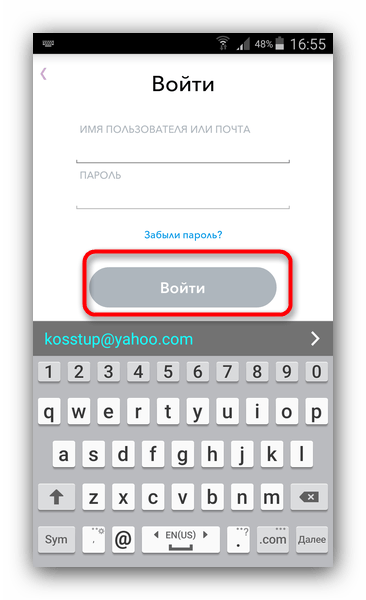
Чтобы войти в существующий аккаунт сервиса, нажмите «Войти» при старте приложения.

В следующем окне введите имя пользователя и пароль, затем снова нажимайте «Войти».
Работа со Snapchat
В этом пункте мы с вами рассмотрим основные возможности Снэпчат, такие как добавление друзей, применение эффектов, создание и отправка сообщений-снапов и общение в чате.
Добавляем друзей
Кроме поиска по адресной книге, существует еще два способа добавления пользователей для общения: по имени и по снап-коду — одной из особенностей Snapchat. Рассмотрим каждый из них. Чтобы добавить пользователя по имени, проделайте следующее:
- В главном окне приложения вверху расположена кнопка «Поиск». Нажмите её.
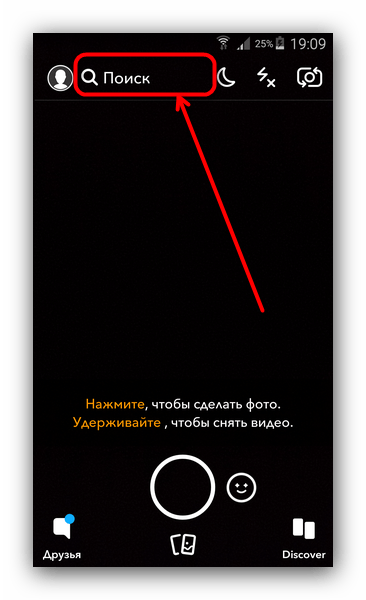
- Начните вводить имя искомого пользователя. Когда приложение обнаружит его, нажмите «Добавить».
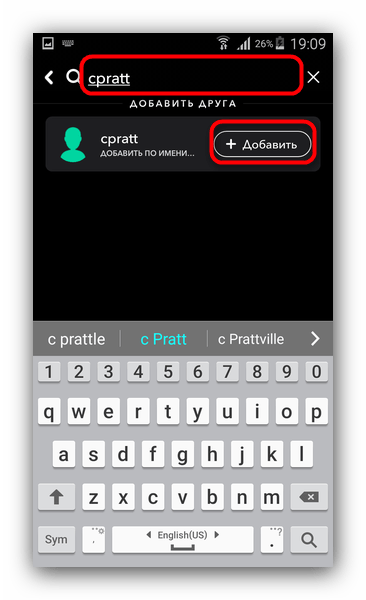
Добавление по снап-коду несколько сложнее. Снап-код – это уникальный графический идентификатор пользователя, который представляет собой вариант QR-кода. Он генерируется автоматически при регистрации в сервисе, и, следовательно, есть у каждого, кто использует Снэпчат. Чтобы добавить друга через его снэп-код, следует совершить такие действия:
- В главном окне приложения тапните по кнопке с аватаркой для перехода в меню.
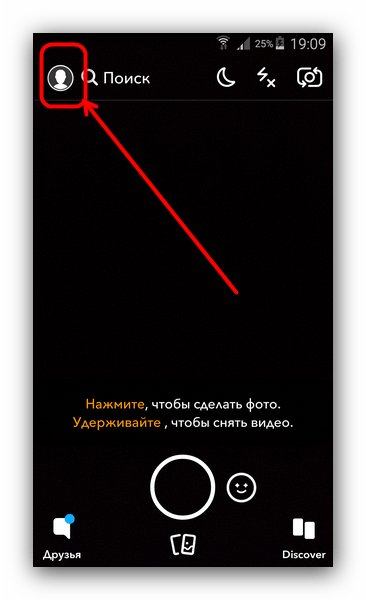
- Выберите «Добавить друзей». Обратите внимание на верхнюю часть скриншота: там изображен ваш снап-код.

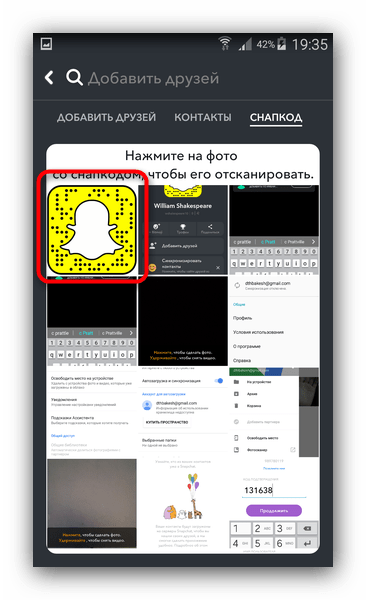
- Перейдите на вкладку «Снапкод». На ней находятся изображения из галереи. Найдите среди них картинку со Snapcode и нажмите на неё, чтобы начать сканирование.
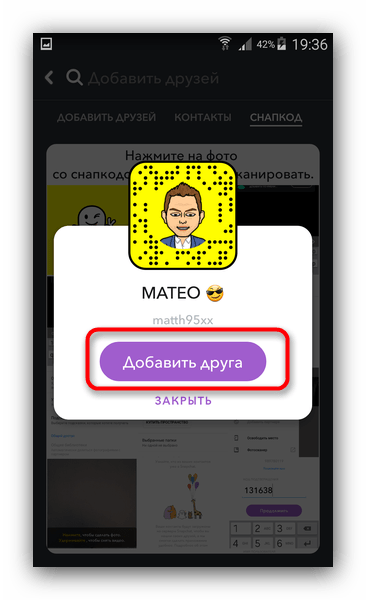
- Если код распознан правильно, получите всплывающее сообщение с именем пользователя и кнопкой «Добавить друга».
Создание снапов
Snapchat ориентирован на визуальное общение, посредством работы с фотографиями или короткими видео, которые удаляются через 24 часа после отправки. Эти снимки и ролики и называются снапами. Создание снапа происходит так.
- В главном окне приложения нажмите на круг, чтобы сделать фото. Удержание круга переключает программу в запись видео. Максимально возможный интервал – 10 секунд. Доступна возможность смены камеры (с фронтальной на основную и наоборот) и управления вспышкой.

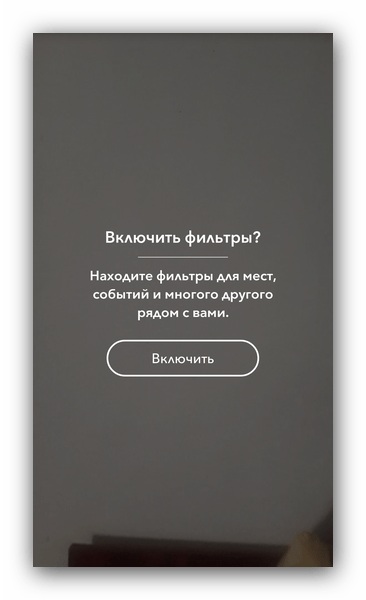
- После того как будет создано фото (ролик), его можно изменить. Свайп слева направо включает фильтры.
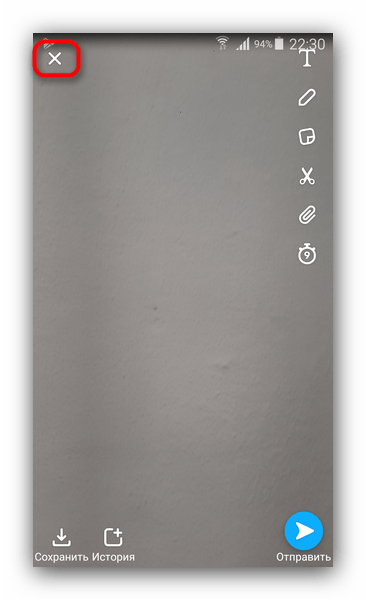
- Возле правой грани сверху расположены инструменты редактирования: ввод текста, рисование поверх снимка, добавление стикеров, обрезка, прикрепление ссылок и самая интересная функция – таймер просмотра.
Таймер представляет собой отрезок времени, отведенный на просмотр снапа получателю. Изначально максимальное время было ограничено 10 секундами, но в новейших версиях Snapchat ограничение можно отключить.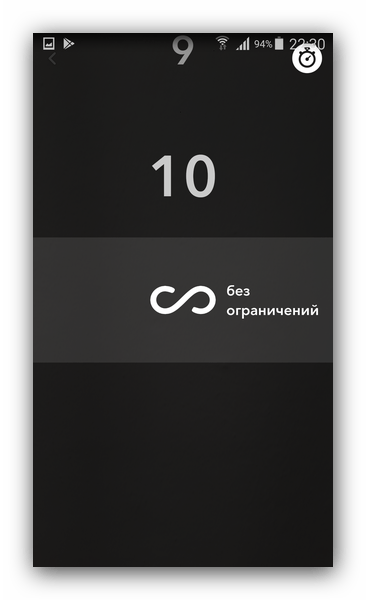
В снапах-видео ограничений нет, но максимальная длина ролика составляет все те же 10 секунд. - Чтобы отправить сообщение, нажмите на иконку с бумажным самолетиком. Результат своего творчества можно отправить как одному из своих друзей, так и группе. Кроме того, можно добавить его в раздел «Моя история», о котором мы расскажем ниже.
- Чтобы удалить снап, если он вам не нравится, нажмите на кнопку с иконкой крестика вверху слева.
Применение «Линз»
Линзами в Snapchat называются графические эффекты, которые накладываются на картинку с камеры в реальном времени. Они – главная фишка приложения, из-за которой Снэпчат так популярен. Эти эффекты применяются так.
- В главном окне программы возле кнопки-круга есть кнопка поменьше, выполненная в виде смайлика. Нажмите её.
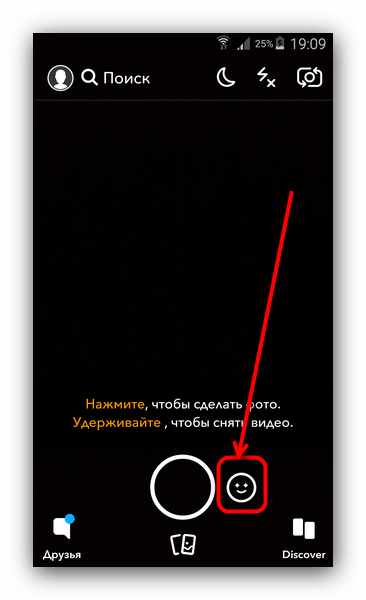
- Доступно до двух десятков разнообразных эффектов, в числе которых как и хорошо всем известная «собачка», так и очень интересная фишка наложения лица с любой картинки из «Галереи». Некоторые подходят для фото, некоторые – для видео; последние в том числе влияют и на записанный в ролике голос.
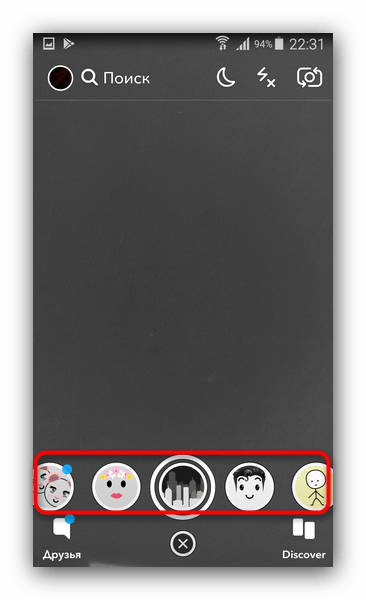
- «Линзы» применяются на лету, поэтому выбрав нужную, просто создавайте с ней снап. Обратите внимание, что часть эффектов платная (зависит от региона).
Использование «Моей истории»
«Моя история» — своеобразный аналог ленты в ВК или Facebook, в которой хранятся ваши сообщения-снапы. Доступ к ней можно получить так.
- Зайдите в настройки вашего профиля (см. пункт «Добавление друзей»).
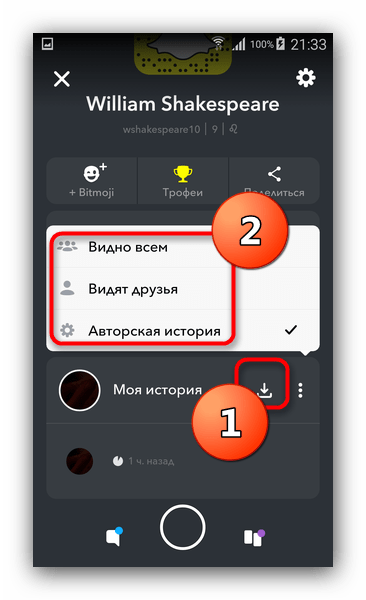
- В самом низу окна профиля расположен пункт «Моя история». Тапните по нему.

- Откроется список с сообщениями, которые вы добавили (о том, как это делается, мы говорили выше). Их можно сохранять локально, нажав на иконку загрузки. Нажатие на три точки откроет настройки приватности – можно установить видимость только для друзей, открытую историю или тонко настроить, выбрав параметр «Авторская история».
Общение в чате
Snapchat представляет собой мобильную социальную сеть, в которой есть возможность общения с другими пользователями. Чтобы начать общаться с одним из ваших друзей, проделайте следующее:
- Откройте контактную книгу Снэпчат, нажав на кнопку внизу слева.
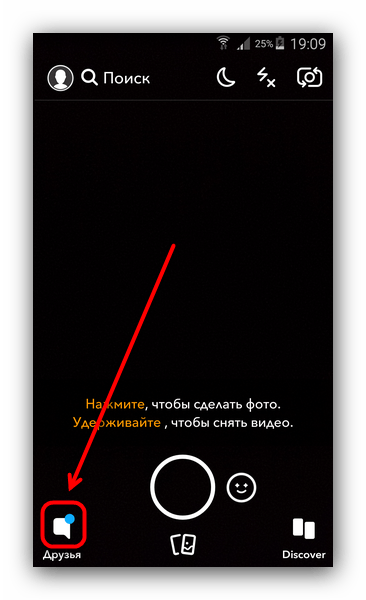
- В окне со списком друзей нажмите на кнопку начала нового чата.
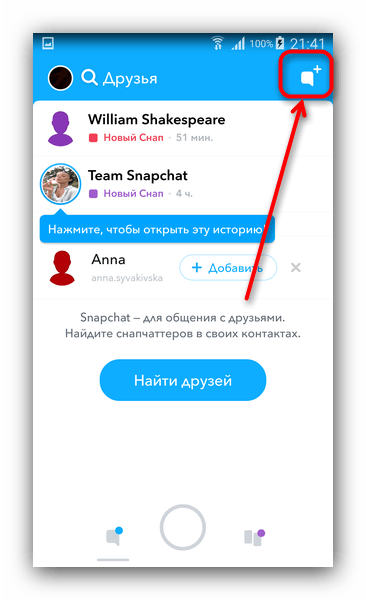
- Выберите друга, с которым хотите поговорить.
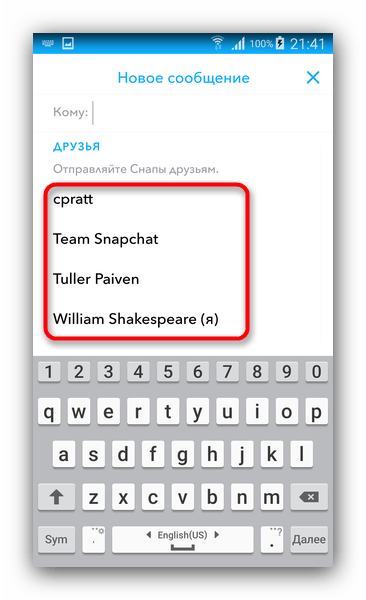
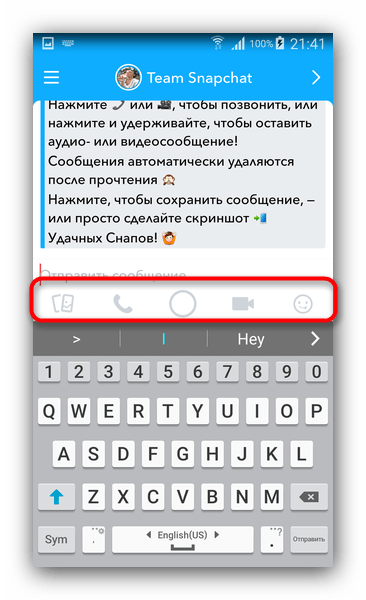
- Начинайте общение. Можно писать как обычные текстовые сообщения, так и записывать аудио- и видеоролики, а также отправлять снапы прямо из окна чата – для этого нажмите на круг в центре панели инструментов.
Само собой, это далеко не полный перечень всех возможностей и хитростей Снэпчат. Впрочем, для большинства пользователей достаточно информации, описанной выше.