
Как открыть код сайта и зачем это нужно?
Все браузеры позволяют просматривать исходный код страницы. В этой статье приводится информация о том, как открыть код страницы в наиболее популярных браузерах:
Как посмотреть код сайта — вводная информация
Просматривая исходный код страницы важно помнить, что информация и код, не обработанные сервером не будут отображаться. Например, почти все поисковые системы обрабатывают информацию на сервере, и затем отображают результаты на веб-странице.
Это правило применимо ко всем скриптам, выполняемым на стороне сервера, SSI и к программному коду. Следовательно, поисковые системы, форумы, опросы, чаты не отображают свой код. Копирование информации из исходного кода может привести к серьёзным ошибкам или отправить обратно на страницу.
Как посмотреть код страницы в браузере Microsoft Edge
Чтобы просмотреть исходный код страницы в браузере Microsoft Edge , следуйте приведенным ниже инструкциям.
- Откройте Microsoft Edge и перейдите на веб-страницу;
- Кликните иконку « More » в верхнем правом углу экрана;
- Выберите пункт F12 Developer Tools ( Инструменты разработчика ) из появившегося выпадающего меню.
Совет : В Microsoft Edge инструмент DOM предоставляет возможность взаимодействия с исходным кодом и настройками CSS , позволяя мгновенно увидеть, как изменения в коде влияют на веб-страницу.
Как открыть код страницы в браузере Microsoft Internet Explorer
Как открыть исходный код страницы в Microsoft Internet Explorer :
- Откройте Internet Explorer и перейдите на веб-страницу;
- Нажмите Alt , чтобы вызвать панель меню браузера;
- Выберите View ( Просмотр ) и Source ( Источник ) из появившегося выпадающего меню.
Совет : В последних версиях Internet Explorer нажатие клавиши F12 вызывает инструмент DOM . Он позволяет мгновенно увидеть, как изменения в коде влияют на веб-страницу.
Как открыть код страницы в браузерах Mozilla Firefox и Netscape
Чтобы просмотреть исходный код страницы в Mozilla Firefox , следуйте приведенным ниже инструкциям.
- Откройте Mozilla Firefox и перейдите на веб-страницу;
- Нажмите Alt , чтобы вызвать панель меню браузера;
- Выберите Tools ( Инструменты ), Web developer ( Веб-разработчик ), и затем Page Source ( Исходный код страницы ).
Совет : В последних версиях браузера нажатие на клавишу F12 или Ctrl+Shift+I вызывает интерактивный инструмент разработчика. Это нужно учитывать перед тем, как открыть код страницы в браузере Firefox.
Как просмотреть раздел исходного кода страницы
- Выделите участок веб-страницы, чтобы просмотреть исходный код;
- Кликните правой клавишей мыши по выделенной части веб-страницы и затем нажмите View Selection Source ( Показать исходный код выделения ).
Совет : Используйте дополнение Firebug , чтобы не только увидеть исходный код страницы, но и вносить необходимые изменения. А также увидеть их в браузере в тот же момент.
Как посмотреть код страницы в гугл хром?
Чтобы просмотреть исходный код страницы в браузере Google Chrome , следуйте приведенным ниже инструкциям.
- Откройте Google Chrome ;
- Кликните по иконке Customize and control ( Настройка и управление ) Google Chrome , расположенной в верхней правой части окна браузера;
- В появившемся выпадающем меню выберите Дополнительные инструменты, Инструменты разработчика ( Developer tools ).
Совет : В последних версиях Google Chrome нажатие на клавишу F12 или Ctrl+Shift+I также вызывает интерактивный инструмент разработчика.
Просмотр кода страницы в браузере Apple Safari
- Откройте Safari и перейдите на выбранную веб-страницу;
- Выберите меню Develop ( Разработка );
- Выберите опцию Show page source ( Показать код страницы ).
Как открыть код страницы в браузере Opera
Как открыть код страницы в Опере:
- Откройте Opera и перейдите на веб-страницу;
- Кликните кнопку « Меню » в углу окна браузера;
- В подменю разработчика выберите View page source ( Посмотреть исходный текст ).
Совет : Если вы не видите подменю « Разработчик » ( или Разработка ) ( Developer ), выберите More tools ( Другие инструменты ); Show developer menu ( Показать меню разработчика ). Далее щелкните по кнопке меню еще раз. Теперь вы увидите подменю Разработчик ( Developer ).
Совет : В последних версиях Opera нажатие на комбинацию клавиш Ctrl+Shift+I вызывает интерактивный инструмент разработчика.
Как посмотреть исходный код страницы в браузере Google Chrome на Android — смартфонах
- Откройте браузер Google Chrome , установленный на смартфоне;
- Откройте веб-страницу, исходный код которой нужно просмотреть;
- Коснитесь один раз панели адреса и затем поместите курсор перед URL ;
- Наберите view-source : и нажмите Enter или Go .
Как закрыть исходный код
Когда закончите просматривать исходный код страницы, можно выйти или закрыть его. Этот процесс зависит от метода, которым вы его открыли.
- Если вы воспользовались сочетанием Ctrl+U , закройте новую вкладку;
- Если вы воспользовались методом разработчика ( нажатие F12 или Ctrl+Shift+I ), кликните по кнопке закрытия в верхнем правом углу окна инструментов.
Это вся информация о том, как открыть код страницы. Надеюсь, она вам помогла.
КК Константин Кондрусин автор статьи « How to view the HTML source code of a веб-страницу »
Как посмотреть исходный код веб страницы?

Мы регулярно сталкиваемся с необходимостью заглянуть в исходный код страницы по тем или иным причинам. В этой статье мы разберем как смотреть исходный код веб-страниц на примере популярных браузеров: Google Chrome, Mozilla FireFox, Internet Explorer, Opera, Safari.
Просмотр исходного кода веб страницы любого сайта доступен каждому. И для этого не нужно скачивать какие-либо приложения или устанавливать программы. Это легко можно сделать через браузер, так сказать «в режиме онлайн».
Во всех популярных браузерах есть как минимум 2 или 3 способа просмотра исходного кода страниц сайта:
- Через контекстное меню правой кнопки мыши;
- Через комбинацию клавиш;
- Через пункт в меню браузера.
Также, если открытие кода в браузере вам по каким-то причинам на подходит, вы всегда можете сохранить страницу сайта себе на компьютер и открыть HTML файл с помощью текстового редактора, например «Блокнот».
Как посмотреть исходный код страницы в Сhrome
Способ 1. Контекстное меню ПКМ —> Просмотр исходного кода.
Способ 2. Горячие клавиши: Ctrl + U.
Как посмотреть исходный код веб страницы в Firefox
Способ 1. Контекстное меню ПКМ —> Исходный код страницы.
Способ 2. Горячие клавиши: Ctrl + U.
Способ 3. Меню браузера: Инструменты —> Веб-разработка —> Исходный код страницы. Если вы не видите меню, попробуйте нажать ALT на клавиатуре.

Как посмотреть исходный код страницы в Internet Explorer
Способ 1. Контекстное меню ПКМ —> Просмотр HTML-кода.
Способ 2. Горячие клавиши: Ctrl + U.
Способ 3. Меню браузера: Вид —> Просмотреть HTML-код. Если вы не видите меню, попробуйте нажать ALT на клавиатуре.
Просмотр исходного кода страницы сайта в Opera
Способ 1. Контекстное меню ПКМ —> Исходный текст страницы.
Способ 2. Горячие клавиши: Ctrl + U.
Способ 3. Меню: Разработка —> Исходный текст страницы.
Просмотр HTML кода страницы в Safari
Способ 1. Контекстное меню ПКМ —> Посмотреть источник.
Способ 2. Горячие клавиши: Ctrl + Alt + U.
Способ 3. Меню браузера: Вид —> Просмотреть HTML-код. Если вы не видите меню, попробуйте нажать ALT на клавиатуре.
Как посмотреть исходный код страницы
Что такое исходный код страницы в браузере, зачем его открывать. Как это сделать в Google Chrome, Яндекс.Браузер, Apple Safari, Microsoft Edge, Mozilla, Firefox, Opera.
Любая страница в интернете — это по сути HTML-код, который по-другому называют «исходный код».
В нём можно посмотреть некоторую полезную информацию для SEO. Например, как прописаны теги и метатеги, вроде title, description и Last-Modified, установлены ли счётчики аналитики и многое другое. Посмотреть код можно и с компьютера, и с телефона.
Покажем, как вызвать код страницы и как найти любой элемент в коде.
Что такое исходный код страницы и зачем его смотреть
Код страницы — это структура тегов, в которой зашифрованы все видимые и невидимые элементы контента: тексты, изображения, счётчики, скрипты и т. д.
HTML-код сайта выглядит так:
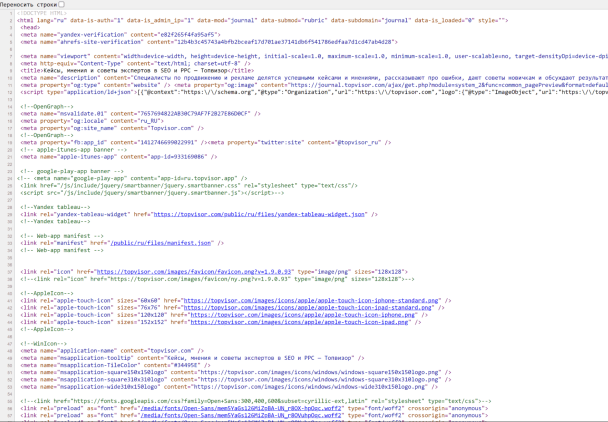
Просмотр кода поможет выявить ошибки, найти баги в отображении отдельных элементов или подсмотреть интересные SEO-решения у конкурентов.
Как посмотреть код сайта с компьютера
Покажем на примере самых популярных браузеров: Google Chrome, Яндекс.Браузер, Apple Safari, Microsoft Edge, Mozilla Firefox, Opera. Но принцип одинаковый во всех браузерах.
Google Chrome
Чтобы открыть код страницы в браузере, достаточно нажать комбинацию клавиш:
- на Windows — Ctrl + U;
- на Mac — Cmd (⌘) + Option (⌥) + U.
Если не любите горячие клавиши, то можно кликнуть правой кнопкой мыши на странице и в открывшемся меню выбрать пункт «Просмотр кода страницы»:
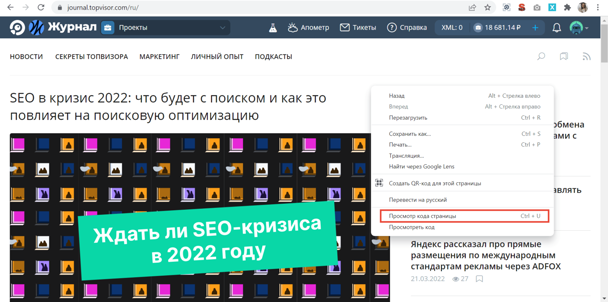
Откроется новая вкладка с кодом.
Можно и по-другому — через меню браузера. Для этого нужно кликнуть на три вертикальные точки в правом верхнем углу окна и перейти в «Дополнительные инструменты» → «Инструменты разработчика».
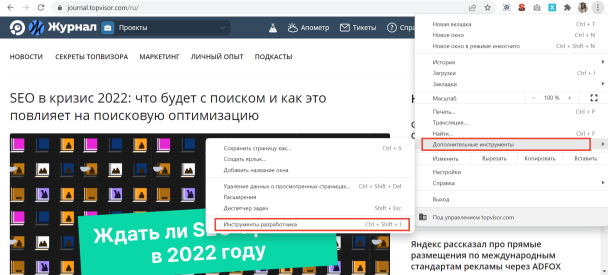
В этом случае код откроется справа или снизу на той же вкладке. При клике на отдельные его части, на странице подсветится соответствующий элемент сайта.
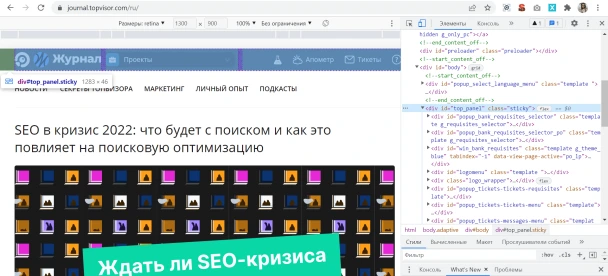
Более быстрые способы сделать то же самое:
- с помощью горячих клавиш Ctrl + Shift + I на Windows, Cmd (⌘) + Option (⌥) + I на Mac;
- правой кнопки мыши, кликнув «Просмотреть код».
Яндекс.Браузер
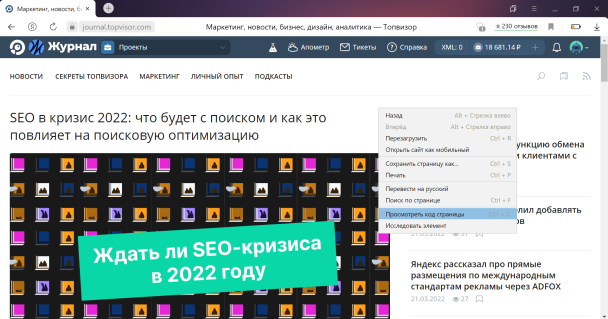
Первый способ посмотреть код страницы в Яндекс.Браузере — с помощью правой кнопки мыши. В меню нужно выбрать пункт «Посмотреть код страницы».
Второй — через меню браузера. Для этого необходимо кликнуть на три горизонтальные полоски в верхнем правом углу, затем «Дополнительно» → «Дополнительные инструменты» → «Посмотреть код страницы».
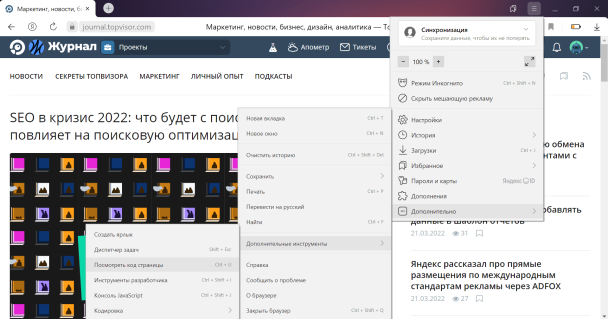
В обоих случаях код откроется в отдельной вкладке. Также код можно посмотреть с помощью горячих клавиш Ctrl + U.
Чтобы открыть код в той же вкладке, что и просматриваемая страница, вместо «Посмотреть код страницы» нужно выбрать пункт «Инструменты разработчика» или нажать Ctrl + Shift + I на Windows, Cmd (⌘) + Option (⌥) + I на Mac, как и в Chrome.
Apple Safari
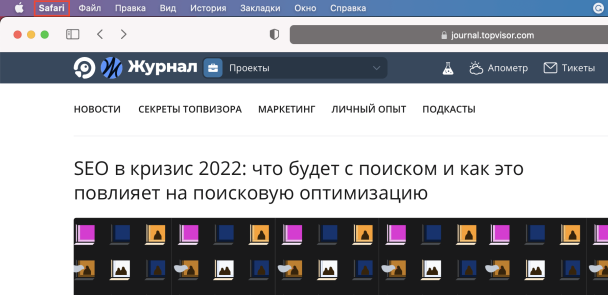
Для просмотра кода в Safari необходимо сначала войти в «Настройки» браузера, кликнув по надписи Safari в верхнем левом углу экрана.
Затем в открывшемся окне выбрать раздел «Дополнительно» и поставить галочку напротив «Показывать меню «Разработка» в строке меню» в нижней части окна:
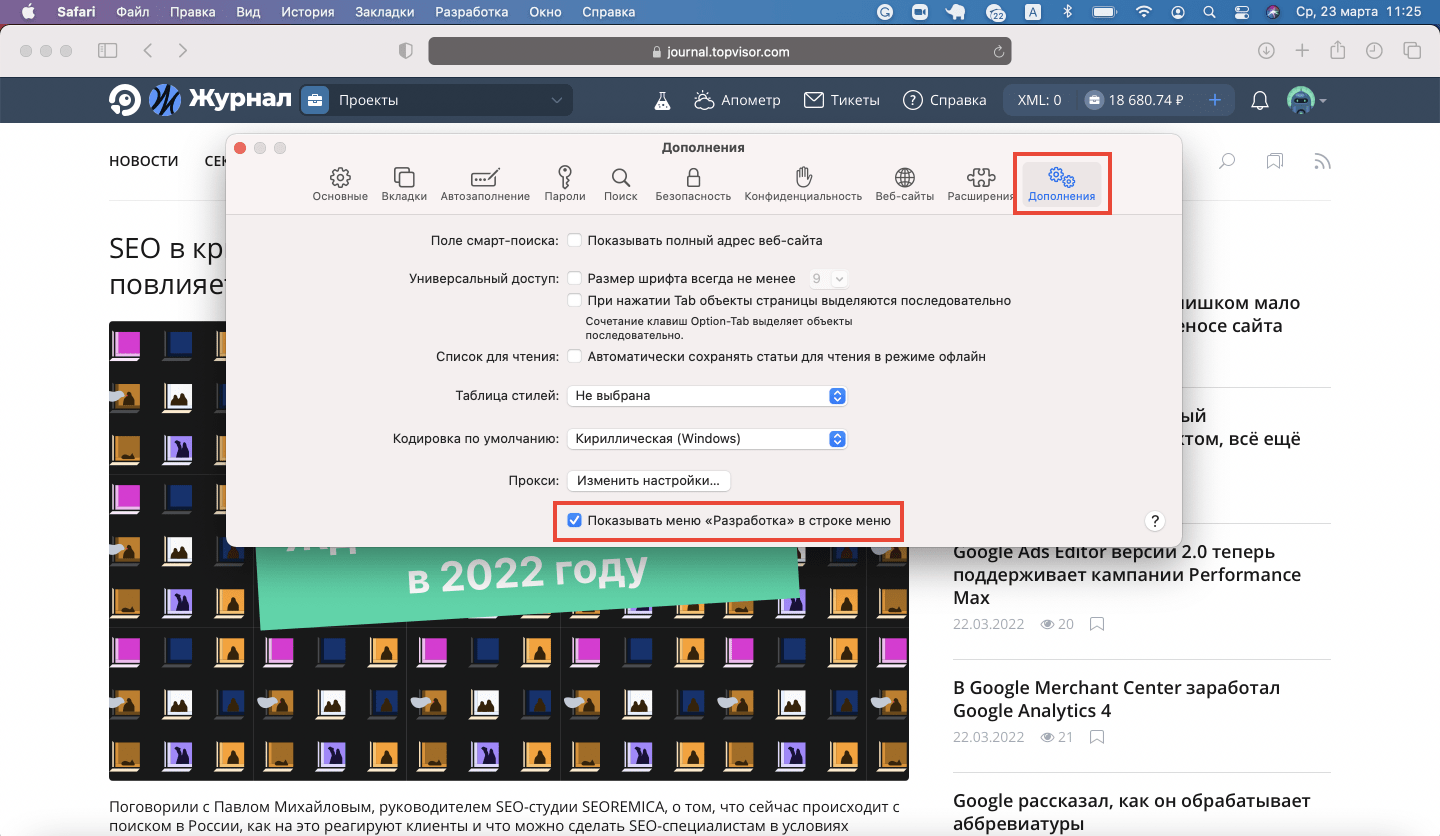
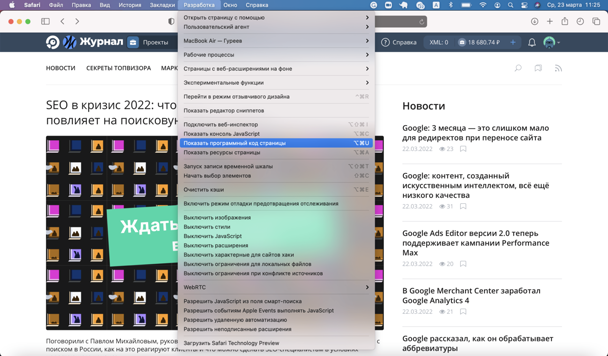
После этого в верхнем меню окна появится вкладка «Разработка», в которой для просмотра кода страницы необходимо кликнуть на пункт «Показать программный код страницы»:
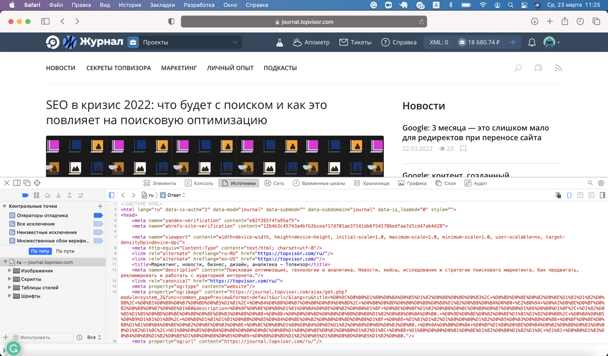
Код откроется в нижней части страницы:
Microsoft Edge
Просмотреть код в Microsoft Edge можно с помощью правой кнопки мыши → команда «Просмотреть исходный код»:
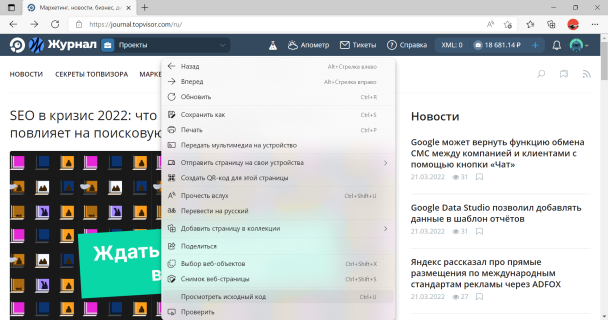
Код откроется в новой вкладке. Можно и с помощью горячих клавиш Ctrl + U.
Также его можно посмотреть через меню браузера. Для этого нужно в правом верхнем углу кликнуть на три горизонтальные точки и выбрать команду «Другие инструменты» → «Средства разработчика»:
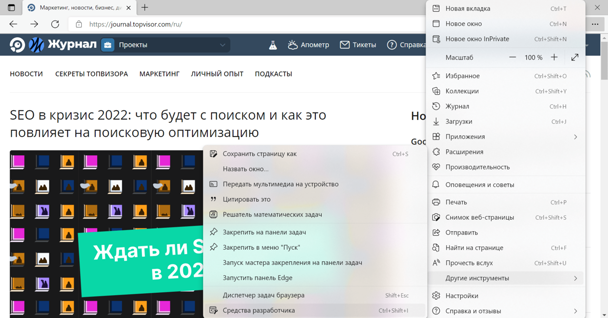
Панель откроется снизу или справа на просматриваемой странице. Чтобы увидеть код, нужно выбрать вкладку «Элементы»:
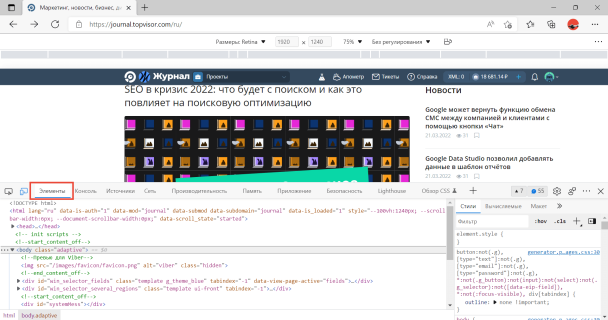
Горячие клавиши здесь тоже работают: Ctrl + Shift + I на Windows, Cmd (⌘) + Option (⌥) + I на Mac.
Mozilla Firefox
Код открывается в отдельной вкладке с помощью правой кнопкой мыши по команде «Исходный код страницы»:
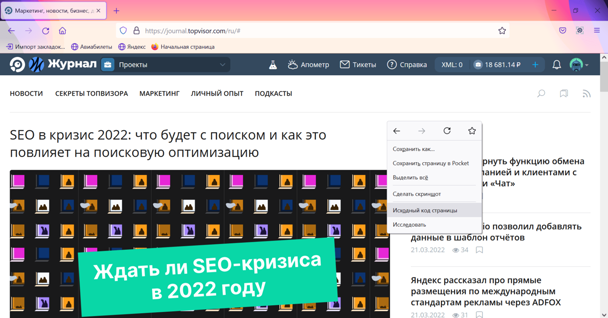
Также открыть исходный код в отдельной вкладке можно через меню браузера. Для этого в правом верхнем углу кликните на три горизонтальные черты и в открывшемся меню выберите команду «Другие инструменты» → «Исходный код страницы»:
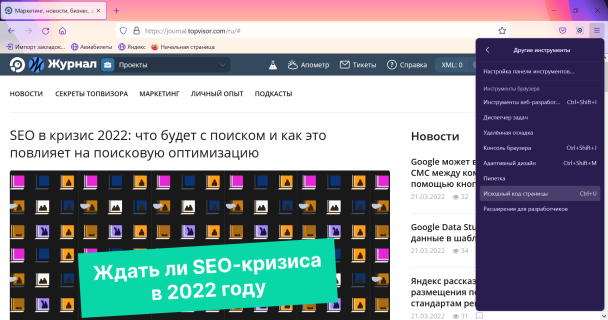
А можно и просто нажать горячие клавиши Ctrl + U — это работает во всех браузерах.
Инструменты разработчика здесь тоже можно открыть горячими клавишами Ctrl + Shift + I на Windows, Cmd (⌘) + Option (⌥) + I на Mac или кликнув правой кнопкой мыши и выбрав пункт «Исследовать»:
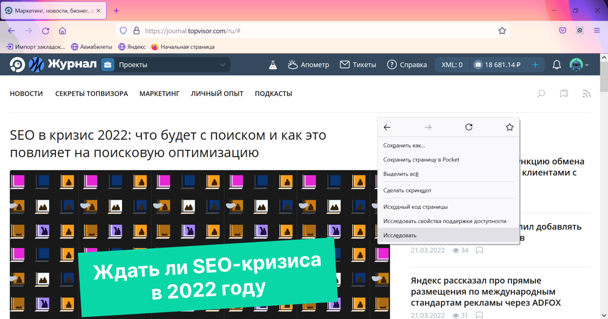
Панель откроется снизу или справа на странице.
Opera
В последних версиях Opera просмотр кода страницы доступен по клику правой кнопкой мыши, с помощью горячих клавиш или с помощью инструментов разработчика.
Чтобы открыть код, кликните правой кнопкой мыши в любой части страницы и выберите команду «Исходный текст страницы»:
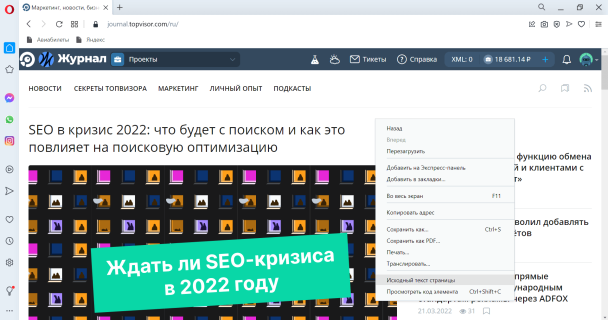
То же самое можно сделать сочетанием клавиш Ctrl + U.
Чтобы открыть инструменты разработчика, в этом же меню можно выбрать «Проверить код элемента» или нажать комбинацию горячих клавиш Ctrl + Shift + I на Windows, Cmd (⌘) + Option (⌥) + I на Mac.
Как посмотреть код страницы на телефоне
Способы отличаются в зависимости от операционной системы телефона.
Android
Открыть код элемента на телефоне можно с помощью команды view-source, которую необходимо добавить перед URL в адресную строку:
view-source:https://site.ru/page-1
Во вкладке откроется исходный код страницы:
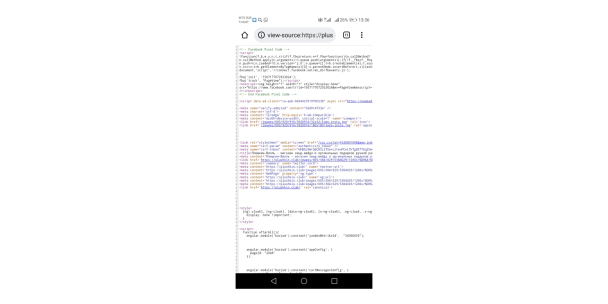
Открыть инструменты разработчика подобным способом не получится. Если это необходимо, установите специальные приложения. Например, VT View Source.
iOS
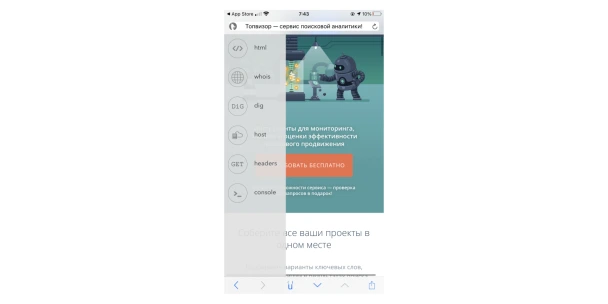
На iPhone ни в Safari, ни в Google Chrome по команде «view-source:» код не откроется. Необходимо установить специальные приложения для просмотра кода. Например, HTML Viewer Q или iSource Browser.
iSource Browser — полноценный браузер для iOS, с помощью которого можно просматривать HTML-код страниц:
Как найти любой элемент в коде
Чтобы найти что угодно в открытом исходном коде, откройте поиск по странице. Обычно это можно сделать сочетанием клавиш Ctrl + F или через меню браузера и команду «Найти…» или «Найти на странице…»:
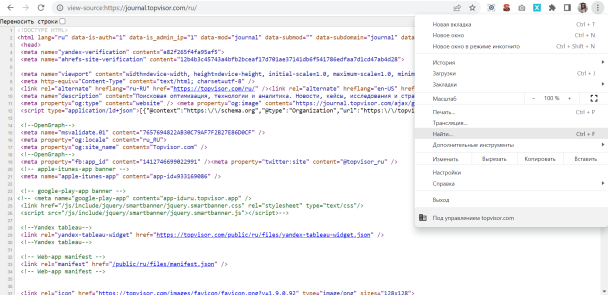
В открывшемся окошке введите начало фразы или тег, который хотите найти. Например, viewport:
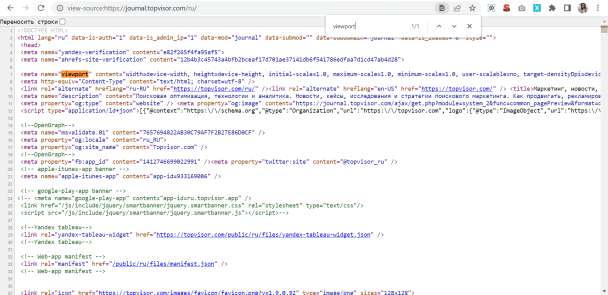
Найденный элемент браузер выделит цветом.
Мы уже пишем другие интересные и полезные статьи для вас. Подписывайтесь на наш Телеграм-канал, чтобы читать новые статьи первыми.
Сочетания клавиш
Управление мышью Opera — это функция, которая позволяет управлять браузером с помощью быстрых и простых перемещений мыши.
Чтобы включить или выключить управление с помощью жестов мышью, выполните следующие действия.
- Перейдите в Settings (Настройки) (Preferences (Настройки) на Mac).
- Нажмите Browser (Браузер) на боковой панели.
- В разделе Shortcuts (Клавиши и жесты) установите флажок Enable mouse gestures (Включить жесты мышью).
Примечание. Если использовать жесты мышью при работе с Magic Mouse или трекпадом, браузер может работать некорректно.
Функция «жесты мышью» работает так: удерживая нажатой правую кнопку, переместите мышь в нужном направлении, затем отпустите кнопку. После некоторой практики навигация с помощью мыши станет быстрой и удобной.
Навигация с помощью жестов мышью
Следующие жесты мышью действуют при нажатии на пустом месте на страницах.
| Действие | Жест |
|---|---|
| Назад на одну страницу | Движение влево |
| Вперед на одну страницу | Движение вправо |
| Открыть новую вкладку | Движение вниз |
| Перезагрузить страницу | Движение вверх, потом вниз |
| Закрыть текущую вкладку | Движение вниз, потом вправо |
Переход по ссылкам с помощью жестов мышью
Следующие жесты мышью действуют при нажатии ссылок на странице.
| Действие | Жест | |
|---|---|---|
| Открыть ссылку в фоновой вкладке | Движение вниз, потом вверх | |
| Открыть ссылку в новой вкладке | Движение вниз | |
| Открыть ссылку в новом окне | Shift ⇧ + | Движение вниз при нажатой клавише Shift |
Переход вперед и назад по истории вкладки с помощью кнопочных жестов
Благодаря кнопочным жестам вы можете переходить вперед и назад по сайтам, нажимая пальцами по кнопкам мыши. Нажмите одну кнопку мыши, затем, удерживая ее, нажмите вторую, отпустите первую кнопку, а потом отпустите вторую. Потренируйтесь – и вы быстро освоите эту функцию.
Чтобы включить или выключить кнопочные жесты, выполните следующие действия.
- Перейдите в Settings (Настройки) (Preferences (Настройки) на Mac).
- Нажмите Browser (Браузер) на боковой панели.
- В разделе Shortcuts (Клавиши и жесты) установите флажок Enable rocker gestures (Включить сочетания кнопок мыши).
Используйте кнопочный жест справа налево для перехода назад по сайту и слева направо для перехода вперед.
Примечание. Если использовать кнопочные жесты при работе с Magic Mouse или трекпадом, браузер может работать некорректно.
Быстрая навигация с помощью сочетаний клавиш
С помощью клавиш навигация может быть значительно быстрее. В Opera вы можете назначить действиям навигации собственные сочетания клавиш. Чтобы настроить собственные сочетания клавиш, выполните следующие действия.
- Перейдите в Settings (Настройки) (Preferences (Настройки) на Mac).
- Нажмите Browser (Браузер) на боковой панели.
- В разделе Shortcuts (Клавиши и жесты) нажмите Configure shortcuts (Настроить сочетания клавиш).
Ниже приведен обзор сочетаний клавиш, предусмотренных в Opera по умолчанию.
Управление браузером
| Действие | Mac | Windows/Linux |
|---|---|---|
| Открыть страницу загрузок | ⌘ + J | Ctrl + J |
| Открыть страницу расширений | ⌘ + Shift ⇧ + E | Ctrl + Shift ⇧ + E |
| Открыть историю | ⌘ + Shift ⇧ + H | Ctrl + H |
| Открыть локальный файл | ⌘ + O | Ctrl + O |
| Открыть адрес | ⌘ + L | Ctrl + L |
| Открыть страницу настроек | ⌘ + , | Alt + P |
| Напечатать текущую страницу | ⌘ + P | Ctrl + P |
| Завершить работу в Opera | ⌘ + Q | Ctrl + Shift ⇧ + X |
| Сохранить страницу на диске | ⌘ + S | Ctrl + S |
| Открыть справку | F1 |
Поиск текста на странице
| Действие | Mac | Windows/Linux |
|---|---|---|
| Найти на странице | ⌘ + F | Ctrl + F |
| Найти следующее | ⌘ + G | Ctrl + G |
| Найти предыдущее | ⌘ + Shift ⇧ + G | Ctrl + Shift ⇧ + G |
Навигация по страницам
| Действие | Mac | Windows/Linux |
|---|---|---|
| Циклическое движение вперед по элементам страницы | Tab ⇥ | Tab ⇥ |
| Циклическое движение назад по элементам страницы | Shift ⇧ + Tab ⇥ | Shift ⇧ + Tab ⇥ |
| Вперед на одну страницу | ⌘ + → | Alt + → |
| Назад на одну страницу | ⌘ + ← | Alt + ← |
| В нижнюю часть страницы | ⌘ + ↓ | End |
| В верхнюю часть страницы | ⌘ + ↑ | Home |
| Страница вниз | Пробел | Пробел |
| Страница вверх | Shift ⇧ + Пробел | Shift ⇧ + Пробел |
| Перезагрузить текущую страницу | ⌘ + R | Ctrl + R |
| Показать программный код текущей страницы | ⌘ + U | Ctrl + U |
Управление вкладками и окнами
| Действие | Mac | Windows/Linux |
|---|---|---|
| Активировать меню вкладок | Ctrl + M | Ctrl + M |
| Закрыть текущую вкладку | ⌘ + W | Ctrl + W |
| Закрыть текущее окно | Alt + F4 | |
| Циклическое движение вперед по открытым вкладкам | Ctrl + Tab ⇥ | Ctrl + Tab ⇥ |
| Циклическое движение назад по открытым вкладкам | Shift ⇧ + Ctrl + Tab ⇥ | Shift ⇧ + Ctrl + Tab ⇥ |
| Циклический просмотр открытых окон | ⌘ + ` | Alt + Tab ⇥ |
| Свернуть окно | ⌘ + M | Windows + M |
| Открыть новую вкладку | ⌘ + T | Ctrl + T |
| Открыть новое окно | ⌘ + N | Ctrl + N |
| Открыть новое приватное окно | ⌘ + Shift ⇧ + N | Ctrl + Shift ⇧ + N |
| Открыть последнюю закрытую вкладку | ⌘ + Shift ⇧ + T | Ctrl + Shift ⇧ + T |
| Переключить меню вкладок | Ctrl + M | Ctrl + M |
| Показать предыдущую активную вкладку | Ctrl + ` | Ctrl + ` |
Манипуляции с текстом
| Действие | Mac | Windows/Linux |
|---|---|---|
| Копировать | ⌘ + C | Ctrl + C |
| Вырезать | ⌘ + X | Ctrl + X |
| Вставить | ⌘ + V | Ctrl + V |
| Выбрать все | ⌘ + A | Ctrl + A |
| Отменить | ⌘ + Z | Ctrl + Z |
| Вернуть | ⌘ + Shift ⇧ + Z | Ctrl + Shift ⇧ + Z |
Увеличение и уменьшение масштаба
| Действие | Mac | Windows/Linux |
|---|---|---|
| Перейти в полноэкранный режим | Ctrl+⌘+F | F11 |
| Увеличить | ⌘ + + | Ctrl + + |
| Уменьшить | ⌘ + — | Ctrl + — |
| Установить масштаб 100% | ⌘ + 0 | Ctrl + 0 |
Использование и настройка дополнительных сочетаний клавиш
Вы можете использовать дополнительные сочетания клавиш, в том числе действия одной клавишей. Для этого выполните следующие действия.
- Как работать с браузером Opera ?
- Начало работы
- Простая настройка
- Настройка оформления
- Повседневные функции
- Настройки боковой панели
- Обмен данными
- Основы
- Боковая панель
- Вкладки
- Перемещение по вкладкам
- Контекстное меню
- Изменение масштаба
- Полноэкранный режим и режим презентации
- Поиск текста на странице
- Загрузка и управление файлами
- Объединенная строка поискаи адресная строка
- Поисковая система по умолчанию
- Всплывающее окно поиска
- Простая настройка
- Импорт закладок и настроек
- Браузер по умолчанию
- Поле поиска
- Экспресс-панель
- Блокировка рекламы
- VPN
- Конвертер валют
- Конвертер единиц
- Конвертер часовых поясов
- Поиск выделенного текста
- Экономия заряда батареи
- Всплывающие окна с видео
- Закладки
- Синхронизация
- Просмотр открытых вкладок
- Интегрированные мессенджеры
- Персонализированные новости
- Новости на начальной странице
- Снимок
- Мой Flow
- Поиск по вкладкам
- Crypto Wallet
- Пространства
- Улучшенная адресная строка (BABE)
- Темы оформления
- Фоновые рисунки
- Расширения
- Настройки при запуске браузера
- Боковая панель
- Блокировка рекламы
- VPN
- Приватное окно
- Очистка истории посещений
- Значки безопасности
- Небезопасный контент
- Сертификаты безопасности
- Отслеживание действий
- Автозаполнение
- Управление доступом к камере
- Управление файлами cookie
- Обработка ссылок
- Управление изображениями
- Управление JavaScript
- Управление данными о местонахождении
- Управление доступом к устройствам MIDI
- Управление уведомлениями
- Управление доступом к микрофону
- Управление сохраненными паролями
- Управление всплывающими окнами на страницах
- Управление браузером с помощью мыши
- Быстрая навигация с помощью сочетаний клавиш
- Дополнительные сочетаний клавиш
- Дополнительные настройки
- Инструменты разработчика
- Настройка прокси
- Экспериментальные функции
- Резервное копирование файлов Opera
- Проблема с браузером
- Сообщение о проблеме
- Начало работы