
Что умеет клавиатура вашего Айфона: скрытые возможности
Многие пользователи используют свои Айфоны не только как личное устройство, но и для работы. Например, оформить пост в запрещенный в России Инстаграм по-прежнему удобнее всего именно со смартфона Apple. В таких ситуациях может потребоваться ввод с клавиатуры специальных символов. В частности, © — авторское право или ® — зарегистрированный товарный знак. Найти эти символы на клавиатуре вашего устройства просто так не получится. Безусловно, можно воспользоваться эмодзи, но вероятность их корректного отображения на устройствах, работающих на Андроид, не слишком высокая.
Можно использовать и сторонние клавиатуры, но их нельзя открывать на экранах ввода паролей.
❗️ПОДПИСЫВАЙСЯ НА НАШ КАНАЛ В ЯНДЕКС.ДЗЕНЕ И ЧИТАЙ ЭКСКЛЮЗИВНЫЕ СТАТЬИ БЕСПЛАТНО
Для таких случаев существует несколько лайфхаков, которые значительно упростят жизнь пользователям. Давайте разберемся, как использовать специальные символы, отсутствующие на клавиатуре Айфона, и какие скрытые значки можно на ней найти.
Специальные символы на клавиатуре
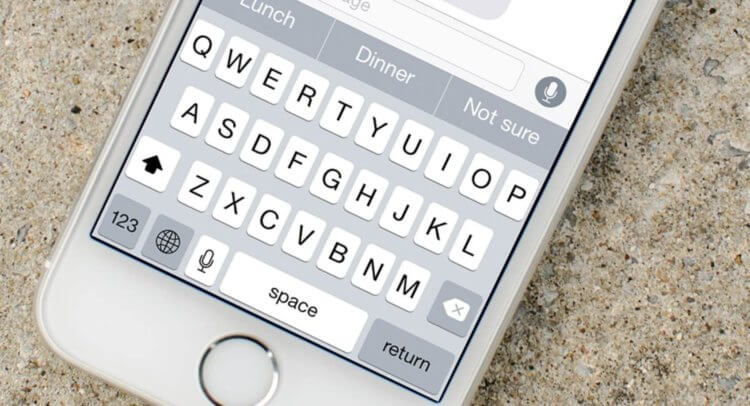
Айфоновская клавиатура до сих пор является для многих эталоном.
Те, кто уже давно используют Айфоны и Айпады, знают, что клавиатура на iOS и iPadOS прошла достаточно долгий путь становления и сейчас является одной из самых удобных на мобильных устройствах. Некоторых функций ей, безусловно, не хватает, но Apple не останавливается на достигнутом и продолжает дорабатывать основной инструмент ввода. Показательным является тот факт, что немногие пользователи устанавливают сторонние клавиатуры на свои смартфоны и планшеты. Большинство предпочитают использовать именно стандартное решение от Apple.
❗️ПОДПИШИСЬ НА НАШ ЧАТИК В ТЕЛЕГРАМЕ. ТАМ СОБРАЛИСЬ ТОЛЬКО ИЗБРАННЫЕ ЧИТАТЕЛИ
К сожалению, далеко не все знают, что стандартная клавиатура обладает достаточно большим количеством скрытых символов. Самое интересное, что для их отображения не требуется производить какие-то дополнительные настройки или предустановки. Все стоит по умолчанию. Чтобы их найти, необходимо сделать следующее:
- Откройте приложение, в котором планируете набрать текст.
- Когда вам надо будет ввести какой-то символ, нажмите «123» на клавиатуре.
- Удерживайте палец на определенных клавишах, чтобы просматривать скрытые символы.
Стандартная клавиатура Apple содержит следующие скрытые символы:
-
Значок градуса при удерживании клавиши «0».
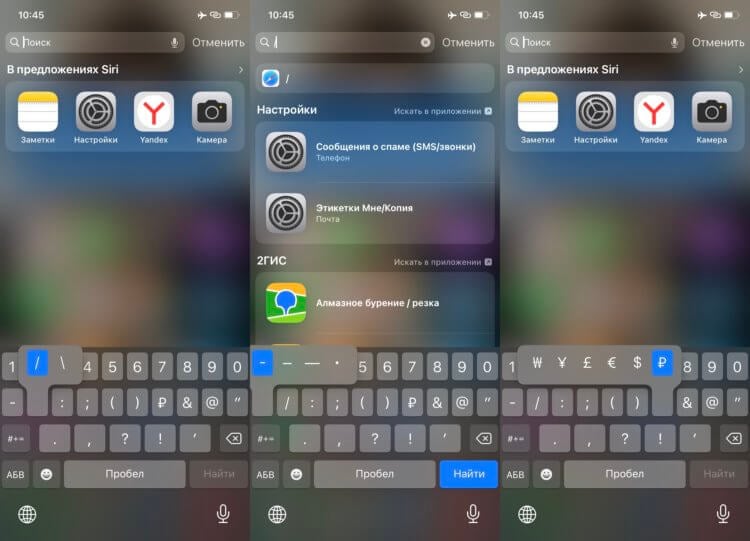
Радует большой выбор различных валютных символов.
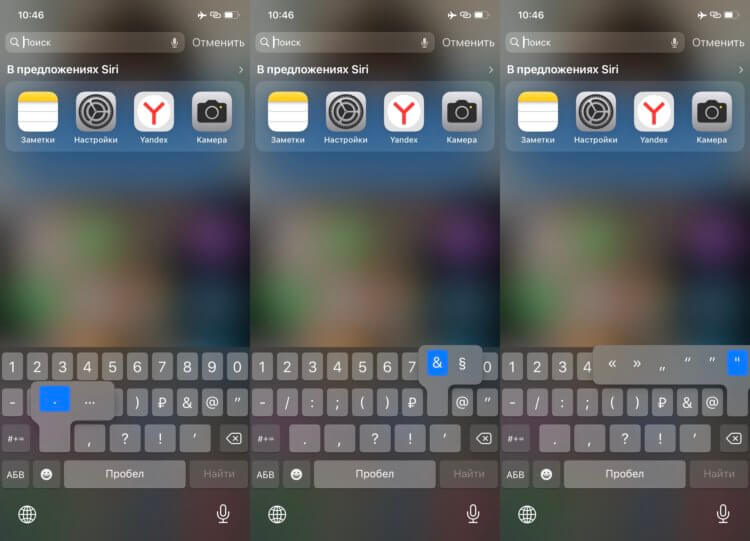
Кавычки можно подобрать на любой случай жизни.
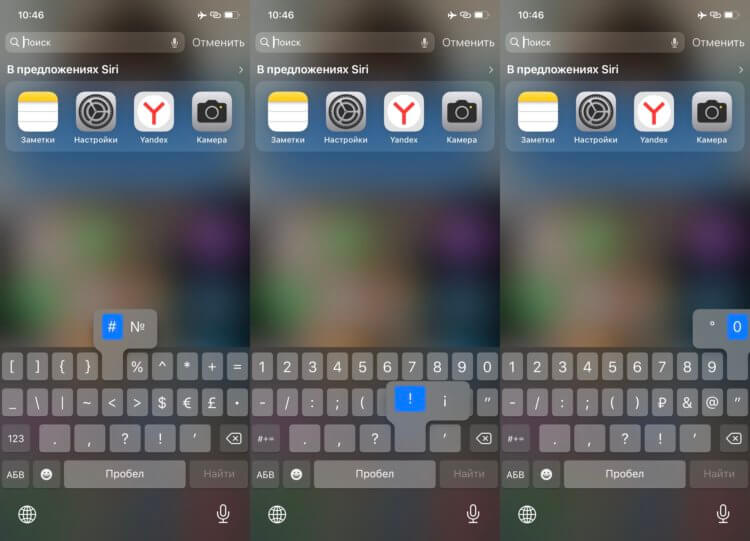
Зачем использовать перевернутый восклицательный и вопросительный знак, мне не совсем понятно.
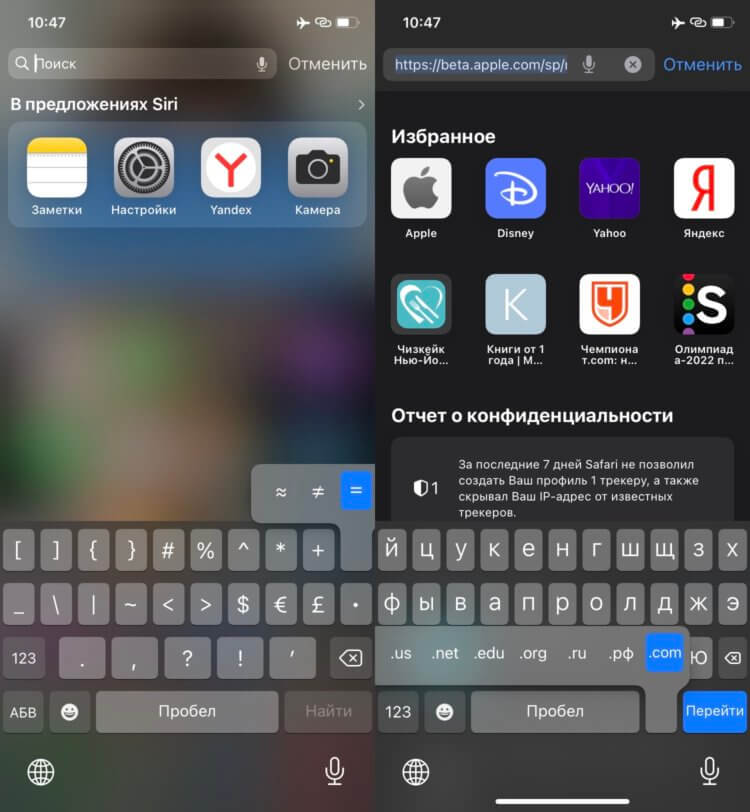
Ввод домена через точку очень удобен.
Возможно, что какие-то из этих символов были нужны вам для какой-то повседневной деятельности или просто при написании каких-то постов и текстов. Обратите внимание, что таким же образом за клавишей «Е» скрыта буква «Ё», а за мягким знаком — твердый. И если все нестандартные значки могут еще и не понадобиться, то про спрятанные буквы следует знать всем.
Как поставить знак на клавиатуре
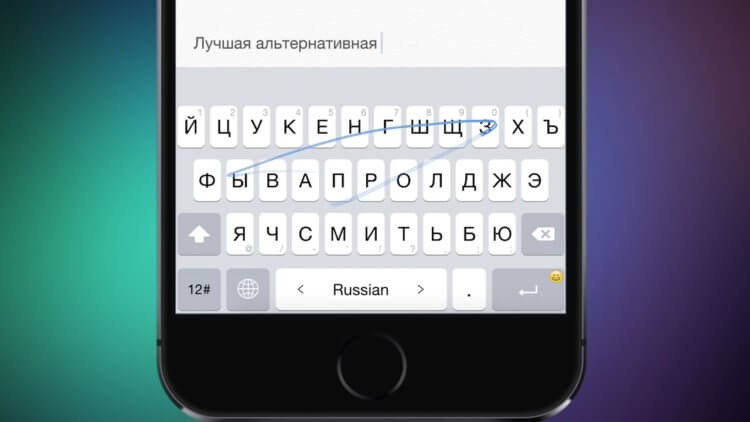
Жаль, что стандартная клавиатура не поддерживает ввод росчерком на русском языке.
Однако далеко не все символы можно найти на клавиатуре путем зажатия различных кнопок. Некоторые значки Apple на нее не добавляет. В такой ситуации можно прибегнуть к небольшой хитрости в виде автозамены. Если вам необходимо ввести с клавиатуры следующие символы:
- © — авторское право.
- ® — зарегистрированный товарный знак.
- ™ — торговая марка.
- — логотип Apple.
Или есть какие-то другие нужные вам значки, то необходимо сделать следующее:
- Откройте «Настройки».
- Перейдите в раздел «Основные».
- Выберите пункт «Клавиатура».
- Нажмите на пункт «Замена текста».
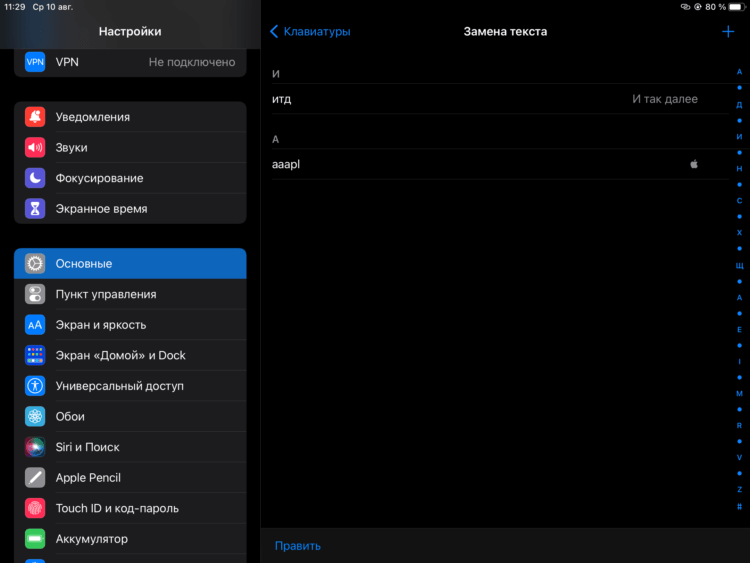
Все возможности по замене текста актуальны как для Айфона, так и для Айпада.
❗️ПОДПИСЫВАЙСЯ НА ТЕЛЕГРАМ-КАНАЛ СУНДУК АЛИБАБЫ. ТАМ КАЖДЫЙ ДЕНЬ ВЫХОДЯТ ПОДБОРКИ САМЫХ ЛУЧШИХ ТОВАРОВ С АЛИЭКСПРЕСС
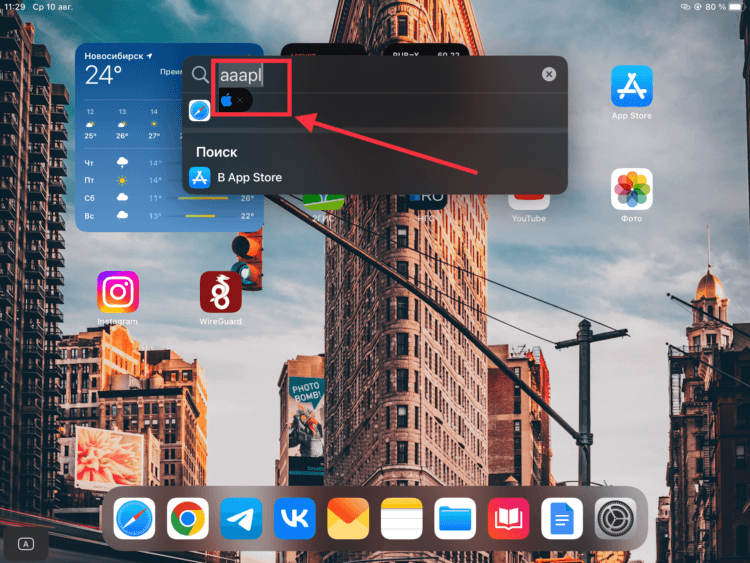
При нажатии на пробел сокращение само заменяется на символ.
После этого попробуйте ввести выбранное вами сокращение в необходимый текст. Как только вы его наберете, в части клавиатуры, которая отвечает за предиктивный ввод, появится символ, которым будет заменяться заданный текст. Обратите внимание, что пункт «Замена текста» можно использовать не только для каких-то символов, но и для реальной вставки текста. Если вы регулярно пишите какие-то фразы или слова, то можете задать им удобные сокращения, и текст будет подставляться автоматически. Имейте в виду, что сокращения желательно задавать такие, которые вы не используете. Например, не стоит логотип Apple вешать на букву «А». В противном случае с вводом текста могут возникнуть небольшие проблемы.
Как ввести символ градуса (°) на iPhone, iPad, Pro с клавиатуры iOS
Нетрудно сравнить, как набирать символы степени в тексте, почте, чате или в приложении Note, с логотипом / значком Apple. Для этого вам не нужно вводить степень в тексте. Сохранять символы степени – хороший способ писать на профессиональной работе. Из-за озера пространства и легкости поиска других символов дизайнер виртуальной клавиатуры iOS задумывается о важности символов степени. В отличие от физической клавиатуры, которую мы используем на Mac или ПК.
Если вы используете продукты Microsoft, Microsoft office word, Powerpoint, Excel, то вы можете ввести символ градуса из меню вставки. Но что насчет другого приложения, посмотрите ниже шаги, которые вы найдете в любой версии iOS. Из-за этой моды все та же Все версии iOS / iPadOS на iPhone и iPad. Все модели поддерживают символы степени, iPhone 11 (Pro Max), iPhone XR, iPhone Xs, iPhone Xs Max, iPhone X, iPhone 8 (8 Pro), iPhone 7 (7 Plus), iPhone 6S, iPhone 5S, iPad, iPad Pro .
Как ввести символ градуса с клавиатуры iPhone, iPad, iPod Apple iOS / iPadOS
Запустите приложение, там вы хотите добавить символ градуса (°) за числами во встроенном тексте.
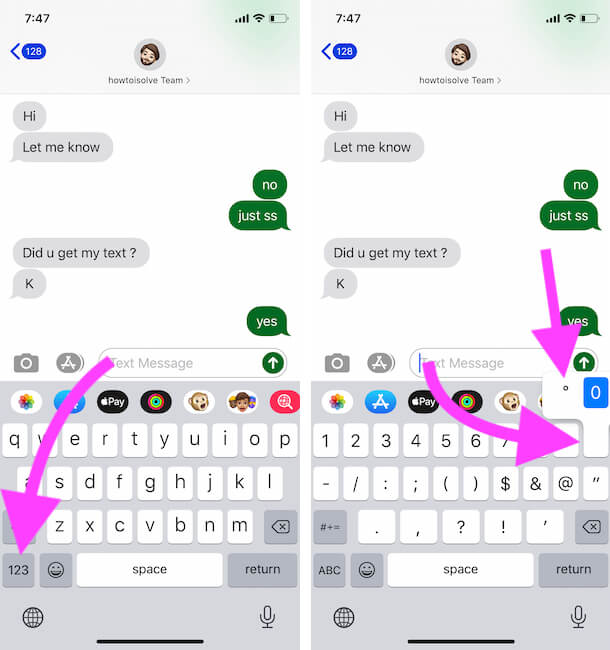
- С виртуальной клавиатуры на устройстве iOS перейдите к цифровому номеру. Нажмите на цифровую клавишу 123.
- Затем в первой строке вы увидите числа от 1 до 9, 0. Нажмите и «Удерживайте клавишу 0». Клавиша будет автоматически увеличена до символа 0 или бокового градуса, как на изображении ниже. Проведите пальцем, не поднимая вверх от экрана, к символу градуса и после того, как отпустите, как только вы отметили синей кнопкой [Shown like below].
Введите символ степени на клавиатуре iPhone Apple iOS
Замечено: сторонний язык клавиатуры (китайский, французский, английский, Великобритания, США) и другая раскладка клавиатуры также поддерживают символ степени.
Программы для Windows, мобильные приложения, игры — ВСЁ БЕСПЛАТНО, в нашем закрытом телеграмм канале — Подписывайтесь:)
Примечание. Мы также можем использовать или ввести символ Apple на iPhone, iPad, например, значок градуса на iPhone, iPhone или iPad. Вот руководство по добавлению любого значка на клавиатуру вручную путем создания идентификатора ярлыка.
Введите символ степени на клавиатуре iPad pro
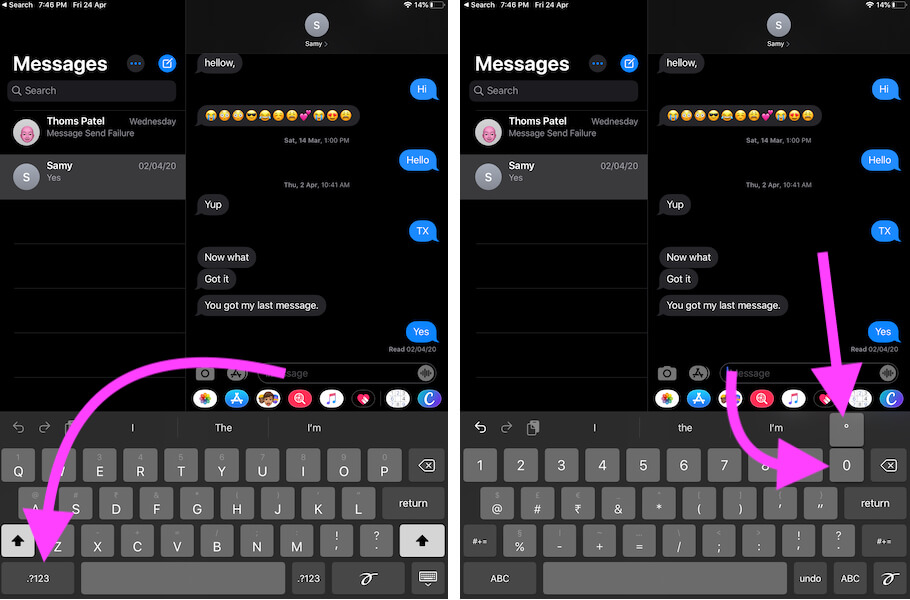
- Как и в случае с iPhone, мы также можем вводить символы градусов с клавиатуры iPad. Просто нажмите цифровую клавишу, чтобы переключиться на цифровую клавиатуру.
- Затем нажмите и удерживайте нулевую клавишу «0», чтобы найти символ степени.
Введите символ степени с клавиатуры Apple iPad / iPad Pro - Нажмите на степень, чтобы ввести. Вот и все.
Вы все еще недовольны приведенным выше учебным пособием о том, как вводить символы степени с клавиатуры iPhone, iPad и iPod Touch, обновленной с iOS / iPadOS.
Программы для Windows, мобильные приложения, игры — ВСЁ БЕСПЛАТНО, в нашем закрытом телеграмм канале — Подписывайтесь:)
Как вводить скрытые символы на клавиатуре iPhone. 30 полезных знаков и пиктограмм

В закладки
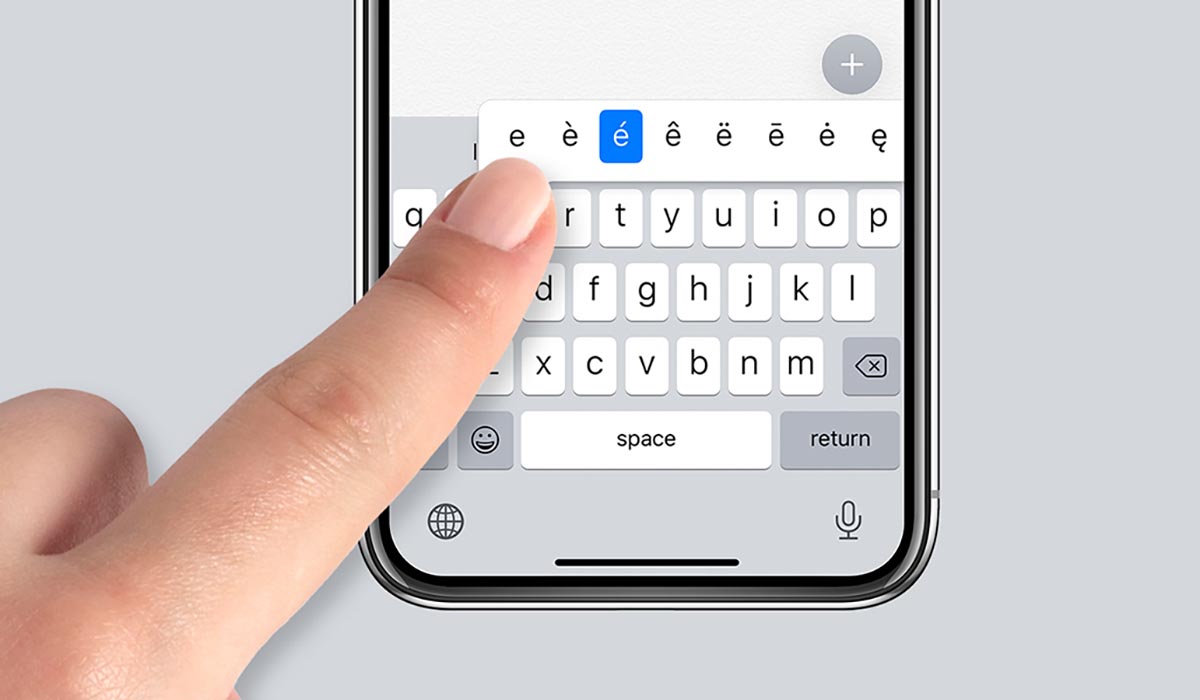
Очень часто во время переписки или общения в мессенджере возникает необходимость ввести редко используемый символ, которого нет на клавиатуре iPhone.
Кто-то в таких случаях пишет значение символа словами, кто-то ищет необходимую пиктограмму в сети. Однако, на стандартной клавиатуре iOS есть практически все нужные знаки и обозначения.
�� Спасибо re:Store за полезную информацию. ��
Какие скрытые символы есть в iOS
Большая часть специальных символов спрятаны за стандартными кнопками на клавиатуре и вызываются зажатием клавиш.
Зажатие клавиш на русской клавиатуре не даст никакого результата, а вот половина кнопок английской раскладки позволяют вводить диакритические знаки. Необходимость в них возникает далеко не у всех пользователей.
Просто помните, если нужен символ из другого языка, знак для транскрипции или буква с ударением, зажимайте похожую клавишу в английской раскладке.
А вот символьная клавиатура содержит гораздо больше нужных и полезных знаков, которые часто нужны при переписке.
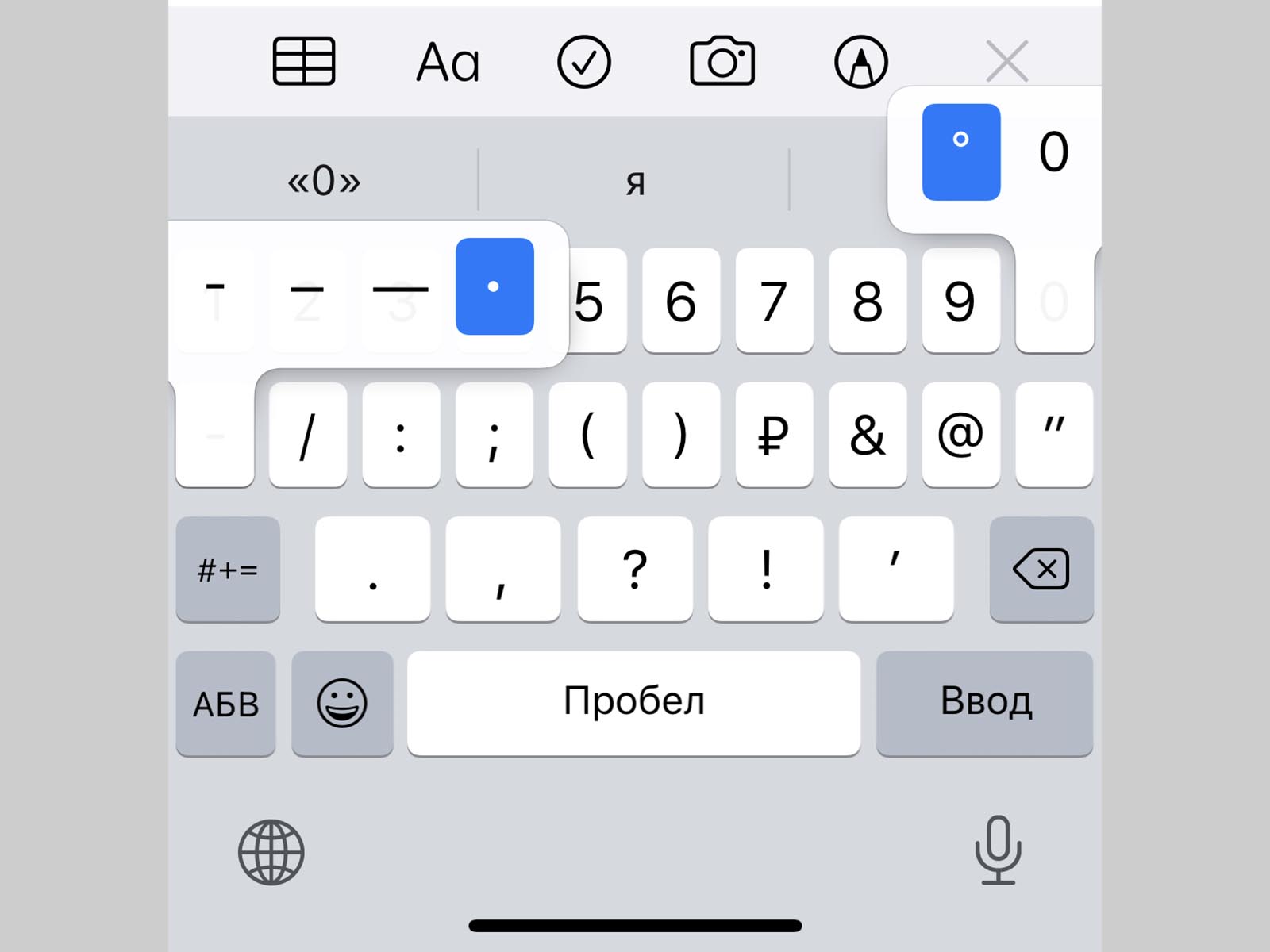
1. Символ градуса ° – используется для обозначения угла и температуры и вводится зажатием цифры 0.
2. Дефис –, минус –, тире —, точка маркер • – эти символы скрываются за клавишей дефис. Именно такой символ вводится на клавиатуре по умолчанию, при зажатии кнопки доступен более длинный минус или самое длинное тире, а еще здесь есть символ маркера для разделения списков или ввода команд азбуки Морзе.
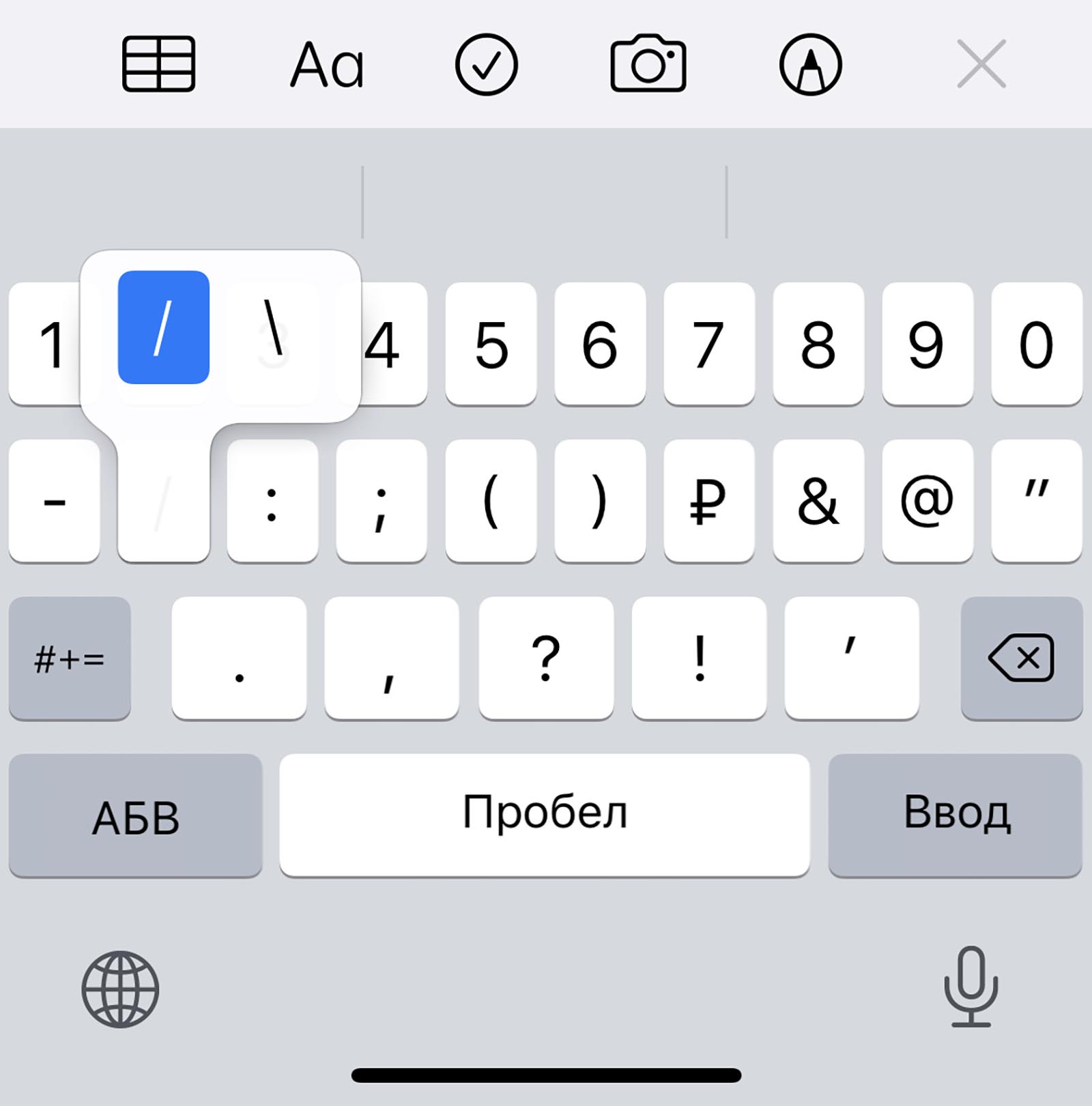
3. Обратный слэш \ – вводится путем зажатия кнопки прямого слэша /, хоть для обратного и предусмотрена специальная кнопка во втором разделе символов.
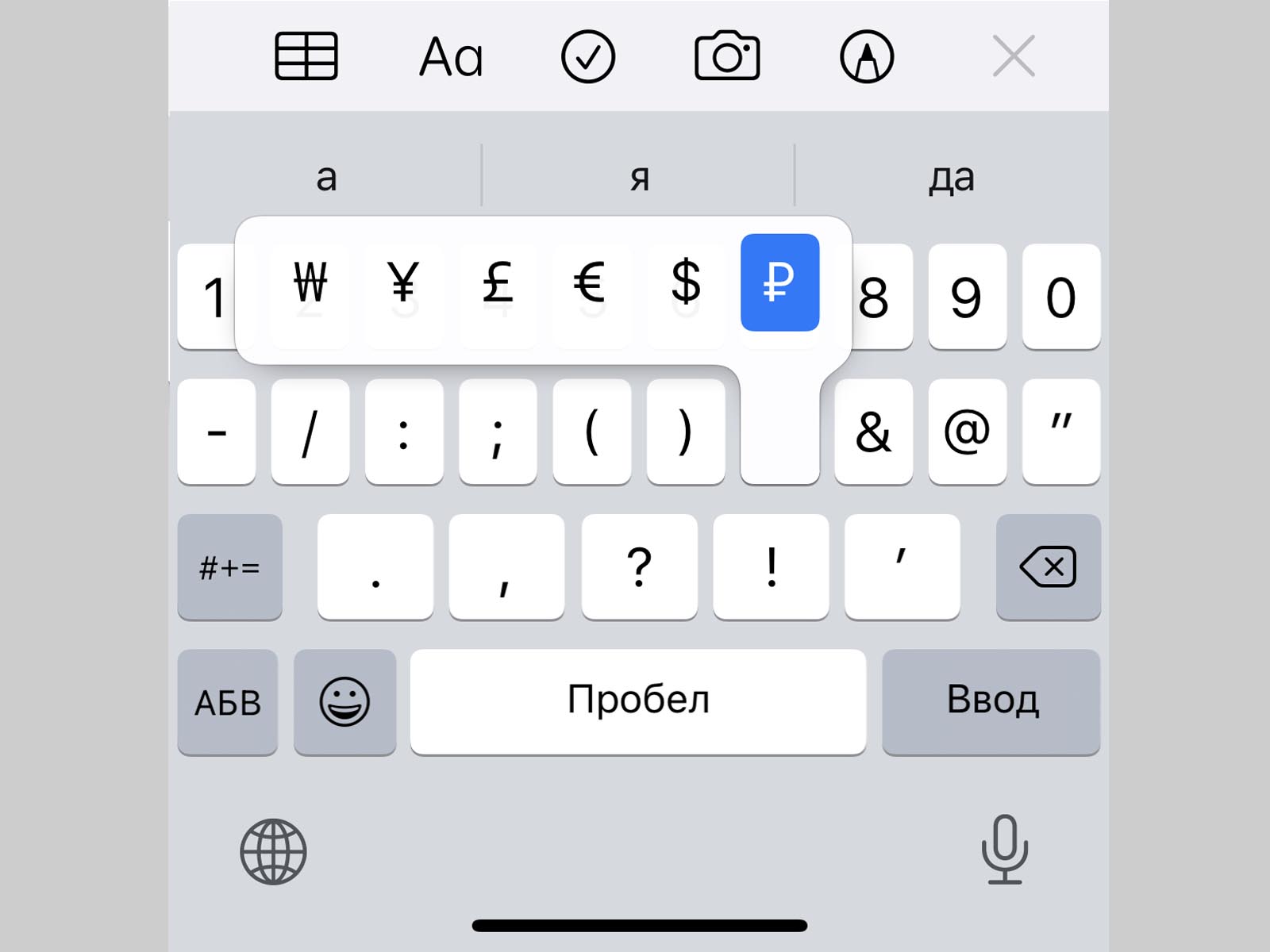
4. Символы разных валют: доллар $, евро €, фунт £, йена ¥ и даже южнокорейская вона ₩ – доступны для выбора при зажатии клавиши ₽.
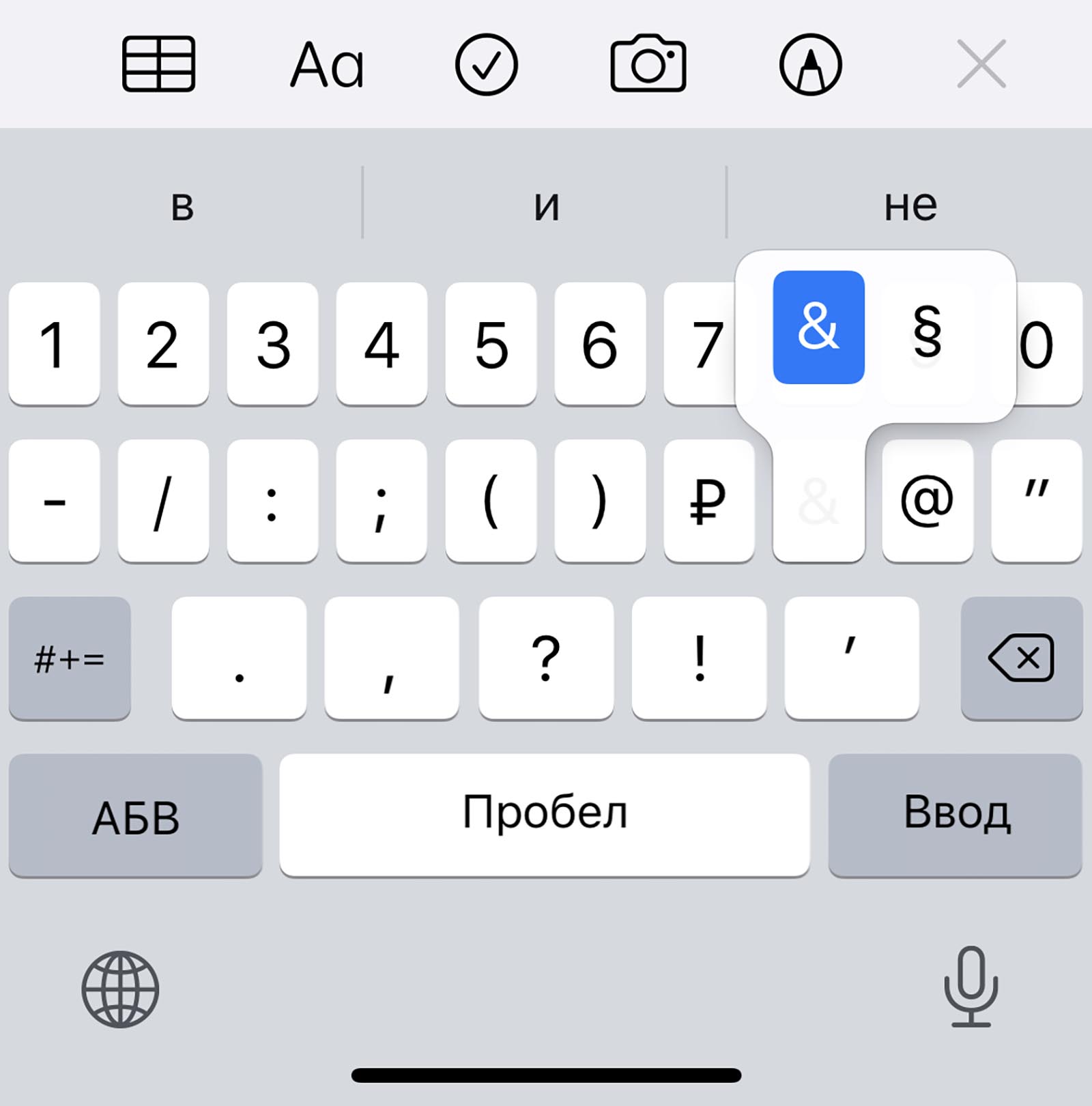
5. Символ параграфа § – скрывается за клавишей амперсанд &.
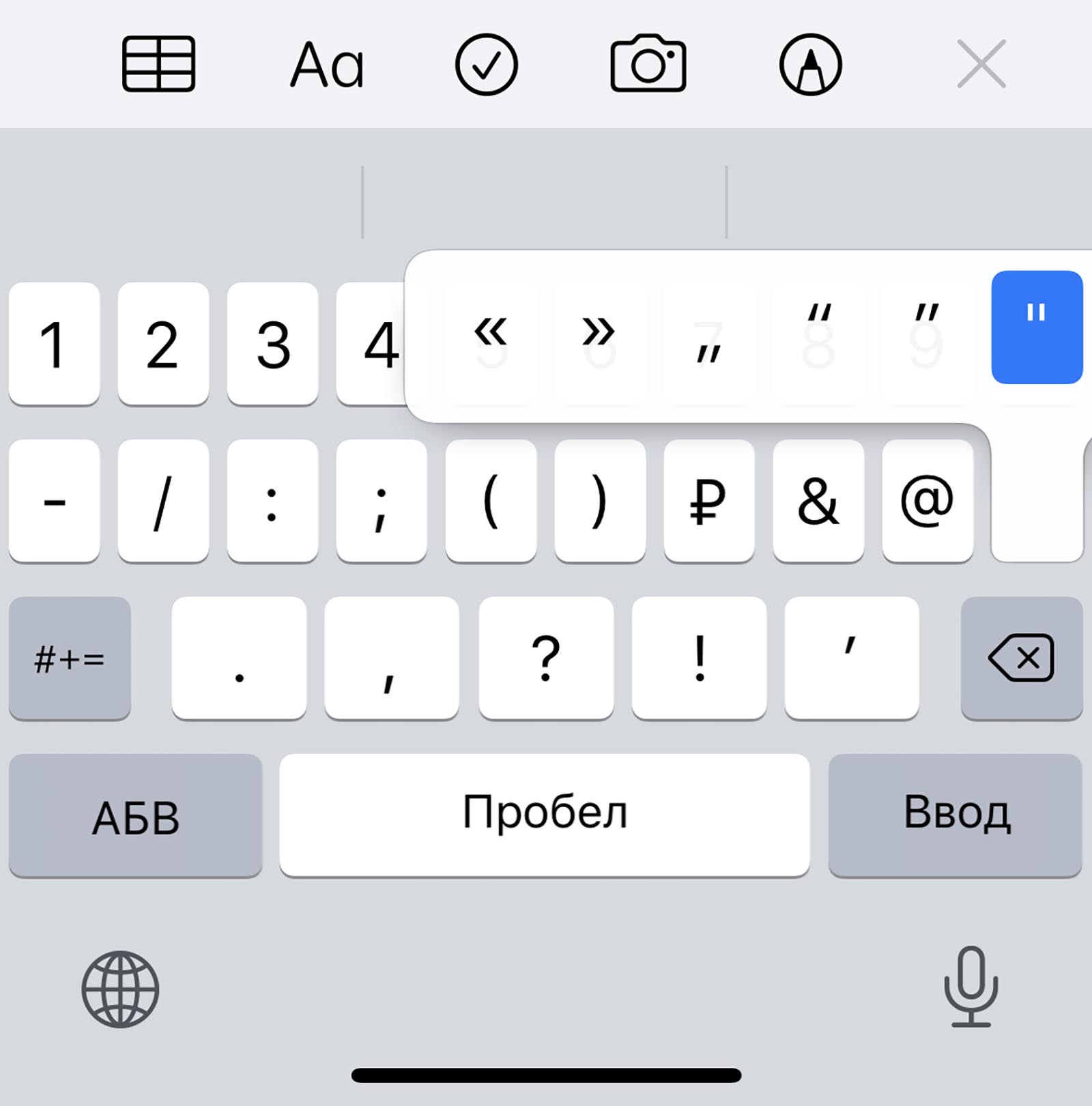
6. Всевозможные виды кавычек: открывающая, закрывающая, нижняя и «ёлочки» – спрятаны за кнопкой “.
7. Символ многоточие … – можно ввести после зажатия кнопки точка ., а вот поставить три точки подряд у вас не получится)
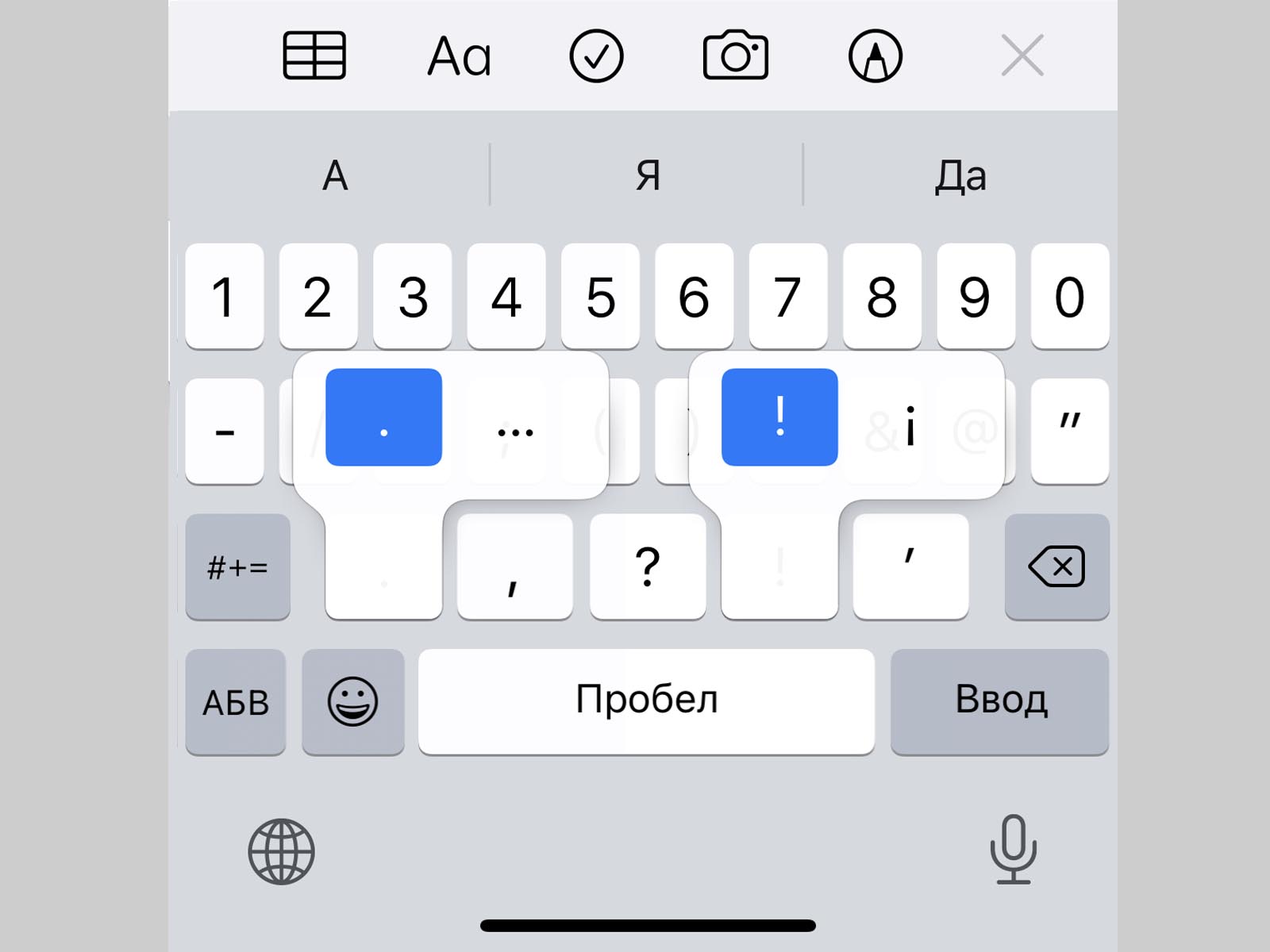
8. Перевёрнутые вопросительный ¿ и восклицательный ¡ знаки – скрыты за обычными клавишами ? и !.
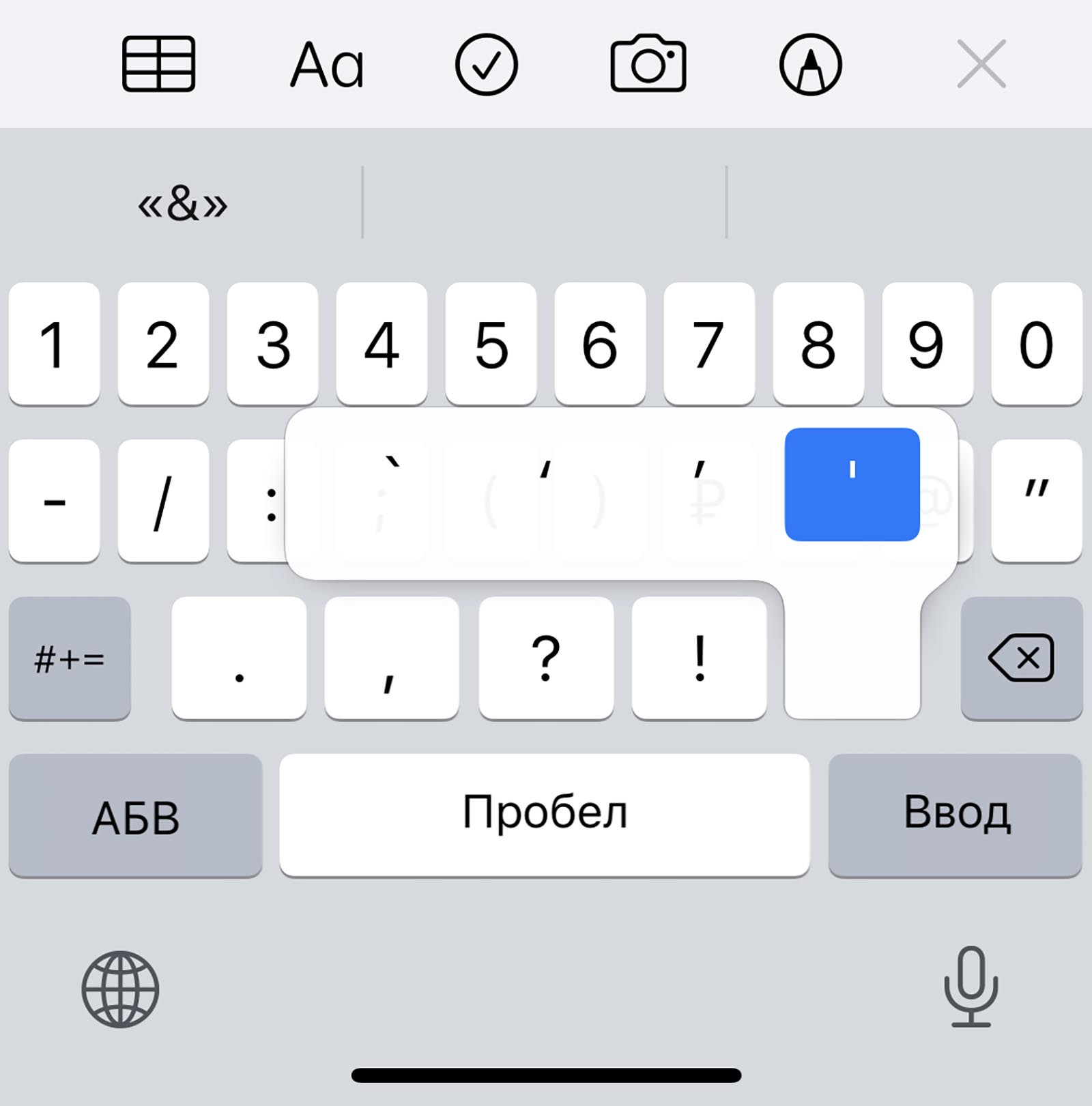
9. Апостроф ‘, гравис ` и одинарный штрих ′ – эти символы можно получить при зажатии кнопки одинарные кавычки ‘.
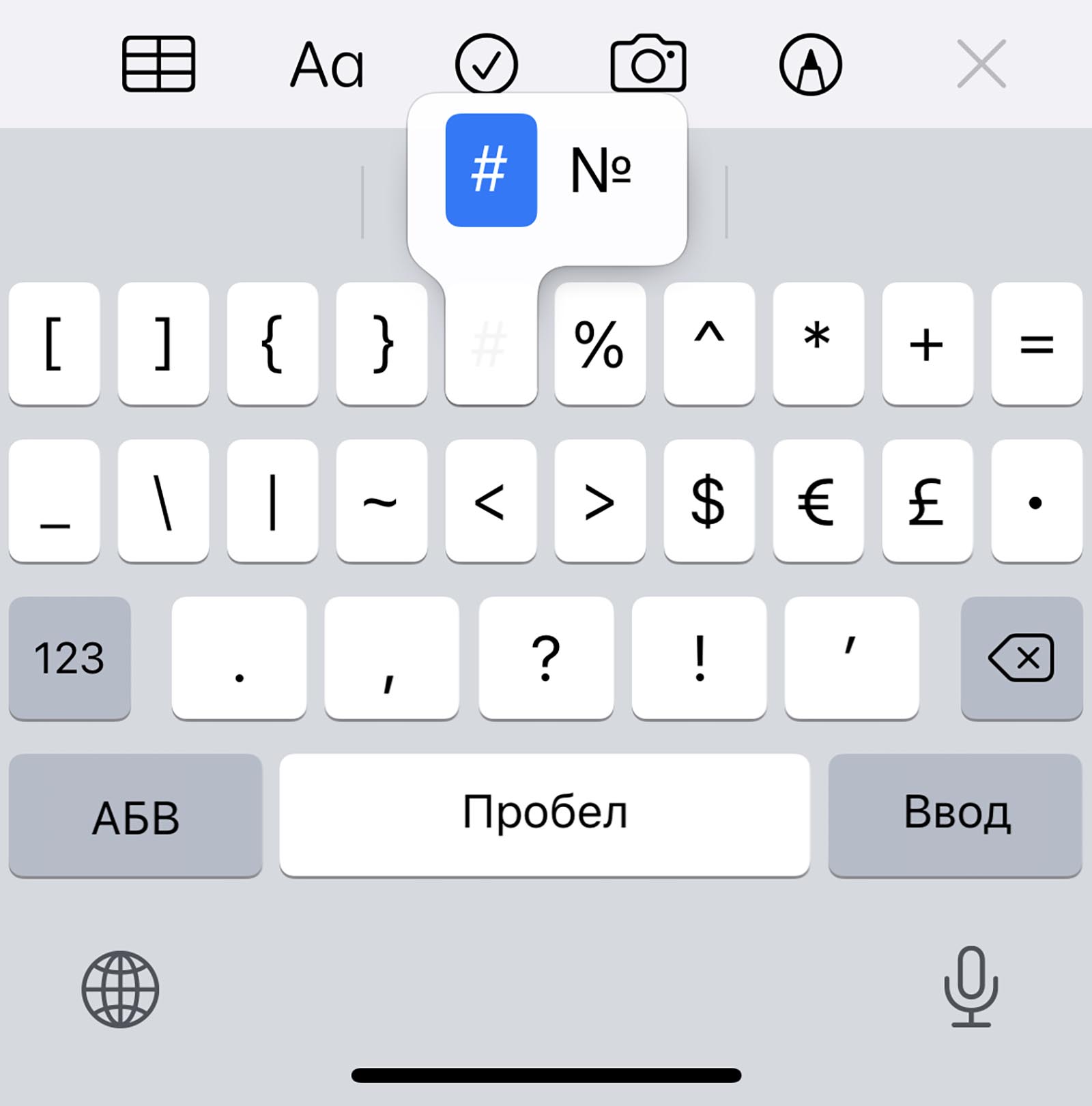
10. Символ номера № – скрыт за кнопкой с символом решетки #.
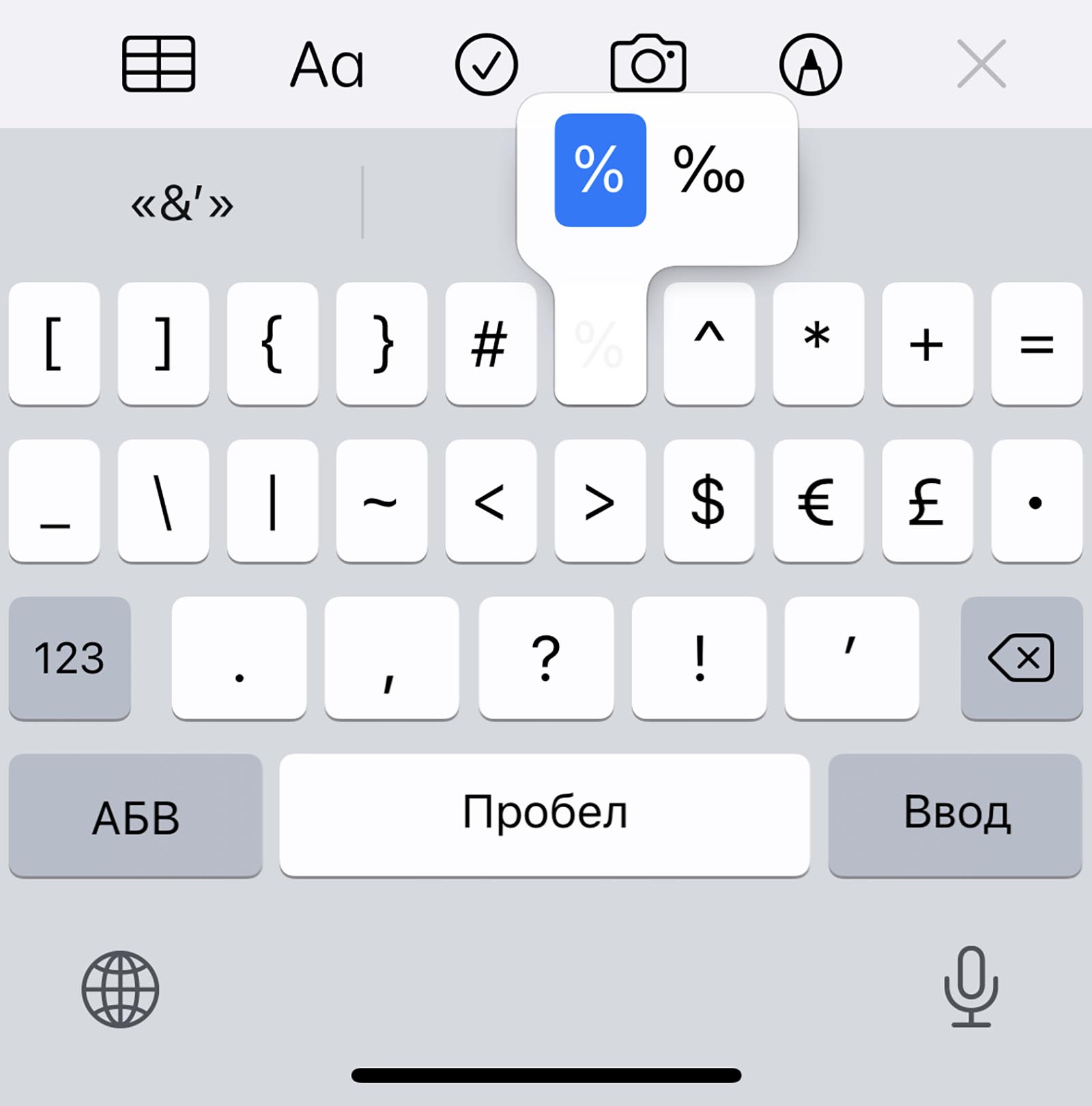
11. Знак промилле ‰ – можно ввести путем долгого нажатия на символ проценты %.
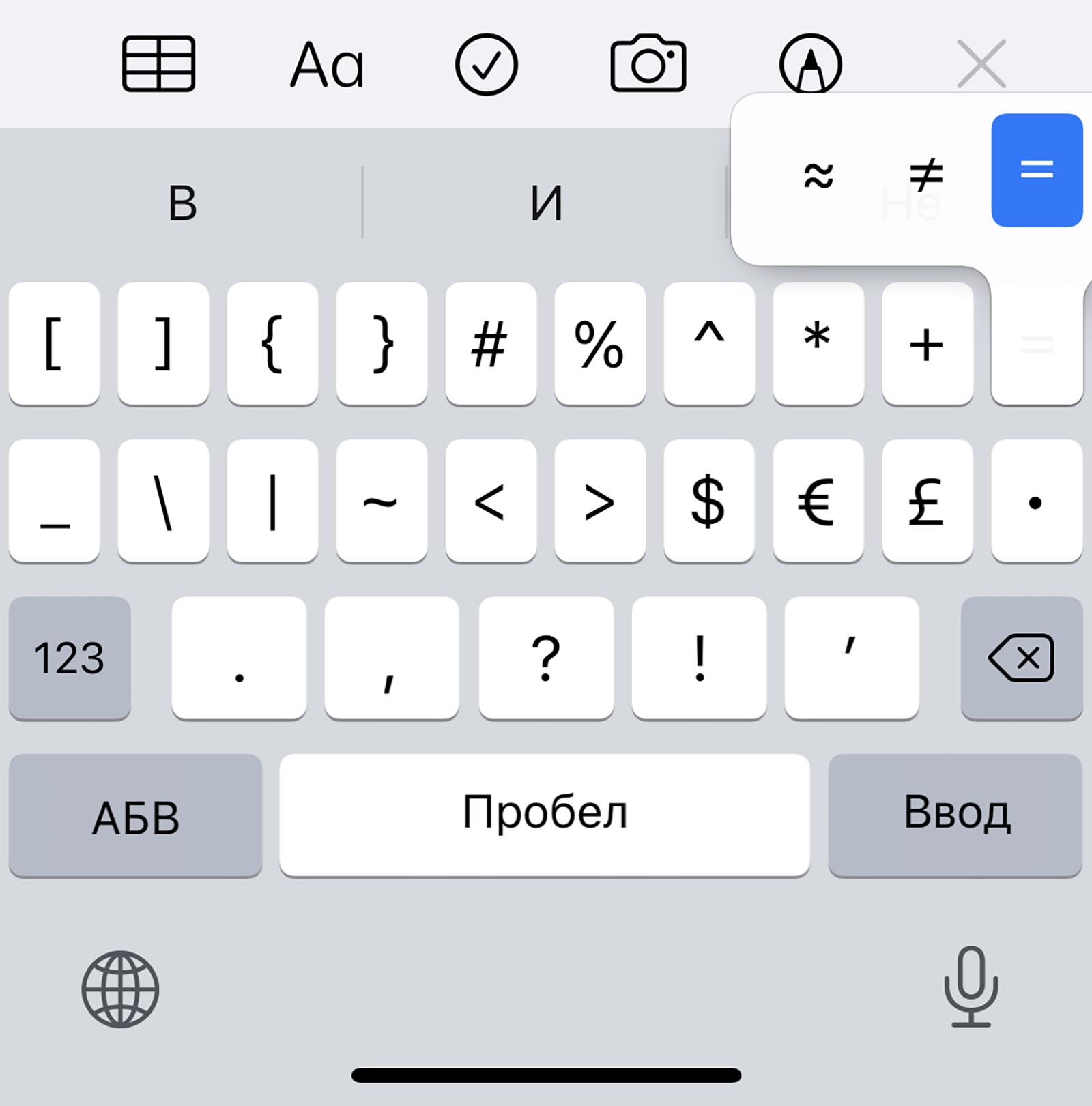
12. Символ неравенства ≠ и приблизительного равенства ≈ – эти полезные для математиков и физиков знаки спрятаны за клавишей равно =.
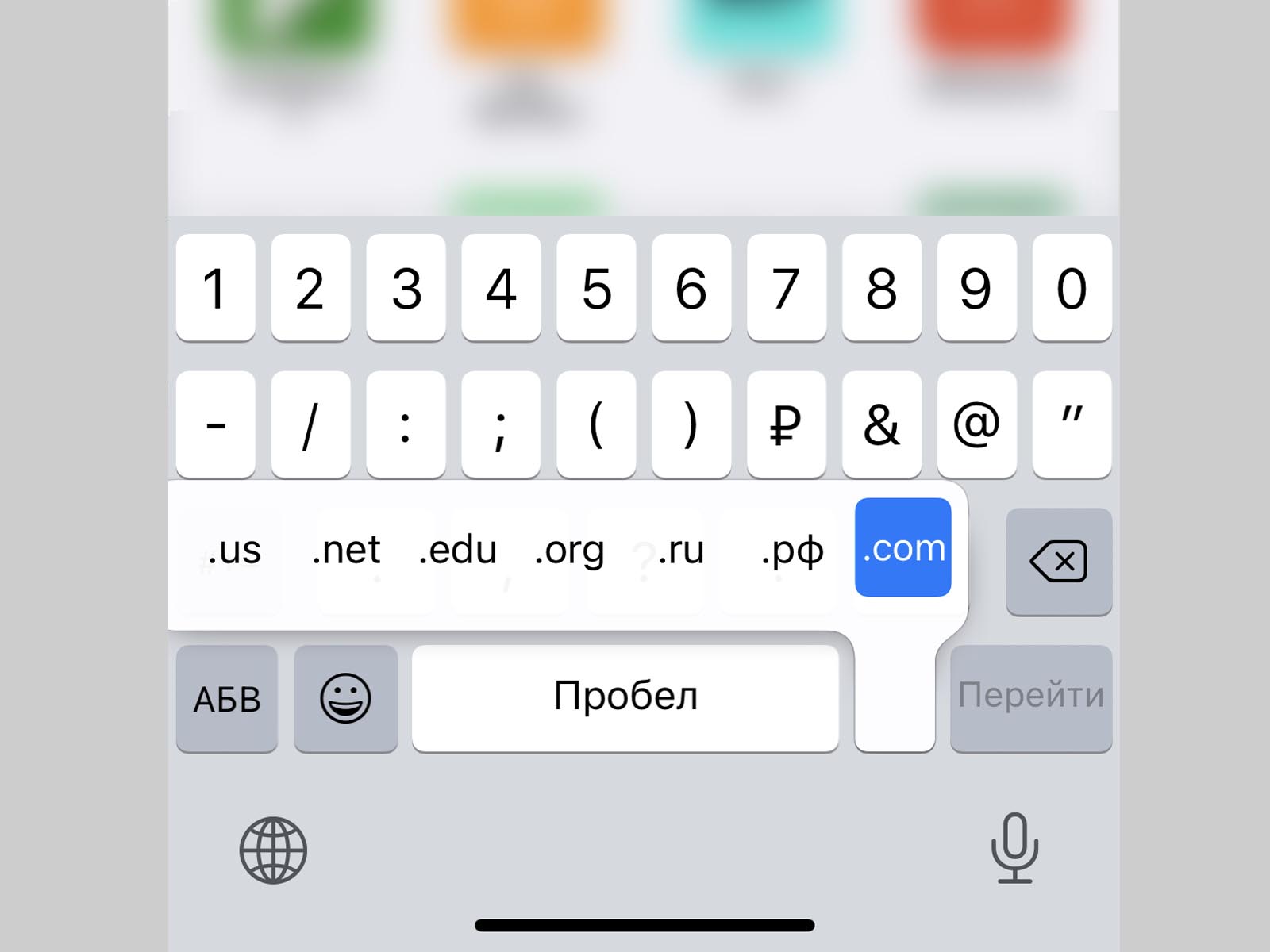
13. Быстрый ввод доменов – доступен при зажатии клавиши точка . во время активации адресной строки в браузере.
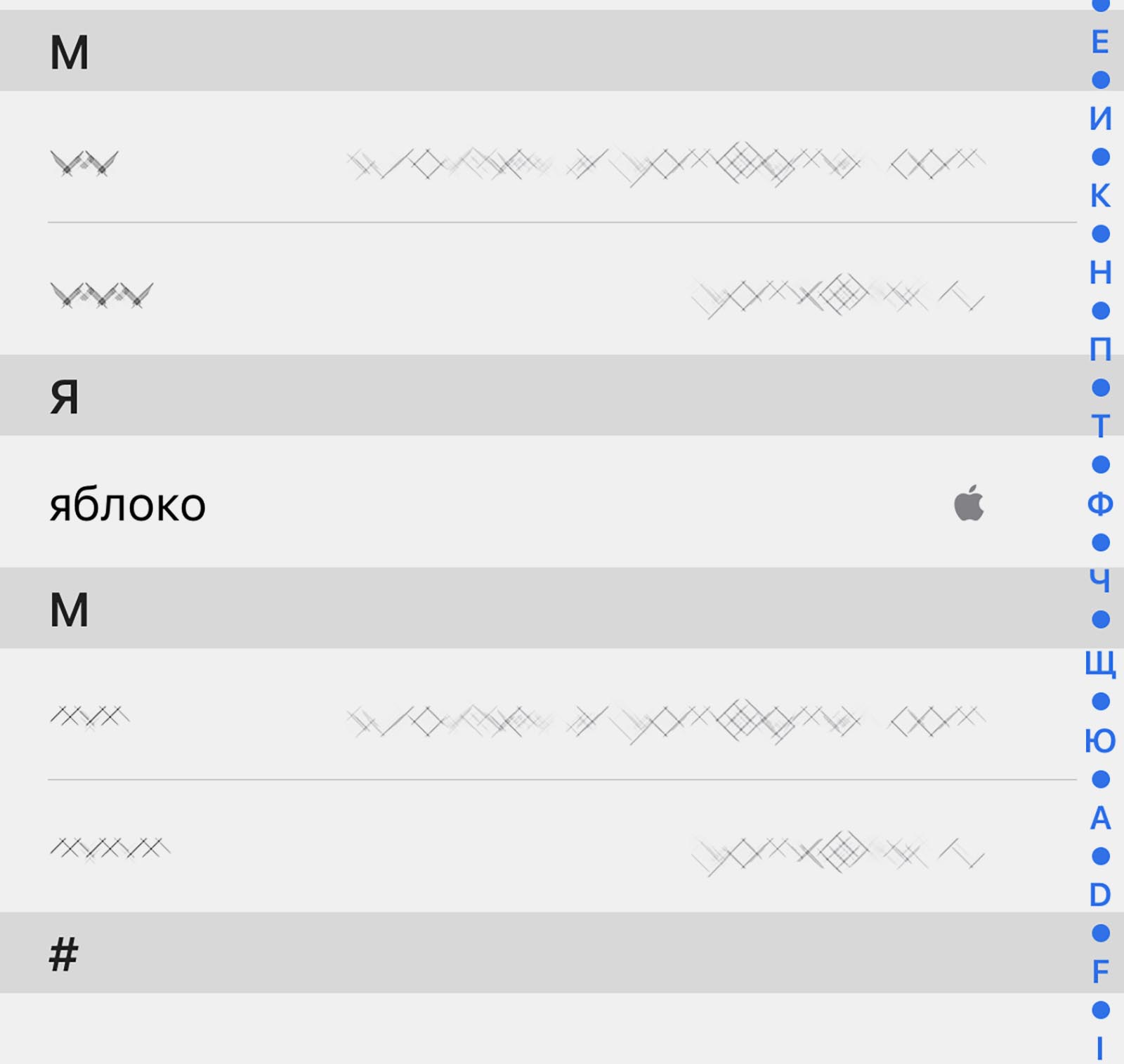
14. Символ – можно получить путем автозамены. Для этого нужно создать правило автозамены по пути: Настройки – Основные – Клавиатура – Замена текста (яблочко можно скопировать из начала данной строки). Там же можно добавить другие варианты.
Теперь ваши письма и сообщения станут более насыщенными и интересными.
Как поставить знак градуса на iPhone, iPad и Mac

Набирать текст с мобильного телефона не всегда удобно. Особенно, если надо поставить специальный символ.
В этой статье расскажем, как набрать знак градуса на iOS и macOS.
Символ градуса на iPhone и iPad
- Зайдите в приложение с сообщениями или любое другое, где используется клавиатура.
- Переключитесь на символьную раскладку с помощью кнопки 123.
- Нажмите и удерживайте цифру 0 до появления контекстного меню.
- Выберите градус.

Символ градуса на Mac
На macOS схема работы слегка меняется. Нажмите сочетание клавиш Option + Shift + 8. Или можно использовать альтернативный вариант — сочетание Ctrl + Command + пробел. Откроется меню со смайликами, в нём будет доступен символ градуса.

Пользуйтесь нашей инструкцией, чтобы красиво рассказать друзьям о погоде на завтра. Пишите в комментарии, как часто юзаете символ градуса.