
Как сделать табуляцию или отступ в HTML?
Есть разные способы установки HTML отступов перед текстом. Но для совместимости с различными браузерами и доступности, мы обсудим самые популярные методы:
Рекомендованный способ в CSS и HTML
Чтобы сделать отступ перед текстом или абзацем, лучше использовать CSS . Ниже приведены примеры того, как смещать надписи с помощью каскадных таблиц стилей. Вставьте каждый из приведенных примеров кода между тегами HTML .
Следующий код создает CSS-класс «tab» , который отодвигает символы и абзац на 40 пикселей от левого края:
Вставив приведенный выше код в раздел , можно выполнить его в любом месте, добавляя его в теги абзаца (
), как показано ниже:
Образец табуляции
Если вы планируете применять этот стиль на нескольких страницах, лучше создать файл .css и связать его со всеми веб-страницами. Чтобы сделать отступ в HTML , добавьте следующую строчку между тегами и создайте ссылку на файл. Мы назвали его » basic.css «:
Как только файл каскадных таблиц стилей создан, откройте его для редактирования и добавьте тот же код, кроме тега и меток комментирования, как показано ниже:
Когда эти шаги выполнены, можно табулировать любой текст, используя тот же самый
, показанный выше.
Есть и другие варианты. Например, если нужно сместить только первую строку абзаца, то примените приведенный ниже код:
Подсказка: Можно задавать величину отступа в процентах. Например, вместо смещения на 40 пикселей, можно сдвинуть строки на 5% от текущего положения. Можно использовать и длинный пробел при определении нужной ширины.
Бонусная подсказка как сделать отступ в HTML: Чтобы поменять HTML отступ слева на отступ справа, измените свойство margin-left на margin-right .
Рекомендованный метод в HTML
Можно достичь тех же результатов используя стиль, встроенный в HTML- код . Хотя применение CSS делает управление многочисленными веб-страницами легче, если использовать стиль только один раз:
Это текст с отступом.
Тут весь текст абзаца смещен на 40 пикселей влево. Другие теги
не смещены.
Это текст с отступом.
А здесь только первая строка в абзаце смещается на 40 пикселей слева. Никакие дополнительные строки смещены не будут.
Подсказка : можно задать отступ с помощью процентов. Например, вместо смещения на 40 пикселей, можно заменить значение на 5%, чтобы сдвинуть текст на 5%.
Бонусная подсказка : Можно поменять отступ слева на отступ справа, изменив свойство margin-left на margin-right.
Альтернативный метод
Другой часто применяемый метод, позволяющий создать HTML отступ текста — с помощью , как показано ниже.
Хотя это намного легче, но есть проблемы совместимости, которые могут возникнуть из-за применения этого решения. Данный тег предназначен для цитирования, а не смещения:
Эта строка будет сдвинута.
КК Константин Кондрусин автор статьи « How do I indent or tab text on my web page or in HTML? »
margin-right
Устанавливает величину отступа от правого края элемента. Отступом является расстояние от внешнего края правой границы текущего элемента до внутренней границы его родительского элемента (рис. 1).
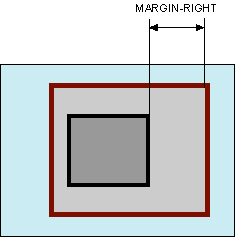
Рис. 1. Отступ от правого края элемента
Синтаксис
margin-right: значение | auto | inherit
Значения
Величину правого отступа можно указывать в пикселах (px), процентах (%) или других допустимых для CSS единицах. Значение может быть как положительным, так и отрицательным числом.
auto Указывает, что размер отступов будет автоматически рассчитан браузером. inherit Наследует значение родителя.
HTML5 CSS2.1 IE Cr Op Sa Fx
margin-right
Результат данного примера показан на рис. 2.
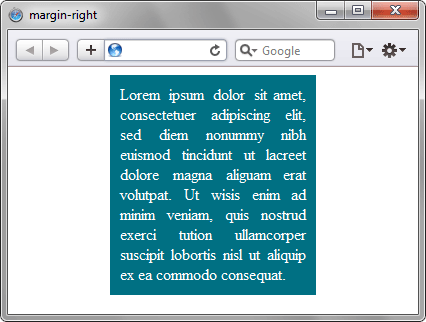
Рис. 2. Применение свойства margin-right
Объектная модель
[window.]document.getElementById(» elementID «).style.marginRight
Браузеры
Браузер Internet Explorer 6 удваивает значение левого или правого отступа для плавающих элементов, вложенных в родительские элементы. Удваивается тот отступ, который прилегает к стороне родителя. Проблема обычно решается добавлением display: inline для плавающего элемента.
Internet Explorer до версии 7.0 включительно не поддерживает значение inherit .
margin-right
CSS свойство margin-right устанавливает внешний отступ справа элемента. Отступом является расстояние от внешнего края правой границы текущего элемента до внутренней границы его родительского элемента либо до границы элемента, расположенного справа от него. Обратите внимание, для строчных элементов (display : inline; ) могут быть установлены только внешние отступы с левой и с правой стороны.

Размер внешнего правого отступа можно указывать в пикселях (px), процентах (%) или в других единицах измерения CSS. Значение может быть как положительным, так и отрицательным.
Примечание: левый или правый внешний отступ дочернего элемента никак не влияет на общую ширину родительского элемента, так как если у родительского элемента не задана фиксированная ширина, то он будет занимать всю свободную ширину.
Значение по умолчанию:
0
Применяется:
ко всем элементам, за исключением элементов, которые относятся к типу display: table-*, кроме table-caption, table и inline-table.
Анимируется:
да
Наследуется:
нет
Версия:
CSS1
Синтаксис JavaScript:
object.style.marginRight=»10px»
Синтаксис
margin-right: величина|auto|inherit;
Значения свойства
Значение
Описание
auto
Автоматическое вычисление размера поля браузером.
величина
Указывает размер поля в единицах измерения, используемых в CSS.
%
Величина, указанная в процентах, вычисляется в зависимости от ширины области содержимого родительского элемента.
inherit
Указывает, что значение наследуется от родительского элемента.
CSS: Внутренние отступы
Рассматривая различные блоки, которые были созданы на протяжении всех уроков можно заметить, что текст «прилипает» к краям блоков. Например:
Карточка с белым текстом на фиолетовом фоне
Вы можете сказать, что в самих уроках примеры обычно выглядят не так и будете правы. В каждом примере, чтобы добавить «воздуха» использовались внутренние отступы от краёв блока.
Для создания внутренних отступов используется 4 правила:
- padding-top — внутренний отступ сверху
- padding-right — внутренний отступ справа
- padding-bottom — внутренний отступ снизу
- padding-left — внутренний отступ слева
Каждое свойство принимает числовое значение и единицу измерения, например пиксели
.card
Карточка с белым текстом на фиолетовом фоне
Сокращённое свойство
Если нужно установить отступы по всем сторонам, то используют не 4 разных свойства, а одно — padding . Оно является сокращением от уже известных свойств и позволяет установить:
- отступ сверху
- отступ справа
- отступ снизу
- отступ слева
Порядок указания важен и соответствует тому, как он указан выше. Если переработать пример выше, то он будет выглядеть так:
.card
Помимо такой записи для удобства существуют сокращённые записи этих правил:
- Если указать только одно значение, то оно будет использовано одновременно для всех сторон
- Если указать два значения, то первое будет использоваться для отступов по вертикали (сверху и снизу), а второе по горизонтали (справа и слева)
- Если указать три значения, то они будут использоваться для отступа сверху, по горизонтали и снизу
Задание
Добавьте в редактор параграф с классом padding и установите внутренние отступы:
- 10 пикселей сверху
- 15 пикселей снизу
- 20 пикселей слева и справа
Используйте следующий текст для параграфа:
Что делает верстальщик? Создаёт страницы с помощью HTML и CSS. Умеет пользоваться возможностями модулей Flex и Grid. Использует препроцессор SASS, шаблонизатор Pug и собирает проекты с помощью Gulp. Следит за доступностью сайта, создавая семантически правильную разметку. Создаёт компоненты и утилиты на Bootstrap. Верстает адаптивные проекты
Сам текст не имеет значения и не проверяется. Основная цель — добавить текст, который будет расположен в несколько строк. Это поможет корректно увидеть левые и правые отступы.
Добавьте черный фон к параграфу и белый цвет текста. Попробуйте различные значения свойства padding для того, чтобы увидеть как это влияет на блок.
Стили запишите в теге
Упражнение не проходит проверку — что делать? ��
Если вы зашли в тупик, то самое время задать вопрос в «Обсуждениях». Как правильно задать вопрос:
- Обязательно приложите вывод тестов, без него практически невозможно понять что не так, даже если вы покажете свой код. Программисты плохо исполняют код в голове, но по полученной ошибке почти всегда понятно, куда смотреть.
В моей среде код работает, а здесь нет ��
Тесты устроены таким образом, что они проверяют решение разными способами и на разных данных. Часто решение работает с одними входными данными, но не работает с другими. Чтобы разобраться с этим моментом, изучите вкладку «Тесты» и внимательно посмотрите на вывод ошибок, в котором есть подсказки.
Мой код отличается от решения учителя ��
Это нормально ��, в программировании одну задачу можно выполнить множеством способов. Если ваш код прошел проверку, то он соответствует условиям задачи.
В редких случаях бывает, что решение подогнано под тесты, но это видно сразу.
Прочитал урок — ничего не понятно ��
Создавать обучающие материалы, понятные для всех без исключения, довольно сложно. Мы очень стараемся, но всегда есть что улучшать. Если вы встретили материал, который вам непонятен, опишите проблему в «Обсуждениях». Идеально, если вы сформулируете непонятные моменты в виде вопросов. Обычно нам нужно несколько дней для внесения правок.
Кстати, вы тоже можете участвовать в улучшении курсов: внизу есть ссылка на исходный код уроков, который можно править прямо из браузера.
Предыдущая запись