
Как поделиться большим файлом
Бывает, что возникает ситуация, когда нужно загрузить файл большого объема, чтобы передать его другому пользователю. В таком случае не работает отправка как вложение email, а отправка, к примеру в Skype может быть затруднена прерыванием скачивания, или пользователь может быть не онлайн.
Рассмотрим как можно поделиться большим файлом.
- Загрузка в «Облако»
- Превышение максимального размера файла
Загрузка в «Облако»
Смысл сервиса очень прост, вы загружаете файл в «Облако», вам дается ссылка на файл/папку/архив. Эту ссылку вы передаете нужному человеку, и он может без авторизации и ввода паролей скачать этот файл в удобное ему время.
Если нужно скрыть передаваемую информацию от случайных посторонних глаз, файлы можно архивировать любым архиватором (WinRAR, ZIP или 7z) с указанием пароля на архив.
Рассмотрим четыре, их на самом деле гораздо больше, сервиса по хранению и передачи файлов.
Яндекс.Диск
Сервис дает 5 Гб (пять гигабайтов) пространства. После регистрации вы можете загружать файлы.
Внимание!
Максимальный размер одного файла для загрузки на Диск на бесплатном тарифе — 1 ГБ.
Загружаете файл, нажав на кнопку «Загрузить» в необходимой папке (рис.1).
Рисунок 1
Далее, вы видите процесс загрузки, по завершении нажмите на кнопку «Поделиться» (рис.2).

Рисунок 2.
Во всплывающем окне включите переключатель и скопируйте ссылку, также можете поделиться одним из доступных способов — через соц. сети (рис.3).

Рисунок 3.
Полученная ссылка — это и есть ссылка на файл. Вы можете ей делиться. Готово.
Облако Mail.ru
Сервис дает 8 Гб (восемь гигабайтов) пространства. После регистрации вы можете загружать файлы.
Внимание!
Максимальный размер одного файла для загрузки на Диск на бесплатном тарифе — 2 ГБ.
Процесс прост. Нажмите на кнопку «Загрузить» и в открывшееся окно, путём перетаскивания файла в определённую область, загрузите файлы (рис.4).

Рисунок 4.
Далее, вы видите процесс загрузки, по завершении нажмите на переключатель (иконка ссылки) чтобы получить ссылку (рис.5).

Рисунок 5.
Полученная ссылка — это и есть ссылка на файл. Вы можете ей делиться. Готово.
Google Drive
Сервис дает 15 Гб (пятнадцать гигабайтов) пространства. После регистрации вы можете загружать файлы.
Нажимаем кнопку «Создать» (рис.6), во всплывающем окне выбираем «загрузить файлы» (рис.7).

Рисунок 6.

Рисунок 7.
Далее вы видите процесс загрузки, по завершении нажмите на файле правой кнопкой мыши, чтобы открыть меню, выберите пункт «Открыть доступ» (рис.8).

Рисунок 8.
В открывшемся окне можете добавить email людей, кому хотите открыть доступ, либо нажмите на иконку ссылки, чтобы получить ссылку на файл (рис.9).

Рисунок 9.
Полученная ссылка — это и есть ссылка на файл. Вы можете ей делиться. Готово.
DropBox
Сервис дает 2 Гб (два гигабайта) пространства и +500 Мб по ссылке выше. После регистрации вы можете загружать файлы.
Внимание!
Максимальный размер одного файла для загрузки на Диск на бесплатном тарифе — 50 МБ.
Авторизуетесь на сайте, далее на странице нажмите на иконку «Загрузить. » (рис.10).

Рисунок 10.
После загрузки, выделите нужный файл и нажмите «Поделиться» (рис.11).

Рисунок 11.
В открывшемся окне нажмите «создать ссылку» (рис.12).

Рисунок 12.
Далее нажмите на «копировать ссылку» (рис.13).

Рисунок 13.
Полученная ссылка — это и есть ссылка на файл. Вы можете ей делиться. Готово.
Превышение максимального размера файла
В случае, если в облако нужно загрузить файл (папку с файлами), который превышает максимально допустимый размер для загрузки в облако, то при создании архива необходимо сразу его разбить, указав размер 900 Мб (для квоты 1 Гб) или 1900 Мб (для квоты 2 Гб), например как показано на рисунке 14.

Рисунок 14
В облако загружаются все полученные файлы с расширением z0, z1 и т.д. и главный файл zip.
Готово. Мы рассмотрели способ решения вопроса загрузки и хранения большого по объему файла.
Другие статьи по теме
- Как поделиться скриншотом (показать картинку)
- Удобный текстовый редактор
- Полезные советы по работе с Microsoft Excel
- Как оптимизировать изображения? (ПО Caesium)
- Подключение через AnyDesk
Как не потерять важную для вас информацию

Мы привыкли общаться в соцсетях, мессенджерах и электронной почте, передавать в них фото, аудио- и видеозаписи. И часто даже не задумываемся, какой объем информации мы накопили в аккаунтах, профилях и облачных хранилищах файлов.
Потерять эти данные не хотелось бы никому. Поэтому нужно знать, как сохранить их частично или полностью. Например, на случай блокировки соцсетей, как это произошло с Instagram* и Facebook* этой весной. В статье расскажу, как можно скачать данные из разных источников.
*Принадлежат компании Meta, признанной экстремистской организацией и запрещенной в России
Как сохранить данные из мессенджеров
WhatsApp и Telegram — самые популярные мессенджеры среди россиян. Опрос ВЦИОМ показал, что первым пользуются 87%, вторым — 55%. При этом Telegram за последние полгода вырос на 15%.
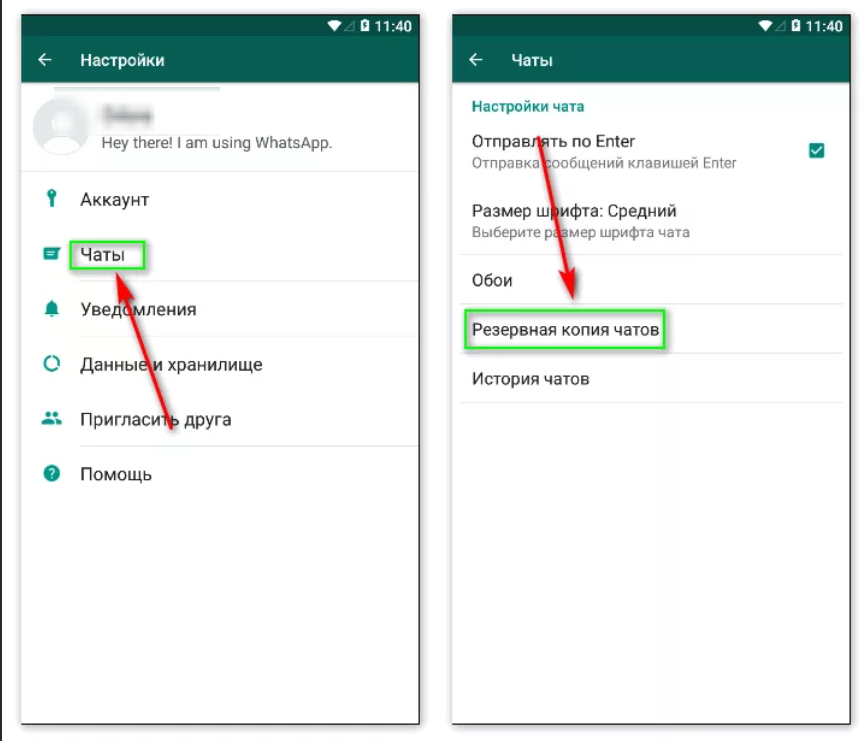
В нем можно сделать это один раз или регулярно сохранять чаты. Если вы активировали эту функцию, копии чатов сохраняются в памяти телефона ежедневно. Но можно скачивать сообщения в облако или на компьютер:
— На Google Диск. Эта функция доступна в смартфонах на Android. Зайдите в «Настройки» → «Чаты» → «Резервная копия чатов». Нажмите «Резервное копирование» и выберите как часто вам нужно сохранять данные на Диске;
— В iCloud. Подойдет для сохранения на смартфонах с iOS. Зайдите в пункт «Настройки» → «Чаты» → «Резервная копия» → «Создать копию». И выберите там автоматическое сохранение и его периодичность.
Если нужно сохранить один чат, зайдите в него, в меню выберите «Еще» → «Экспорт чата». Можно скачать только переписку без фото и видео, или же весь чат полностью. Файлы можно отправить себе на почту или в облако, а потом скачать их на компьютер.
Telegram
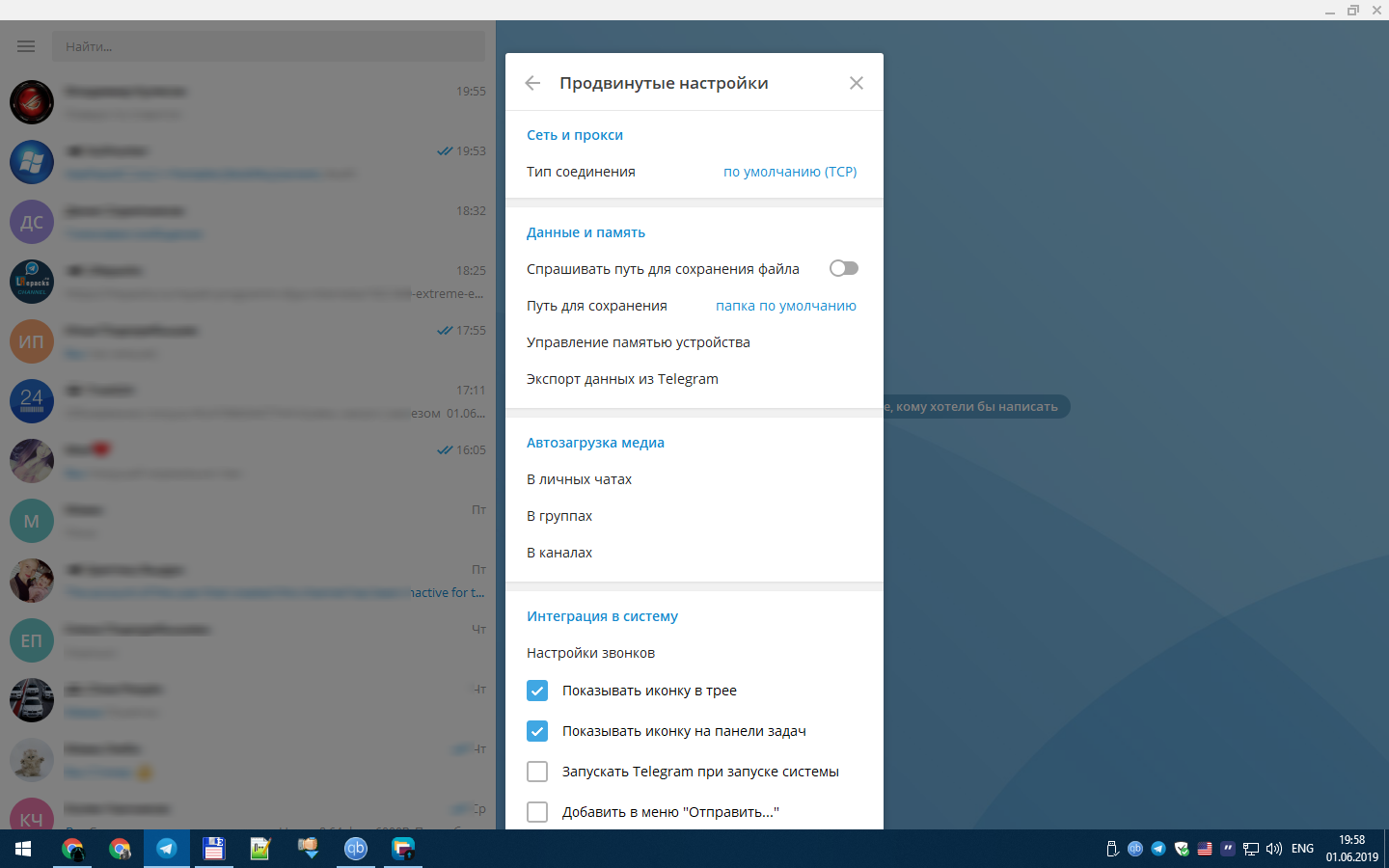
Чтобы скачать из него переписку, нужно установить на компьютере приложение Telegram Desktop для Windows, macOS или Linux.
Когда установка завершится, приложение выдаст QR-код — он нужен, чтобы связать мобильную и веб-версии мессенджера. Его можно отсканировать через Telegram в смартфоне. После этого мессенджер откроется на ПК. Всю переписку полностью или отдельные чаты можно будет скачать на компьютер.
Viber
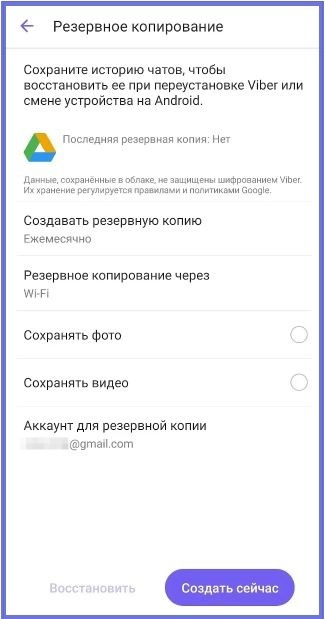
Сохранить копию из мессенджера можно в Google Диск для устройств с Android и в iCloud на смартфонах с iOS. В разделе выбираем «Еще» → «Настройки» → «Учетная запись» → «Резервное копирование». Доступно ручное скачивание или с заданной периодичностью.
Информацию об аккаунте можно сохранить в разделе «Конфиденциальность» → «Личные данные» → «Запрос данных». В приложении появится надпись, что данные будут скачиваться до 14 дней, но на деле это происходит от 2-3 часов до пары дней, в зависимости от объема информации.
Как сохранить данные из соцсетей
Если у вас есть аккаунты в соцсетях, вы вряд ли захотите потерять накопленную там информацию. Это может произойти в случае блокировки страницы или соцсети. Поэтому лучше периодически скачивать важные для вас файлы или все данные сразу.
«ВКонтакте»
Здесь сохранить посты и комментарии можно на странице «Защита данных» → «Порядок управления данными». Внизу нажмите кнопку «Запросить архив».
В открывшемся окне выберите нужные вам пункты — «О странице», «Друзья», «Подписки», «Сообщения», «Стена», «Фотографии». Под каждым из них будет показано примерное время ожидания. Нажмите «Отправить запрос» и подтвердите действие паролем от аккаунта. «ВКонтакте» отправит вам сообщение о готовности архива к скачиванию.
Instagram*
Есть несколько вариантов сохранения данных из заблокированной соцсети.
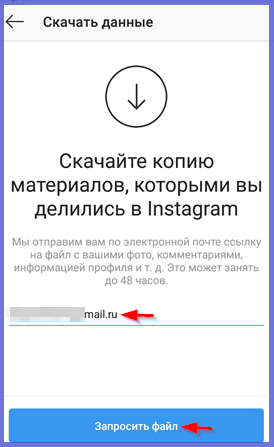
Напрямую из соцсети. Со смартфона можно сохранить аккаунт со всем его содержимым. Используйте VPN и зайдите в раздел «Ваши действия» → «Скачать информацию». Потом введите свой пароль и электронную почту, нажмите «Запросить данные». Архив будет готов в срок до 48 часов, на почту вам придет ссылка для его скачивания.
С помощью «Яндекс.Бизнес». Он предлагает перенести данные из Instagram* на персональную веб-страницу. Перейдите по ссылке, зарегистрируйтесь и привяжите свой аккаунт в Instagram*. Перенос данных займет время. После этого сайт будет доступен в личном кабинете.
Через «ВКонтакте». ВК сделал специальное приложение Instagram Manager, в котором можно перенести все фотографии и видео из Instagram*. Переходим в приложение, указываем свое имя в Instagram или вводим ссылку на аккаунт. Все загруженные данные будут доступны в течении 24 часов в закрытом альбоме «Instagram*». Так можно сохранять «ВКонтакте» не только посты, но видео и Reels.
*Принадлежат компании Meta, признанной экстремистской организацией и запрещенной в России
Facebook*
Здесь данные тоже сохраняются за любой период — от одного дня до нескольких лет. Со смартфона заходим в пункт «Настройки и конфиденциальность», выбираем внизу «Скачивание вашей информации». По умолчанию здесь выбраны все данные. Можно скачать все, либо оставить только нужные вам. Когда архив сформируется, в Facebook* придет уведомление. Для скачивания данных нужно будет ввести пароль от Facebook*.
*Принадлежат компании Meta, признанной экстремистской организацией и запрещенной в России
TikTok
Эта соцсеть сохраняет все данные аккаунта одним архивом. Чтобы сделать запрос, зайдите в раздел «Конфиденциальность» → «Персонализация и данные» и выберите пункт «Загрузка ваших данных». Когда архив подготовиться, в меню вы увидите кнопку «Скачать данные».
Как скачать данные из Google и iCloud
Google дает возможность пользователям быстро и просто сохранить необходимую информацию. Для скачивания данных зайдите на страницу «Google Архиватора». Решите, что именно вам нужно сохранить. Можно скачать все или выбрать актуальные для вас разделы. Например:
- «Google Диск» — файлы Google Docs: документы, таблицы, презентации, формы;
- «Почта Gmail» — письма, файлы и настройки Gmail;
- «Google Контакты» — список контактов из аккаунта;
- «Google Календари» — мероприятия, отмеченные в календаре Google;
- «Карты» — сохраненные места;
- «Google Фото» — сохраненные фото и видео.
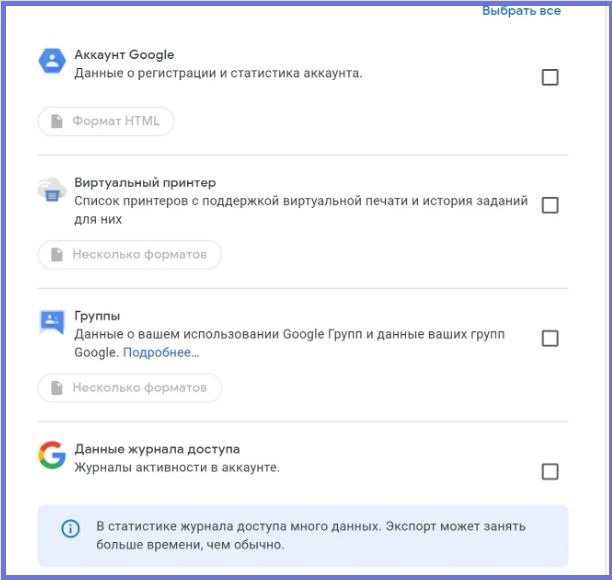
Теперь нужно выбрать, куда скачать данные — на ПК или в одно из облачных хранилищ. Архив можно разделить на несколько частей — по 1, 2, 4, 10 или 50 Гб. После завершения экспорта файлов вам придет письмо от Google Архиватора, где вам сообщат, что ваши данные из аккаунта Google готовы к скачиванию. Архив можно скачать в течение 7 дней, потом вам придется формировать его заново.
Apple iCloud
На устройствах Apple резервные копии данных делаются каждый день. Ручное сохранение в тех или иных сервисах работает по-разному.
Чтобы скачать на компьютере фотографии и видеозаписи с iCloud, зайдите в раздел «Фото», отметьте нужные файлы и нажмите «Загрузить».
На айфоне или айпаде алгоритм действий будет немного отличаться: «Фото» → выберите файлы → «Еще» → «Загрузить». Все файлы сохранятся в архив. По этой же инструкции можно скачать любые другие файлы.
Чтобы сохранить контакты с сайта iCloud, перейдите в «Контакты», затем в раздел «Все контакты», выберите любой контакт. Нажмите «Правка» → «Выбрать все» и скачайте контакты на компьютер.
Чтобы сохранить письма, выберите ящик в iCloud и нажмите «Ящик» → «Экспортировать ящик».
Как скачать почту и файлы из облака
«Яндекс». Если вам нужно экспортировать письма из почты «Яндекса», сначала придется скачать одну из почтовых программ:
1. Microsoft Outlook;
2. Mozilla Thunderbird;
3. The Bat!;
4. Apple Mail;
5. Opera Mail.
Как только установка завершится, можно сохранять письма по инструкции — она своя у каждого почтового клиента.
В Microsoft Outlook порядок действий такой: на вкладке «Файл» выберите «Открыть и экспортировать» → «Импорт и экспорт» → «Экспорт в файл» → «Далее». Выберите аккаунт на «Яндексе», отметьте пункт «Включить вложенные папки» → «Далее» → «Обзор», выберите папку для сохранения данных и нажмите «Ок».
С «Яндекс Диска» не получится скачать все сразу, только по одному файлу. Чтобы сделать это, на «Диске» выберите папку или файл и нажмите «Скачать». Чтобы скачать папку больше 5 Гб или объемом больше 500 файлов, нужно поставить программу «Яндекс Диск» на компьютер.
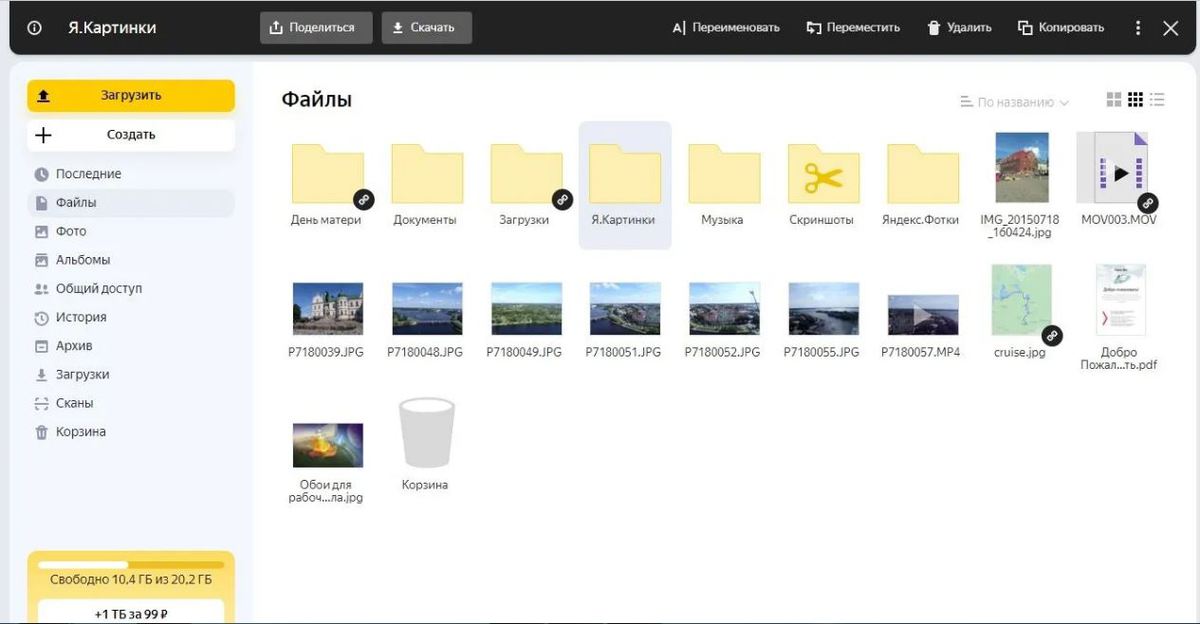
Dropbox. В этом облачном хранилище все очень просто. Выберите нужные папки или файлы и нажмите «Скачать».
Mail.ru. Здесь сохранить почту на компьютере тоже можно через любую почтовую программу. Данные из «Облака» вы сможете экспортировать только отдельными папками и файлами. Из других сервисов Mail.ru скачать информацию не получится.
YouTube
Чтобы перенести видео из этого сервиса, можно воспользоваться еще одним приложением от ВК — VK Transfer Video. Запустите веб-приложение «ВКонтакте» на компьютере или смартфоне.
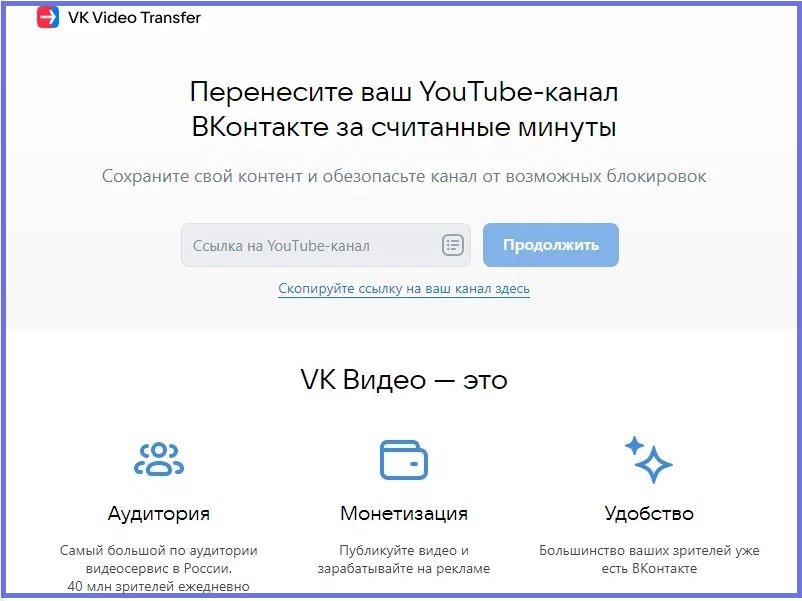
После запуска авторизуйтесь в вашем YouTube канале, зайдите в раздел «Творческая студия», выберите в меню «Настройки канала», из него перейдите во вкладку «Основные сведения», скопируйте адрес канала.
Ссылку на него вставьте в приложение VK Transfer Video и нажмите «Продолжить». ВК запросит подтверждение, что вы владелец YouTube-канала. Внизу экрана появится код, его нужно вставить в описании канала во вкладке «Основные сведения» и нажать кнопку «Опубликовать».
Теперь вы можете выбрать видео, которые хотите перенести. За один раз приложение способно скопировать до 1 тысячи роликов, но они должны быть открыты для просмотра.
Укажите, куда переносить видео — на личную страницу или в сообщество. Если последнего нет, его можно создать в процессе переноса. Чтобы скопировать ролики в сообщество, у вас должны быть права на управление им.
Как только вы определились с местом переноса видео, вам придет сообщение, что копирование началось. На это может уйти от суток до нескольких дней. Время зависит от количества роликов и их размеров.
Когда выбранное видео копируется, вам придет уведомление от приложения, что все видео переместятся в плейлист «Импорт», он создастся автоматически. Если хотите перенести какой-то ролик в другие плейлисты, наведите на него курсор и увидите кнопку «Добавить в плейлист». Выбираете тот, куда вы планировали перенести видео.
Как скопировать другие полезные данные
Notion. Чтобы сохранить данные, зайдите в раздел Settings and Members → «Настройки и участники» → Settings → «Настройки» — и нажмите кнопку Export all workspace content — «Экспортировать весь контент рабочего пространства».
В бесплатной версии файлы можно скачать только в формате CSV или HTML. В платной для выбора доступен и PDF. В сервисе можно экспортировать всю информацию целиком или не прикреплять часть файлов и изображений. Архив будет доступен на компьютере или смартфоне.
Trello. Из бесплатной версии сервиса не сохраняются списки задач и другие данные. Но можно сформировать файл с настройками профиля, досок и рабочих пространств. Чтобы сделать это, перейдите в настройки Trello и нажмите кнопку «Скачать персональные данные», она внизу страницы.
В Trello Premium всю информацию из аккаунта получится скачать в форматы JSON или CSV, а также в архив в исходном формате.
Evernote. Скачать заметки или блокноты получится только в приложении Evernote для компьютера:
1. Выберите блокнот или заметки для экспорта.
2. Щелкните правой кнопкой мыши и нажмите «Экспорт».
3. Выберите формат — HTML или ENEX.
4. Определите, нужна ли дополнительная информация — дата создания заметки, ее автор.
5. Нажмите «Экспортировать».
Яндекс.Диск – хранение файлов
Если Вы пользовались ранее услугами Яндекс.Народ, то знаете, что закачанные на «Народ» файлы хранились 45 дней, затем срок нужно было продлевать или это происходило автоматически при условии скачивания сохраненных файлов.
На новом ресурсе Яндекс. Диск срок хранения файлов НЕ ограничен!
Сразу после регистрации на Яндекс.Диск
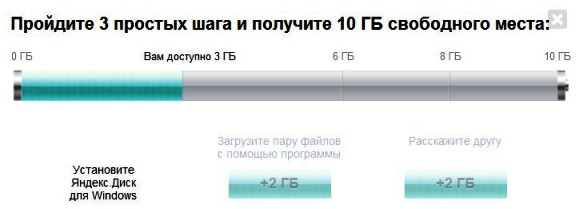
— предоставляется 3 гигабайта дискового пространства и предложение — увеличить его до 10 гигабайт, выполнив три простых шага:
- Установить программу Яндекс.Диск на компьютер
- Загрузить несколько файлов с помощью этой программы
- Поделиться ссылкой в соц. сетях
Панель управления Диском привычна – слева дерево папок,
справа сами папки и их содержимое.
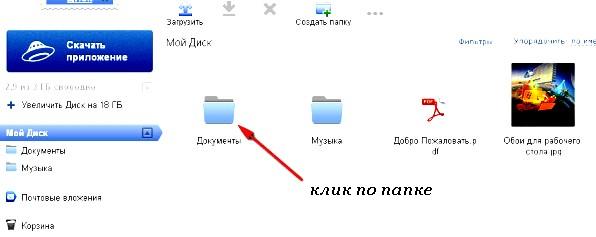
Клик по папке открывает ее содержимое — файлы
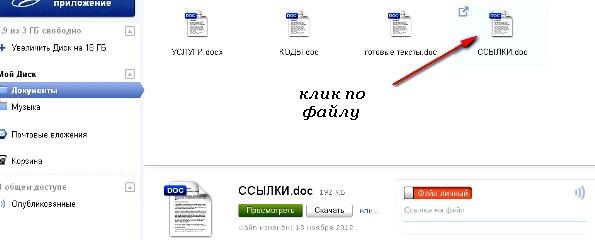
Клик по файлу выводит нижнюю панель, в которой можно просмотреть (документ), скачать, переместить, переименовать, удалить файл.
Внизу правее панель – файл «Личный» или «Публичный».
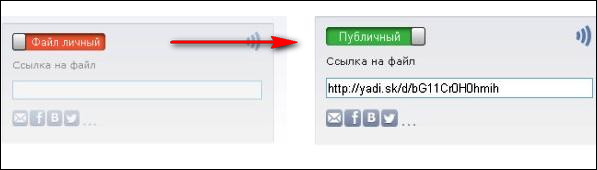
Нажимаем на надпись «Личный» происходит смена на «Публичный», и выводится ссылка для скачивания. Копируете ссылку и ставите ее себе на сайт или делитесь с друзьями. Здесь же будет отображаться «количество скачиваний этого файла»
Двойной клик по файлу позволяет прочитать документ непосредственно в браузере.
После выполнения первого шага на компьютер установится программа-клиент Яндекс.Диск. Она создает одноименную папку, в которую можно копировать файлы для хранения их в «облаке». То есть пользоваться этими файлами с любого устройства.
Сама папка устанавливается на диск С (без вариантов), но если у вас недостаточно места на этом диске, нажимаем правой мышкой на значок летающей тарелки (в трее), выбираем настройки и переносим папку на менее загруженный диск.
У меня не новый жесткий диск, заполнен «под завязку» — пришлось переместить папку Яндекс.Диск
Присоединяйтесь – регистрация на Яндекс.Диск
Новости – как всегда по подписке
Если статья была интересна для вас — ей можно поделиться
Реклама. Информация о рекламодателе по ссылкам в статье. 27 942
Читайте похожие записи:
101 мыслей о “Яндекс.Диск – хранение файлов”
Рашида Гарифулина :
Спасибо Сергей за подробную статью. Я уже несколько месяцев пользуюсь, достаточно удобно и хранить файлы, и ссылкой поделиться
@Рашида Гарифулина, Расскажите подробнее,как Вы пользуетесь этой программой?
@ирина, Рашида возможно напишет, а Вы пока можете сами — в почте Яндекса на жмите «Файлы» — откроется меню Диска — вверху, справа «Помощь» — почитайте — там все о программе
отличная возможность! наконец-то!
Я тоже загрузила программу на комп,но работать с ней остерегаюсь.Боюсь,что информация сугубо личная может стать достоянием общественности.Мне не понятен термин публичный,для чего он нужен?
Мне просто необходимо держать в инете все мои закладки в браузерах и не заражённые папки с нужной мне инфой.Как подробнее об этом можно узнатьть?
«Публичный» — файл открывается для скачивания, НО скачать его без ссылки ни кто не сможет.
Для чего. — я хочу раздать файл — закачиваю его на Яндекс.Диск, и даю на своем сайте ссылку для скачивания — желающие могут загрузить файл себе.
А Вы закачиваете файлы себе на сайт и раздаете? — НО они будут занимать дисковое пространство на хостинге, которое ограничено
Без спросу лезет на все подключаемые диски, флешки. 🙁
Вывод делайте сами.
@Grag, если не делать синхронизации файлов, Яндекс.Диск будет «жить» на Яндекс.Почте, а не на Вашем компьютере
@Grag, по Вашей проблеме получен ответ от поддержки Яндекс.Диск —
проблема устранена, необходимо установить свежую версию программы
Мне всё равно не понятно.
Моё единственное желание:передать свои папки на хранение интернету.Я никому не хочу передавать свои папки для просмотра.Я хочу из любого места в Мире найти на яндекс диске свою информацию.Была в моей практике такое,что приходилось менять виндоус из-за вирусов на компе.Терялась вся инфа и закладки в браузере очень нужные.Я так поняла.что всё это можно было сохранить на яндекс диске.А здесь предлагается о публичной ссылке.
Можно ещё раз более подробно пояснить,имеется ли такая возможность на яндекс диске сохранить свою инфу для себя только в инете?
@ирина, храните любые свои файлы — не включайте «Публичный» и ни кто не скачает ваш файл.
Для этого и сделан переключатель — когда он стоит на «Личный файл» — он и есть Ваш личный. Зайти в почту, где и расположена панель Яндекс.Диск, можете только Вы по паролю с любого устройства.
А если захотите поделиться каким-то файлом — включите ему — «публичный»
Спасибо, Сергей за разъяснение. Немного налаживаю свой Яндекс — Диск.Вот ещё вопрос имею: периодически от яндекса — диска приходит сообщение,что один из документов,которые находятся на «Диске» перемещены в корзину.Вопрос:почему? И ещё один вопрос.Как сбросить на диск свои закладки в браузере?
@ирина, в корзину удалили наверное Вы сами. нет?
Зайдите в корзину — восстановите.
Какой у Вас браузер? Нужно экспортировать закладки на комп, потом закачать этот файл на Яндекс.Диск
Серёж,мне очень надо научиться сохранить закладки на диске.Объясни пожалуйста поподробнее,как это сделать с нуля?
Пользуюсь браузером — мазила.Закладки экспортированы на мазилу с ещё двух браузеров:хром и эксплорер.А вот как экспортировать закладки на диск-не понимаю.
Мазила – вверху окна «Закладки» — показать все закладки –
новое окно «библиотека» — вверху окна «Импорт и резервные копии» —
в выпадающем меня – «Экспорт закладок в html файл» — нажимаем и
сохраняем файл на компе.
Яндекс – заходим в почту – файлы. Здесь или создать папку или загрузить –
загружаете тот самый html файл и сохраненными вкладками
Серёжа,спасибо за расшифровку,всё получилось.Очень довольна такой возможностью хранения закладок и файлов.
Два раза повторяется слово «справа», может стоит исправить.
Логично — если два раза «справа», значит одно из них «лево»
Спасибо — исправил описку
Людмила :
Пользуюсь программой. Прочитала в статье, что Яндекс — Диск установлен на диске С, посмотрела, точно. Перебросила на другой, менее загруженный диск. Спасибо! Вовремя дали информацию.
Лариса :
Установила Яндекс диск,в надежде экономии места на ПК,а при загрузке файлов на яндекс диск получила полное заполнение диска «с».В чём причина? Избавиться от него не могу.Что делать?
@Лариса, первая причина — Вы невнимательно прочитали статью! — последний абзац… — «Сама папка устанавливается на диск С…»
Лариса :
@admin, Да папка с программкой встанет на диск»С»,но почему файлы встают тоже на диск «С».зачем тогда яндекс диск вообще?
@Лариса, а Вы не пробовали переместить ее в диск D…?
———————————————————
Эта папка нужна для — синхронизации устройств — Вы можете иметь доступ к своим файлам с любого устройства.
ЕСЛИ Вам этого (синхронизации) НЕ НУЖНО — просто УДАЛИТЕ эту папку!
У Вас останется ЯндексДиск на платформе Яндекса — там можно хранить свои файлы — на компе место заниматься не будет.
Лариса :
@admin, Вот это мне и нужно,чтобы экономить место и на диске»D» тоже.А диск «С» вообще только для программ.Вы пишете»У Вас останется ЯндексДиск на платформе Яндекса — там можно хранить свои файлы — на компе место заниматься не будет. А как это сделать? подскажите?
Так я и говорю — «ЕСЛИ Вам этого (синхронизации) НЕ НУЖНО — просто УДАЛИТЕ эту папку!»
А в своей почте Яндекса смотрите вкладку — «Диск» — вверху 2-я строка. Там все и храните.
Лариса :
@admin, Спасибо.
De_Kan :
Убогое вымогательство.
Файлы открытые мне одним из пользователей Яндекс диска для скачивания данный сервис не дает скачать, пока не поработаешь рекламным агентом.
При этом не смотря на выполнение требований (установка программы на свой комп, рассылка спама с рекламой данного чуда), никакого увеличения доступных объемов не происходит.
Из пяти внесенных на диск файлов в течение получаса стал доступным для удаленного доступа один. Остальные «зависли»
В Гугле просто скачиваешь файлы, тебя не заставляют стать клиентом.
Ни в коем случае пользоваться не буду.
Отсоветую всем друзьям, которые собираются воспользоваться данной гадостью.
De_Kan
Круто и сердито.
отвечу по-порядку:
— у меня люди скачивают файлы или сохраняют себе на Диск — легко (для примера — 10 открытых файлов в течении 3 месяцев были скачены по 2000-3000 раз)
— по моей ссылке скачали себе ЯндексДиск — 18 человек, из них 10 сделали все полностью — я получил 5 Гб дополнительно
— все файлы, закаченные на мой Диск работают, НО не зависают
Если у Вас что-то не идет, зачем друзей отговаривать — вдруг у них все получится…
De_Kan :
Резюме: 1. Отлично организованный информационный фон. Огромное количество постов с красочным описание перспектив.
2. Хамски, но эффективно организованная система внесения файлов на хранение (внесите едва файла и получите…)
3. При этом плохо работающая система внесения и хранения файлов. На кого рассчитано — не знаю. Но для профессионала, использующего промежуточное хранение как инструмент оперативной передачи и обеспечения доступа рабочей группе к единому источнику крайне ненадежно. Если являешься в чем-либо профессионалом, сбор дополнительных пряников из серии — «перешлите письмо тридцати друзьям и будет вам счастье», в Вашем варианте «я получил 5 Гб дополнительно» выглядит смешно. Система впаривания, похоже, писалась в лучшем случае спецами по сетевому маркетингу, более похоже — спецами по вирусам типа «пришлите денег, компьютер разблокируем» Для серьезного бизнеса использование мусорных технологий дает временный рост, далее клиентам хамство надоедает.
Особенно при наличии конкурентов, обеспечивающих адекватный сервис. Удачи Вам в рекламных постах. Надеюсь, за это что-либо платят. Хотя бы гигабайтами.
@De_Kan, что-то Вы мне тут дублей накомментировали…
— внесите два файла и обьем увеличится — Вам продемонстрировали работу системы (а для чего Вы диск-то подключали. — наверное для хранения файлов.)
— система внесения и хранения файлов — сбоя еще ни разу не было.
— если «…в моем варианте «я получил 5 Гб дополнительно» выглядит смешно…», ТО в Вашем первом комметнарии — «Пообещали, но ничего не дали, не смотря на выполнение требований…» — выглядит грустно
— Спасибо за пожелание УДАЧИ — это не лишнее! А платят мне и гигабайтами и рублями и долларами.
— не пошло у Вас с Диском Яндекса, так «…наличии конкурентов, обеспечивающих адекватный сервис» — храните файлы в другом месте — в чем проблема-то?
— среди сотен хороших отзывов один отрицательный меня лично не убеждает.
De_Kan :
Пока ответы больше напоминают троллинг. Попытка третья, последняя вернуть разговор к исходным предпосылкам написания поста. Дано:
1. Места для хранения файлов давно имеются, качество сервиса устраивает, Яндекс не нужен.
2. Предложен доступ к файлу, который надо скачать с Яндекса. По техническим причинам в течение достаточно длительного времени владелец файла не сможет передать его другим путем. Размер — 6,5 гб.
3.В качестве условия доступа к файлу Яндекс требует установки диска и рекламную получателя деятельность для расширения диска с 3 ГБ до большего объема.
Вопрос: Как не становясь пользователем ЯД, не занимаясь рекламой ЯД получить файл? Третий раз писать «у других работает, мне нравится» не надо.
Ответ не соответствует условию задачи и не принимается.
@De_Kan, так Вы с вопросом.
Что-то я не заметил его в первом комментарии…
Скачивать файл с Диска может любой пользователь, если ему дали ссылку и файл открыт для скачивания. Ему, пользователю, не нужно устанавливать себе Яндекс.Диск — он просто скачивает на компьютер (по крайней мере так работает у меня — ссылка стоит на сайте и проблем не возникало)
— «В качестве условия доступа к файлу Яндекс требует установки диска…» — первый раз слышу такое условие
— «Как не становясь пользователем ЯД, не занимаясь рекламой ЯД получить файл?» — повторюсь — не знаю, почему Яндекс выдвинул вам такие условия. Я не получал подобных жалоб от посетителей своих сайтов.
— файлы зависли при скачивании — слабый Интернет, некорректно размещенные файлы (особенно если каждый из них имеет размер более 2 Гб) Вы уверены, что предложенная вам информация закачена корректно? — пусть на той стороне проверят.
De_Kan :
Этот пост можете не размещать, тема меня больше не интересует.
Подожду пока отправитель будет снова доступен.
Всегда относился с сочувствием к продавцам китайских машин и прочим, вынужденным навязывать не во всем кондиционный товар.
Вы вполне компетентны как специалист, умеющий заболтать вопрос, это я пишу с уважением, на Вашей работе по другому нельзя.
Уверен, что вы в достаточной степени знаете систему чтобы понимать, что публикуемое Вами — ложь, просто платят Вам за рекламу, ее и надо делать.
Если Вы действительно не знаете, что ЯД работает именно так, как я описал — ну что же, тем более сочувствую.
«Я не получал подобных жалоб от посетителей своих сайтов».
Как говорится, отсутствие жалоб на парашюты но говорит о их надежности. С искренним сочувствием к исполняемым Вами обязанностям.
Правильно — пора заканчивать пустой разговор.
Как скачать файлы, которые не скачиваются? — выполните правильно все настройки и у себя, и у отправителя. У того, кто это сделал проблем нет.
А то Яндекс плохой, меня причислили к рекламщикам от системы. Кстати нужно воспользоваться — требовать с Яндекса гонорар — я тут за него распинаюсь…
Хотя, ему — Яндексу, Ваши упреки и моя реклама «до фонаря».
— «…что ЯД работает именно так, как я описал…» — ТАК он работает у ВАС и не нужно это «рекламировать», у нас он работает нормально.
@De_Kan,здравствуйте! Извините, что вклиниваюсь в ваш интересный разговор с Сергеем. Сергея поддерживаю полностью. ЯД работает корректно, и обижайтесь только на себя. Жаль, что у вас не хватает терпенья разобраться самому с ЯД. Вы обратились к Сергею. Сергей дал вам исчерпывающие ответы, а вы оказались неблагодарны и оскорбляете незаслуженно.
Lilusha :
Но как хранить файлы на яндекс диске,если при удалении фалов на компе они и на яндкс диске исчезают?
@Lilusha, Вы что-то делаете не так.
Нужные для хранения файлы закачивайте непосредственно на Диск (вкладка в почте Яндекса) — они не будут зависеть от компа.
А если Вы сохраняете их в папке программы на компе, то при удалении они исчезнут
Lilusha :
Но таким способом можно перенести 2 ГБ, а мне нежно 4 ГБ. Для загрузки файлов больше 2 ГБ предлагают воспользуйтесь программой «Яндекс.Диск», а это значит нудно сохранить на компе.