
Как настроить телевизор на Андроид ТВ
Если вы все сделали правильно и наконец выбрали добротный телевизор с Android TV, то мы вас поздравляем! Надеемся, эта покупка будет радовать вас не один год. Теперь вас ожидает приятная головная боль — настройка Android TV. Сделать это достаточно просто, правда, как вы понимаете, придется нехило повозиться и потратить немало времени. Телевизор с Android TV очень сильно напоминает смартфон с одноименной ОС, но имеет достаточно много нюансов. Сегодня расскажем вам о том, как сэкономить уйму времени, настраивая новую покупку, расскажем, какие приложения для Android TV стоит установить и что важно знать, чтобы использовать возможности умного телевизора на максимум.
Разбираемся, как настроить Android TV после покупки
Настройка Андроид телевизора
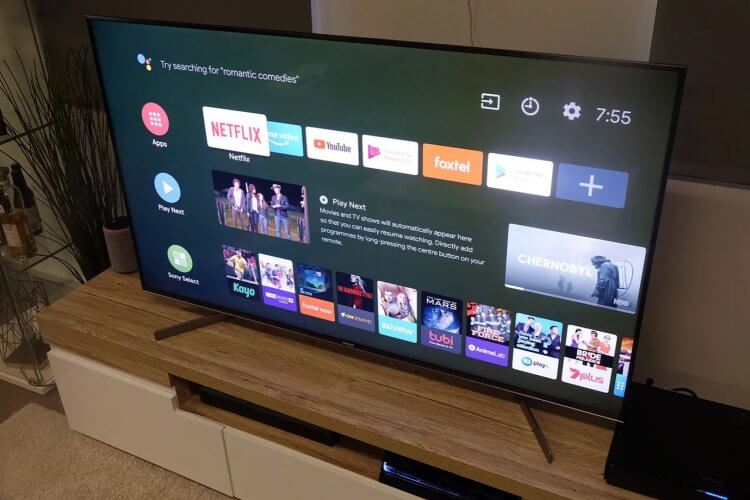
Android TV настраивается очень просто
Перед настройкой Android TV нужно учесть несколько важных факторов. Убедитесь, что у вас есть:
- Подключение к Wi-Fi или проводному Интернету. Если это Wi-Fi, то постарайтесь расположить роутер как можно ближе к телевизору и без препятствий.
- Аккаунт Google для входа в приложения.
После включения телевизора вам нужно будет подсоединить комплектный пульт по Bluetooth. Его преимущество в том, что он способен работать в любом направлении и из любой комнаты за счет беспроводного соединения.
- Включите Android TV.
- Следуйте инструкциям на экране, чтобы выполнить сопряжения пульта.
- После подключения вы увидите сообщение о том, что все прошло успешно.
Как настроить телевизор с помощью телефона
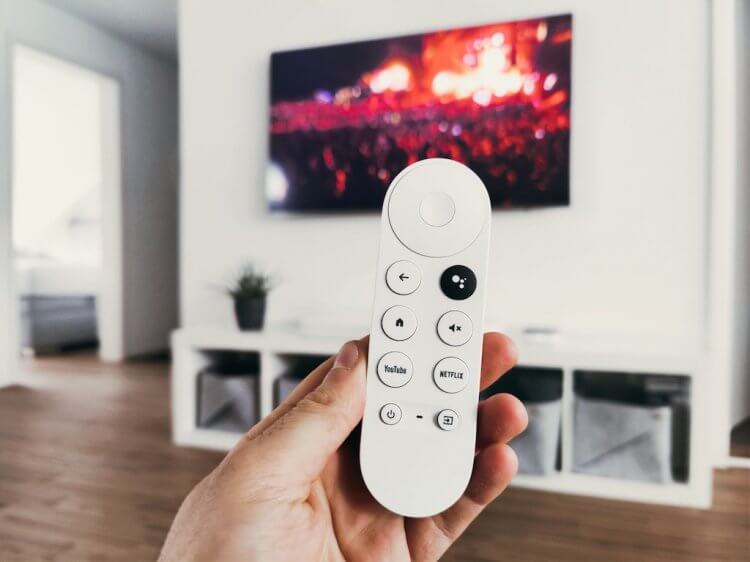
Настраиваем телевизор с Android TV с помощью пульта
Подключив пульт ДУ, вы сможете настроить остальные параметры. Система предложит вам настроить телевизор с телефона или планшета. Рассказываем, как это сделать.
- Когда система спросит «Настроить телевизор с помощью телефона Андроид?» с помощью пульта выберите да и нажмите ОK.
- На смартфоне откройте приложение Google и введите «Настроить мое устройство».
- Следуйте инструкциям на телефоне.
- Позже вы увидите код на смартфоне — он должен совпасть с кодом на телевизоре.
- Выберите на телефоне свой телевизор и следуйте инструкциям.
Точно по такой же схеме можно настроить Android TV с помощью планшета. Если не имеете в распоряжении таких устройств, то можете настроить телевизор с помощью пульта.
Столкнулись с проблемой? Задайте вопрос в нашем Telegram-чате!
Как настроить телевизор с пульта
Используйте для настройки Android TV стандартный пульт, входящий в комплект.
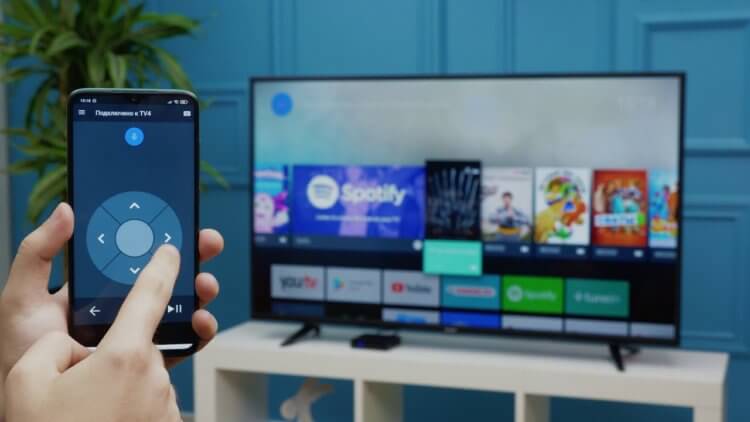
Настроить Android TV можно со смартфона или с помощью обычного пульта
- Когда система спросит «Настроить телевизор с помощью телефона», нажмите «Пропустить».
- Подключитесь к Сети Wi-Fi.
- Иногда нужно подождать, пока система обновится.
- Нажмите «Войти» и зайдите в учетную запись Google, используя пульт.
- Следуйте инструкциям на экране, чтобы закончить настройку.
Кстати, попробуйте подключить к телевизору беспроводную клавиатуру и мышку для удобной навигации по меню. Таким образом вы превратите свой телевизор в еще один ПК: можете использовать браузер, игры и другие приложения. Например, можно присмотреться к таким недорогим аксессуарам.

Пульт — не самый удобный способ для навигации по меню. Попробуйте мышь и клавиатуру!
Как обновить Андроид на телевизоре
После того, как войдете в учетную запись Google и завершите первичные настройки, вы сможете пользоваться приложениями. Рекомендуем сразу же проверить наличие обновлений ОС.
- Нажмите на главном экране значок шестеренки или такую же кнопку на пульте.
- Выберите «Настройки устройства», затем «О программе».
- Нажмите «Обновление системы».
Установите обновление Android, если устройство его найдет. Сейчас самая актуальная версия — это Android 11. Некоторые телевизоры, кстати, уже начали получать Android 12. Но самые часто встречающиеся версии — это Android 10 и даже 9. Если телевизору обновление не требуется, то остается только ждать, пока выйдет новая ОС от вашего производителя. Для этого лучше включить автоматическое обновление, чтобы телевизор загрузил его в фоновом режиме.
Настройка главного экрана Андроид ТВ
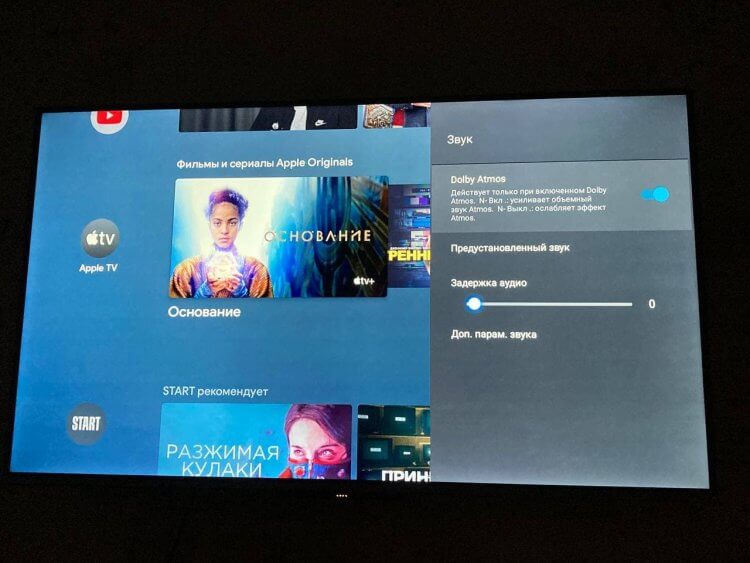
У Android TV удобный интерфейс главного экрана, который можно настроить под себя
Одна из главных фишек телевизора — это возможность настроить главный экран Android TV. Вы можете видоизменять экран по своему желанию, убирать приложения, которыми не пользуетесь. К сожалению, если производитель встроил собственные программы в телевизор, удалить их нельзя. Зато можно оставить только те предложения, которые для вас актуальны. Для этого прокрутите экран до самого низа и нажмите «Настроить свои каналы». Нажмите на него, чтобы изменить список своих предпочтений.
Гугл Ассистент на телевизоре
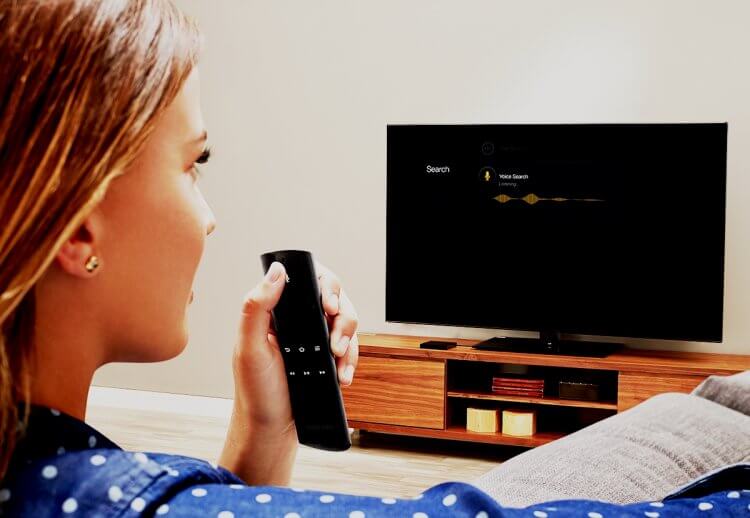
Микрофон в пульте работает шикарно. Но лучше использовать нормальное произношение английского
Телевизоры с Android TV оснащены специальной кнопкой вызова Google Assistant для мгновенного поиска. Вы можете активировать его по нажатию кнопки, но предварительно включите пункт в Настройках. Кроме того, на корпусе самого телевизора имеется специальный переключатель голосового ассистента. С его помощью вы можете запускать голосового помощника командой «Окей, Гугл». Можно находить и воспроизводить любимые сериалы или шоу на YouTube, а также управлять громкостью и выключать телевизор.
Еще больше полезных советов по настройке Android-устройств ищите в нашем Яндекс.Дзене!
Приложения для Андроид ТВ
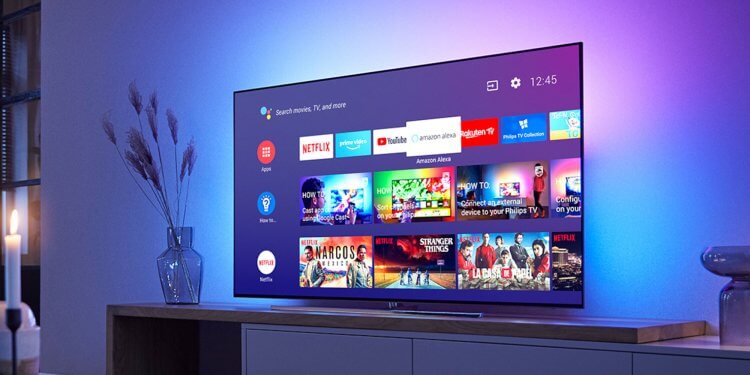
Настраиваем главный экран Android TV
Android TV отличается от других платформ своей всеядностью: вы можете устанавливать на телевизор обычные приложения для Android-смартфона, скачивая их с APK Mirror. Кстати, у нас даже есть максимально подробная инструкция по установке приложений. В Google Play для Android TV есть огромное количество классных программ: в основном, это стриминговые приложения и различные плееры, есть даже игры. Что лучше всего установить в первую очередь?
Send files to TV
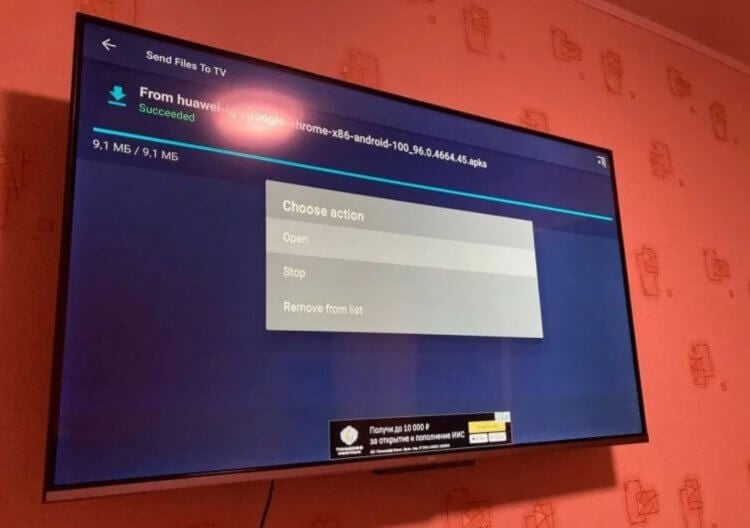
Переносите файлы со смартфона на Android TV с помощью приложения
Отличная бесплатная программа, с помощью которой можно обмениваться файлами с Android TV с планшета, смартфона и даже компьютера на Windows. Работает просто и понятно, а для установки APK-файла на ТВ вам потребуется лишь файловый менеджер.
VLC для Android
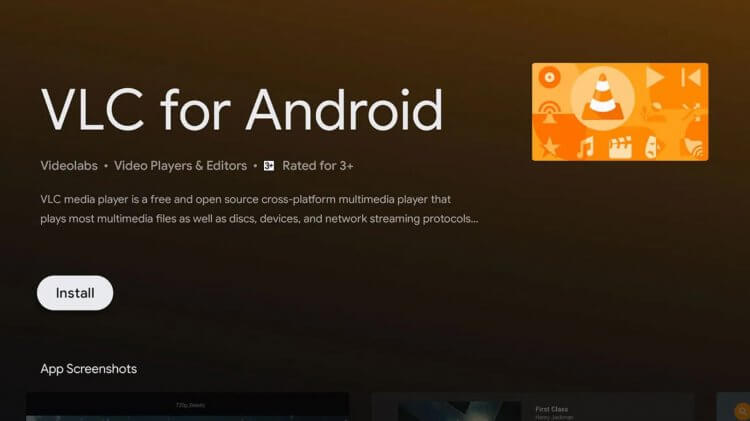
Наверное, лучший плеер для вашего Android TV
Телевизор с Android TV хорош практически всем, кроме встроенного мультимедийного плеера. Тот плеер, что встроен в систему — настоящая боль. Если соберетесь смотреть фильмы с флешки или внешнего жесткого диска, то вам точно пригодится плеер VLC. Удобный, понятный, с приятным интерфейсом. Самое главное — бесплатный.
Solid Explorer
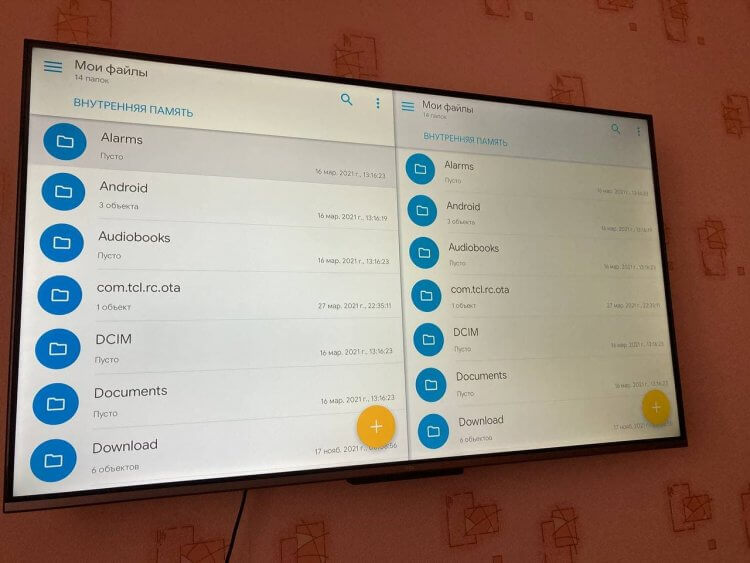
Solid Explorer прост и понятен в использовании
Удобный файловый менеджер для Android TV, который есть в магазине приложений. С его помощью сможете установить все важные программы. К сожалению, у приложения есть пробный период, после которого придется оплатить доступ.
К сожалению, на телевизоре с Android TV иногда подвисает видео. Но разобраться с этим вполне реально самому. Читайте в нашем материале, как это сделать собственными силами.

Теги
- Android TV
- Китайские гаджеты
- Новичкам в Android
Настройка телеканалов
Аналоговое вещание — это устаревающий, но всё еще распространенный тип телевещания. Эфирный телесигнал транслируется с ТВ-вышки, а ваш телевизор принимает его с помощью бытовой или коллективной антенны. Качество картинки и звука аналоговых телеканалов уступает цифровым аналогам — если в вашем регионе доступно цифровое телевещание, лучше использовать его.
Чтобы найти эфирные аналоговые каналы:

- Подключите к телевизору кабель от ТВ-антенны.
- На домашнем экране телевизора нажмите и выберите Настройки устройства → Каналы.
- Откройте Сканировать каналы → Аналоговые и нажмите Автосканирование.
- Телевизор начнёт искать и сохранять аналоговые каналы. Дождитесь завершения сканирования.
Найти эфирные цифровые каналы
Эфирные цифровые телеканалы, как и аналоговые, транслируются с ТВ-вышки, для их приёма сигнала так же нужна ТВ-антенна. Однако в отличие от аналогового вещания, цифровое телевидение транслируется в гораздо лучшем качестве: в изображении нет помех, а звук передаётся без искажений.
Для подключения эфирных цифровых каналов:
- Подключите к телевизору кабель от ТВ-антенны. Если ваш оператор цифрового ТВ защищает каналы с помощью шифрования, купите у него комплект, состоящий из CAM-модуля и смарт-карты, вставьте смарт-карту в CAM-модуль, и затем вставьте модуль в слот CI+ на телевизоре. О том, как найти слот, читайте в инструкции к вашему ТВ.
- На домашнем экране телевизора нажмите и выберите Настройки устройства → Каналы.
- Нажмите Сканировать каналы → Цифровые.
- Выберите способ сканирования:
- Автосканирование. Телевизор сам переберёт все частоты и найдёт доступные каналы. Этот способ дольше, но надёжнее, чем ручной поиск.
- Сканировать вручную. Телевизор просканирует только выбранную вами частоту — её нужно указать в поле Частота на предыдущем экране. Если вы живёте в России, узнать, на какой частоте вещает ближайшая к вам телевышка, можно на сайте Российской телевизионной и радиовещательной сети: откройте интерактивную карту эфирного телерадиовещания, введите свой адрес и нажмите на ближайшую вышку. Во всплывающем окне будет указана частота её вещания.
Найти кабельные каналы
Кабельное ТВ предоставляет оператор цифрового телевидения: он проводит кабель к вам в квартиру и подключает его к ТВ. Этот способ подключения надёжнее, чем приём эфирного ТВ с помощью антенны, кроме того, в кабельном телевидении обычно доступно больше каналов — оператор использует мощное телекоммуникационное оборудование, чтобы принимать и транслировать сигналы из разных источников: со спутников, эфирного ТВ, интернета.
Чтобы найти кабельные телеканалы:
- Подключите к телевизору кабель от кабельного ТВ. Если ваш оператор цифрового ТВ защищает каналы с помощью шифрования, купите у него комплект, состоящий из CAM-модуля и смарт-карты, вставьте смарт-карту в CAM-модуль, и затем вставьте модуль в слот CI+ на телевизоре. О том, как найти слот, читайте в инструкции к вашему ТВ.
- На домашнем экране телевизора нажмите и выберите Настройки устройства → Каналы.
- Нажмите Сканировать каналы → Кабельные.
- Выберите способ сканирования:
- Автосканирование. Телевизор сам переберёт все частоты и найдёт доступные кабельные каналы. Этот способ дольше, но надёжнее, чем ручной поиск.
- Сканировать вручную. Телевизор просканирует только выбранную вами частоту — её нужно указать в поле Частота на предыдущем экране. Частоты, на которых транслируются кабельные телеканалы, можно узнать у вашего оператора цифрового ТВ.
Найти спутниковые каналы
- Подключите к телевизору кабель спутниковой тарелки. Если ваш оператор цифрового ТВ защищает каналы с помощью шифрования, купите у него комплект, состоящий из CAM-модуля и смарт-карты, вставьте смарт-карту в CAM-модуль, и затем вставьте модуль в слот CI+ на телевизоре. О том, как найти слот, читайте в инструкции к вашему ТВ.
- На домашнем экране телевизора нажмите и выберите Настройки устройства → Каналы.
- Нажмите Сканировать каналы → Спутниковые. Откроется меню настройки спутниковых каналов.
- Задайте настройки поиска:
- В пункте Тип спутника выберите Предустановка.
- В пункте Поставщик отметьте оператора своего спутникового ТВ.
- Выберите Спутниковое сканирование и нажмите на пульте кнопку
 . Начнётся поиск каналов, дождитесь его завершения.
Последнее обновление 12 апр. 2023 г.
Выделите текст и нажмите Ctrl + Enter , чтобы сообщить о ней
Как сканировать (или повторно сканировать) каналы на телевизоре

Сканирование (или повторное сканирование) каналов — это в основном автоматизированный процесс. Все, что вам нужно сделать, запустить этот процесс в несколько простых шагов. И хотя эти шаги различны для каждого телевизора, процесс довольно похож на каждом телевизоре.
- Убедитесь , что телевизор подключен к антенне .
- Нажмите кнопку «Меню» на вашем дистанционном управлении. Если у вас нет пульта дистанционного управления, ваш телевизор должен иметь встроенную кнопку «Меню».
- Найдите и выберите опцию «Сканирование каналов» в меню вашего телевизора. Этот параметр иногда помечается как «Повторное сканирование», «Настройка» или «Автонастройка».
- Если вы не можете найти опцию «Сканирование каналов», пролистайте меню «Настройки», «Инструменты», «Каналы» или «Опции» телевизора. На некоторых телевизорах вы должны нажать кнопку «Вход» и перейти к «Антенна».
- Как только ваш телевизор начнет поиск каналов, найдите что-то для себя. Сканирование каналов может занять до 10 минут.
- Когда сканирование завершится, ваш телевизор покажет, сколько каналов доступно, или вернет вас обратно в трансляцию.
- Тем не менее отсутствуют некоторые каналы? Попробуйте выполнить другое сканирование или используйте веб-сайт Mohu, чтобы дважды проверить, какие каналы доступны в вашем регионе. Возможно, вам также придется переместить антенну для лучшего приема.
Если у вас возникли проблемы с поиском опции «Сканирование каналов» на телевизоре, тогда самое время обратиться к руководству. Обычно вы можете найти руководство, выполнив поиск в Интернете по марке и модели телевизора, а также по слову «руководство».
Почему мой телевизор не может автоматически сканировать каналы?
Следует признать, что это неуклюжий, несколько раздражающий процесс. Если радиостанции не нуждаются в утомительном повторном сканировании, то почему телевизоры не могут автоматически сканировать каналы?
Ну, они-рода. Сканирование (или повторное сканирование) — это автоматизированный процесс; Вы просто заставляете свой телевизор войти в этот процесс. Причина, по которой ваш телевизор не сканирует автоматически новые каналы без вашего разрешения, заключается в том, что это было бы неприятно и мешало бы просмотру вашего телевизора.
Помните, мы имеем дело с 20-летней технологией. Там ничего плохого с ним; он только что получил несколько причуд. Одна из этих странностей заключается в том, что во время сканирования телевизора его нельзя использовать для просмотра телевизора. Если ваш телевизор регулярно сканирует новые каналы без вашего разрешения, вам придется иметь дело со случайными 10-минутными приступами молчания один раз и некоторое время. Это может даже произойти, когда вы смотрите важную мыльную оперу или футбольный матч.
Если вам интересно, почему вашему радио не нужно выполнять автоматическое сканирование, это потому, что радио легко настроить на лету. Хороший радиосигнал наполнен смесью громких и тихих партий (музыка), а плохой сигнал наполнен монотонной статичностью или тишиной. Таким образом, большинство радиостанций имеют встроенную схему настройки, которая просто проверяет амплитудный отклик радиочастот. Когда вы нажимаете «Далее» на вашем радио, оно просто пропускает некоторые частоты через схему настройки и фиксирует все, что содержит сочетание громких и тихих частей.
Не волнуйтесь; Сканирование каналов исчезнет Скоро
Как мы упоминали ранее, FCC переходит на стандарт вещания ATSC 3.0. Это увлекательный изменения, которые стоит посмотреть в. В следующем десятилетии ATSC 3.0 позволит нам смотреть трансляцию ТВ в 4K практически на любом устройстве, включая телефоны, планшеты и автомобили.
Естественно, сканирование каналов будет болезненным для портативного устройства или в автомобиле. По мере того, как вы перемещаетесь по городу (или даже вокруг вашего дома), частоты будут меняться в качестве и доступности. Таким образом, FCC будет устранить необходимость для сканирования каналов в ATSC 3.0. В конце концов, вы забудете, что вам когда-нибудь приходилось сидеть 10 минут перед телевизором, пока он сканирует каналы, и это руководство исчезнет в эфире.
Как сканировать каналы на телевизоре haier android tv
Шаг 1. На пульте дистанционного управления (ДУ) нажмите кнопку MENU .
Шаг 2. В открывшемся меню выберите раздел Канал .
Шаг 3. В поле Цифровой канал поставьте Другое или Германия .
Шаг 4. Включите автонастройку.
Шаг 5. Вернитесь в раздел Канал .
Шаг 6. Выберите Кабельные параметры поиска .
Режим сканирования — полный
Начальная частота (кГц) — 322 000
Конечная частота — 482 000
Символьная скорость — 6900
Шаг 7. Нажмите Сохранить .
Шаг 1. Откройте меню с помощью кнопки MENU . Используя кнопки ↑ или ↓ на пульте, выберите пункт Канал и нажмите кнопку ENTER/OK .
Шаг 2. Выберите Страна и нажмите ENTER/OK .
Шаг 3. С помощью кнопок ↑ или ↓ выберите нужную страну. Чтобы сохранить выбор страны, нажмите кнопку ENTER/OK .
Шаг 4. Выберите Автонастройка и нажмите ENTER/OK .
Шаг 5 . Снова нажмите кнопку ENTER/OK . Произойдет сохранение всех доступных каналов. Если нужно остановить сохранение нажмите кнопку ENTER/OK и вернитесь в меню Канал .
Шаг 6. Когда все доступные каналы будут сохранены, на экране появится меню Сортировка .
Автонастройка на телевизоре R, N, M, Q, LS,К-серии
Шаг 1. Войдите в меню телевизора. В зависимости от пульта нажмите MENU / HOME и выберите Настройки .
Шаг 2. Выберите Трансляция .
Шаг 3. Выберите Автонастройка .
Шаг 4. Выберите Пуск .
Шаг 5. В пункте Антенна выберите Антенна .
Шаг 6. Выберите тип каналов — Аналоговые.
Шаг 7. Выберите режим поиска — Полный.
Шаг 8. Выберите Сканирование для начала поиска каналов.
Шаг 9. Дождитесь завершения автонастройки. Когда автонастройка закончится, выберите Закрыть .
Шаг 10. Для выхода из меню нажмите кнопку Return на пульте.
Автонастройка на телевизоре J,H,F,E-серии
Шаг 1. В зависимости от пульта нажмите кнопку Keypad , Menu или More и выберите Menu на экране телевизора.
Шаг 2. Войдите в меню телевизора: в зависимости от пульта нажмите кнопку Menu , или кнопку Menu/123 и выберите MENU на экране телевизора.
Шаг 3. Выберите Трансляция .
Шаг 4. Выберите Автонастройка .
Шаг 5. Выберите Пуск .
Шаг 6. В пункте Антенна выберите Антенна , если используете общедомовую или комнатную антенну.
Шаг 7. Выберите тип каналов — Аналоговые .
Шаг 8. Выберите режим поиска — Полный .
Шаг 9. Выберите Сканирование для начала поиска каналов.
Шаг 10. Дождитесь завершения автонастройки. Когда автонастройка закончится, выберите Закрыть .
Иногда причиной появления различных программных сбоев становятся неправильно установленные дата и время. Поэтому перед тем как настраивать телевидение, нужно сначала задать данные параметры. Для этого:
Шаг 1. Нажмите кнопку Home на пульте — иконка с изображением дома.
Шаг 2. Перейдите в раздел Настройки – иконка с изображением шестеренки.
Шаг 3. Нажмите на Дополнительно – иконка троеточие.
Шаг 4. Выберите вкладку Общие .
Шаг 5. Зайдите в подраздел Время и дата .
Шаг 6. В Настройках включите Автопоиск . Во всплывающем окне укажите, каким способом сигнал поступает на устройство – отметить следует Кабель . Если такое окно не появилось, возможно, вы неправильно указали страну.
Шаг 7. На пульте дистанционного управления (ДУ) нажмите кнопку MENU .
Шаг 8. В открывшемся меню выберите раздел Опции .
Шаг 9. В строке Страна поставьте Финляндия .
Шаг 10. Включите автонастройку: зайдите в меню и выберите раздел Настройка .
Поставьте режим Автопоиск , способ подключения — Кабель .
Шаг 11. В открывшемся окне нажмите Настройка , выставите следующие параметры и нажмите ОК .
- Режим сканирования — полный
- Начальная частота (кГц) — 322 000
- Конечная частота — 482 000
- Символьная скорость – 6900
Шаг 12. Начнется поиск каналов.
Шаг 1. Для начала настройки нажмите кнопку SETTINGS на пульте дистанционного управления.
Шаг 2. В появившемся на телевизоре окне выберите вкладку КАНАЛЫ , нажмите кнопку ОК . Повторным нажатием кнопки ОК выберите пункт Автопоиск .
Шаг 3. На экране появится меню Автопоиск . Выберите пункт АНТЕННА и нажмите ОК .
Шаг 4. Преднастройка кабельного ТВ. Оставаясь на пункте ТИП , нажмите на пульте кнопку со стрелкой влево. Выберите ПОЛНАЯ и нажмите ДАЛЕЕ .
Шаг 5. В пункте выбора параметров поиска нажмите кнопку ВЫПОЛНИТЬ . Запустится процесс автоматического поиска каналов.
Шаг 6. По окончании нажмите кнопку ДАЛЕЕ .
Шаг 1. На пульте нажмите кнопку HOME .
Шаг 2. В меню откройте раздел Установки . Перейдите в меню Цифровая конфигурация и выберите Цифровая настройка .
Шаг 3. Выберите пункт Автопоиск цифровых станций, Начать автонастройку.
Шаг 4. Выберите тип подключения ТВ — Кабель . Появится меню:
- Режим сканирования — Полный.
- Начальная частота (кГц) — 322 000.
- Конечная частота — 482 000.
- Символьная скорость — 6900.
Шаг 1. На пульте нажмите кнопку HOME .
Шаг 2. Перейдите в меню Настройки .
Шаг 3. Выберите Настройка каналов → Аналоговая настройка → Автоматическая аналоговая настройка .
Шаг 4. При появлении запроса Хотите начать автоматическую настройку выберите Да .
Шаг 5. После этого телевизор начнет настройку. По завершении появится сообщение с подтверждением.
Шаг 1. На пульте нажмите кнопку MENU .
Шаг 2. В открывшемся меню выберите раздел Конфигурация .
Шаг 3. Выберите Установка → Настройка канала → Автомат. Установки . В открывшемся окне нажмите Начать .
Шаг 4. Выберите Переустановка каналов .
Шаг 5. В разделе Выбираем страны поставьте Финляндия . В следующем окне — Кабельное , далее — Установки .
Шаг 6. Выставите следующие параметры и нажмите Готово .
Режим сканирования — Полный.
Начальная частота (кГц) — 322 000.
Конечная частота — 482 000.
Символьная скорость — 6900.
Шаг 7. Откроется меню запуска каналов. Нажмите Начать сканирование .
Модели телевизоров Philips 2011 года
Шаг 1. Нажмите на кнопку со значком домика на пульте.
Шаг 2. Выберите Установка .
Шаг 3. Выберите Поиск каналов .
Шаг 4. Выберите Переустановка каналов .
Шаг 5. Выберите Страна (если нет России то, Франция, Финляндия или Германия).
Шаг 6. Выберите цифровой режим – Кабель (DVB-C) .
Шаг 7. В строке Сетевая частота введите частоту.
Шаг 8. В строке Скорость передачи введите 6900 .
Шаг 9. Выберите строку Сканирование частот . Настройка продлится около 5-10 минут.
Шаг 1. Нажмите на кнопку со значком домика на пульте.
Шаг 2. Выберите в меню Конфигурация → Установка → Настройка каналов → Автоматическая установка → Начать.
Шаг 3. Нажмите Переустановка каналов .
При этом настройка текущих каналов будет удалена и все каналы будут найдены заново. Список каналов будет расположен начиная с 1-го в порядке, как они найдутся при поиске. Аналоговые каналы будут расположены со следующей сотни после цифровых. Выбирайте этот режим при первоначальной настройке телевизора или для полной его перенастройки.
Или нажмите Обновить каналы .
В этом случае уже настроенные каналы останутся на своих местах. Вновь найденные каналы будут добавлены в список после уже существующих. Выбирайте этот режим, если не хотите потерять расположение текущей настройки каналов.
Шаг 4. Выберите страну Финляндия . В следующем окне — Кабельное , далее — Установки .
Шаг 5. Выставите следующие параметры:
Режим скорости передачи — Ручная.
Скорость передачи — 6900.
Сканирование частоты — Полное сканирование.
Аналоговые каналы — Вкл. Иначе будут найдены только цифровые каналы.
Шаг 6. Нажмите Готово .
Шаг 7. Запустите поиск кнопкой Начать . Поиск завершится через 10-15 минут.
Шаг 8. По окончании поиска нажмите Готово .
Шаг 1. На пульте нажмите кнопку Меню .
Шаг 2. В открывшемся меню выберите раздел Установки . Далее — Меню настройки DVB-C → Автонастройка . Нажмите кнопку ОК .
Шаг 3. Выставите параметры:
- Режим сканирования — Полный.
- Начальная частота (кГц) — 322 000.
- Конечная частота — 482 000.
- Символьная скорость – 6900.
Шаг 4. Нажмите Начать сканирование .
Шаг 1. Для начала настройки перейдите в режим показа аналоговых каналов, нажав на кнопку TV на пульте.
Шаг 2. Нажмите кнопку MENU .
Шаг 3. В появившемся меню выберите вкладку УСТАНОВКИ . На этой вкладке выберите АНАЛОГ. НАСТРОЙКИ.
Шаг 4. В появившемся меню выберите АВТОНАСТРОЙКА и нажмите кнопку ОК .
Шаг 5. На экране появится предупреждение об удалении предыдущих настроек, нажмите кнопку ОК . По завершении поиска меню должно автоматически закрыться и включится первый аналоговый канал.
Шаг 1. Нажмите на пульте кнопку HOME и перейдите по следующим пунктам в меню: Меню ТВ → Установки → Автоинсталляция.
Примечание: На некоторых моделях запрашивается PIN-код. По умолчанию PIN-код: 1234.
Шаг 2. Поставьте режим Цифровой поиск , способ подключения — Кабельный .
Шаг 3. В открывшемся окне поставьте следующие параметры:
- Зашифрован.станции — Да.
- Метод поиска — Полный.
- Начальная частота (кГц) — 322 000.
Конечная частота — 482 000. - Идентиф.сети — Никакой.
- Скор.передачи — 6900.
- Модуляция — 256 QAM.
Шаг 4. Нажмите Запуск поиска .
Шаг 1. Для начала настройки нажмите кнопку MENU на пульте.
Шаг 2. В появившемся окне выберите вкладку ТВ и нажмите кнопку ОК .
Шаг 3. В появившемся меню задайте параметры РЕЖИМ ТЮНЕРА — КАБЕЛЬ , СТРАНА — РОССИЯ .
Шаг 3. В появившемся окне выберите вкладку ПОИСК КАНАЛОВ и нажмите ОК .
Шаг 4. В появившемся окне выберите параметр АТВ и ЦТВ и нажмите ОК .
После окончания установки на телевизоре должны появиться все доступные в цифровые и аналоговые каналы.
Шаг 1. На пульте нажмите кнопку MENU .
Шаг 2. В пункте меню Страна выберите Германия .
Шаг 3. Нажмите Автонастройка .
Шаг 4. Снова зайдите в меню и выберите раздел Канал .
Шаг 5. В пункте меню Вход ант./кабель выберите Кабель .
Шаг 6. В меню Автомат.Настройка задайте параметры:
- Тип сканирования — Полный.
- Начальная частота (кГц) — 322 000.
- Конечная частота — 482 000.
- Модуляция — 256 QAM.
- Скорость передачи символов — 6900.
Шаг 7. Нажмите Начать сканирование .
Шаг 1. Для начала настройки нажмите на пульте кнопку MENU . Выберите пункт НАСТРОЙКА нажатием кнопки ОК .
Шаг 2. В появившемся меню выберите пункт АВТОМАТ. НАСТРОЙКА и нажмите кнопку ОК . Откроется меню автоматической настройки.
Шаг 3. Задайте начальную частоту 322000 MHz.
Шаг 4. Выберите АТВ+ЦТВ .
Шаг 5. Выберите НАЧАТЬ ПОИСК и нажмите ОК . По завершении автоматической настройки появится таблица найденных каналов.
Шаг 1. Для входа в меню телевизора нажмите кнопку MENU на пульте.
Шаг 2. Перейдите в пункт НАСТРОЙКА .
Шаг 3. Перейдите в пункт КАНАЛ .
Шаг 4. Выберите тип вещания — КАБЕЛЬНОЕ ТВ.
Шаг 5. Выберите тип поиска — Полный .
Шаг 1. Откройте меню, нажав на пульте кнопку Menu .
Шаг 2. В первом пункте появившегося меню выберите Автопоиск — АTV .
Шаг 3. Поиск каналов пройдет автоматически
Шаг 1. Нажмите MENU на пульте. Выберите пункт Канал и Автосканирование.
Шаг 2. В разделе Автосканирование выберите параметры:
Тип сканирования — Полный.
Начальная частота (кГц) — 322 000.
Конечная частота –- 482 000.
Модуляция — 256 QAM.
Скорость передачи символов – 6900.
Шаг 3. Нажмите Старт .
Шаг 1. Нажмите MENU на пульте.
Шаг 2. Найдите пункт Канал и нажмите ОК .
Шаг 3. Зайдите в пункт DVB Антенна и выберите Кабель .
Шаг 4. Выберите Автонастройка .
Шаг 5. В режиме Настройки выберите DTV (цифровые каналы), ATV (аналоговые каналы) или DTV и ATV (цифровые и аналоговые каналы).
Шаг 6. Выберите страну Россия.
Шаг 7. Оператор — Другие.
Шаг 8. Тип поиска — Полный.
Шаг 9. Включите Автопоиск .