
Как установить карту памяти на Sony Xperia SP C5303 (Red)
Одним из главных достоинств смартфона Sony Xperia SP C5303 (Red) является поддержка карт памяти формата MicroSD. Данная возможность позволяет расширить внутреннее хранилище при помощи внешнего накопителя. Установить SD-карту на Sony Xperia SP C5303 (Red) довольно просто, но у некоторых пользователей все равно возникают сложности. Кроме того, важно не только поставить карточку, но и выполнить ее настройку.
Установка карты памяти
Из-за того, что карточка MicroSD характеризуется очень маленьким размером, а телефон Sony Xperia SP C5303 (Red) внешне не выдает наличия разъема, бывает трудно отыскать место установки накопителя. Поэтому рекомендуется действовать по инструкции:
- Осмотрите корпус устройства и найдите лоток. Как правило, его можно идентифицировать по небольшому отверстию, расположенному поблизости (только не перепутайте его с микрофоном). Также лоток немного выделяется своими гранями.
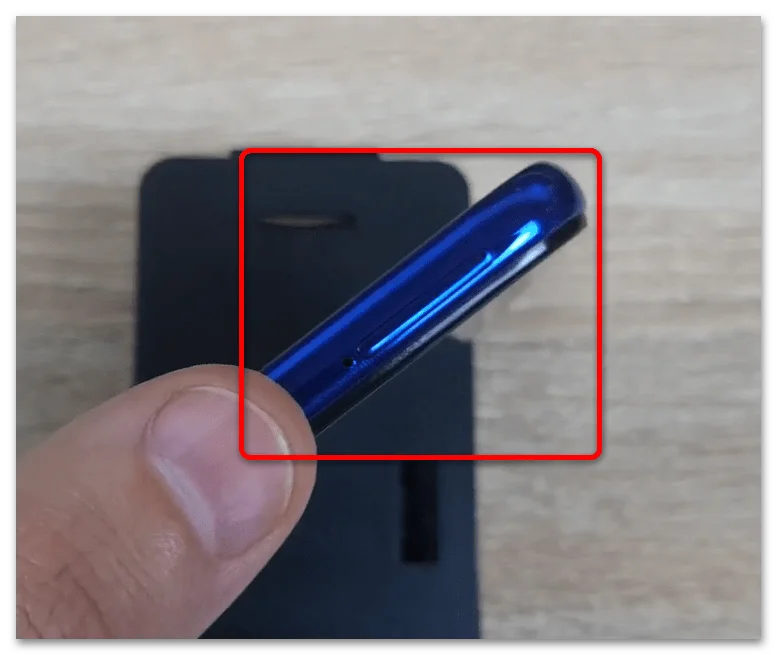
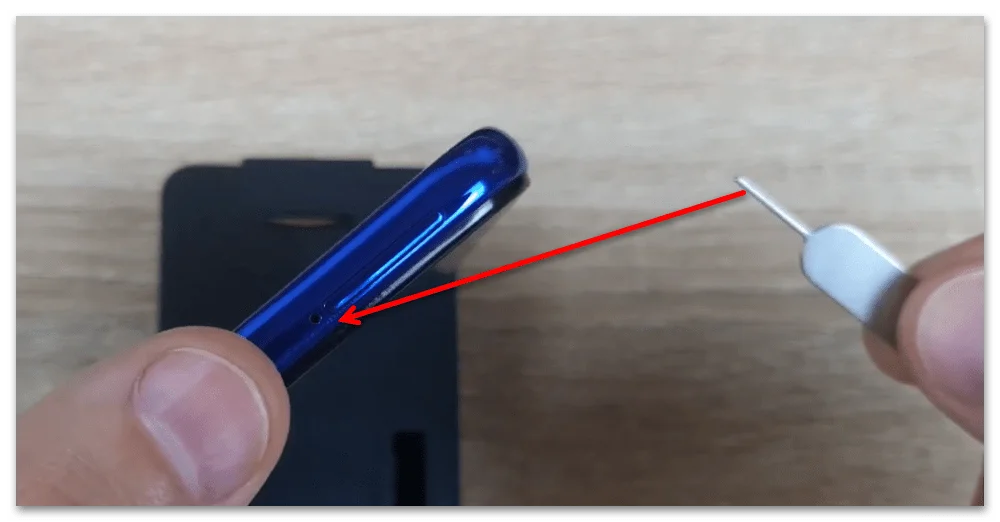
- В комплекте с Sony Xperia SP C5303 (Red) идет специальная скрепка для извлечения лотка. Посмотрите, не завалялась ли она в коробке от смартфона. Если ее нет, можно воспользоваться иголкой соответствующего диаметра. Вставьте скрепку в отверстие до характерного щелчка.
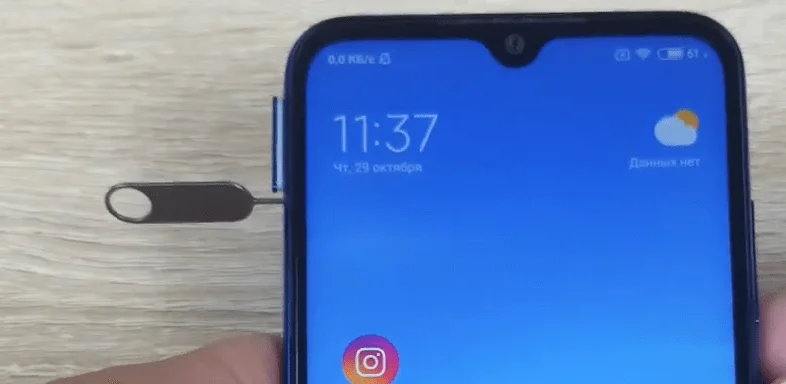
- Одновременно с щелчком произойдет выдвижение слота. Автоматически он выдвигается только на 10-20%. Далее его нужно потянуть, чтобы полностью извлечь.
- Осмотрите лоток. Он должен иметь специальную площадку для установки MicroSD-карты. Как правило, она чуть больше площадки для SIM.
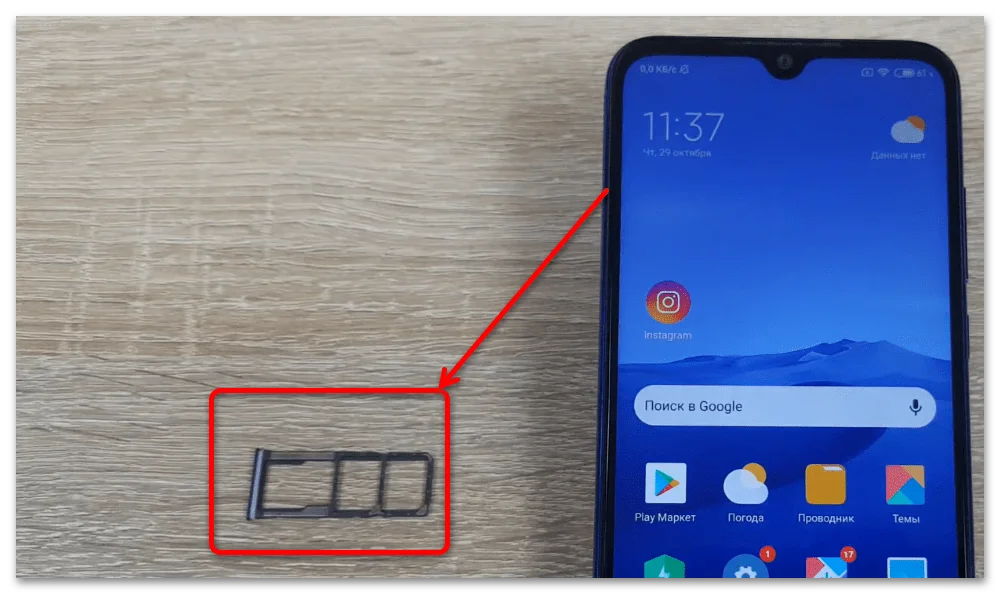
- Положите на него карту памяти чипом вниз в соответствии с конструктивными особенностями лотка.
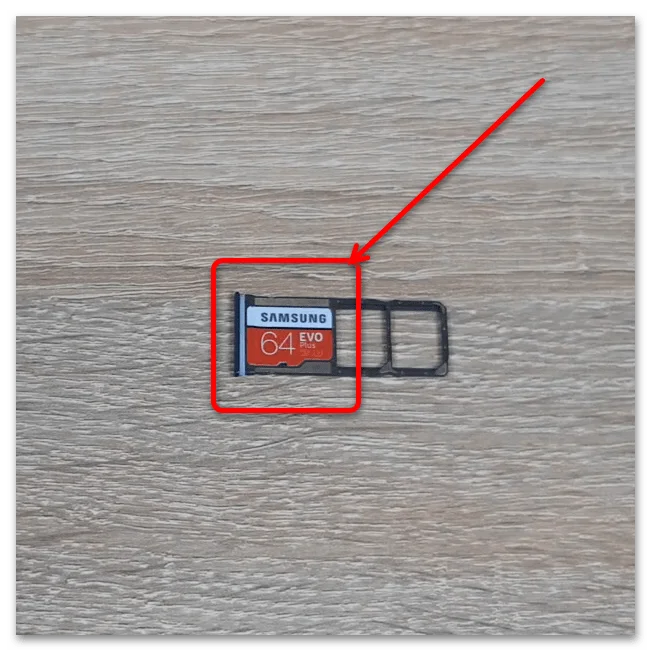
- Вставьте лоток до щелчка.
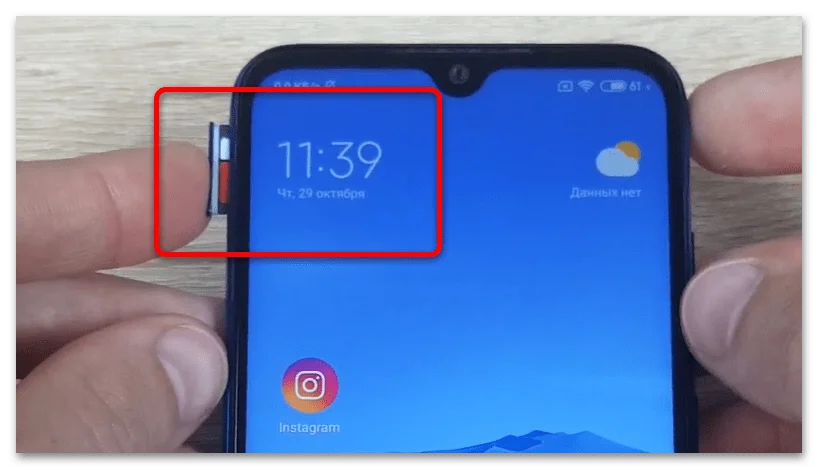
После выполнения указанных шагов на экране Sony Xperia SP C5303 (Red) должно появиться уведомление об установке внешнего накопителя. Не торопитесь начинать им пользоваться, так как необходимо также провести подготовительные действия.
Необходимые действия перед использованием
Несмотря на то, что после установки карта памяти уже готова к использованию, перед началом эксплуатации ее рекомендуется отформатировать. Операция выполняется по следующей инструкции:
- Откройте настройки Андроид.
- Перейдите в раздел «Хранилище».
- Выберите используемую SD-карту.
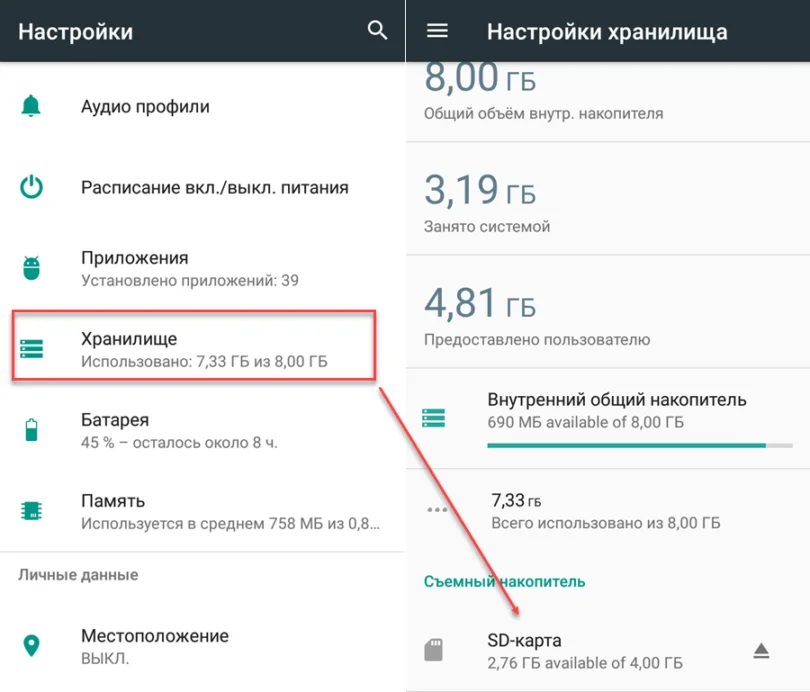
- Нажмите на кнопку «Форматировать» и подтвердите действие.
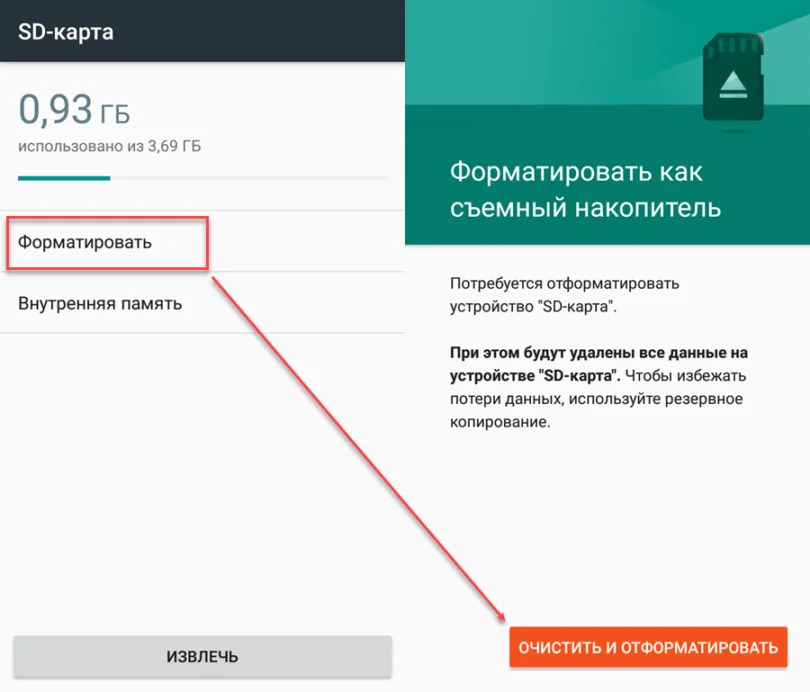
Обратите внимание, что в ходе форматирования с карты стираются все данные. Поэтому не заполняйте внешний накопитель перед началом эксплуатации.
Решение возможных проблем
Хотя в том, чтобы установить карту памяти на Sony Xperia SP C5303 (Red), нет ничего сложного, в ходе ее эксплуатации могут возникнуть разные проблемы. Главная из них – телефон не видит SD-карту. У произошедшего может быть две причины:
- вы установили карту памяти большего объема, чем поддерживает смартфон;
- накопитель неисправен.
В обоих случаях шансов на исправление ситуации практически нет. Но некоторые действия предпринять все-таки стоит. Во-первых, посетите сайт производителя, чтобы уточнить, карты памяти какого объема поддерживает Sony Xperia SP C5303 (Red). Если она превышает лимит, то смартфон не сможет ее распознать.
Если объем соответствует критериям, то попробуйте подключить внешний накопитель к ПК и произведите форматирование через «Этот компьютер».
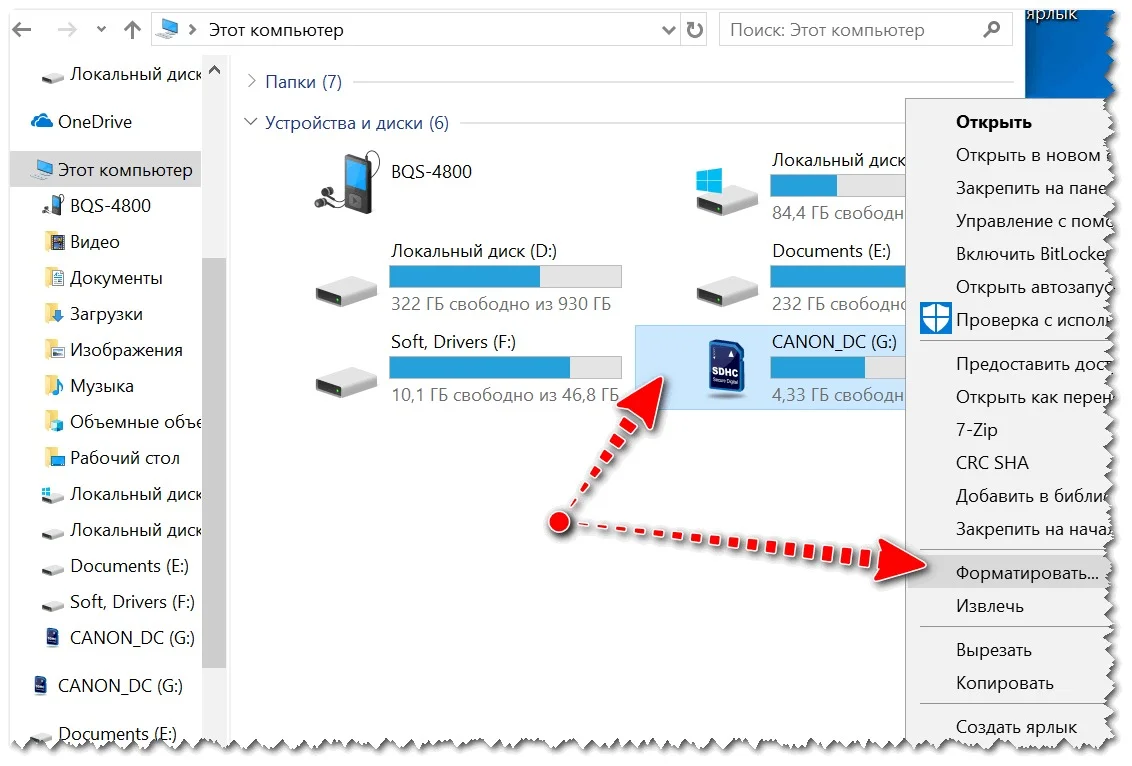
Аналогичным образом следует действовать в том случае, если Sony Xperia SP C5303 (Red) сначала видит накопитель, но через некоторое время перестает его распознавать. К сожалению, проблема решается только форматированием, из-за которого стираются все данные.
Поделитесь страницей с друзьями:
Как установить карту памяти на Sony Xperia SP C5303 (Black)
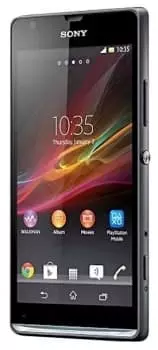
Одним из главных достоинств смартфона Sony Xperia SP C5303 (Black) является поддержка карт памяти формата MicroSD. Данная возможность позволяет расширить внутреннее хранилище при помощи внешнего накопителя. Установить SD-карту на Sony Xperia SP C5303 (Black) довольно просто, но у некоторых пользователей все равно возникают сложности. Кроме того, важно не только поставить карточку, но и выполнить ее настройку.
Установка карты памяти
Из-за того, что карточка MicroSD характеризуется очень маленьким размером, а телефон Sony Xperia SP C5303 (Black) внешне не выдает наличия разъема, бывает трудно отыскать место установки накопителя. Поэтому рекомендуется действовать по инструкции:
- Осмотрите корпус устройства и найдите лоток. Как правило, его можно идентифицировать по небольшому отверстию, расположенному поблизости (только не перепутайте его с микрофоном). Также лоток немного выделяется своими гранями.
- В комплекте с Sony Xperia SP C5303 (Black) идет специальная скрепка для извлечения лотка. Посмотрите, не завалялась ли она в коробке от смартфона. Если ее нет, можно воспользоваться иголкой соответствующего диаметра. Вставьте скрепку в отверстие до характерного щелчка.
- Одновременно с щелчком произойдет выдвижение слота. Автоматически он выдвигается только на 10-20%. Далее его нужно потянуть, чтобы полностью извлечь.
- Осмотрите лоток. Он должен иметь специальную площадку для установки MicroSD-карты. Как правило, она чуть больше площадки для SIM.
- Положите на него карту памяти чипом вниз в соответствии с конструктивными особенностями лотка.
- Вставьте лоток до щелчка.
После выполнения указанных шагов на экране Sony Xperia SP C5303 (Black) должно появиться уведомление об установке внешнего накопителя. Не торопитесь начинать им пользоваться, так как необходимо также провести подготовительные действия.
Необходимые действия перед использованием
Несмотря на то, что после установки карта памяти уже готова к использованию, перед началом эксплуатации ее рекомендуется отформатировать. Операция выполняется по следующей инструкции:
- Откройте настройки Андроид.
- Перейдите в раздел «Хранилище».
- Выберите используемую SD-карту.
- Нажмите на кнопку «Форматировать» и подтвердите действие.
Обратите внимание, что в ходе форматирования с карты стираются все данные. Поэтому не заполняйте внешний накопитель перед началом эксплуатации.
Решение возможных проблем
Хотя в том, чтобы установить карту памяти на Sony Xperia SP C5303 (Black), нет ничего сложного, в ходе ее эксплуатации могут возникнуть разные проблемы. Главная из них – телефон не видит SD-карту. У произошедшего может быть две причины:
- вы установили карту памяти большего объема, чем поддерживает смартфон;
- накопитель неисправен.
В обоих случаях шансов на исправление ситуации практически нет. Но некоторые действия предпринять все-таки стоит. Во-первых, посетите сайт производителя, чтобы уточнить, карты памяти какого объема поддерживает Sony Xperia SP C5303 (Black). Если она превышает лимит, то смартфон не сможет ее распознать.
Если объем соответствует критериям, то попробуйте подключить внешний накопитель к ПК и произведите форматирование через «Этот компьютер».
Аналогичным образом следует действовать в том случае, если Sony Xperia SP C5303 (Black) сначала видит накопитель, но через некоторое время перестает его распознавать. К сожалению, проблема решается только форматированием, из-за которого стираются все данные.
Поделитесь страницей с друзьями:
Как скопировать контакты на sd карту на sony xperia 5303
Как перенести контакты с телефона Sony Xperia на SIM и SD-карту?

Иногда возникает необходимость перенести контакты с телефона на симку или карту памяти. Сейчас мы расскажем, как легко это сделать на смартфоне Xperia.
Перенос контактов телефона на SIM-карту
Для того чтобы перенести контакты с Sony Xperia на сим-карту, необходимо:
- Перейти во “ Все приложения ” и открыть “ Контакты ”;
- Нажать на три точки в правом верхнем углу, чтобы открыть дополнительное меню настроек;
- Выбрать “ Экспорт контактов на SIM-карту ”.
В зависимости от прошивки, система может провести экспорт контактов сразу, либо предложит вручную отметить галочкой номера, которые вы хотите перенести. В последнем случае можно воспользоваться кнопкой “ Выбрать все ”.
После этого, контакты почти моментально будут скопированы с вашего Xperia на симку
Перенос контактов телефона на SD-карту
Алгоритм переноса контактов с телефона Xperia на SD-карту аналогичен переносу на SIM:
- Открыть “ Контакты ”;
- Нажать на три точки в правом верхнем углу;
- Выбрать “ Экспорт контактов на SIM-карту ”.
Отметьте все контакты либо выделите галочкой те, которые нужно перенести.
Как видите, все очень просто. Тем не менее, если у вас возник вопрос, можете задать его в комментариях.
Как выполнить перенос данных со смартфона на SD-карту?
ВАЖНО: Эта статья относится только к определенным продуктам. Пожалуйста, ознакомьтесь с Применимыми продуктами в верхней части этой статьи.
Вы можете выполнить перенос данных из внутреннего накопителя устройства на карту памяти с помощью использования диспетчера файлов Файлы. В зависимости от устройства Xperia приложение «Файлы» может быть уже установлено на вашем устройстве. Также вы можете скачать диспетчер файлов от сторонних разработчиков* из Google Play.
Перенос данных на SD-карту для последних версий Android
Перейдите в Настройки → Память → Перенос на SD
Перенос данных (медиафайлов / документов) с помощью приложения «Файлы» на SD-карту для более ранних версий Android
- Найдите и коснитесь приложения Файлы . Иногда оно размещается в папке Другие на экране приложений.
- Если в устройстве установлена SD-карта, коснитесь меню (три точки) → Показать внутр. хранилище. Если нет, то перейдите к шагу 3.
- Коснитесь .
- Коснитесь для просмотра внутреннего накопителя, SD-карта (при наличии) для просмотра внешней карты памяти или Диск (при наличии) для доступа к файлам на Google Диске.
- Чтобы выбрать файл, коснитесь и удерживайте его. После вы можете поделиться файлом либо коснуться , а затем переместить или скопировать его в другое место.
*Sony не оказывает поддержку при использовании приложений сторонних производителей. Sony не несет ответственность и не гарантирует правильность работы любых сторонних приложений или безопасность контента, передаваемого с помощью загрузки или другого интерфейса вашего устройства. Аналогичным образом Sony не несет ответственности за любые повреждения или ухудшение качества работы устройства, обусловленные передачей контента третьих сторон.
Как скопировать контакты с телефона на сим карту Sony Xperia?
Все номера упаковываются в файл vcf, который затем можно отправить по электронной почте:
- Запустить интернет на смартфоне
- Открыть «Контакты»
- Нажать на выпадающее меню
- Выбрать пункт Импорт/экспорт
- В качестве источника экспорта указать сим-карту или внутреннюю память
- Выбрать электронный адрес
- Указать контакты для переноса
Как перенести данные с Sony Xperia на компьютер?
Просмотр и перемещение файлов с помощью компьютера
- Подключите устройство Xperia к компьютеру Windows с помощью кабеля USB.
- На устройстве Xperia. Если появится диалоговое окно Разрешить доступ?, коснитесь РАЗРЕШИТЬ.
- На компьютере. Откройте проводник Microsoft Windows. Устройство Xperia отображается в разделе Компьютер.
Как перенести контакты с Sony Xperia на компьютер?
1 Передача контактов с помощью компьютера
Осуществляется при помощи приложения Xperia Transfer. Нужно просто установить на компьютер Xperia Companion -> подключить устройство через USB-шнур к компьютеру -> открыть установленную программу и действовать по указаниям инструкции.
Как перенести все данные с HTC на самсунг?
Как перенести контакт с HTC на Samsung вручную
Откройте приложение «Контакты» на телефоне HTC, нажмите значок «меню», нажмите «Экспорт» и выберите контакты, которые вы хотите переместить в новый телефон Galaxy. Затем нажмите «Экспорт в файл VCF» и нажмите «Сохранить».
Как на Sony Xperia перенести данные на SD карту?
Перенос приложений на карту памяти
- Убедитесь, что карта памяти вставлена в устройство.
- На начальном экране коснитесь меню приложений.
- Найдите и коснитесь Настройки > Приложения.
- Коснитесь клавиши На SD-карту tab.
- Выберите приложение, затем коснитесь Переместить на SD-карту.
Как перенести фото с телефона Sony Xperia на компьютер?
Непосредственно на устройстве Через подключение устройства к компьютеру кабелем USB.
…
Где находится встроенный диспетчер файлов
- Найдите и коснитесь Настройки > Хранилище.
- Если в устройстве установлена SD-карта, коснитесь Внутренний общий накопитель.
- Найдите и коснитесь Файлы.
- Перетащите левый край экрана вправо.
Как подключить телефон Sony Xperia к компьютеру?
Скачайте официальное приложение Sony Bridge. Подключите гаджет с помощью кабеля USB к компьютеру. Запустите приложение. После подключения дождитесь, пока программа обнаружит ваше устройство.
Как скопировать контакты с Sony Xperia?
Нажмите «Настройки». Нажмите Экспорт. Нажмите Экспорт на SIM-карту. Нажмите ОК.
Как перенести контакты с Sony Xperia?
На главном экране коснитесь, затем коснитесь. Импорт / экспорт> Выбрать контакты. Выберите, где хранить ваши контакты. Импортировать все.
Как перенести контакты с телефона на SIM-карту на Sony Xperia?
Сохранение контактов на SIM-карту.
- Скопируйте контакты со старого телефона на SIM-карту.
- Вставьте SIM-карту в новый телефон.
- На рабочем столе коснитесь Телефонная книга.
- Коснитесь Контакты.
- Коснитесь Меню.
- Коснитесь Еще.
- Коснитесь Импортировать контакты.
- Чтобы импортировать один контакт, нажмите на контакт и отредактируйте информацию, нажмите Готово.
Как перенести контакты из Sony Xperia в Gmail?
- Выберите Приложения.
- Прокрутите и выберите Настройки.
- Прокрутите и выберите Google.
- Выберите свою учетную запись.
- Нажмите кнопку меню.
- Выберите «Синхронизировать сейчас».
- Ваши контакты из Google теперь будут синхронизированы с вашим Xperia.
- Чтобы скопировать контакты с SIM-карты, перейдите в меню «Приложения» и выберите «Контакты».
Как сделать резервную копию моих контактов на Sony Xperia?
Xperia Companion Резервное копирование и восстановление
- Откройте Xperia Companion и подключите смартфон к компьютеру.
- Прокрутите и нажмите «Пуск» под «Резервное копирование и восстановление». …
- Щелкните Резервное копирование.
- Отметьте желаемое содержимое для резервного копирования и нажмите Далее.
- Подождите, пока Sony Xperia Companion получит информацию о файловой системе телефона.
Где хранятся контакты на Android Sony Xperia?
Ваши контакты будут сохранены в вашей учетной записи Google и сохранены на вашем телефоне при следующей синхронизации Google.
Как работает передача Xperia?
Перенос с Android
- Откройте приложение Xperia Mobile Transfer как на новом, так и на старом устройстве Xperia.
- Выберите «Далее», а затем на обоих телефонах выберите «Телефон Android».
- Убедитесь, что для нового Xperia установлено значение «Получатель», а для старого устройства — «Отправитель» *.
- На обоих устройствах выберите один и тот же вариант сопряжения (PIN / NFC)
Как перенести контакты с Sony Xperia на Iphone?
Шаг 1. На телефоне Sony Xperia нажмите «Контакты». Коснитесь вкладки «Контакты». Шаг 2: Нажмите кнопку слева от кнопки «Домой». Выберите «Импорт / экспорт> Экспорт на USB-накопитель или Экспорт на SD-карту».
Где находится Xperia Transfer Mobile?
Чтобы временно установить «Xperia Transfer 2» в качестве приложения для SMS по умолчанию на новом Xperia.
- Найдите и коснитесь Настройки> Приложения и уведомления> Приложения по умолчанию> Приложение SMS.
- Установите «Xperia Transfer 2» в качестве приложения для SMS по умолчанию.
Как синхронизировать мой Sony Xperia?
Настройте параметры синхронизации учетной записи — Sony Xperia® Z3v
- На главном экране выберите: значок приложений. > Настройки.
- В разделе АККАУНТЫ выберите тип учетной записи (например, электронная почта, Google и т. Д.).
- Коснитесь соответствующей учетной записи. Может появиться несколько учетных записей.
- Включите или отключите настройки синхронизации по желанию. Включено, если стоит галочка.
Как сохранить контакты на sim-карту Sony Xperia z3?
2b — Резервное копирование контактов на SIM-карту
- Нажмите значок меню.
- Нажмите Экспорт контактов.
- Нажмите SIM-карту.
- Нажмите Отметить все.
- Нажмите Экспорт.
- Нажмите Добавить контакты или Заменить все контакты.
- Если вы выберете Заменить все контакты:
- Нажмите ОК.
Как перенести контакты с Sony Xperia на ПК?
Как перенести и сделать резервную копию контактов Sony Xperia Z на ПК?
- Щелкните вкладку Резервное копирование.
- Выберите информацию для резервного копирования: SMS, контакты, журналы вызовов, закладки, аудио, видео и фотографии. Здесь вы можете просто выбрать контакты.
- Вручную создайте имя резервной копии и запишите файл резервной копии для восстановления данных в будущем.
- Нажмите кнопку «Резервное копирование».
Как мне найти контакты моей sim-карты на моем Sony Xperia?
Нажмите клавишу «Домой», чтобы вернуться на главный экран.
- Найдите «Контакты». Проведите пальцем вверх, начиная с нижней части экрана. …
- Скопируйте контакты с SIM-карты в телефон. Проведите пальцем вправо, начиная с левой стороны экрана. …
- Скопируйте контакты со своего телефона на SIM-карту. …
- Вернитесь на главный экран.
Как перенести фотографии с Sony Xperia на карту памяти Memory Stick?
Чтобы переместить фото, видео и музыкальные файлы, найдите и коснитесь «Настройки»> «Память»> «Перенести данные на SD-карту» (если доступно). В телефонах, у которых нет этой опции, вы можете перемещать файлы вручную с помощью предустановленного приложения «Файлы» или приложения для управления файлами по вашему выбору, которое можно загрузить из Google Play Store.
Похожие публикации:
- Как настроить мясорубку мулинекс
- Как настроить телефон lg
- Сколько стоит мультиварка мулинекс на 5
- Сколько стоит планшет леново йога
Как перенести данные на SD-карту?
Пользователи устройств Xperia могут переносить данные с внутреннего накопителя на карту памяти, а также пользоваться приложением «Файлы». В зависимости от устройства Xperia приложение «Файлы» может быть уже установлено на вашем устройстве. Также вы всегда можете скачать диспетчер файлов от сторонних разработчиков* из Google Play.
Перенос данных (медиафайлов / документов) с помощью приложения «Файлы».
- Найдите и коснитесь приложения Файлы . Иногда оно размещается в папке «Другие» на экране приложений.
- Коснитесь Внутренний накопитель для просмотра внутреннего хранилища или SD-карта (при наличии) для просмотра внешней карта памяти.
- Чтобы выбрать файл, коснитесь и удерживайте его. После вы можете поделиться файлом либо коснуться , а затем переместить или скопировать его в другое место.
Для просмотра этого видео в Youtube примите все файлы cookie.
Зайдите в настройки файлов cookie ниже и включите сохранение файлов cookie для Youtube в разделе «Функциональные».