
Как сменить регион в Дискорде
Discord – многофункциональное приложение, которое популярно во всем мире. В связи с этим мессенджер обладает огромным количеством серверов, имеющих свои настройки. Подключение к точке, которая регионально находится к пользователю не так уж и близко, может повлиять на качество связи и задержку голосового ответа.
Влияние местоположения
В период создания сервера региональное местоположение определено автоматически системой мессенджера. Чем ближе к серверной точке находится юзер, тем стабильнее работа приложения и задержка связи (пинг).
Высокий пинг делает разговор некомфортным, что обусловлено долгим ожиданием ответа от Дискорда. Это влияет на общение всех участников комнаты.
Замена локации
Нередки случаи, когда система автоматического определения местоположения работает некорректно, однако в подобной ситуации существует ручная настройка локации администратором. Для того чтобы поменять регион в Дискорде, необходимо придерживаться следующего порядка действий:
1. Открыть вкладку параметров (это возможно, если нажать на название самого сервера).
2. Перейти в настройки или «Server Settings».
3. Во вкладке «Обзор» (Overview) появится поле с флагом.
4. После нажатия кнопки «Изменить» можно будет поменять местоположение и выбрать наиболее подходящее из списка локаций.
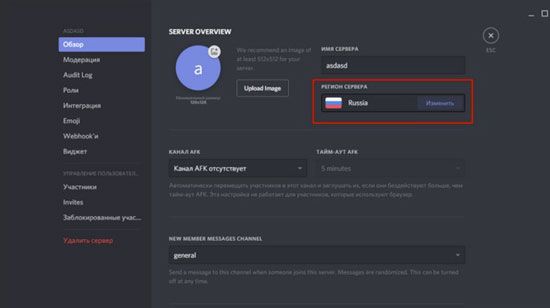
5. Далее необходимо нажать на кнопку «Save Changes» (сохранить изменения). Это сохранит измененные настройки и расположит серверную точку в выбранном регионе.
Важно: для смены местоположения необходимо быть владельцем или обладать ролью с доступным разрешением управления сервером.
Телефонная версия
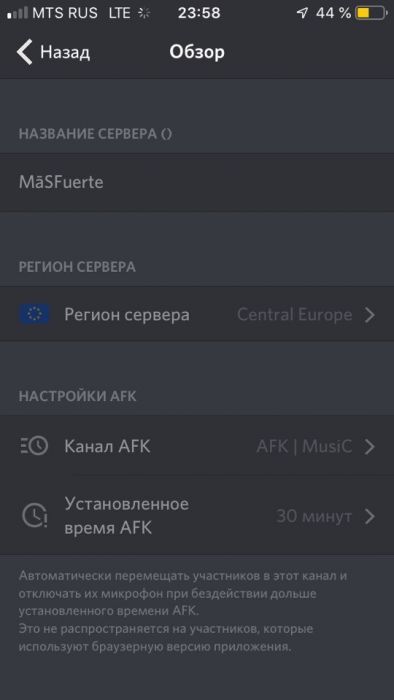
Порядок действий по смене местоположения с телефона особо приложения не отличается от компьютерного варианта.
- Открыть настройки сервера.
- Перейти во вкладку параметров.
- Далее во вкладку «Обзор».
- Нажав кнопку «Изменить», выбрать регион из предложенного списка.
Пользователь может сменить на доступный регион поблизости и продолжить разговор с собеседником.
Смена сервера
Для замены серверной точки в Discorde необходимо следующее:
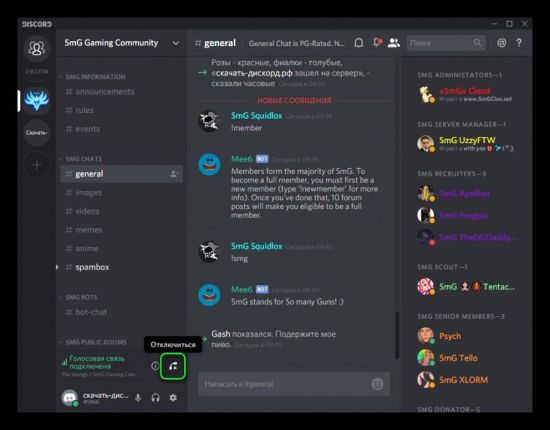
1. Выйти из комнаты чата, в которой пользователь находится сейчас, посредством кнопки «Отключиться».
2. Выбрать другую комнату.
Справка: кнопка «Отключиться» позволяет отключиться от комнаты и в последующем вновь к ней присоединиться. В случае выхода с сервера возможность обратного входа без специального приглашения отсутствует.
3. После отключения перед пользователем откроется программное меню сервера. В открывшемся списке необходимо выбрать нужный сервер и подключиться к нему.
Кроме всего прочего, подобная процедура помогает исправить распространенную ошибку под названием «Дискорд сервер недоступен из-за временного отключения».
Все вышеперечисленные действия благоприятно влияют на качество связи при звонках в Discorde и помогают нормализовать общение со своими друзьями.
Как поменять регион в Дискорде: новые настройки и самая простая инструкция

Как поменять регион в Дискорде и можно ли это сделать после обновления мессенджера? Подробно расскажем о новых возможностях голосовых каналов и доступных странах для подключения!
Что изменилось?
Зачем вообще нужна эта настройка? Подключение к определенной стране дает возможность улучшить качество соединения, то есть сделать звук и видео более четкими, добавить яркости и убрать помехи.
Раньше изменить регион сервера в Дискорде было проще – достаточно лишь выбрать один из вариантов. Было доступно несколько направлений:
- Япония
- Сидней
- Бразилия
- Европа
- Гонконг
- Индия
- Россия
- Южная Африка
- Сингапур
- Центральная часть США
- Юг США
- Запад США
- Восток США
Что говорить о том, как изменить регион в Дискорде – просто войти в настройки сервера и во вкладке «Обзор» найти одноименную кнопку. Изменения вступали в силу моментально!
Пользователь мог самостоятельно выбрать, как сменить регион в Дискорде – нажать на любую из иконок, протестировать качество соединения и остановиться на этом варианте. Или подумать еще, подключиться к другой стране – никаких ограничений.
Но после одного из крупных обновлений мессенджера все изменилось – таких настроек больше нет! Если вы будете пытаться найти кнопку, наткнетесь лишь на небольшое справочное уведомление.
Поменять регион сервера Дискорд можно – но придется идти иным путем. Общее значение выставляется системой автоматически, подбирается наиболее оптимальный вариант, это обеспечивает стабильное качество связи, звука и картинки.
Если вы захотели сменить язык, но не знаете как, то читайте здесь
Если автоматически выбранное направление вас не устраивает, вы можете самостоятельно внести коррективы для каждого голосового канала в отдельности!
Как изменить автоматическое значение?
Меняем регион сервера с помощью компьютера
Готовы узнать, как сменить регион сервера в Дискорде для каждого отдельного голосового канала? Все участники будут автоматически подключены к выбранному вами направлению (вне зависимости от их местоположения). Помните, что от этого зависит качество видео и звука.
- Откройте мессенджер и найдите на панели слева нужную иконку;
- Теперь ищем в левой же части экрана нужный голосовой канал;

- Рядом с названием есть небольшая шестеренка настроек, нажимаем;

- В открывшемся меню остаемся на вкладке «Обзор» и пролистываем вниз;

- Находим раздел «Назначение региона» .


По умолчанию здесь стоит вариант «Автоматический выбор» , нажимайте, чтобы открыть меню. Просматриваем, выбираем, определяемся с направлением подключения. Список остается прежним (всего тринадцать вариантов).

Когда закончите, не забудьте нажать на зеленую кнопку «Сохранить изменения» . Вот как поменять регион сервера в Дискорде на компьютере – изменения, по традиции, вступают в силу моментально.
Аналогичные настройки доступны и в мобильной версии мессенджера. Помните, что вы меняете параметры не для одного устройства, а для голосового канала! Даже если вы редактируете страну подключения на своем телефоне, она изменится для всех участников канала.
Столкнулись с проблемами с микрофоном, узнай причины и решения тут
Итак, как поменять регион в Дискорде на телефоне и выбрать оптимальный вариант?
Меняем регион сервера с помощью телефона
- Откройте приложение и останьтесь на главной странице;

- Выберите нужный сервер на панели слева;
- В списке каналов отыщите тот, который будете редактировать;

- Нажмите на название и задержите палец на несколько секунд;
- Появится дополнительное меню, где есть пункт «Настроить…» ;

- Пролистываем открывшуюся вкладку с параметрами до раздела «Назначение…» .


Далее все по аналогии с десктопной версией – нажимаем на «Автоматический выбор» , чтобы открыть список доступных вариантов. Отмечаем нужную страну галочкой и возвращаемся назад, изменения сохраняются автоматически.
Сервер Discord: как создать, закрыть, удалить, изменить?
Вы узнаете как создавать сервера Дискорд, удалять их, менять регион и другие настройки, а также добавлять ботов на каналы определенного сервера, менять роли пользователей.
Как создать сервер Дискорд?
Для создания сервера:
- Войдите в программу Dicrord.
- Нажмите на кнопку «+» в левой колонке.
- Следующее окно предложит Вам две опции: «Создать» или «Войти».Нужно выбрать «Создать».
- Дальше Вы сможете указать название сервера, а также сменить его иконку, выбрав ее из своих файлов.
- Также Вы сможете указать регион сервера нажав на кнопку «Изменить».
- После выбора региона сервера, нажмите на кнопку «Создать».
Как изменить регион в Дискорд?
Как изменить регион сервера Discord:
- Откройте приложение Discord или зайдите на сайт www.discordapp.com и войдите в свою учетную запись.
- После входа откройте настройки сервера.
- После того, как откроются «Настройки сервера», нажмите на вкладку «Обзор».
- Найдите «Регион сервера» и нажмите «Изменить».
- Выберите регион сервера из списка.
Как сделать канал на сервере Дискорд приватным?
Чтобы закрыть канал:
- Зайдите в программу
- Выберите сервер.
- Наведите указатель мыши на канал, который хотите сделать приватным.
- Нажмите на значок шестеренки.
- Нажмите Разрешения.
- Нажмите @everyone.
- Нажмите красный крестик рядом со всем на правой панели.
- Нажмите Сохранить изменения.
- Нажмите + рядом с заголовком Роли / Члены.
- Нажмите на участника, чтобы добавить его в канал.
- Установите разрешения для выбранного участника.
- Сохраните изменения.
Как удалить сервер Дискорд?
Для удаления сервера:
- Откройте Discord.
- Нажмите на кнопку с тремя горизонтальными линиями.
- Нажмите на сервер, который вы хотите удалить. Серверы перечислены в левой части экрана.
- Нажмите на кнопку с тремя вертикальными точками в правом верхнем углу экрана.
- Нажмите «Настройки сервера».
- Нажмите «Обзор».
- Нажмите на кнопку с тремя вертикальными точками.
- Нажмите «Удалить сервер».
Как добавить бота в Дискорд?
Добавление бота:
- Откройте интернет-браузер вашего устройства.
- Найдите бота, которого вы хотите добавить.
- Установите бота — вы увидите кнопку «Пригласить», «Установить» или «Добавить бота на сервер». Эта кнопка перенаправит вас в Discord..
- Коснитесь «Выбор сервера» в Discord, чтобы выбрать сервер для своего бота.
- Выберите сервер, бот может быть подключен на текстовые и голосовые каналы.
- Нажмите «Авторизовать». Эта кнопка авторизует бота и добавляет его на выбранный сервер.
Как назначить роль в Дискорде?
Как назначать или менять роли ботов и пользователей в Discord:
- Войдите в Discord и получите доступ к своему серверу.
- Выберите небольшую стрелку раскрывающегося списка справа от имени сервера и нажмите «Настройки сервера».
- Нажмите Роли на левой панели.
- Нажмите значок + в верхней части центральной панели, чтобы добавить роль участника или бота.
Как поменять регион на Pico 4, заказанных в Китае? Пользователи уже разобрались

Китайская Pico начала продажи современных очков виртуальной реальности Pico 4, способных поспорить по технологичности с Quest 2 и даже с Quest Pro. Учитывая страну происхождения новинки, у многих людей возник вопрос: можно ли купить четвёрку в Китае и просто сменить регион, чтобы нормально получать приложения и обновления прошивки? Эксперимент пользователя Discord под ником SEXuruZZa подтвердил такую возможность.
SEXuruZZa утверждает , что заказал и уже получил Pico 4 в одном из самых известных торгующих китайскими товарами интернет-магазинов. Он прошёл достаточно замысловатый путь, но в итоге получил устройство для европейского региона (Германия) и на русском языке.
Автор нижеследующей инструкции также уточняет: есть п роблемы с локализацией, некоторые приложения остаются на китайском языке; прошивка остаётся китайской, но меняются регион и приложение магазина.
Краткий рецепт
- Включить режим разработчика с откладкой по USB
- Скачать и установить SideQuest на ПК
- Подключить очки и запустить в SideQuest команду «adb shell am start -n com.picovr.factorytest/com.picovr.factorytest.setting.PicoSettingMainActivity»
- После запуска команды надеть очки и выбрать последний пункт открывшегося меню
- Выбрать регион
- Перезагрузить очки
- Поменять язык на нужный в настройках
Бонус — установка APK через SideQuest:
- Скачать архив по ссылке https://drive.google.com/file/d/1fV_zSU5Oo_IGLEQbpDXbQc60Ae30igfg/view
- Распаковать
- Открыть SideQuest, нажать кнопку Install APK file from folder on computer в правом верхнем углу
- Установить по очереди файлы из архива
- Залогиниться под аккаунтом Pico и получать удовольствие
Оригинальный гайд от SEXuruZZa
- Включаем режим разработчика и отладку по USB
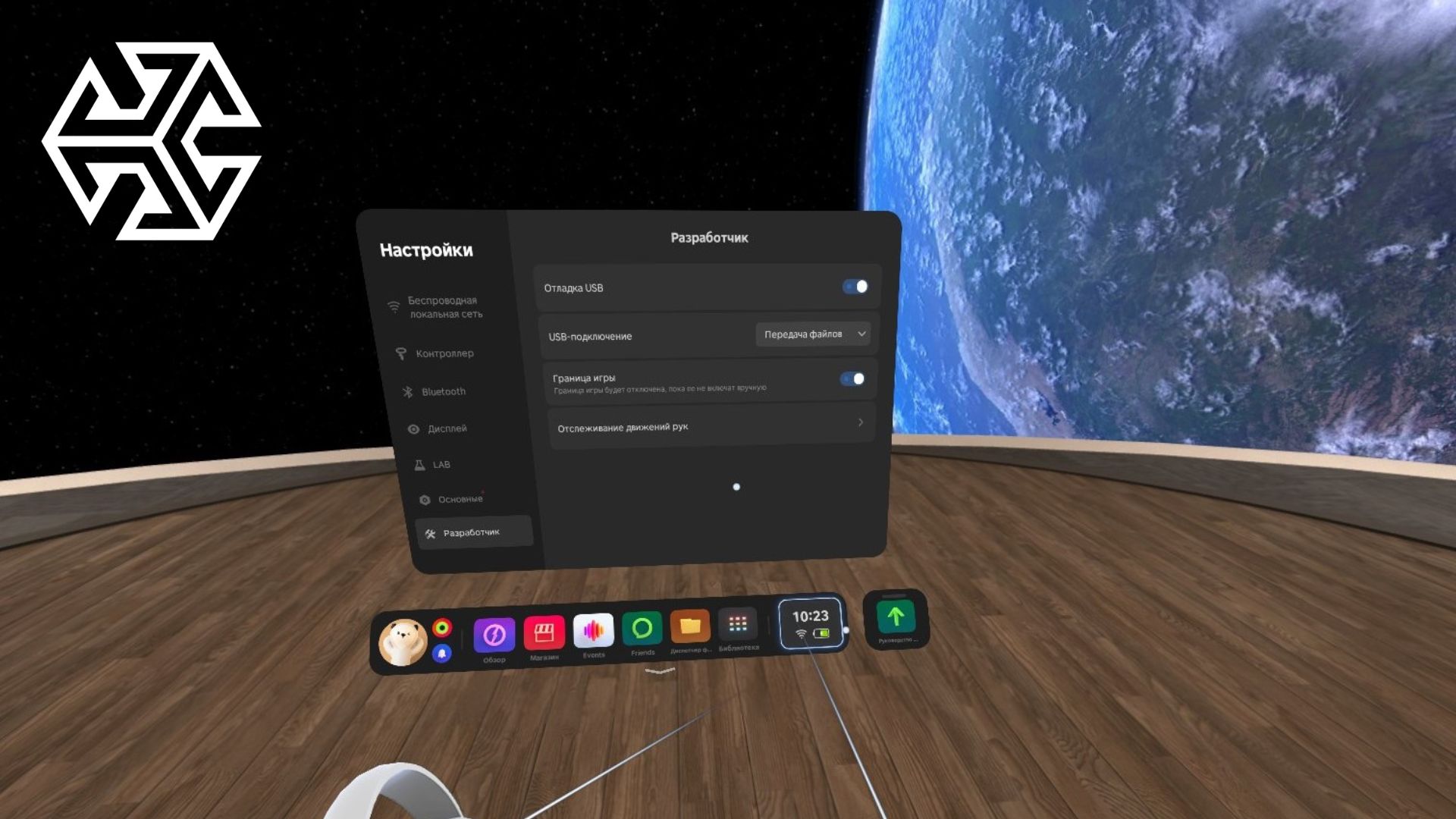
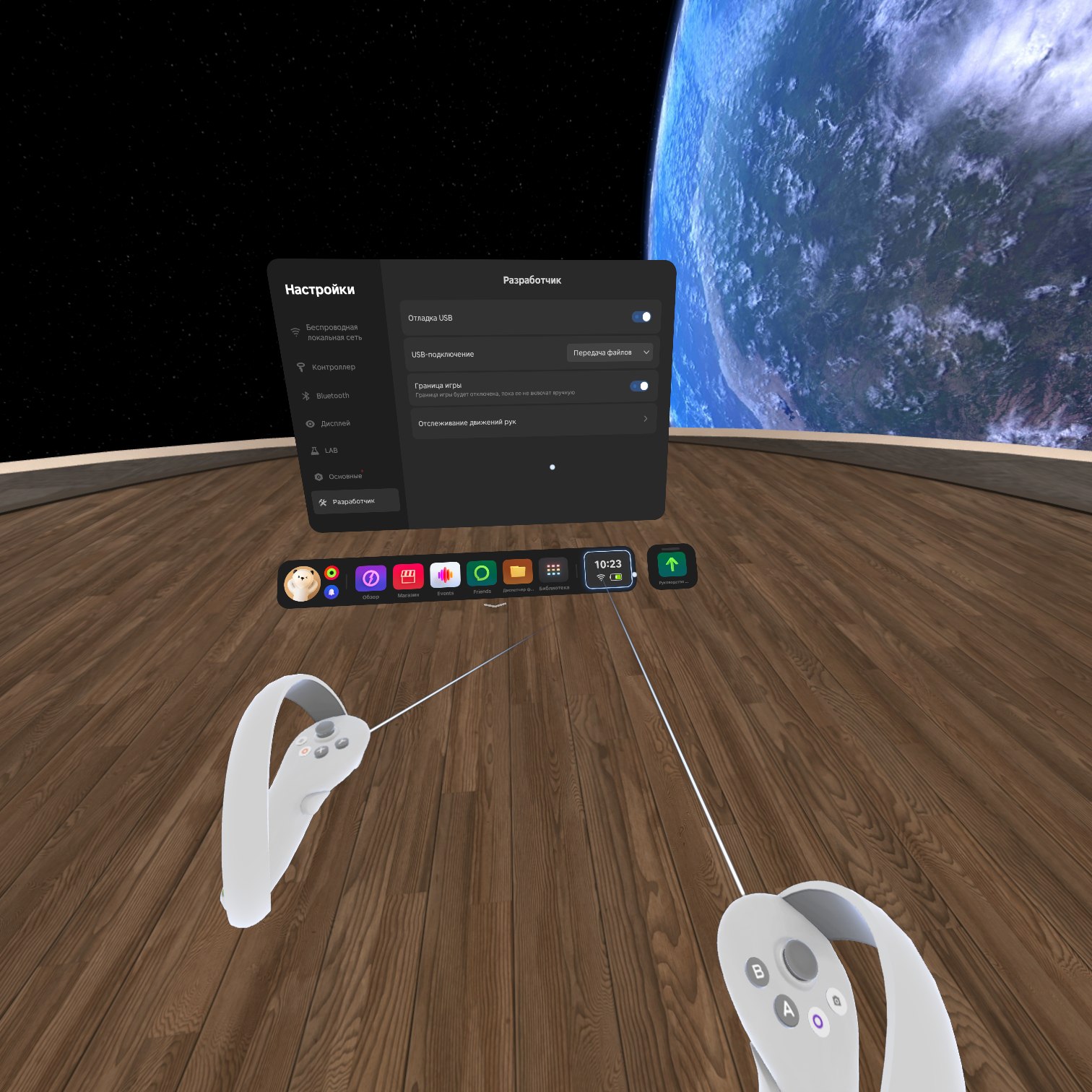
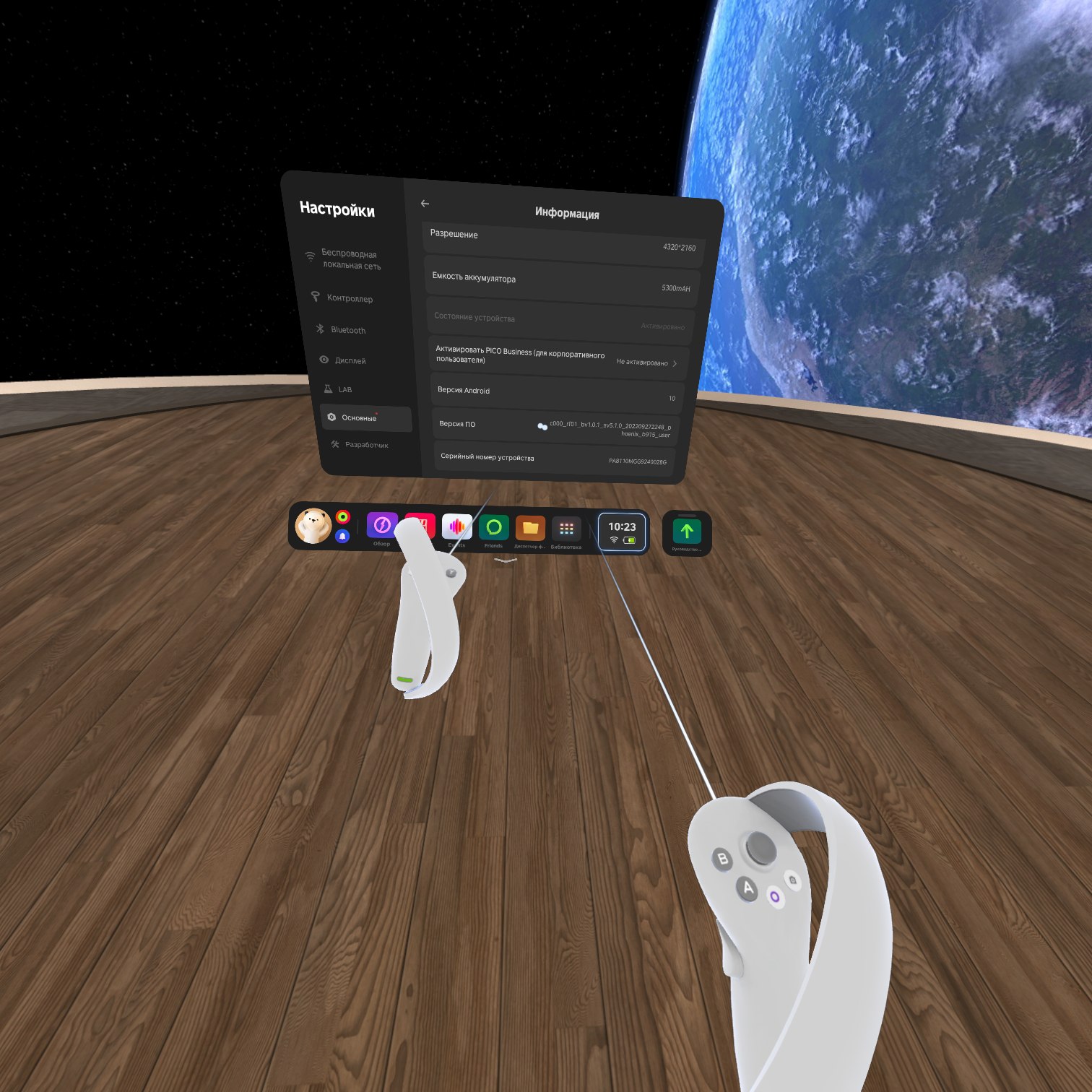
1.1 Идем в настройки>Основные>Информация>Листаем вниз до пункта «Версия ПО», тыкаем в нее несколько раз, у нас появляется новое подменю «Разработчик», в нем включаем отладку USB (Скриншоты 1 и 2).
- Скачиваем сайдквест и производим хакерские операции
2.1 Переходим по ссылке https://sidequestvr.com/setup-howto, скачиваем Advanced Installer, устанавливаем
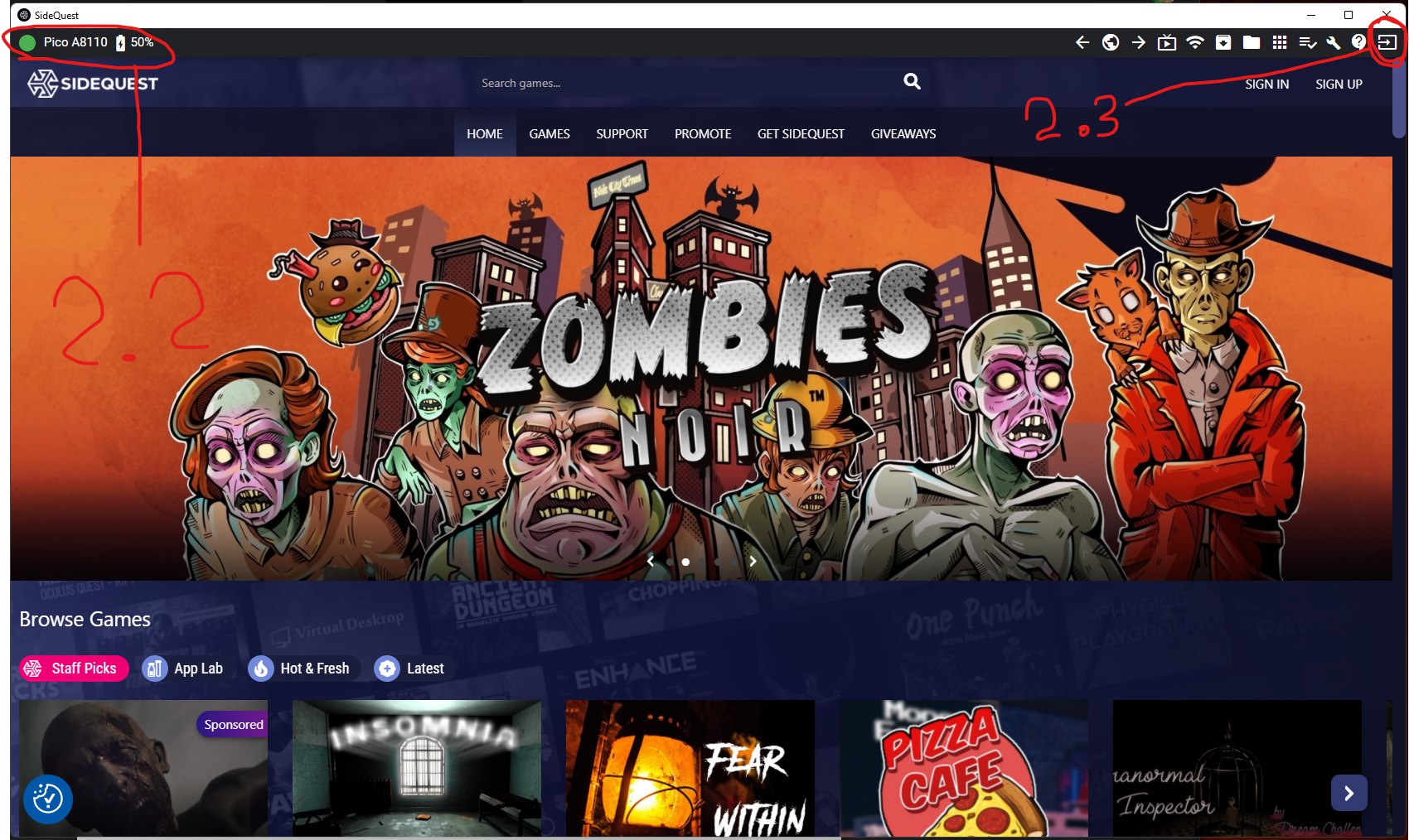
2.2 Подключаем шлем к компьютеру по USB (Рекомендую подключиться к задним портам, т.е. напрямую к материнской плате компьютера), запускаем SideQuest от имени администратора, у вас должен отобразиться шлем в левом верхнем углу (Скриншот 3).
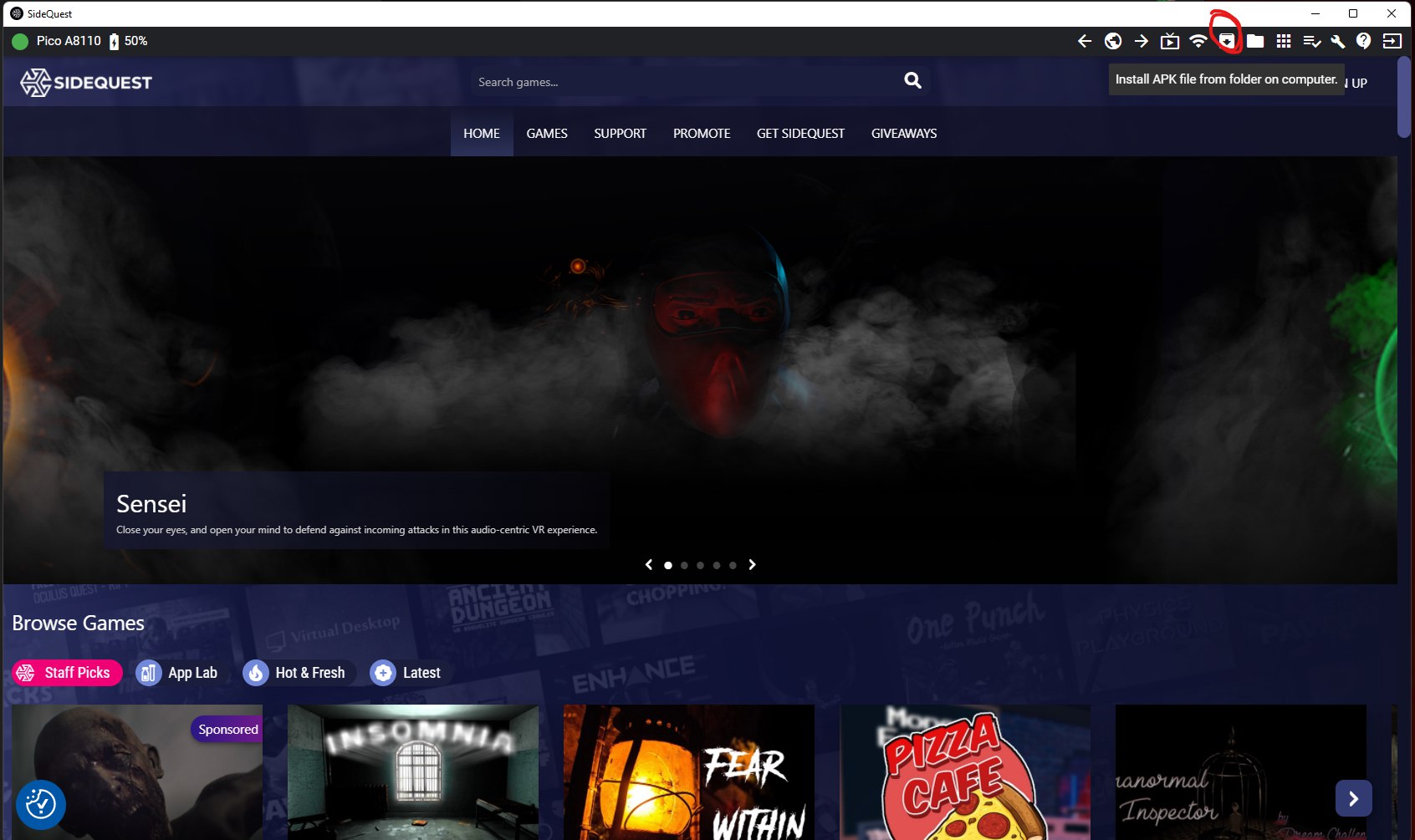
2.3 Выбираем Run ADB commands в правом верхнем углу (Скриншот 3), далее «Custom Command»,вписываем туда «adb shell am start -n com.picovr.factorytest/com.picovr.factorytest.setting.PicoSettingMainActivity» (Без кавычек) и жмем «RUN COMMAND»
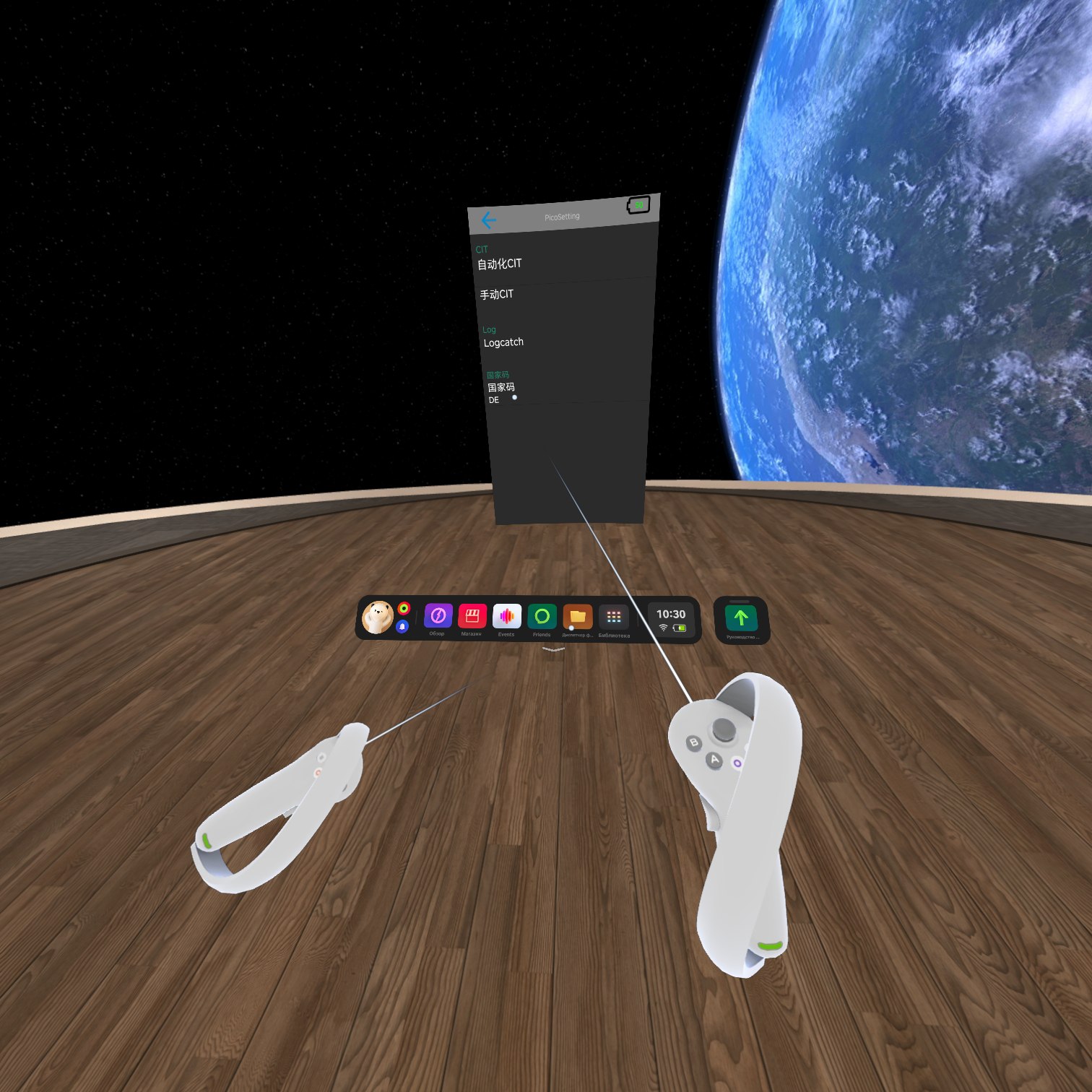
2.4 Переходим в шлем, выбираем нижний пункт (Скриншот 4), после чего выбираем нужный вам регион (я выбрал Германию, DE).
2.5 Перезагружаем шлем, меняем язык в настройках на русский, переходим к установке APK.
- Установка APK через SideQuest:
3.1 Скачиваем архив по ссылке: https://drive.google.com/file/d/1fV_zSU5Oo_IGLEQbpDXbQc60Ae30igfg/view, распаковываем в удобное место.
3.2 Переходим в SideQuest, нам нужна кнопка Install APK file from folder on computer (Скриншот 5), далее устанавливаем скачанные ранее файлы по очереди, я ставил сначала store.apk, после него base.apk, не знаю точно зависит ли что-нибудь от порядка установки.
- Вы восхитительны, логинимся под своим пико аккаунтом, покупаем VD, настраиваем, убиваем квест 2, радуемся жизни!
Обновление прошивки, по словам SEXuruZZa, оставляет все изменения в силе. Совершать покупки в рублях и с российских карт нельзя, для этого приходится использовать зарубежную карту или PayPal.
Не пропускайте важнейшие новости о дополненной и виртуальной реальности — подписывайтесь на Голографику в Telegram, ВК и Twitter!