
Как убрать странный бейдж с иконки приложения?
Вячеслав
На иконке Google Maps появился странный бейдж, но никаких сообщений или уведомлений нет. Я переустанавливал приложение, делал выход из аккаунта. Как его убрать?
Иногда разработчики приложений активируют бейджи на иконках не только при поступлении сообщений или уведомлений. Красные кружочки могут появляться после появления новости или какой-либо информации.
Переустановка приложения не всегда помогает, ведь пользовательский кэш остается на устройстве. После новой загрузки настройки и данные снова окажутся в приложении.
Поможет только резервная копия на момент, когда бейджа еще не было.
Если не получается понять, что именно нужно посмотреть в программе, чтобы бейдж пропал, отключите его отображение. Особенно, если это не мессенджер или социальное приложение, которое регулярно уведомляет о чем-либо.
Перейдите в Настройки – Уведомления, найдите нужную программу и отключите опцию Наклейка на значке.
Как убрать значок обновления iOS — подробное руководство
Обновления, как правило, улучшают стабильность программного обеспечения, функциональность и безопасность. Однако, вместе с всем этим нередко они несут в себе и новые баги, уязвимости и прочие проблемы. Причем подобное иногда наблюдается даже в обновлениях, подготовленных разработчиками купертинского гиганта. Мы уже рассказывали, как обновления прошивки замедляли смартфон и уменьшали его автономность.

Следует отдать должное, Apple, как только обнаруживаются проблемы, в спешном порядке их устраняет. Тем не менее, какое-то время пользователям приходится смиряться со всеми имеющимися недостатками ПО. Поэтому многие владельцы яблочных смартфонов не спешат устанавливать обновления сразу после их выхода. Однако, в этом случае имеется одна небольшая проблема — когда появляются апдейты, на иконке настроек возникает красный значок. Казалось бы, мелочь, но он отвлекает внимание и надоедает, а со временем даже начинает серьезно раздражать. Поэтому далее рассмотрим, как убрать значок обновления iOS.
Два способа, как убрать значок обновления iOS
Наиболее простой способ избавиться от значка, в уведомлении об обновлении нажимать “напомнить позже”. В результате значок обновления и уведомление появятся только через 24 часа. Конечно, для тех, кто хочет убрать значок обновления iOS раз и навсегда или, по крайней мере, на длительное время, этот способ не подойдет.
Второй вариант более сложный и подойдет для тех, кто хотя бы немного разбирается в настройках своего роутера. Принцип основан на блокировке доступа к серверам:
- appldnld.apple.com
- mesu.apple.com
Как это сделать, вы можете прочитать в инструкции к своему роутеру. В результате, пока телефон будет подключен к вашей сети Wi-Fi, смартфон не увидит новые обновления и не будет сигнализировать о них значком. На этих серверах содержится информация только, касающаяся апдейтов, поэтому функциональность смартфона не пострадает. А когда вы захотите обновиться, нужно будет просто отключить эту блокировку в роутере.

Как удалить загруженный файл обновления на iOS
Мы рассмотрели, что делать, чтобы обновления не появлялись, когда телефон подключен к домашней сети. Но, что делать, если смартфон увидел обновления при подключении к другой сети и на экране появился значок обновления? В таком случае необходимо попросту удалить загруженный файл. Для этого необходимо выполнить следующие действия:
- Откройте настройки на своем смартфоне.
- Выберите раздел «Основные».
- Затем перейдите в подраздел «Использование хранилища…»
- Тапните по строчке «Управлять».
- Найдите загруженный файл прошивки и коснитесь строчки «Удаление обновления».
Как вы видите, удалить значок обновления в iOS возможно, однако, для этого приходится искать “обходные пути”, так как функции, чтобы отключить этот значок в самой операционной системе не предусмотрено.
ФИШКА Как отключить и запретить обновления iOS на iPhone и iPad

В закладки
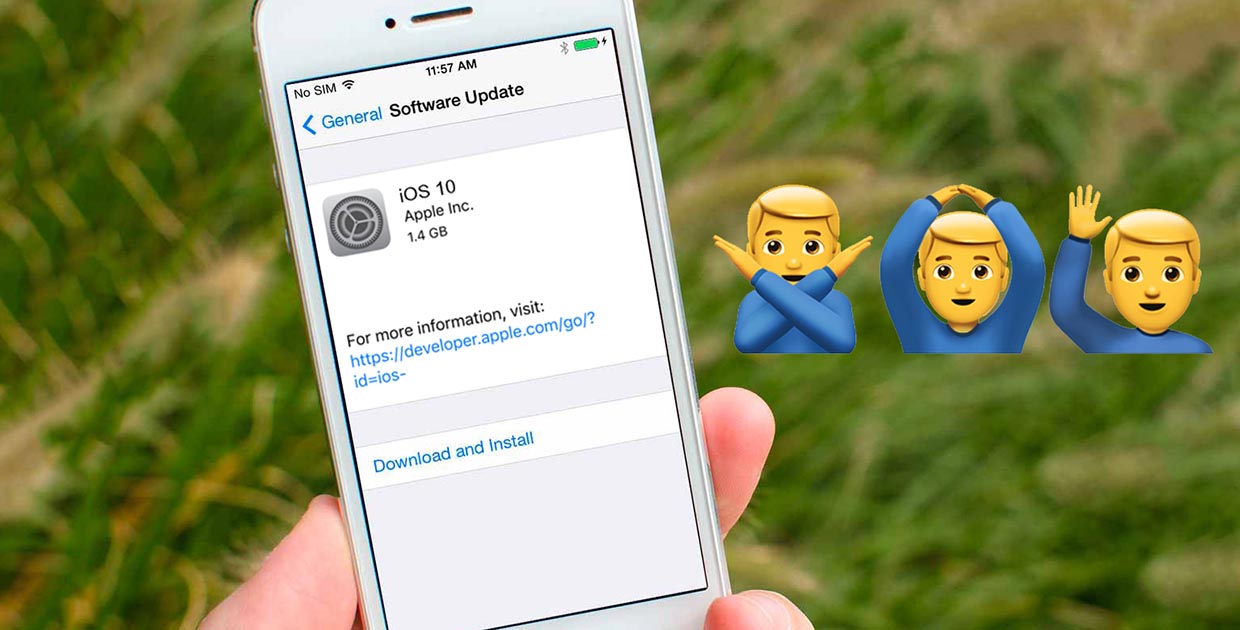
Всех владельцев техники Apple постоянно подталкивают обновлять программное обеспечение. Так в компании борются с фрагментацией гаджетов и прошивок, от которой страдает Android, и собирают поражающую статистику для следующей презентации. Однако, при этом наши девайсы медленно убивают, чтобы мы бежали за новыми и быстрыми гаджетами.
Оказывается, можно отключить навязчивые предложения обновить iOS на любом устройстве даже без джейлбрейка.
Зачем это нужно

Хоть в Apple и настаивают на необходимости обновлять ПО на устройстве до последней актуальный версии, мы ведь знаем, что это не всегда необходимо.
Например, iPad Air первого поколения до сих пор отлично справляется с поставленными задачами и бодро работает на последних версиях iOS. Но уже через пару апдейтов он начнет задумываться, лагать и подвисать. При этом устройство не получит все новые фишки системы, которые, как всегда, заработают только на топовых моделях.
Аналогичная ситуация и с iPhone 6. Смартфон еще довольно неплох, но к iOS 11 в Apple обязательно попытаются «убить» его, чтобы вынудить владельцев устройства на покупку новых моделей.
Так почему бы просто не перестать обновлять прошивку на устройстве?
Если раньше можно было не подключать iPhone или iPad к iTunes, то сейчас обновление Over The Air прилетает на устройство и ежедневно напоминает о необходимости апдейта. Приходится регулярно отказываться от новой прошивки, а файлы для обновления при этом уже скачаны и занимают место на устройстве.
Выход есть
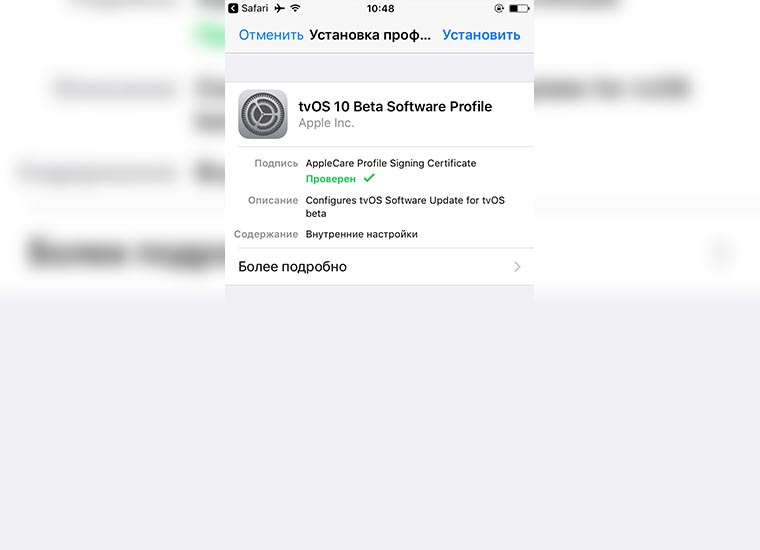
Энтузиасты придумали любопытный способ обмануть систему обновлений iOS. С помощью специального профиля можно перенаправить iPhone или iPad на сервер обновления tvOS. Устройство не найдет там нужной прошивки и не будет предлагать обновиться.
Все просто и легально, способ будет работать на любом устройстве даже без джейлбрейка.
Вот что нужно сделать
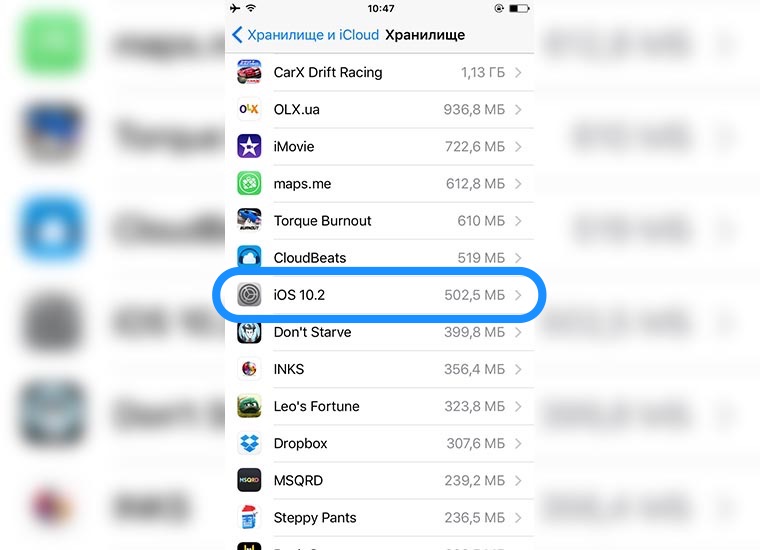
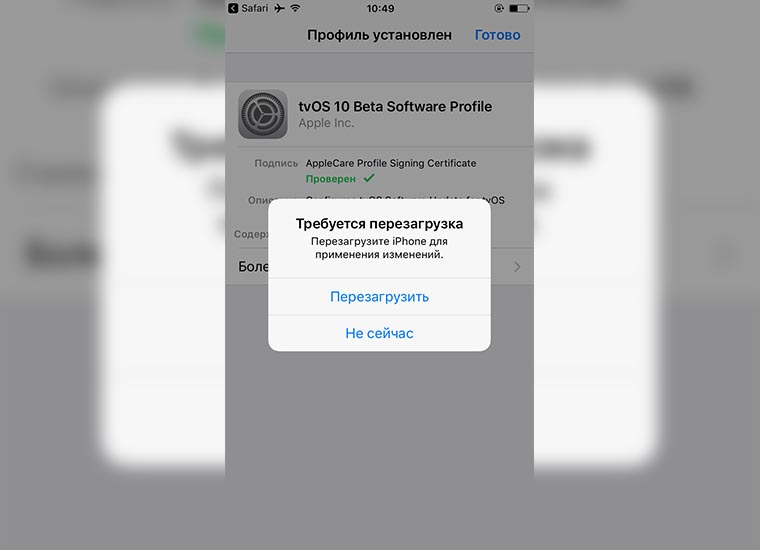
1. Удалить скачанное на устройство обновление, если оно уже прилетело по воздуху. Для этого переходим в Настройки – Основные – Хранилище и iCloud – Управление (хранилище), находим апдейт и удаляем его.
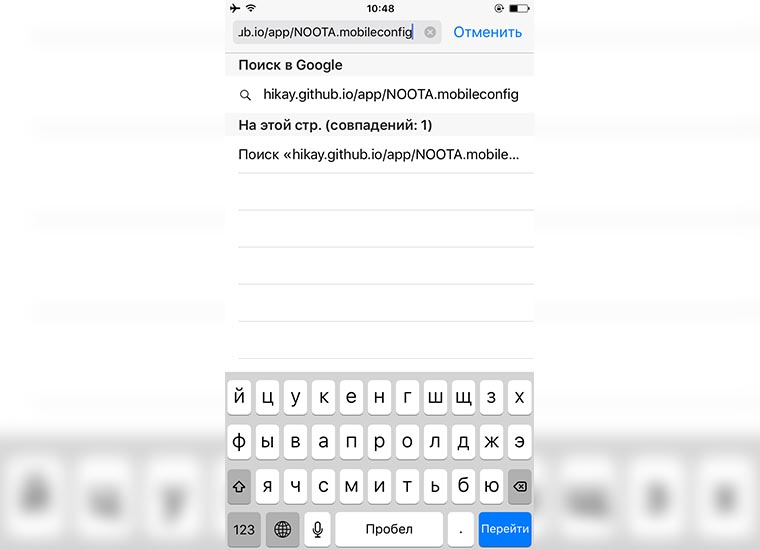
2. Скопировать ссылку
и перейти по ней в Safari на мобильном устройстве.
3. Сохранить профиль в параметрах iOS (потребуется ввод пароля).
4. Перезагрузить iPhone или iPad по требованию системы.
Теперь можно смело заходить в Настройки – Основные – Обновление ПО и проверять наличие новой версии iOS. Никаких апдейтов устройство не найдет и сообщит, что установленная версия прошивки является актуальной.
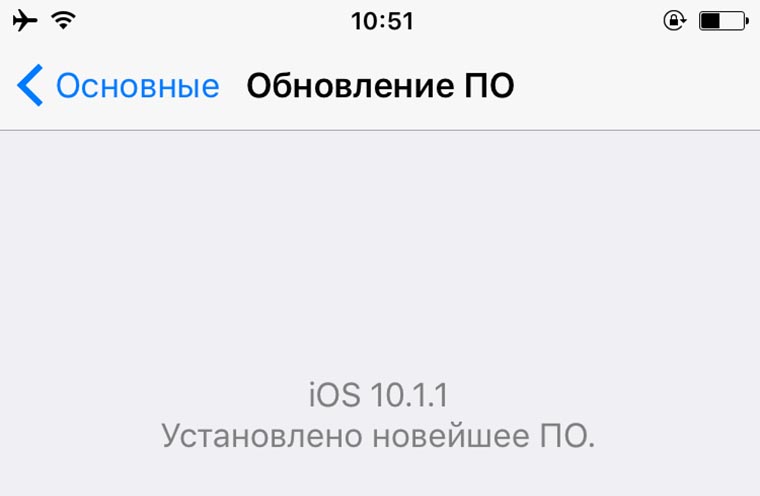
К сожалению, надоедливый красный бейдж не пропадет, но это уже мелочи.
Как вернуть все назад
Чтобы перенаправить устройство назад на правильный сервер обновлений, достаточно удалить установленный профиль tvOS 10 по пути Настройки – Основные – Профили.
После перезагрузки смартфон или планшет увидит все доступные обновления прошивки.
Как на iPhone убрать бейджи (красные кружки) уведомлений на иконках приложений
Владельцам мобильных устройств хорошо знакомы так называемые бейджи (наклейки) — красные кружки со счетчиком уведомлений, отображаемые поверх иконок приложений. Они весьма удобны, если речь идет о часто используемых программах (соцсетях, электронной почте и пр.).
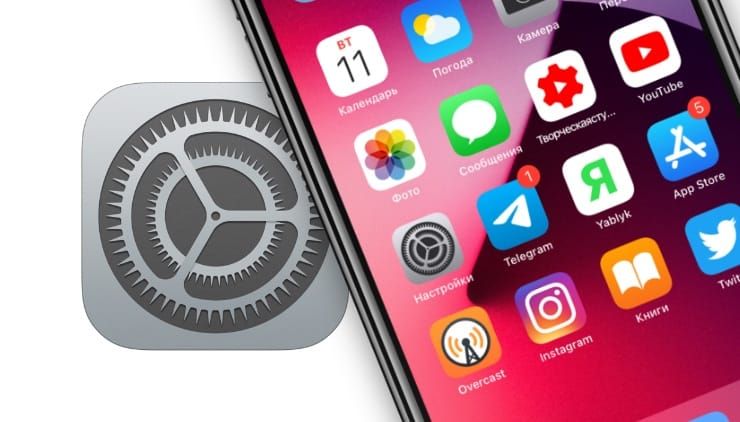
Лишь мельком взглянув на экран, вы узнаете, что кто-то прислал вам сообщение, прокомментировал публикацию на Facebook или поставил «лайк» в Instagram. Однако существует целый ряд приложений, где бейджи уведомлений не нужны (например, приложение с обоями, сообщающее о доступности новых изображений) и только захламляют экран. Красный значок на иконке с постоянно увеличивающимся числом может раздражать и отвлекать, но, к счастью, его можно отключить.
Как на iPhone или iPad скрывать бейджи (красные кружки) уведомлений
Скрыть бейджи уведомлений очень просто. Более того, вы можете сделать это для каждого отдельно взятого приложения.
1. Откройте придложение «Настройки» и выберите раздел «Уведомления». Здесь под названием каждого приложения вы увидите, какие уведомления для него включены. Надпись «Наклейки» указывает на активированную опцию, позволяющую размещать на иконках бэйджи уведомлений.
2. Коснитесь названия приложения, для которого хотите отключить бейджи уведомлений.
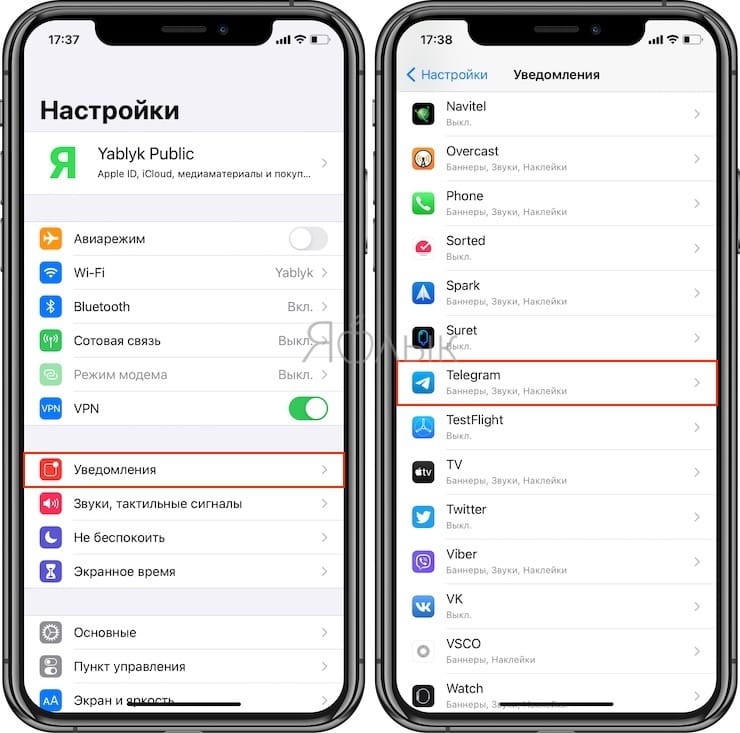
3. Установите переключатель «Наклейки» в положение Выкл.
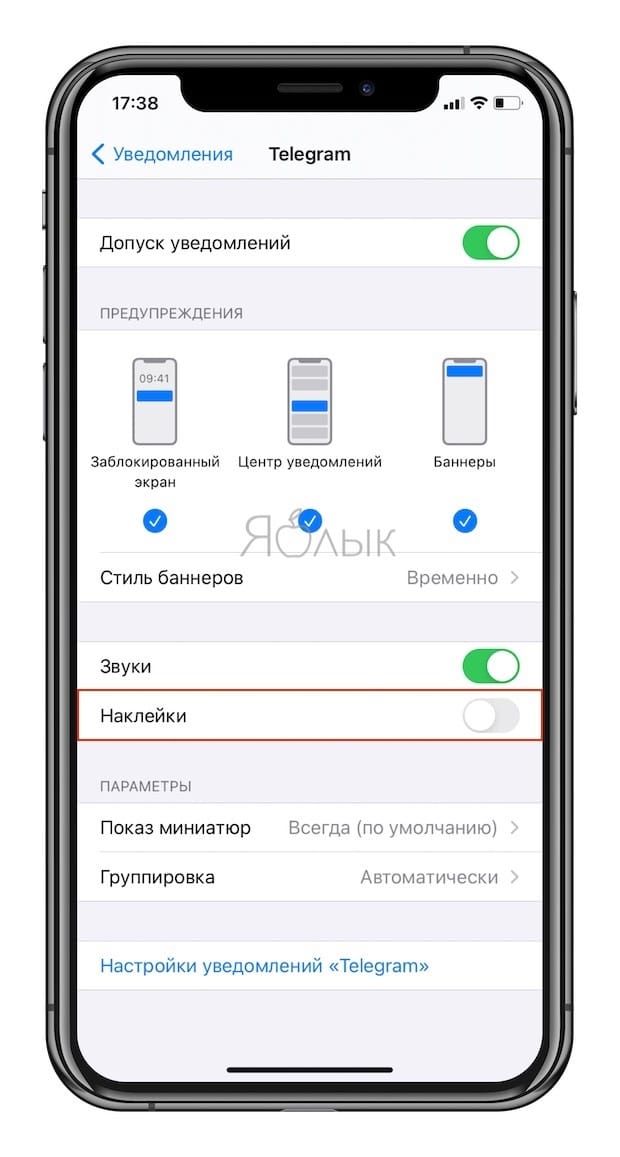

В разделе «Уведомления» доступны и другие опции. Вы можете полностью отключить все уведомления, передвинув бегунок напротив «Допуск уведомлений». Вы также можете отключить «Звуки» и «Показ баннеров». Для баннеров можно выбрать стиль отображения «Временно» (уведомления будут появляться на экране, а затем исчезать) или «Постоянно» (уведомления будут появляться на экране и оставаться там до тех пор, пока вы их не прочитаете).
Когда бейджи уведомлений включены для каждого приложения, существует риск, что нужное уведомление затеряется среди обилия красных значков. Для того чтобы не пропустить по-настоящему важное уведомление, просто отключите бейджи там, где они вам не нужны.
Как автоматически убирать / показывать бейджи с иконок (красные кружки) в определенное время?
С выходом iOS 15 появилась новая удобная возможность – отключать бейджи автоматически в нужный момент, чтобы они в дальнейшем не отвлекали от работы или учебы. А в нужное время эти уведомления можно вернуть обратно на прежнее место. Такую возможность поможет настроить режим «Фокусирование». Этот способ практически исключает риск что-то пропустить и не заметить.
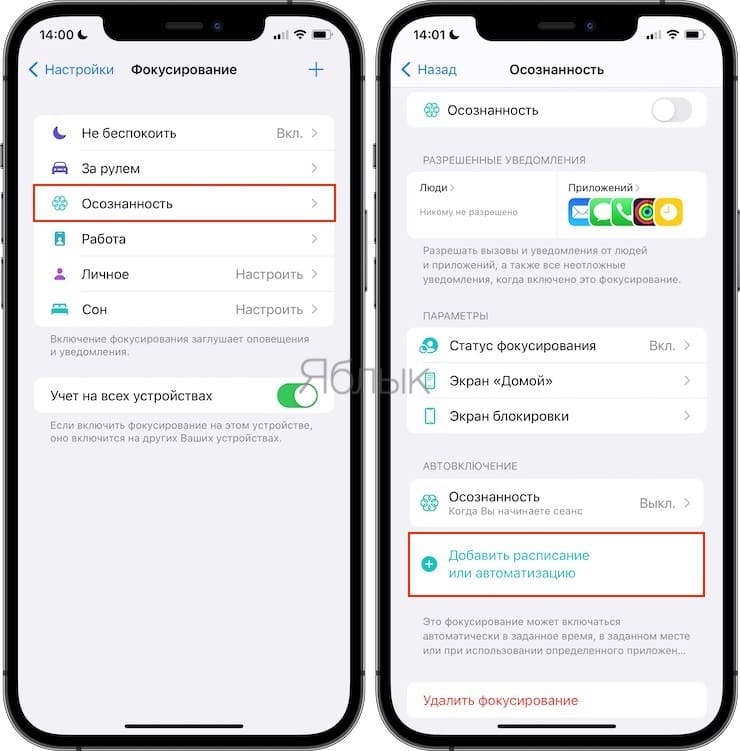
1. Перейдите по пути: Настройки → Фокусирование и создайте новый профиль, нажав «+» в правом верхнем углу.
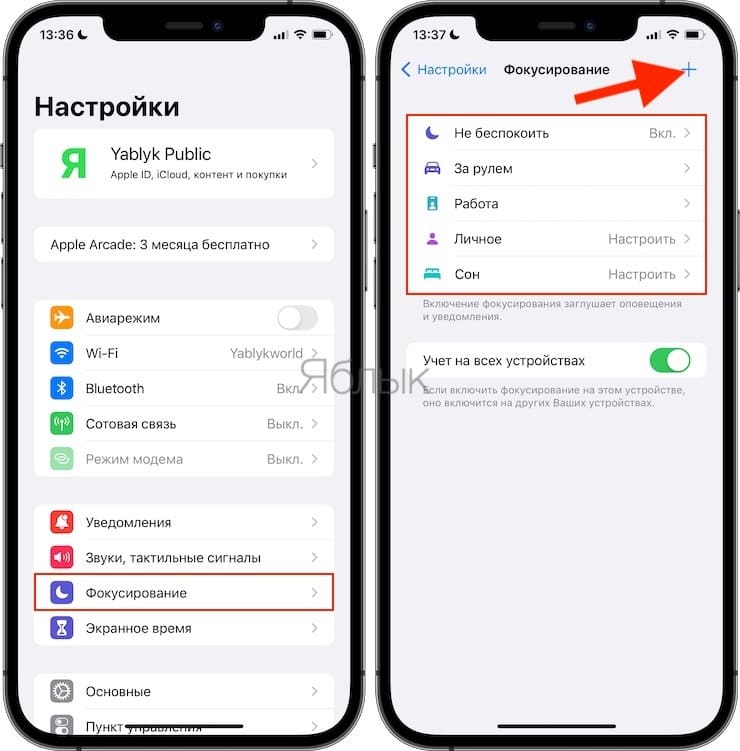
2. В следующем окне выберите любой подходящий шаблон из предложенных или создайте с нуля свой собственный (в нашем примере мы выбрали предложенный шаблон Осознанность).
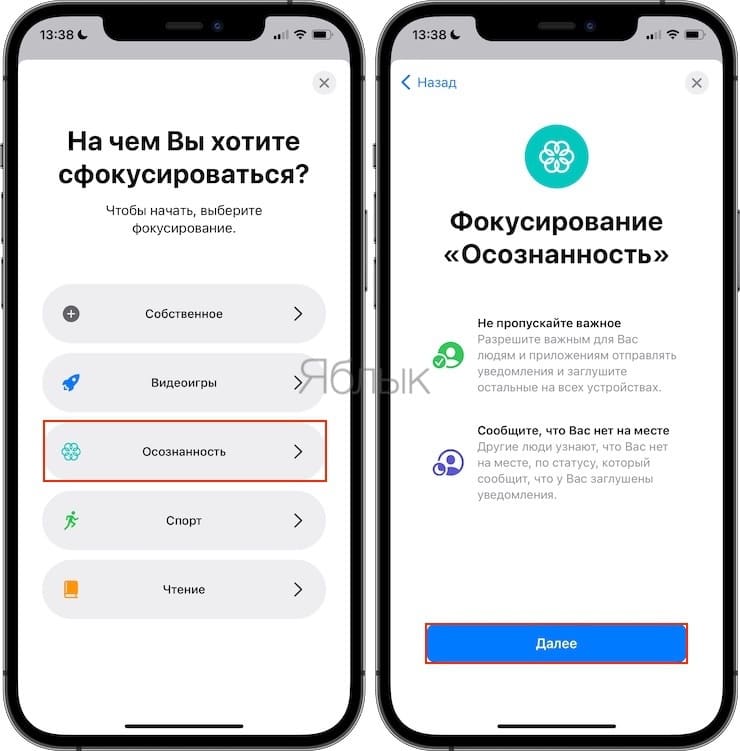
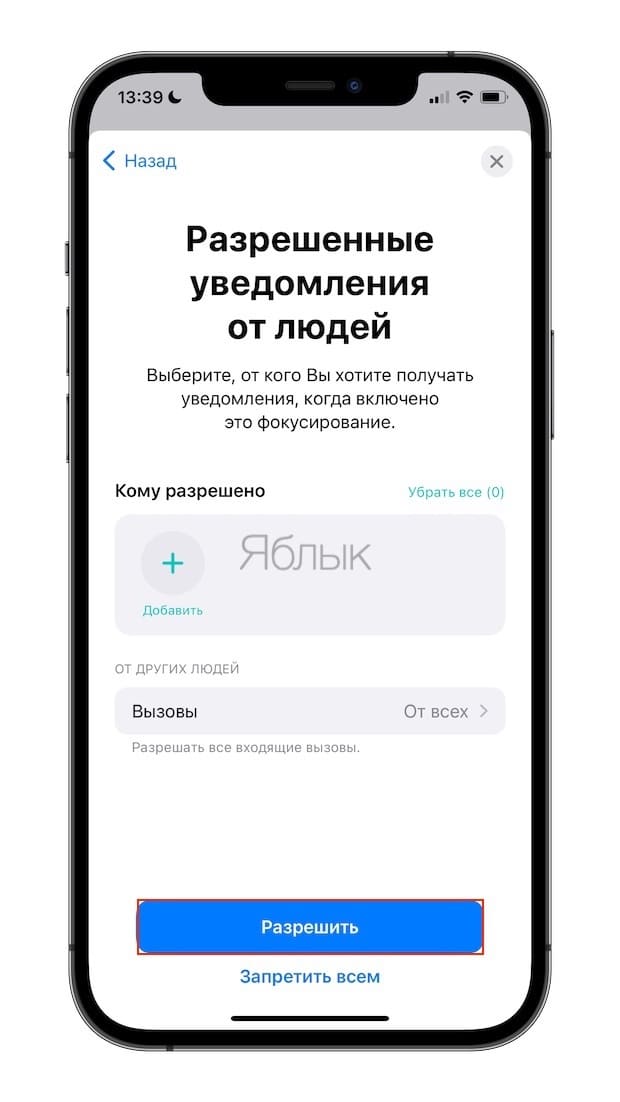
3. В поле «От других людей» окна «Разрешенные уведомления от людей» выберите выберите Вызовы → От всех и нажмите Готово.
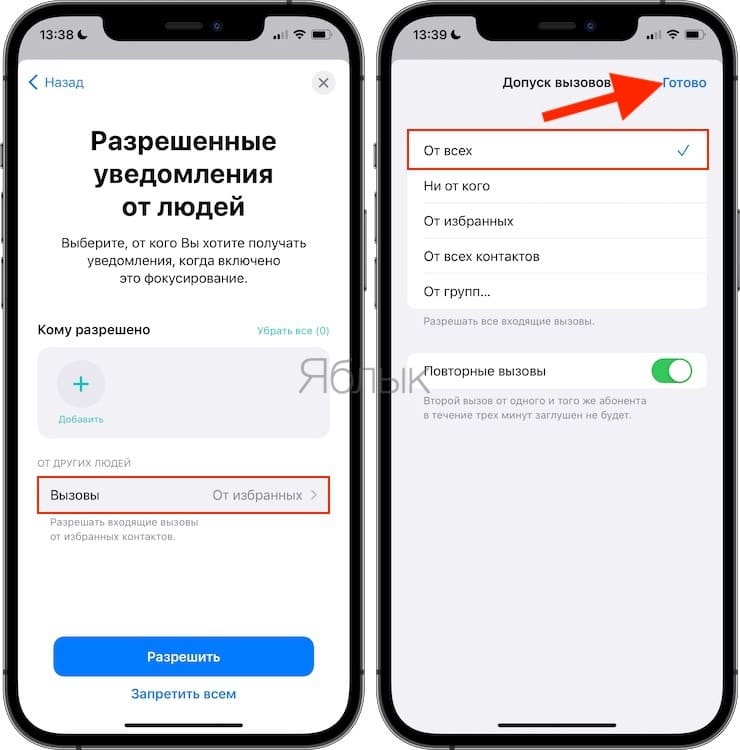
Нажмите «Разрешить».
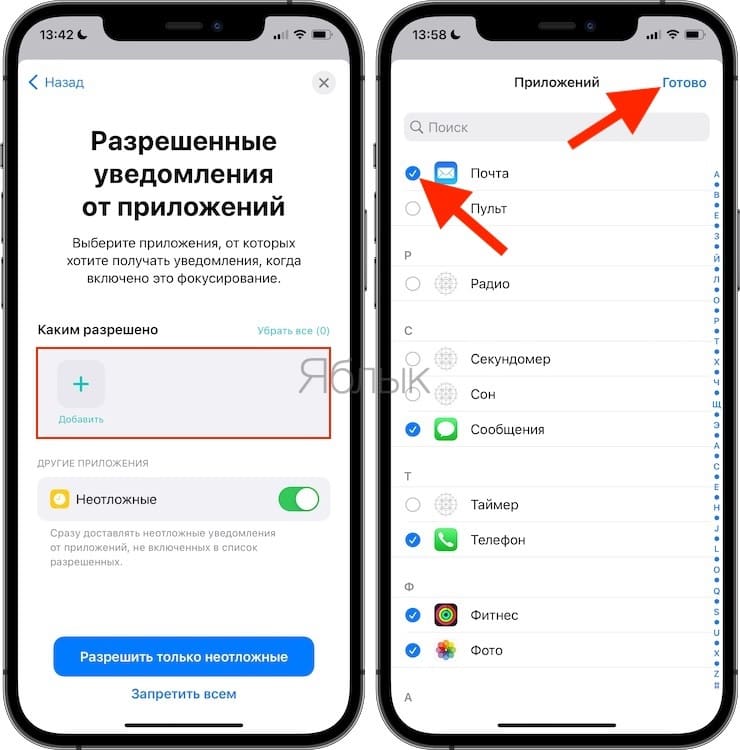
4. В следующем окне «Разрешенные уведомления от приложения» выберите те программы, чьи уведомления вы хотите получать. Нажмите «+ Добавить», выберите нужные иконки и нажмите Готово.
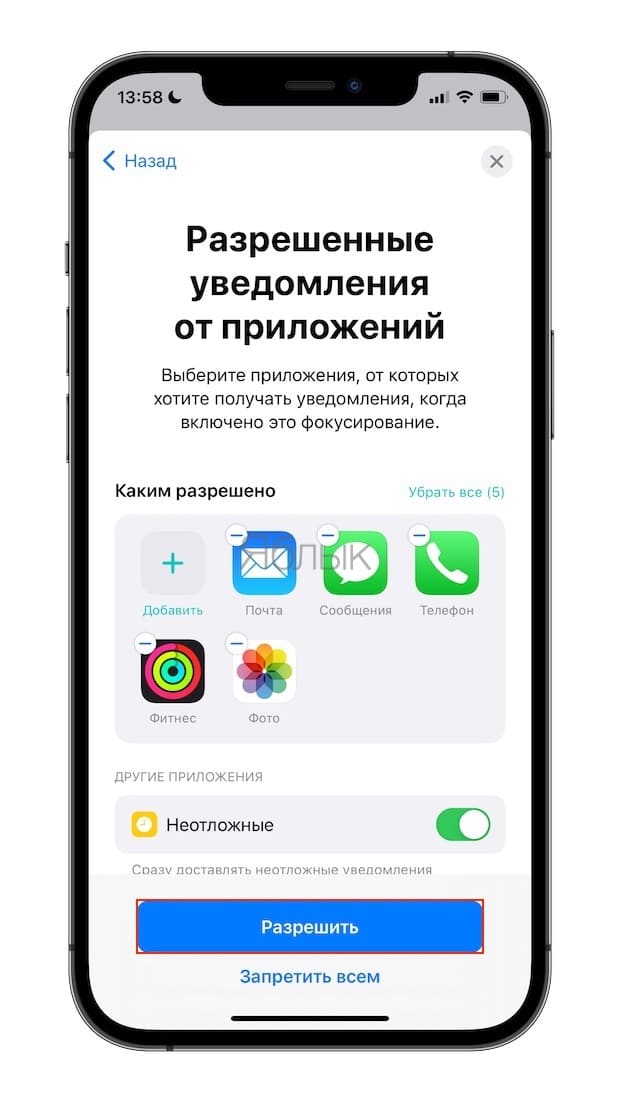
5. Нажатие кнопки «Разрешить» приведет к созданию профиля, который не будет отключать уведомления от других пользователей или блокировать сообщения от приложений. Но нам необходимо нечто другое.
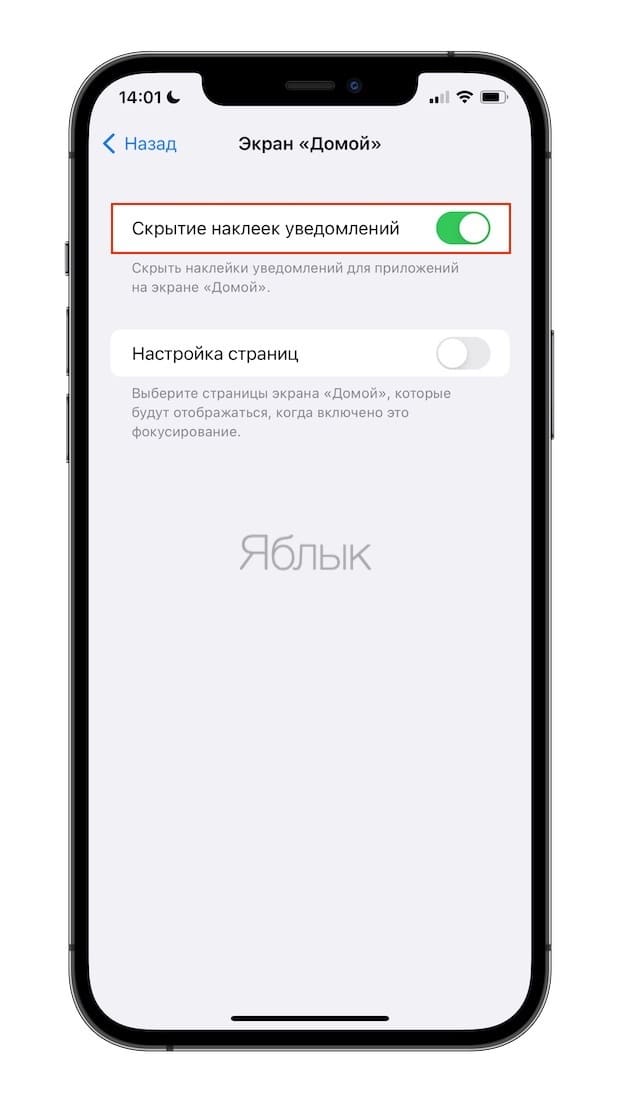
6. Перейдите в настройки профиля и откройте раздел «Экран «Домой», где сделайте активным переключатель «Скрытие наклеек уведомлений».
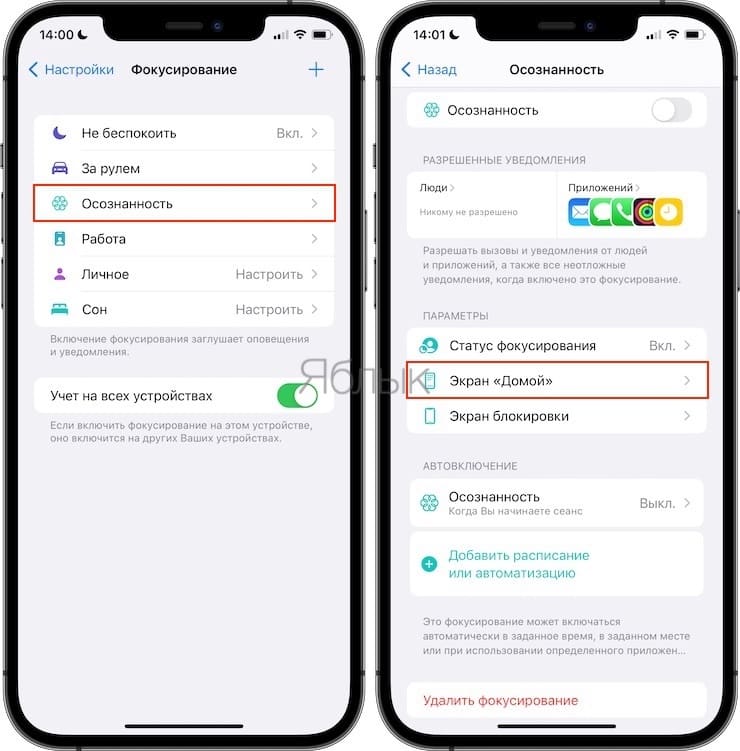
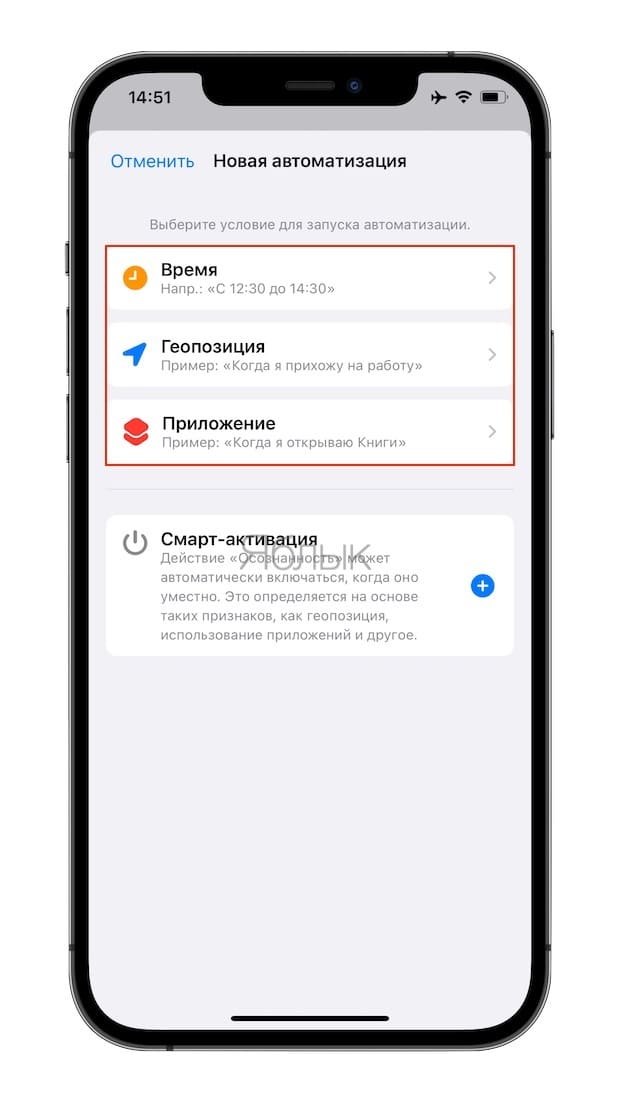
7. Теперь вам надо будет перейти в раздел «Автовключение» и выбрать в нем тот способ активации режима, который вам подходит. Тут у вас есть несколько вариантов. Можно задать срабатывание с учетом расписания, местоположения, задать свое расписание или даже автоматизацию.
8. Для активации созданного шаблона Фокусирования, откройте Пункт управления, нажмите и удерживайте палец на соответствующей кнопке (см. скриншот).
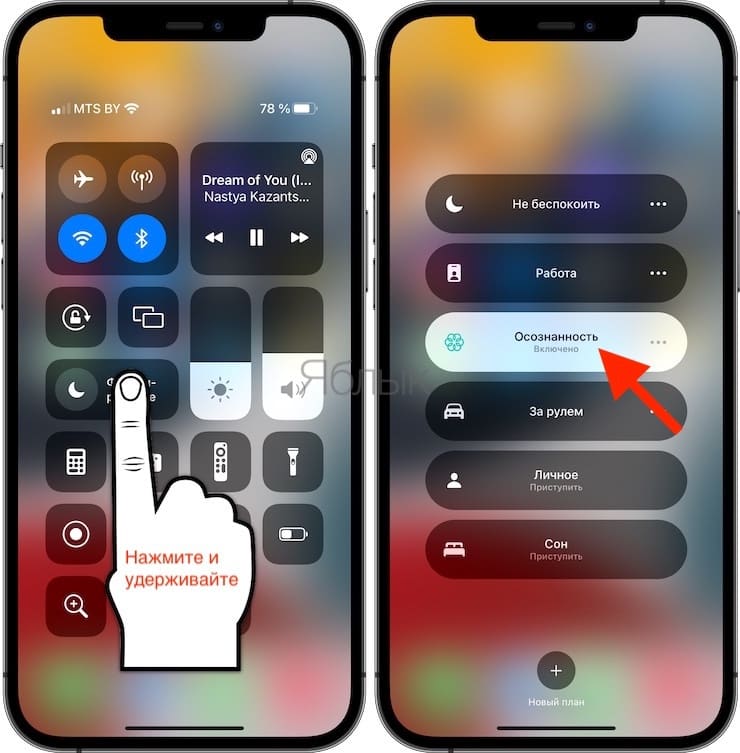
9. На указанных ранее иконках приложений будут отсутствовать бейджи уведомлений (красные кружки), а также в левом верхнем углу появится значок активного шаблона Фокусирования.
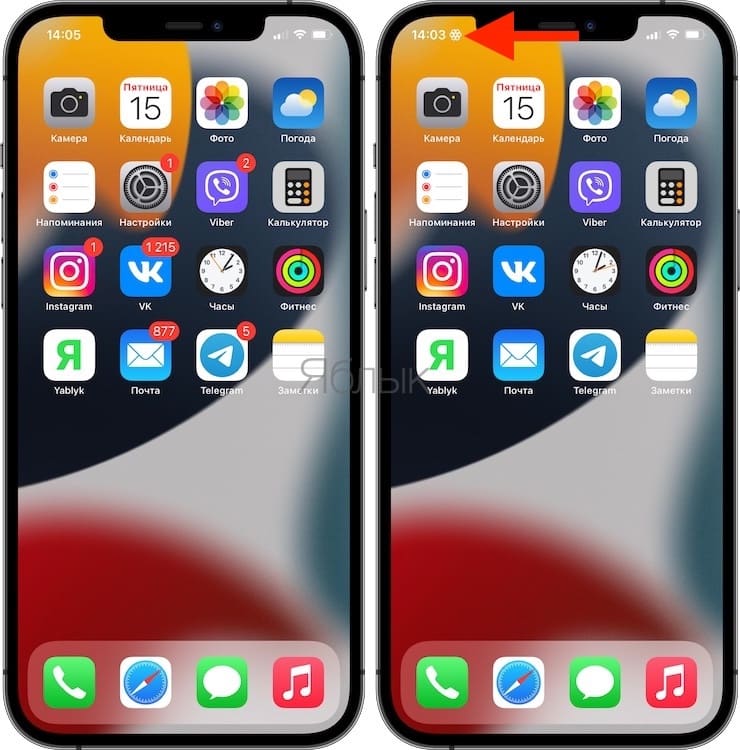
Так вы настроите нужный для себя режим. Он не будет заниматься фильтрацией уведомлений, отбрасывая то, что вам может понадобиться. Этот режим просто будет скрывать те самые красные кружки с цифрами на основе заданных вами условий.
- Все функции кнопок оригинальных наушников из комплекта iPhone.
- Как очистить кэш и память на iPhone или iPad.
- Как скачивать видео с Вконтакте, Ютуб, Facebook, Инстаграм, Одноклассников на компьютер: лучшие бесплатные сервисы.