
Почему я не могу найти приложения на своем телевизоре Samsung?
Вам нужно Smart Hub для доступа к магазину приложений на Samsung Smart TV. … Если нет, то установите его, а затем запустите свое любимое приложение на Samsung Smart TV. Smart Hub — это приложение для поиска в Интернете, которое позволяет загружать популярное приложение на свой Samsung Smart TV.
Почему я не могу открывать приложения на своем Samsung Smart TV? Обновите программное обеспечение телевизора. … Удалите приложение с телевизора и загрузите его снова. 4. Выполните сброс Smart Hub на телевизоре.
Почему я не могу загружать приложения на свой Samsung Smart TV?
Похожие страницы:Блог
Почему у меня не работает встроенный Chromecast?
Как мне отключить Chromecast от моей учетной записи Google?
Почему моя Windows 10 не подключается к Wi-Fi?
Что бесплатно поставляется с Apple TV?
Если ваш Samsung не может загружать приложения из магазина приложений, во-первых, перезапустите телевизор и выйдите из проблемного приложения. Затем проверьте свою сеть, настройки маршрутизатора и убедитесь, что на вашем телевизоре установлена последняя версия прошивки. Если вы сделаете все возможное, ваш телевизор Samsung снова загрузится.
Как загрузить приложения не на телевизор Samsung?
- Нажмите кнопку Smart Hub на пульте дистанционного управления.
- Выберите Приложения.
- Найдите приложение, которое хотите установить, выбрав значок увеличительного стекла.
- Введите имя приложения, которое вы хотите установить. Затем выберите Готово.
- Выберите Скачать.
- После завершения загрузки выберите «Открыть», чтобы использовать новое приложение.
Почему мои приложения Samsung не работают?
Очистка кеш приложения, проверка совместимости приложения с вашим устройством, перезагрузка устройства, оптимизация устройства, удаление и повторная установка приложения и даже проверка наличия дополнительных обновлений — все это может помочь.
Как сбросить настройки приложений на Samsung Smart TV?
Когда телевизор включен, зажать кнопку питания на пульте пока телевизор не выключится и не включится снова, или вы можете отключить телевизор и снова подключить его через 30 секунд. Выполнение одного из этих двух шагов приведет к перезагрузке телевизора Samsung, принудительному завершению работы всех приложений и их перезапуску, как только вы их снова откроете.
Почему мой Samsung Smart Hub не работает?
Если ваш Samsung TV Smart Hub не работает, не буду обновлять, или повторные обновления, вы можете попробовать несколько различных решений. К ним относятся сброс Smart Hub, завершение обновления программного обеспечения, сброс настроек Интернета и удаление неиспользуемых приложений для создания дополнительного хранилища среди других решений.
Почему приложения не устанавливаются на моем Samsung?
2] Принудительно остановить приложение, очистить кеш и данные
Откройте «Настройки»> «Приложения и уведомления»> «Просмотреть все приложения» и перейдите на страницу информации о приложении в магазине Google Play. Нажмите на Force Stop и проверьте, решена ли проблема. Если нет, нажмите «Очистить кэш» и «Очистить данные», затем снова откройте Play Store и повторите попытку загрузки.
Почему Disney Plus не устанавливается на мой телевизор Samsung?
Если Disney Plus на вашем телевизоре Samsung не работает, попробуйте очистить кеш в приложении, сбросьте настройки Smart Hub, убедитесь, что ваша модель телевизора поддерживает приложение, сбросьте настройки Интернета, удалите и переустановите приложение или закройте приложение, выключите и снова включите телевизор.
Как обновить магазин приложений на Samsung Smart TV?
- Нажмите кнопку Smart Hub.
- Выберите Рекомендуемые. Приложения, которые можно обновить, обозначены маленькой белой стрелкой в синем круге.
- Перейдите к приложению, которое требует обновления, затем нажмите и удерживайте кнопку «Ввод», пока не появится подменю.
- Выберите Обновить приложения.
- Щелкните Выбрать все.
- Выберите Обновить.
Как установить сторонние приложения на свой Samsung Smart TV?
Как установить сторонние приложения на Samsung Smart TV FAQ
- Загрузите. APK-файл приложения, которое вы хотите установить.
- Откройте свой телефон Android и перейдите в «Настройки»> «Настройки безопасности».
- Включите установку из неизвестных источников.
- Используйте файловый браузер, чтобы найти папку с загруженным приложением.
- Щелкните правой кнопкой мыши файл.
Как получить Google Play на моем телевизоре Samsung?
Смотрите фильмы из Google Play на смарт-телевизоре
- На главном экране Android TV прокрутите вниз до строки «Приложения».
- Выберите приложение «Google Play Фильмы».
- Ищите фильмы и шоу. Для голосового поиска выделите верхнюю часть экрана и выберите Микрофон. …
- Выберите фильм или шоу.
Как установить приложения Android на свой Samsung Smart TV?
Решение №1 — Использование файла APK
- На Samsung Smart TV запустите браузер.
- Найдите веб-сайт apksure.
- Найдите стороннее приложение, которое хотите установить.
- Щелкните загружаемый файл apk.
- Нажмите кнопку Установить.
- Еще раз нажмите «Установить» для подтверждения.
- Следуйте инструкциям на экране, чтобы установить файл apk на свой Smart TV.
Почему мои приложения не открываются?
Обычно вы можете очистить кеш и данные приложения через приложение «Настройки» на телефоне.. Настройки могут отличаться в зависимости от телефона. Для получения дополнительной информации обратитесь к производителю устройства. Временно освободите место при очистке кешированных данных.
Почему мои приложения не отвечают на запросы Android?
Самый простой способ исправить приложение, которое продолжает давать сбой на вашем Android-смартфоне, — просто принудительно останови это и снова открой. Для этого перейдите в «Настройки» -> «Приложения» и выберите приложение, которое продолжает вылетать. Нажмите на название приложения, а затем нажмите «Принудительная остановка». Теперь попробуйте снова открыть приложение и посмотреть, хорошо ли оно работает.
Почему мои приложения перестали работать?
Вы можете очистить кеш и данные приложения через Настройки, и он может отличаться для разных телефонов. Выберите приложение, в котором возникла проблема, и нажмите «Хранилище и кеш». Нажмите на Очистить кеш. Перезагрузите телефон и посмотрите, решена ли проблема.
Как сбросить настройки Netflix на моем Samsung Smart TV?
Перезагрузите ваш смарт-телевизор
- Отключите телевизор от сети как минимум на 1 минуту.
- Когда телевизор отключен от сети, нажмите и удерживайте кнопку питания на телевизоре в течение 5 секунд, чтобы разрядить его. .
- Подключите телевизор снова.
- Включите телевизор.
- Попробуйте Netflix снова.
Как принудительно закрыть приложение на телевизоре Samsung?
Уловка: Нажмите и удерживайте кнопку питания на пульте дистанционного управления вашего устройства.. Держать нужно не менее 5 секунд. Это приведет к полному выключению телевизора со всеми приложениями. Подождите несколько секунд и снова включите устройство.
Почему мой Disney plus не работает на моем телевизоре Samsung?
Если Disney Plus на вашем телевизоре Samsung не работает, попробуйте очистить кеш в приложении, сбросьте настройки Smart Hub, убедитесь, что ваша модель телевизора поддерживает приложение, сбросьте настройки Интернета, удалите и переустановите приложение или закройте приложение, выключите и снова включите телевизор.
Как починить Smart Hub на телевизоре Samsung?
Сбросить Smart Hub
- Нажмите кнопку «Домой» на пульте дистанционного управления.
- Используя кнопку со стрелками на пульте дистанционного управления, перейдите к пункту «Настройки» и выберите «Настройки».
- Найдите и выберите Поддержка.
- Выберите Уход за устройством.
- Выберите Самодиагностика.
- Найдите и выберите «Сбросить Smart Hub».
- Введите PIN-код для вашего телевизора. .
- Ваш Smart Hub был сброшен.
Как сбросить настройки Smart Hub на телевизоре Samsung?
Сброс Smart Hub на телевизоре Samsung
- 1 Нажмите кнопку «Домой» на пульте дистанционного управления, чтобы открыть Smart Hub, а затем выберите. Настройки.
- 2 Перейдите к. Поддержка, а затем выберите Уход за устройством.
- 3 Выберите «Самодиагностика» в нижней части экрана.
- 4 Выберите «Сбросить Smart Hub».
- 6 Ваш Smart Hub был сброшен.
Как обновить Smart Hub на телевизоре Samsung?
Используя пульт дистанционного управления телевизора, выберите значок «Домой» или «Smart Hub», затем значок «Настройки» на экране телевизора, который выглядит как шестеренка. Прокрутите вниз и выберите Поддержка. Выберите «Обновление программного обеспечения» а затем Обновить сейчас.
Почему приложение не устанавливается из Play Store?
Если вы по-прежнему не можете скачать после очистки кеша и данных Play Store, перезагрузите ваше устройство. Нажмите и удерживайте кнопку питания, пока не появится меню. Нажмите «Выключить» или «Перезагрузить», если это возможно. При необходимости нажмите и удерживайте кнопку питания, пока устройство снова не включится.
Почему я не могу установить приложения в Play Store?
При проблемах с загрузкой и установкой приложения вы должен очистить кеш и данные приложения Play Store. Если это не сработает, удалите обновления. Если он по-прежнему не работает, выключите SD-карту, выбрав «Настройки»> «Память / хранилище»). Вернитесь в Play Store и попробуйте установить приложение.
Почему на мой телефон не устанавливаются приложения?
Поврежденное хранилище, особенно поврежденные SD-карты, является одной из наиболее частых причин, по которой возникает ошибка «Не установлено приложение Android». Нежелательные данные могут содержать элементы, нарушающие место хранения, из-за чего приложение Android не может установить ошибку.
Как установить приложение на телевизор Самсунг Смарт ТВ, если его нет в Apps
Смарт-телевизоры компании «Samsung» — одни из самых лучших на рынке. Отличная матрица и звук, качество и долговечность устройства – все эти плюсы делают многих покупателей стойкими приверженцами телевизоров от Самсунг. Такие телевизоры обладают широким набором установленных и доступных к установке приложений, способных порадовать даже самого искушённого пользователя. Но, как известно, хорошего не бывает много. Многие пользователи хотели бы установить на свой ТВ-приёмник Самсунг приложения сторонних разработчиков. Как установить такое приложение на ваш Самсунг Смарт ТВ, если оно отсутствует в Apps – расскажем об этом в нашем материале.
Как устанавливать приложения на телевизор Самсунг, если его нет в Apps?
Как известно, телевизоры Самсунг не работают напрямую с Плей Маркет, а используют свой собственный цифровой магазин приложений, имеющий название «Apps» . Вы можете перейти в него, скачать оттуда понравившееся приложение на ваш ТВ Самсунг, и далее пользоваться функционалом указанного приложения.
Если же нужного приложения в «Apps» не окажется, то такое приложение понадобится установить со стороны. Для этого вам обязательно понадобиться компьютер . Также необходимо, чтобы ваш телевизор и PC были подключены к одной беспроводной сети.
Перед запуском процесса установки стороннего приложения на ТВ Самсунг отключите временно на ПК антивирус и брандмауэр, способные помешать процессу.
Далее мы расскажем, как инсталлировать приложение на телевизор Самсунг с 2016 и более поздних годов выпуска, если его нет в Apps. Сама установка занимает несколько этапов:
- Инсталляция специализированного софта на ПК;
- Сопряжение вашего ПК и ТВ Самсунг;
- Установка стороннего приложения на телевизор.
Ниже мы разберём каждый из указанных этапов.
Инсталляция софта Tizen Studio на ПК
Первым делом необходимо скачать и установить программу «Tizen Studio». На момент написания данной статьи актуальна версия продукта 4.1. Перейдите по данной нами ссылки, скачайте и запустите версию программы «Tizen Studio 4.1 with IDE installer» на ваш ПК.
Обзор сервисов и приложений для Samsung Smart TV
Технология Samsung Smart TV объединяет телевизор, мультиформатный файловый плеер и предоставляет доступ к интернет-сайтам, различным сервисам и приложениям. Приложения при этом могут быть предустановленными, или загружаться из интернет-магазина Samsung Apps прямиком с телевизора. На сегодняшний день пользователям доступно более 200 глобальных приложений.
Если вы начали читать наш блог с этой записи (кстати, в таком случае, добро пожаловать!), рекомендуем сначала вернуться к заглавной статье цикла, в которой рассказывается о самой концепции Smart TV и ключевых возможностях продуктов, созданных на ее основе. Отметим только, что на сегодняшний день функционал Smart TV в сочетании с поддержкой 3D реализован в жидкокристаллических LED-телевизорах Samsung серии 6500 и старше, а также плазменных телевизорах, начиная с семейства 6900. Кроме этого, летом Samsung запустил целую плеяду домашних кинотеатров «в одной коробке» (HT-D7500W, HT-D6750WK, HT-D5550K, HT-D5530K) и Blu-ray проигрывателей (HT-D7500W, BD-D6500, BD-D5500K, BD-D5300), наделенных сетевым арсеналом Smart TV. Это, — шаг навстречу покупателям, которые уже приобрели «просто» телевизоры и менять их пока не намерены, но хотели бы приобщиться к Smart TV. Самый же «правильный» формат для Smart TV – именно супер-телевизор «все в одном».
В копилке Samsung Apps TV свыше тысячи приложений, и рассказывать о каждом мы не станем, так как гигантский перечень формируется не только полезными или просто увлекательными решениями, но и «безобидной ерундой». Разобьем перечень на два: общемировой и локальный, для потребителей из России. Последний требует специального рассмотрения, поэтому мы решили выделить его в отдельную статью, которая выйдет вслед за этой. Что ж, теперь пришло время пробежаться по «глобальным» приложениям…
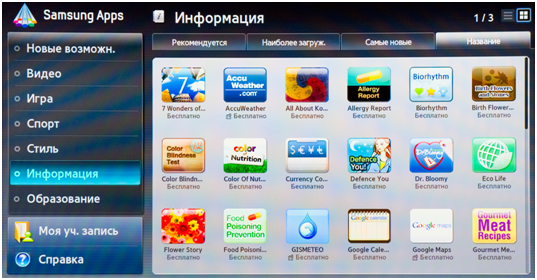
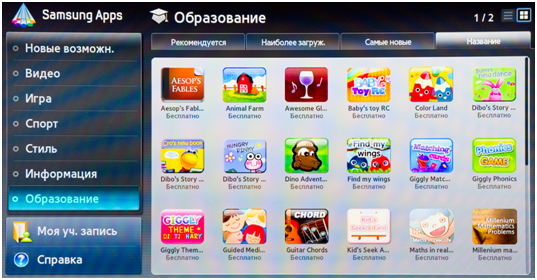
Часть приложений предустановлена, а за другой нужно прогуляться в виртуальный магазин Samsung Apps, кликнув на соответствующую пиктограмму в меню Smart Hub – основном рабочем столе «умной» секции телевизора.
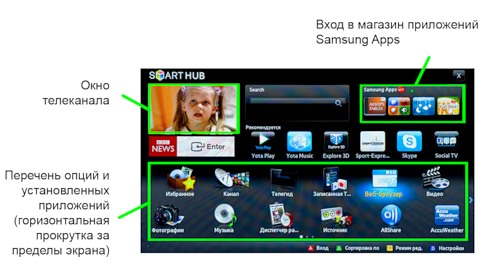
Загрузка Samsung Apps занимает секунд семь, после чего можно выбирать и устанавливать приложения соответствующих категорий. Для всех этих операций достаточно навигационных клавиш, а так же кнопок «Ок» и «Возврат». Все предельно просто и интуитивно понятно.
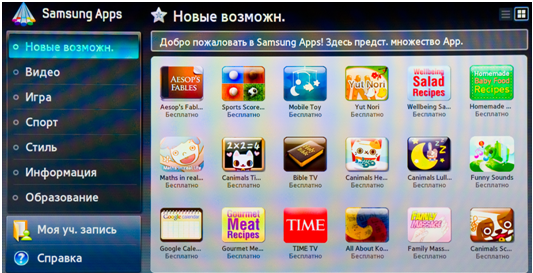

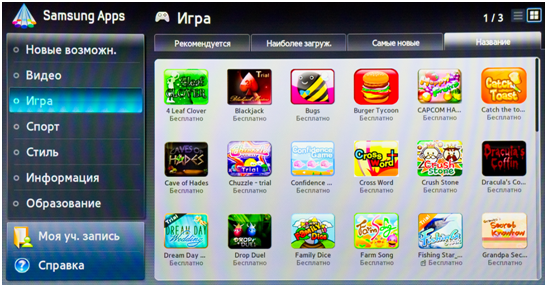
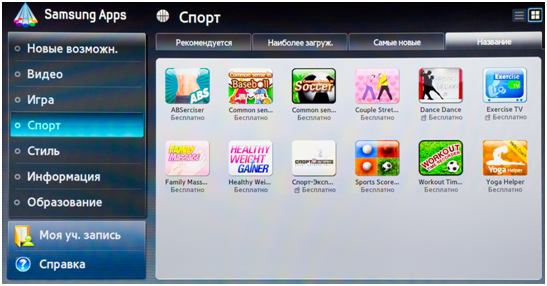

Веб-браузер
Фактически, перед нами самый обычный компьютерный браузер – с поддержкой Flash, корректно отображающий подавляющее большинство типовых интернет-страниц на экране 1920 х 1080. Наиболее актуальные из них можно занести в структурируемое «избранное».
Единственное принципиальное отличие заключается в том, что вместо плавного перемещения курсора мышки тут имеет место ступенчатый перескок указателя с одного элемента страницы на другой. Но это избавляет от необходимости «прицеливаться» в ссылку или строку, что при использовании кнопочного джойстика пульта часто оказывается серьезным неудобством.
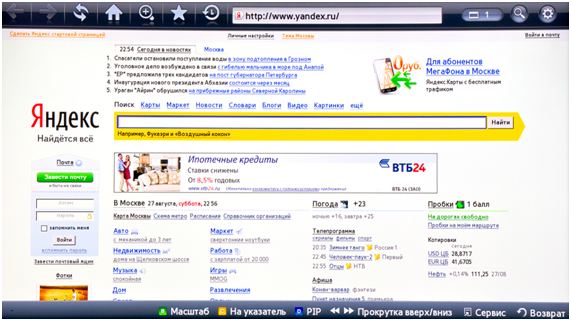
Вводить информацию в адресную строку предлагается с комплектного пульта телевизора – в этом случае на экране появляются графические подсказки, упрощающие нахождение символов и переключение раскладок.
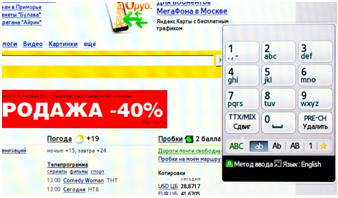
Есть и альтернативный вариант – виртуальный пульт Samsung для Android-смартфонов, с более актуальной в таких ситуациях QWERTY-клавиатурой. Общение гаджета и телевизора будет происходить через Wi-fi, если не забыть в настройках ТВ включить функцию управления по сети.
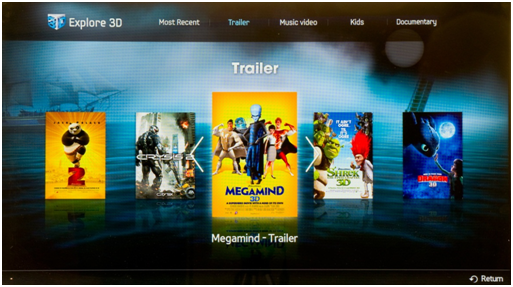
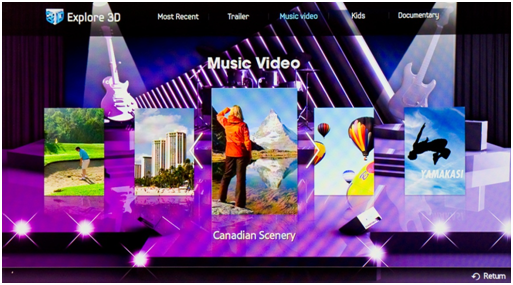
Explore 3D
Новый англоязычный сервис, запущенный для любителей 3D-видео. Здесь можно найти музыкальные записи, зрелищные документальные картин, трейлеры и сюжеты для детей. Все они – в формате 3D, и с высоким разрешением. По сути, это – возможность получить дополнительный 3D-контент. Для приобщения к прекрасному нужен лишь «толстый» (от 4Мб) безлимитный интернет-канал и, разумеется, соответствующие активные 3D-очки. Сам контент предоставляется бесплатно.
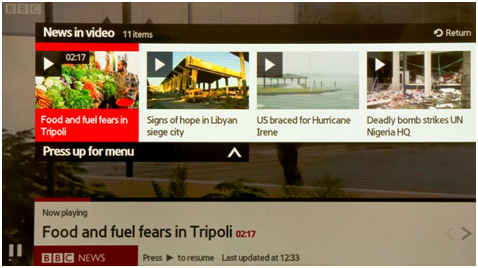
BBC News
Приложение обеспечивает доступ к репортажам новостного канала BBC. Ролики транслируются на английском языке. Но тем, кто с ним знаком, сервис наверняка понравится простотой навигации и хорошей подборкой материала.

Exercise TV
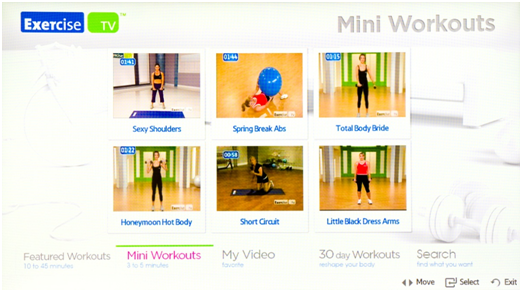
Ресурс посвящен вопросам здоровья, а еще точнее — фитнесу. Здесь можно найти неплохую тематическую подборку видео уроков для поддержания хорошей физической формы. Представлены как одиночные ролики, так и месячные курсы. За просмотр платить не нужно.

YouTube
В представлении не нуждается. Несмотря на то, что возможности поиска и показа подходящих вариантов тут несколько скромнее, чем на классическом сайте, пользоваться сервисом удобно. Интерфейс переведен на русский язык.
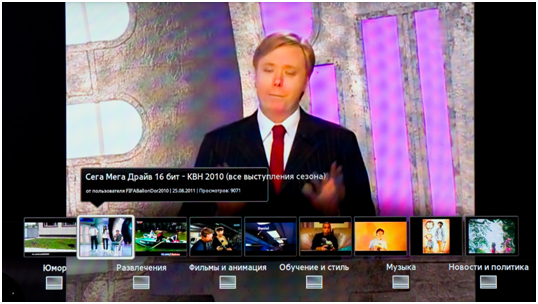
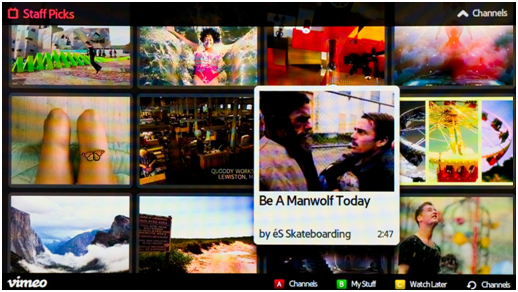
Vimeo
Аналог YouTube, только в данном ресурсе принято выкладывать не просто фрагменты, снятые одним махом подручными средствами, а собственное осознанное творчество – начиная от художественных короткометражек и заканчивая анимационными сценками. Среди работ есть весьма занятные, а подчас и вовсе почти профессиональные.
Skype
Интерфейс и возможности Скайпа для Smart TV мало чем отличаются от своих аналогов для компьютера. Пользователю доступна отправка текстовых сообщений, голосовая и видеосвязь.

Для совершения звонков любого характера необходима опциональная веб-камера, причем, в силу особенностей подключения, подойдет только специальная веб-камера Samsung. Эта камера служит не только глазами собеседника, но и его ушами: в ней также находится и микрофон.
Facebook, Twitter, Google Talk
Несмотря на то, что интерфейс этих приложений оптимизирован для управления при помощи пульта телевизора, все они по структуре и возможностям в значительной мере соответствуют своим «компьютерным» аналогам, которые вы привыкли видеть на экране ноутбука или планшета (поэтому и скриншотами для этих приложений мы решили не заниматься).
Google Maps
В данной реализации сервис несколько уступает собрату для компьютера, однако все необходимое тут есть. Показ графической карты, спутниковой или гибрида; функция поиска; изменение масштаба. А за счет большого размера экрана смотреть на карты очень приятно. Интерфейс локализован для российского пользователя.


AccuWeather
Довольно известный сервис показа прогнозов погоды. Определение местоположения происходит автоматически, но можно задать и произвольную дислокацию.

Что еще?
World Clock наглядно отображает текущее времени в крупнейших городах мира. Справочник Today in History рассказывает на английском языке о важных событиях текущего дня в прошлом. А множество бесплатных игр хоть и может показаться искушенным хаброжителям слишком простыми, всё равно не дадут соскучиться за счет своего количества.
Установка приложений и виджетов на телевизор Samsung Smart TV

Значение такой фразы как «смарт-девайс» знают все, ведь сегодня каждый из нас широко применяет возможности планшетов или телефонов. Очередь дошла и до других устройств. Далее мы рассмотрим, как установить приложение на телевизор Samsung Smart TV.
При покупке такого девайса не всякий пользователь знает все его функции, а там находится огромное количество виджетов на любой вкус. Главное в установке программы знать действия куда зайти, а так это дело довольно простое. Samsung Smart TV позволит вам окунуться в мир всех своих возможностей, содержащихся в телевизоре.

Как скачать приложение
Различные приложения на Smart TV показывают насколько телевизоры становятся умнее. У фирмы Samsung бесплатных виджетов очень большое количество и они выполняют различные функции и тем самым расширяют возможности.
Компания запрещает устанавливать сторонние приложения, так как идет расчет на то, что такого количества хватит для обычного пользователя. Всех их также можно найти и скачать в официальном магазине Apps. Несмотря на это ограничение, все же есть шансы устанавливать программы с других сайтов. Также их можно размещать на облако, что значительно уменьшит место на устройстве.
Дополнительная информация! Компания заблокировала возможность установки приложений с флешки и обойти эту ситуацию непросто.
Каждый владелец Smart TV не догадывается, какой мир перед ним открывается с помощью виджетов. В зависимости от своего назначения они делятся на категории, в которых можно найти и выбрать что угодно.
В основном список таков:
- Онлайн просмотр фильмов, блогов, сериалов, концертов и т.д.;
- Музыкальные аудиоплееры, где можно послушать музыкальные новинки на любой вкус;
- Игры – здесь разнообразие безгранично, так как они делятся на множество подгрупп, жанры, возрастные категории;
- Сервис дополнительных программ для слежения за курсом валют, мировым временем, погодой и прочим.
Обратите внимание! Часть производителей вместе с Play Market, предлагают своим пользователям собственные магазины с приложениями, например, у Samsung в меню присутствует Apps, в Sony есть Fork Player, а LG владеет Game World.
Сначала рассмотрим как проходит процесс скачивания виджета на смарт тв:
- Включаем тв и заходим в основное меню, используем для этого пульт.
- Выбираем раздел «Сеть», чтобы убедиться в подключении тв к интернету.
- Создаем аккаунт, если при покупке устройства его не установлено. В некоторых приборах он общий для всех программ под названием Smart Hub. Если такой программы нет заходим во всем известен Play Market.
- В строке логин вводим адрес почты, придумываем и запоминаем пароль и жмем флажок «Согласен с условиями». Теперь аккаунт доступен.
- В пункте «поиск» вводим название программы, которую необходимо скачать. Если же неизвестно что вам нужно, можно зайти на любой виджет и прочитать всю необходимую информацию на его странице.
- Для скачивания программы кликаем «Загрузка». После окончания выйдет окно, которое укажет на то, что она уже в вашем телевизоре и можно ею пользоваться.
Важно! Перед тем как скачать приложение на свой телевизор нужно проверить наличие памяти на устройстве.
Описание товара часто можно встретить на английском языке, если вы им не владеете, то лучше обращать внимание на количество скачиваний, отзывы и оценки. Даже если поймете, что оно вам не нужно, можно запросто его удалить.
Установка виджетов
Каждого владельца интересует, как установить неофициальную программу на Smart TV, то есть те, которых нет в магазине Apps. Именно эти функции смарт обычно наиболее востребованные.
Для того, чтобы процесс проходил без проблем, необходимо придерживаться следующих рекомендаций:
- Проблемы связи ПК и телевизора исчезнут, если выключить брандмауэр антивируса;
- Процесс установки означает синхронизацию ТВ и компьютера, для этого нужно создать кабинет пользователя под названием «Develop».
- Нажимаем Internet TV, переходим в настройки – авторизовать владельца типа «Develop»;
- Можно приступать к установке виджета.
Серия B и C
Теперь рассмотрим, как проходит загрузка для моделей Самсунг B и C:
- Перегружаем ТВ;
- Нажимаем на «Internet TV», далее жмем на кнопку «А»;
- Выбираем юзера, чтоб войти вводим PIN код;
- Заходим в меню, выбираем «настройки»;
- Обязательным есть выбор пункта «Developer», там надо вписать IP адрес и сохраняем;
- В этом окне выбираем пункт «Synchronize»;
- Соглашаемся со всеми действиями.
Самсунг серии D
Данная модель компании Samsung требует авторизацию нового юзера. Делается это очень просто. На пульте нажать «Smart HUB», далее букву «А», вошли в меню. Теперь происходит стандартная процедура авторизации, после которой можно устанавливать требуемые виджеты.
Процесс таков:
- Нажимаем клавишу Smart и красную кнопку «А»
- Кликнув на кнопку «D» переходим и создаем раздел с пользователем «Develop»;
- Жмем «Server IP» и в окно, которое открылось вводим необходимые числа;
- Далее следует кнопка «Synchronize», в результате такого действия создастся виджет nStreamLMOD и OVP;
- Покидаем раздел установки;
- Кликаем на клавишу «А», чтобы призвести выход из уч. записи;
- Снова заходим в систему;
- Там и будет находиться список загруженных программ.
Серия Е
Серия Е отличается от других тем, что после нажатия кнопок SmartHub и «А» появляется надпись «Счет Samsung». Его бояться не нужно, в свободное поле вводим «develop», после чего запоминаем или записываем сгенерированный телевизором пароль. Далее жмем «Вход», после чего можно приступать к установке разных программ.
Для этого потребуется:
- Вход под своей учетной записью;
- Выбираем раздел «Сервис», нажав на ПУ Tools;
- Находим в опциях – Developer;
- После этого ищем «IP-адрес», где вводим необходимый IP;
- В пункте разработки будут находиться обновленные программы, чтобы его запустить жмем на «Синхронизация программ пользователя».
Серия F
На модель серии F не просто будет авторизовать пользователя, поэтому перед тем, как приступить к установке виджетов, рассмотрим этот процесс подробнее. Для этого посредством ПУ заходим в меню, в котором находим функции Smart. Аккаунт можно определить, выбрав его из списка. Покидаем меню, предварительно нажав на флажок «Запомнить пароль».
Установка проходит так:
- На ПУ жмем SmartHub для доступа к дополнительным программам;
- Нажимаем «Параметры» и выбираем «IP Settings»;
- Прописываем IP адрес сервера;
- Жмем «Start App Sync», чтобы увидеть список приложений;
- по нужде выполняем перезагрузку ТВ.
Установка с флешки
Установка сторонних виджетов с флеш-памяти возможна не на всех телевизорах и этот процесс не из легких, но если выполнять все рекомендации можно в дальнейшем пользоваться своей любимой программой на экране. Такая возможность есть у Samsung Smart TV 6 серии и Samsung С и B.
Важно! Для установки с флешки виджета изначально должен быть установлен NstreamLmod.
Рассмотрим подробнее, как все это происходит в первом варианте телевизора:
- Первым делом на флешке необходимо создать каталог с файлами, где содержатся скачанные файлы.
- Далее устанавливаем периферийное устройство в телевизор и находим его в списке устройств.
- Выполняем вход в Смарт Хаб и запускаем NstreamLmod.
- В письме выбираем пункт “Сканер USB” и видим архивы.
- Нажимаем на нужный и начинается процесс скачивания.
- После загрузки выходим из меню Смарт Хаб и выключаем телевизор.
- Включаем телик, снова заходим в Smart Hub и видим в списке нужную нам программу.
Справка! В Samsung С и B установленные программы в пометкой «user» во время установки новой программы с флешки будут удалены. Для решения этой проблемы, нужно хранить все используемые файлы, чтобы все потом восстановить.
Нюансы при установке виджетов на ТВ с флешки
Приложение NstreamLmod к сожалению функционирует в тестовом режиме 30 дней, перед работой с ним необходимо убедиться, что он еще работает. Установить бесплатно повторно вам не удастся.
Но выход из этой ситуации есть. Нужно запустить LMod и выбрать список от «Tsnakemana». Далее кликаем “USB накопитель” и заново выполняет все установки.
Иногда выбивает ошибку при открытии программы, но пугаться сразу не нужно, так как после перегрузки телевизора ее можно найти и открыть через меню Смарт Хаб.
Удаление программ
Бывает такое, что нам надоедает то или иное приложение и возникает вопрос, как удалить программы. Также появляются на рынке лучшие и усовершенствованные версии, которые хочется испытать.
Для того, чтобы удалить виджет нужно воспользоваться такими рекомендациями:
- Запускаем раздел Smart Hub, чтоб зайти в свой аккаунт;
- Заходим в магазин приложений Самсунг;
- Жмем на пульте букву «С» желтого цвета, она включит режим редактирования;
- Выбираем программу, которую хотим удалить;
- Нажимаем кнопку «удалить», это позволит исчезнуть приложению с вашего меню.