
Двусторонняя печать | Acrobat, Reader и более ранние версии
Adobe Reader и Adobe Acrobat позволяет печатать на обеих сторонах листа, если ваш принтер поддерживает эту функцию. Параметрами управляет драйвер принтера, но не Adobe Acrobat или Adobe Reader. Сведения по возможностям принтера см. в документации к принтеру (двухстороннюю печать также называют дуплексной, смежной, спереди и сзади или печатью с обеих сторон).
(Mac) Двусторонняя печать в Acrobat, Acrobat Reader
В настоящее время параметры печати в macOS имеют приоритет над параметрами печати в Acrobat или Acrobat Reader. При попытке выполнить двустороннюю печать в Acrobat или Acrobat Reader принтер не печатает в соответствии с заданными параметрами в Acrobat/Reader. Поэтому вам необходимо настроить параметры печати с помощью интерфейса администратора CUPS в Mac.
Настройка параметров печати в интерфейсе администратора CUPS
CUPS (ранее известная как Common UNIX Printing System) — это сетевая служба печати, используемая компьютерами Mac. Это позволяет настроить принтеры в сети и установить параметры принтера. По умолчанию веб-интерфейс CUPS отключен в Mac.
Примечание.
Параметры печати, указанные в интерфейсе macOS, имеют приоритет над параметрами печати в Acrobat или Acrobat Reader.
Инструкции по включению или отключению двусторонней печати с использованием интерфейса CUPS

Откройте приложение Терминал на компьютере Mac. Выполните одно из следующих действий в приложении:
- Нажмите значок Finder на док-панели. Нажмите «Перейти» > «Утилиты». Откройте Терминал.
- В верхнем левом меню Mac нажмите значок Spotlight () и введите «Terminal». Откройте Терминал.
При появлении запроса введите sudo cupsctl WebInterface=yes и нажмите клавишу Return
Введите пароль от компьютера Mac при появлении запроса и нажмите клавишу Return.
Выйдите из приложения «Терминал».
Откройте Safari или любой другой браузер, введите http://localhost:631 в адресной строке и нажмите Return. Появится веб-страница CUPS.

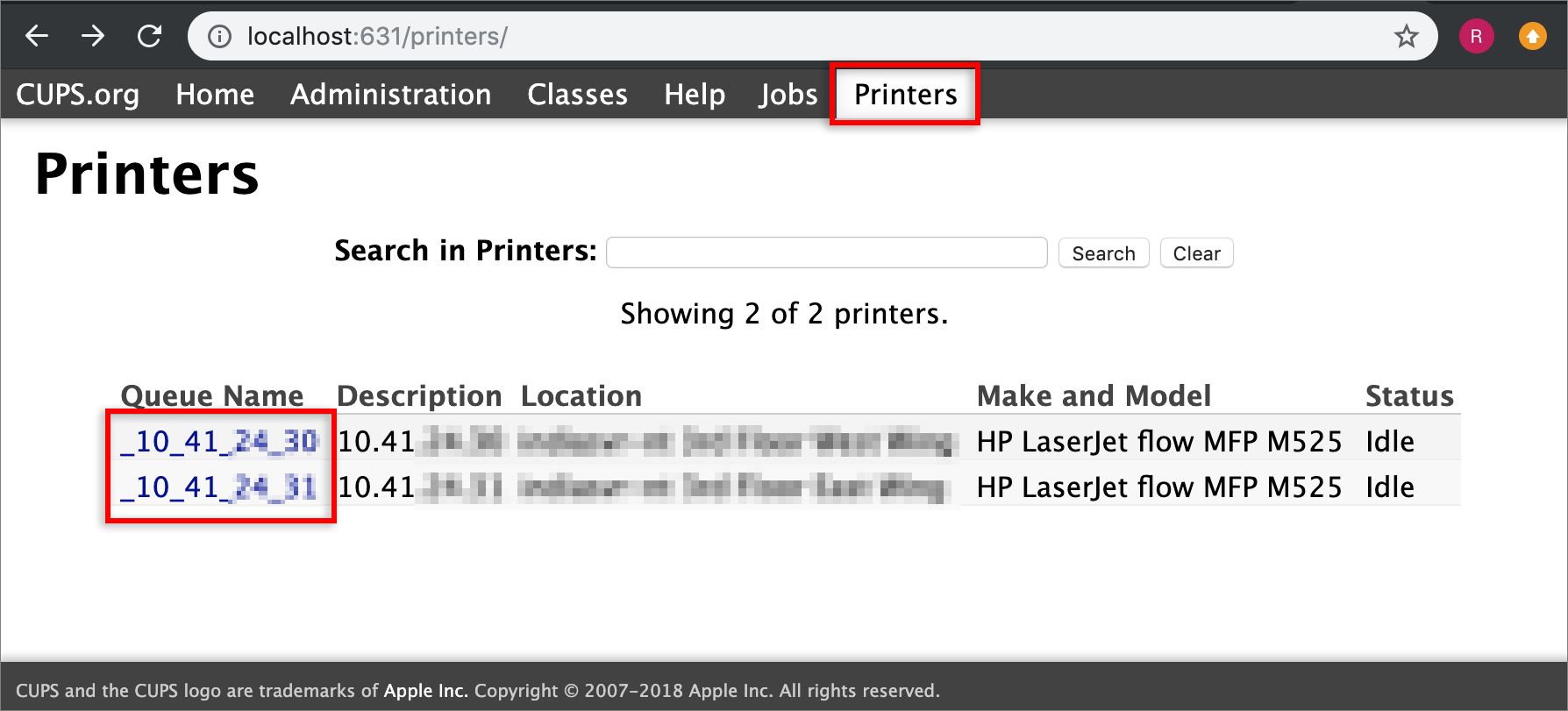
Перейдите на вкладку Принтеры и выберите принтер из списка.
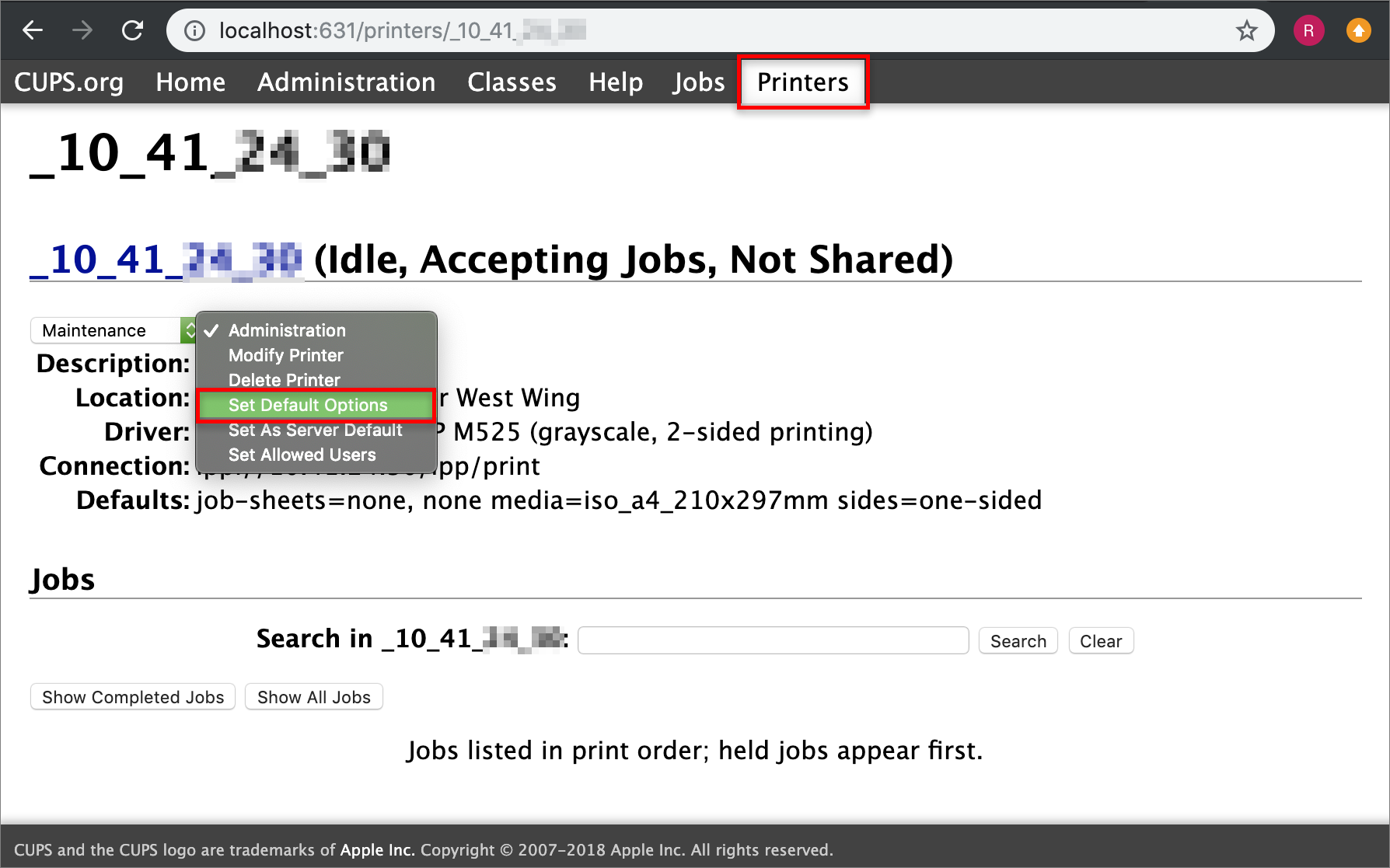
В раскрывающемся списке Администраторы выберите Установить параметры по умолчанию.
Чтобы включить двустороннюю печать, выберите Переплет по длинной стороне или Переплет по короткой стороне для параметра «Двусторонняя». Чтобы отключить двухстороннюю печать, выберите Выкл.
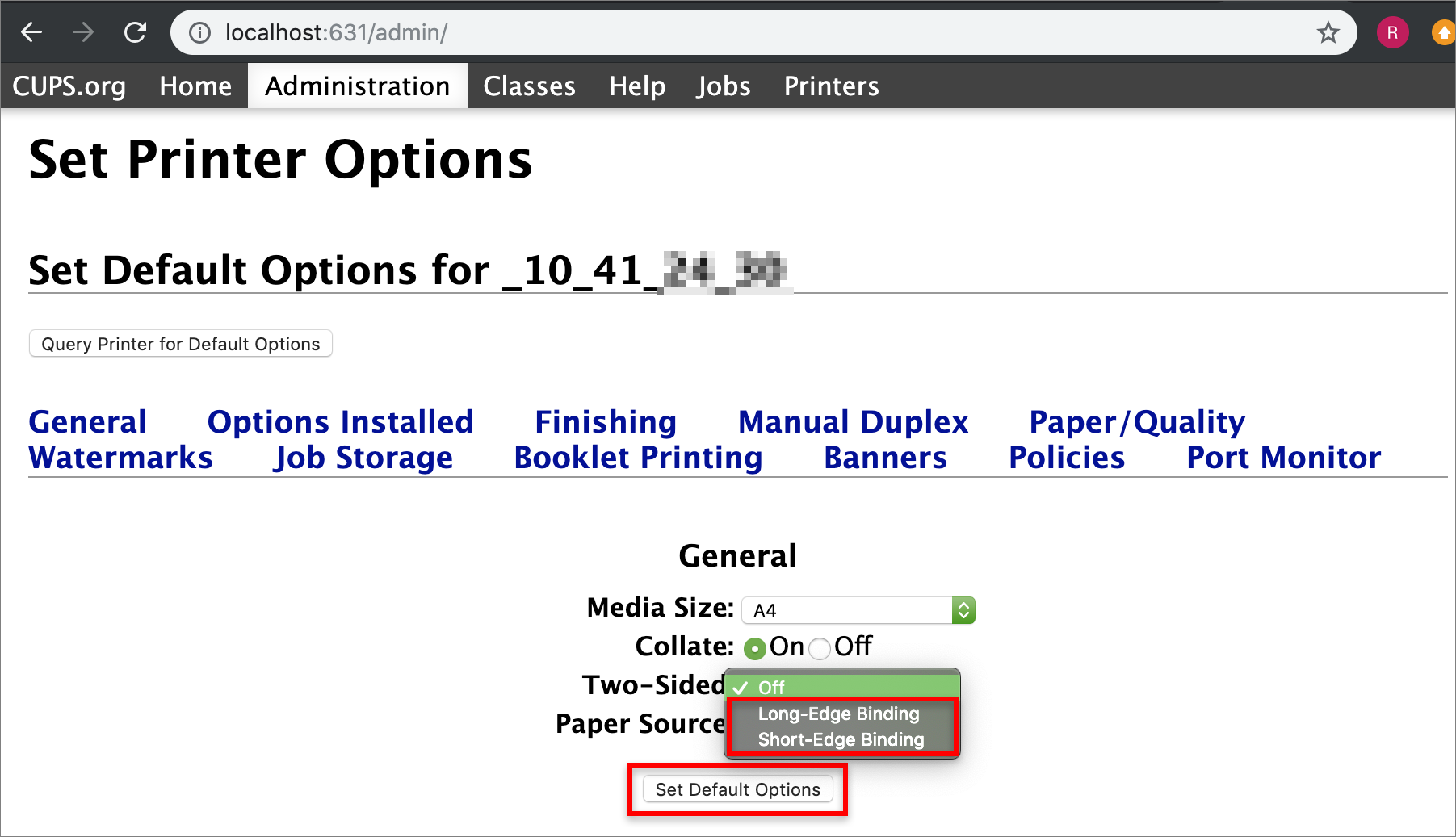
Нажмите Установить параметры по умолчанию, чтобы сохранить изменения.
Ваш принтер настроен. Откройте файл PDF в Acrobat или Acrobat Reader и распечатайте его.
(Mac OS) Двусторонняя печать в Acrobat, Reader 10 или более ранних версиях
Выберите меню «Файл» > «Печать».
(Reader X/Acrobat X) Нажмите кнопку «Принтер» в нижней части диалогового окна «Печать», а затем нажмите кнопку «Да» при появлении запроса.
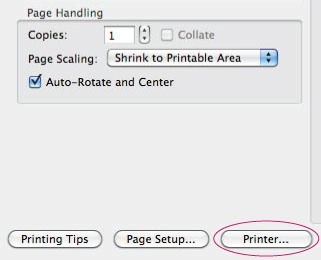
Убедитесь, что диалоговое окно «Печать» находится в расширенном режиме, нажав на стрелку справа от всплывающего меню «Принтер».
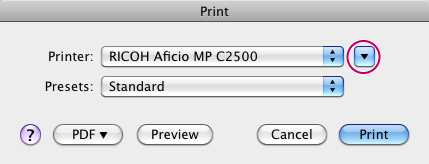
В диалоговом окне «Печать» выберите «Макет» во всплывающем меню.
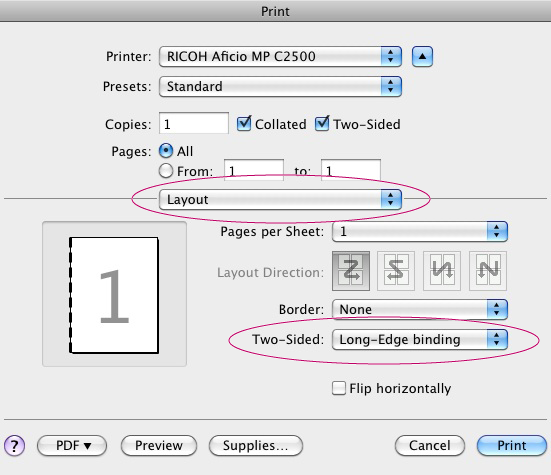
Диалоговое окно «Печать» с выбранным параметром «Макет» из всплывающего меню режима. Параметр «Переплет по длинной стороне» выбран во всплывающем меню «Двусторонняя печать».
Как настроить автоматизацию пакетной печати PDF-файлов
Формат PDF, разработанный компанией Adobe, стал стандартом для различных компаний по всему миру благодаря своей универсальности и способности сохранять все элементы документа без искажений при конвертации или отправке по сети Интернет. PDF-файлы используются многими компаниями для документооборота, будь то оформление договоров или выставление счетов. Поэтому пакетная печать PDF-файлов является одной из самых востребованных функций Print Conductor среди наших пользователей.
Продвинутые настройки для печати PDF-файлов
При печати документов в PDF с помощью Print Conductor обычно не нужно менять никакие настройки – программа сама напечатает экземпляры вашего документа в соответствии с размером листа бумаги. Однако в каких-то случаях нужно напечатать определенные страницы документа, не выводить на печать аннотации к документу, задать сортировку экземпляров постранично или подокументно или напечатать PDF-файлы, защищенные паролем.
Чтобы автоматизировать пакетную печать PDF без необходимости открывать каждый файл, воспользуйтесь Print Conductor.
Нажмите кнопку Настройки на главной панели программы.
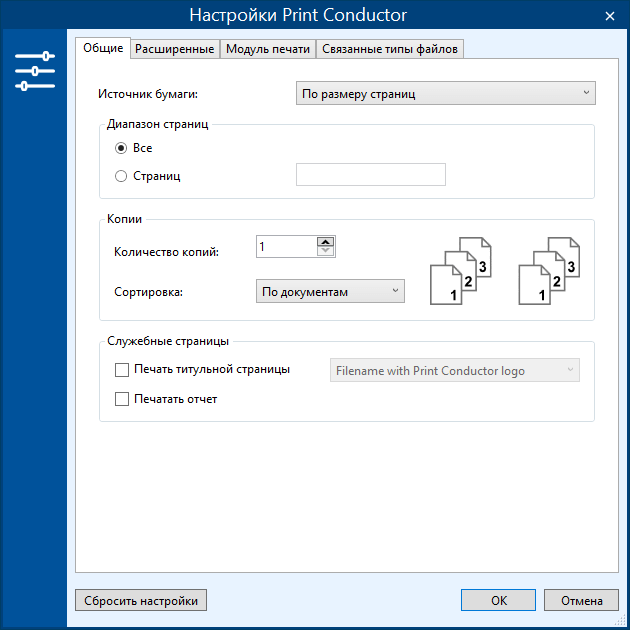
Здесь можно выбрать лоток принтера, диапазон страниц, которые нужно напечатать (значения вводятся через запятую и без пробелов, например, 1,2,5,6-15), печать титульной страницы, разделяющую документы или отпечатанные копии. Во вкладке Расширенные можно настроить:
- Количество копий документа
- Pежим двусторонней печати
- Ориентацию и автоповорот страниц
- Сортировку страниц/документов
- Цветовой режим
- Ввод паролей для защищенных паролем документов
- Размер бумаги
- источник бумаги
- Масштабирование страниц
- Другие функции и параметры
Специально для формата PDF также доступна печать аннотаций к PDF-файлам (Draw annotations) и другие параметры: наложение цветов (Overprint) для PDF с графикой и предварительная сортировка внутри портфолио PDF (Portfolio files pre-sorting).
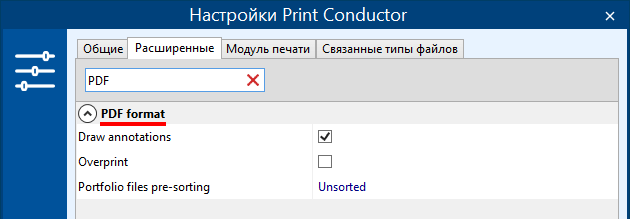
Эти настройки находятся в подразделе Формат PDF (PDF format). Чтобы быстро найти этот раздел, можно начать набирать «PDF» в строке поиска.
Двусторонняя печать PDF
Вы можете задать настроить ручную или автоматическую двустороннюю печать PDF на принтере (если ваш принтер поддерживает эту функцию). Печать на обеих сторон листа позволит сэкономить бумагу и упростит чтение многостраничного документа с листа.
Узнайте больше о печати в режиме двусторонней печати в Print Conductor в нашей статье Printing PDF – The Ultimate Guide (на английском).
Чтобы быстро распечатать множество файлов в режиме duplex (дуплекс) с помощью Print Conductor, воспользуйтесь любым из способов, описанных ниже.
Способ 1
- Выберите нужный принтер;
- Добавьте нужные файлы в Список Документов;
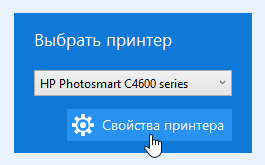
- Задайте двустороннюю печать в Свойствах принтера (Printer Preferences). Нажмите на соответствующую кнопку и включите функцию двусторонней печати в настройках принтера. Для этого нужно найти опцию «Печать на обеих сторонах листа («Printing on both sides»), «Двусторонняя печать» («Two-sided (duplex) printing») или настройку с похожим названием (зависит от модели);
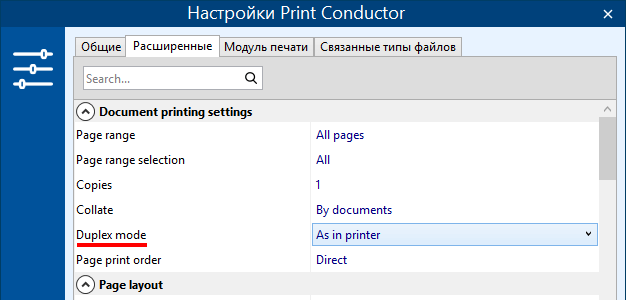
- Установите значение As in printer (Как задано в принтере) напротив настройки Duplex (Двусторонняя печать) во вкладке Расширенные:
- Нажмите OK и запустите пакетную печать, нажав на кнопку Старт печати.
Способ 2
- Выберите нужный принтер;
- Добавьте нужные файлы в Список Документов;
- Откройте Настройки Print Conductor;
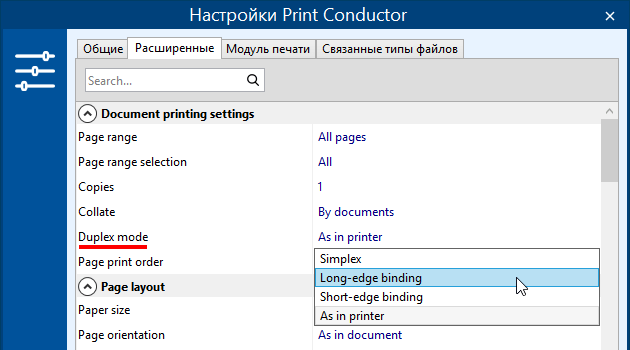
- Выберите Duplex mode > Long edge binding или Short edge binding напротив настройки Duplex (Двусторонняя печать) в Расширенных настройках:
Односторонняя печать
Long-edge binding (Переплет по длинному краю)
Двусторонняя печать по длинной стороне листа. Документ будет напоминать книжку, которую можно листать слева направо при портретной ориентации страниц. Эта опция аналогична «Flip on long edge» в других программах.
Short-edge binding (Переплет по короткому краю)
Двусторонняя печать по короткой стороне листа. Документ будет напоминать блокнот с пружинами сверху при портретной ориентации страниц. Эта опция аналогична «Flip on short edge» в других программах.
As in printer (Как задано в принтере)
Так, как задано в настройках принтера. Данная опция подходит для Способа 1.
Способ 3
Если вам нужно применить режим двусторонней печати только к некоторым файлам в списке, следуйте шагам ниже.
- Выберите нужный принтер;
- Добавьте нужные файлы в Список Документов;
- Выделите мышью или с помощью клавиши Ctrl только нужные файлы и выберите Настройки элемента.
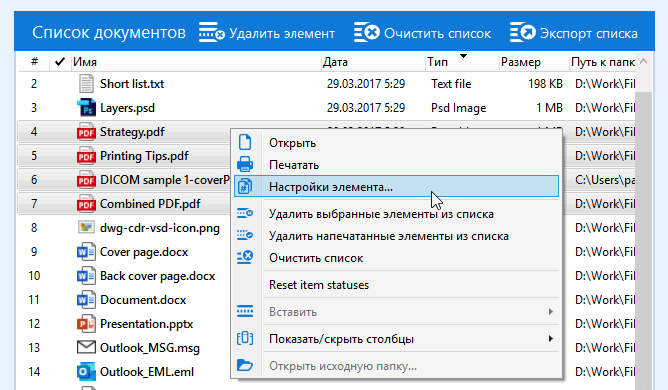
- Выберите Двусторонняя печать > Переплет по длинному краю или Переплет по короткому краю:
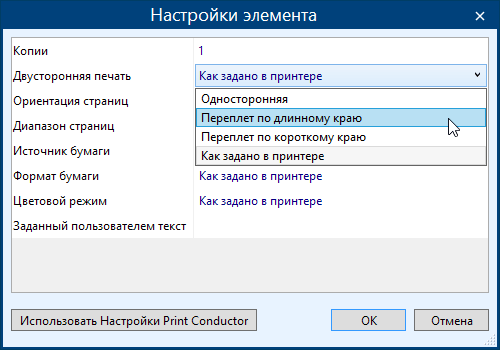
Таким образом, печать с обеих сторон листа будет применена только к выбранным файлам. - Нажмите OK и запустите пакетную печать, нажав на кнопку Старт печати.
Информация ниже актуальна только для Print Conductor 6.3 или более ранней версии, а также 2Printer 5.5. Если вы используете последнюю версию Print Conductor, вы можете настроить эти параметры в интерфейсе программы.
Настроить пакетную печать PDF можно и с помощью редактора INI-файла – нажав комбинацию клавиш Ctrl + Alt + i в главном окне программы. Рассмотрим некоторые значения, которые в нем можно поменять, и на что они влияют.
Отключить аннотации при печати документов PDF
Внутри этого редактора, как и в расширенных настройках, можно отключить печать аннотаций для PDF, установив значение Pdf_PrintAnnotations на 0. (Pdf_PrintAnnotations=0).
Показать количество страниц PDF-документа
Можно также включить отображение количества страниц ваших документов. Для этого найдите значение SrcPageCount и установите его значение на 1. Перезапустите Print Conductor, и теперь в списке документов будет отображаться столбец с количеством страниц для всех вновь добавленных документов.
Напечатать PDF-документы, защищенные паролем
Для массовой печати PDF-файлов, защищенных паролем, добавьте строку SrcPwd=»password value» в конце секции General (перед строчкой App). Вместо «password value» напишите пароль от документа.
Ускорить печать PDF-файлов
Если вам нужно ускорить печать PDF-файлов, это можно сделать при помощи общедоступного функционала API Adobe Acrobat. Добавьте строку SetExt_1=»pdf»,»acrobat»,»int» в конце секции General. Перезапустите программу и напечатайте ваши файлы — скорость печати станет выше. Чтобы эта функция сработала, на вашем ПК должен быть установлен и активирован Adobe Acrobat Professional или Standard, тогда Print Conductor сможет использовать API Adobe Acrobat при печати.
2Printer — инструмент для автоматизации печати PDF-файлов через интерфейс командной строки
Утилита 2Printer схожа с Print Conductor по своим функциям, но ее операции задаются в интерфейсе командной строки. 2Printer используют, в основном, IT-специалисты и разработчики ПО при создании скриптов для автоматизации документооборота или для внедрения в код самостоятельно созданных приложений в качестве компонента для печати документов или изображений.
У 2Printer есть INI-файл с такими же строчками с изменяемыми значениями, как и у Print Conductor. Чтобы его открыть, установите программу, запустите командную строку и введите:
2Printer.exe -ini
Основные значения для INI-файла 2Printer и Print Conductor
Pict_Mode определяет масштабирование страницы на листе бумаги. По умолчанию это значение установлено на 0, и программа задает оптимальный размер страницы (режим «best fit»). Поменяйте это значение на 1, и тогда страница будет увеличена или уменьшена строго под размер листа (режим «fit to page»). Установите значение на 2, и страницы будут печататься в изначальном размере, «как есть» (режим «print as is») — используйте эту функцию, например, чтобы печатать маленькие визитки или буклеты.
Pict_AutoRotate определяет автоповорот страницы. По умолчанию это значение установлено на 1, и программа автоматически разворачивает страницы относительно листа бумаги наилучшим образом. Поменяйте это значение на 0, чтобы отключить эту функцию.
Pdf_PrintAnnotations определяет печать аннотаций к PDF-документу. По умолчанию значение установлено на 1, и программа печатает аннотации к документу, если они есть. Поменяйте это значение на 0, чтобы отключить эту функцию.
PrintPageCount определяет, будут ли пронумерованы страницы напечатанного документа или нет. По умолчанию значение установлено на 0, и программа не нумерует страницы самостоятельно. Поменяйте это значение на 1, чтобы включить нумерацию страниц.
DpiRasterization определяет разрешение выходного документа и влияет на качество напечатанных векторных изображений после растеризации. По умолчанию значение установлено на 300 точек на дюйм. Поменяйте это значение на произвольное в диапазоне 300-1200 (например, DpiRasterization=600).
Duplex определяет режим двусторонней печати. По умолчанию значение установлено на 0, и программа печатает только на одной стороне листа. Возможные значения:
-1 — режим двусторонней или односторонней печати задан настройками принтера, на котором вы печатаете;
1 — задан режим односторонней печати;
2 — задан режим вертикальной двусторонней печати;
3 — задан режим горизонтальной двусторонней печати.
PrintAsImage определяет, конвертируются ли PDF-файлы в изображения перед самой печатью или нет. По умолчанию значение установлено на 0, и программа не конвертирует файл в картинку перед печатью. Поменяйте это значение на 1, чтобы включить эту функцию. Включение этой функции помогает при печати «проблемных» PDF-файлов.
UniqueList определяет уникальность файлов, добавляемых в список документов на печать. По умолчанию значение установлено на 1, и программа добавляет файлы только с уникальными названиями в список на печать (чтобы избежать повторов). Поменяйте это значение на 0, чтобы добавлять одинаковые файлы в список и печатать их несколько раз.
Excel_WorksheetsRange определяет диапазон печатаемых листов таблицы Excel (XLS или XLSX). По умолчанию значение установлено на all, и программа печатает все листы (кроме пустых). Поменяйте это значение на default, чтобы программа печатала последний актуальный лист (только тот, который был открыт при сохранении таблицы).
В редакторе INI-файла довольно много других изменяемых значений. Пожалуйста, напишите нам, и мы поможем настроить программу именно для ваших задач.
- Главная
- Обзор программы
- Возможности
- Поддерживаемые форматы файлов
- История версий
Как печатать с двух сторон листа на принтере
В печатающей технике может быть технология дуплекса, которая бывает двух типов.
- Автоматическая. В настройках задаётся постраничная раскладка и возможность двустороннего распечатывания. Сначала наносится текст с одной стороны, затем ролики передают бумагу в другой отсек, где данные распечатываются на другую сторону, затем листок выходит наружу. Аналогично распечатываются все оставшиеся листы документа.
- Полуавтоматическая. Режим может быть встроенным или программным. Но всегда нужно ручное вмешательство – правильно переворачивать и вставлять листы.
В аппаратах без дуплекса настраивать вывод данных на бумажный носитель и переворачивать бумагу приходится только вручную.
В MS Word
- Запускаете текстовый редактор и открываете необходимый файл.
- Одновременно нажимаете комбинацию клавиш Ctrl+P.
- В строке «Имя» выбираете модель аппарата, через который планируете распечатать документ.
- Для двусторонней печати ставите галочку возле «Двусторонняя».
- При необходимости вносите дополнительные настройки и кликаете на «Ок».
Если принтер не умеет печатать текст с двух сторон одновременно, в Word можно установить функцию «Печать вручную на обеих сторонах». Пользователю нужно предварительно распечатать одну страницу и понять принцип переворачивания листа для вывода информации на вторую сторону. После включения опции сначала распечатываются нечётные, а затем чётные. В результате получается книжный формат отпечатанных листов. Более подробно процесс описан ниже по тексту.
Печать документа PDF
- Открываете pdf-файл через Adobe Reader DC, Adobe Acrobat DC или любую другую программу, способную запустить файл с таким расширением.
- Заходите в раздел «Файл».
- Находите подраздел, отвечающий за печать.
- В первой строке выбираете принтер, через который планируете распечатывать документ.
- Кликаете на «Дополнительные параметры».
- В строке «Нечётные или чётные страницы» кликаете на «Только нечётные».
- Начинаете распечатывать.
- Когда закончится распечатка непарных, переверните стопку и в уже знакомых параметрах выберите «Только чётные», распечатайте.
В некоторых программах для работы с pdf-документами есть функция дуплексного принта. Функцию можно использовать, если техникой предусмотрена такая возможность.
Ручная печать на принтере без дуплекса
Чтобы сделать двустороннюю печать на принтере без режима дуплекса, в программе прописываются номера страниц. Для печати нечётных проставляются номера 1, 3, 5, 7 и т. д. Далее распечатанные листы вставляются в принтер другой стороной и указываются номера 2, 4, 6, 8 и т. д.
Настройка печати на разных моделях
Принтеры HP
- Открываете файл.
- Жмёте Ctrl+P.
- Кликаете на «Свойства».
- Включаете опцию «Layout», в ней выбираете Print On Both Sides.
- Указываете формат страницы или то, как на ней нужно отображать информацию. Если выберете опцию Binding side, данные будут выводиться в книжном расположении. Binding on top – опция выводит текст на обратной стороне листа в обратном направлении, по принципу отрывного календаря.
- Выбрав формат, отправляете документ на печать.
Принтеры Canon
Настроить печать можно через панель управления Canon My Printer. В софте задаётся толщина бумаги, формат листов и расстояние для отступа от краёв.
После базовой настройки открываете документ, выбираете функцию распечатки. Устанавливаете необходимые параметры.
В некоторых моделях печатающих устройств фирмы Canon есть функция автоматического двустороннего вывода изображения на носитель. Для активации функции в настройках ставится галочка возле опции «Дуплекс».
Принтеры Kyocera
- Заходите в свойства аппарата.
- Для печати сразу на обе стороны бумаги выбираете Manual Duplex Printing.
- Указываете сторону, с которой будет находиться переплёт.
- Распечатываете текст на одной стороне.
- Переворачиваете листок вниз напечатанной стороной.
- Продолжаете вывод с другой стороны.
Как класть бумагу
Каждая модель имеет свою схему закладки бумаги А4. После печати первой стороны нужно правильно перевернуть лист. Для надёжности лучше сделать на листе отметку карандашом, пропустить страницу через принтер и посмотреть, где окажется отметка. От неё же будет зависеть переворачивание и укладывание бумаги в лоток. Если маячок находится вверху, стопку в поддоне нужно перевернуть, сменив расположение верхних и нижних краёв. Когда маячок внизу, переворачивать не надо.
Организация двусторонней печати из pdf файла

Если вы решили выполнить двухстороннюю печать PDF-файла, то для более легкого решения данной задачи ваш принтер или многофункциональное устройство должно обладать соответствующей функцией. В противном случае вам придется воспользоваться способом, позволяющим произвести двустороннюю печать pdf вписывая четные и нечетные страницы. Ниже вы можете ознакомиться с подробными инструкциями обоих способов.
Двусторонняя печать ПДФ
Итак, если вы решили сделать двустороннюю печать в pdf файле, то для начала убедитесь в том, что ваш девайс обладает поддержкой дуплексной, т.е. двусторонней печати. Сделать это очень просто – ознакомьтесь с инструкцией, прилагаемой к устройству, или вбейте в поиск название своего принтера для того, чтобы ознакомиться с его техническими параметрами и функциональными возможностями. Кроме того, примите во внимание, что параметрами печати управляет не сама программа, предназначенная для просмотра PDF-файлов, а драйвер печатающего устройства.
Если принтер обладает соответствующей функцией, то для начала откройте документ, предназначенный для распечатки при помощи Adobe Reader DC/Adobe Acrobat DC. Затем перейдите в диалоговое окно «Печать» и найдите там пункт, подразумевающий включение двусторонней печати. Если он присутствует, то включите его, после чего выберите край для зеркального отображения. Но в некоторых ситуациях параметр дуплексной печати может не отображаться в диалоговом окне печати. В таком случае для того чтобы получить доступ непосредственно к данному параметру, вам нужно будет открыть «Свойства» в окне «Печать», после чего выбрать вкладку «Макет» и уже там найти пункт с соответствующим названием. После этого нажмите «ОК» для подтверждения и приступите к печати документа.
Если девайс не обладает функцией поддержки дуплексной печати, то прибегните к решению задачи с помощью ввода четных и нечетных страниц документа. Для этой цели вызовите в программе для просмотра PDF-файлов диалоговое окно печати и выберите нужный девайс. Далее откройте его свойства и перейдите в раздел «Страницы для печати». Там перед вами откроется список, состоящий из нескольких параметров. Нажмите на «Дополнительные параметры», после чего впишите туда четные страницы документа и распечатайте их. Затем переверните листы и аккуратно положите в лоток для бумаги, после чего снова откройте окно с дополнительными параметрами. Теперь вам нужно ввести туда нечетные страницы и снова отправить файл на печать. В итоге вы получите двустороннюю печать PDF-документа ручным способом.
В целом справиться с дуплексной печатью файлов PDF довольно просто. Конечно, использовать для этой цели ручной способ очень долго и в этом случае всегда есть риск ошибиться. К примеру, вы можете неправильно поставить стопку листов в лоток для повторной печати, в результате чего тексты на обеих страницах будут расположены вниз головой относительно друг друга. Поэтому при необходимости дуплексной печати достаточно объемных документов лучше обзавестись девайсом, обладающим соответствующей функцией.