
Импорт товаров из xlsx-файла Wildberries
В нашем сервисе есть возможность импорта информации о товарах из xlsx-файла , который скачивается в кабинете WB.
Это самый простой способ занесения информации о товарах в генератор наклеек wildberries, в этом случае нет необходимости указывать API-токен .
Где взять xlsx-файл?
В личном кабинете WB файл можно скачать следующим образом:
- Зайти в раздел «Карточки товара»;
- Выбрать товары в списке товаров, которые хотите импортировать, или выбрать все;
- После выбора в появившемся окне нажать «Массовое редактирование»;
- На открывашейся странице нажать кнопку «Выгрузить в Excel».
Что дальше делать с файлом?
Скачанный xlsx-файл необходимо загрузить в поле загрузки файла на странице «Импорт из XLSX» в кабинете генератора наклеек и штрихкодов.
После успешной загрузки и обработки xlsx-файла появится таблица с обработанными товарами, осталось только нажать кнопку Сохранить, чтобы товары добавились в Ваш личный кабинет для последующей печати наклеек.
Перед сохранением Вы сможете выбрать тип размерной сетки, которую Вы хотели бы использовать: RU или EU, и вид артикула.
Для полученных товаров сохраняется информация:
- Баркод
- Название товара
- Цвет
- Размер
- Артикул
- Бренд
- Состав
- Страна производства
Пример xlsx-файла из кабинета WB
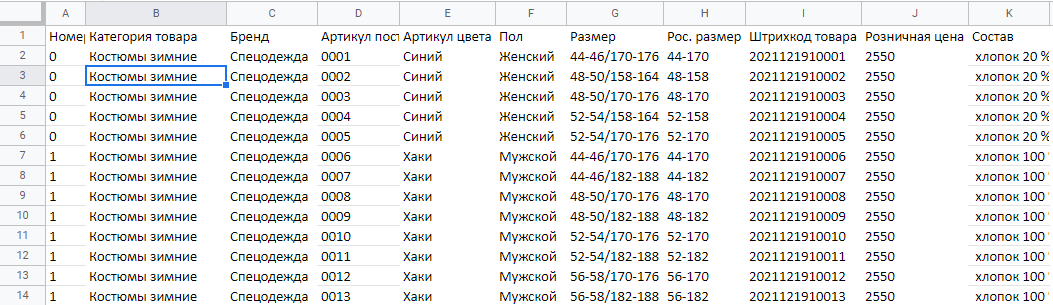
После импорта информации о Ваших товарах генерация штрих кодов для вайлдберриз станет для Вас удовольствием, а не испытанием! ��
Выгрузка товарного предложения на площадку Wildberries
Для выгрузки товарного предложения из 1С необходимо создать документ Управление товарным предложением. При формировании документа УТП будет произведена связка товаров 1С и товаров ЛК.
Публикация товаров на площадке
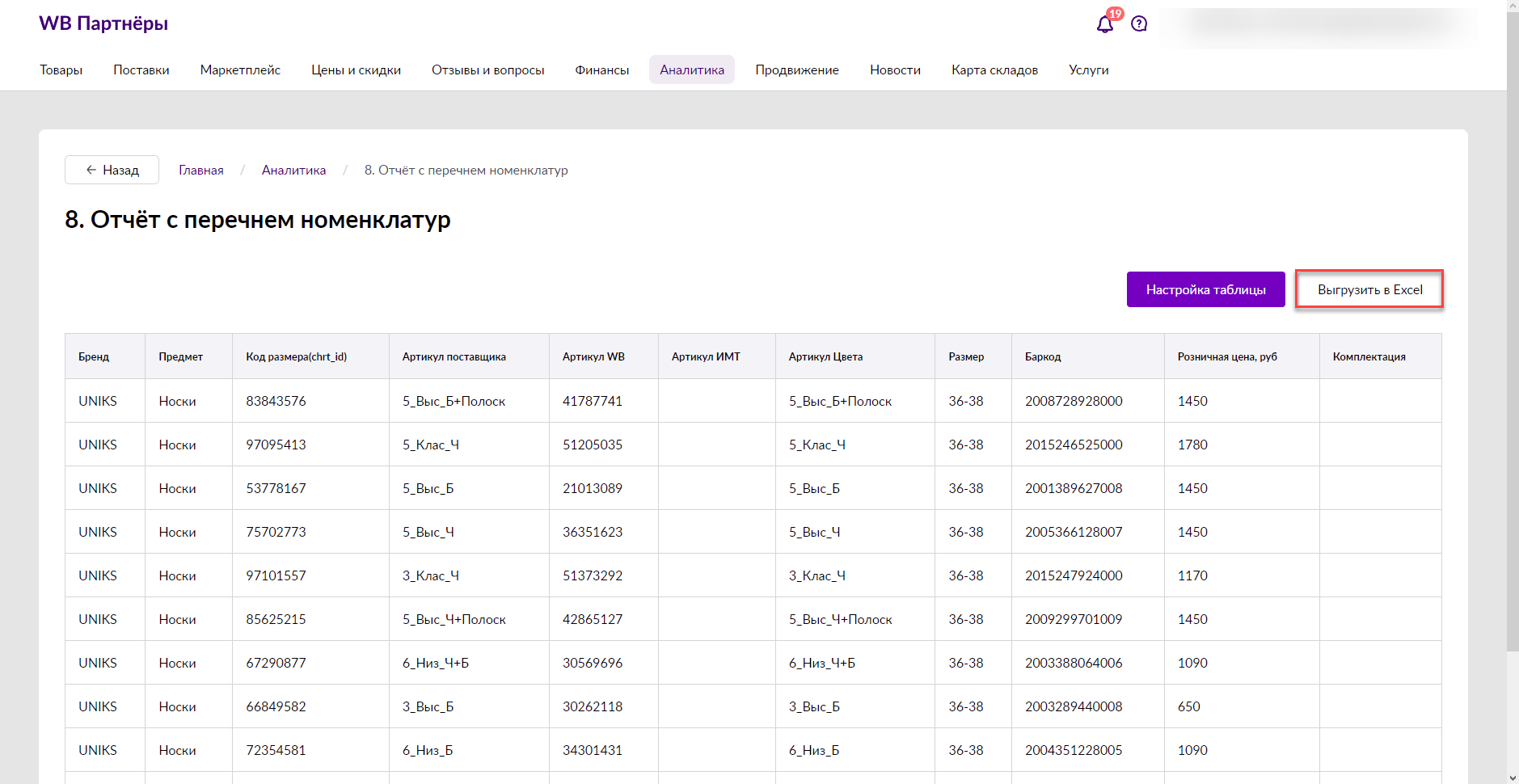
Для загрузки готовых связок необходимо выгрузить файл с данными по товарам. Для этого, необходимо перейти в личный кабинет Wildberries в раздел Аналитика — Отчёты — 8.Отчет с перечнем номенклатур.
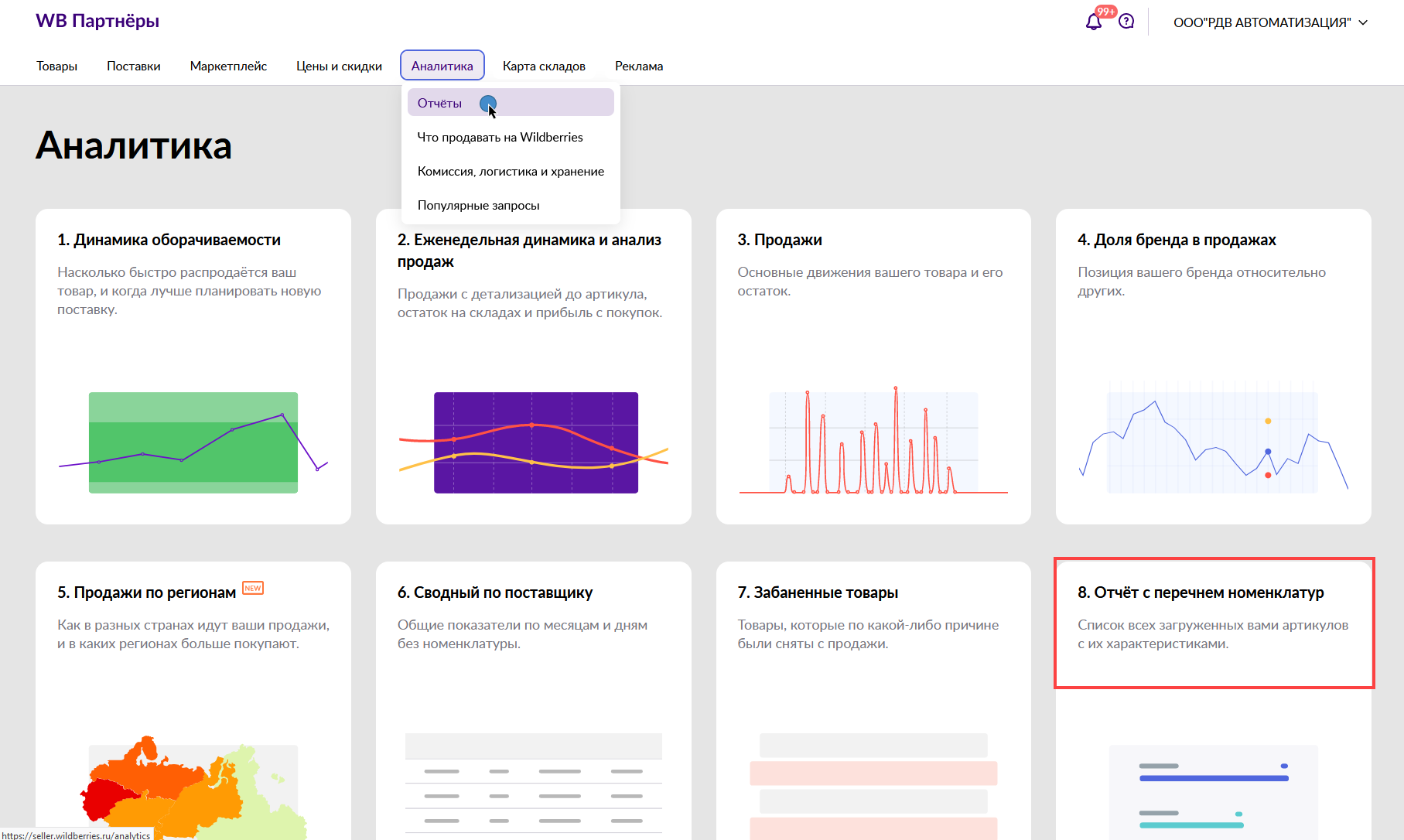
Необходимо нажать Выгрузить в Excel и сохранить файл на компьютере.
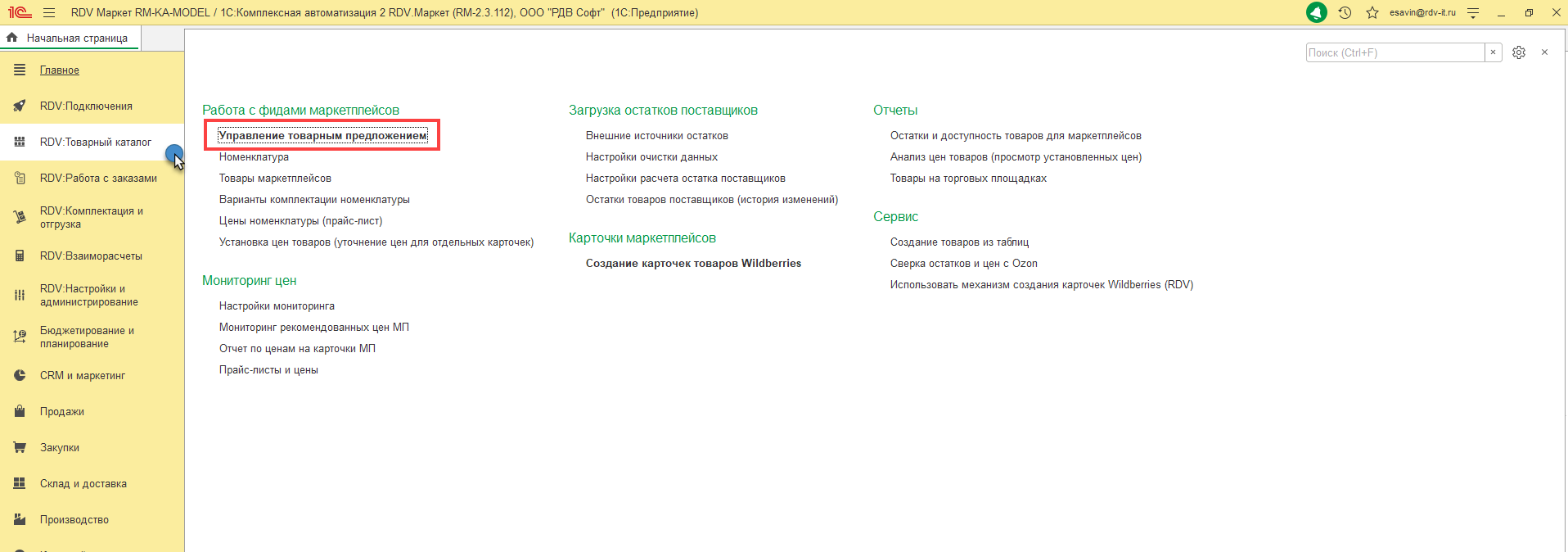
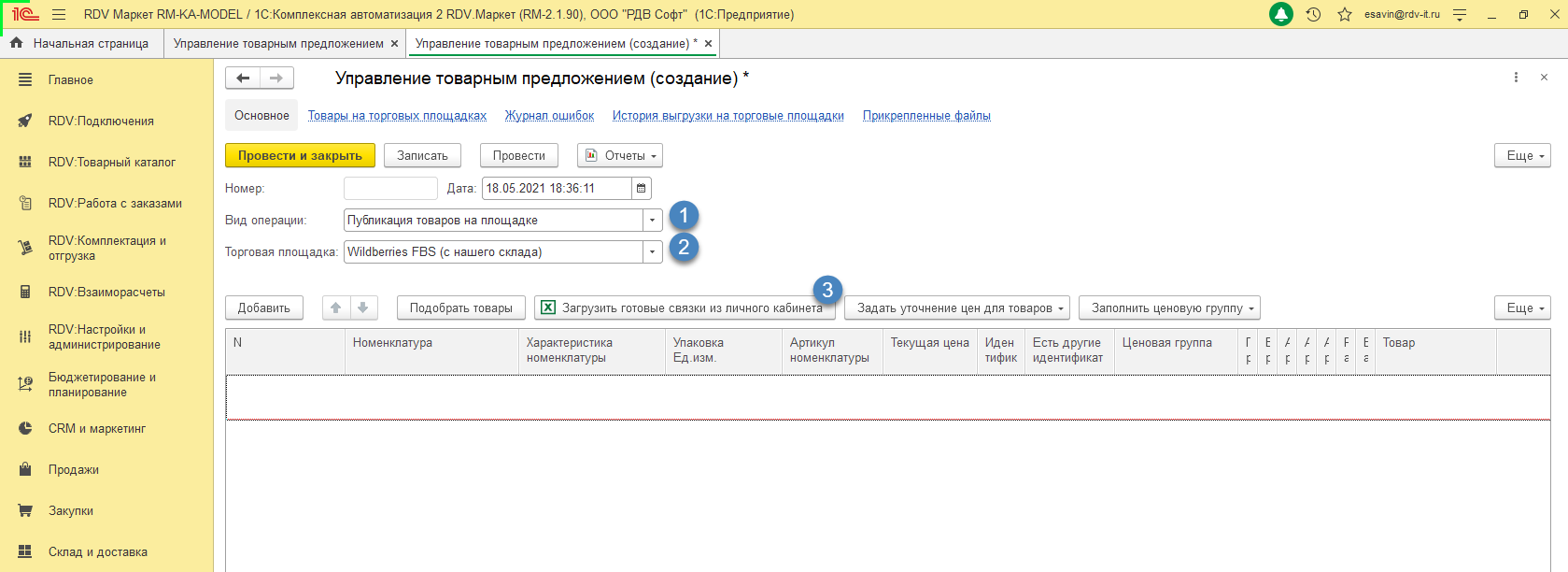
Далее необходимо в системе 1С перейти в раздел RDV Товарный каталог — Управление товарными предложением, создать документ Управление товарным предложением.

- Выбрать Вид операции — Публикация товаров на площадке
- Установить Торговая площадка — Wildberries
- Нажать на кнопку
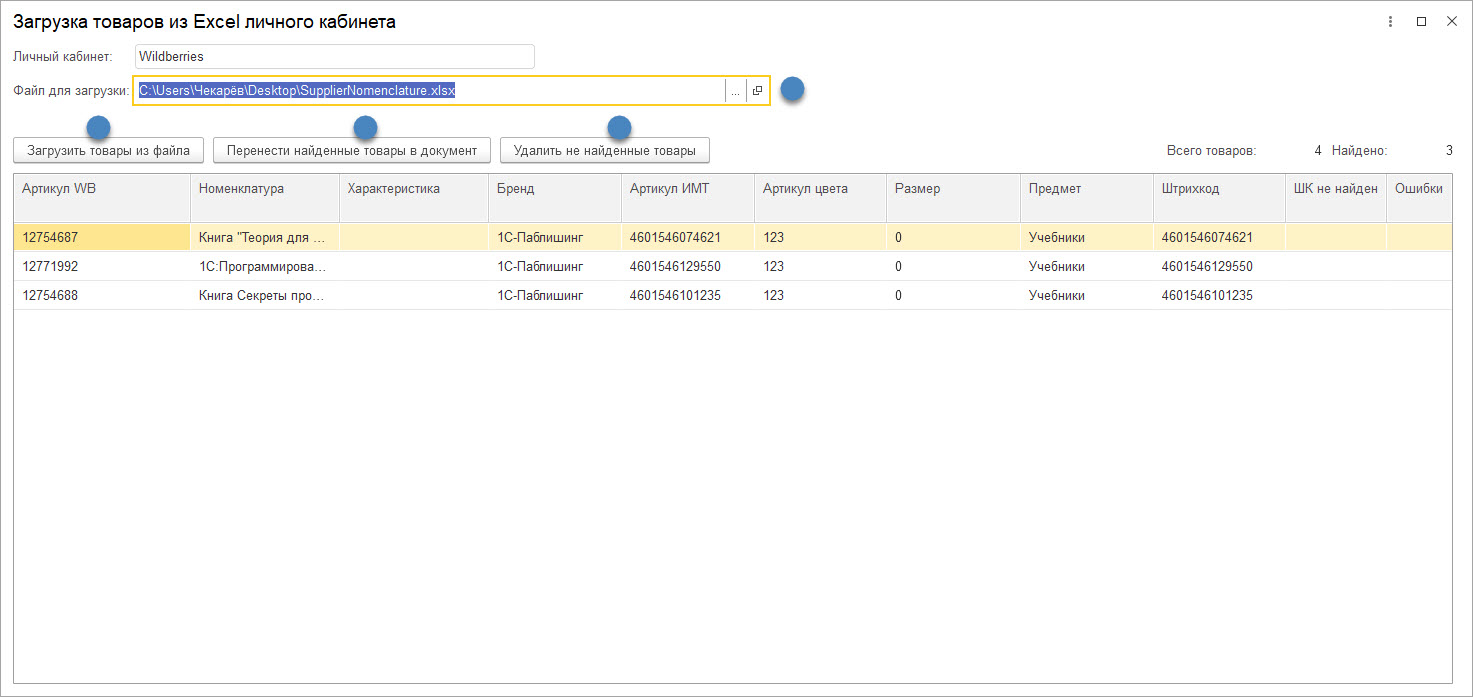
Загружать внешний файл в документ УТП необходимо при работе через тонкий клиент

- Выбрать Файл для загрузки , нажав на кнопку
- Загрузить файл нажав на кнопку Загрузить товары из файла
- При обнаружение не найденной номенклатуры, необходимо удалить ее из списка с помощью кнопки Удалить не найденные товары
- Нажать на кнопку Перенести найденные товары в документ
ВАЖНО! При создании УТП, обязательно нужно указать штрихкод для каждого товара, т.к. по штрихкоду товара осуществляется обмен остатками и ценами.

Затем нажать на кнопку .
Для публикации товара на торговой площадке по товару должен быть остаток.
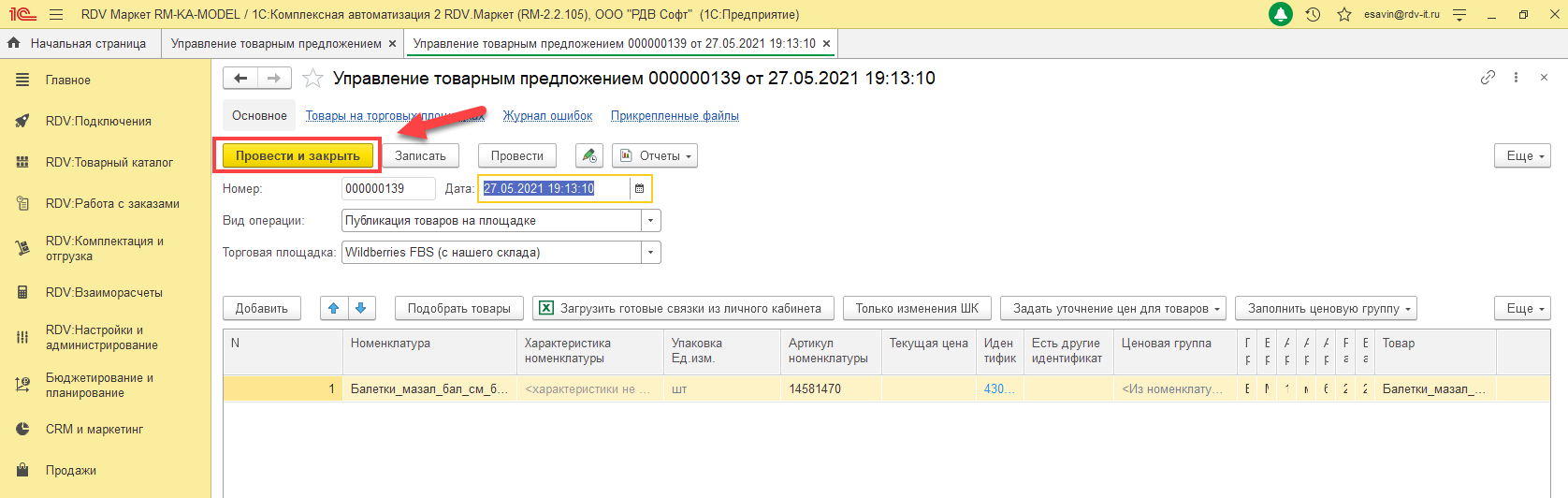
После проведения документа УТП, по товарам будут передаваться остатки и цены на Wildberries.
Отключение доступности на площадке
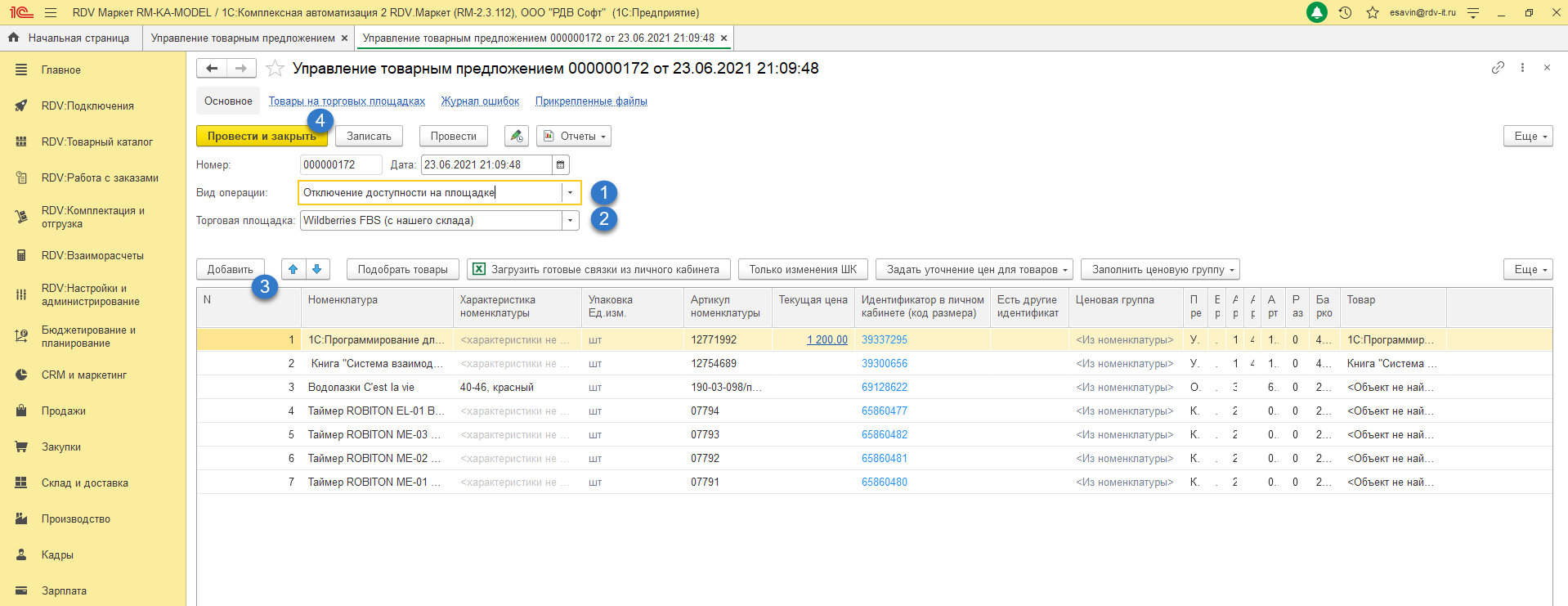
Для того, чтобы снять товары с публикации (передавать нулевые остатки по товару), необходимо:
- Создать документ УТП с видом операции Отключение доступности на площадке
- Установить торговую площадку Wildberries
- Добавить товары (либо вручную, либо через загрузку файла)
- Провести и закрыть документ УТП
Замена идентификаторов товаров на торговой площадке
Для того, чтобы изменить идентификатор товара на площадке (для Wildberries, это — код размера), необходимо:
- Создать документ УТП с видом операции Замена идентификаторов товаров на торговой площадке
- Установить торговую площадку Wildberries
- Добавить товары (либо вручную, либо через загрузку файла)
- Указать новый идентификатор
- Провести и закрыть документ УТП
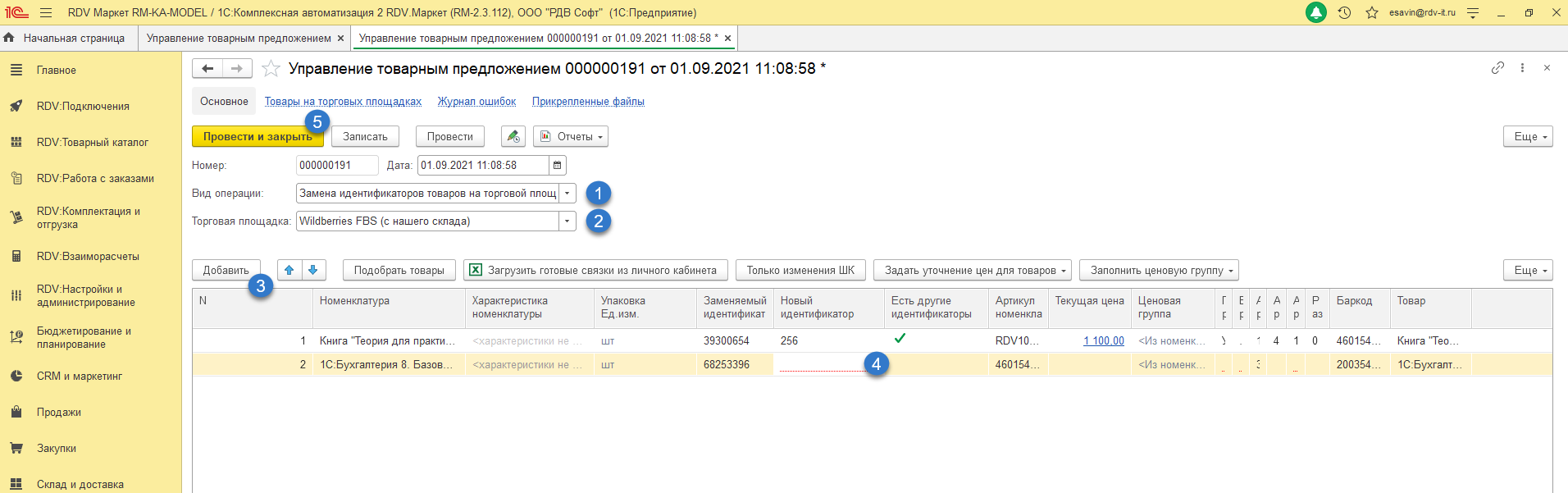
ВАЖНО! При изменении идентификатора на WB, необходимо проверить корректность указанного ШК (колонка «Баркод»). Идентификатор товара (chrt_id) и «Баркод» должны соответствовать одной и той же карточке товара в вашем ЛК WB.
Выгрузка всех товаров из каталога wildberries
Парсер сайта wildberries чаще всего применяется для выгрузки всех товаров из заданных разделов (категорий) сайта.
Нашей задачей будет выгрузить ВСЕ товары раздела, обойдя ограничение wildberries в 10 тысяч результатов по любому запросу (100 страниц результатов по 100 товаров, — больше вы не увидите, даже если в просматриваемой вами категории сотни тысяч товаров).
Для начала, ознакомьтесь с инструкцией по настройке параметров парсера wildberries, — там написано много полезного и важного.
Давайте посмотрим, как нужно правильно задать параметры парсера для выгрузки ВСЕХ товаров из произвольного раздела сайта:

На скриншоте выделены параметры парсера:
- красным — важные для этой задачи
- зеленым — имеющие влияние на результат, но тут вы можете сами выбрать любой из вариантов значений
- не помечены — не влияющие на результат для этого типа задачи
Почему помечен красным параметр «Глубина перебора подкатегорий»?
Чтобы исключить ситуацию, когда в объёмной категории (типа раздела Одежда, где более 830 тысяч товаров) окажутся одновременно более 10 тысяч товаров по одной цене, и парсер при выбранной опции «не перебирать подкатегории» просто не сможет добраться до всех товаров по этой цене, из-за этого ограничения сайта (подробнее об этом написано в инструкции по параметрам парсера WB)
Включать или нет кеширование страниц — решать вам. Если не нужен в результатах столбец с количеством продаж товара, смело включайте кеширование, и тогда начиная со второго запуска, парсер будет работать намного быстрее.
PS: Под задачу анализа позиций в каталоге WB парсер настраивается несколько иначе (инструкция)
- 2516 просмотров
Импорт карточек товаров с Wildberries в SelSup: порядок и особенности
SelSup по умолчанию не использует название товара с Вайлдберриз.
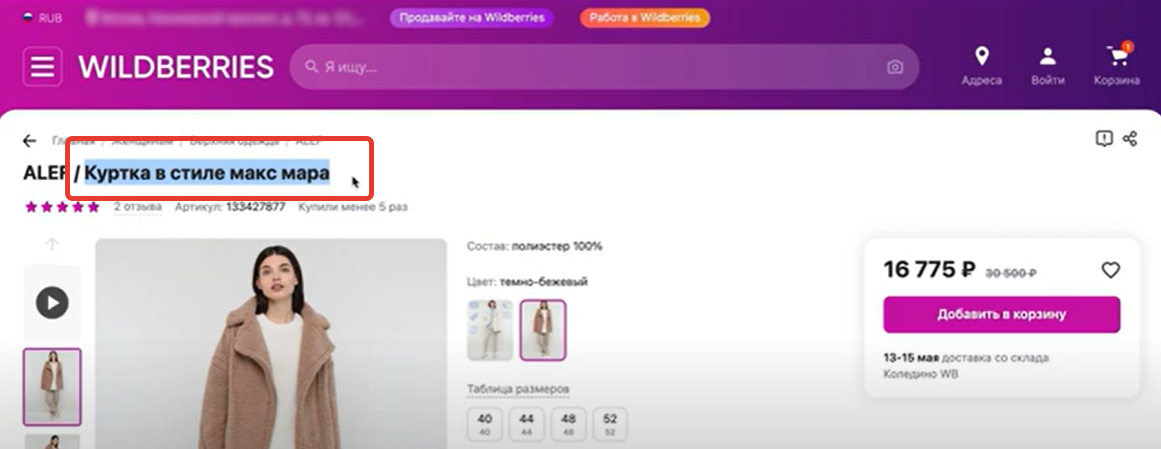
Для чего это сделано. На Вайлдбериз одно название указывается для разных цветов и размеров товара. Если его использовать в SelSup, то после импорта у вас будет множество товаров с одинаковыми названием, но разными размерами и цветами. Будет сложно найти нужный вам товар. Поэтому SelSup по умолчанию не копирует название с WB, а генерирует своё, используя категорию товара, артикул, размер, цвет.
Как перенести название товара с Вайлдберриз
Если название вашего товара содержит отсылку к модели или характеристикам и его невозможно перепутать с другим, то это название можно использовать. Например, в случае с бытовой техникой.
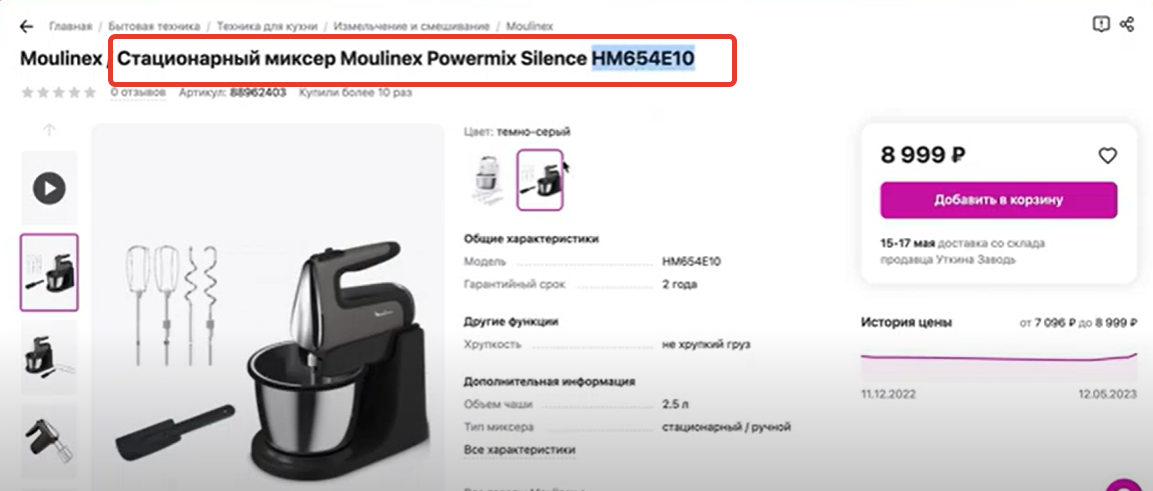
Для этого в настройках импорта включите свитчер «Использовать название Wildberries в качестве названия товара».
Настройка импорта 2. Артикул товара
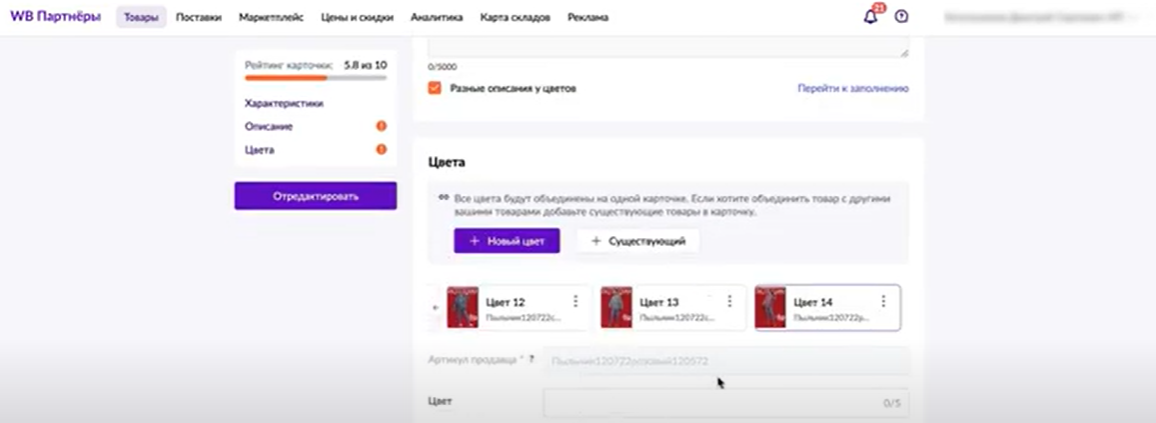
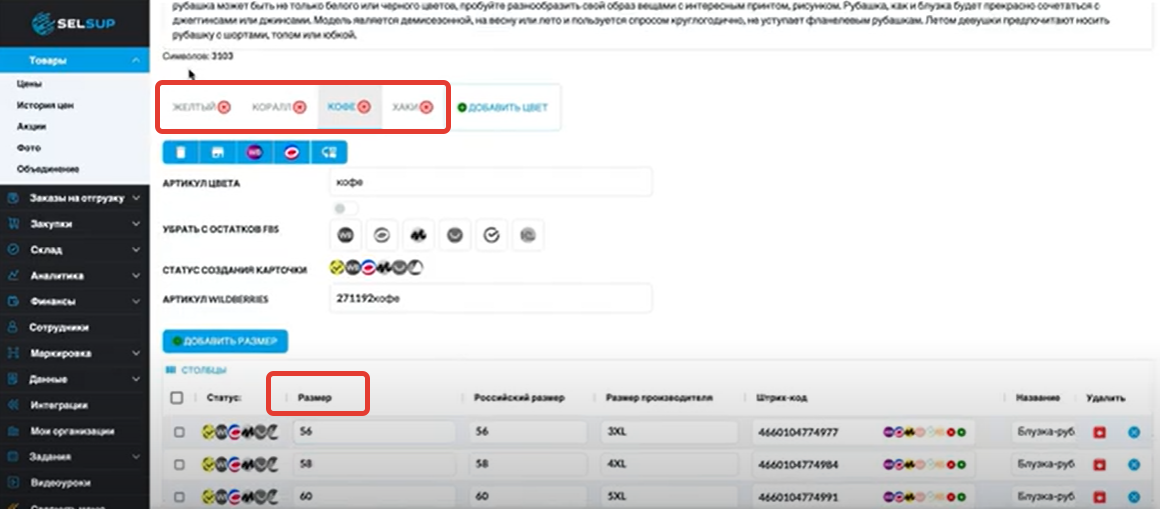
При импорте товаров SelSup повторяет разделение карточек, как на маркетплейсе. Например, если на Wildberries разные цвета и размеры товара представлены в одной карточке, то SelSup сделает аналогично — создаст одну карточку с разделением по цветам и размерам.
Так выглядит карточка товара на Вайлдберриз:
Аналогично выглядит карточка товара в SelSup:
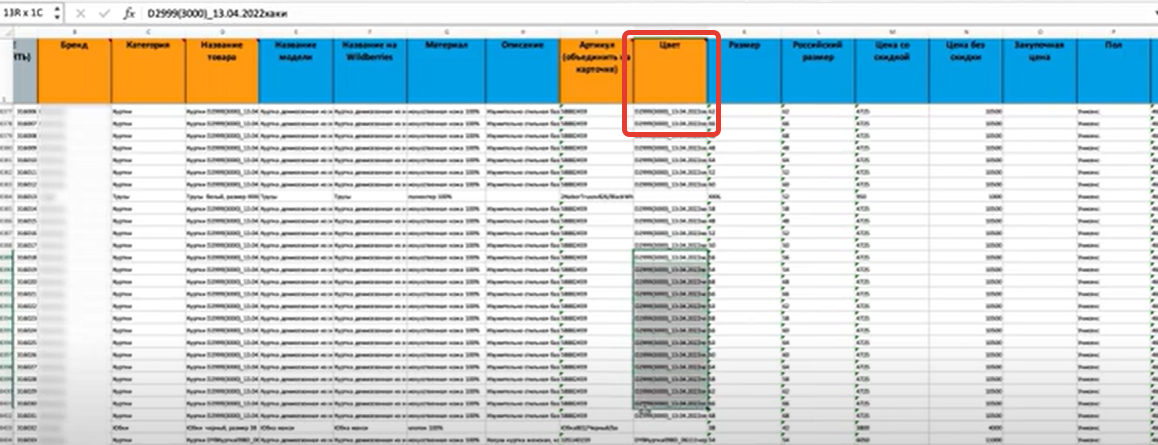
Чтобы сохранить формат карточки, SelSup использует в качестве артикула специальный номер объединения карточки товара на Wildberries. Это не артикул товара на Wildberries, а номер номер объединения, который не виден пользователям. Он нужен для того, чтобы объединять несколько карточек в одну. Новый артикул отображается в столбце «Артикул (объединять в карточке)» в таблице с товарами.
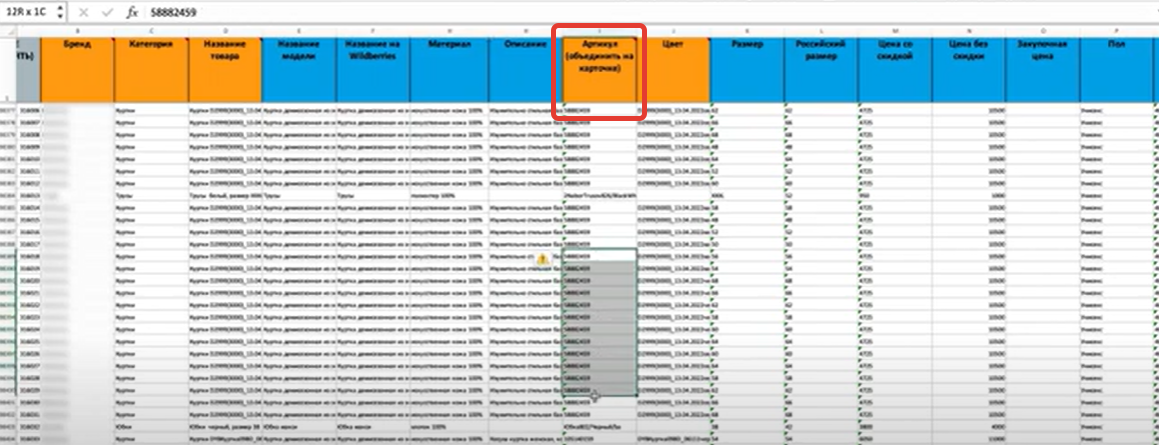
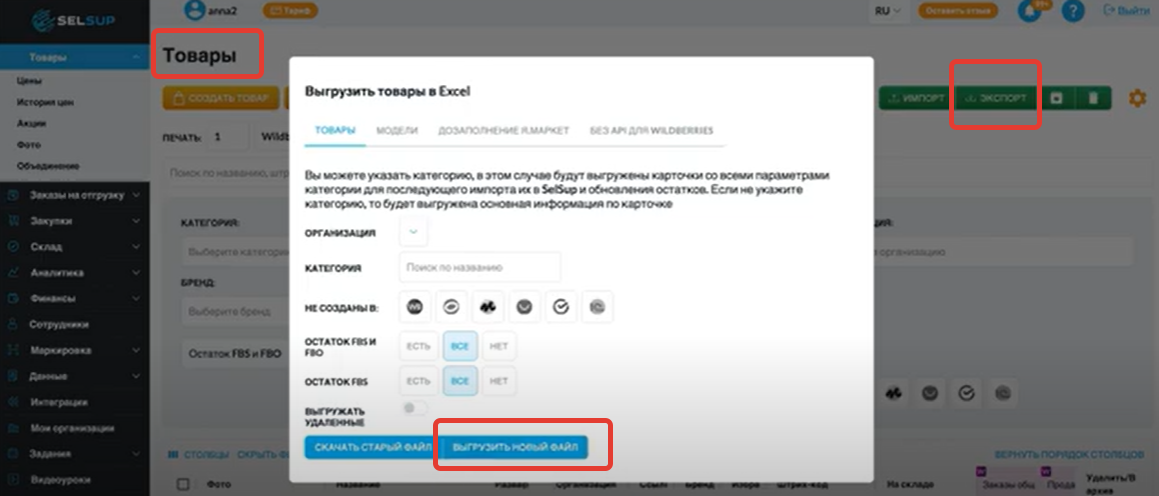
Чтобы выгрузить таблицу с товарами, на странице «Товары» нажмите «Экспорт» — «Выгрузить новый файл».
Этот же артикул проставляется в столбце «Цвет». Это сделано потому, что Вайлдберриз у себя объединил в одной графе цвет и артикул. Разделить их и импортировать только цвет невозможно. Поэтому SelSup использует артикул, чтобы перенести название цвета в том виде, как вы указали.
Размер переносится так, как он указан на Вайлдберриз.
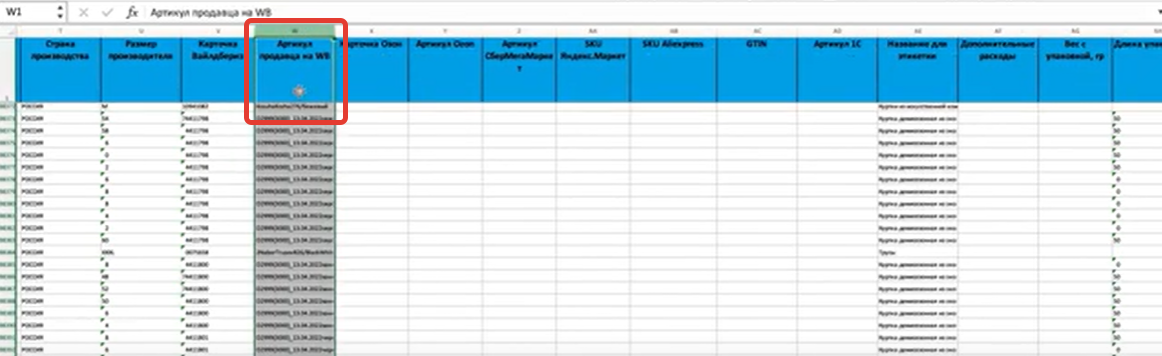
Привычный артикул товара на Wildberries тоже переносится в SelSup. Его можно найти в графе «Артикул продавца на WB». Он используется для создания, изменения и поиска карточек на Вайлдберриз.
Как настроить перенос артикулов товара в SelSup
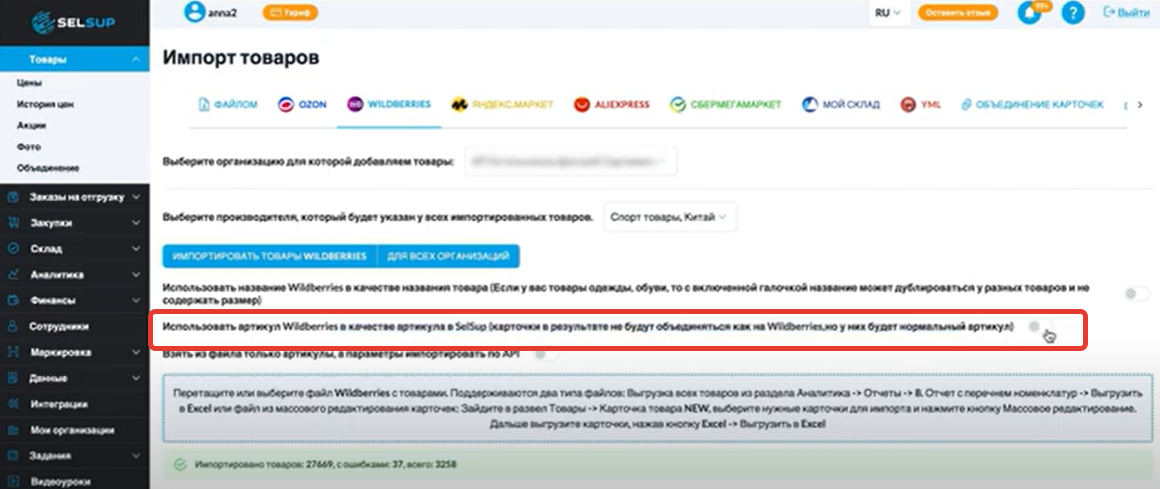
В настройках Импорта включите свитчер «Использовать артикул Wildberries в качестве артикула SelSup». Карточки станут импортироваться иначе.
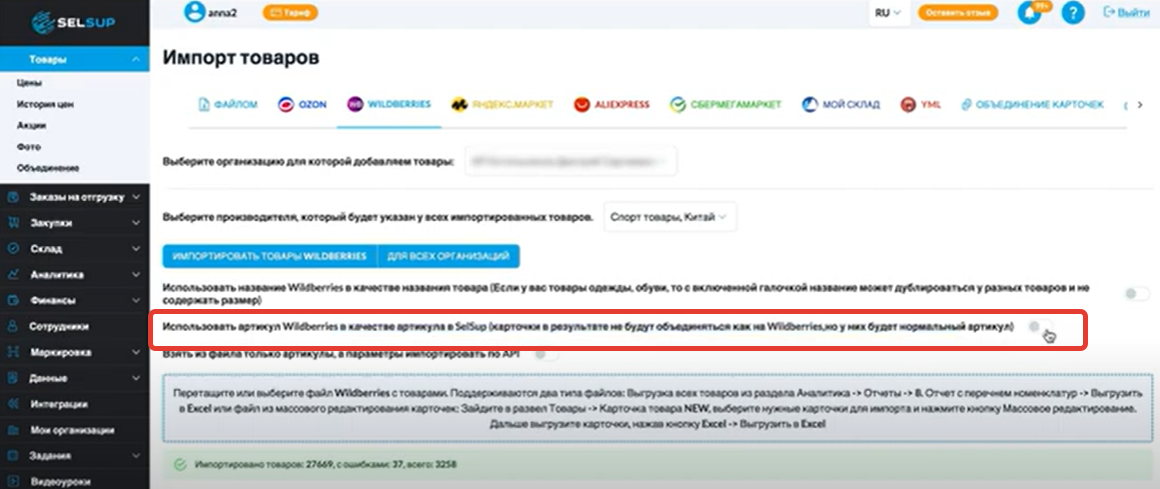
В этом случае в поле «Артикул (объединять в карточке)» будет артикул товара, как на WB, но карточки при этом станут отдельными. Для каждого цвета и размера будет создаваться своя карточка.
Настройка импорта 3. Импорт только части артикулов из файла
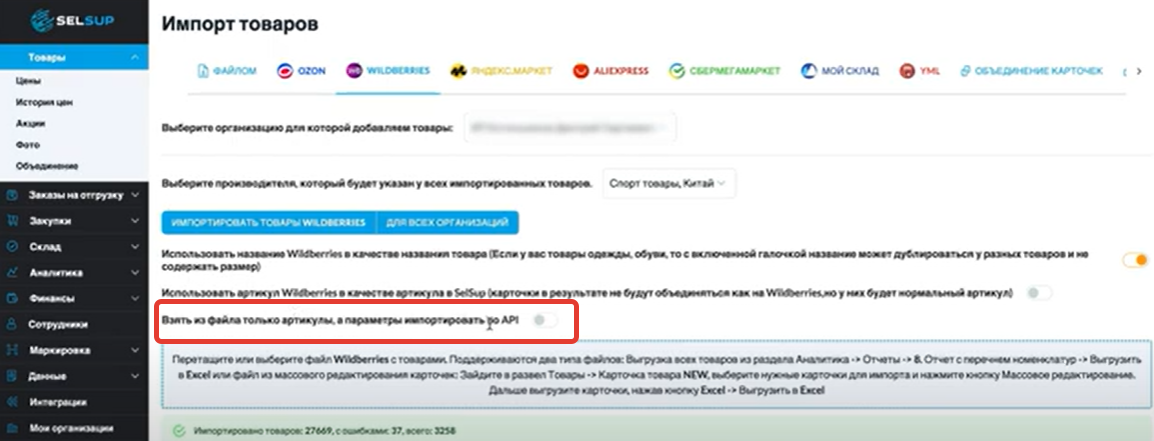
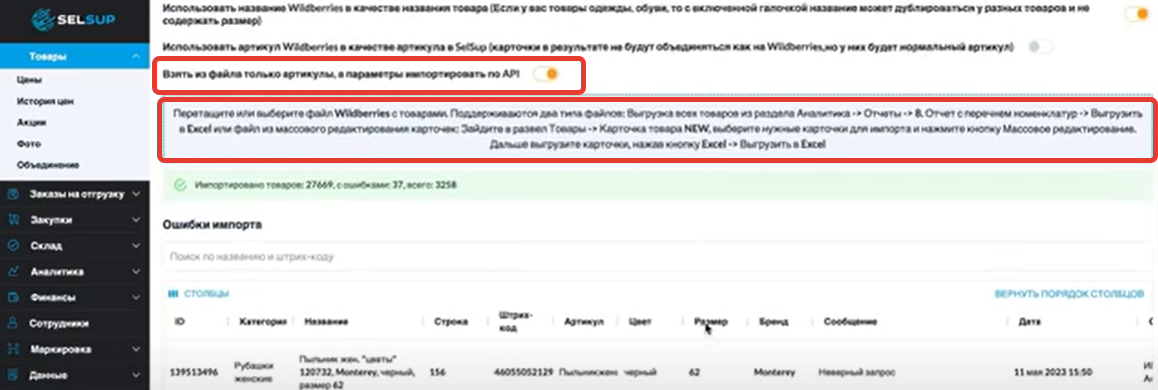
Если вам нужно перенести только выборочные товары, используйте курок «Взять из файла только артикулы, а параметры импортировать по API».
Файл для импорта можно скачать из личного кабинета продавца на Вайлдберриз из раздела Аналитика — Отчёты — Отчёты с перечнем номенклатур. Выгрузите файл в Excel.
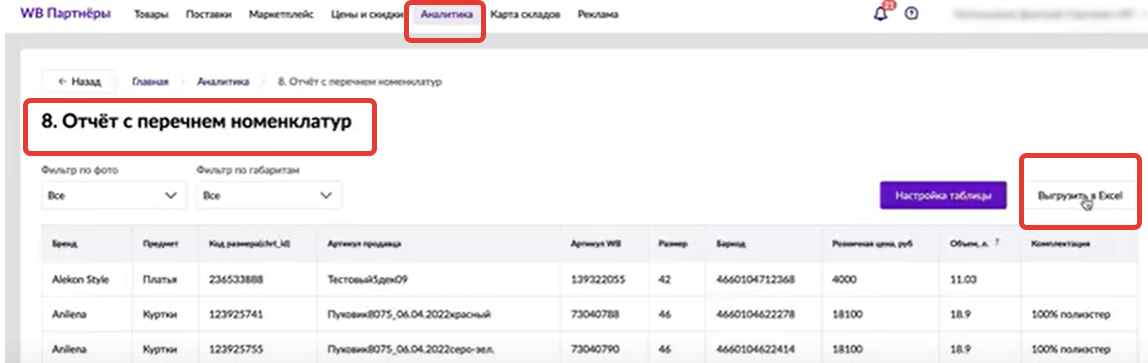
Удалите из файла лишние товары и сохраните его. Затем включите свитчер «Взять из файла только артикулы, а параметры импортировать по API»и загрузите новый файл в SelSup. Для загрузки его нужно перетащить в окно или выбрать из списка. В программу перенесутся только нужные вам артикулы.
Как изменить отменить объединение карточек после импорта
Если вы захотите изменить формат карточек для части товаров: из объединённых сделать раздельные, то:
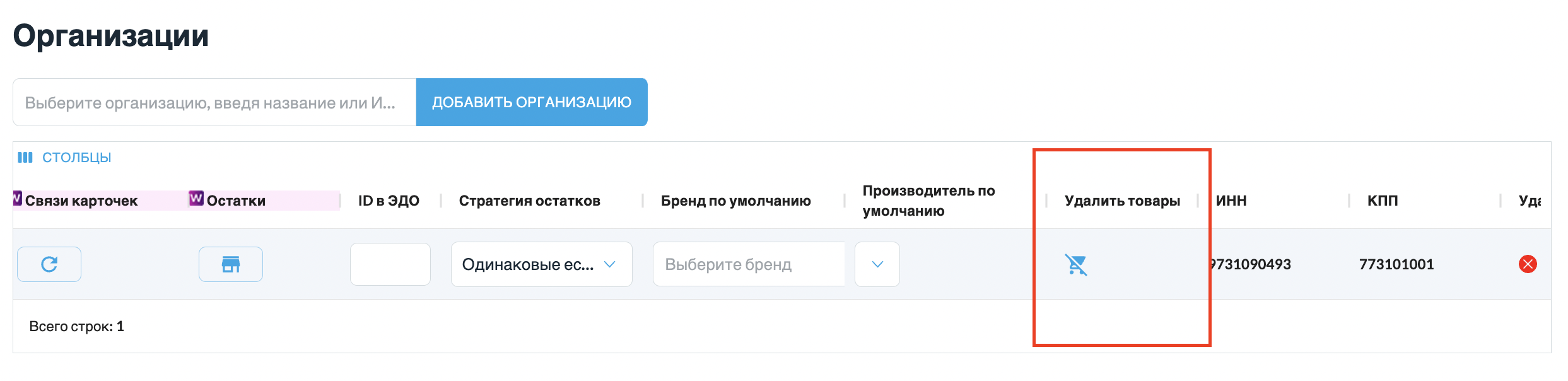
1.Удалите импортированные товары через раздел Мои организации.
2. Запустите заново импорт с включенной настройкой Артикул товара. Использовать артикул Wb в качестве артикула в SelSup. Карточки не будут объединены.
Как разделить карточки по цветам и моделям в SelSup
Также это пригодится, чтобы у вас был нормальный артикул WB в Selsup и нормальный цвет товара. Для этого нужно из столбца «Цвет» вырезать артикул и скопировать его в столбец «Артикул (объединять на карточке)».
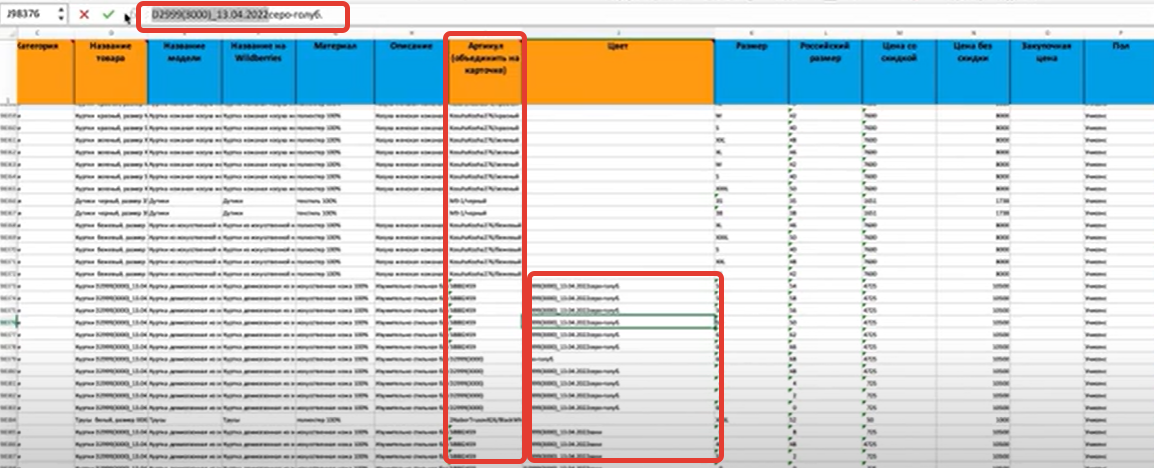
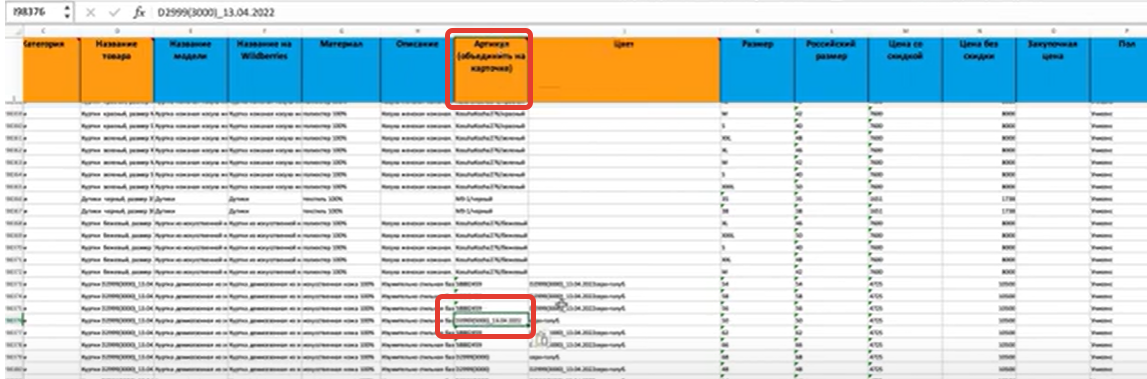
В столбце «Цвет» оставьте только название цвета. Его нужно протащить на несколько карточек, где это необходимо.
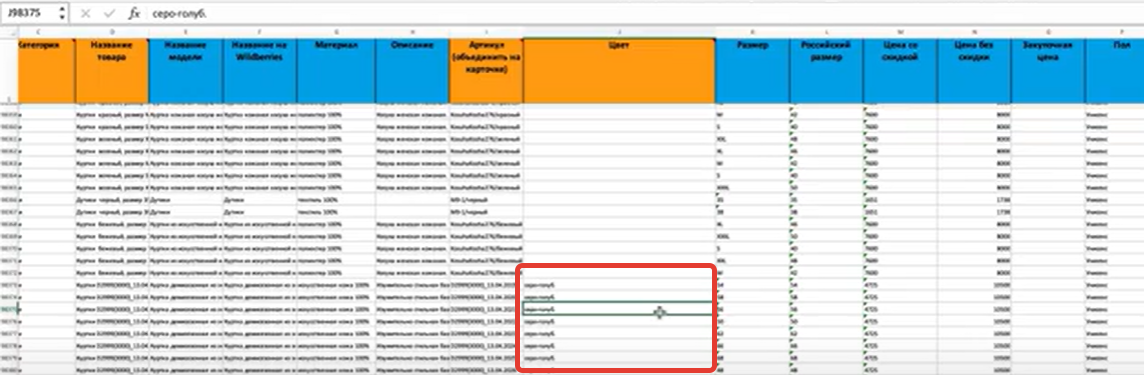
Так из одной карточки у вас появится несколько.
Как массово изменить разделение карточек товаров
Нужно взять «Артикул продавца на WB» и скопировать его в «Артикул (объединять на карточке)».
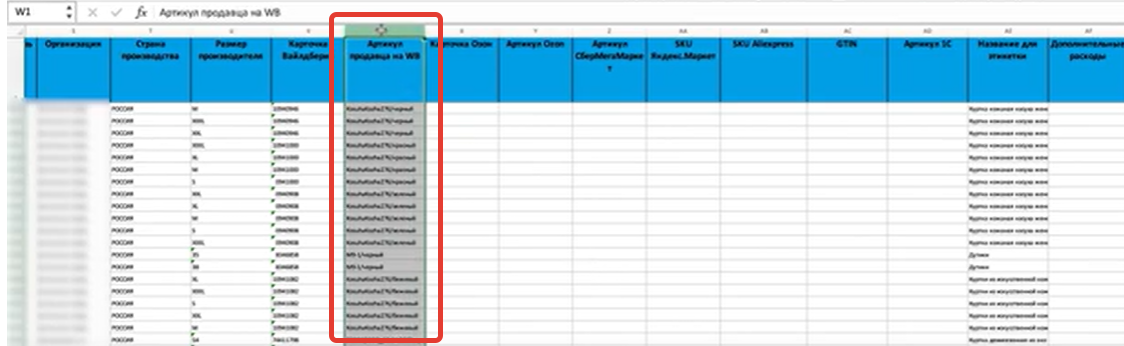
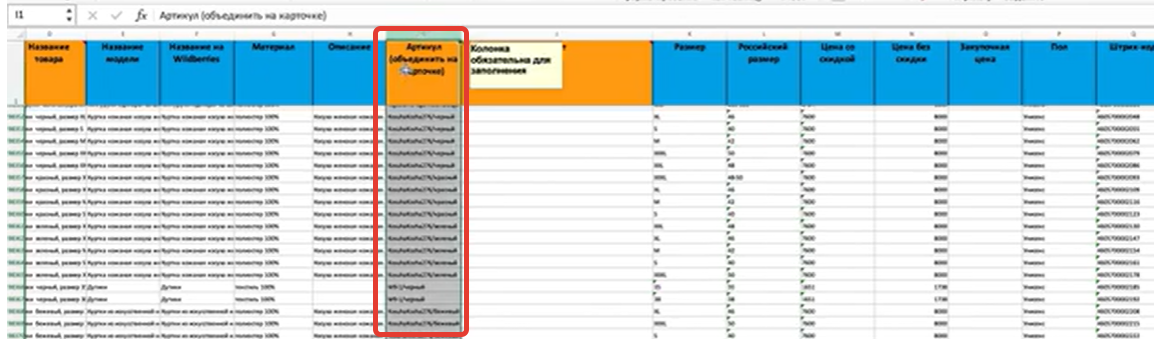
Только исключите из копирования первую ячейку с названием столбца. Для этого нажмите Ctrl и кликните на первую ячейку при копировании и вставке. Важно, чтобы столбец сохранил своё название.
Артикул Вайлдбериз скопируется в SelSup.
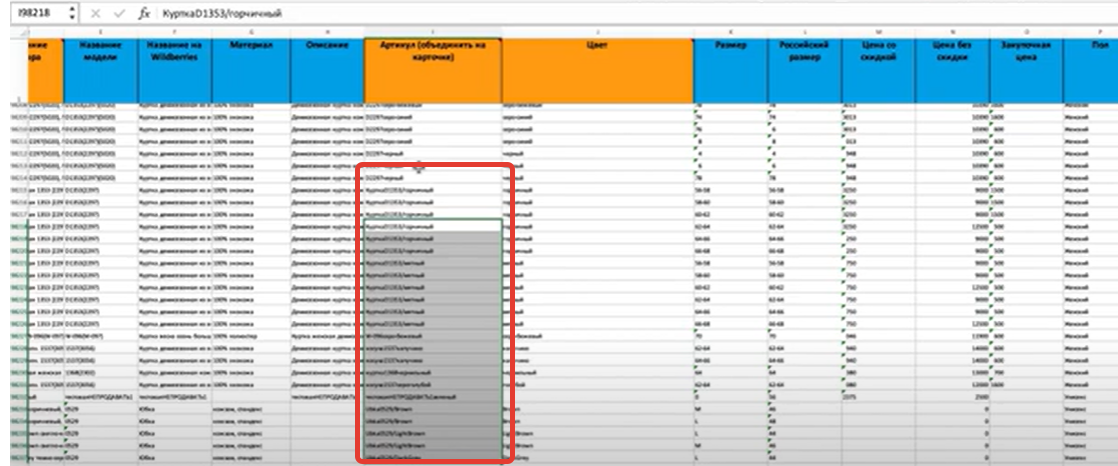
Затем сохраните файл и импортируйте его в SelSup. Зайдите в «Товары», нажмите «Импорт» — «Импорт файлом».

В пункте «Отправить карточки после импорта в» ничего не выбирайте, чтобы изменения остались только в SelSup.

Возможные ошибки при импорте товаров
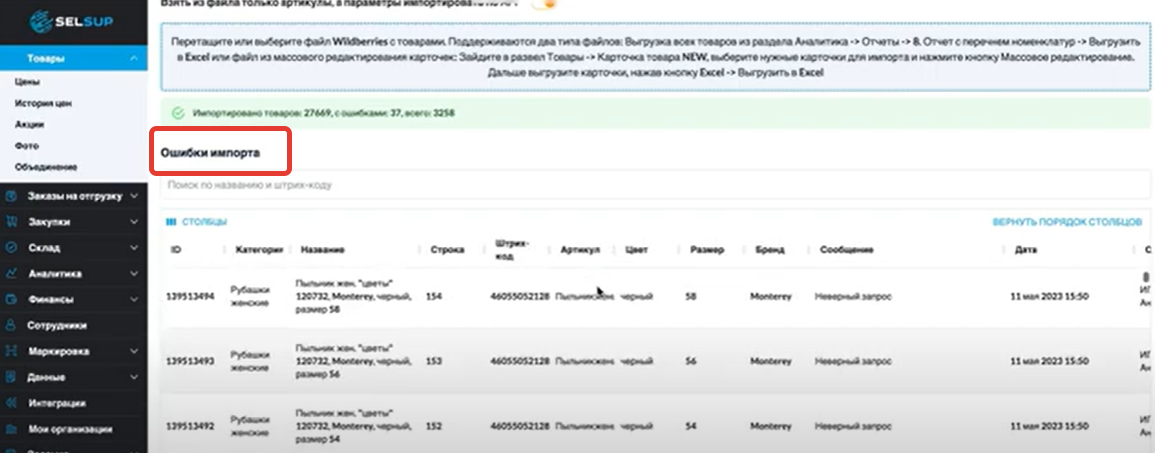
Ошибки, которые возникли во время импорта товаров, отображаются на странице Товары — Импорт — Ошибки импорта.
Следите за обновлениями программы в нашем Телеграмм канале и на сайте в разделе «Новости SelSup» . Читайте блог – там много полезных статей.