
Выписка из банк клиента
В инструкции мы покажем как формируется Выписка из банк клиента. Возьмем несколько самых популярных банков, для примера. В остальных все делается подобным образом, если возникают сложности с Вашим банком – обращайтесь в службу технической поддержки банка (всегда помогут). Выгрузка выписки происходит в *.txt – формате.
| Банк |
Выписка из банк клиента Сбербанка.
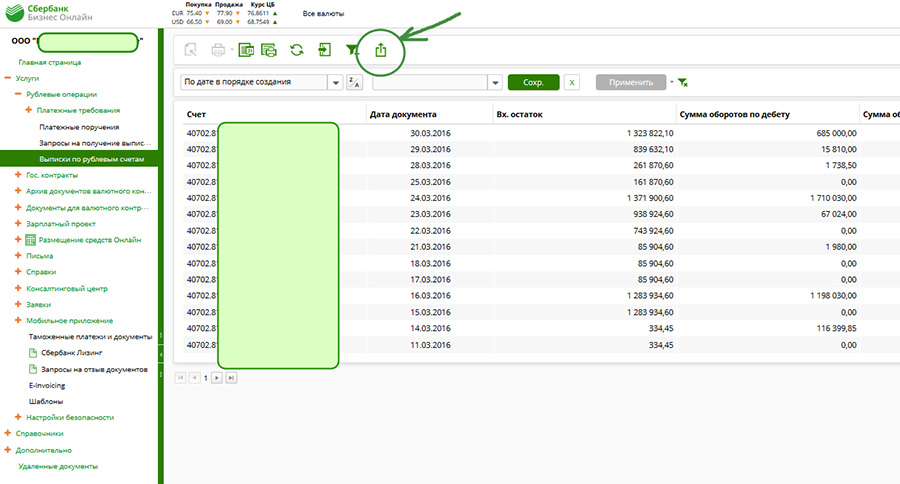
Заходим в банк-клиент, нажимаем: Услуги, рублевые операции, выписки по рублевым счетам.
Далее на фигурку, обведенную кружочком.
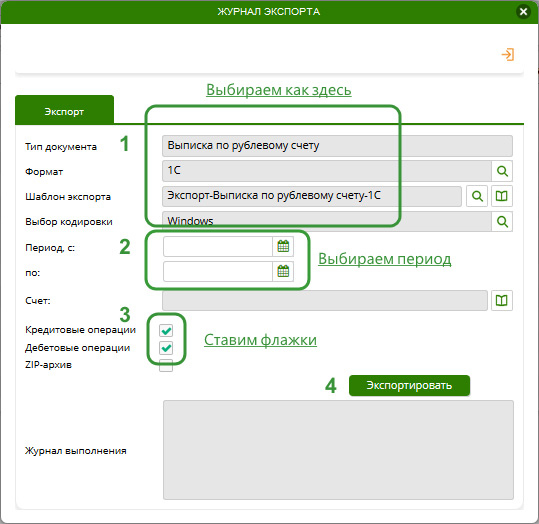
- 1. Выбираем: тип, формат, шаблон как показано на рисунке;
- 2. Выставляем период, за который нам требуется выписка;
- 3. Ставим флажки на кредитовые и дебетовые операции;
- 4. Нажимаем – экспортировать.
Должен получиться файл в формате *.txt . Это и есть наша выписка, теперь можно ее подгружать в 1С.
Выписка банк клиента ВТБ 24.
По сути все тоже самое, лишь немного меняется интерфейс.
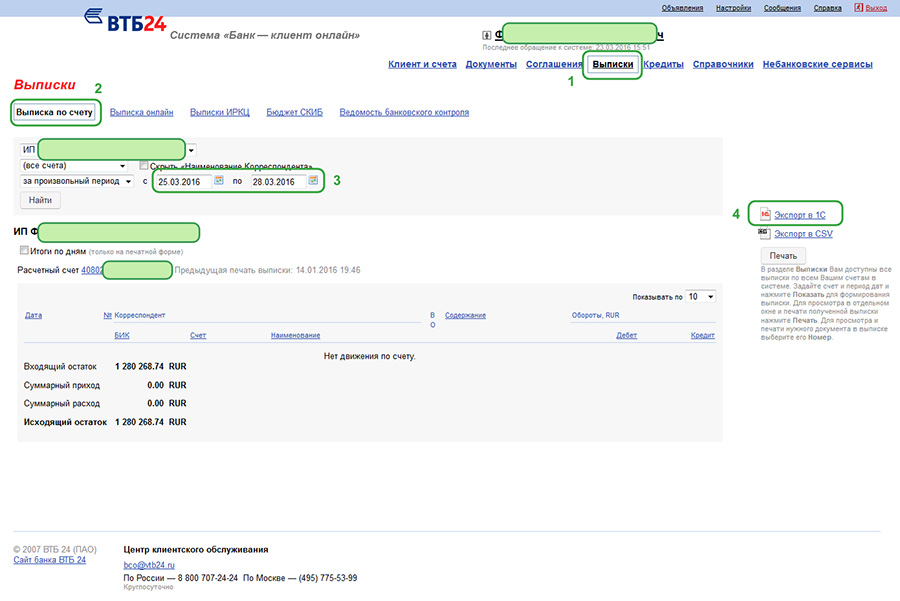
- 1. Заходим в банк клиент, нажимаем – Выписки;
- 2. Выписка по счету;
- 3. Выбираем диапазон, за который хотим получить выписку;
- 4. Нажимаем – Экспорт в 1С.
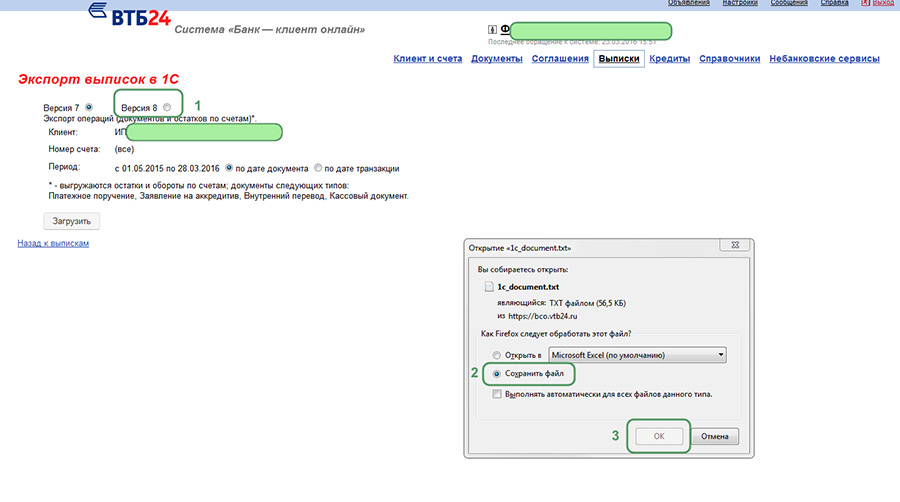
Выбираем – версия 8, если Вам нужна выписка из банк клиента для восьмой версии 1С, и жмем сохранить файл, затем ОК.
- Сбис отчетность
- Нулевая отчетность УСН и ОСН
- Электронная сдача отчетности
- Подготовка отчетности
- Составление бухгалтерского баланса
- Требуется бухгалтер?
Как загрузить выписку из банка в сбис
Повторил загрузку выписок по кварталам, удалив все имеющиеся загруженные выписки.
Платежи отфильтровал по сумме от 100000 до 500000, что бы поместить суммы по коду 09 Зарплатный проект на Личные нужды. Выплаты по этому коду формировал исключительно из Личного кабинета Сбер.Бизнес. В программе ничего, ни к чему не привязывал и не связывал. В результате появились как проведенные платежи так и не проведенные. На этапе освоения программы подключалась тех поддержка, которая пыталась что-то с чем то связывать на примерах из Программы.. НО ведь сейчас все удалено и загружено по-новому.. Никаких ведомостей мною не создавалось
Прикладываю две характерные картинки к не проведённым — проведённым выплатам по коду 09.
Что не так, Почему такой результат загрузок, Что нужно делать что бы получить единообразие(проведено или не проведено)
Обмен с банками
Настройте интеграцию с вашим банком, чтобы отправлять платежные поручения из СБИС прямо в банк и автоматически обновлять сведения о движениях по счетам.
Как все устроено
- Создайте платежные поручения в СБИС и отправьте их в банк.
- Подтвердите платежи в личном кабинете банка.
- Запросите выписку из банка или настройте ее автоматическую загрузку. По данным выписки в СБИС сформируются платежи и бухгалтерские проводки.
Чтобы настроить взаимодействие СБИС с банком, нажмите логотип банка, с которым вы работаете, и следуйте инструкции.
Если вашего банка нет в списке, вы можете загружать выписки и отправлять исходящие платежи через txt-файлы.
Как работать с выписками
Клиенты банка могут запрашивать в банке выписки с информацией по своему счету. Банковская выписка содержит в себе все движения по счету за определенный период, а также остатки на начало и на конец периода.
Банковская выписка в СБИС объединяет в себе входящие и исходящие платежи за один банковский день. Она содержит информацию об остатках денег на расчетном счете и их движениях — суммах прихода и расхода по итогам дня.
Как создаются выписки в СБИС
В СБИС вы можете загрузить выписку из интернет-банка или создать вручную. Для Альфа-банка, Тинькофф, Модульбанка и Точка банка рекомендуем настроить автоматическую загрузку. Если интеграции нет, сохраните их в txt-файл.
Где посмотреть выписки
Откройте раздел «Деньги/Банк» и перейдите на вкладку «Выписки». Если вы ведете учет по нескольким организациям или компания использует для транзакции несколько расчетных счетов, разверните выписку за день кнопкой . Для просмотра выписок по конкретному счету воспользуйтесь фильтром .
СБИС по умолчанию отображает выписки «Только с движением». Установите фильтр «Все», чтобы видеть пустые выписки. Нажмите «Отобрать».

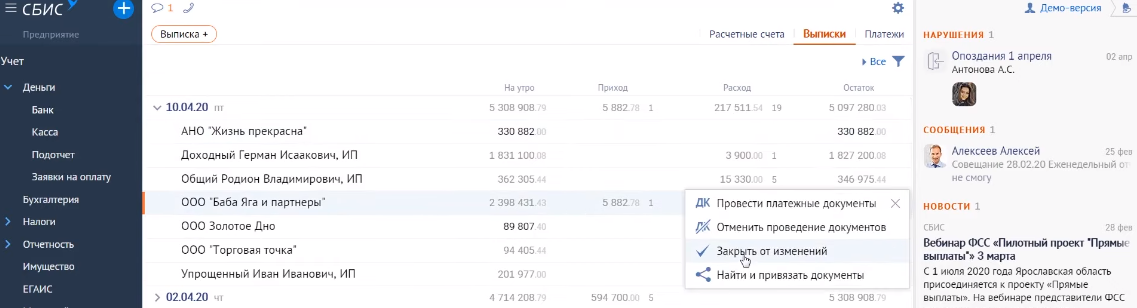
В строке выписки нажмите кнопку и выберите действие:
- « Провести платежные документы» — СБИС автоматически сформирует проводки по платежным документам, которые содержатся в выписке;
- « Отменить проведение документов» — операции, которые были совершены по этой выписке, будут отменены;
- « Закрыть от изменений» — система зафиксирует остатки и обороты по выписке. Провести или изменить документы на указанную дату и до нее будет невозможно. Текст строки станет черным, рядом со значением остатков появится значок ;
- « Найти и привязать документы» — все платежные поручения в выписке будут автоматически связаны с документами-основаниями.

Что содержится в выписке
В каждой выписке показаны данные о платежах и текущих остатках на указанную дату. Платежные документы можно отсортировать по возрастанию или убыванию суммы платежа. В строках «Приход» и «Расход» вы увидите количество платежей этого типа.

Если вы загружаете выписки из интернет-банка, СБИС сохранит документы из банка: отчет о загрузке и файл с выпиской в txt-формате. Найти их можно на вкладке «Документы». Здесь вы можете прикрепить прочие банковские файлы.

Подробнее о том, как работать с выписками, смотрите в записи вебинара «Как оптимизировать работу с банком в СБИС».
Похожие публикации:
- Где в сбис id эдо
- Где в сбис посмотреть входящие документы от поставщиков
- Где в сбисе найти отчет сзв тд
- Где находится мосэнергосбыт свао в москве
Онлайн-бухгалтерия для ИП и ООО
СБИС автоматизирует бизнес-процессы и все виды учета организации:
- бухгалтерский,
- финансовый,
- кадровый учет,
- расчет зарплаты.
О сервисе «Онлайн-бухгалтерия»
СБИС — детально и глубоко проработанная система, которая позволяет с помощью простых пользовательских операций настроить учет любой сложности для разных типов организаций. Она поддерживает интеграцию с другими учетными системами, обеспечивает быструю подготовку аналитических отчетов для бухгалтера и удобную работу с банковскими выписками, ведет календарь отчетности предприятия с датами сдачи документов, уплаты налогов, закрытия периодов. Онлайн-бухгалтерия и другие программы и сервисы СБИС помогут вести учет вашей компании просто и в полном соответствии с законодательством.

Нужна консультация по настройке онлайн-бухгалтерии?
Просто оставьте заявку на обратный звонок.
Стоимость онлайн-бухгалтерии
Сервис учитывает потребности всех клиентов — ИП, небольших и крупных организаций. Мы предоставляем несколько тарифов интернет-бухгалтерии для ООО и индивидуальных предпринимателей на выбор* — подключайте тот, который отвечает запросам именно вашего предприятия. Мы также предлагаем попробовать онлайн-бухгалтерию бесплатно, чтобы принять взвешенное решение о подключении.
5000 руб./год
- Все возможности тарифа «Комфорт» для одного пользователя
- Бухгалтерский, налоговый, кадровый и воинский учет
- Управленческий учет
- Банк, касса, взаиморасчеты
- Склад, основные средства, НМА
- Расчет зарплаты: оклад, доп. начисления и удержания
- Расчет отпускных, электронные больничные и прямые выплаты
- Валютный учет
- Учет в рознице, комиссия, агенты
- Эквайринг: учет оплат картами и через интернет
- Подотчет и командировки
10 000 руб./год
- Бухгалтерский, налоговый, кадровый и воинский учет
- Управленческий учет
- Банк, касса, взаиморасчеты
- Склад, основные средства, НМА
- Расчет зарплаты: оклад, доп. начисления и удержания
- Расчет отпускных, электронные больничные и прямые выплаты
- Валютный учет
- Учет в рознице, комиссия, агенты
- Эквайринг: учет оплат картами и через интернет
- Подотчет и командировки
12 000 руб./год
- Все возможности тарифа «Комфорт»
- Гибкая настройка плана счетов и проводок
- Интеграция со Сбербанком
- Учет доходов и расходов по объектам учета
- Учет по обособленным подразделениям
- Заявки и приказы на оплату
- Резервы по сомнительным долгам
- Расчет процентов по кредитам и займам
- Производство (акты выпуска, техкарты)
17 000 руб./год
- Все возможности тарифа «Профи» для учета по нескольким компаниям
- Гибкая настройка плана счетов и проводок
- Интеграция со Сбербанком
- Учет по обособленным подразделениям
- Производство (акты выпуска, техкарты)
Поможем выбрать выгодный тариф
Возможности онлайн-бухгалтерии для ИП и ООО
СБИС структурирует и упростит ведение бухгалтерского учета организации любого типа и масштаба, на любой системе налогообложения, в том числе ИП на УСН и ООО на ОСНО. Бухгалтерия онлайн — это набор сервисов и тонких настроек, который позволяет запустить и поддерживать в оптимальном состоянии бизнес-процессы ИП, небольших и крупных компаний.

Добавьте официальных лиц, настройте учет и обмен с банком, введите начальные остатки или загрузите их из 1С.
СБИС — это не просто отдельные сервисы онлайн-бухгалтерии, а полный цикл учета: от ведения первички до завершения периода и отправки отчетности. Пользуйтесь интерактивным календарем бухгалтера, проводите любые операции, оптимизируйте налоговую нагрузку, закрывайте отчетные периоды и фиксируйте остатки в единой системе.

Организуйте учет денег в СБИС. В системе можно учитывать все финансовые операции: с наличными средствами, по банковским карточкам и расчетным счетам, с клиентами, поставщиками и кредитными организациями. В любой момент доступен анализ финансового состояния по остаткам и денежным потокам, формирование бухгалтерской отчетности онлайн, контроль расходов.

Ведите каталог и складские документы, управляйте ценами. СБИС подходит для розничной торговли, производственных предприятий, общественного питания. В системе уже есть готовые отлаженные решения для автоматизации склада, а также большие возможности для дополнительных настроек прав доступа сотрудников, ценообразования, бонусных программ, взаимодействия с ЕГАИС и “Меркурием”.
СБИС поможет правильно учитывать основные средства, малоценное имущество, нематериальные активы, капитальные вложения. Продемонстрирует их состояние и сохранность, сформирует необходимые документы и рассчитает налоги. К вашим услугам все операции по имуществу, оборотная и инвентарная ведомости.

Все необходимые кадровые операции от трудоустройства до перевода на другую должность/в другое подразделение и увольнения. Оформляйте электронные документы, ведите штатное расписание и воинский учет, анализируйте “текучку”.

Бухгалтер создает ведомость на выдачу. СБИС автоматически добавит сотрудников в ведомость, рассчитает сумму к выплате, доход и НДФЛ. На основании этих данных заполнится отчетность по зарплате. Дата выдачи аванса и зарплаты определяется настройками учета.

Объекты учета, отчетность, управленческий учет доходов и расходов. Доступна сводка финансового положения организации, на основе которой можно планировать шаги по развитию деятельности.

Разнообразные схемы для любых компаний и предприятий, в том числе некоммерческих организаций (есть специальные счета и аналитика). Типовые процессы купли-продажи и комиссионная торговля.

Структура и динамика налогов, отклонения по учету и отчетности, штрафы и распределение по бюджетам разных уровней, инструменты для снижения налоговой нагрузки. Подходит для всех систем налогообложения: ОСН, УСН, ПСН, ЕСХН.
Преимущества онлайн-бухгалтерии СБИС
Начиная с версии “Комфорт”, можно работать нескольким пользователям в учетной записи одного абонента.
В программе без проблем разберется даже новичок. Проводите операции и настраивайте доступ к документам без привлечения сторонних специалистов — интерфейс программы подходит для самостоятельной работы. Доступны удобные и понятные справочные материалы, в которых есть подробные примеры с пошаговыми инструкциями и скриншотами.
Работа из любой точки мира и с любого устройства
Для полноценного ведения бухгалтерии онлайн необходим только выход в интернет.
Интеграция с клиент-банками
Уведомления о поступлении денег, загрузка выписок, формирование и отправка платежек по налогам, аренде, коммунальным взносам и любым другим операциям.
Распознавание сканов документов
СБИС умеет распознавать бумажные документы: УПД, ТОРГ-12, счета-фактуры, накладные, акты выполненных работ и счета на оплату. Загрузите скан или фотографию бумажного экземпляра, и СБИС считает информацию о типе документа, организации, номенклатуре и сформирует электронный документ.
Автоконтроль возврата оригиналов
Загружайте документы, подписанные вашими деловыми партнерами, и СБИС автоматически подберет необходимые операции, добавит сканы к электронному документу и отметит, что документ подписан на бумаге.
Автоформирование и отправка отчетности
На основании вашей системы налогообложения СБИС соберет календарь сдачи отчетности, сформирует и заполнит документы для контролирующих органов. Вам останется только отправить их, после чего СБИС уведомит об успешной сдаче.
Всегда актуальная версия
Система обновляется самостоятельно, без участия пользователя.
Никаких платных подписок
В СБИС нет скрытых платежей — все тарифы прозрачны и стабильны.
Бесплатная техподдержка 24 на 7
Звоните и пишите нам в любое время. Специалисты техподдержки ответят на вопросы и помогут решить проблему в кратчайшие сроки.
Удобный перенос из 1С
СБИС предлагает комплекс интеграционных решений, которые обеспечивают:
- получение и отправку электронных документов;
- загрузку и выгрузку документов и справочников;
- использование СБИС вместе с 1С для учета по кадрам, командировкам сотрудников, авансовой отчетности, согласования документов.
Решения подходят для любых версий 1С: из “коробки” — для популярных конфигураций, а после дополнительной настройки — для всех остальных. Настроить интеграцию можно самостоятельно или обратиться к нам за услугой по внедрению.
Готовые интеграционные решения
Из браузера
Работайте в интерфейсе СБИС:
- загрузка отчетов и других документов из 1С в СБИС,
- отправка файлов контрагентам и контролерам,
- выгрузка из 1С в СБИС первички, пришедшей от контрагентов,
- перенос начальных остатков из 1С,
- импортирование каталога продукции, справочника персонала и справочника контрагентов.
Синхронизация
Обменивайтесь информацией, документами и справочниками из интерфейса СБИС. Подходит для кадрового документооборота. Настройка происходит по прямому подключению в СБИС или вручную, в интерфейсе 1С:
- обмен документами и справочниками между учетными системами;
- настройка автоматического обмена информацией по графику.
Внешняя обработка СБИС
Используйте программный модуль для 1С и ведите документооборот с контрагентами прямо в интерфейсе 1С:
- загрузка файлов, пришедших от поставщика;
- утверждение документов;
- отправка корреспонденции контрагентам;
- сопоставление и импортирование номенклатуры в СБИС.
Выгодные предложения Все
Переходи на СБИС со скидкой 80%
Бесплатно подключим и настроим онлайн
-50% на сервисы онлайн-отчетности
Сдавайте отчетность в гос. органы в два раза дешевле
Подарки за подключение вам и вашим друзьям
Новым клиентам — сертификат OZON до 2000 руб.
Подключим контрагентов к ЭДО бесплатно
Простой переход ваших контрагентов на ЭДО
30 дней поиска закупок в подарок!
Найдем новые закупки и заказчиков
Подключай ОФД сейчас, а плати потом
Промопериод СБИС ОФД на три месяца
Бесплатный поиск новых заказчиков
Найдем новые закупки и заказчиков
Аудит тендерной заявки со скидкой 50%
Проанализируем вашу тендерную заявку за полцены
Проверяй контрагентов и ищи торги со скидкой 15%
Комплект сервисов «Все о компаниях и владельцах + Торги и закупки» со скидкой 15%
Вебинары для пользователей СБИС
Мы регулярно проводим бесплатные вебинары, в ходе которых специалисты «СБИС-Отчет» делятся тонкостями онлайн-бухгалтерии, рассказывают об изменениях в законодательстве, консультируют по работе в программах СБИС.

Бухгалтерский, налоговый, кадровый учет и расчет зарплаты в СБИС

Бухгалтерский учет на общей системе налогообложения (ОСНО) в СБИС

Как ИП на УСН вести бухгалтерский учет в СБИС
Как начать учет в онлайн-бухгалтерии СБИС
- Зарегистрируйте компанию в СБИС.
- Добавьте официальные лица, например главного бухгалтера и кассира. Они будут отображаться в качестве подписантов в печатных формах и отчетах.
- Получите электронную цифровую подпись.
- Настройте учетную политику и разделы учета. Выполните специальные настройки, если являетесь некоммерческой организацией, ведете комиссионный или валютный учет. Настройте совмещение систем налогообложения, если применяете УСН и ПСН.
- Настройте справочники СБИС: план счетов для бухучета, виды доходов и статьи расходов, справочник объектов для управленческого учета.
- Определитесь со структурой организации, добавьте работников.
- Укажите дату начала работы в системе.
- Создайте расчетный счет, настройте прямой обмен с банком. Добавьте кассу учета и договор с банком-эквайером.
- Для ведения складского учета настройте типы и карточки номенклатуры. Для учета имущества установите лимит списания и включите автоматическое начисление амортизации.
- Настройте учет зарплаты с помощью мастера начала работы.
- Введите начальные остатки или загрузите их из 1С. Ознакомьтесь с общими принципами работы с документами, чтобы узнать, как удобно и быстро работать с фильтрами и массовыми операциями.
- Готово! Можно приступать к работе. Вы можете обратиться к нам на любом этапе настройки — мы обязательно поможем.
Попробуйте онлайн-бухгалтерию СБИС бесплатно
Часто задаваемые вопросы
- Зайдите в раздел «Настройки/Параметры учета», выберите «Учетная политика». Там отражены все ваши предприятия и их общие настройки. Кликните наименование нужной компании.
- Задайте СНО: общую, упрощенную, патентную, единый сельхозналог или совмещение режимов налогообложения. СБИС применит параметры учета для нужной СНО. Их можно перенастроить. Также можно задать учет для некоммерческой организации.
- Убедитесь, что остальные настройки верны. В случае с настройкой для индивидуального предпринимателя в поле «Нет специфики» отметьте «С сотрудниками», чтобы в календарь отчетности добавились мероприятия по заработной плате и отчетам по работникам.
- Щелкните зеленую “галочку».
Если раньше вы работали в другой системе и переходите на СБИС, загрузите начальные остатки или добавьте их вручную. Чтобы отчеты формировались верно, лучше делать это с 1 января.
Добавить информацию вручную можно на любом участке. Возможность загрузки из 1С (зависит от конфигурации) или из Excel нужно проверить по таблице.
После добавления данных сверьте итоговые суммы по дебету и кредиту.
Ежедневная загрузка выписки из банка обеспечивает сведения о платежах по расчетным счетам в системе СБИС.
Варианты загрузки: прямой обмен и с помощью txt-файла.
Прежде чем начать загрузку, проверьте, что в СБИС есть расчетный счет компании.
В интернет-банке создайте txt-файл в формате 1С и с кодировкой win (windows).
Загрузка через txt-файл возможна на вкладках «Платежи» и «Выписки».
- На вкладке «Платежи» В разделе «Деньги/Банк» на вкладке «Платежи» щелкните «Обмен с банком».
Нажмите «Загрузить файлы txt» и выберите на ПК выгруженный txt-файл. - На вкладке «Выписки» В разделе «Деньги/Банк» на вкладке «Выписки» кликните «Загрузить выписку» — «из файла».
Отметьте нужный txt-файл на ПК.
- Зайдите в раздел «Учет/Бухгалтерия», вкладка «Отчеты». Щелкните «Оборотная ведомость».
- Выберите отчетный период и компанию.
- Отметьте сведения, которые необходимо получить.
- Кликните “Построить”.
Операции за месяц исполнены, и предприятию требуется закрыть счета затрат, а также посчитать фин. результат деятельности. Для этого
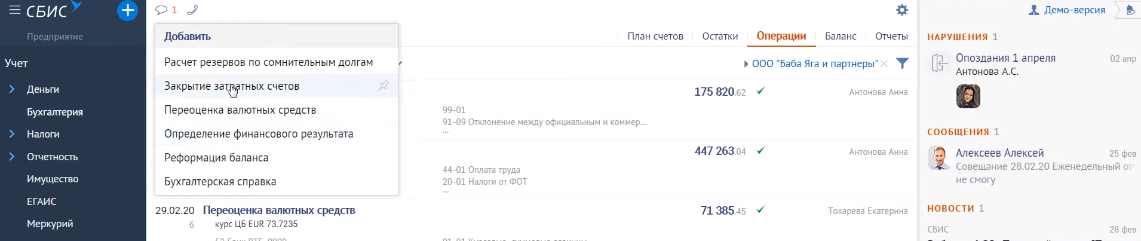
- Зайдите в раздел «Учет/Бухгалтерия», вкладка «Операции». Кликните и выберите действие «Закрытие затратных счетов».
- Укажите компанию и дату окончания отчетного месяца.
- Щелкните «Провести» — СБИС сама создаст проводки. Так же оформляются «Определение финансового результата» и «Реформация баланса».
Вам также может пригодиться
Удаленная работа в СБИС онлайн с первичной документацией
СБИС делает работу бухгалтерии проще! Читайте далее о том, как сервис усовершенствовал взаимодействие между сотрудниками, сократил время обработки первичной документации и защитил данные от повторных изменений.
Текущая ежедневная работа бухгалтера включает в себя такую деятельность, как:
- Оплата поставщику.
- Создание поступления.
- Создание реализации.
- Оплата от покупателя.
- Авансовый отчет.
- Ежемесячные задачи (расчет зарплаты и т.д.).
- Аудит состояния учета.
- Закрытие документов от изменений и др.
Рассмотрим работу отдельно каждую операцию в СБИС — сервисе, позволяющим упростить оказание бухгалтерских услуг.
Оплата поставщику
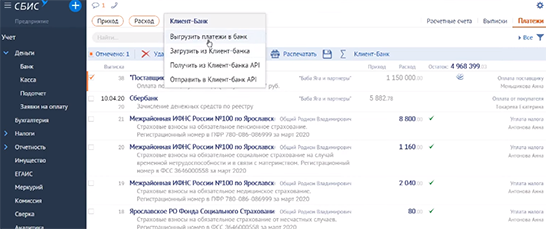
Самый распространенный способ оплаты — оплата платежного поручения в банк. У большинства клиентов установлена программа клиент-банк, соответственно, произвести оплату можно удаленно.
-
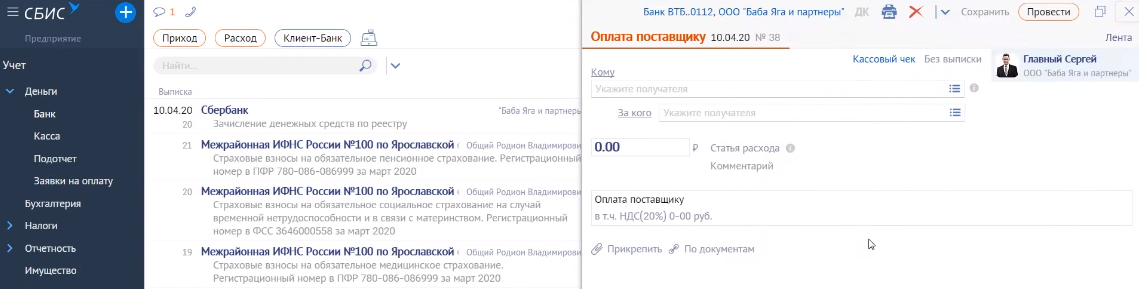
Перейдите в раздел Учет\Деньги\Банк.Для начала нужно создать «платежку». Если расчетного счета еще нет, то заведите его, нажав «Р/счет+».
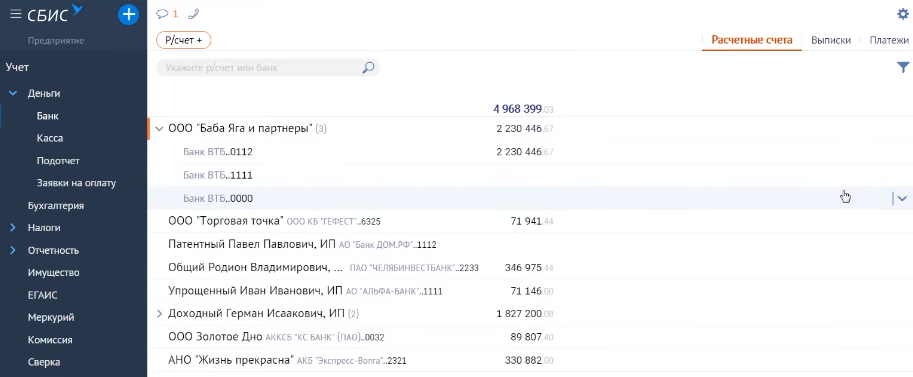
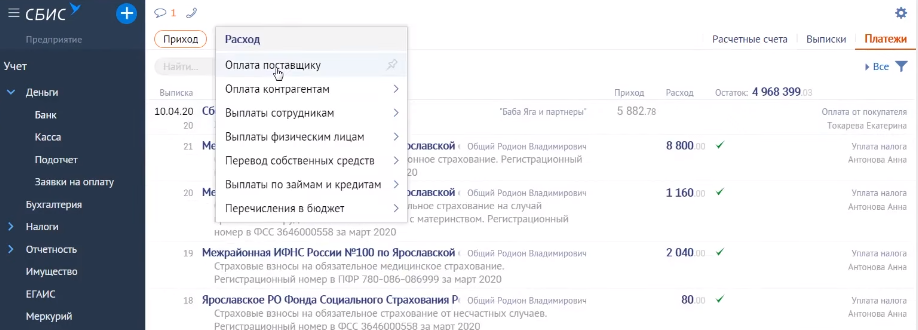
Если поставщик присылает счета в личный кабинет, то заполнять в ручную уже ничего не нужно — выберите нужный документ из сохраненных, и СБИС работу выполнит самостоятельно — заполнит документацию за вас.
6 cпособов создания поступления
В СБИС есть множество способов сделать поступление:
- ЭДО.
- По данным систем гос.контроля.
- Из папки.
- Вручную.
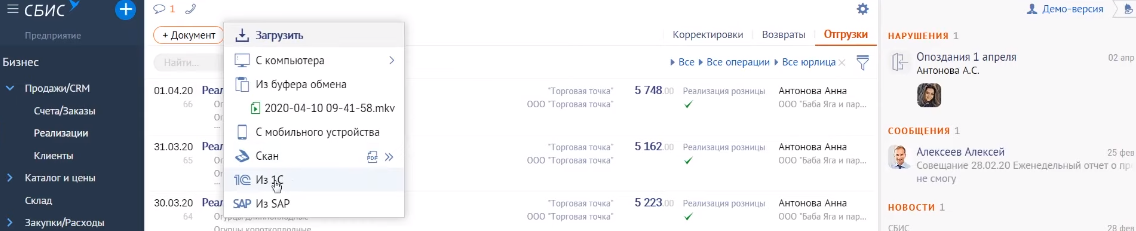
- Загрузка из других систем.
- На основании документов.
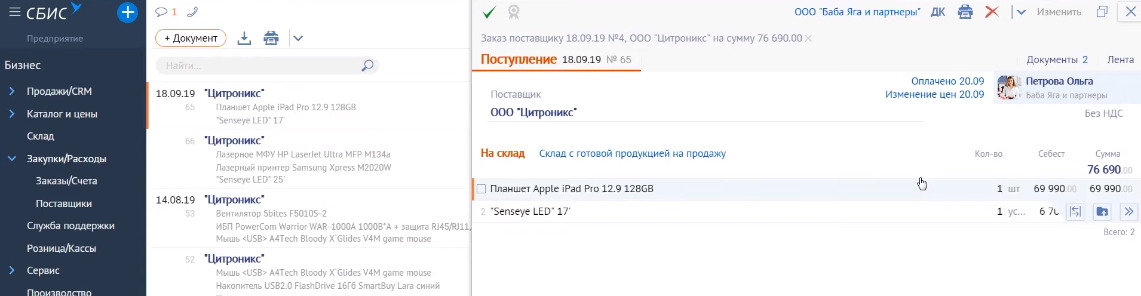
Если нужно сделать поступление по ЭДО, то зайдите в раздел в разделе Бизнес/Закупки. Документы автоматически появляются там.
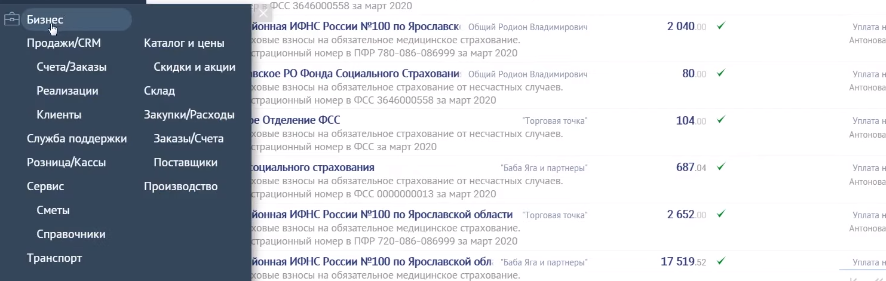
Этот способ позволяет не использовать бумагу, а также экономит время на заполнение документации — СБИС работу сделает сам.
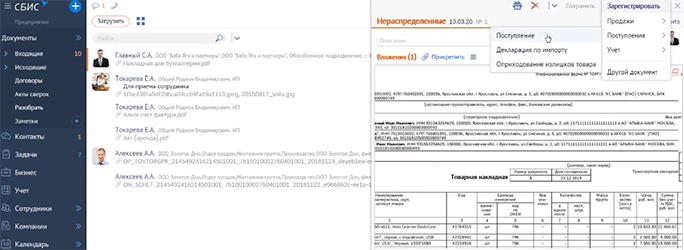
В случае, если бумажные документы все-таки используют, сделайте «Разбор документов из скана». Зайдите в папку «Разобрать». Там обычно находятся сканы документации, присылаемые сотрудниками компании. При создании поступления, нужные поля в файле заполняются автоматически.
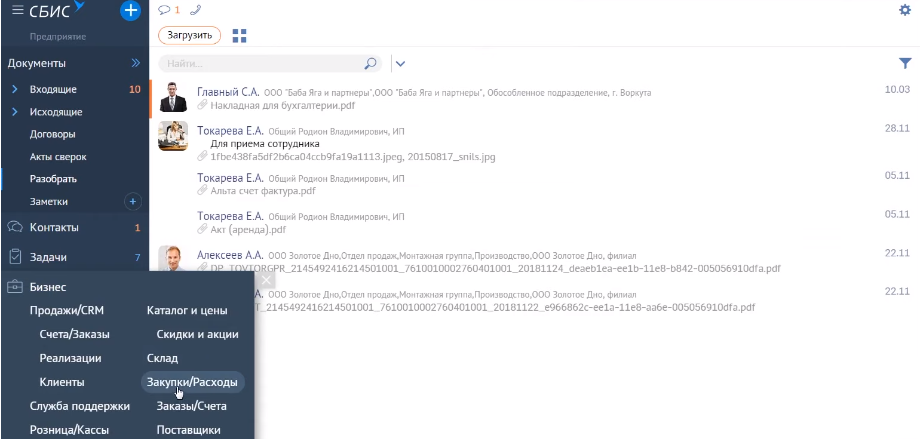
Можно просто создать документ. Для этого надо зайти в раздел Бизнес/Закупки/Расходы.
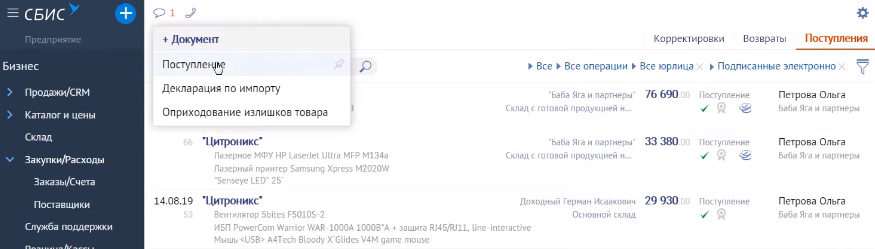
Нажмите «+ Документ». Также сотрудник может загрузить скан, нажав «Поступление» в открывшемся разделе, тогда файл разберется и заполнится автоматически.
Способы создания реализации
- Есть 5 способов сделать реализацию, первый из которых — автосоздание (тот случай, когда в конце смены реализация формируется автоматически). Как правило, эта функция необходима для тех, кто пользуется «СБИС Розница», Presto и т.д.
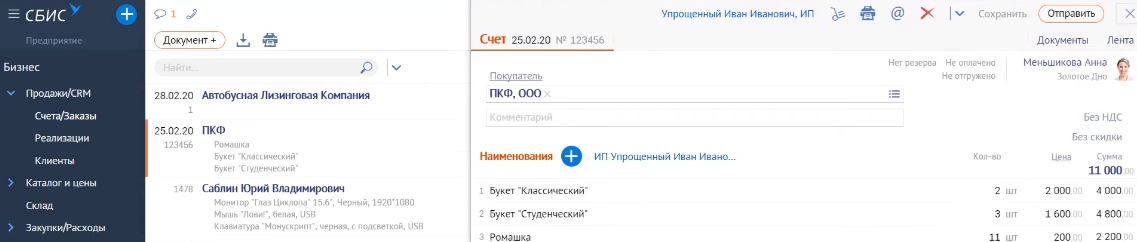
- Также есть возможность создать реализацию на основе другого документа. Рассмотрим создание на основе счета. Этот способ достаточно распространенный. Выставляется счет, затем идет получение оплаты, а после документация отгружается. Для этого нужно зайти в Счета/Заказы, и СБИС сам занесет данные из счета в реализацию.
3 варианта оплаты от покупателя
1. Наличный расчет
Действительный вариант оплаты. Но, как правило, наличный расчет исключен.
2. Поступление на расчетный счет
Самый распространенный способ оплаты. В разделе Учет/Деньги/Банк можно загрузить выписку путем файлообмена — для этого нужно зайти в клиент-банк, выгрузить выписку в текстовом формате, перейти в СБИС и загрузить выписку. Также можно осуществлять поступления на расчетный счет через директ-банк. Для этого нужно один раз настроить обмен данными с банком.

Если не получается самостоятельно это сделать, обратитесь в тех.поддержку СБИС.После настройки директ-банка, сотруднику достаточно будет «запросить выписку». СБИС самостоятельно обратиться к нужному банку и запросит файл.

Обладателям «Альфа-банка» доступна технология настройки по API. С помощью нее все выгрузки будут загружены автоматически.
3. Поступление через платежную систему
Если есть платежная система СБЕР-а или Монета.ру, то, как только платеж от клиента поступит, он сразу отобразиться поступлением на платежную систему. Также есть механизмы быстрого вывода поступления с системы на расчетный счет.
Авансовый отчет
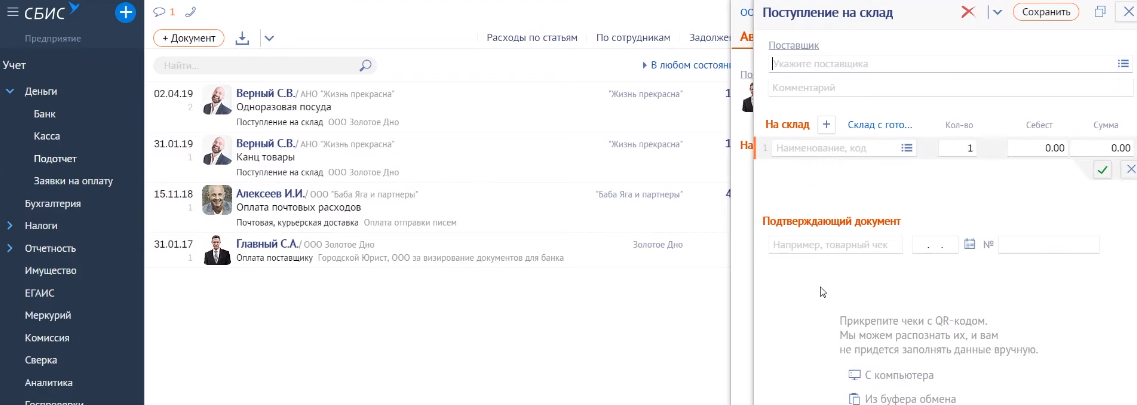
Следующая регулярно выполняемая работа в СБИС — выдача средств и авансовый отчет. Для того, чтобы сформировать авансовый отчет, нажмите «+ Документ». Во вкладке «Авансовый отчет», зайдите в «Сканы подтверждающих документов». Затем, нажав «С компьютера», выберите нужный файл. Загруженный чек СБИС самостоятельно проверит на подлинность.
Текущая ежемесячная работа в СБИС
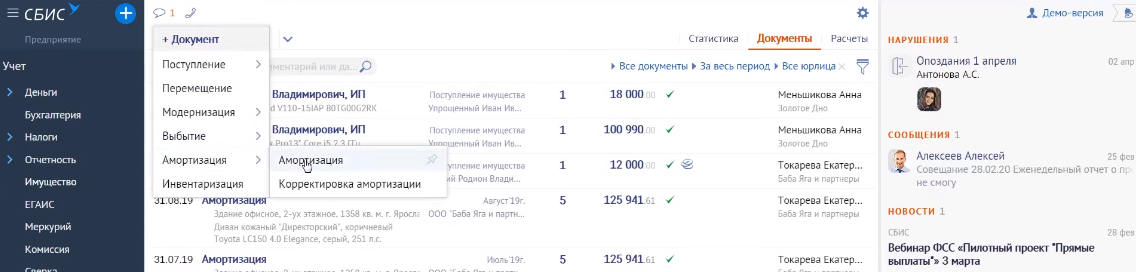
В работе бухгалтера есть множество операций, которые требуют ежемесячного повтора. Это такие действия, как расчет зарплаты, уплата налогов и взносов с ФОТ, амортизация и закрытие месяца. Однако СБИС удаленную работу упрощает. Например, если сотрудник принят на работу (есть в базе СБИС), то начисление заработной платы будет происходить автоматически. Также, если есть имущество, можно автоматически начислить амортизацию. В разделе Учет/Имущество, нажмите на вкладку «Документы», затем на «+ Документ» и «Амортизация».
Также бухгалтер обязан осуществлять закрытие месяца. Для этого закрывают затратные счета и определяют финансовый результат. Такие операции производятся в разделе Учет/Бухгалтерия. СБИС берет на себя эти обязанности, ежемесячно формируя отчеты для пользователя.
Периодический аудит состояния — акты сверки
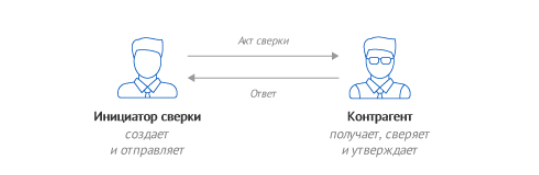
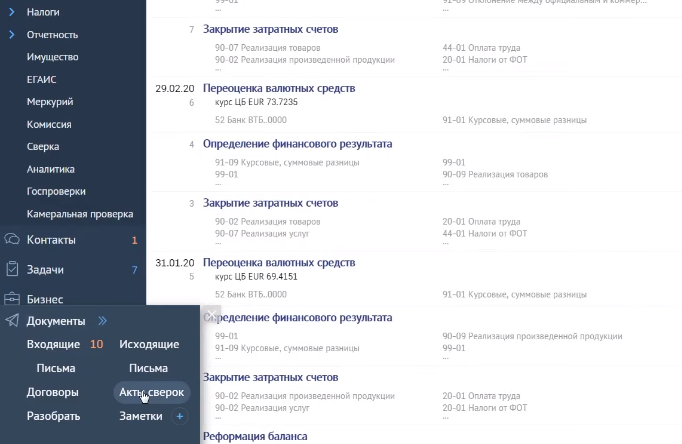
Если бухгалтер получает акты сверки, то их можно найти в разделе Документы/Акты сверок.
Итоговое обеспечение сохранности и неизменности данных
Бухгалтер обязан обеспечивать сохранность данных. Выполняя работу в СБИС онлайн — можно закрыть документ от изменения. Для этого установите фильтр, отметьте файлы, которые запрещено редактировать и нажмите ОК.

Аналогичный механизм применяется при фиксации выписки и кассовой книги.
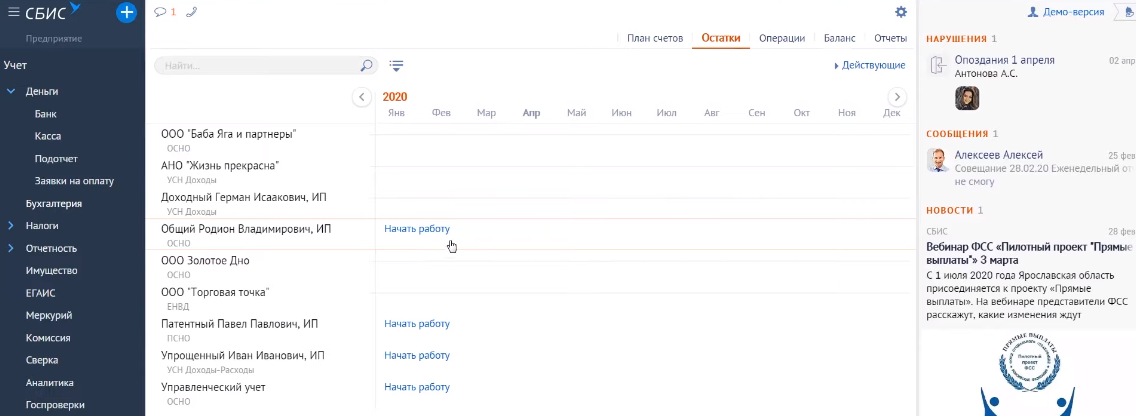
Фиксация участков/счетов тоже немаловажная задача. В разделе «Остатки» можно ограничить доступ или зафиксировать выбранный период у нужного контрагента.
Бонусы работы в СБИС онлайн
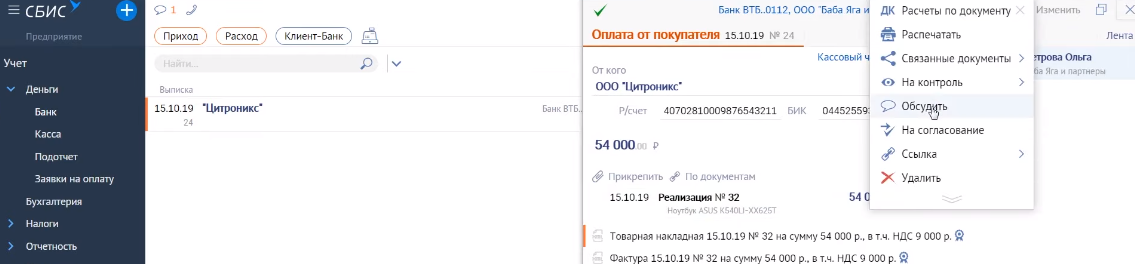
Есть и приятные мелочи, значительно упрощающие в СБИС удаленную работу сотрудникам. Например, переписка по документам. Выберите файл, нажмите «Обсудить» и отправьте его коллеге. Таким образом, от вас придет сообщение со ссылкой на документ и комментарием к нему.
Также плагин от СБИС, если это понадобится сотруднику, отправляет скриншоты экрана или снимает видео, что позволяет наглядно показать процесс работы в системе другому человеку.
Теперь Вы знаете немного больше о том, как СБИС удаленную работу совершенствует, сохраняя рабочее время сотрудников. Если появились дополнительные вопросы, обращайтесь к консультантам «Бизнес-Легко». А подробнее об удаленной работе расскажут эксперты на бесплатном вебинаре от СБИС.