
Как пользоваться редактором Brackets
Brackets – это бесплатная среда разработки от семейства Adobe, для быстрого написания HTML /CSS/JavaScript кода. Среда доступна для Windows, Mac OS и Linux, кроме того переведена на русский язык.
Благодаря работе локального сервера на Node.js, есть встроенный предпросмотр (Live Preview). Вы пишите код и изменения сразу видны в браузере, без перезагрузки страницы. Live Preview работает только с браузером Chrome.
Установка Brackets
На официальном сайте http://brackets.io, вы сразу увидите зеленую кнопочку Download Brackets. Независимо от того, какая у вас стоит операционная система (например Windows 32/64 бит), вы скачиваете этот файл. Процесс установки обычный, без каких-либо особенностей.
Настройка Brackets
Хочу вас обрадовать, что у редактора Brackets практически нечего настраивать. После установки редактора, я открываю вкладку Вид → Themes и выбираю тему (светлую или темную), размер и семейство шрифта. Затем ставлю галочку у Vertical Split. Это делит экран на две части, слева я пишу HTML код, а справа CSS.
Плагины Brackets
Устанавливаются плагины через вкладку Менеджер расширений – иконка на правой панели. Не стоит сходить с ума и устанавливать на всякий случай, все доступные плагины. В открывшемся окне, вбиваете названия нужных плагинов и устанавливаете их. Вот список полезных плагинов для верстальщика:
Emmet
Плагин Emmet позволяет быстро писать HTML/CSS код, используя сокращенную запись. На сайте https://emmet.io, в разделе документация, есть масса примеров сокращений кода. Потраченное время на изучение документации, окупится очень быстро. Вам останется только сожалеть о том, почему вы не сделали это раньше.
Начало работы
В теле пустого index.html ставим ! восклицательный знак, нажимаем TAB и у нас появляется первоначальная структура документа.
Подключение CSS файла
Пишем название тега link, нажимаем TAB и у нас появляется готовый тег. Нам остается только прописать название CSS файла. Но даже это Emmet делает за нас, указываем первую букву и появляется подсказка.
Написав такую запись в HTML файле.
После нажатия клавиши TAB, развернется такой код.
Одно слово lorem и клавиша TAB, сгенерируют абзац с текстом Lorem ipsum.
Для генерации трех абзацев, нужно написать так:
Вам следует критично оценить свои навыки в верстке и использовать Emmet, если вы легко справляетесь с версткой (не паритесь), но хотели бы верстать ещё быстрее. В противном случае, стоит сначала поучиться верстке, на моём видеокурсе.
Whitespace Normalizer удаляет ненужные пробелы в конце тегов и селекторов.
SASS Hints показывает в подсказках все названия переменных и их значения, когда вы ставите знак доллар.
Indent Guides показывает вертикальные линии, чтобы вы не запутались в открывающих и закрывающих тегах.
Brackets Synapse – это расширение синхронизирующее редактируемые файлы с файлами на хостинге. Отпадает необходимость в загрузке файлов, через FTP программу.
Brackets Snippets позволяет сохранять собственные фрагменты кода в библиотеку, для повторного использования кода.
Как пользоваться Brackets
Горячие клавиши, так же помогут ускорить верстку.
- CTRL++ — увеличивает размер шрифта
- CTRL— — уменьшает размер шрифта
- CTRL+D — дублирует строку
- CTRL+X — удаляет строку
- CTRL+F — вызывает строку поиска, удобно для поиска селектора
- TAB — сдвигает выделенный код вправо
- SHIFT+TAB — сдвигает код влево
В Brackets можно вызвать палитру цветов. Работает это так, ставите курсор в коде цвета и при помощи комбинации клавиш CTRL+E, вызываете палитру и выбираете нужный цвет.
Заключение
Бессмысленно сравнивать Brackets c другими редакторами кода. Каждый работает в той программе, к которой он привык. Но, если вы все ещё верстаете на Notepad++ и не знаете, на какой современный редактор кода перейти. В таком случае Brackets – хороший выбор для верстальщика.


Создано 06.09.2019 10:30:44
Копирование материалов разрешается только с указанием автора (Михаил Русаков) и индексируемой прямой ссылкой на сайт (http://myrusakov.ru)!
Добавляйтесь ко мне в друзья ВКонтакте: http://vk.com/myrusakov.
Если Вы хотите дать оценку мне и моей работе, то напишите её в моей группе: http://vk.com/rusakovmy.
Если Вы не хотите пропустить новые материалы на сайте,
то Вы можете подписаться на обновления: Подписаться на обновления
Если у Вас остались какие-либо вопросы, либо у Вас есть желание высказаться по поводу этой статьи, то Вы можете оставить свой комментарий внизу страницы.
Порекомендуйте эту статью друзьям:
Если Вам понравился сайт, то разместите ссылку на него (у себя на сайте, на форуме, в контакте):
- Кнопка:
Она выглядит вот так: - Текстовая ссылка:
Она выглядит вот так: Как создать свой сайт - BB-код ссылки для форумов (например, можете поставить её в подписи):
Комментарии ( 0 ):
Для добавления комментариев надо войти в систему.
Если Вы ещё не зарегистрированы на сайте, то сначала зарегистрируйтесь.
Copyright © 2010-2023 Русаков Михаил Юрьевич. Все права защищены.
Как сделать так, чтобы изменения в Live Prewiew Brackets отображались автоматически без сохранения файла?
Изменения в файле во время Live Preview вступают в силу только если сохранить файл. Как сделать так, чтобы изменения отображались автоматически?
Отслеживать
задан 30 апр 2020 в 9:44
672 8 8 серебряных знаков 21 21 бронзовый знак
про брекетс не знаю но это работает в vscode
30 апр 2020 в 9:57
@MaximLensky о я не знал что в VS Code тоже есть Live Preview. Сейчас попробую
30 апр 2020 в 13:12
@MaximLensky а каким расширением Вы пользуетесь в VS Code для Live Preview?
30 апр 2020 в 13:18
@MaximLensky я разобрался, как это сделать в Brackets
30 апр 2020 в 13:39
1 ответ 1
Сортировка: Сброс на вариант по умолчанию
Решение
Нужно открывать всю директорию, и тогда все будет работать. (Файл -> Открыть директорию)
Отслеживать
ответ дан 30 апр 2020 в 13:39
672 8 8 серебряных знаков 21 21 бронзовый знак
- html
- css
- вёрстка
- brackets
-
Важное на Мете
Похожие
Подписаться на ленту
Лента вопроса
Для подписки на ленту скопируйте и вставьте эту ссылку в вашу программу для чтения RSS.
Дизайн сайта / логотип © 2023 Stack Exchange Inc; пользовательские материалы лицензированы в соответствии с CC BY-SA . rev 2023.11.21.1314
Нажимая «Принять все файлы cookie» вы соглашаетесь, что Stack Exchange может хранить файлы cookie на вашем устройстве и раскрывать информацию в соответствии с нашей Политикой в отношении файлов cookie.
Brackets не работает Live Preview что делать?
Сломался у меня как-то Sublime Text 3 и решил попробовать я чего-нибудь новенького , скачал Brackets , все его функции мне очень понравились , но когда я решил доверстать свой предыдущий проект у меня появились проблемы . Дело в том , что live prewiew буквально не реагировал ни на какие мои изменения в коде , не выделял блоки ,в общем ничего , изменения появлялись лишь после того как я сохранял файл. С CSS’ом же все в порядке , работает как надо.
Пробовал создавать index.html в самом редакторе , все отлично работало , но как только я сохраняю его куда-нибудь , в папку с проектом например live prewiew перестает работать. Подскажите как побороть этот баг?
ОПЕРАЦИОНКА- Winows 7 64x
Версия редактора- 1.3
- Вопрос задан более трёх лет назад
- 22234 просмотра
Комментировать
Решения вопроса 1

Serjabos @Serjabos Автор вопроса
Разобрался .
Для тех кому может быть понадобиться ( Там нужно просто в выборе директории выбрать папку , в которой лежат все файлы , нужные для верстки и оттуда уже все открывать .
Ответ написан более трёх лет назад
Нравится 10 7 комментариев
Brackets для сомневающихся и новичков 08.11.2014 19:49
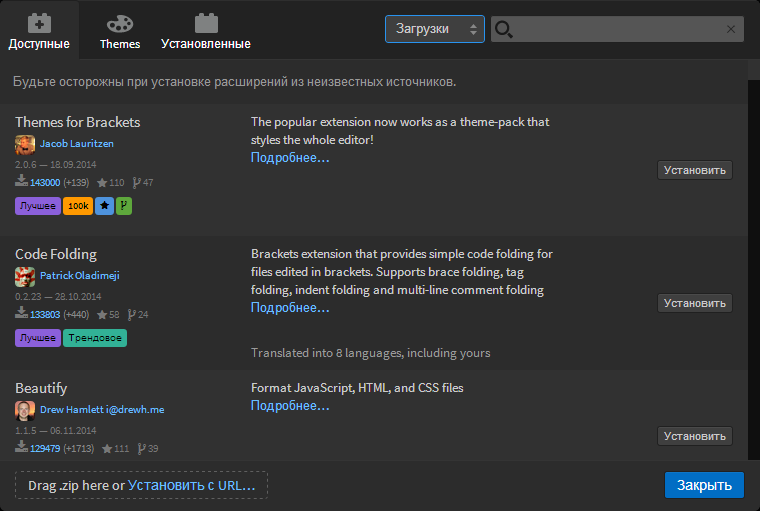
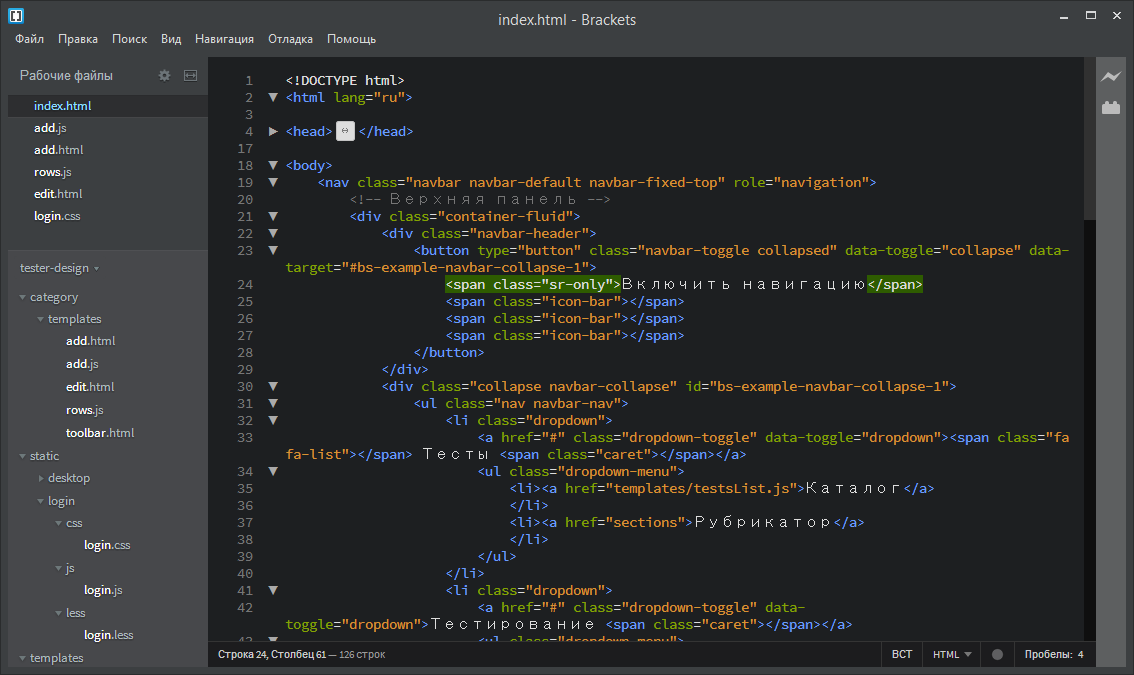
СД: НЧ Без плагинов Brackets не лучше других редакторов, но с ними его стоит хотя бы попробовать.Введение Не так давно на Хабре было опубликовано множество статей, касающихся тем или иным образом редактора Brackets. У многих людей сразу же появились вполне справедливые вопросы: Чем он лучше используемого мной %EDITOR_NAME%? Много ли под него плагинов? Стоит ли связываться или лучше использовать какую-нибудь известную IDE или текстовый редактор? Надеюсь, после чтения этой статьи каждый сможет найти для себя ответы на эти вопросы.Функционал «из коробки» Хоть Brackets и позиционируется как текстовый редактор, по факту он всё больше напоминает полноценную IDE. Тем не менее, следует сказать о том, что мы получаем при базовой установке этого редактора: плагин для Live Preview — работает только с Google Chrome. Вносим какие-либо изменения в код в редакторе — в окне браузера автоматически отображаются изменения подсветка синтаксиса подсказки при редактировании CSS, JS и HTML-файлов корявое отображение кириллического текста. Обещают исправить в одном из следующих релизов. Сейчас есть несколько обходных путей, об этом ниже. Именно огромное количество плагинов позволяет превратить данный текстовый редактор в мощный комбайн для WEB-разработки. Далее пойдет перечисление с описанием возможностей. Я не буду описывать все имеющиеся в каталоге дополнения, остановлюсь лишь на самых, на мой взгляд, полезных и интересных.Brackets из коробки 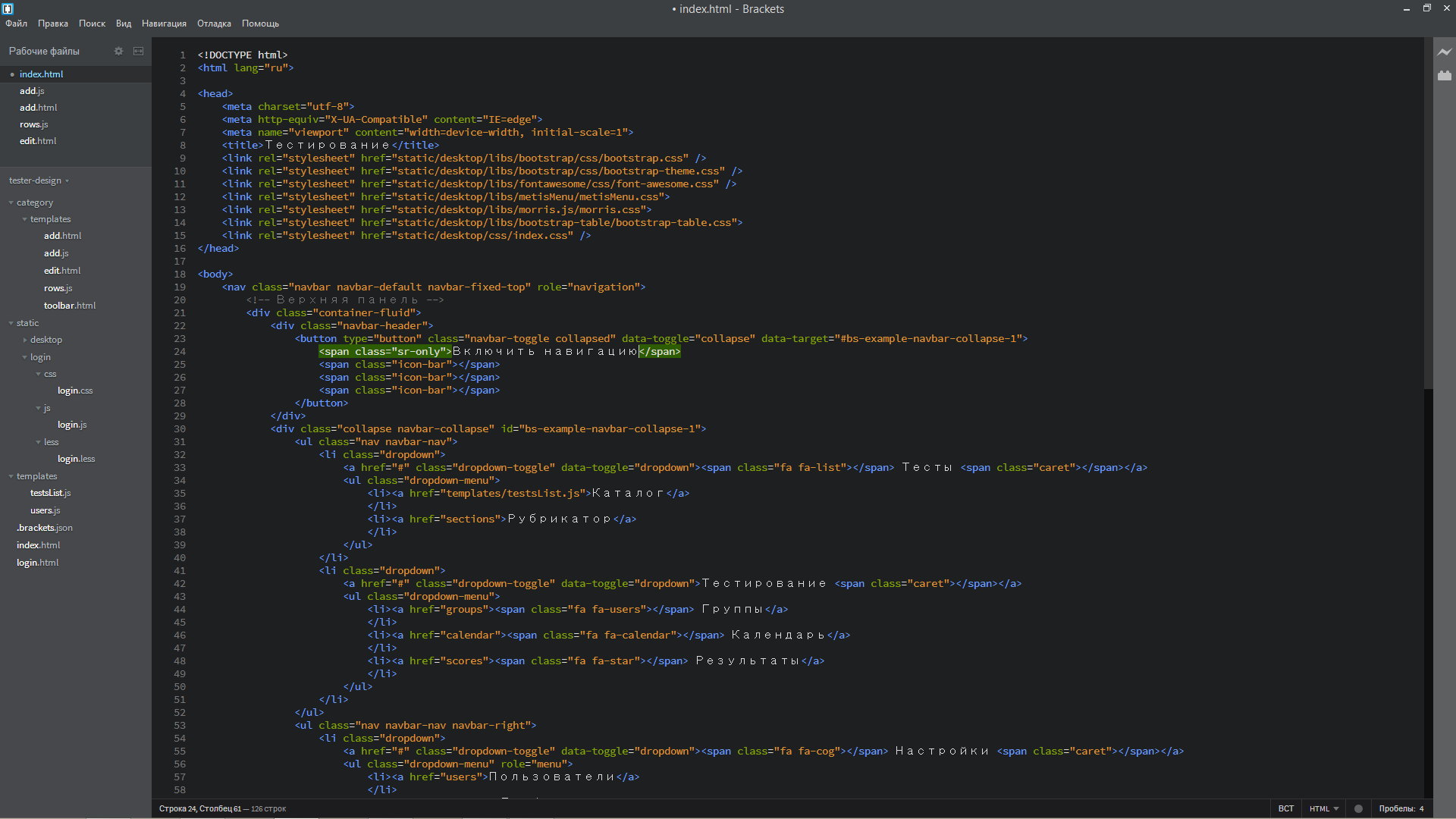 Общего назначения Extensions Rating Новичкам советую ставить это дополнение самым первым. Оно позволяет упорядочивать другие дополнения в каталоге по различным критериям, также отображает различную дополнительную информацию: количество загрузок, звезд и форков на GitHub, что позволяет хотя бы примерно оценить полезность данного расширения.До и после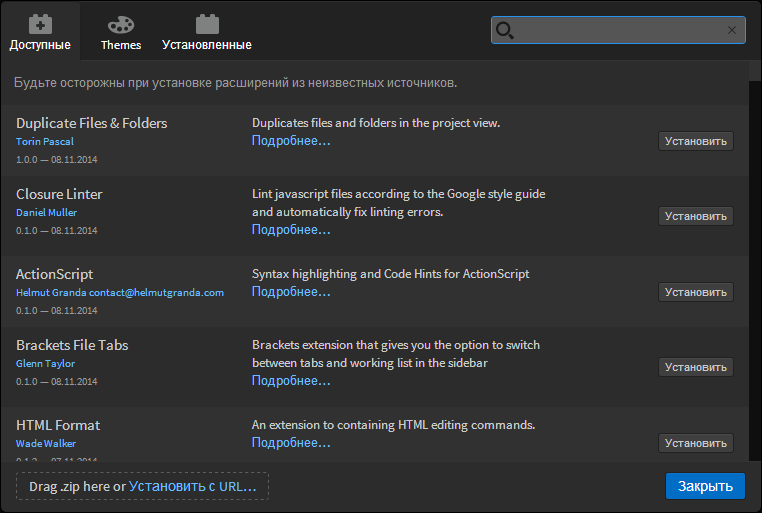
Brackets Git Тут всё предельно ясно из названия. Очень полезное расширение для работы со всем известной системой контроля версий.Git в Brackets 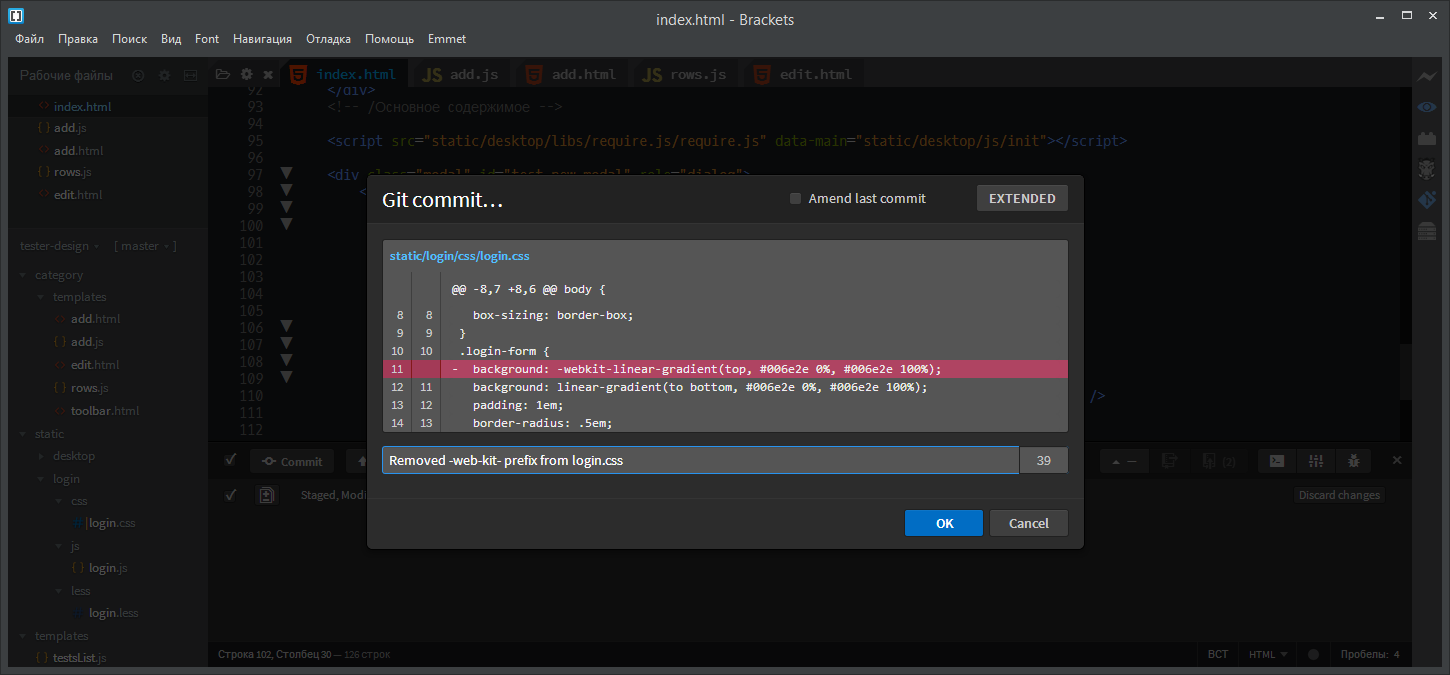 Code Folding Без этого плагина в Brackets нет такой нужной функциональности, как сворачивание блоков кода. После установки слева, рядом с номерами строк, появятся треугольники, которые позволяют сворачивать те фрагменты, которые сейчас не нужны.Сворачивание кода
  Emmet В представлении не нуждается, но для новичков будет интересно о нём узнать. Этот плагин позволяет существенно ускорить ввод текста при редактировании LESS, CSS и HTML.Например, вводим такую конструкцию: button.btn.btn-primary После нажатия клавиши Tab она будет развёрнута в такую: Кнопка Идём дальше: div.btn-toolbar>(button.btn.btn-default)*3 по нажатию развернётся в
Кнопка Кнопка Кнопка
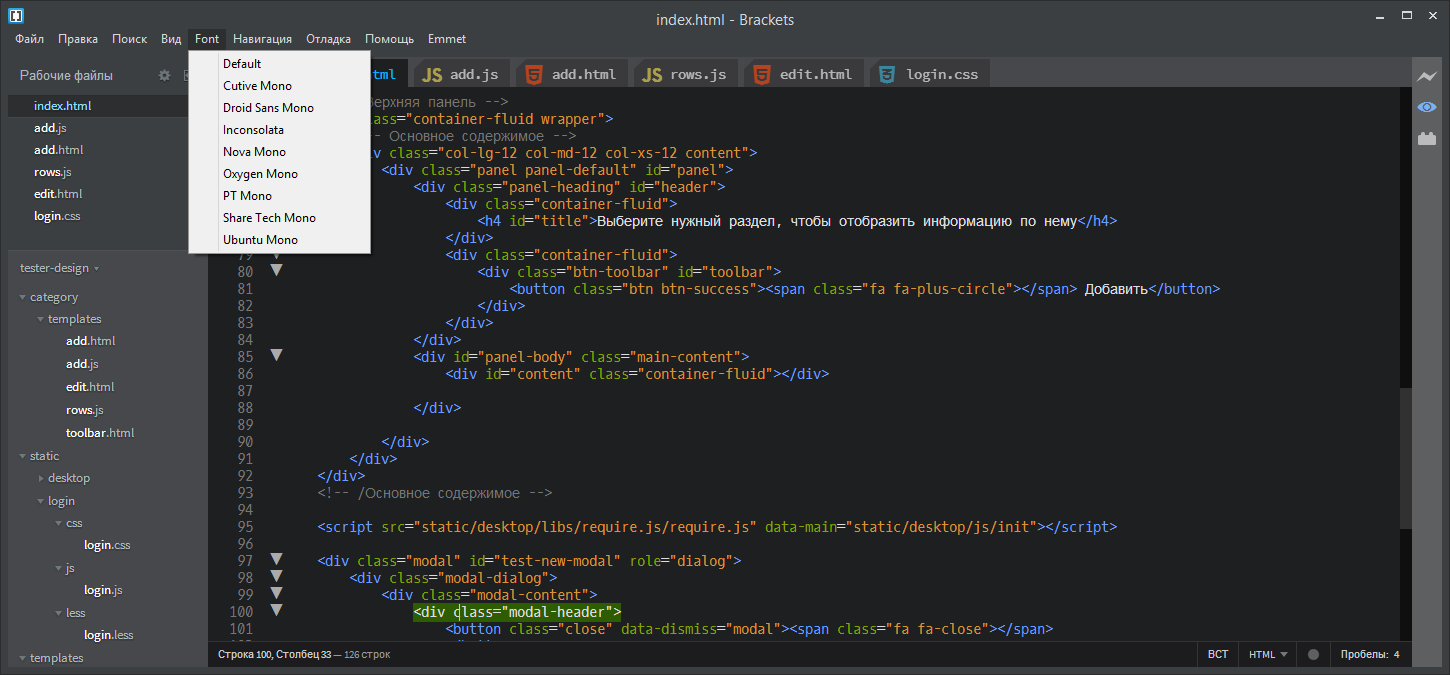
Не буду делать дальнейших спойлеров, лучше почитайте уже имеющиеся на Хабре обзоры: Прощай, Zen Coding. Привет, Emmet! Вышел Emmet v1.0Также рекомендую официальную инструкцию (на английском).Codeoverview Включает небольшую панель в правой части окна редактора, где отображается весь код «с высоты птичьего полёта». Можно быстро перейти к любому интересному участку.Помимо плагина CodeOverview есть также BluePrint в стадии Beta. Какой лучше — решайте сами.Обзор кода 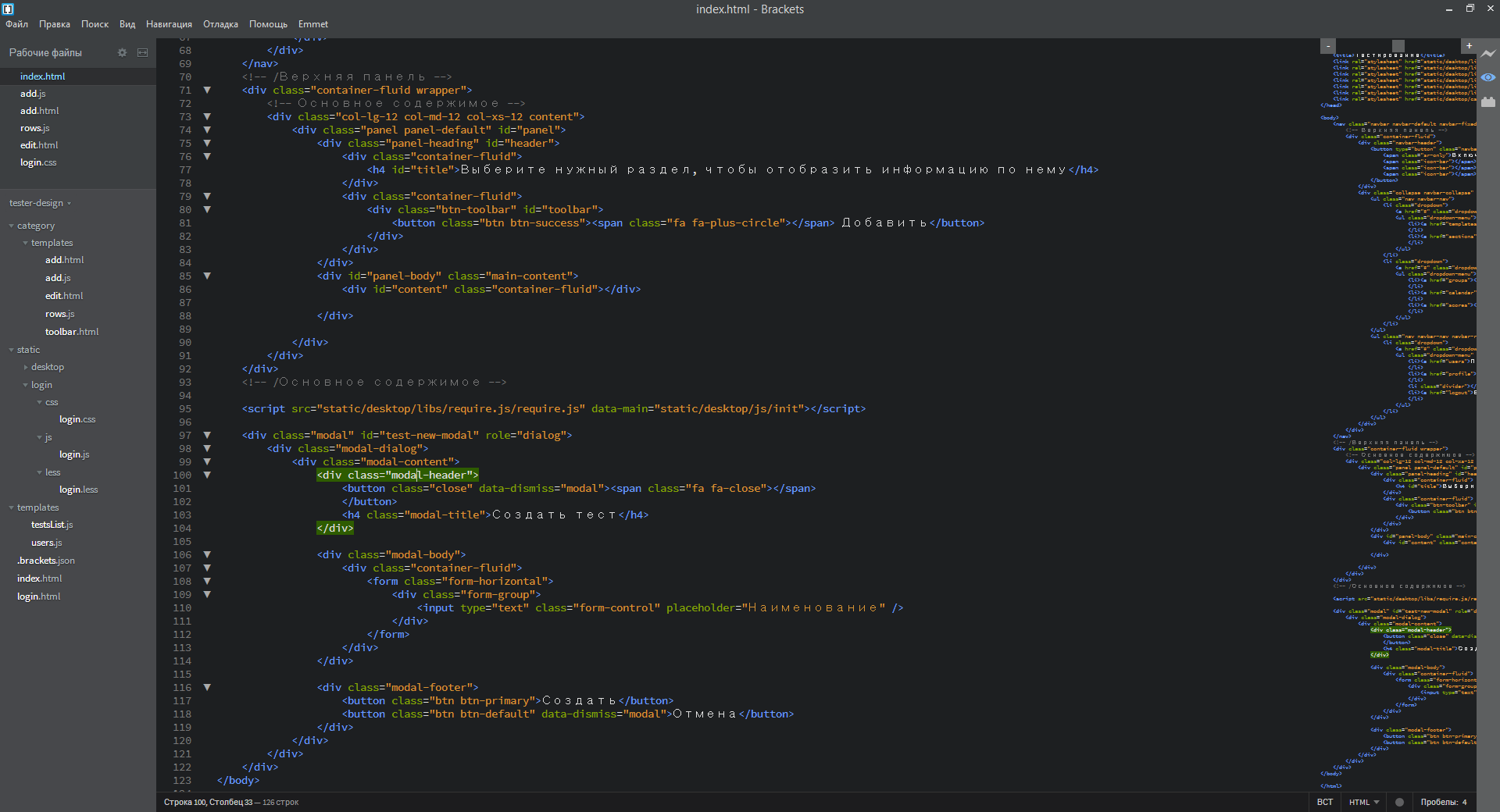 Documents Toolbar Для тех, кто привык к вкладочному интерфейсу и не хочет от него отвыкать (взамен Brackets предлагает список открытых файлов над деревом).Brackets Fonts Позволяет выбрать из списка шрифт, которым будет выводиться текст в редакторе. Обратите внимание на то, как стали отображаться кириллические символы. Кроме этого есть ещё несколько плагинов с таким же функционалом. Имеется возможность открыть в меню пункт Вид/Themes, где вручную прописать, какие шрифты следует использовать.Шрифты
  Http Server for Brackets Запускает локальный HTTP-сервер для отладки вашего проекта. В чём отличие от встроенного Live Preview? Это не LivePreview, т.е. страницу надо обновлять вручную. Обратиться к данному серверу можно из любого браузера, установленного в системе. Разработчики под IE и Firefox ликуют. Также в каталоге расширений есть плагин Static Preview, подобный LivePreview, но позволяющий делать «живую» правку в других браузерах, однако на текущий момент (8 ноября 2014 года) он «вешает» Brackets. Если быть более точным, он не даёт редактору возможности нормально завершить свою работу — сохранить настройки и список открытых файлов. Возможно, эту ошибку скоро исправят, но имеющиеся проблемы лично меня уже оттолкнули от этого плагина.Grunt for Brackets Brackets может предложить плагин для Grunt’а. Его настройка — отдельная тема, некоторые даже целые книги написали об этом. От себя замечу лишь, что сейчас, в 2014 году, не использовать Grunt или Gulp — признак дурного тона и несерьёзности разработчика.Beautify, Beautifer Простым нажатием комбинации клавиш Ctrl+L или Ctrl+B плохо оформленный JS- или HTML-код превращается в оформленный вполне приемлемо. На картинках global_main.js Хабра до и после применения данного плагина. Не используйте эти плагины для LESS! Они вставляют пробелы после двоеточий, что делает LESS-файл некомпилируемым.Ассистент, всё в мясорубку!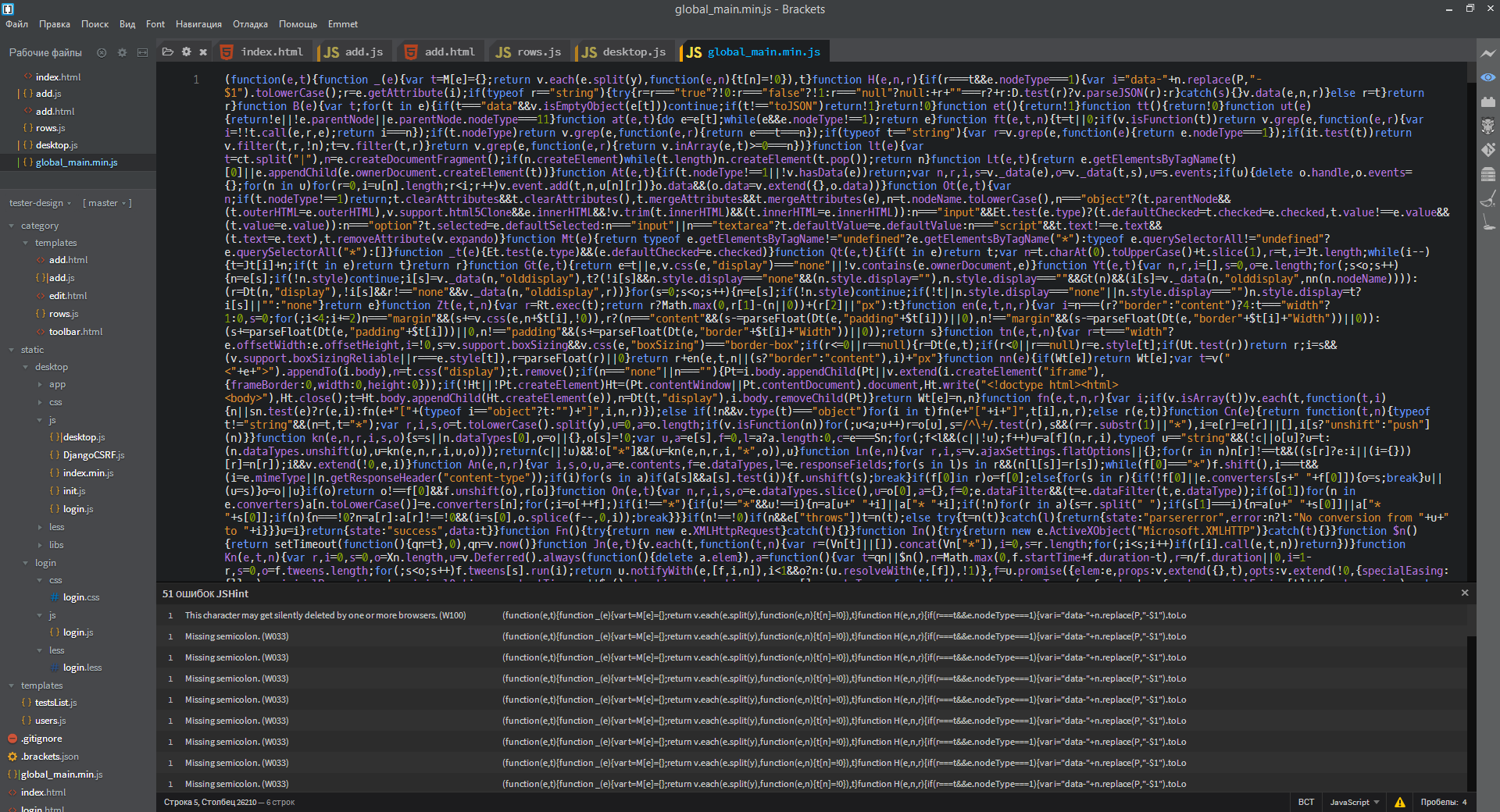
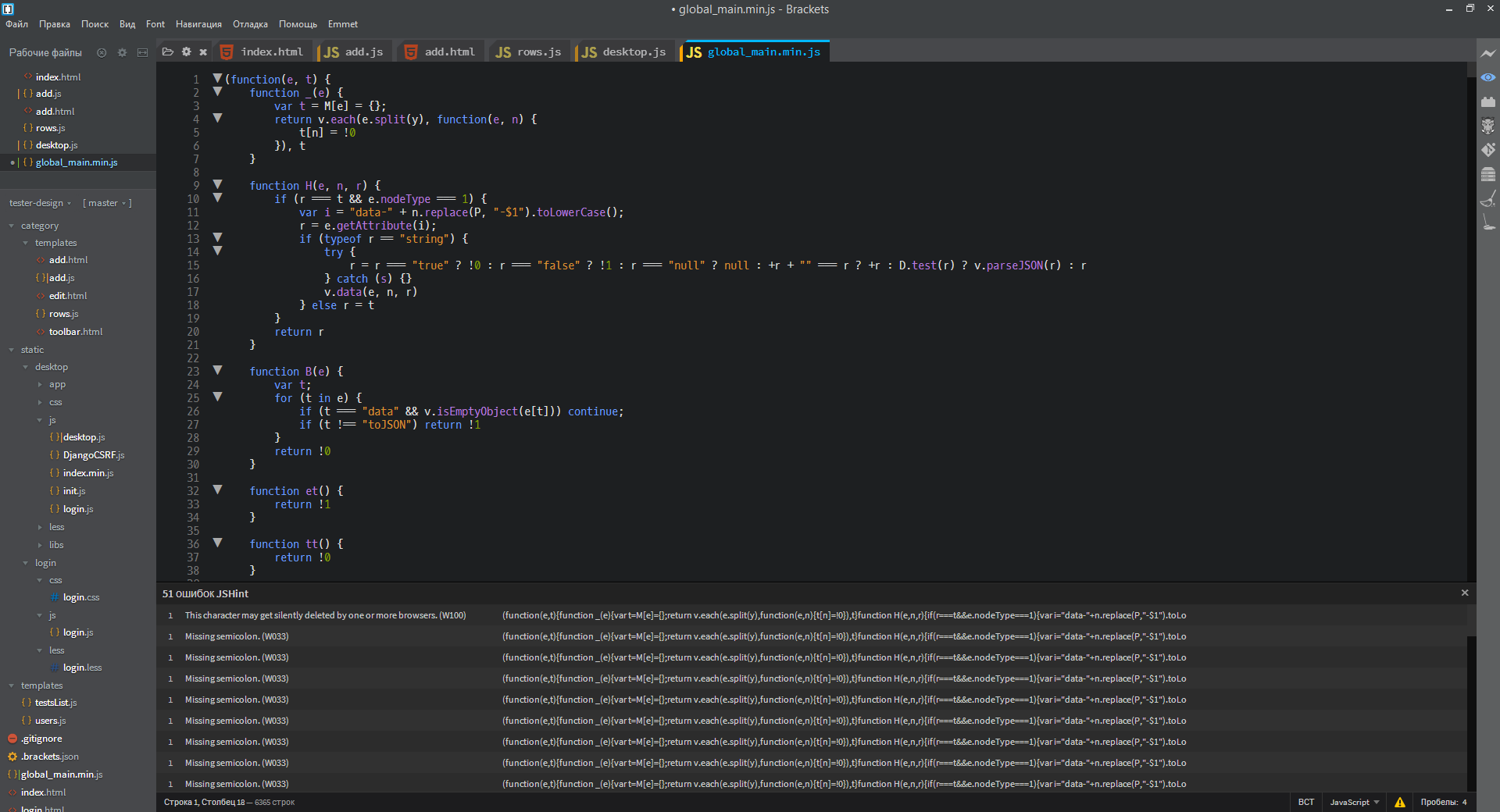
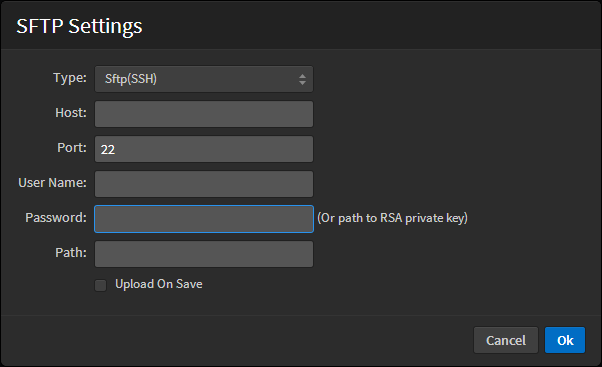
QuickSearch При двойном клике на выражение подсвечивает все его вхождения в документ. Автор расширения вдохновлён Notepad++, чего не скрывает.Notepad++? Нет. 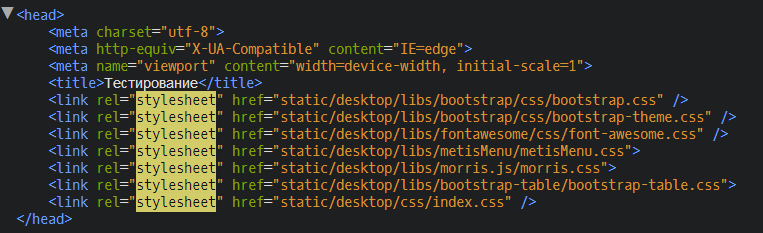 SFtpUpload, FTP-Sync Позволяют выгружать файлы проекта на сервер через (S)FTP. Умеют в авторизацию по ключу.FTP Sync, SFtpUpload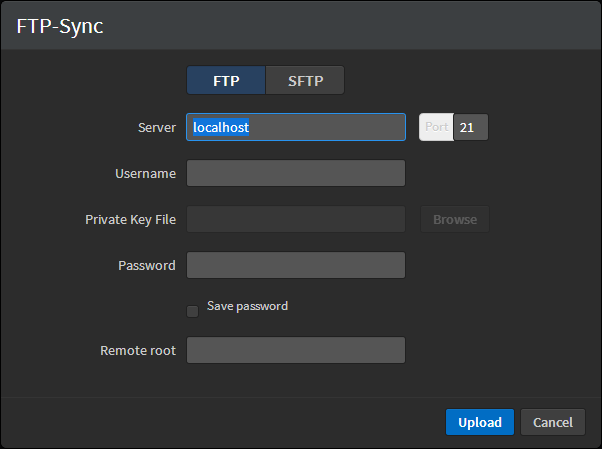
Верстальщику LESS Autocompile Для тех, кто не хочет головной боли от правки CSS давно придуман LESS. Данный плагин позволяет автоматически компилировать ваши .less-файлы при сохранении. В текущем состоянии требует небольшой настройки.Brackets Autoprefixer Думаю, этот плагин не нуждается в представлении. Он вставляет в имеющийся CSS-файл необходимые дополнения для поддержки вендорных префиксов и старых браузеров. В зависимости от настроек можно получить самые разные результаты. Имеет довольно простое окно параметров. Полный список можно посмотреть на странице проекта на GitHub.Минимализм настроек Autoperefixer 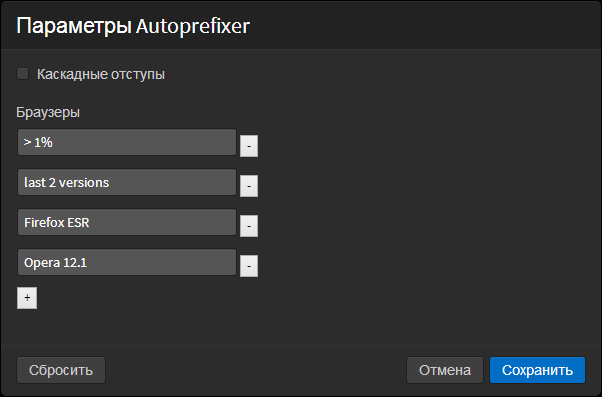 CSSLint, LESSLint, LESS StyleSheets Formatter Три плагина, призванные помочь в улучшении вашего LESS- и CSS-кода. Будут указывать на типичные и не очень ошибки. Пример на картинке.Ошибки в CSS
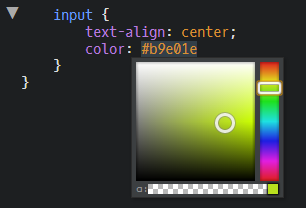
 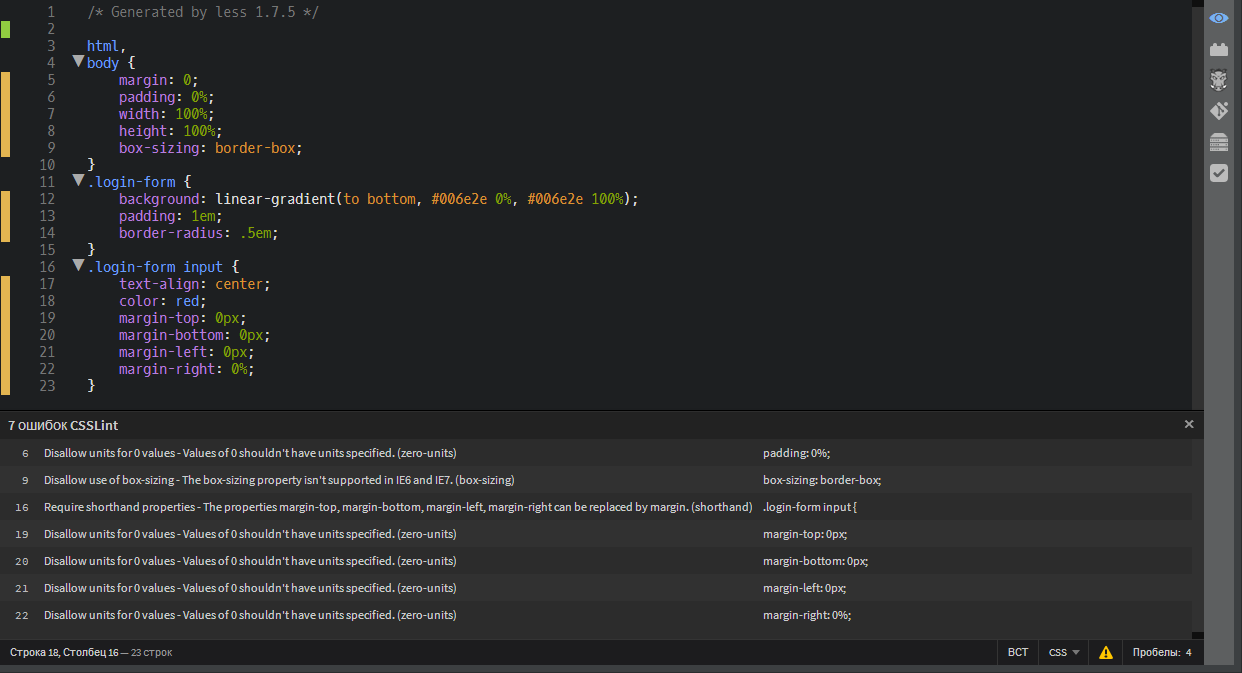 HTMLHint, More CSS Code Hints, More HTML5 Code Hints Плагины просто дают больше подсказок при правке HTML и CSS. Учитывая, с какой скоростью базовую поставку Brackets добавляются различные улучшения и дополнения, следует ждать интеграции функционала этих плагинов в ядро.ColorHints, Brackets Color Picker Первый выводит подсказку при наведении курсора на код или название цвета в редакторе, умеет также показывать градиенты. Второй выводит окошко с палитрой для выбора нужного цвета. При редактировании LESS-файлов окошко для выбора цвета следует вызывать по Ctrl+Alt+K, если оно не появилось автоматически после ввода слова color.Подсказки при вводе градиентов и цвета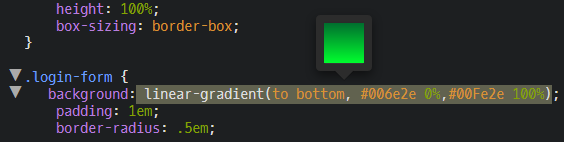
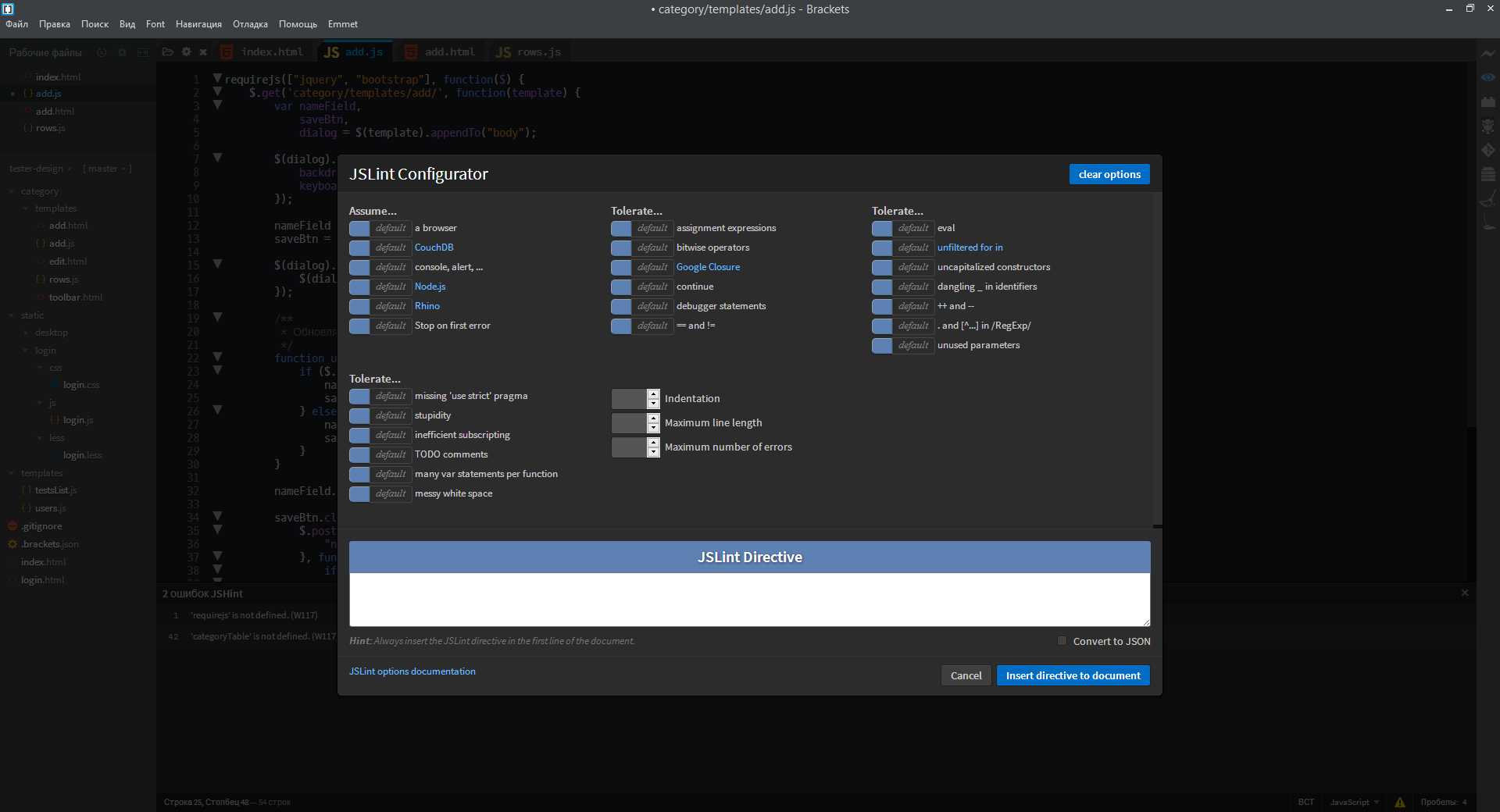
JavaScript-разработчику JSHint, JSLint, JSHint Configurator, JSLint Configurator Крайне полезные плагины для разработчиков, которые не только верстают, но и пишут код на JavaScript. На выбор JSHint и JSLint, хотя можно использовать оба (второй куда более предвзято отнесётся к вашему коду). Конфигураторы, как видно из названия, позволяют настроить разные параметры проверки кода, например, игнорировать использование функции requirejs до её объявления.Все и так знают, для чего нужен каждый из параметров FuncDocr Плагин позволяет быстро документировать функции JS.Например, имеется следующий код: Desktop.prototype.addResizeHandler = function (handler) < if ($.isFunction (handler)) < this.resizeActions.push (handler); >>; Становимся перед объявлением функции и вводим /**. После нажатия клавиши Enter FuncDocr развернёт этот комментарий, подставив заготовки, куда надо лишь вписать нужное: /** * [[Description]] * @param handler [[Description]] */ Desktop.prototype.addResizeHandler = function (handler) < if ($.isFunction (handler)) < this.resizeActions.push (handler); >>; AngularJS Code Hints, AngularJS for Brackets Добавляют подсказки при вводе Angular-директив. Я плохо знаком с этим фреймворком, но надеюсь, указанные два плагина оправдают надежды специалистов.Rename JavaScript Identifier Становимся на идентификатор, нажимаем Ctrl+R, вводим новое имя — все вхождения переменной в скрипт автоматически переименовываются.Ложка дёгтя При всём многообразии настроек и параметров, есть некоторые претензии к Brackets. Первая и самая важная — скорость работы. При наличии большого количества плагинов и множестве подключенных к документу CSS начинает довольно заметно подтормаживать появление подсказок при редактировании документов. Иногда довольно долго приходится ждать реакции редактора при правке JS-скриптов. Второе — довольно неудобное дерево навигации. Третье — некоторые плагины способны «повесить» редактор, не давая ему нормально закрыться и сохранить настройки.