
11 решений для устранения проблемы черного экрана телефона Samsung
В последнее время от пользователей Samsung поступают жалобы на то, что экран их устройств становится черным без каких-либо признаков. Обычно эта ошибка является следствием сбоя системы, устаревшей версии Android, разряженной батареи и т.д.
Однако существует несколько способов избавиться от проблемы черного экрана Samsung, не требующих технических знаний. Да, в этой статье мы рассмотрели 11 различных простых решений, которые вы можете использовать для устранения черного экрана на вашем телефоне Samsung.

Часть 1 : Почему черный экран на телефоне Samsung ?
Не существует единственной причины, которая приводит к появлению черных экранов на телефонах Samsung. Вот некоторые из наиболее распространенных причин черного экрана Samsung Galaxy :
Разрушенная система
Сбой системы может произойти по многим причинам, например, из-за недостаточного объема памяти, несовместимых приложений и т.д. И чаще всего сбой системы может привести к тому, что телефон Samsung внезапно выходит на черный экран.
Недостаточное хранение
Недостаточный объем памяти может привести к сбою системы. Однако иногда, когда устройство Samsung не имеет достаточной памяти, оно может просто перестать отвечать, в результате чего экран становится невосприимчивым и часто темнеет.
Устаревшая версия Android
Если вы долгое время не обновляете свою версию Android, велика вероятность того, что система станет неотзывчивой. Например, Google больше не поддерживает Android 7.0 Nougat.
Поврежденное оборудование
Аппаратные сбои, такие как физические повреждения или повреждение жидкостью, являются одной из наиболее распространенных причин, по которым экраны Samsung становятся черными.
Разряд батареи
Если у вашего телефона Samsung слабый аккумулятор, устройство может внезапно отобразить черный экран.
Часть 2 : Исправить черный экран телефона Samsung
Вот 11 эффективных способов решения проблемы черного экрана на телефонах Samsung :
Решение 1 : Убедитесь, что кнопка телефона не зажата

Иногда кнопки на устройстве Samsung застревают, что приводит к появлению черного экрана смерти. В этом случае убедитесь, что кнопки телефона Samsung разблокированы, и повторите попытку. Как только кнопка начнет реагировать, перезагрузите устройство, чтобы оно снова заработало.
Решение 2 : Очистите порт зарядного устройства

Если порт зарядки на вашем устройстве Samsung заполнен жидкостью или грязью, скорее всего, оно не будет заряжаться должным образом, что приведет к ошибке черного экрана. В этом случае мы рекомендуем очистить зарядный горшок телефона и оставить его до полного высыхания.
Решение 3 : Извлеките аккумулятор телефона

Решение только для устройств Samsung со съемными аккумуляторами ! Чтобы решить проблему черного экрана на телефонах Samsung, просто извлеките аккумулятор на одну минуту, а затем вставьте его обратно. Существует большая вероятность того, что ваш экран снова будет работать.
Решение 4 : Извлечение SD-карты
SD-карты могут быть несовместимы с устройством Samsung в большинстве случаев, особенно если вы не используете SD-карту Samsung. Чтобы проверить, является ли SD-карта причиной черного экрана на телефоне Samsung, просто извлеките карту. Выключите устройство и перезапустите его снова.
Решение 5 : Подождите, пока аккумулятор полностью разрядится
Если ваше устройство Samsung оснащено несъемным аккумулятором, вы можете подождать, пока аккумулятор полностью разрядится, а затем зарядить его. В большинстве случаев причиной черного экрана смерти Samsung Galaxy являются проблемы с программным обеспечением. Простая перезагрузка после окончания срока службы батареи может восстановить нормальную работу устройства после перезагрузки.
Решение 6 : Программный сброс телефона Samsung
Мягкий сброс — это не что иное, как простое выключение телефона Samsung и его перезапуск с помощью кнопки питания. Перед выполнением программного сброса обязательно зарядите устройство Samsung.
Решение 7 : Жесткий сброс настроек Samsung Galaxy
Для выполнения мягкого сброса можно попробовать одновременно нажать кнопку питания и кнопку уменьшения громкости более чем на семь секунд. Это может перезагрузить устройство и вернуть экран в нормальное состояние.

Решение 8 : Проверьте подключение ЖК-дисплея
Еще одной основной причиной появления черного экрана на экране телефона Samsung Galaxy является ослабление или неправильное подключение ЖК-дисплея. Чтобы устранить эту проблему, вы можете снять заднюю крышку телефона Samsung и осторожно нажать на телефон Samsung со всех сторон, сжимая переднюю и заднюю части вместе. Если причиной является плохое подключение ЖК-дисплея, этот метод должен вернуть телефону работоспособность. Кроме того, вы можете отнести устройство Samsung в авторизованную ремонтную мастерскую, чтобы правильно сбросить соединения и избежать проблем в будущем.
Решение 9 : Перезагрузка в безопасный режим
Вы можете решить проблему черного экрана Samsung, перезагрузив устройство в безопасном режиме. Эта функция восстанавливает настройки по умолчанию вашего устройства Samsung. Это позволяет определить, является ли установленное приложение причиной появления черного экрана, зависания или медленной работы телефона.
Выполните следующие действия, чтобы перезагрузить устройство Samsung в безопасном режиме.
Шаг 1 : Нажмите и удерживайте кнопку питания на устройстве, пока на экране не появится сообщение » Выключение питания «.
Шаг 2 : Теперь нажмите и удерживайте кнопку » Выключение » на экране, пока на экране не появится запрос » Сброс в безопасном режиме «.
Шаг 3 : Нажмите » Безопасный режим » и дождитесь перезагрузки устройства. Этот процесс может занять до 45 секунд.
Решение 10 : Заводской сброс телефона Samsung S Series
Существует большая вероятность того, что некоторые несовместимые приложения могли испортить программное обеспечение, что привело к появлению черного экрана смерти телефона Samsung. Поэтому вы можете выбрать удаленный сброс к заводским настройкам через Find My Device.
- Перейдите в раздел Найти мое устройство и войдите в систему через учетную запись Google (присутствует на устройстве Samsung).
- Выберите устройство Samsung, которое необходимо удалить.
- Выберите Стереть устройство.
- Появится предупреждающее сообщение, выберите опцию Удалить.

Решение 11 : Обратитесь в центр поддержки Samsung
Конечно, если все эти методы не работают, обратитесь в центр поддержки Samsung. А еще лучше — обратитесь в ближайший сервисный центр и позвольте специалистам починить телефон за вас. Также доступна услуга двери, которую можно заказать с официального устройства Samsung.
Часть 3 : Регулярное резервное копирование телефона Samsung
С помощью вышеперечисленных методов вы сможете решить проблему черного экрана вашего samsung. Однако, чтобы избежать потери данных при возникновении в будущем таких проблем, как черный экран на телефоне Samsung, убедитесь, что вы регулярно создаете резервные копии устройства. После прекращения работы таких сервисов, как Samsung cloud for media, пользователям становится все труднее создавать резервные копии содержимого устройств Samsung. Однако вы можете использовать сторонние приложения, такие как MobileTrans, и создать резервную копию вашего устройства Samsung одним щелчком мыши.
MobileTrans — резервное копирование Samsung
Бесплатное резервное копирование Samsung на ПК !
- • Резервное копирование 18+ важных данных на samsung на компьютер одним щелчком мыши.
- • Легко восстанавливайте резервные копии на телефоне.
- • Поддерживает передачу 18+ данных между 6000+ мобильных устройств напрямую.
- • Поддерживает передачу данных WhatsApp между устройствами iOS и Android
- • Полностью совместима с Windows 11 или Mac 12.
- • Полная совместимость с iOS 15 и Android 12.
4,085,556 люди скачали его
4.5/5 Отличный
Вот как использовать MobileTrans для резервного копирования Samsung :
Шаг 1. Загрузите и установите программу MobileTrans на устройство Mac или Windows.
- Подключите устройство Samsung к программе MobileTrans.
- В главном интерфейсе выберите Резервное копирование и восстановление.

Шаг 2. Выберите все типы файлов, резервные копии которых вы хотите создать.
- И нажмите кнопку Пуск.

Шаг 3. После нажатия кнопки Start программа MobileTrans начнет резервное копирование.
- После завершения операции отобразится экран Done.
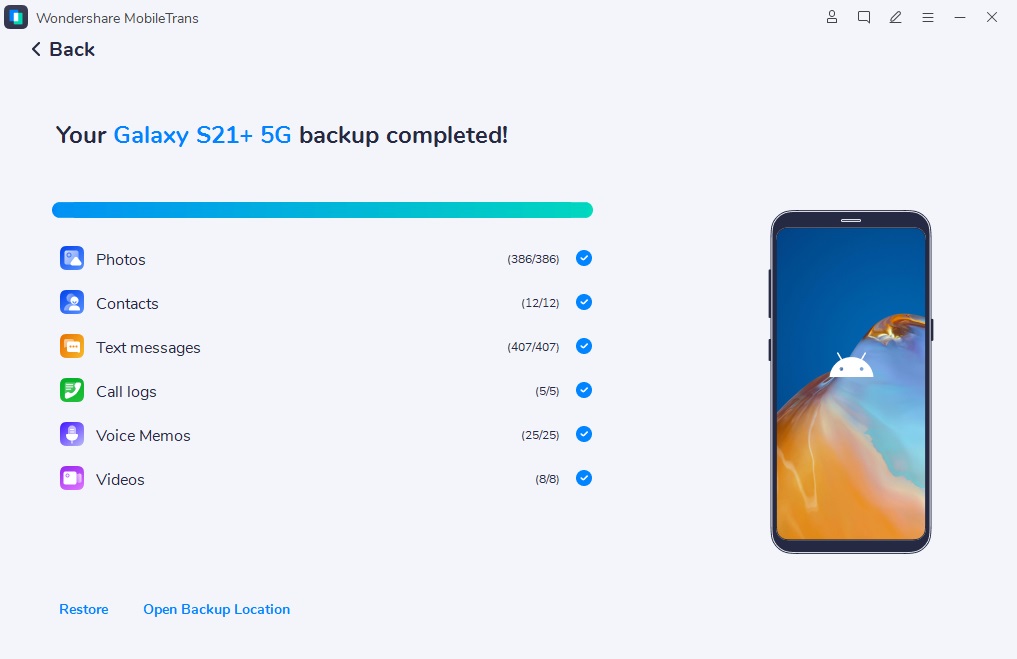
Вот как использовать MobileTrans для восстановления Samsung :
Шаг 1. Откройте программу MobileTrans.
- Выберите опцию Резервное копирование и восстановление на верхней панели.
Шаг 2. Выберите из созданных резервных копий на устройствах Samsung.
- Затем выберите типы файлов, которые вы хотите восстановить.
- Нажмите Start после выбора типов файлов, которые вы хотите восстановить на устройстве Samsung.
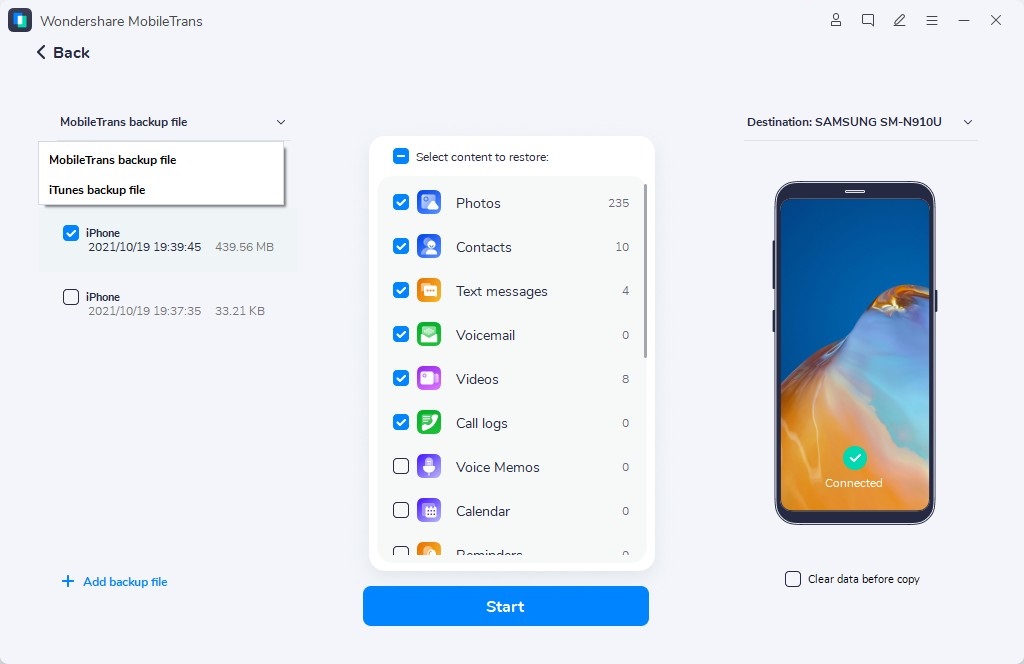
Шаг 3. После того как вы нажмете на опцию Start, MobileTrans начнет восстанавливать выбранные типы файлов на устройстве Samsung. Вы также можете отметить опцию Удалить данные перед копированием, которая удалит выбранные файлы после их восстановления на устройстве Samsung.
Заключение,
Проблемы с черным экраном телефона Samsung встречаются нечасто, но они могут возникнуть. И, как уже упоминалось, черный экран смерти телефона Samsung часто вызван такими мелкими проблемами, как несовместимые приложения и недостаточный объем памяти. А простой сброс настроек или одно из решений, упомянутых в этом руководстве, может эффективно вернуть экран в рабочее состояние. Однако важно отметить, что иногда причина может быть существенной. Для решения проблемы черного экрана на телефоне Samsung может потребоваться выполнить сброс к заводским настройкам. Вот почему важно регулярно создавать резервные копии вашего устройства Samsung с помощью лучших инструментов, таких как MobileTrans. Как уже упоминалось, вы также можете эффективно восстанавливать резервные копии с помощью MobileTrans.
Samsung не включается — что делать с телефоном в таком случае?
Бывают случаи, когда включить Samsung Galaxy никак не удается. Возможно, перед этим вы замечали, что стал быстро разряжаться аккумулятор, хотя зарядки до этого хватало на достаточно длительный период. В этом случае можно предположить, что Samsung Galaxy не включается по причине его перегрузки ненужными функциями в Android, которых стало неоправданно много. Чтобы аккумулятор так часто не разряжался, лучше выключить бесполезные для вас функции.
Проблемы с аккумулятором
Чтобы понять, почему не включается Самсунг, придется начать проверку с самых элементарных действий. Начните с зарядки, и убедитесь, что не она является причиной того, что Samsung не включается. Если вы долго жмете на клавишу «Включение» и, наконец, ваш телефон дал знать, что он живой, включившись на мгновение, то вся проблема, действительно, в аккумуляторе. Либо его пора менять, либо он не может принять заряд из-за неполадок с зарядным устройством.
Если вы подключили телефон к сети, но заряд не идет, и на Самсунге не включается экран, то есть вероятность, что смартфон разрядился полностью, и придется подождать иногда даже около минут двадцати, чтобы он набрал нужный ресурс электроэнергии и включился. Если же ваш гаджет все же не подает признаков жизни, то причина того, что на Samsung не включается экран, может крыться в неисправном кабеле зарядного устройства или в гнезде, через которое идет подзарядка.
Износился разъем для зарядки
Обратите внимание, что в это же гнездо вставляется провод наушников, и, если вы часто ими пользуетесь, гнездо может износиться. Придется менять весь модуль зарядки. Если смартфон подключен к зарядному, но только мигает, не заряжаясь, можно предположить, что он перегрелся и батарея не в состоянии получать дополнительный заряд или вы подключили не то устройство и зарядка не подходит для вашего смартфона.
Проблема с ПО
Если Самсунг выключился и не включается, то следует исключить ошибку в программном обеспечении. Обычно рекомендуется обновлять ПО, когда система делает запрос на обновление. Но бывают случаи, когда обновление прерывается, не установившись до конца, или само обновление оказывается вредоносным приложением.
Такую проблему программного характера предусмотрела техподдержка Samsung Galaxy S8. Там советуют перезагрузить смартфон:
- Следует нажать кнопку громкости на максимум и включение одновременно.
- Удерживать секунд 12. Если сбой был небольшой, то телефон заработает.
Полная перезагрузка
Если же экран по-прежнему черный и не включается телефон Самсунг, следует делать полную перезагрузку. Учтите, что в этом случае вы теряете всю информацию на телефоне.
- Нажать и удерживать кнопку питания гаджета и максимальной громкости.
- В списке меню найти «Wipe data/factory reset» и активировать.
- Следующий шаг — активировать «Reboot system now».
Если проблему устранить не удалось, то можно попробовать перепрошить устройство, но это уже дело специалистов.
Что делать, если Самсунг не включается и после перезагрузки
Сбой в работе приложений
Зависание и отказ в работе будут наблюдаться, если вы пренебрегли предупреждениями и загрузили приложение не с магазина Google, а с какого-то стороннего ресурса, и при этом не установили на телефон надежное антивирусное ПО, способное отвергать ошибочные приложения.
Механические повреждения
Причиной того, что Samsung выключился и не включается может стать механическое повреждение, которое устройство получило при падении или при ударе.
Если вы перепробовали все вышеперечисленное, но так и не поняли, как включить Samsung, то попробуйте еще обследовать контакты в смартфоне: выньте флешку, сим-карту или батарейку.
Если даже и этот способ не подошел, и вы так и не поняли, как включить телефон Samsung, то остается единственно правильное решение – обратиться к профессионалам. Специалисты сервисного центра «Твой Мобильный Сервис» помогут вам справиться с задачей. Для сотрудников сервисного центра «Твой Мобильный Сервис» нет проблем с ремонтом гаджетов, и они точно знают, как включить Самсунг Галакси.
Зависает и тормозит смартфон Samsung
Зависает и тормозит телефон Самсунг
В любой электронике время от времени начинаются проблемы. Некоторые возможно исправить на дому, другие требуют вмешательства профессионалов сервисного центра. Давайте разберемся подробней. Программная оболочка Android совмещает и распределяет функции компонентов смартфона. При продолжительной работе возникает захламленность программами, вирусами, лишними приложениями, происходит перегрев процессора. В результате начинаются подвисания, программы тормозят во время работы, при запуске смартфон долго загружается, самостоятельно перезагружается. Производители регулярно обновляют приложения и операционку, которые требуют значительной производительности аппарата. Если телефон не обладает объемной оперативной памятью, как минимум 1 Гб, во время автоматического обновления в телефоне происходит зависание. На скорость работы влияет и переполнение карты памяти.
Самостоятельно не можете разобраться, в чем причина неисправности? Мы рекомендуем позвонить нам для бесплатного вызова курьера на дом. Работаем в городах: Москва, Екатеринбург, Санкт-Петербург. Мастер на дому проверит состояние прошивки, программ. Системный сбой исправляется по месту, поэтому если фаблет зависает на логотипе, не работает, звоните в сервис круглосуточно. Мы разберемся, в чем дело и сможем быстро отремонтировать.
Повреждение материнской платы смартфона
Повреждение материнки смартфона — причина зависаний гаджета. Если телефон падал не один раз, использовался под дождем, а на корпус оказывалось критическое давление — тогда есть вероятность повреждения контактных площадок смартфона Samsung. Данные дефекты приводят к тому, что гаджет периодически лагает. А запуск некоторых программ попросту невозможен. Самостоятельно исправить такую неисправность не получится — необходимо разобрать смартфон и провести компьютерную диагностику материнки. Такие процедуры лучше доверять Сервисному центру.
Причины появления зависаний и тормозов на телефонах Samsung
В случае любой проблемы, обращайтесь к нам. Почему? У нас бесплатная диагностика и доставка. В наличии фирменные комплектующие Самсунг для всех типов моделей включая Галакси. Ра боты проводят опытными специалисты на новом оборудовании.
Среди основных причин, почему смартфон завис, выделяются следующие:
- большое количество приложений;
- проникли вирусы;
- в корпус попала вода;
- аппаратная поломка;
- перегрев процессора.
Проникновение влаги на материнскую плату телефона Samsung Galaxy или падение с высоты вызывает повреждение контактных площадок. В этом случае понадобиться замена компонента, перепайка микросхем на плате, разъемов. Провести ремонт качественно можно только в сервис-центре ввиду надобности применения специального оборудования, насадок на паяльную станцию, приборов для проверки.
Рекомендации нашего Сервисного центра если у вас появились проблемы с телефоном
Проверьте список установленных приложений, удалите лишние – это освободит часть памяти. Отличное решение – носить девайс в защитном чехле, что поможет сохранить корпус при ударах и проникновении жидкости. Не держите телефон во влажных местах. Но если произошла неполадка, вы видите на экране искаженное изображение, аппарат работает не стабильно, возникают ошибки – обращайтесь к профессионалам.
Узнать сколько стоит работа по восстановления можно на сайте. К цене стоит прибавить стоимость комплектующих в случае выхода из строя. Если требуется наладить работоспособность срочно — отличное решение заказать соответствующую услугу. Качество работ обеспечивают мастера и отдел контроля, поэтому смело даем 3 годичную гарантию.
Другие распространенные вопросы:
Почему не работает камера на телефоне Samsung?
Основная причина неполадок – падение смартфона, и в результате, отсутствие контакта на главной плате. Или произошел «глюк» программы из-за некорректно работающего стороннего приложения, неправильных настроек пользователя, засорения кэша.
Современные модели мобильных телефонов большинство пользователей использует и в качестве фотоаппаратов. Поэтому неполадки в работе камеры являются серьезной проблемой.
Ошибка «Сбой камеры» в смартфонах Samsung:
Причины и способы решения
Предупреждение «Сбой камеры» может появиться на устройстве после определенного периода нормальной работы. Чаще всего причиной данной неисправности является программная ошибка в работе гаджета. Иногда для ее устранения достаточно перезагрузить телефон. Если этот способ не подействовал, то можно провести ряд других операций:
- почистить кэш и данные камеры;
- полностью очистить кэш всех установленных на телефоне приложений через Recovery;
- удалить все данные в папке «Кэш камеры» вручную, подключив смартфон к компьютеру;
- в крайнем случае обновить Samsung до заводских настроек, предварительно сохранив всю ценную информацию на других носителях.
Эти методы позволяют избавиться от невидимых «глюков», которые препятствуют нормальной работе камеры. Если вашему смартфону не помогли вышеперечисленные способы решения обращайтесь к нам, чтобы выполнить диагностику телефона Samsung.
Механические и программные причины
Также нередко причинами сбоя являются разные обновления и усовершенствования, влияющие на работу камеры. Альтернативные приложения и программы, использующие камеру телефона часто нарушают ее работу. Решает проблему их полное удаление. Камера может прекратить работу, если вы самостоятельно пытались обновить прошивку на телефоне.
Механические повреждения также вызывают сбой в функционировании приложения. Камера не будет работать в случае повреждения или выпадения из разъема шлейфа, соединяющего ее с материнской платой. Установить и устранить эту поломку может лишь мастер сервисной компании. Также вам не обойтись без помощи сервиса в случае повреждения модуля или проводников. В сервисном центре Samsung HelloService вы сможете заменить поломанную деталь на оригинал или аналог высокого качества.