
Что означают эти параметры в VLC media player? И какие лучше выбрать для просмотра данного видео?
Здесь написано, что управляя режимом чересстрочности можно улучшить видеокартинку.
Иногда при воспроизведении быстрого движения каналами высокой чёткости (HD) объекты на экране покрываются тонкими полосами, либо принимают синусоидообразную форму.

Написано, что ставить «автоматически» (устранять чересстрочность) . Но есть ещё режимы устранения чересстрочности.
— Отбрасывание
— Смешивание
— Среднее
— Удвоенное
— Линейное
— X
— Yadif
— Yadif (2x)
— Фосфор
— Фильм NTSC (IVTC)
Дополнен 10 лет назад
В медиаплеерах часто картинка смазывается при движении подобно первому фото здесь.
Голосование за лучший ответ
Деинтерле́йсинг (англ. Deinterlacing — устранение чересстрочности) — процесс создания одного кадра из двух полукадров чересстрочного формата для дальнейшего вывода на экран с прогрессивной развёрткой, такой как компьютерный монитор.
Зависит от ваших ощущений.
Для футбола (и других программ с быстроменяющейся картинкой или бегущими строками) подходит алгоритм удваивания.
породистый пёсМастер (1179) 10 лет назад
А что такое пост-обработка?
 |
Кадры, поля и чересстрочное изображение
В настоящее время применяется два способа передачи видео: устаревший чересстрочный и более новый прогрессивный. Вещательный телевизионный сигнал по историческим причинам использует чересстрочный способ. Это означает, что кадр (frame) передаётся не целиком, а из двух половинок: сначала передаётся первый полукадр (или поле — field), который отображается в нечётные строки кадра, а потом — второй полукадр, соответственно он отображается в чётные строки.
Прогрессивный кадр содержит все строки: чётные, и нечётные. Компьютерная техника отображает изображение в прогрессивном формате. Прогрессивный кадр лишь недавно стал применяться в видеотехнике, например новые видео DVD содержат кинофильмы записанные с прогрессивной развёрткой. Телевещание и подавляющее большинство современных видеокамер используют чересстрочную развёртку. Видеокамеры с прогрессивной развёрткой завоёвывают всё б?ольую популярность, однако пока на рынке их достаточно мало.
Очевидно, разрешение каждого полукадра (количество строк) вдвое меньше разрешения полного кадра.
Особенности чересстрочного видео !
Следует понимать, что в ТВ сигнале или при съёмке камерой каждый полукадр содержит изображение, отснятое на 1/50 секунды позже: то есть между первым и вторым полукадром проходит 20 мс. За это время объекты, находящиеся в кадре, могут сместиться. С другой стороны поля — элементы полного кадра, то есть 2–я строка (принадлежащая второму полю) расположена ниже 1–й строки (принадлежащей первому полю), 4–я (2–е поле) — ниже 3–й (1–е поле) и так далее. Таким образом, чётные полукадры находятся ниже нечётных. В силу этой особенности полукадры часто называют верхними (top) и нижними (bottom).
Всё сказанное выше справедливо также и для стандарта NTSC, с той только разницей что количество кадров в секунду составляет 30, соответственно полей в секунду — 60. Также различается и порядок следования полей: в PAL верхние поля следуют после (позже) нижних, а в NTSC — наоборот.
Захват чересстрочного видео !
При захвате видео компьютеру передаётся набор полных кадров с частотой 25 к/сек, чётные строки кадра содержат одно поле, нечётные — другое. Порядок полей не оговорен стандартами и зависит от аппаратуры: первым может быть как верхнее, так и нижнее поле. Этот метод имеет как свои преимущества, так и ряд недостатков — подробнее про них рассказано в следующем разделе.
Очень важно, чтобы при захвате чересстрочного видео использовалось полное разрешение по вертикали (обычно это 576 строк). В противном случае из-за уменьшения размера по вертикали часть строк будет потеряна; будет нарушено правило «одно поле в чётных строках, другое — в нечётных». Полученную видеозапись никакой алгоритм deinterlace не сможет исправить. Уменьшение размера по вертикали нужно обязательно делать не при захвате, а при обработке видео: после применения deinterlace или же каким-то другим методом, который не нарушит структуры полей (см. следующий раздел).
Отображение чересстрочного видео на компьютере
Описанная выше структура чересстрочного видео нормально воспринимается при воспроизведении на телевизоре — он имеет невысокое разрешение по вертикали, потому чётные и нечётные строки выводятся практически одна поверх другой. Мы видим все 50 фаз движения в секунду, полукадры всегда отображаются последовательно, один за другим.
Иначе обстоит дело, когда мы пытаемся воспроизвести чересстрочное видео на прогрессивном устройстве, каким является монитор компьютера. Существует ряд способов, как показать на компьютере чересстрочное видео:
1. показывать только чётные или только нечётные поля, получим 25 кадров в секунду;
2. показывать все поля по очереди, получим 50 кадров в секунду;
3. составить полный кадр из двух полей и показывать 25 кадров в секунду.
Оставляем только половину полей
Недостатки первого способа очевидны: мы теряем половину информации из исходного видео. Получаем картинку с половинным разрешением по вертикали и теряем половину фаз движения (половинное разрешение по времени). Этот способ исключительно прост, потому он достаточно распространён. Для восстановления исходных пропорций изображения обычно уменьшается вдвое разрешение по горизонтали, что ещё больше снижает чёткость оцифрованного видео. Безусловно, несложно программно увеличить вдвое разрешение по вертикали, что, конечно же, не добавит чёткости по вертикали (см. раздел «Разрешение и чёткость изображения»).
Сохраняем 50 кадров в секунду
Из 50 полей в секунду можно получить 50 кадров в секунду двумя способами: оставить разрешение кадра равным разрешению поля, то есть половине разрешения кадра; или увеличить разрешение по вертикали вдвое. Первый вариант не так хорош, как кажется: Поскольку одно из полей находится ниже другого, то при выводе полукадров последовательно на экран прогрессивного устройства (монитор компьютера) мы увидим мелкое дрожание изображения вверх-вниз (тремор). Второй вариант позволит сохранить вертикальную чёткость только в том случае, если при увеличении разрешения будет использоваться информация из двух полей (интерполяция), при этом вдвое вырастет время обработки видео и требуемый для хранения объём. Более чем вдвое возрастают требования к мощности компьютера для воспроизведения такого видео.
Реальная необходимость сохранять 50 фаз движения в секунду имеет смысл для записей ТВ трансляций спортивных передач: часто их просматривают в замедленном виде или же вообще покадрово. Также желательно сохранить 50 кадров в секунду для плохо снятых любительских записей видео камерой, когда камера у «оператора» постоянно дрожит.
Подробнее о работе с оцифрованным видео с сохранением 50 фаз движения в секунду вы можете прочесть в статье 50 кадров в секунду.
Формируем 25 кадров в секунду — deinterlace
Самый распространённый способ представления оцифрованного видео на компьютере — это составление полного кадра из двух полукадров: в нечётные строки записывается содержимое одного поля, в чётные — другого. Необходимо учитывать то, что разные полукадры могут относиться к разным моментам времени. За 20 мс, которые разделяют два полукадра, объекты в кадре могут сместиться. При выводе прогрессивного видео с частотой кадров 25 в секунду будут заметны дефекты изображения (артефакты), которые очень часто за характерную форму называют «гребёнкой» или «расчёской». Посмотрите, на этом примере автомобили движутся влево:
Вы видите, что контуры всех объектов, которые сместились за 20 мс, «двоятся»: в одном полукадре (который расположен в нечётных строках) мы видим одно положение объектов, в другом полукадре (чётные строки) — другое положение. Очевидно, что чем быстрее движется объект в кадре, тем больше несоответствие позиций объектов в полукадрах — и тем заметнее артефакты:
Пока правый автомобиль был далеко от камеры, разница его положений составляла всего пару пикселей.
На необычных видеоэффектах артефакты чересстрочности приобретают ещё более причудливые формы:
Нужно добавить, что «гребёнка» содержит множество мелких деталей, а это чрезмерно усложняет процесс последующего сжатия видео.
Для устранения эффекта чересстрочности применяются специальные меры, которые называются deinterlace (произносится как «деинтерлейс»). Существует несколько методов deinterlace. Bob deinterlace применяется для вывода 50 фаз движения на прогрессивном устройстве: растягиваем первое поле вдвое по вертикали и при помощи интерполяции смещаем изображение на половину пикселя вниз, растягиваем второе поле вдвое по вертикали и при помощи интерполяции смещаем изображение на половину пикселя вверх. Field deinterlace строит один кадр из двух полукадров, результат обработки имеет 25 кадров в секунду. Способов устранения артефактов чересстрочности несколько: от простого усреднения содержимого двух полей, до сложных алгоритмов детектирования движения в кадре и построения результирующего прогрессивного кадра при помощи интерполяции. В результате применения таких методов несколько снижается чёткость изображения: у готового прогрессивного кадра чёткость практически равна чёткости исходного видеосигнала в статичных сценах, в динамичных сценах она несколько меньше.
Восстановление и чересстрочного прогрессивного видео.
Восстановление прогрессивного видео
Иногда прогрессивное видео передаётся посредством чересстрочного сигнала — например кинофильм транслируется по ТВ. В таком случае верхний и нижний полукадры могут попадать в поля одного чересстрочного кадра ( …[1в 1н] [2в 2н] [3в 3н] [4в 4н]…), но возможен такой вариант: …[1н 2в] [2н 3в] [3н 4в]… — то есть полукадры смещены на один. При просмотре кадра такого видео будет заметна «гребёнка», характерная для чересстрочного видео. В результате применения deinterlace мы получим гало — полупрозрачную дымку — вокруг всех движущихся объектов, будем видеть два полупрозрачных контура движущихся объектов.
Для того чтобы реконструировать исходное прогрессивное видео нам необходимо сдвинуть поля видеосигнала таким образом, чтобы восстановить их исходный порядок. Необходимыми возможностями обладают наиболее универсальные фильтры для проведения deinterlace.
Восстановление чересстрочного видео
В силу различных причин, описанная выше для прогрессивного видео ситуация может возникнуть и для чересстрочного видео. Алгоритму deinterlace это не помешает, если будет сохранён правильный порядок полей. Но часть аппаратуры по работе с видео (в том числе и некоторые карты захвата видео) грешит тем, что переставляет поля в пределах кадра, реже — ещё как-либо меняет порядок полей или кадров. В случае, если после deinterlace вы получаете гало вокруг движущихся объектов — порядок полей в исходном видео сигнале перепутан.
Чтобы нормально обработать такую видеозапись вам необходимо переставить поля или кадры так, чтобы восстановить исходный порядок полей. Необходимыми возможностями обладают наиболее универсальные фильтры для проведения deinterlace. Комбинацию настроек, скорее всего, вам придётся подбирать экспериментально.
Сохраняем чересстрочное видео
Не смотря на то, что монитор компьютера выводит прогрессивное видео, мы можем сохранить наше чересстрочное видео в исходном виде. Потом нам нужно будет или производить deinterlace во время воспроизведения на компьютере, или выводить изображение на телевизор или видеомагнитофон (где артефакты чересстрочного видео не видны).
Проблем при этом подходе несколько. Во–первых на 20–30% вырастают требования к размеру сжатого видео. Вторая проблема — как организовать вывод с компьютера на ТВ «честного» чересстрочного видео: с правильным порядком полей, которые бы сменялись 50 раз в секунду. Некоторые видеокарты с ТВ выходом позволяют это делать (например, ATI Radeon или Matrox), другие — нет.
Описанную выше проблему можно обойти, записав видео в доступном для аппаратных проигрывателей формате. До недавнего времени таким форматом был только MPEG–2 — его сможет воспроизвести любой DVD проигрыватель. Но для качественного сжатия видео в формат MPEG–2 необходимы огромные объёмы данных (25–30 минут на CD) — видео в формате MPEG–2 удобно записывать только на DVD. Такой вариант решения на сегодня достаточно дорог.
В последнее время начали появляться DVD проигрыватели с возможностью декодирования видео в формате MPEG–4. Последние версии кодеров DivX и XviD имеют режимы для сохранения чересстрочного видео. Но эти режимы пока мало протестированы, даже сами авторы кодеров не рекомендуют их использовать. Также сегодняшние версии программных декодеров не позволяют качественно воспроизвести чересстрочное видео на компьютере: DivX производит во время воспроизведения некий вариант field deinterlace, что приводит к «размазыванию» краёв движущихся объектов. Лучше доверить deinterlace более сложному алгоритму на этапе обработки видео, там он не будет стеснён жёсткими временными рамками «40 мс на кадр» и в состоянии обеспечить более высокое качество. Также вы можете использовать аппаратные проигрыватели с возможностью декодирования MPEG-4, например проигрыватель Xoro в состоянии воспроизводить чересстрочное видео, закодированное DivX.
Также видео можно хранить непосредственно в формате DV. Такой вариант позволяет избежать дополнительных потерь при обработке и сжатии видео, с другой стороны — видео в формате DV занимает много места: 13 Гбайт/час. Вы можете хранить DV-записи на DV-кассетах, однако такой вариант достаточно дорог; кроме того кассеты подвержены механическому износу.
Справочник
Ниже представлен список некоторых терминов, с которыми вы можете столкнуться при работе с файлами видео и аудио. Для работы с программами Movavi вам совершенно необязательно обладать этими знаниями, но если вы хотите узнать больше о тонкостях обработки медиафайлов, вы можете начать с данного раздела.
Movavi Видеоредактор Плюс
Шкала времени
Шкала времени – полоса с временными делениями над монтажным столом. Все находящиеся на монтажном столе клипы показаны в масштабе относительно шкалы времени, которая показывает длительность проекта.
Монтажный стол
Монтажный стол содержит все добавленные в проект клипы и позволяет расположить их в нужной последовательности. Монтажный стол состоит из нескольких треков для каждого типа данных.
Общая информация
Размер кадра
Соотношение ширины и высоты видео в пикселях называется размером кадра. Два наиболее распространённых размера кадра – это 4:3, который используется большинством каналов аналогового вещания, и 16:9, называемый также широкоформатным, для фильмов, видео на DVD-дисках и современных HD видео (видео высокой чёткости). Когда размер кадра вашего экрана и проигрываемого видео не совпадают, по бокам видео могут появиться чёрные полосы.
Формат контейнера (Формат видео)
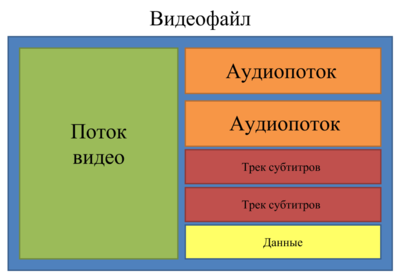
Формат контейнера – это формат файла сохранения видео или аудио, который содержит видео и аудио данные в отдельных потоках, а также иные данные, например, дорожки субтитров или дополнительную информацию о файле. Контейнер можно сравнить с коробкой, в которой лежат все компоненты, составляющие видео. Представленное ниже изображение схематично демонстрирует содержимое видеофайла. Формат контейнера – это та информация, которую обычно приходится обрабатывать при редактировании видеофайлов. По расширению файла также можно определить его формат, например, файлы с расширением *.mp4 соответствует формату MP4, расширение *.mkv – формату Matroska и т.д. Поскольку формат контейнера объединяет различные видео-потоки, два файла одного расширения могут быть зашифрованы различными кодеками, а значит один из них может без проблем проигрываться в плеере, а другой может не проигрываться вообще.
Кодек
Видеофайл содержит потоки видео и аудио, закодированные с помощью видео или аудио кодеков, которые сжимают данные. В данном случае, кодек можно сравнить с языком: чтобы проиграть закодированное видео, плееру нужно «понимать» способ кодирования, чтобы он мог расшифровать или раскодировать данный файл. Если компьютер не может расшифровать новый кодек, файл можно конвертировать в другой формат или установить набор необходимых кодеков. Тем не менее, будьте внимательны: многие вредоносные программы замаскированны под наборы кодеков. Всегда скачивайте кодеки только с сайтов производителей или из других проверенных источников.
Битрейт
Битрейт – это количество цифровой информации, которое содержится в одной секунде видео или аудио. Чем выше битрейт, тем более подробной является информация, помещающаяся в одну секунду видео или аудио, а, следовательно, тем выше качество конечного файла. Различают два типа битрейта – постоянный битрейт (CBR) и переменный битрейт (VBR). Видео с постоянным битрейтом имеют (что вполне очевидно из названия) одинаковый битрейт для каждого кадра, вне зависимости от сложности изображения на кадре: простые кадры, состоящие, например, полностью из черного цвета, будут иметь тот же битрейт, что и сложные цветные кадры. Тем не менее, есть определённые ограничения, поскольку простые кадры требуют больше бит, чем нужно для их передачи, а сложные кадры ограничены в качестве. При этом в видео с переменным битрейтом каждому кадру отводится ровно столько бит, сколько нужно, без ограничения качества или потери данных. В большинстве случаев рекомендуется использовать переменный битрейт, однако именно постоянный битрейт хорошо подходит для передачи потокового медиа-контента.
Частота кадров
Частота кадров или параметр ‘кадры в секунду’ (FPS) означает, сколько видеокадров содержится в одной секунде видео. При низкой частоте кадров видео может выглядеть отрывистым, в том время как высокая частота кадров обеспечивает видео гладкое проигрывание в высоком качестве. Для записи видео с высокой частотой кадров (48 или 60 FPS) потребуется более сложное оборудование и больше свободного места на диске; тем не менее, если замедлить видео с высокой кадровой частотой, то эффект ‘слоу-моушн’ будет применён к видео без видимых разрывов в изображении. Стандартом в сфере кинематографа можно считать 24 или 25 кадров в секунду, которые наиболее комфортно воспринимаются человеческим глазом.
Чересстрочная развёртка и устранение чересстрочности
Чересстрочная развёртка видео – это стандартный используемый в аналоговом вещании метод , который стал применяться в связи с техническими ограничениями телевещания на первых этапах его развития. С использованием этого метода каждый кадр видео разбит на полукадры, при этом каждый кадр содержит чередующиеся чётные и нечётные ряды. Данный способ позволяет передавать видео с кадровой частотой в два раза выше обычного, достигая гораздо более гладкого проигрывания, а человеческий глаз просто не успевает замечать на изображении чередующиеся ряды. Тем не менее, на цифровых мониторах видео с чересстрочной развёрткой могут вызывать видимые искажения в виде горизонтальных линий. Устранение чересстрочности, при котором к видео применяются алгоритмы слияния двух полукадров в один кадр, может помочь избавиться от ряда дефектов.
Ремультиплексирование
Многие форматы контейнера поддерживают такие стандартные кодеки, как, например, кодек H.264, которые могут быть сохранены в различных форматах: MP4, AVI, M2TS, MKV, MOV и т.д. Конвертируя закодированное кодеком видео, вы можете просто перенести видеопоток из одного контейнера в другой без перекодироования (если данный кодек поддерживается как входными, так и выходными форматами контейнера). Этот процесс называется ремультиплексирование и позволяет сохранить довольно много времени, поскольку обычно самой долгой частью конвертации видео-файлов является именно перекодирование видео-дорожки.
Разрешение (Размер кадра)
Количество пикселей, которые помещаются в кадр видео, называется разрешением. Обычно оно записывается, как » ширина x высота » кадра, например 1280×720 или 1920×1080. Иногда разрешение также обозначают, как «720p» или «1080p», имея в виду количество пикселей в кадре по вертикали. Чем больше разрешение, тем больше пикселей в одном кадре, а значит выше качество и детализация изображения, но и тем больше места файл занимает на диске. При конвертации в более низкое разрешение неизменно теряется часть данных, а значит теряется и качество, но при конвертации видео с низким разрешением в HD разрешение останется неизменным.
Частота дискретизации
Частота дискретизации, измеряемая в герцах (Гц), обозначает, сколько отсчётов цифрового аудио записывается каждую секунду. Более высокая частота дискретизации позволяет записывать аудио высокого качества звучания, но конечные файлы занимают больше места на диске. Рекомендованная частота дискретизации 44100 Гц полностью покрывает спектр звукового восприятия человека. Именно это величина частота дискретизации также используется для аудио CD-дисков. Для уменьшения размера файла используется конвертация в аудио с более низкой частотой дискретизации, но стоит помнить, что качество звучания при этим снижается.
Субтитры
Субтитрами называется текст, появляющийся на экране (обычно в нижней части), который письменно дублирует речь, звучащую в видео, или содержит дополнительную объясняющую информацию и описание звуковых эффектов. Субтитры часто используются зрителями с нарушениями слуха, людьми, изучающими иностранный язык, а также в тех случаях, когда видео не дублировано на переводящем языке. Субтитры могут быть вложены в контейнер файла видео (называемые также софтсаб ), сохранены в отдельный файл (в *.srt, *.ass, *.sub или других форматах субтитров) или выведены поверх видео-потока без возможности их отключения ( хардсаб ).
Форматы видео
Audio Video Interleaved – AVI (*.avi)
AVI – это контейнер, созданный компанией Microsoft в начале 90-х годов. Формат AVI поддерживает большое количество видео и аудио кодеков, а также может содержать до 16 аудио-дорожек и до 16 дорожек субтитров. Не смотря на то, что формат AVI широко распространен на всех операционных системах, он постепенно вытесняется более прогрессивными форматами.
DivX (*.divx)
DivX – формат собственной разработки компании DivX. Используя при этом кодек собственной разработки, формат DivX показывает высокие показатели сжатия при сохранении хороших показателей качества. Кодек DivX может также использоваться для кодирования видео в формате AVI. Формат DivX не поддерживается многими медиа плеерами, а также не проигрывается без соответствующего кодекa. Программы Movavi поддерживают чтение DivX файлов без необходимости устанавливать дополнительное ПО.
Flash Video Format – FLV (*.flv)
Формат FLV, разработанный компанией Macromedia и на настоящий момент принадлежащий компании Adobe, часто используется для интернет-видео, поскольку поддерживается большинством браузеров, а также большинством видеохостингов и социальных сетей. Формат FLV может содержать видео, закодированное с помощью кодеков Sorenson, FLV1, VP6 и H.264.
QuickTime – MOV (*.mov)
Разработанный компанией Apple, формат QuickTime по умолчанию поддерживается на компьютерах Mac и устройствах на платформе iOS; так что если вам нужно, чтобы видео гарантированно воспроизводилось на компьютере Mac, лучше всего конвертировать его в MOV формат. Если ваши файлы также будут проигрываться на компьютере с операционной системой Windows, рекомендуется конвертация видео в формат MP4, поскольку Windows ОС требуется скачать и установить кодек QuickTime с официального сайта компании Apple, чтобы проигрывать видео в формате MOV.
Small Web Format – SWF (*.swf)
Ещё один формат, разработанный компанией Macromedia и сейчас принадлежащий компании Adobe, SWF (ранее известный как Shockwave Flash) – это формат видео и изображений, относящийся к группе Flash-видео и графики . Он может содержать видео, анимацию, векторные изображения и другой контент. Обычно используемый в программном обеспечении от компании Adobe, формат SWF поддерживается большинством вёб-браузеров, что, вместе с небольшим размером, делает файлы в этом формате подходящими для быстрой передачи онлайн.
WebM
WebM – это бесплатный формат контейнера с открытым программным кодом, разработанный компанией Google. Он обычно используется в широко распространенном формате вёб-видео, который легко встроить в видео-теги HTML5. Формат WebM может содержать видео, закодированное с помощью бесплатных кодеков VP8 и VP9 или аудио, закодированное с Vorbis audio.
6 лучших инструментов деинтерлейсинга видео для удаления зубчатых артефактов
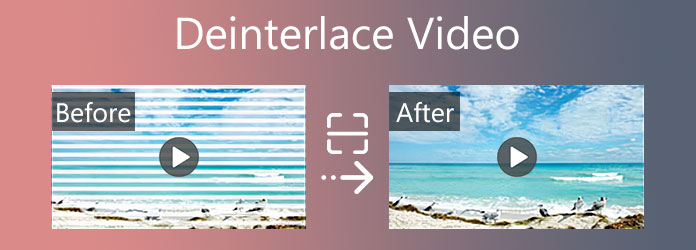
В некоторых случаях при просмотре видео на компьютере вы можете увидеть, что видеоконтент содержит раздражающие чересстрочные линии или выглядит как на изображении выше. Вы можете выбрать деинтерлейс видео чтобы исправить проблему.
В этом посте объясняется, что такое деинтерлейсинг и как исправить чересстрочный видеоконтент. Вы познакомились с 6 полезными программами деинтерлейсинга видео для улучшения качества видео.
- Часть 1. Что такое деинтерлейсинг
- Часть 2. 6 лучших инструментов для деинтерлейсинга видео
- Часть 3. Как деинтерлейсировать видео
- Часть 4. Часто задаваемые вопросы о деинтерлейсе
Часть 1. Что такое деинтерлейсинг — узнайте больше о деинтерлейсинге видео
Прежде чем разобраться, что такое деинтерлейс, следует знать чересстрочное видео . Потому что деинтерлейсинг превращает чересстрочное видео в не чересстрочную или прогрессивную форму.
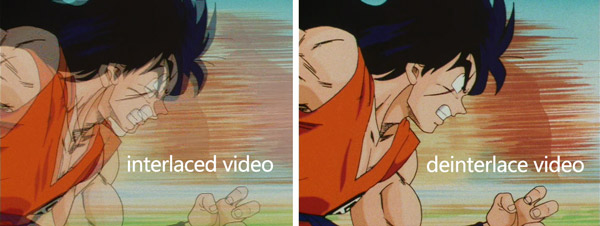
Чересстрочная развертка — это один из способов удвоить воспринимаемую частоту кадров видеодисплея без использования дополнительной полосы пропускания. По сравнению с не чересстрочным видео, чересстрочный сигнал обычно содержит два поля видеокадра, которые снимаются последовательно. Чересстрочное видео может помочь улучшить восприятие движения и уменьшить мерцание.
Деинтерлейсинг, как упоминалось выше, представляет собой процесс преобразования, который может изменить исходный материал, содержащий чередующиеся половинные изображения, на экран компьютера, на котором единовременно отображается полное изображение. Деинтерлейсинг видео может угадывать движение каждого объекта в видео и применять к ним коррекцию движения. Это одна из необходимых функций, разработанная в большинстве современных проигрывателей DVD, проигрывателей Blu-ray, ЖК-телевизоров, телевизоров со светодиодной подсветкой, телевизионных приставок, видеопроигрывателей и редакторов на компьютере, а также профессионального вещательного оборудования.
Часть 2. 6 лучших инструментов для деинтерлейсинга видео
Если вы хотите преобразовать чересстрочное видео в нечересстрочную, прогрессивную форму, вам нужно полагаться на программное обеспечение для деинтерлейсинга видео. В этой части представлен список из 5 отличных инструментов деинтерлейсинга видео, которые помогут вам исправить чересстрочное видео, деинтерлейсировать его и удалить зубчатые артефакты.
1 AnyMP4 Video Converter Ultimate [Windows, Mac]
Видео конвертер Ultimate — это многофункциональная программа для редактирования и конвертирования видео, которая позволяет с легкостью улучшать качество видео, исправлять чересстрочные источники, удалять дрожащие участки и деинтерлейсировать видео.
- Носите набор инструментов Video Enhancer, Video Merger, Video Speed Controller, Video Trimmer, 3D Maker и многое другое.
- Предлагайте различные фильтры для пользовательских видеоэффектов и исправляйте видео с чересстрочной разверткой.
- Уменьшите дрожание видео, увеличьте разрешение видео, удалите видеошум и оптимизируйте яркость и контрастность.
- Мощные функции редактирования для редактирования видео 8K/5K/4K, HD и SD в форматах MP4, MOV, AVI, FLV, MKV и других.
Бесплатная загрузка Для Windows
Бесплатная загрузка Для macOS
- Скорость деинтерлейсинга высокая.
- Улучшите качество видео с помощью ИИ.
- Предлагайте различные функции редактирования видео.
- Поддержка редактирования файлов более 300 форматов.
- Ограниченные возможности в бесплатной пробной версии.
2 FFmpeg [Windows, Mac, Linux]
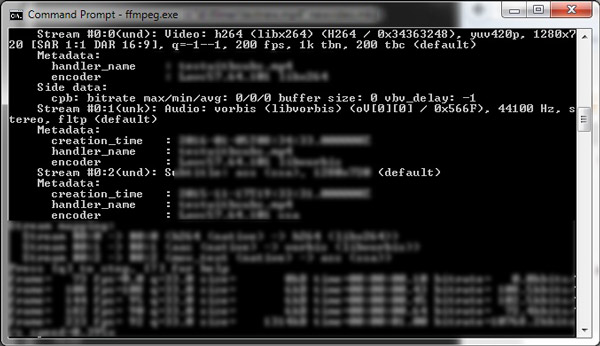
FFmpeg — это комплексное решение для редактирования, конвертирования и записи видео. Как программное обеспечение для редактирования видео из командной строки для Windows, Mac и Linux, оно позволяет выполнять деинтерлейсинг видео. Поддерживается большинство форматов видео. Вы можете использовать командную строку FFmpeg, чтобы исправить чересстрочное видео и улучшить качество выходного изображения.
- Поддержка различных форматов видео и кодеков.
- Поддержка настройки процесса деинтерлейсинга.
- Он с открытым исходным кодом и управляется сообществом.
- Интерфейс и дизайн неудобны для пользователя.
- Отсутствие функции предварительного просмотра в реальном времени.
3 Ручной тормоз [Windows, Mac, Linux]
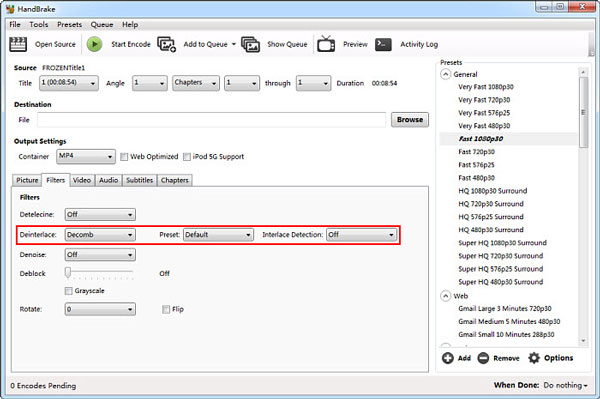
HandBrake это инструмент для перекодирования видео с открытым исходным кодом, который содержит множество часто используемых функций редактирования, включая деинтерлейсинг видео. Он в основном предназначен для конвертации видео практически из всех кодеков. Этот мультиплатформенный транскодер видео совместим с Windows, macOS и Linux. Вы можете бесплатно установить HandBrake с официального сайта. После этого вы можете открыть его, а затем использовать его функцию деинтерлейсинга на вкладке «Фильтры», чтобы с легкостью деинтерлейсировать ваше видео.
- Простота в использовании благодаря интуитивно понятному интерфейсу.
- Предлагайте различные предустановленные пресеты для деинтерлейсинга.
- Деинтерлейс нескольких видео в пакетном режиме.
- Отсутствие расширенных возможностей настройки деинтерлейсинга.
- Ограниченные форматы при экспорте деинтерлейсного видео.
4 DaVinci Resolve
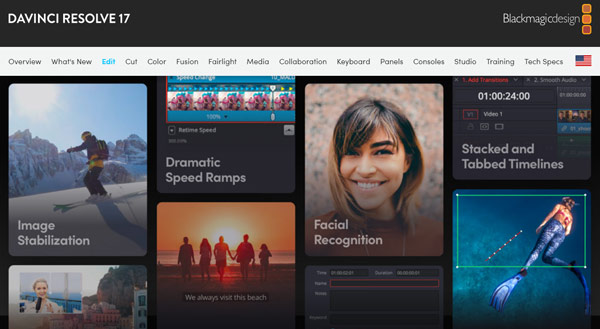
DaVinci Resolve это универсальный инструмент, который сочетает в себе редактирование видео, цветокоррекцию, визуальные эффекты, анимированную графику, постобработку аудио и многое другое. Он предлагает простой и быстрый способ редактирования видео и вывода его в более высоком качестве. Учитывая, что DaVinci Resolve оснащен множеством функций, новым пользователям может быть относительно сложно найти и использовать DaVinci Resolve.
- Предлагайте множество продвинутых инструментов деинтерлейсинга.
- Предварительный просмотр деинтерлейсного видео в режиме реального времени.
- Обеспечьте несколько форматов и разрешений.
- Интерфейс может быть сложным для новичков.
- Шумоподавление доступно только в профессиональной версии.
5 MakeMKV [Windows, Mac, Linux]
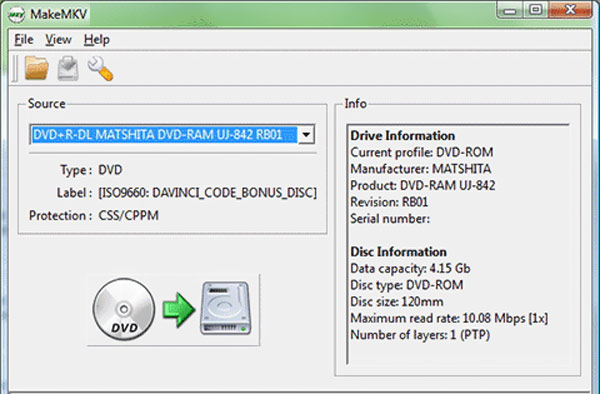
MakeMKV — это популярный инструмент конвертера форматов, который может помочь вам удалить чересстрочную развертку видео и улучшить качество. Изначально он предназначен для конвертации видео. Он может читать диски DVD и Blu-ray. MakeMKV доступен для Windows, macOS и Linux. Более того, он может мгновенно транслировать расшифрованное видео без промежуточного преобразования. Таким образом, вы можете смотреть фильмы Blu-ray и DVD на своем компьютере или мобильном телефоне.
- Сохраняйте исходное качество при деинтерлейсинге видео.
- Скорость деинтерлейсинга видео и конвертации высокая.
- Легко деинтерлейсировать видео без сложных настроек.
- Нет аппаратного ускорения.
- Экспорт видео только в формате MKV.
6 VLC [Windows, Mac, Linux]
VLC это популярный медиаплеер, который также предоставляет вам возможность деинтерлейсинга видео. С VLC вы можете легко удалить артефакты чересстрочной развертки из ваших видео для улучшения визуального качества. VLC предлагает удобный интерфейс и поддерживает множество видеоформатов, что делает его доступным для ваших нужд деинтерлейсинга. Выбрав соответствующий параметр деинтерлейсинга в настройках VLC, вы можете улучшить видео, устранив неровные линии и мерцание, связанные с чересстрочным контентом. Кроме того, VLC позволяет просматривать деинтерлейсное видео в режиме реального времени, обеспечивая желаемые результаты перед сохранением или дальнейшей обработкой видео.
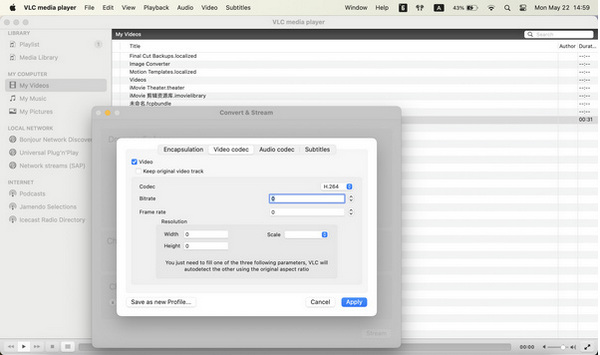
- Это совершенно бесплатно для использования.
- Предлагайте деинтерлейсинг в реальном времени во время воспроизведения.
- Ограниченные форматы для экспорта видео.
- Отсутствие возможности редактирования видео.
Часть 3. Как деинтерлейсировать видео с помощью лучшего программного обеспечения для деинтерлейсинга видео
С помощью 5 рекомендованных выше инструментов деинтерлейсинга видео вы можете легко деинтерлейсировать видео и улучшить качество его изображения. Здесь, в этой части, мы берем простой в использовании Видео конвертер Ultimate в качестве примера, чтобы показать вам, как деинтерлейсировать видео.
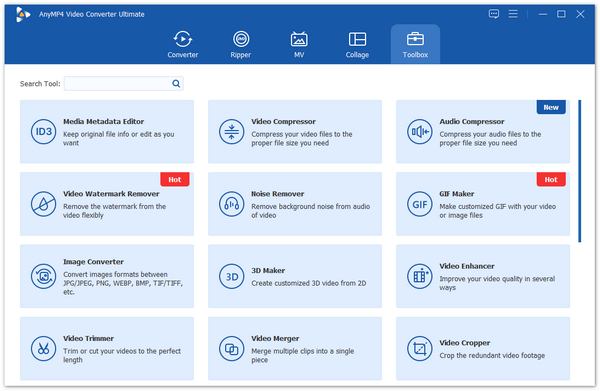
1. Дважды щелкните кнопку загрузки выше, чтобы бесплатно установить и запустить это программное обеспечение для деинтерлейсинга видео на вашем компьютере. Идти к Ящик для инструментов для доступа к более полезным инструментам. Здесь вы можете выбрать Видеоусилитель чтобы деинтерлейсировать ваше видео и избавиться от дрожащих участков.
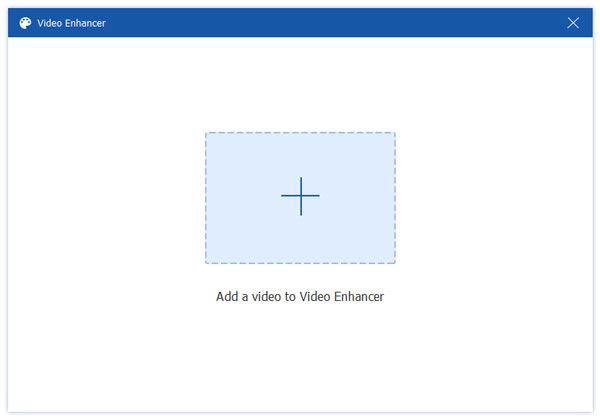
2. Во всплывающем окне Видеоусилитель нажмите на плюс кнопку, чтобы выбрать и добавить видеофайл.
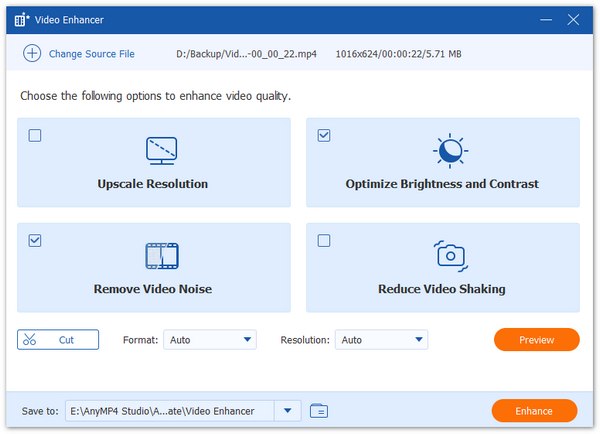
3. Вам предлагаются 4 ключевые функции: повышение разрешения, удаление видеошумов, оптимизация яркости и контрастности и уменьшение дрожания видео. Вы можете использовать их, чтобы легко улучшить качество видео.
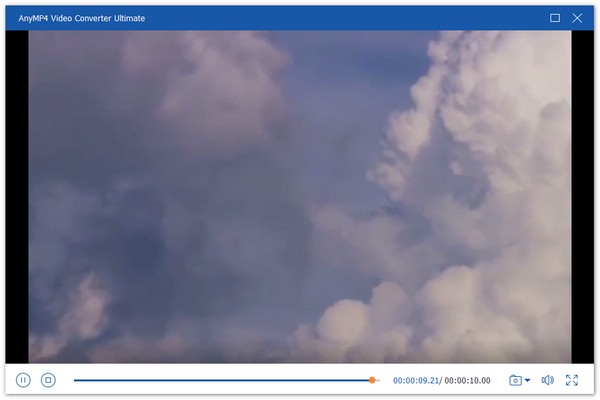
4. Нажмите на предварительный просмотр кнопку, чтобы проверить качество выходного видео и эффект изображения. Если вас устраивает результат, вы можете нажать кнопку Усилить кнопку, чтобы сохранить это отредактированное видео на вашем компьютере.
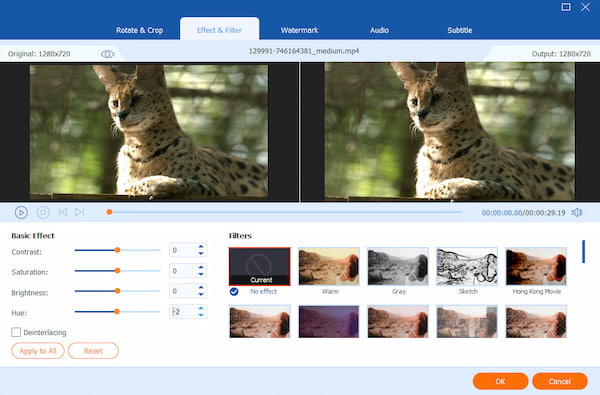
5. Если вы хотите применить некоторые фильтры для быстрого деинтерлейсинга видео, вы можете перейти к конвертер функцию, добавьте свое видео, введите Редактировать окно, а затем выберите Эффект и фильтр вариант. Вы можете поставить галочку Деинтерлейсинга возможность легко деинтерлейсировать ваше видео.
Вы можете пробовать их фильтры один за другим, пока не найдете подходящий. На этом этапе вам также разрешено настраивать основные эффекты, такие как контрастность, насыщенность, яркость, оттенок и другие.
Часть 4. Часто задаваемые вопросы о деинтерлейсе
Могу ли я деинтерлейсировать видео в VLC?
Да, VLC Media Player имеет множество дополнительных параметров, включая деинтерлейсинг, позволяющий пользователям автоматически деинтерлейсировать видео. Вы можете открыть VLC на своем компьютере, перейти в окно «Настройки», найти параметр «Деинтерлейсинг», а затем включить там «Автоматический деинтерлейсинг». Вы также можете воспроизвести видео через VLC Media Player, щелкнув верхнее меню «Видео», а затем выберите «Деинтерлейсинг» в раскрывающемся списке. Нажмите «Вкл.», чтобы включить деинтерлейсинг видео.
Улучшает ли деинтерлейсинг качество видео?
Да, после деинтерлейсинга видео ваша операция уменьшит дрожащую часть и сделает изображение четким. В этом случае деинтерлейсное видео будет иметь относительно более высокое качество видео.
Могу ли я деинтерлейсировать видео онлайн?
Да, есть некоторые сайты по деинтерлейсингу видео, которые могут помочь вам напрямую деинтерлейсировать видео онлайн. Вы можете использовать популярный инструмент Pixop Deinterlacer для деинтерлейсинга видео в веб-браузере.
Заключение
Надеюсь, ты знаешь, что деинтерлейсинг есть и разница между видео с чересстрочной разверткой и видео с деинтерлейсом после прочтения этого поста. Если вы получаете видеофайл, в котором есть дрожащий участок, когда вы приостанавливаете воспроизведение или пытаетесь замедлить его, вы можете использовать любое рекомендуемое программное обеспечение для деинтерлейсинга видео, чтобы решить эту проблему.
Что вы думаете об этом посте.
Рейтинг: 5.0 / 5 (на основе рейтингов 310)
Обновлено Анжелика Ливанаг в Редактировать видео