
Как подключить онлайн-кассу АТОЛ 90Ф к Wi-Fi в картинках
Привет, дорогой читатель! Сегодня я расскажу тебе как произвести настройку Wi-Fi на аппарате Атолл 90Ф. На самом деле ничего сложного нет, но настоятельно рекомендую делать все по инструкции, в противном случае некоторые момента будут непонятны или у вас просто не получится подключиться. Также я буду рассказывать, что делать, если подключения нет.
Подключение и настройка
Способ 1
- Подключить и настроить ККТ АТОЛ 90Ф этим способом очень легко. Первое, что нужно сделать — это подключить аппарат по USB порту к компьютеру. Провод должен быть в коробке. Но можно использовать любой подобный кабель.
- У вас уже должны быть программа для настройки. Можете скачать её с нашего сайта – по этой ссылке .

- Распаковываем программу в любой место и открываем папку. Теперь надо запустить «TableEditor.exe».
- Убедитесь, что аппарат включен и подключен к компу.
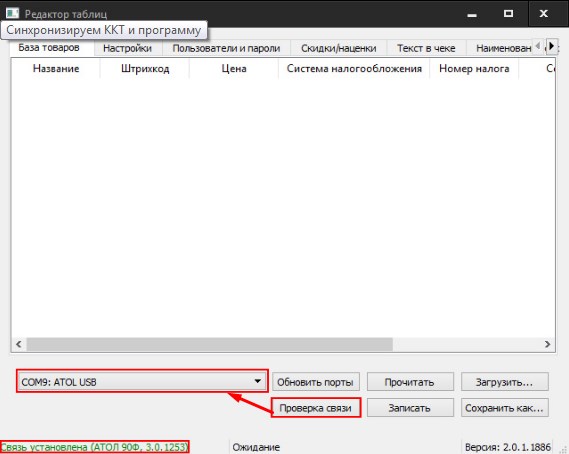
- Теперь внимательно смотрим на картинку выше. Нажимаем сначала на кнопочку «Проверка связи», после этого выше уже должен подобраться COM порт, а внизу вы увидите надпись, что связь установлена. Если этого не происходит, то у вас отключен режим подключения USB – перейдите к следующей главе.
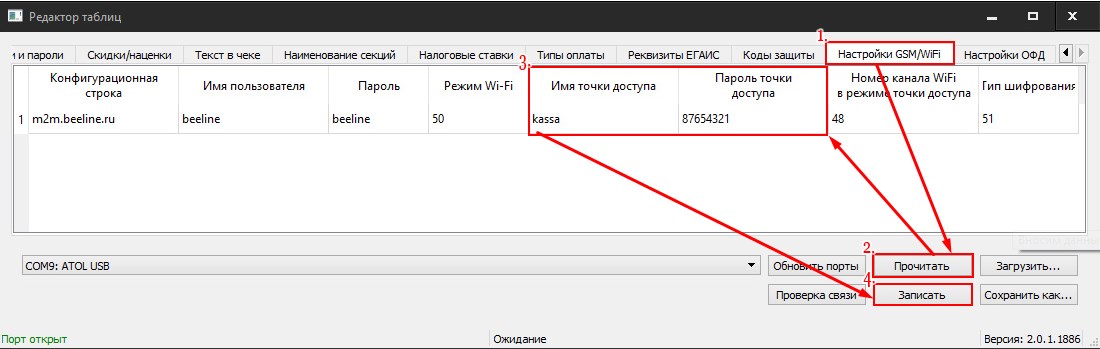
- Теперь пролистываем в таблице до раздела «Настройка GSM/Wi-Fi» – нажимаем по ней, потом «Прочитать». Когда аппарат пискнет можно вводить название точки доступа и пароль от неё. После этого нажимаем «Запись».
Способ 2
Этот способ чуть сложнее, но позволяет настраивать любую контрольно кассовую технику АТОЛ, а не только версию 90Ф.

- Открываем Драйвер ККМ. Его можно скачать с официального сайта.
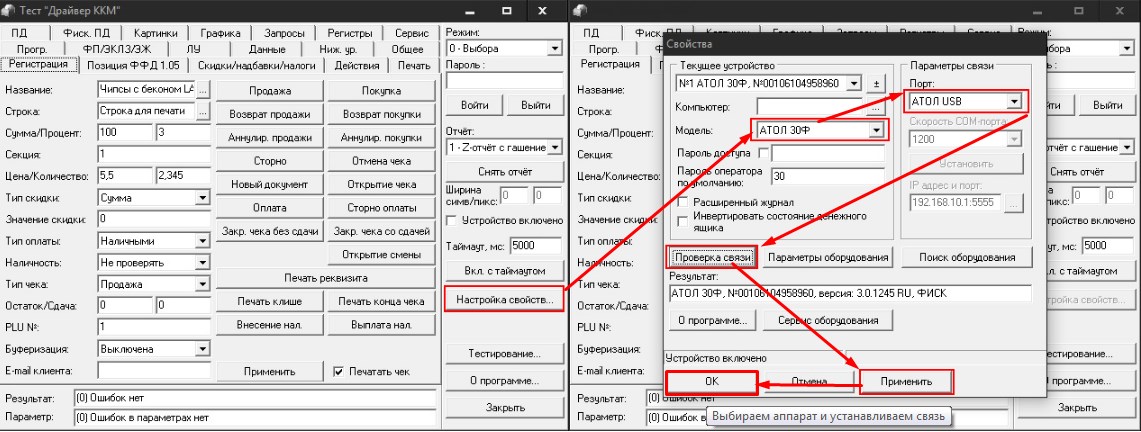
- «Настройка свойства».
- Выбираем нужную модель и порт.
- «Проверка связи».
- «Применить» – «ОК».
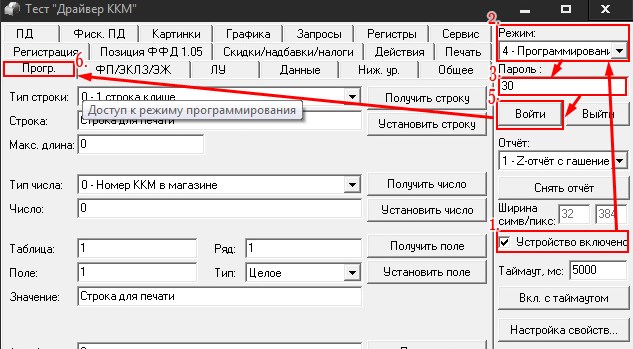
- Ставим галочку как на картинке выше. После этого выбираем режим и вводим пароль.
- «Войти» – «Прогр.».
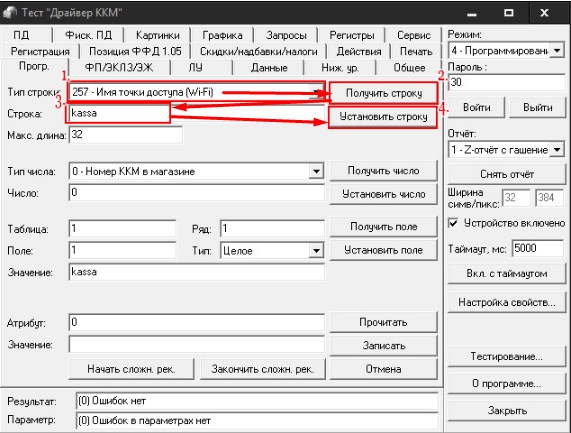
- В строке «тип строки» выбираем 257 параметр, чтобы ввести имя. Далее нажимаем «Получить строку». Теперь ниже вводим имя точки доступа и нажимаем «Установить строку».
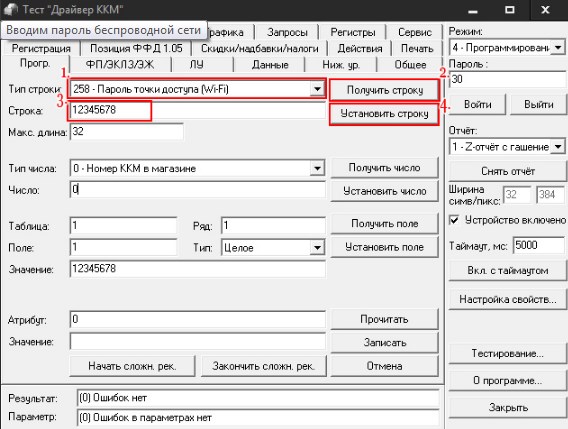
- Аналогично нужно ввести пароль, для этого выбираем 258 параметр и нажимаем «Получить строку». Вписываем пароль и нажимаем «Установить строку».
Способ без подключения к ПК
Данный способ не нуждается в подключении к ПК, но он достаточно сложный. Нужно установить ККТ ФН в аппарате. Далее в окошке «ВЫБОР» нужно:
- Выбираем 4
- Вводим 30
- Жмём: [ИТ] [АН] [АН] [ВЗ] [ВЗ] [ВЗ] [ВЗ]
- Далее вы должны увидеть надпись из трех цифр
- Жмём [00]
- После этого должен распечататься чек, нажимаем [ИТ]
- В том самом чеке будет табличка символов и букв и цифр, которые кодируются с помощью цифр. Нужно на данном шаге ввести название вашей вай-фай сети
- Жмём: [ИТ] [РЕ] [ВЗ] [ИТ]
- Теперь вписываем ключ от беспроводной сети, используя тот же код
- [ИТ] [РЕ]
Нет подключения
- Выключаем аппарат
- Зажимаем кнопку прокрутки чеков и включаем его
- Ждём пока он прозвенит 5 раз
- Дальше пройдет печать чека с информацией
- Теперь нажимаем ровно два раза по кнопки прокрутки чеков
- Еще раз кликаем 2 раза на ту же кнопку
- Теперь должно распечататься уведомление, что USB активен или включен
- Один раз кликаем опять на туже кнопку
Настройка Wi-Fi на онлайн кассах АТОЛ
Согласно постановлению правительства в законе об онлайн кассах с 2017 года все контрольно-кассовые аппараты должны передавать фискальные данные в ОФД посредством сети Интернет.
Конечно самый лучший способ подключить кассовый аппарат через Ethernet, но не все фискальные регистраторы и кассовые аппараты вооружены LAN портом. В некоторых случаях, в кассовых аппаратах АТОЛ можно настроить Ethernet over USB и наладить передачу данных через компьютер, как описано в этой инструкции. Но этот способ не всегда возможен.
В случае наличия маршрутизатора с беспроводным адаптером можно подключать кассовый аппарат к раздаваемой роутером беспроводной сети. Настроить Wi-Fi на ККТ несложно, достаточно следовать несложной инструкции. Причем способов настройки беспроводной сети на ККТ АТОЛ существует несколько. Что бы не запутаться, можете обратиться к меню справа.
Настройка ККТ для подключения к ПК
Для настройки Wi-Fi придется подключить кассовый аппарат к компьютеру. Лучше всего это сделать по порту USB, так как это самый проверенный и надежный способ соединения, да и USB порт обязательно будет на любом компьютере. По умолчанию большинство ККТ АТОЛ работают через COM порт (за исключением АТОЛ 30Ф, АТОЛ 11Ф и АТОЛ 90Ф). Для переключения на канал обмена USB нужно сделать следующее:
- Выключить ККТ (если включен).
- Зажать кнопку прокрутки чеков.
- Не отпуская кнопку включить ККТ.
- Дождаться пятого звукового сигнала.
- ККТ распечатает на чеке пункты сервисного режима.
- Нажать два раза кнопку прокрутки чека (должно быть два звуковых сигнала).
- Распечатается чек с параметрами канала связи.
- Три раза нажать кнопку прокрутки чека (три звуковых сигнала).
- Распечатается «USB включен» и вернется в сервисный режим.
- Нажать один раз кнопку прокрутки чека, ККТ перейдет в рабочий режим.
Запуск драйвера ККМ
После подключения ККТ к ПК потребуется открыть Атол Драйвер ККМ. Будем считать, что драйвер ККМ Вы уже установили.
После установки драйвера требуется запустить драйвер по следующему пути: меню пуск/АТОЛ/Драйверы торгового оборудования/Тесты/Драйвер ККМ.
После запуска увидим следующее окно:
Нажимаете кнопку Настройка свойств .
После нажатия кнопки откроется следующее окно:
Выбираете Вашу модель ККТ и порт АТОЛ USB. Нажимаете сначала Проверка связи и, если все определилось правильно, затем Применить и ОК .
Способ первый
- Ставим галочку «Устройство включено«.
- В параметре «Режим» выбираем «4-Программирование«.
- Вводим «Пароль» (по-умолчанию 30).
- Нажимаем кнопку Войти .
- После того выбираем закладку Прогр.
- И приступаем к вводу требуемых настроек.
- Выбираем «Тип строки:» 257-Имя точки доступа (Wi-Fi)
- Нажимаем кнопку Получить строку
- Вводим имя нашей сети.
- Нажимаем Установить строку
- Выбираем «Тип строки:» 258-Пароль точки доступа (Wi-Fi)
- Нажимаем кнопку Получить строку
- Вводим пароль от нашей сети.
- Нажимаем Установить строку
Способ второй
Второй способ проще, чем настройка таблиц в ККТ АТОЛ, и подойдет в том случае, если не известен пароль для программирования.
Из окна подключения к ККТ, после успешного подключения, нажимаем на кнопку Параметры оборудования
В открывшемся окне выбираем вкладку Настройки GSM/Wi-Fi . Во вкладке, в любой последовательности, вносим имя сети, пароль и выбираем режим accessPoint и тип шифрования сети (для домашних\рабочих сетей — wpa2). Далее нажимаем Применить и ОК .
Способ настройки Wi-Fi для АТОЛ 90Ф
Мы рассмотрели варианты настройки беспроводной сети Wi-Fi на фискальных регистраторах производства АТОЛ. Оба этих способа подойдут и для настройки ККТ АТОЛ 90Ф. Но проще настроить связь Wi-Fi в АТОЛ 90Ф с помощью программы. Сделать это еще проще, достаточно следовать простому руководству.
- Распаковываем архив в любое место на жесткий диск.
- Заходим в папку Программирование таблиц.
- Запускаем файл TableEditor.exe.
- Соединяем АТОЛ 90Ф с ПК кабелем micro-USB-USB-A.
- Включаем ККТ АТОЛ 90Ф.
- В открывшемся окне выбираем порт, к которому подключен АТОЛ 90Ф. В нашем случае это COM9.
- Нажимаем Проверка связи
- Если все в порядке, то снизу окна появится «Связь установлена» и указана модель и версия ПО подключенного устройства.
- Выбираем вкладку Настройки GSM/WiFi
- Нажимаем кнопку Прочитать
- Аппарат прочитает настройки и издаст звуковой сигнал.
- Можно вносить данные о беспроводной сети.
- После ввода корректных данных нажать кнопку Записать
Второй способ настройки Wi-Fi в АТОЛ 90Ф
Если первый вариант настройки беспроводной сети на АТОЛ 90Ф очень удобен, но потребует подключения к ПК, то для второго способа не нужен кабель. Зато придется запастись терпением и хладнокровием, так как способ настройки Wi-Fi с клавиатуры АТОЛ 90Ф отдаленно напоминает сеанс допроса у испанской инквизиции. Но если Вы готовы к этому, то вот инструкция:
- устанавливаем в ККТ ФН (иначе не получится настроить беспроводную сеть);
- входим в режима программирования таким образом:
- из окна ВЫБОР нажать 4 и ввести 30 (пароль по программированию по умолчанию), нажать ИТ ;
По описанию кажется все очень легким, но попробуйте внести название сети такого типа: alamo-akbaro-teoremo-fermo (реальное название одной домашней сети) и соответствующий названию пароль, и Вы проклянете все на свете. По-этому советую использовать три первых способа по настройке беспроводной сети на аппаратах АТОЛ.
Как настроить Wi-Fi Атол 90Ф через Драйвер ККТ 10
Онлайн касса Атол 90Ф была очень популярна, в первую очередь из-за не высокой цены, надежности а самое главное функциональности. Даже сейчас в 2021 году подобные экземпляры ни кто не спешить менять на более новые модели. Поэтому я решил написать серию статей посвященных этой модели. В которых постараюсь рассказать о всех тонкостях и нюансах настройки и обслуживания данной модели. Сегодня поговорим о том как настроить подключение к сети через Wi-Fi. В данной статье разберем настройку с помощью Драйвера ККТ 10 версии.
Это позволяет передавать информацию о пробитых чеках в налоговую, в случае не возможности использования сим карты.
Настраиваем подключение по Wi-Fi Атол 90Ф
И так сделать это лучше всего используя драйвер ККТ. Скачать 10 версию вы сможете с официального сайта по ссылке в конце статьи. После скачивания заходим в папку /nt-x64-msvc2015 и запускаем программу.
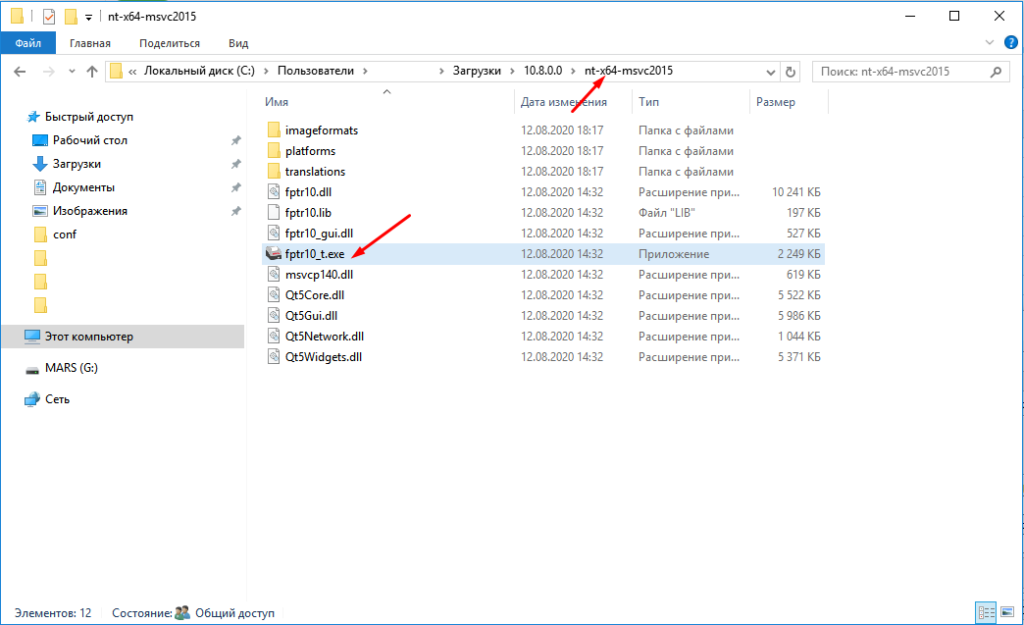
После запуска справа в углу выбираем пункт «Свойства».
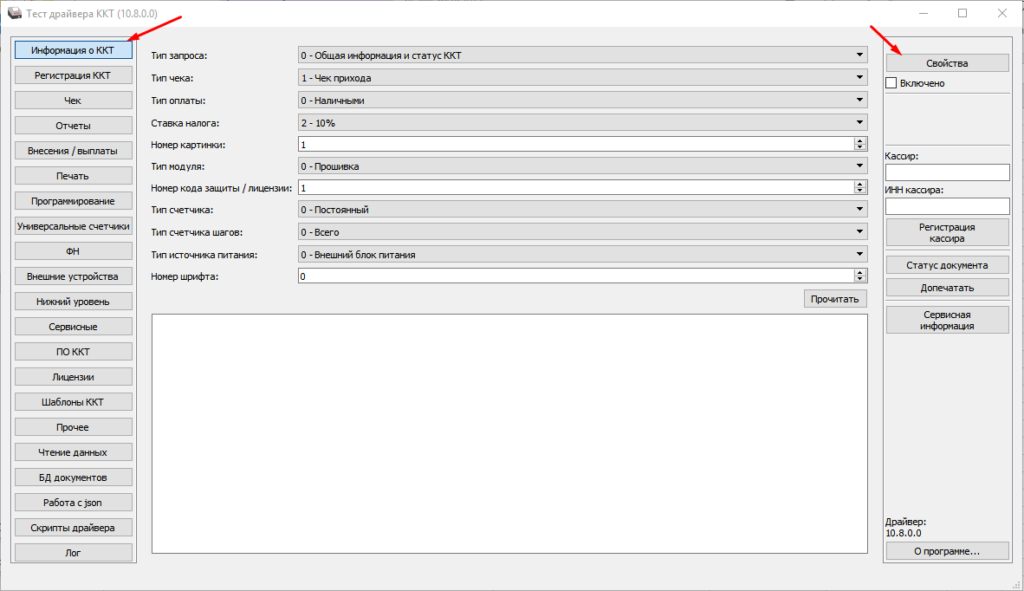
В открывшемся окне выбираем модель и канал связи, снизу выбираем «Проверка связи». Если устройство будет обнаружено вы увидите модель, номер, версию прошивку. Теперь открываем «Параметры ККТ».
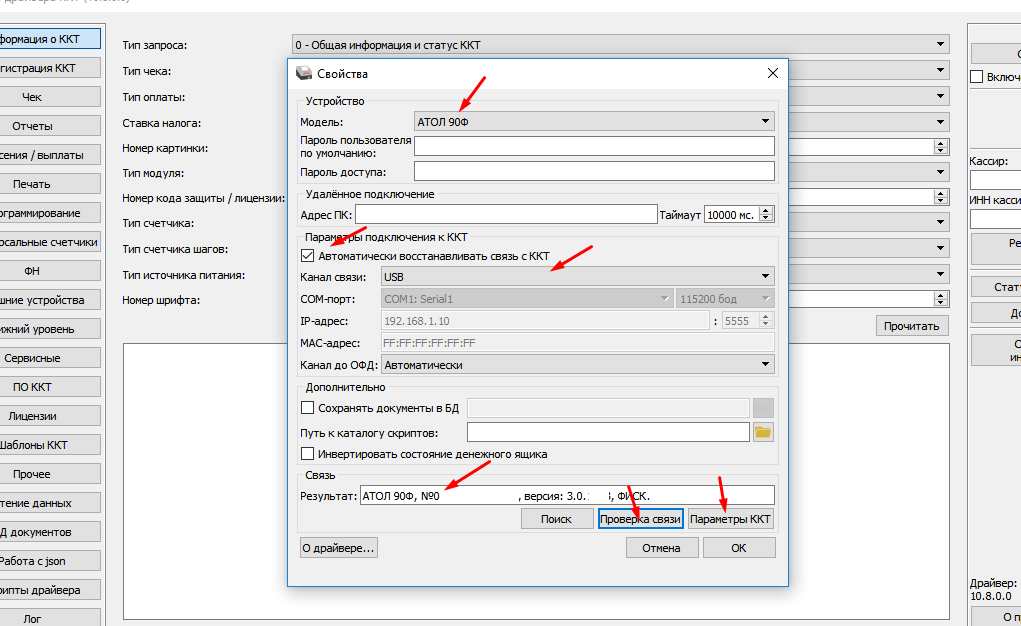
Ищем пункт 11 Wi-Fi, вводим имя сети и пароль, чуть ниже отмечаем пункт «Получение IP адреса по DHCP» и сохраняем настройки.
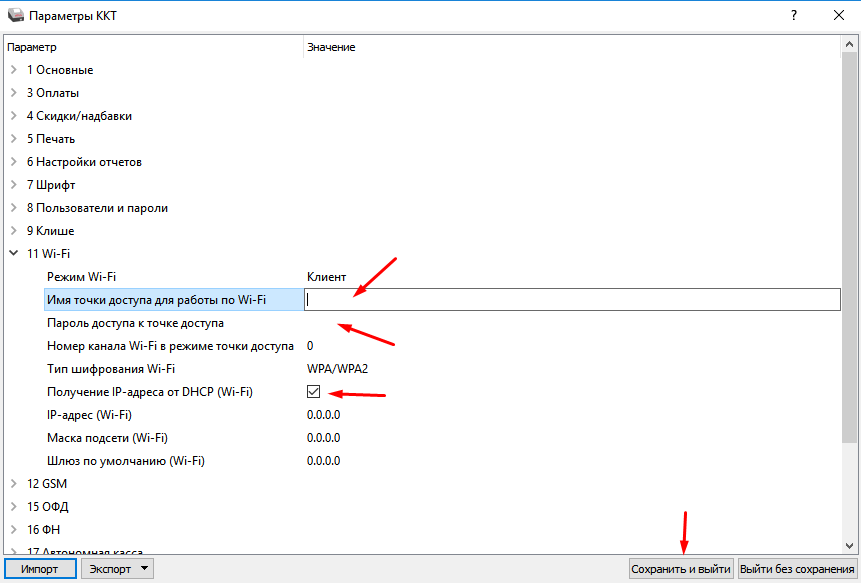
Теперь касса будет автоматически подключаться к сети, как только попадет в зону её действия.
Скачать драйвер ККТ Атол 90Ф — atol.ru/company/service-support/download-center/
Инструкция по работе и настройке Wi-Fi на Атол 91Ф
Атол 91Ф — бюджетный контроль-кассовый аппарат, соответствующий требованиям 54-ФЗ. Модель ориентирована на представителей микробизнеса в сфере услуг, обслуживания, реализации товаров. За доступную цену производитель предлагает ККТ с базовым набором функций для проведения кассовых операций. Остановимся подробно на характеристиках и настройке Атол 91Ф.
Решим любые проблемы с вашим оборудованием!
Оставьте заявку и получите консультацию в течение 5 минут.Характеристики Атол 91Ф
Атол 91Ф входит в категорию мобильных касс. Поддерживается два варианта работы: от электросети и от АКБ. Если устройство используется автономно, то длительность эксплуатации без подзарядки составляет 6–8 часов.
Конструкция аппарата проста: корпус из пластика с небольшим ЖК-дисплеем с подсветкой, панель управления с прорезиненными кнопками. Дополнительный плюс состоит в компактных габаритах: 85 × 66 × 187 мм, благодаря чему касса помещается в ладонь и удобно лежит в руке. Вес составляет 390 грамм. Среди других важных характеристик Атол 91Ф можно выделить:
- скорость печать чеков — 55 мм/с с разрешением 203 dpi;
- наличие интерфейсов USB 2.0 и micro-USB для подсоединения периферийных устройств (терминал для эквайринга, весы, сканер и т. д.);
- поддержка беспроводного подключения по Wi-Fi, 2G, 3G и Bluetooth;
- защита от влаги и пыли;
- эксплуатация в широком диапазоне температур — от -10 до +45 °C.
Перечисленные характеристики делают кассу подходящей для мелкорозничной стационарной и выездной торговли, служб доставки, столовых, закусочных, небольших кафе, маникюрных и массажных кабинетов, салонов красоты.

Оказываем удаленно

Оказываем удаленно

Личный кабинет Атол 91Ф: регистрация и вход
Личный кабинет Атол 91Ф находится на облачном сервисе разработчика. Для регистрации ЛК выполните следующие шаги:
- Перейдите на сайт облачного сервиса — lk.atol.ru.
- На открывшейся странице в блоке слева нажмите кнопку «Регистрация».
- Укажите в появившейся форме адрес электронной почты, пароль, Ф. И. О., номер телефона (в дальнейшем используется в качестве логина при входе в сервис).
- Нажмите кнопку «Зарегистрироваться».
- На указанный номер мобильного телефона поступит код для активации аккаунта — укажите его в форме на сайте.
Для входа в личный кабинет Атол 91Ф на стартовой странице облачного сервиса в блоке справа укажите логин и пароль. В ЛК нажмите кнопку «Добавить предприятие». Заполните предложенные поля информацией о своей организации, укажите код активации кассы. Для его получения нажмите и удерживайте кнопку «%». Дождитесь печати чека, где будет содержаться цифровой код.
Задайте свой вопрос специалисту в Whats App и получите ответ в течение 2 минут!
Отвечаем быстро и по существу. Задать вопрос
Подключение к Wi-Fi Атол 91Ф и настройка
Существует два способа подключения и настройки Wi-Fi на Атол 91Ф: через компьютер и через кассовый аппарат. В обоих случаях смена на ККТ должна быть обязательно закрыта, а сам аппарат подключен к электросети, или его АКБ полностью заряжена.
Сначала разберем порядок подключения к Wi-Fi Атол 91Ф через компьютер:
- Подсоедините ККТ к компьютеру, используя кабель microUSB.
- Установите на ПК драйверы для работы с онлайн-кассой — доступны бесплатно на официальном сайте компании «АТОЛ».
- Запустите утилиту TableEditor (Редактора таблиц) — скачивается вместе с драйверами для ПК.
- Откроется окно, где из блока справа выберите COM-порт с устройством ATOL, ниже нажмите кнопку «Проверка связи».
- Дождитесь вывода уведомления «Связь установлена».
- В верхней панели Редактора таблиц выберите вкладку «Настройки ОФД». В нижней части окна нажмите кнопку «Прочитать», в колонке «Канал обмена ОФД» укажите значение «3» (3 — Wi-Fi, 4 — GSM, 1 — Ethernet). Для сохранения изменений нажмите кнопку «Записать» — находится внизу справа.
- В верхней панели Редактора таблиц выберите вкладку «Настройки GSM/Wi-Fi», внизу нажмите кнопку «Прочитать». В окне задайте данные для беспроводного подключения. В колонке Wi-Fi укажите значение «1». Далее впишите имя точки доступа, где должно значиться название вашего беспроводного соединения. В качестве типа шифрования задайте «4», что означает WPA/WPA2. После чего укажите пароль доступа для беспроводной сети, который используете для Wi-Fi. Внизу нажмите кнопку «Запись» для сохранения настроек.
- Отсоедините ККТ от компьютера, выполните ее перезагрузку.
Теперь рассмотрим, как выполнить подключение и настройку Wi-Fi через кассу:
- Запустите ККТ и укажите пароль администратора.
- В меню выберите сначала «Настройки», затем — «Оборудование» → «Интерфейсы» → «Канал интернет».
- В представленном списке найдите пункт Wi-Fi, установите режим работы Station, укажите название и пароль точки доступа (по умолчанию Ssid и Pswd соответственно).
- Появится запрос о перезагрузке ККТ, нажмите кнопку F1.
После включения касса автоматически подключиться к указанной беспроводной точке доступа. На дисплее появится символ в виде перевернутого треугольника — отображает мощность сигнала Wi-Fi. Дополнительно ККТ распечатает документ с сообщением об успешном подключении к беспроводной сети, где также будет указан IP-адрес.
Техническое сопровождение оборудования. Решим любые проблемы!
Оставьте заявку и получите консультацию в течение 5 минут.Настройка Атол 91Ф и инструкция по работе
Выполнять настройку кассы следует согласно указаниям производителя. Подробная инструкция к КТТ находится в свободном доступе на сайте компании «АТОЛ». Изучите ее перед тем как приступить к эксплуатации КТТ, это поможет избежать затруднений и ошибок при проведении кассовых операций.
Пароль администратора
При выполнении большинства действий и настроек в ККТ требуется указывать пароль администратора или системного администратора. Значения запрограммированы в кассовом устройстве. По умолчанию для Атол 91Ф пароль администратора — «29», системного администратора — «30».