
Где находится python в linux
Для создания программ на Python нам потребуется интерпретатор. Стоит отметить, что в некоторых дистрибутивах Linux (например, в Ubuntu) Python может быть установлен по умолчанию. Для проверки версии Python в терминале надо выполнить следующую команду
python3 --version
Если Python установлен, то она отобразит версию интерпретатора.
Однако даже если Python установлен, его версия может быть не самой последней. Для установки последней доступной версии Python выполним следующую команду:
sudo apt-get update && sudo apt-get install python3
Если надо установить не последнюю доступную, а какую-то определенную версию, то указывается также подверсия Python. Например, установка версии Python 3.10:
sudo apt-get install python3.10
Соответственно, установка версии Python 3.11:
sudo apt-get install python3.11
Запуск интерпретатора
После установки интерпретатора, как было описано в прошлой теме, мы можем начать создавать приложения на Python. Итак, создадим первую простенькую программу. Для этого введем в терминале
python3
В результате запускается интерпретатор Python. Введем в него следующую строку:
print("hello METANIT.COM")
И консоль выведет строку «hello METANIT.COM»:
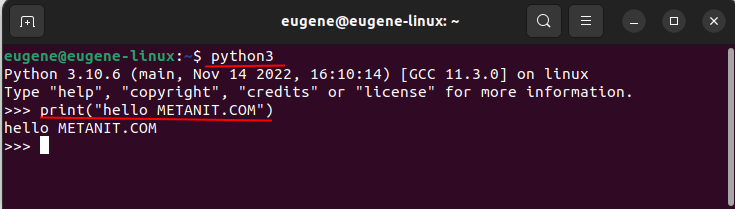
Для этой программы использовалась функция print() , которая выводит некоторую строку на консоль.
Создание файла программы
В реальности, как правило, программы определяются во внешних файлах-скриптах и затем передаются интерпретатору на выполнение. Поэтому создадим файл программы. Для этого определим для скриптов папку python . А в этой папке создадим новый текстовый файл, который назовем hello.py . По умолчанию файлы с кодом на языке Python, как правило, имеют расширение py .
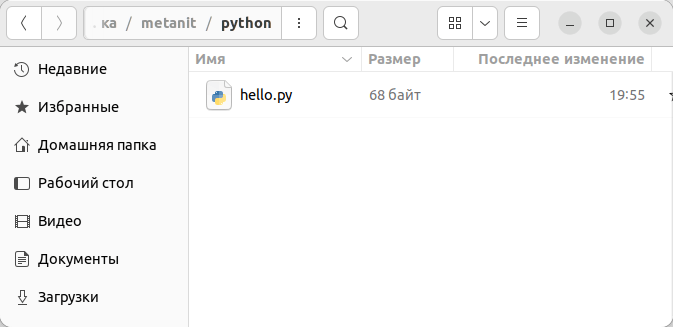
Откроем этот файл в любом текстовом редакторе и добавим в него следующий код:
name = input("Введите имя: ") print("Привет,", name)
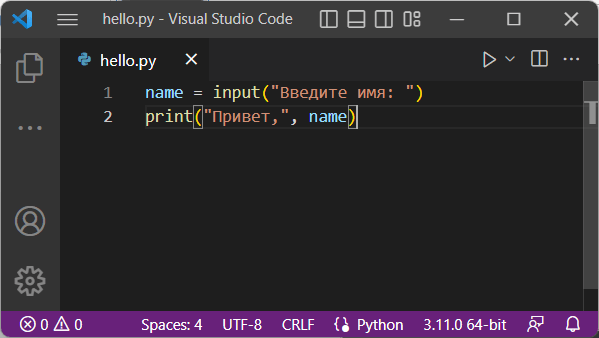
Скрипт состоит из двух строк. Первая строка с помощью функции input() ожидает ввода пользователем своего имени. Введенное имя затем попадает в переменную name .
Вторая строка с помощью функции print() выводит приветствие вместе с введенным именем.
Теперь запустим терминал и с помощью команды cd перейдем к папке, где находится файл с исходным кодом hello.py (например, в моем случае это папка metanit/python в каталоге текущего пользователя). И затем выполним код в hello.py с помощью следующей команды
python3 hello.py
В итоге программа выведет приглашение к вводу имени, а затем приветствие.
Установка Python в ОС Linux
В оф. документации предлагают скачать ртутью с фирменного сайта:
$ hg clone https://hg.python.org/cpython $ hg update 3.5
git clone https://github.com/python/cpython.git
Выбираем ветку 3.5 ( cpython версии 3.5):
git checkout 3.5
Собираем
Укажем локальную директорию для сборки:
./configure --prefix=$HOME/Projects/bin/python3.5
make && make install
Теперь можно запускать:
$ $HOME/Projects/bin/python3.5/bin/python3 Python 3.5.0+ (default, Oct 10 2015, 13:35:25) [GCC 4.9.2] on linux Type "help", "copyright", "credits" or "license" for more information. >>>
>>> *range(4), 4, *(5, 6, 7)> >>> import asyncio >>> async def foo(bar): await asyncio.sleep(42)
virtualenv
Укажем виртуальному окружению где находится интерпретатор cpython :
$ mkvirtualenv --python=$HOME/Projects/bin/python3.5/bin/python3 python35_env Running virtualenv with interpreter /home/uralbash/Projects/bin/python3.5/bin/python3 Using base prefix '/home/uralbash/Projects/bin/python3.5' New python executable in aiohttp/bin/python3 Also creating executable in aiohttp/bin/python Installing setuptools, pip, wheel. done.
Форум русскоязычного сообщества Ubuntu
Страница сгенерирована за 0.045 секунд. Запросов: 24.
- Сайт
- Об Ubuntu
- Скачать Ubuntu
- Семейство Ubuntu
- Новости
- Форум
- Помощь
- Правила
- Документация
- Пользовательская документация
- Официальная документация
- Семейство Ubuntu
- Материалы для загрузки
- Совместимость с оборудованием
- RSS лента
- Сообщество
- Наши проекты
- Местные сообщества
- Перевод Ubuntu
- Тестирование
- RSS лента
© 2012 Ubuntu-ru — Русскоязычное сообщество Ubuntu Linux.
© 2012 Canonical Ltd. Ubuntu и Canonical являются зарегистрированными торговыми знаками Canonical Ltd.
Определение полного пути интерпретатора Python
Существуют ситуации, когда необходимо знать полный путь к интерпретатору Python, который выполняет текущий скрипт. Это может быть полезно, например, при настройке среды разработки, когда важно указать правильный путь к интерпретатору Python, или при работе с виртуальными окружениями, когда каждое из них имеет свой собственный путь к интерпретатору.
Для определения полного пути к интерпретатору Python, который выполняет текущий скрипт, можно использовать модуль sys стандартной библиотеки Python. В этом модуле есть специальный атрибут executable , который содержит полный путь к интерпретатору.
Вот простой пример кода, который показывает, как использовать sys.executable для определения пути к интерпретатору Python:
import sys print(sys.executable)
Запуск этого кода выведет полный путь к интерпретатору Python, который используется для выполнения этого скрипта. Это может выглядеть, например, так: /usr/bin/python3 или C:\Python37\python.exe , в зависимости от используемой операционной системы и установленной версии Python.
Таким образом, с помощью модуля sys можно легко определить полный путь к интерпретатору Python, что может быть полезно во многих случаях.