
Где посмотреть адрес битрикс24?
«Битрикс24» — СRM, объединяющая в себе функции социальной сети, мессенджера с функцией видеозвонков и управлением документами компании.
Посмотреть адрес Битрикс24 вы можете в документации по этому программному обеспечению. Или узнайте его у администратора вашей компании, который изначально предоставил вам доступы к «Битрикс24».
Footer
К 2025 году мы построим самую большую по выручке компанию в мире по поддержке и развитию сайтов.
QR-код для оплаты
Отсканируйте код с помощью банковского приложения для юридических лиц и ИП
Услуги
Опыт
- Сложные проекты
- Ключевые проекты
- По отраслям
- По типам сайтов
- По годам
- Текущие проекты
- Высокая нагрузка
- Лучший дизайн
- Опыт по продвижению
- Поддержка сайтов
Вход в Битрикс24 через приложение для Windows и Mac
Десктоп-приложение позволяет работать с инструментами Битрикс24 и общаться с коллегами в отдельном окне чата. Существует несколько способов для авторизации в десктопе, давайте рассмотрим их.
Более подробно читайте в статье Единое приложение Битрикс24 .
Окно авторизации
При первом запуске десктоп-приложения автоматически откроется страница для входа. Система предложит вам ввести данные для авторизации в поля. При повторных запусках будет открываться портал.
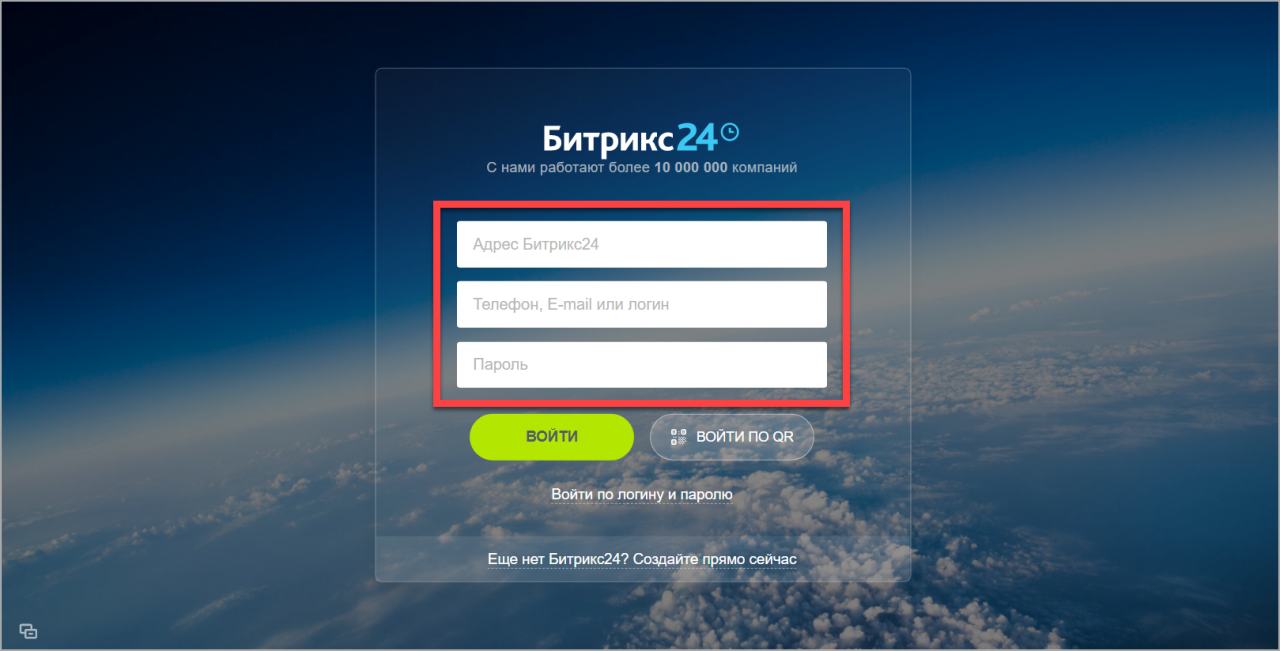
- Адрес Битрикс24 – это адрес портала, например test1234.bitrix24.ru. Если вы не знаете адрес вашего Битрикс24, спросите его у администратора портала.
Адрес портала можно вводить как с https://, так и без.
Заполните поля и нажмите Войти.
Авторизация через Битрикс24.Паспорт
В случае, если вы регистрировались через соцсети или не помните адрес вашего портала, выполните вход через Битрикс24.Паспорт. Для этого кликните Войти по логину и паролю, выберите нужный способ авторизации и портал из списка.
Более подробно читайте в статье Авторизация в Битрикс24.Паспорт.
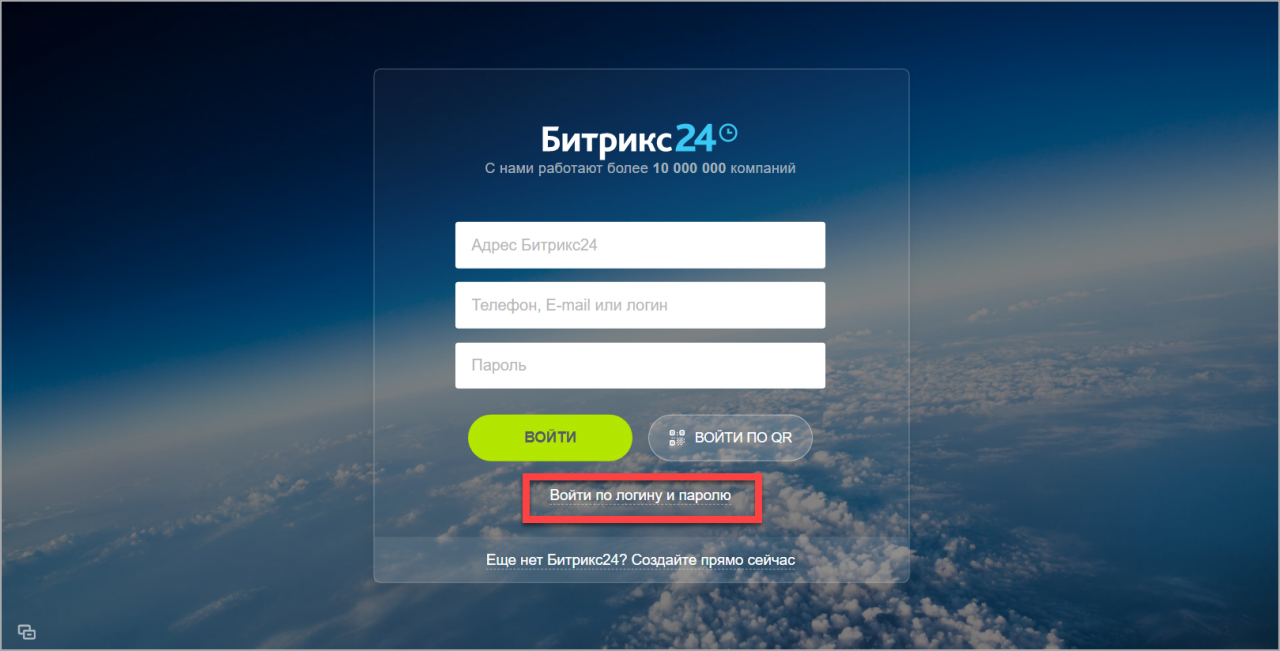
Обратите внимание, что портал и Битрикс24.Паспорт – не одно и то же.
Портал Битрикс24 – это рабочее пространство с набором инструментов. Битрикс24.Паспорт – это единый профиль пользователя, где собраны все его подключенные порталы Битрикс24, привязанные к одному номеру телефона, e-mail или аккаунту.
Авторизация по QR-коду
Для этого способа вы должны быть авторизованы в мобильном приложении Битрикс24 того портала, в который осуществляется вход.
Нажмите на кнопку Войти по QR и введите адрес вашего Битрикс24. В облачном портале откроется страница авторизации в Битрикс24.Паспорт, где нужно отсканировать QR-код с помощью смартфона.
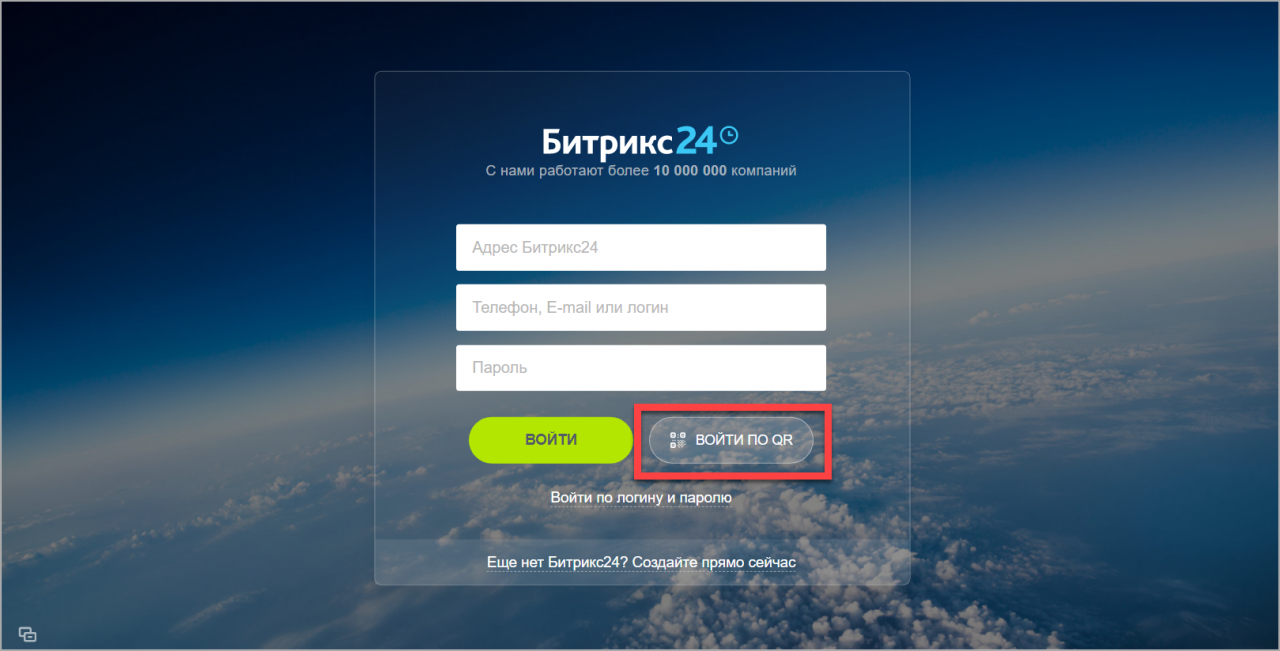
Более подробно читайте в статье Авторизация по QR-коду.
При необходимости вы можете работать сразу с несколькими Битрикс24 в десктопном приложении. Добавьте нужный портал, переключайтесь между ними, получайте сообщения и уведомления.
Подробнее читайте в статье Мультипортальность в приложении Битрикс24.
Также рекомендую почитать:
- Как изменить логин и пароль.
- Авторизация в Битрикс24 через мобильное приложение.
Гайд по добавлению адресов при создании компаний и контактов в Битрикс24 через REST API
К сущности Контакт или Компания в Битрикс24 могут быть прикреплены реквизиты. У одной сущности может быть 0 или несколько реквизитов. Банковские реквизиты при этом являются отдельным разделом и прикрепляются к общим реквизитам. Аналогично реквизитам у сущности банковские реквизиты, привязаны к общим реквизитам сущности. Банковских реквизитов может быть 0 или несколько.
Работа с реквизитами требует некоторых знаний, которыми мы с вами сейчас поделимся. Итак, наша задача — прикрепить к компании/контакту несколько адресов разного типа.
Допустимые типы жестко заданы, добавить свои типы нельзя. В справке метод, возвращающий список типов, размещен по пути CRM > Вспомогательные сущности > Перечисления > crm.enum.addresstype
На данный момент существует четыре типа:
- фактический адрес,
- адрес регистрации,
- юридический адрес,
- адрес бенефициара.
Методы работы с адресами размещаются по пути CRM > Реквизиты > Методы
Смотрим состав полей адреса (CRM > Реквизиты > Структура таблиц) и видим, что адрес привязывается к своему владельцу через два поля: ENTITY_TYPE_ID — ID типа сущности и ENTITY_ID — ID этой самой сущности. Идентификаторы типов мы получаем запросом crm.enum.ownertype.
Переходим к реквизитам. Смотрим поля таблицы реквизита (CRM > Реквизиты > Структура таблиц) и видим, что помимо тех же самых ENTITY_TYPE_ID и ENTITY_ID есть еще обязательное поле — PRESET_ID — идентификатор шаблона, по которому создается реквизит.
Шаблон реквизита создается методом crm.requisite.preset.add (CRM > Реквизиты > Методы). Среди обязательных полей видим ENTITY_TYPE_ID. Поскольку мы создаем шаблон для реквизита, указываем в нем его тип (равен 8). Теперь по данному шаблону можно создавать сам реквизит, но, чтобы в нашем реквизите отображался адрес (в интерфейсе портала), в шаблоне должно присутствовать поле типа адрес.
Казалось бы, поля к шаблону добавлять можно, для этого есть метод crm.requisite.preset.field.add. И для того, чтобы добавить именно адрес надо в поле FIELD_NAME указать код RQ_ADDR. Но нет, API в ответ говорит нам, что мы не можем добавлять такое поле. Получается, что создание своего шаблона теряет всякий смысл. Остается при создании реквизита выбрать подходящий из уже имеющихся на портале шаблонов. Существует отдельный шаблон для компаний и отдельный — для контактов. Вот только различить их можно исключительно по языкозависимому названию шаблона.
Полная схема привязки адресов к компаниям (контактам)
Создаем (если нужно) компанию — crm.company.add — в result возвращается идентификатор компании. (В примерах использована функция отправки rest-запроса, встречающаяся периодически в публикациях разработчиков, есть в примере эхо-бота )
$result = restCommand(‘crm.company.add’, array(
‘TITLE’=>’My new company’,
));
$newCompanyId = intval($result[‘result’]);
Получаем идентификаторы: crm.requisite.preset.list, crm.enum.ownertype, crm.enum.addresstype — собственно, кроме шаблона, можно узнать идентификаторы один раз и затем использовать как константы, поскольку на всех порталах они одинаковы.
define(‘REQUSITE_OWNER_TYPE’, 8);
define(‘CONTACT_OWNER_TYPE’, 3);
define(‘COMPANY_OWNER_TYPE’, 4);
define(‘STREET_ADDR’, 1); // фактический
define(‘REG_ADDR’, 4); // регистрации
define(‘LEG_ADDR’, 6); // юридический
define(‘BEN_ADDR’, 9); // бенефициара
$result = restCommand(‘crm.requisite.preset.list’, array(
‘filter’=> array(‘NAME’=>’Организация’),
));
$organizationPresetId = intval($result[0][‘ID’]);
Создаем реквизит — crm.requisite.add. При этом в поле ENTITY_TYPE_ID для реквизита компании указываем 4, контакта — 3. PRESET_ID указываем тот, что каким-либо образом определили в списке доступных шаблонов.
$result = restCommand(‘crm.requisite.add’, array(
‘fields’=>array(
‘ENTITY_TYPE_ID’=>COMPANY_OWNER_TYPE, // компания
‘ENTITY_ID’=>$newCompanyId,
‘PRESET_ID’=>$organizationPresetId,
‘NAME’=>’Адреса компании’,
‘ACTIVE’=>’Y’,
),
));
$newRequisiteId = intval($result[‘result’]);
И вот, наконец, добавляем к реквизиту адрес(а) конкретного типа — crm.address.add. При этом в поле ENTITY_TYPE_ID указываем 8 (идентификатор типа «реквизит»), а в поле ENTITY_ID — идентификатор созданного нами реквизита. При выборке через rest api адресов мы видим, что в адресе присутствуют еще два интересных поля: ANCHOR_ID и ANCHOR_TYPE_ID. И они заполнены соответственно идентификатором нашей компании и типом сущности «компания» (когда реквизит относится к компании). Метод crm.address.fields говорит нам, что эти поля необязательные. Может так оно и есть, и все сработает и без указания нашей компании, но мы, на всякий случай, их заполняем.
$result = restCommand(‘crm.address.add’, array(
‘fields’=>array(
‘TYPE_ID’=>STREET_ADDR, // фактический адрес
‘ENTITY_TYPE_ID’=>REQUSITE_OWNER_TYPE, // реквизит
‘ENTITY_ID’=>$newRequisiteId,
‘ADDRESS_1’=>’Цветочная стрит, 16’,
‘CITY’=>’Берн’,
),
));
Проверяем добавление. Идем в карточку нашей компании, прокручиваем страницу и среди табов, размещенных внизу страницы, находим «Реквизиты», открываем. В списке должен быть наш реквизит, кликаем по его названию. В popup-е должны появиться наши адреса. Если этого не случилось, значит шаблон, который мы указали при создании реквизита, не содержит поля типа «адрес». Программно такое поле добавить нельзя, но вручную — можно. Как только вы его добавите, в реквизитах появятся наши адреса.
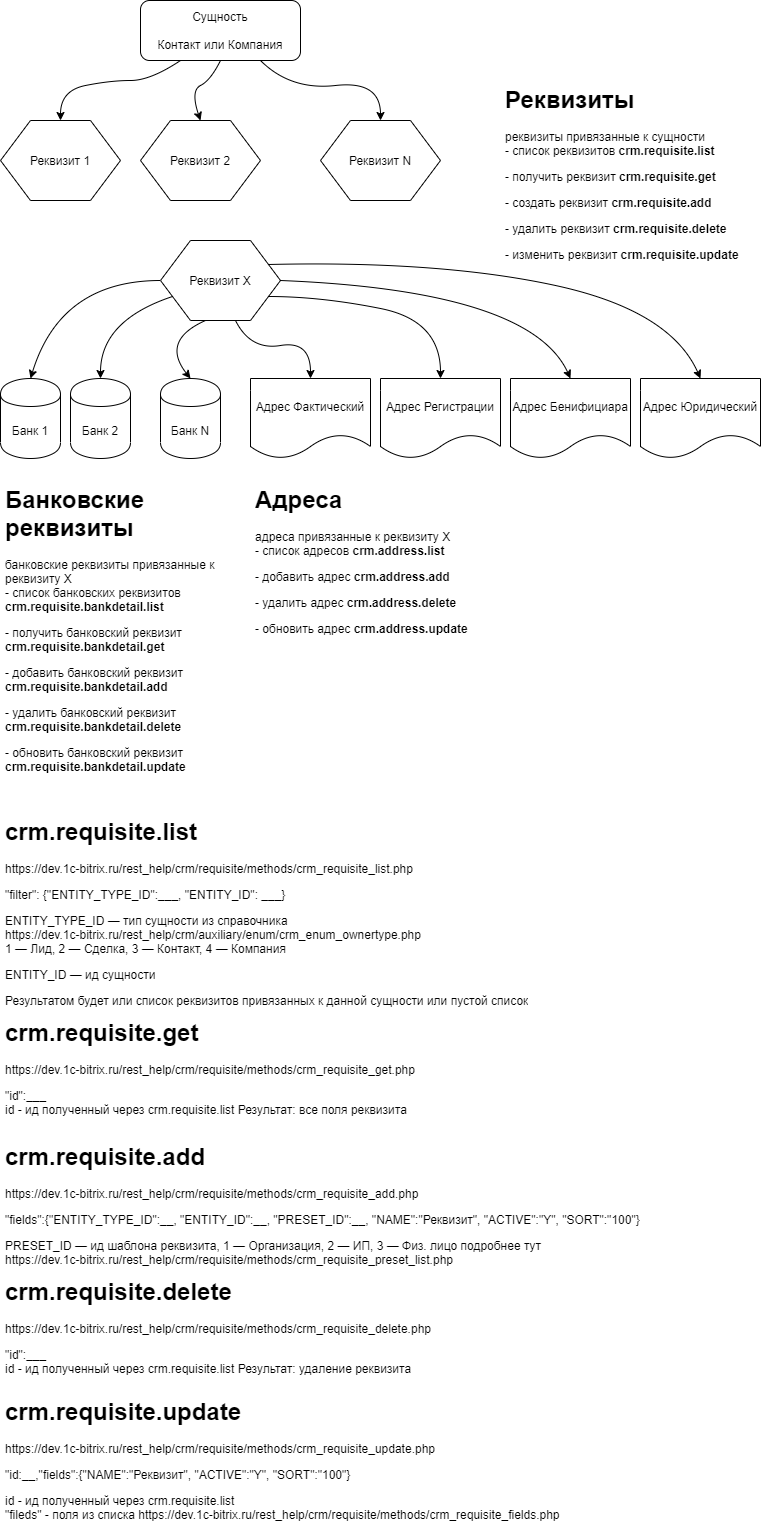
Функции для работы с реквизитами и ссылки на документацию
Если требуется проверить, есть у сущности реквизит
ENTITY_TYPE_ID — тип сущности из справочника 1 — Лид, 2 — Сделка, 3 — Контакт, 4 — Компания.
ENTITY_ID — ид сущности
Результатом будет или список реквизитов привязанных к данной сущности или пустой список.
PRESET_ID — id шаблона реквизита, 1 — Организация, 2 — ИП, 3 — Про работу с реквизитами физического лица можно подробнее узнать тут
Если есть реквизиты, то выбрать нужный и по id получить детальные данные о реквизите
id реквизита сущности полученный из запроса crm.requisite.list. После выполнения, выводит все поля реквизита.
Для выбора банковского реквизита достаточно ID реквизита прикрепленного к сущности
ENTITY_ID — id реквизита, привязанного к сущности
Данный запрос покажет список банковских реквизитов, прикрепленных к реквизиту, прикрепленному к сущности. ID из этого запроса нужен для обновления банковских реквизитов.
Добавление банковского реквизита к реквизиту привязанного к сущности
список полей доступных в банковских реквизитах смотреть тут .
Для обновления банковского реквизита надо выполнить этот метод . Надо выбрать id банковского реквизита и передать обновляемые поля.
Обновление реквизитов, отслеживается подпиской на следующие события .
Там есть события изменения банковских реквизитов, удаление реквизитов.
Доставка полезной информации от экспертов по Битрикс24!
Подпишитесь, и раз в неделю у вас на почте будет подборка полезных советов и обзоров про Битрикс24
Почему не работает Битрикс24
Битрикс24 позволяет эффективно управлять бизнесом, предлагая своим пользователям большое количество инструментов для автоматизации рутинных бизнес-процессов, контроля и управления персоналом, организации документооборота и многое другое. Несмотря на то, что команда Битрикс старается сделать использование сервиса простым и понятным — иногда возникают различные ошибки, не позволяющие полноценно пользоваться порталом.
Разбирать причины возникновения ошибок бессмысленно: иногда в этом виноват провайдер, иногда — сам пользователь. Бывает также, что неполадки возникают из-за сбоев в работе сервиса. Но существуют некоторые типовые ошибки, которые можно устранить самостоятельно, не обращаясь в техническую поддержку Битрикс24. Кроме этого, при обращении по другим ошибкам потребуется указать ряд сведений, которые помогут специалистам их исправить.
Мы предлагаем разобрать такие случаи, чтобы вы знали, что нужно предпринять для скорейшего решения проблемы, какие данные указывать при обращении и где отслеживать работу технических специалистов.
Нет доступа сразу у всех пользователей
Если проблема массовая и зайти на портал не получается ни одного сотрудника компании, то в первую очередь нужно проверить работу службы технических специалистов. Для этого нужно перейти по ссылке https://status.bitrix24.ru/ и посмотреть статус доступности: оранжевый или зеленый.
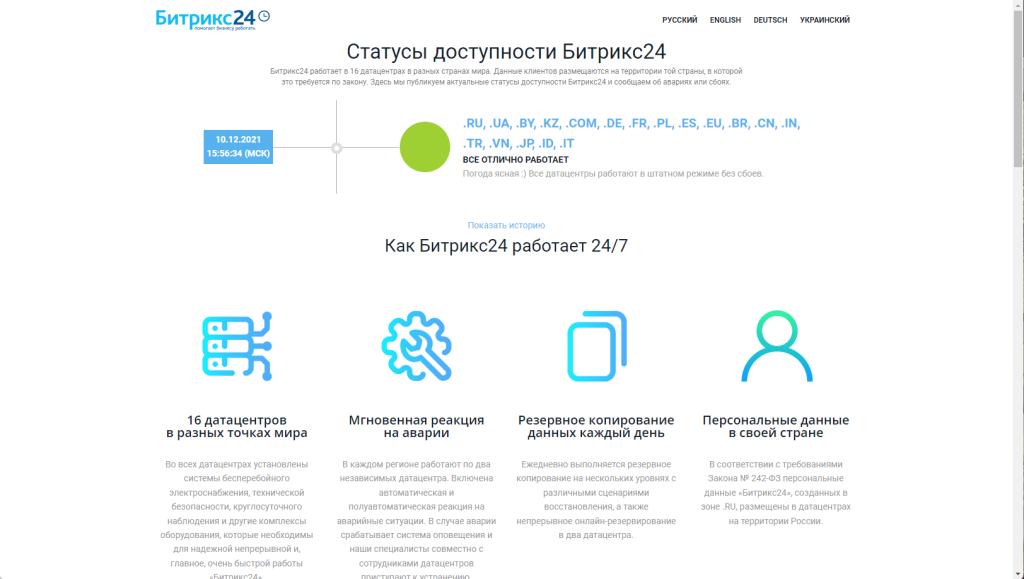
Когда все работает хорошо, все порталы находятся в зеленой зоне, а если в определенных регионах случаются массовые сбои, то они «переносятся» в оранжевую зону. Посмотрите, в какой цветовой зоне находится домен вашего портала. Если он расположен в оранжевой зоне, то это означает, что проблема известна и разработчики уже принимают меры по ее устранению — писать в техподдержку не нужно. Просто отслеживайте состояние портала: когда все будет исправлено, он снова окажется в зеленой зоне.
В том случае, если ваш портал находится в зеленой зоне, но у ваших сотрудников все равно не получается зайти на него, нужно обратиться к вашему интегратору. Если вы управляете порталом самостоятельно, то, возможно, это повод задуматься о профессиональной технической поддержке.
Не может зайти часть пользователей
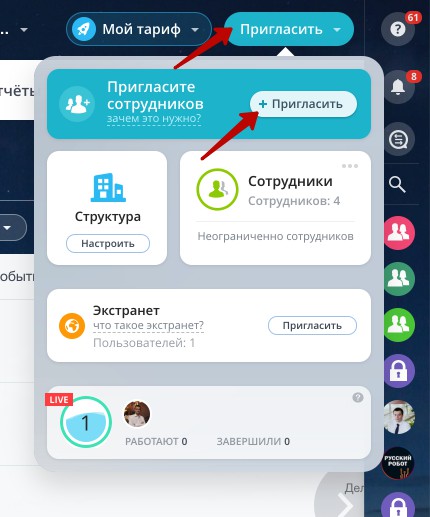
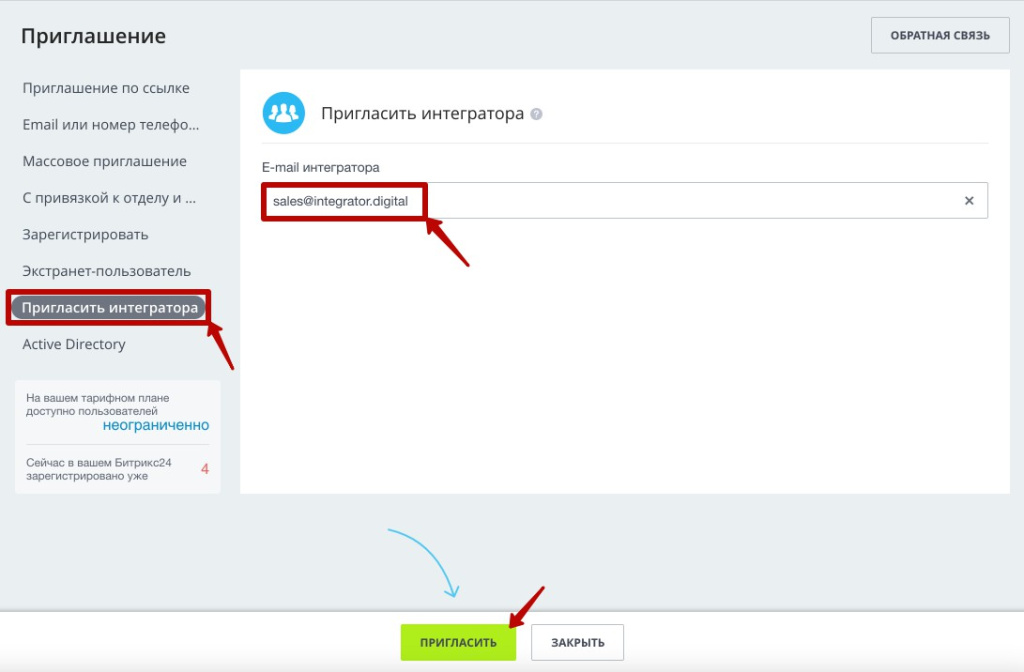
В этом случае проблема скорее всего частная и для ее решения требуется обратиться к интегратору Битрикс24. Как правило, техническую поддержку оказывает интегратор, который выполнял внедрение CRM-системы, но можно заключить и дополнительный договор. Если вы занимаетесь порталом самостоятельно, то можете заключить договор с любым сертифицированным интегратором. Позвоните или напишите нам — мы предлагаем очень хорошие условия.
Нет возможности открыть конкретную страницу
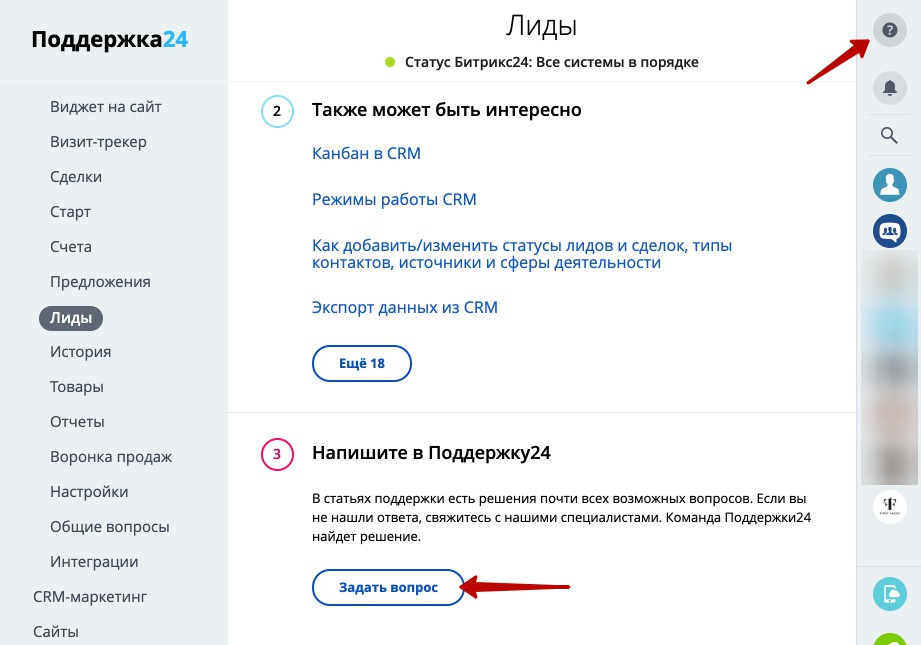
Нет доступа к определенной странице, но при этом работоспособность портала не нарушена и навигация по остальным страницам происходит нормально. В этом случае нужно создать обращение в техническую поддержку, с обязательным указанием следующей информации:
- какая именно страница недоступна: дать на нее ссылку;
- кто именно не смог зайти на страницу: дать ссылку на пользователя;
- в какое время начались проблемы (например, 13-15 часов по московскому времени);
- как часто повторяется ошибка.
Эта информация поможет специалистам сразу приступить к изучению и решению проблемы. Если у них появятся дополнительные уточняющие вопросы, старайтесь отвечать на них без эмоций, исчерпывающе, но коротко.
Нет связи с сервером
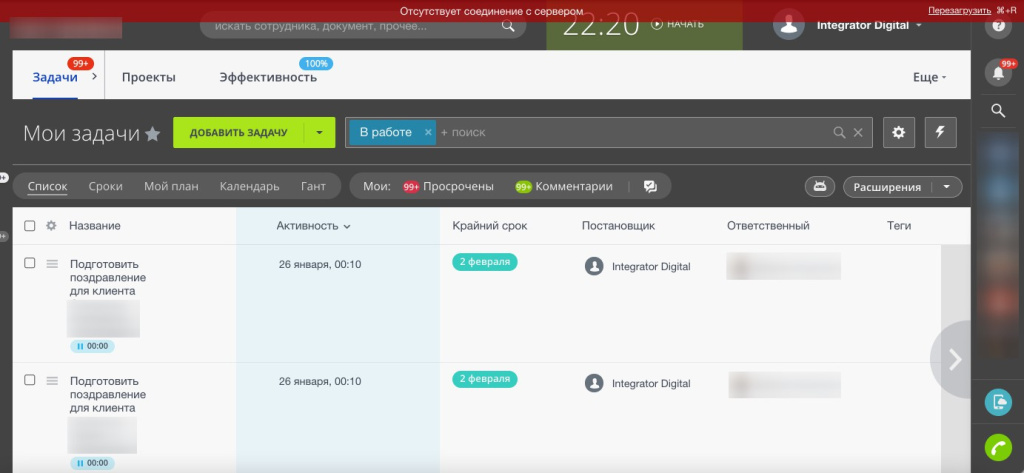
Данные не отправляются и не скачиваются, нет соединения с сервером. В этом случае необходимо сформировать обращение в техническую поддержку с указанием имени пользователя, испытывающего проблемы, и ссылки на его профиль.
Портал работает медленно
Неочевидная ошибка, когда портал вроде работает, но при этом страницы открываются очень медленно и полная загрузка может занимать 10-20 секунд, а то и дольше. Первым делом нужно исключить влияние интернет-провайдера. Для этого достаточно посмотреть, как работают другие интернет-ресурсы: если страницы на них быстро открываются, то значит проблема на стороне Битрикс24.
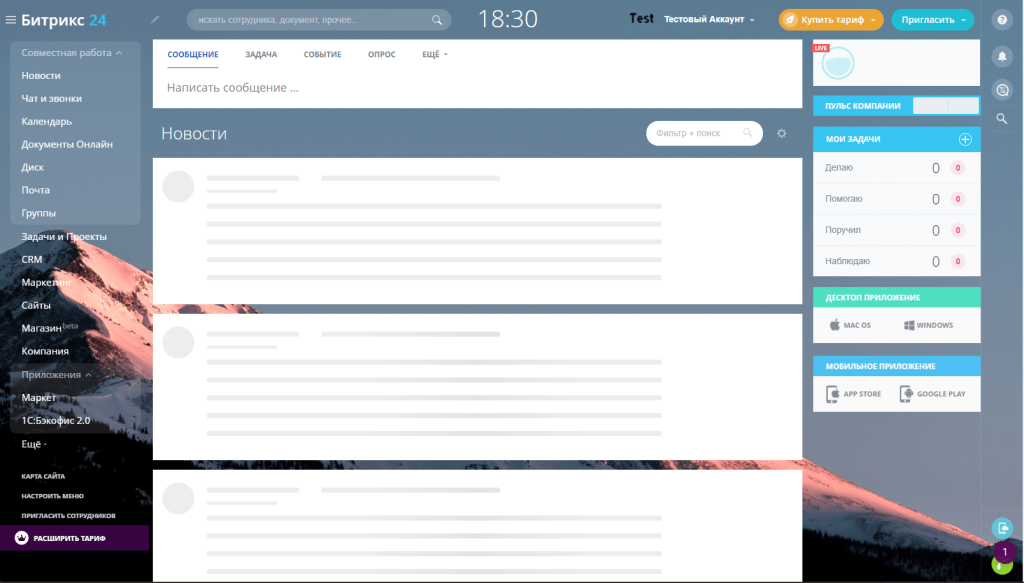
При обращении в техподдержку потребуется указать следующую информацию:
- IP-адрес;
- HAR-файл, записанный непосредственно на проблемной странице;
- трассировку маршрута до вашего Битрикс24.
Бывает, что медленно работает не весь портал, а только некоторые страницы. В этом случае при обращении нужно будет указать:
- ссылку на страницу, которая медленно открывается;
- ссылку на профиль пользователя, у которого наблюдаются проблемы;
- время возникновения проблемы;
- коротко описать, что именно происходит: к примеру, страница долго грузится или не может до конца прогрузиться.
После первого обращения не обращайтесь повторно, дождитесь решения проблемы или обратитесь к своему интегратору.
Сложности с авторизацией
Одна из самых частых проблем с авторизацией — оповещение «Неверный логин или пароль».
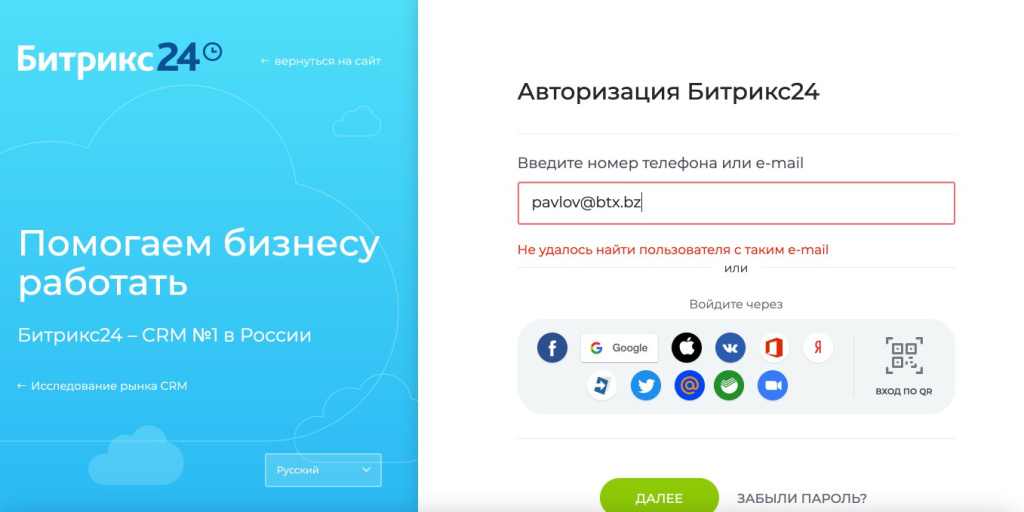
Нужно внимательно проверить правильность ввода логина и пароля, если ничего не помогло, попробуйте восстановить пароль, воспользовавшись кнопкой «Забыли пароль?», размещенной чуть ниже полей авторизации. Доступно 2 способа восстановления:
- адрес электронной почты, используемый для входа в Битрикс24;
- мобильный телефон, указанный при регистрации.
В обоих случая у вас появится возможность сменить пароль на новый. Если вы не помните адрес электронной почты, который использовали при регистрации (логин), то его может посмотреть администратор портала по пути: «Профиль сотрудника» / «Пароли» / «Авторизация».
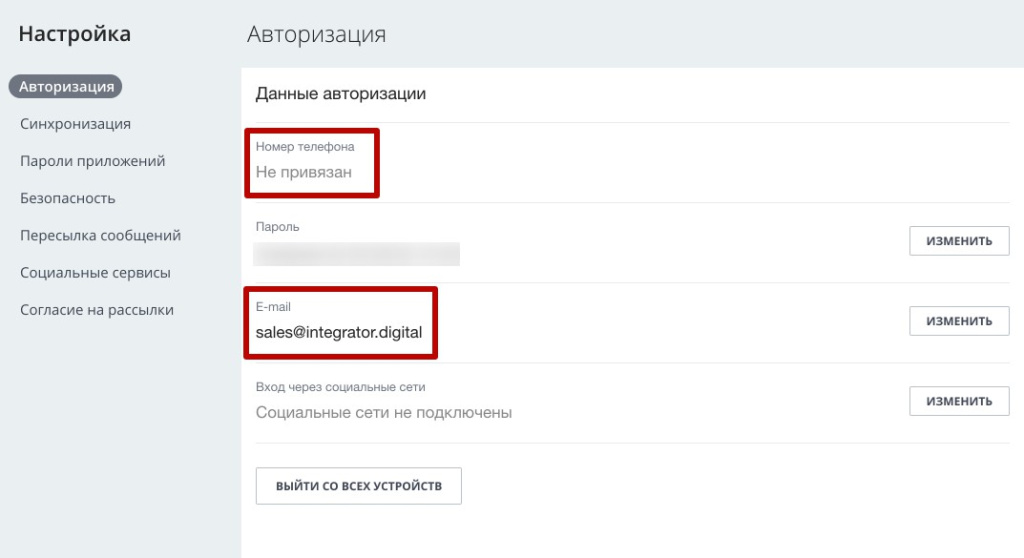
Еще один распространенный случай, когда при попытке авторизоваться всплывает надпись «Такого пользователя нет на портале».
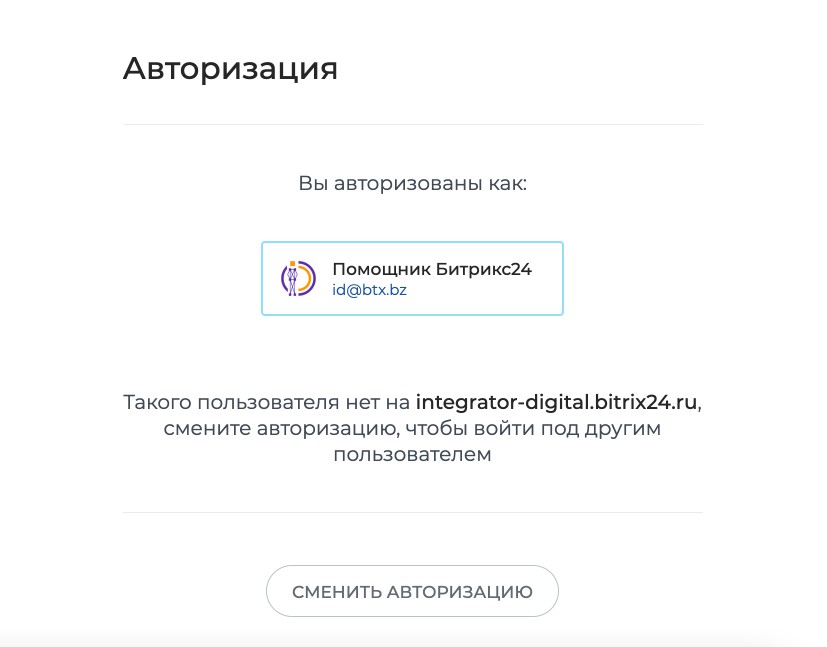
Это означает, что единый профиль пользователя Битрикс24.Паспорт не привязан к порталу, на котором он пытается авторизоваться.
Для разрешения ситуации нужно пригласить пользователя на портал и добавить в Битрикс24. Если проблема после этого все еще осталась, то, скорее всего, он использует неверные данные авторизации: email, номер мобильного, социальная сеть.
Проблемы с работой десктоп-приложения
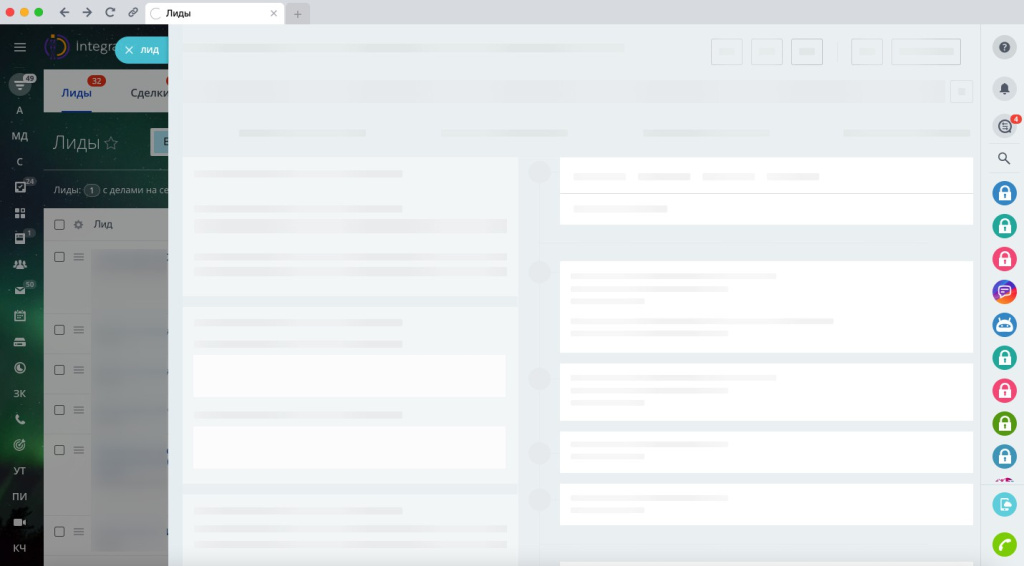
Первое, что нужно сделать, если возникли проблемы с десктопным приложением Битрикс24 — убедиться, что у вас установлена последняя версия. Для этого выполните следующие действия:
- Для Windows: запустите приложение, щелкнете ПКМ на иконке, расположенной в панели задач, и выберите пункт «О программе».
- Для macOS: На панели приложения, в меню Битрикс24 откройте пункт «Проверить обновления».
Как правило, большинство проблем решаются, если использовать актуальную версию программы. Полностью обновить окно приложения и очистить содержимое кэша можно комбинацией клавиш: Ctrl + Shift + R для Windows и cmd + Shift + R для macOS.
Заключение
Конечно, в рамках одной статьи невозможно описать даже часть возникающих проблем. Мы постарались привести в пример лишь некоторые из тех, с которыми вы можете столкнуться, и показали способы их решения. Если у вас остались вопросы — напишите или позвоните нам.
Больше 10 лет мы помогаем бизнесу расти и развиваться, используя IT-решения, помогающие автоматизировать рутинную работу, сократить расходы и повысить эффективность бизнес-процессов.