
Загрузка и установка macOS
Сведения о загрузке и установке текущей или предыдущей версии операционной системы Mac на совместимых компьютерах Mac.
Для обеспечения безопасности, стабильности работы и совместимости вашего компьютера компания Apple рекомендует использовать последнюю версию macOS, совместимую с вашей моделью компьютера Mac. Обновления macOS также включают в себя новейшие функции и встроенные приложения, такие как Safari.
Использование функции «Обновление ПО»
Функция «Обновление ПО» — это самый быстрый и простой способ получить обновления macOS, который позволяет использовать меньше места в хранилище для их загрузки и установки. В приложении «Обновление ПО» отображается только программное обеспечение, совместимое с вашим компьютером Mac. Если в приложении «Обновление ПО» указано, что на компьютере Mac установлено новейшее ПО, это означает, что в настоящее время для вашей модели компьютера Mac нет нового программного обеспечения. Как обновить macOS с помощью функции «Обновление ПО»

Использование режима восстановления macOS
Если требуется переустановить macOS на компьютере Mac, можно использовать для этого встроенную систему восстановления. Как переустановить ОС macOS
Использование App Store
Чтобы загрузить macOS из App Store, используйте компьютер Mac, совместимый с этой версией macOS. В случае несовместимости вашего компьютера Mac кнопка «Загрузить» в App Store будет неактивна, а на экране также появится сообщение о том, что версия macOS несовместима с этим устройством или что запрошенная версия macOS недоступна. Если эти ссылки не работают должным образом, попробуйте повторить попытку с помощью приложения Safari, которое находится в папке «Программы».
- Используйте эти ссылки, чтобы найти macOS в App Store.
- Нажмите кнопку «Загрузить» в App Store, чтобы начать загрузку. При этом может открыться окно функции «Обновление ПО» и запрос на выполнение загрузки в нем.
- Установщик будет запущен автоматически после загрузки в папку «Программы». Следуйте инструкциям по установке на экране. Или выйдите без установки, чтобы сохранить установщик в папке «Программы» и воспользоваться им позже.
macOS Catalina


О системе
macOS Catalina – операционная система для компьютеров iMac, Mac Pro и ноутбуков Macbook. Голосовой помощник Siri, приложения Apple Music, Apple TV, «Подкасты» и «Локатор», улучшенное взаимодействие с другими устройствами – iPad, iPhone, Apple Watch
Что нового
Новое в версии 10.15.7 Final (24.09.2020)
macOS Catalina 10.15.7 для компьютеров Mac содержит важные обновления системы безопасности и исправления ошибок.
- Исправлена ошибка, из-за которой в macOS не выполнялось автоматическое подключение к сетям Wi-Fi.
- Устранена проблема, которая могла препятствовать синхронизации файлов в iCloud Drive.
- Устранена проблема с графикой, которая могла возникнуть на компьютерах iMac (Retina 5K, 27 дюймов, 2020 г.) с графическим процессором Radeon Pro 5700 XT.
Новое в версии 10.15 (Catalina) (07.10.2019)
Apple представляет macOS Catalina. Множество новых функций и приложений, а также функция Sidecar, позволяющая использовать дисплей iPad для расширения рабочего пространства Mac.
- macOS Catalina: улучшения безопасности и приватности
- Подробнее о новой версии
Бесплатное обновление до macOS Catalina
Простой переход с macOS Mojave
Чтобы установить обновление до macOS Catalina, откройте раздел «Обновление ПО» в Системных настройках. Нажмите кнопку «Обновить сейчас» и следуйте инструкциям на экране.
Переход с более ранней версии macOS
Если ваш Mac работает под управлением High Sierra (10.13), Sierra (10.12) или El Capitan (10.11), скачать обновление до macOS Catalina можно из App Store. Если у вас установлена версия Lion (10.7) или Mountain Lion (10.8), потребуется сначала выполнить обновление до El Capitan (10.11).
Системные требования
Общие требования
- OS X 10.9 или новее
- 4 ГБ памяти
- 12,5 ГБ свободного пространства на диске (OS X El Capitan 10.11.5 или новее)
- Для использования некоторых функций требуется Apple ID; требуется соблюдение условий.
- Для использования некоторых функций требуется совместимый интернет-провайдер; может взиматься плата.
Требования к аппаратному обеспечению Mac
Чтобы получить информацию о модели своего Mac, нажмите значок Apple в верхнем левом углу экрана и выберите пункт меню «Об этом Mac». Модели Mac, совместимые с macOS Catalina:
- MacBook (начала 2015 года или новее)
- MacBook Air (середины 2012 года или новее)
- MacBook Pro (середины 2012 года или новее)
- Mac mini (конца 2012 года или новее)
- iMac (конца 2012 года или новее)
- iMac Pro (2017 года)
- Mac Pro (модели конца 2013 года или новее)
Полезные ссылки
- macOS Catalina против Windows 10 May 2019 Update: какое обновление лучше?
- AV-Test 2019: Лучшие антивирусы для macOS Mojave
- Как защитить Apple ID. Усиление безопасности учетной записи
- Антивирусы для Mac
Подробное описание
С macOS Catalina вы ещё больше полюбите свой Mac. Три совершенно новых приложения: Apple Music, Apple TV и «Подкасты». Новое приложение «Локатор», которое поможет найти потерянный Mac. Ваши любимые приложения для iPad теперь на Mac. Возможность использовать iPad как второй дисплей. Чем бы вы ни занимались, Mac превзойдёт все ваши ожидания.
Основные возможности macOS Catalina
Музыка
Новые возможности в мире музыки
Песни, которые Вы покупали в iTunes, теперь собраны в приложении «Музыка». В Вашей медиатеке собрана музыка, которую Вы купили в iTunes Store или сохранили из Apple Music. Вся она упорядочена по артистам, альбомам и песням.

TV
Ваш личный кинотеатр
Смотрите фильмы и телешоу, подписывайтесь на любимые каналы — все это в приложении Apple TV. На экране «Смотреть» показаны предложения, подобранные специально для Вас. В списке «Медиатека» отображаются все телешоу, которые Вы купили в iTunes.

Подкасты
Находите, слушайте, подписывайтесь
Все Ваши подкасты теперь собраны в приложении «Подкасты». В окне «Слушать» отображаются подкасты, которые Вам понравились, и те, которые могут Вас заинтересовать.

Локатор
Не теряйте самое важное
Новое приложение «Локатор» поможет Вам встретиться с друзьями и найти потерявшиеся устройства, в том числе Mac — даже если он отключен от Интернета и находится в режиме сна. Чтобы включить Локатор, откройте Системные настройки и нажмите «Apple ID», затем нажмите «iCloud».
Приложение «Локатор» показывает местонахождение Ваших устройств на карте.
Не теряйте самых любимых
Будьте уверены, что Ваши дети вовремя добрались до школы, кружка или других мест. Нажмите имя человека, чтобы увидеть, где он находится, или получить уведомление, когда он прибудет на место или покинет его.
Локатор показывает человека на карте, когда Вы нажимаете его имя.

Sidecar
Превратите свой iPad во второй дисплей
Расширьте рабочее пространство на два экрана и выполняйте больше дел одновременно. Чтобы начать, нажмите в строке меню на Mac, затем выберите свой iPad.
В объединенном рабочем пространстве можно даже перетягивать окна между экранами Mac и iPad.

Apple Arcade
Готовы сыграть?
Сервис Apple Arcade предлагает более 100 новых увлекательных игр без рекламы. Играйте без доступа к Интернету, переключайтесь между устройствами и даже подсоединяйте к Mac популярные контроллеры. Чтобы бесплатно попробовать Apple Arcade, откройте Mac App Store и нажмите «Arcade».

Вход с Apple
Быстро, легко и безопасно
Вы можете входить на сайты и в приложения со своим Apple ID, не создавая новые учетные записи и пароли. Просто нажмите «Вход с Apple» на любом сайте или в приложении.
Как мы защищаем Ваши данные
Когда Вы выбираете вход с Apple, сайты и приложения могут спрашивать только Ваше имя и адрес электронной почты. Вы даже можете создать уникальный почтовый адрес, письма с которого будут перенаправляться на Ваш настоящий адрес.
Чтобы не раскрывать свой адрес электронной почты, при входе с Apple ID выберите «Скрыть мой e-mail».

Экранное время
Следите за своим временем
Вы можете следить за тем, как проводите время на своих устройствах. Просматривайте подробные отчеты о том, как Вы пользуетесь приложениями, и устанавливайте лимиты для детей. Чтобы начать, откройте Системные настройки и нажмите «Экранное время».
Выберите «Использование приложений» в боковом меню, и Вы увидите, сколько времени Вы провели в различных приложениях на Mac. Можно посмотреть статистику для отдельных приложений или групп приложений — например, офисных.

Универсальный доступ
Еще больше возможностей
Функция «Управление голосом» дает возможность управлять Mac посредством голосовых команд. Вам доступен полный набор команд для открытия приложений и навигации. Например, скажите: «Показать числа», — и рядом с объектами, доступными для нажатия, появятся метки с номерами.

Фото
Ваши лучшие снимки — на первом плане
В новом интеллектуальном режиме просмотра Ваша коллекция будто оживает. Live Photo и видео сами воспроизводятся при прокрутке, а крупные миниатюры подчеркивают лучшие фрагменты Ваших снимков.
Нажмите «Дни», «Месяцы» или «Годы», чтобы легко просмотреть свои фотографии по дате съемки. Или нажмите «Все фото», чтобы просмотреть всю коллекцию.

Заметки
Еще легче найти и поделиться
В новом режиме галереи Вам еще проще найти нужную заметку: просто нажмите . Теперь можно открыть общий доступ к целой папке заметок: нажмите, затем выберите «Добавить пользователей».

Напоминания
Легко упорядочить дела
В обновленном приложении «Напоминания» можно легко добавить к новому напоминанию дату, время, место, флажок или файл. Нужные напоминания можно легко найти в одном из четырех смарт-списков: например, нажмите «Сегодня», чтобы просмотреть напоминания, назначенные на сегодня.
Смарт-списки отображаются в левом верхнем углу окна Напоминаний.

Safari
Новые возможности на стартовой странице
Встроенные функции Safari помогают Вам удобно и безопасно просматривать сайты. А теперь любимые сайты доступны Вам еще быстрее. На новой стартовой странице показаны Предложения Siri, в том числе Ваши закладки, Список для чтения, вкладки iCloud и даже ссылки, которые Вам прислали в Сообщениях. Просто откройте новую вкладку, чтобы начать.
ИТ поддержка по всей России 24/7
Здравствуйте. У меня такой вопрос к знатокам. А возможно ли поставить операционную систему Мака на обычный компьютер? Вопрос задаю не из праздного любопытства. Мне предлагают хорошую работу, но там нужно работать за Маком и пока не приступил нужно хотя бы минимально вникнуть в то, как работать с Mac OS. Буду благодарен, если объясните, как установить mac os на обычный pc.
Благодарим за интересный вопрос! Наши специалисты по it аутсорсингу с радостью расскажут вам об особенностях операционной системы Mac OS и о том, как ее можно установить на обычный ПК.
Так исторически сложилось, что большинство людей, которые желали бы работать с операционной системой Mac OS X подвержены воздействию ряда мифов как о самой операционке, так и о самих Макинтошах. Перед тем как говорить непосредственно об установке, развеем самые распространенные мифы.
1. Mac OS X может быть установлена только на компьютеры с совместимыми с ней процессорами и чипсетами от Intel и видеокартами от NVidia и большая часть периферии будет неработоспособна.
Да, когда-то это было именно так. Но, прогресс – вещь нестабильная в хорошем смысле. Постоянно выходят все новые и новые драйвера, количество аппаратного обеспечения совместимого с Mac OS X растет непрерывно. Сейчас Mac OS X запросто можно установить на компьютер, процессор которого всего лишь поддерживает SSE2 (желательно SSE3), к примеру, AMD или Intel. Практически все новые видеокарты поддерживают различные типы аппаратного ускорения (GL, Quartz Extreme, Quartz 2d, Core Image, 2). То есть, думаю, понятно, что к вашему компьютеру не будут выдвигаться слишком неподъемные требования.
2. Установить Mac OS X очень сложно
На самом деле все несколько иначе. Установить Mac OS X не сложнее, чем Windows, если правильно подобрать тексты и фиксы.
3. Mac OS Х не сможет функционировать на одном физическом диске с Windows.
Еще как может. Существует 2 варианта:
– Загрузчик Windows + chain0
– Acronis OS Selector
Итак, перейдем к делу.
Шаг 1. Подготовка.
Сперва необходимо проверить компьютер на предмет соответствия требованиям Mac OS X.
Минимальным условием является наличие процессора, поддерживающего SSE2. Это дело можно определить с помощью программы CPU-Z. Ее легко можно скачать из Сети.
Оперативной памяти должно быть минимум 256 Мб и чем больше, тем лучше.
Видеокарта должна быть не совсем уж древней – AGP или PCI-E начиная от GF4
Дальше «проверяем» самих себя.
Вы должны четко понимать, что и зачем вы собираетесь сделать.
Приготовьтесь к тому, что ваша первая установка Mac OS X займет 4-6 часов вашего времени.
Многие рекомендуют скачать и записать на болванку Hiren’s Boot CD. Если на том же диске, куда вы собрались ставить Mac OS, существуют разделы в формате NTFS, то будет лучше, если вы их переведете в FAT32, так как при создании раздела может проскочить ошибка и файловая система станет нечитаема. Есть альтернативный вариант – перенести данные на другой физический диск или даже на флэшку.
Вообще, распечатайте этот текст перед установкой, чтобы быть уверенными, что ничего не забыли.
Шаг 2. Скачиваем образ установочного диска.
В первую очередь нужно определиться с версией Mac OS X: на данный момент последней является 10.5. Так как наша задача – ознакомиться с системой, желательно установить версию 10.4.6 или 10.4.7, поскольку они устанавливаются с меньшими трудностями. Потом вы сможете обновить систему при помощи combo-update. Дальше заходим на rutracker.org и в строку поиска пишем приблизительно такое: Mac OS X 10.4.6. Находим образ установочного диска.
Если файл в формате ISO, его можно легко записать на диск, а если же он в формате DMG, придется еще скачать программу DMG2ISO и сконвертировать файл в ISO.
Шаг 3. Записываем образ на диск
Для создания загрузочного диска вам понадобится чистый диск и программа Nero или Alcohol 120%. Думаем, с процессом записи вы справитесь самостоятельно. После записи, если вы откроете диск на компьютере с Windows и увидите, что он пустой или содержит всего пару мелких документов, не пугайтесь, так и должно быть.
Шаг 4. Установка.
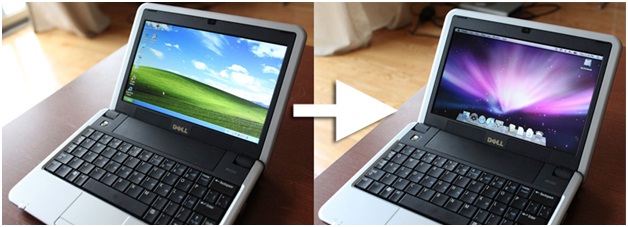
Вставляем диск в привод и перезагружаемся, естественно перед этим поставив в BIOS загрузку с оптического привода приоритетной. Когда увидите сообщение о начале установки с диска, нажмите F8, или пару секунд подождите и введите параметр «-v». Если вы этого не сделаете, запустится графический режим установки. Конечно, это красиво, но нам нужен текстовый режим, так как только в нем можно увидеть ошибки установки.
Есть две самых распространенные ошибки:
«system config file ‘/com.apple.Boot.plist’ not found» –дистрибутив Mac OS X оказался «кривым» и придется скачать другой;
«Still waiting for root device» – вероятно, есть проблема с аппаратной частью, возможно несовместимость.
Если предварительная загрузка прошла без сбоев, вы увидите перед собой голубой дисплей с курсором. Вам предложат выбрать язык. Выбираем какой нравится из предложенных. Нажимаем на стрелку – сверху появляется меню. В нем выбираем Утилиты -> Дисковая утилита и форматируем тот раздел, в который будем ставить операционку, разумеется в формате Mac OS Extended journaled.
Бывает иногда, что Дисковая утилита не может отформатировать или подключить раздел. Не беда – это можно сделать акронисом. Как именно? Выбираем в Acronis Disk Director Suite ручной режим работы с разделами, создаем раздел FAT32. Дальше в контекстном меню раздела меняем тип раздела на 0xAFh (Shag OS Swap). Акронис будет волноваться, что все данные будут уничтожены. Успокаиваем его, так как у нас там и так нет никаких данных. Применяем и перезагружаемся.
После успешного форматирования, нажимаем «продолжить». Появится лицензионное соглашение, после этого выбираем для установки подготовленный ранее раздел. Жмем «продолжить». Жмем «настройки» (Customize) и выбираем компоненты для установки. Особо тщательное внимание нужно уделить кекстам и патчам, а именно, устанавливать нужно только те патчи, которые нужны именно для вашей системы. Не нужно ничего лишнего. Ни в коем случае не устанавливайте патчи к SSE2 и SSE3 одновременно. Вам нужен лишь тот, который подходит вашему процессору. Жмем «продолжить». Начнется подготовка и проверка диска. После завершения установки компьютер автоматически пойдет на перезагрузку.
Шаг 5. Завершение установки.

После перезагрузки возможны два исхода – хороший и плохой. При хорошем произойдет нормальная загрузка системы (в особенности, если вы используете Acronis OS Selector). В худшем варианте вы увидите сообщение b0 error. В этом случае загружаемся с Hiren’s boot CD и с помощью Acronis Disk Director делаем раздел со свежеустановленной операционной системой активным. Перезагружаемся.
Система загрузится и предложит вам ввести различную информацию – покорно вводите все, кроме Mac ID, его оставьте пустым, так как иначе система может начать зависать.
Если вы все сделали правильно, то загрузится рабочий стол. Ура!
macOS Sierra Mac
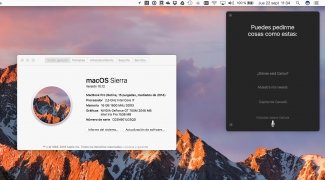
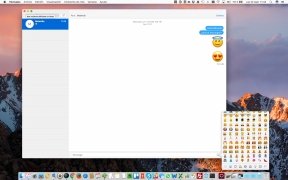
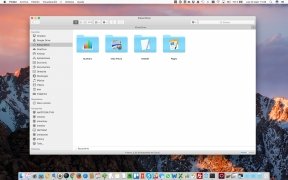
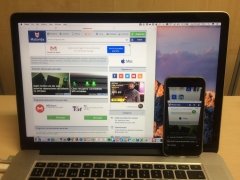
Операционная система, ранее известная как OS X теперь называется macOS и ее тринадцатую версию, 10.12, теперь можно скачать на настольных и портативных компьютерах и серверах Macintosh от Apple. Она называется macOS Sierra, следуя примеру Купертино, давая имена своим операционным системам, связанные с географическими местами Калифорнии.
Новые возможности OS X 10.12
Замена El Capitan приходит вместе с новыми функциями, направленными на обновление среды компьютеров Apple, пытаясь улучшить пользовательский опыт. Она достигла лучшей синхронизации с мобильными устройствами компании Apple, такими как iPhone, Apple Watch и iPad, а также с сервисами, как iCloud. Мы также должны отметить приход Siri, личный ассистент, который уже присутствовал на iOS.
Новая версия операционной системы компьютеров Apple, намерена, уплотнить экосистему устройств компании.
Основные особенности
- Ассистент Siri для отправки напоминаний, поиска в Интернете или в Finder, проверить погоду . в общем, те же функции, что и на iPhone.
- Автоматическая разблокировка для блокировки и разблокировки компьютера удаленно с Apple Watch.
- Универсальный буфер обмена, что позволяет обмениваться изображениями, видео или текстом с нашим iPhone, или наоборот, из нашего iPhone на компьютер.
- Apple Pay, встроенная в Safari, чтобы осуществлять веб-платежи.
- Делиться документами через iCloud.
- Улучшенная организация файлов для оптимизации хранения жесткого диска.
- Новая версия Apple Music.
- Встроенная система закладок в приложении.
- Функция «перетащить и оставить» изображения в изображениях, не пропуская ничего из виду (видео например) в то время как мы выполняем другие задачи.
Таковы основные обновления новой версии macOS, что основывается на предыдущих версиях операционной системы, и что теперь вы можете скачать и использовать на вашем компьютере Apple, запущенном с 2013 года до настоящего времени. Мы до сих пор вспоминает с удовольствием те аргументы, использованные поклонниками Apple, типа можно до сих пор использовать Mac, приобретенный 15 лет назад .
Требования и дополнительная информация:
- Требуется OS X 10.7 или более поздняя версия.
- Требуется Mac 2013 года или более позднего года.
- Все сервисы и функции не будут доступны в то же время во всех странах.
- Требуется минимальная операционная система: OS X 10.7.5.
Elies Guzmán
Получив специальности в области истории, а затем документации, я накопил более чем десятилетний опыт тестирования и написания приложений: обзоров, руководств, статей, новостей, трюков. бесчисленное множество, особенно для Android.
- Языки ПО