
Как очистить историю браузера на Android
Браузер, установленный на вашем Android-смартфоне, по-факту мало чем отличается от своих «больших» собратьев, которыми вы пользуетесь на своих настольных ПК. При этом история браузера, а также временные файлы и сохраненные там данные по автозаполнению логинов и паролей, представляют огромную ценность для злоумышленников. А это значит, что хранить их на своих гаджетах — это подвергать себя опасности. Давайте же разберемся, каким образом очистить историю браузера на Android.
Как очистить историю браузера в Google Chrome
Согласно официальным данным, Google Chrome является самым популярным мобильным браузером на устройствах под управлением Android. С его помощью в интернет выходит около 85% всех пользователей. К счастью, процесс удаления истории вашего пребывания в сети в этом браузере достаточно прост. Для начала откройте Chrome и перейдите в главное меню настроек. Затем выбирайте пункт «История». Кстати говоря, вы можете набрать в строке браузера «chrome://history» (без кавычек) или даже сохранить этот путь в закладках для того, чтобы быстро перемещаться к нему.
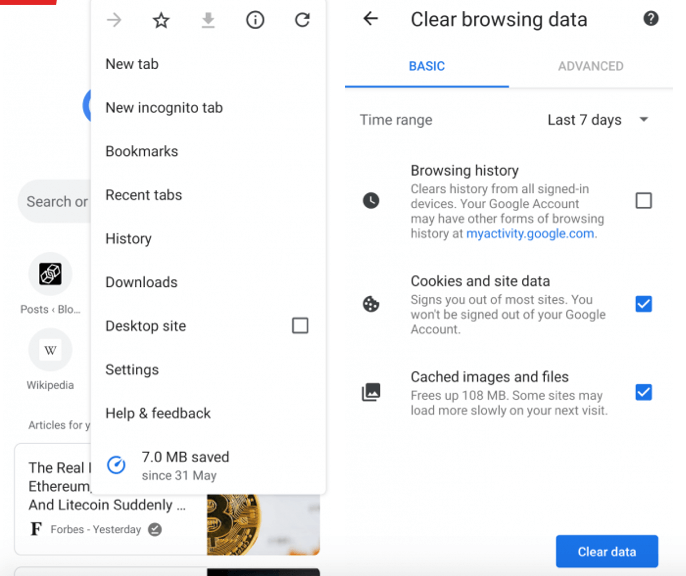
Удаление данных об истории посещений в Google Chrome. Все просто и понятно
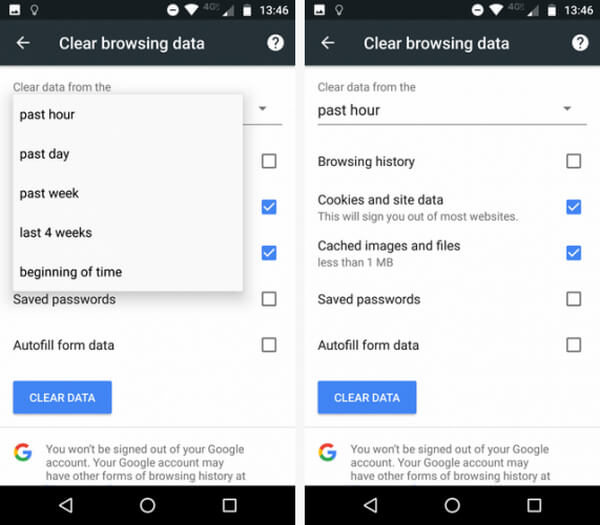
Далее вам нужно выбрать, за какой именно период времени вы хотите удалить данные об истории посещений (за последний день, 7 дней, месяц и так далее), а также сопутствующие данные — cookies или файлы, сохраненные в кэше. Теперь нажимайте «Очистить».
Как очистить историю браузера в Firefox
Удаление истории браузера в Firefox по сути мало чем отличается от уже упомянутого Google Chrome. За тем лишь исключением, что использовать лайфхак с вводом специальной команды у вас не получится.
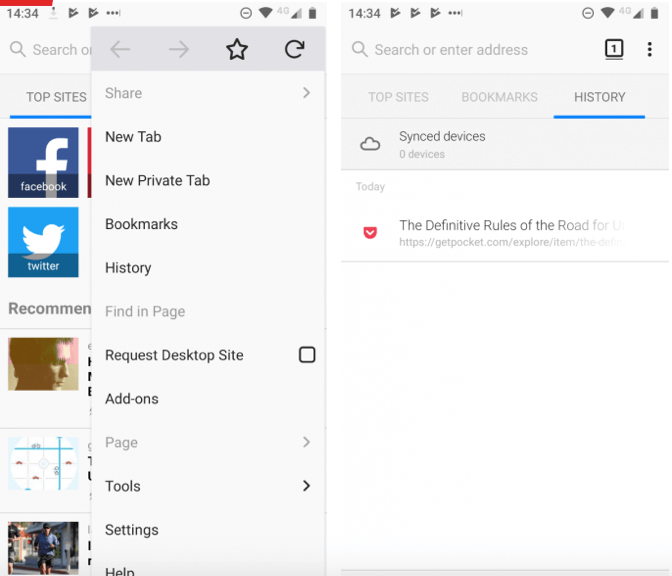
Firefox тоже довольно дружелюбен к пользователю
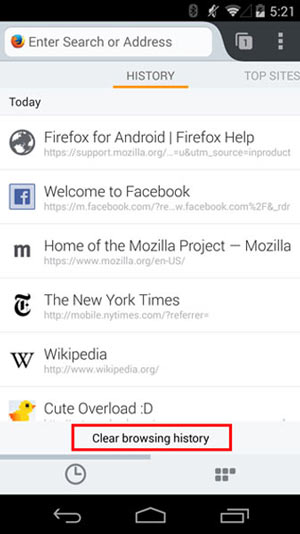
После открытия браузера, в правом верхнем углу коснитесь значка, выполненного в виде трех вертикальных точек (это меню настроек). Теперь во всплывающем подменю выбирайте пункт «История». В нижней части открывшейся страницы вы увидите опцию под названием «Очистить историю просмотра». Только имейте в виду, что отдельно удалять историю за выбранный промежуток у вас не получится. Firefox «сносит» все и сразу.
Как очистить историю браузера в Opera Mini
Ну и замыкает тройку лидеров среди мобильных браузеров небезызвестная Opera. Когда-то, к слову, это был один из самых популярных браузеров на настольных компьютерах. Сейчас же он, к сожалению, уже не может похвастаться былым величием. Однако функциональность и скорость работы приложения до сих пор на высоте. Чего нельзя сказать об эргономике, ведь настройки тут выполнены куда как более заморочено, чем у конкурентов.
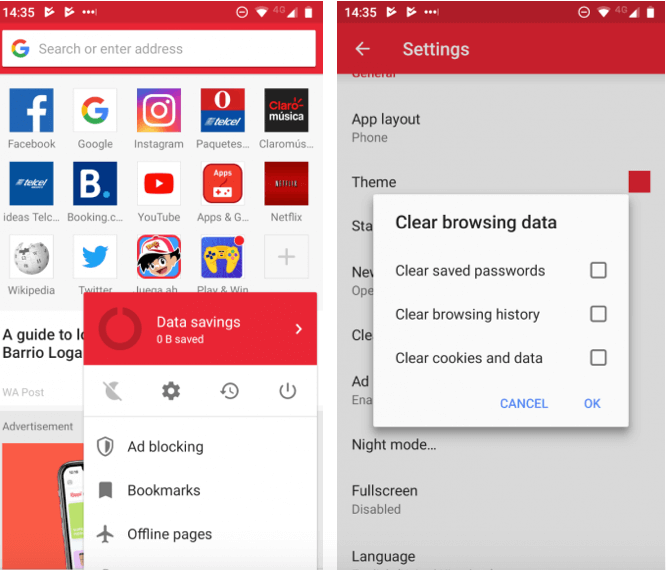
Opera, пожалуй, один из самых «замороченных» браузеров в плане настроек. Но при этом он позволяет одновременно с историей просмотров удалять и сохраненные пароли
Например, для того, чтобы очистить историю просмотров, вам требуется нажать на логотип Opera в правом нижнем углу. Появится небольшое окно, в верхней части которого находятся четыре иконки. Нам нужен значок в шестеренки для доступа к настройкам браузера. Тут двигайтесь в самый низ, пока не увидите пункт «Очистить историю просмотров». Нажимайте на него и выбирайте, что вы хотите удалить. На выбор: собственно, история просмотров, временные файлы или сохраненные пароли.
Конечно, помимо упомянутой «большой тройки» браузеров существуют и другие (кстати говоря, а каким браузером пользуетесь вы? Напишите об этом в нашем чате в Телеграм), но процесс удаления данных о посещенных страницах в них мало чем отличается от рассмотренных нами примерах. И в конце хотелось бы посоветовать вам не использовать «левые» браузеры, которые обещают вам невероятный прирост скорости или обход блокировок. Все это можно сделать и при помощи проверенных программ. Зато поверив обещаниям вы рискуете нарваться на ПО, которое будет «сливать» ваши данные третьим лицам.

Теги
- Новичкам в Android
- Операционная система Android
Как легко очистить историю на Android
Как очистить историю на Android? Когда вы используете телефон в течение длительного времени, вы обнаружите, что на вашем телефоне столько историй, и вы хотите удалить их. Или иногда вы просто не хотите, чтобы другие видели вашу историю просмотров или поиска, поэтому лучше очистить эти истории.
Здесь мы расскажем вам подробную информацию о том, как очистить историю на Android, включая историю поиска Google, историю браузера Google Chrome / Firefox / Opera mini / Dolphin / UC, историю стандартного браузера и данные приложений и т. Д.

Как очистить историю на Android
- Часть 1. Очистить историю просмотров из Google Chrome / Mozilla Firefox / Opera / Dolphin / Internet / UC Browser на Android
- Часть 2. Как очистить историю поиска Google на Android
- Часть 3. Как очистить YouTube смотреть / историю поиска на Android
- Часть 4. Как удалить историю звонков на Android
- Часть 5. Как очистить данные приложения / историю одним щелчком мыши
- Часть 6. Как восстановить удаленную историю на Android
Часть 1. Как очистить историю просмотров на Android
Поскольку разные люди имеют разные варианты для браузеров на Android, здесь мы перечислим основные браузеры, чтобы вы знали, как очистить историю просмотров на Android, включая Google Chrome, Mozilla Firefox, Opera mini, Dolphin, интернет (стандартный браузер) и браузер UC. ,
Как очистить историю на Android (Google Chrome)
Шаг 1 Откройте Google Chrome на вашем Android.
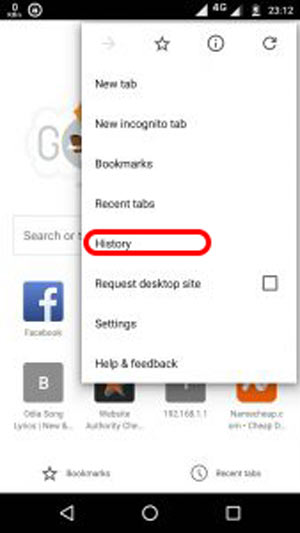
Шаг 2 Нажмите на кнопку с тремя точками и выберите «История».
Шаг 3 При входе на страницу «Журнал» выберите «Очистить данные браузера», и вы сможете выбрать, что вы хотите удалить, включая историю просмотров, файлы cookie и данные сайта, кэшированные изображения и файлы и многое другое. После выбора вы можете нажать кнопку «Очистить данные», чтобы с легкостью удалить историю просмотра Google Chrome.
Как очистить историю на Android (Mozilla Firefox)
Это очень простой и похожий процесс очистки истории просмотра Firefox на Android.
Шаг 1 Откройте Mozilla Firefox.
Шаг 2 Как и шаги по очистке истории просмотра Google Chrome, вы переходите в раздел «Очистить историю просмотров», но нет кнопки для очистки файлов cookie и данных кэша. Так что вы можете просто удалить историю просмотров здесь.
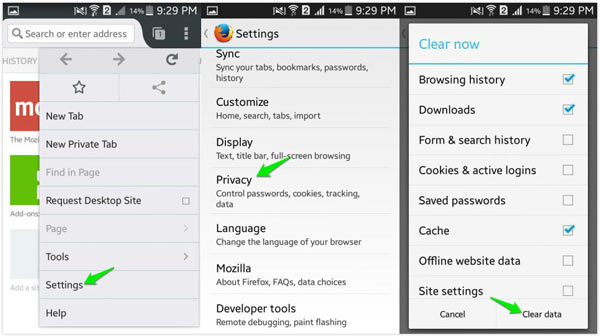
Шаг 3 Для очистки файлов cookie и кэша перейдите в «Настройки»> «Конфиденциальность», и вы увидите «Очистить данные», коснитесь его, чтобы завершить удаление всех историй из Firefox.
Как очистить историю на Android (Opera mini)
Браузер Opera Mini имеет лояльную пользовательскую базу, но с точки зрения количества пользователей он ничтожен; он занимает лишь около 1.6 процента рынка Android.
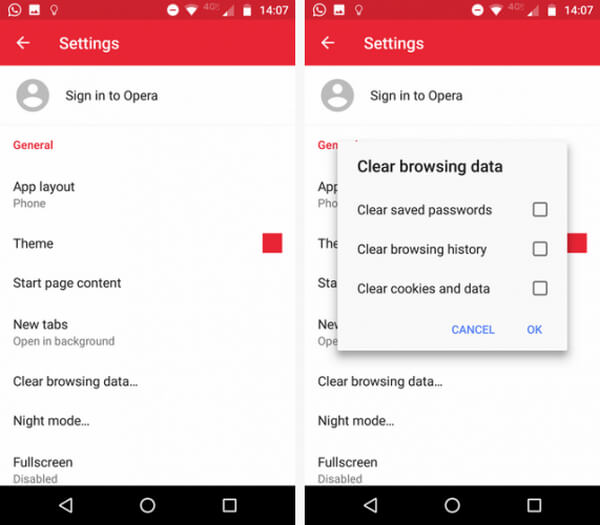
Шаг 1 Откройте браузер Opera mini на вашем Android. Когда ваш браузер открыт, нажмите на логотип Opera в правом нижнем углу. Появится небольшое окно. Нажмите на значок «шестеренка», чтобы войти в настройки браузера.
Шаг 2 Прокрутите вниз, пока не увидите опцию «Очистить данные браузера». Нажмите на него и установите флажки рядом с данными, которые вы хотите очистить. Вы можете выбрать «Очистить сохраненные пароли», «Очистить историю просмотров» и «Очистить файлы cookie и данные». Нажмите «ОК», наконец.
Как очистить историю на Android (Dolphin)
Шаг 1 Запустите Dolphin на Android.
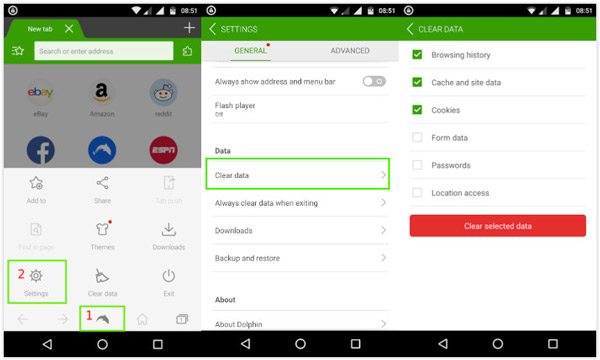
Шаг 2 Нажмите значок «Дельфин» на изображении ниже и войдите на страницу, чтобы выбрать «Настройки»> «Очистить данные», а также выбрать данные для просмотра, файлы cookie, кэш и данные и многое другое. Наконец, нажмите «Очистить выбранные данные».
Как очистить историю на Android (интернет / сток браузер)
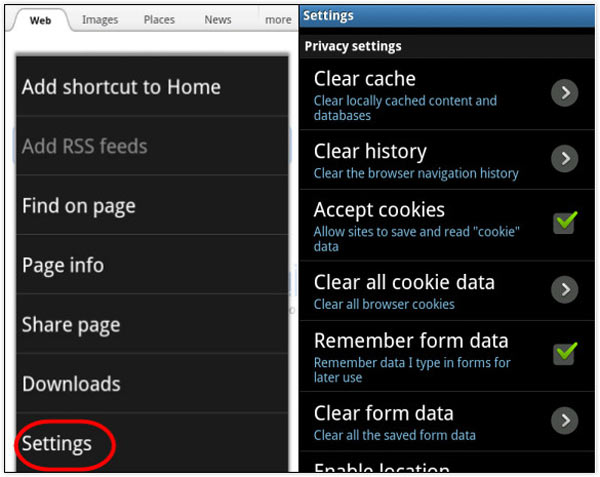
Для Android 4.0 или более ранней версии имеется встроенный браузер. По состоянию на середину 2016 года интернет по-прежнему оставался вторым по популярности браузером в операционной системе. Чтобы очистить историю посещений интернета (стандартный браузер), вы можете выполнить следующие действия:
Шаг 1 Откройте свой встроенный браузер на устройстве Android.
Шаг 2 Перейдите в «Настройки»> «Настройки конфиденциальности». Как всегда, выберите один или два элемента, которые вы хотите удалить, чтобы очистить историю браузера.
Как очистить историю на Android (UC Browser)
UC Browser не очень популярен среди пользователей Android, но пользуется высокой репутацией благодаря 14 миллионам отзывов в Google Play Store. Если вы хотите узнать, как очистить историю просмотра UC на Android, продолжайте:
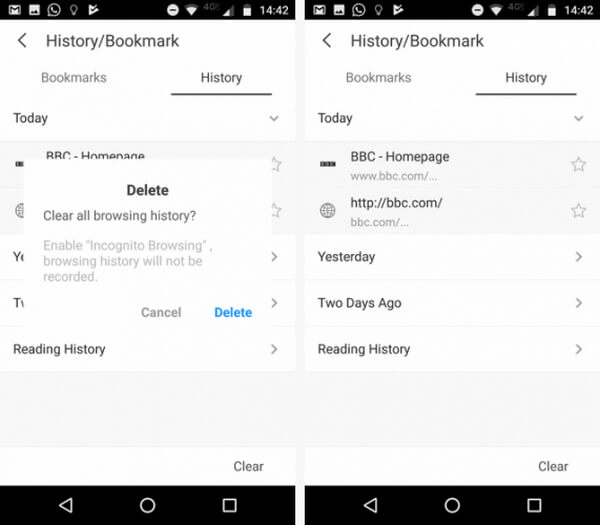
Шаг 1 Для начала нажмите на три горизонтальные линии внизу от UC. Выберите желтый значок с надписью «История и закладки» во всплывающем меню.
Шаг 2 Сначала вы увидите свой список закладок. Проведите пальцем влево, чтобы открыть историю просмотров. В правом нижнем углу вы увидите кнопку «Очистить». Нажмите на кнопку и подтвердите, чтобы очистить историю просмотра UC на Android.
Часть 2. Как очистить историю поиска Google на Android
Как очистить историю поиска Google на Android? Чтобы очистить историю поиска Google, сначала нужно открыть виджет поиска Google и выполнить следующие действия:
Шаг 1 Найдите «Настройки», нажав кнопку «три линии» в левом верхнем углу экрана. Затем выберите «Учетная запись и конфиденциальность».
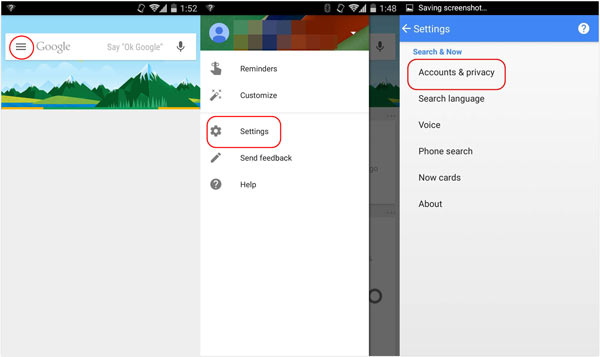
Шаг 2 Выберите «История аккаунта Google»> «Активность в Интернете и приложениях». А затем нажмите «Управление активностью» внизу.
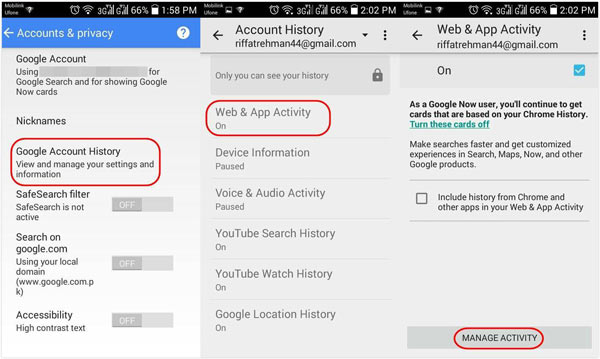
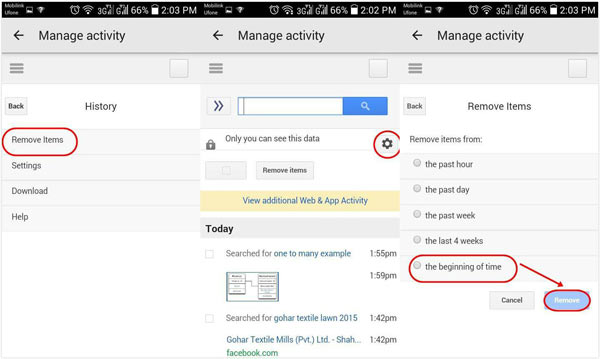
Шаг 3 Теперь вы найдете значок, похожий на снаряжение, щелкните по нему, чтобы открыть страницу «История», и выберите «Удалить элементы». Вы можете удалить историю по времени рейтинга. Чтобы очистить все истории, просто выберите «Начало времени» и нажмите «Удалить».
Если вы хотите скрыть историю местоположений, вы можете проверить сообщение на удалить историю местоположений Googel.
Часть 3. Как очистить историю просмотра YouTube или историю поиска на Android
Процесс удаления YouTube Watch / истории поиска аналогичен. Таким образом, вы можете зайти в приложение YouTube из Android, найти его настройки, а затем очистить историю поиска YouTube в соответствии с процессом Google.
Шаг 1 Запустите приложение YouTube на своем телефоне Android, а затем войдите в него, используя свой идентификатор учетной записи и пароль.
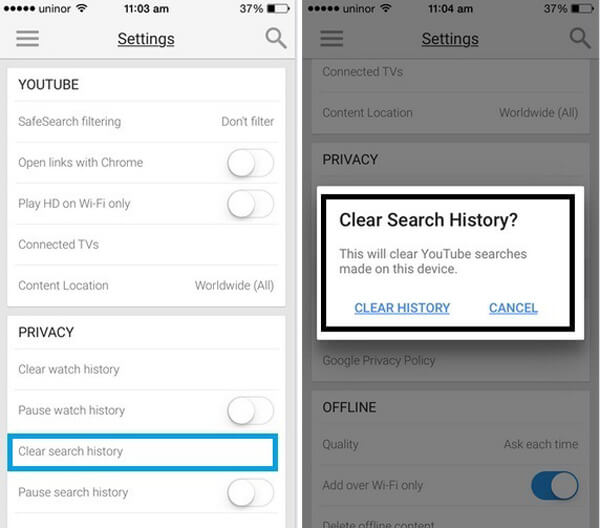
Шаг 2 Нажмите на значок из трех линий рядом с красным значком YouTube «Play». Вы найдете список пунктов меню. Выберите «Настройки».
Шаг 3 Теперь вы можете выбрать опцию истории из «Конфиденциальности» в настройках. И здесь вы можете очистить или приостановить историю просмотра YouTube, а также историю поиска на Android.
Часть 4. Как очистить историю звонков на Android Phone
Как очистить историю звонков на Android? Очистка истории звонков на Android очень проста. Просто пройдите следующий урок, чтобы очистить историю звонков на Android.
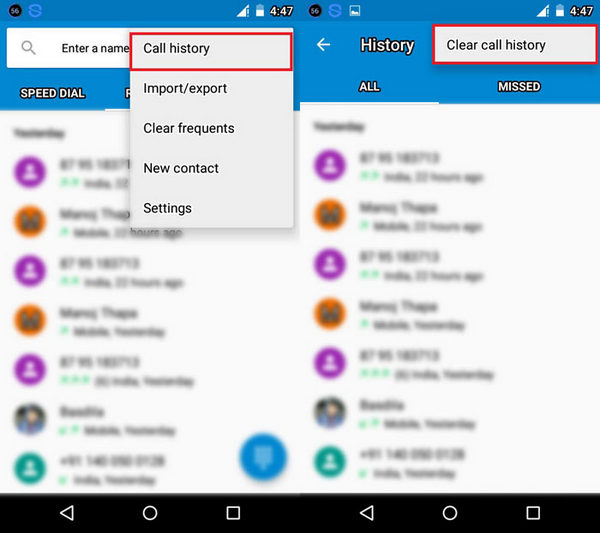
Шаг 1 Нажмите приложение «Вызов» на Android. Там вы увидите все журналы вызовов, перечисленные по дате.
Шаг 2 Вы можете нажать и удерживать журнал вызовов, который вы хотите удалить. Должна появиться опция «Очистить историю звонков». Подтвердите это и очистите историю звонков на Android.
Часть 5. Как очистить историю приложений / кэш / данные на Android
На Android так много приложений, и иногда их кэш-память занимает много места на Android. Что значит кеш? Каждый раз, когда вы используете приложение на Android, создается кеш. Здесь мы расскажем вам, как удалить кэш / данные приложения на Android.
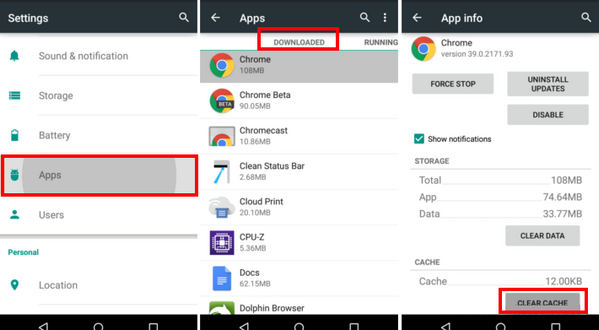
Шаг 1 Перейдите в «Настройки» и нажмите «Диспетчер приложений» (или «Приложения»).
Шаг 2 Здесь будут перечислены все загруженные приложения. Нажмите на приложение, с которым вы хотите очистить кэшированные данные.
Шаг 3 Там вы можете увидеть общее пространство, занимаемое кешем. Нажмите «Очистить кеш».
Что касается очистки истории, iSkysoft Data Eraser — полезный инструмент для очистки истории на Android одним щелчком мыши. Как уже упоминалось ранее, важно, чтобы вы навсегда удаляли такие файлы из своей памяти, чтобы, в то время как вы получили выгоду от увеличения места на диске, вы также были защищены от беспрецедентного проникновения в систему.
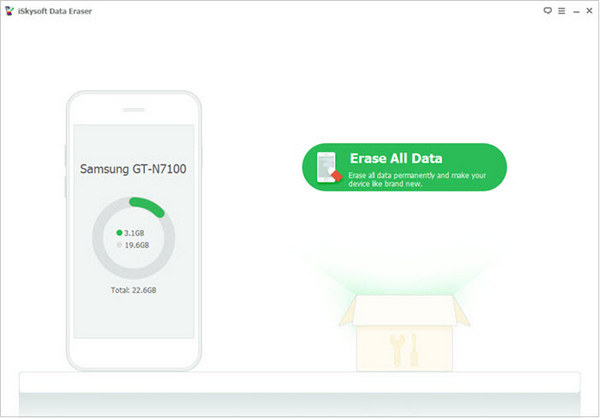
Шаг 1 Подключите ваше устройство Android к компьютеру и запустите iSkysoft Data Eraser для Android.
Шаг 2 Когда программа обнаружит ваше устройство, вы можете нажать кнопку «Удалить все данные».
Шаг 3 Лента на кнопке «Удалить»> «Стереть сейчас», чтобы очистить историю на Andorid.
Часть 6. Восстановление удаленной истории на Android
Иногда, когда вы удаляете историю своего Android, вы внезапно обнаруживаете, что потеряли важные данные. Так как же восстановить удаленную историю или данные приложения с Android? Мы рекомендуем вам Android Восстановление данных, одна из лучших программ для восстановления файлов Android, чтобы помочь вам восстановить потерянные данные с Android. С этим восстановлением данных вы можете не только восстановить историю просмотров и данные приложений, но и вы можете восстановить удаленные контакты, сообщения, фотографии, видео и многое другое. Просто скачайте и попробуйте бесплатно!
В этой статье мы рассмотрели несколько способов очистки истории на Android. Вы можете выбрать тот, который соответствует вашей ситуации. Еще есть вопросы о том, как очистить историю на Android? Оставьте свои комментарии внизу.
13 июня 2018 г. 09:55 / Обновлено Луиза Уайт в Удалить данные Android
Более Чтение

Оставьте свой комментарий и присоединяйтесь к нашему обсуждению
Главная Удалить данные Android Как очистить историю на Android

Авторские права © 2023 Aiseesoft Studio. Все права защищены.
История
История доступна на панели меню в главном экране. Коснитесь страницы, чтобы открыть ее в новой вкладке.
Ваша история посещений определяет заполнение раздела Top Sites (Популярные сайты) в главном экране.
Чтобы узнать, как очистить историю посещений и другие данные, нажмите здесь.
Удаление веб-страницы из истории

Чтобы удалить отдельную веб-страницу из истории, коснитесь и удерживайте палец на странице и коснитесь пузыря рядом с ним.
Очистка истории посещений
Очистка вашей истории посещений также удалит ярлыки сайтов в Top Sites (Популярные сайты) в главном экране.
Чтобы очистить вашу историю посещений:

- На странице History (История), коснитесь .
- Коснитесь Clear history (Очистить историю).
- В окне подтверждения коснитесь Clear (Очистить).
- Opera Touch
- Home
- Просмотр страниц
- Быстрый поиск
- Кнопка быстрого действия
- «Мой Flow»
- История
- Вкладки
- Режим приватного просмотра
- Менеджер загрузки
- Настройки
- Подключение устройств к сервису «Мой Flow»
- Report a problem
Как очистить историю поиска в Opera — Подробная инструкция

Когда вы занимаетесь повседневными делами в Сети, ваш браузер накапливает данные о веб-сайтах — данные о том, какие сайты вы посещаете, что загружаете, что набираете. И по большей части это полезно. Ваша история поиска в Google помогает вам легко возвращаться на сайты, а файлы cookie ускоряют загрузку этого сайта. Если вы делаете много покупок в Интернете, данные формы автозаполнения помогут вам сделать это быстрее. Вы можете читать новости, которые вам интересны, видеть рекламу, которая вас действительно интересует, и автоматически входить в систему.
Несмотря на полезность хранения всех этих данных, существуют ограничения конфиденциальности. Если вы используете общий компьютер, возможно, вы не хотите, чтобы другие знали вашу историю поиска. Если вы не защищаете свой компьютер паролем, вы не захотите, чтобы данные вашей кредитной карты вводились автоматически.
Помимо конфиденциальности, хранение всех этих данных сопряжено с риском для безопасности. Файлы cookie для отслеживания и другие данные могут использоваться для отслеживания вас, а периодическая очистка может удалить вредоносное ПО, рекламное ПО, программы-угонщики.
Также история занимает место на диске. Если вы не очищаете кеш время от времени, вы можете не видеть изменений на веб-сайте, поскольку ваш компьютер загружает более старые кешированные данные.
Итак, есть веские причины время от времени очищать кеш, историю, файлы cookie и другие данные о просмотре. Так как очистить историю в Опере на ПК?
Чтобы просто посмотреть историю браузера Опера или историю браузера Опера GX, нажмите Ctrl + H. Там будет список всех посещенных вами сайтов.
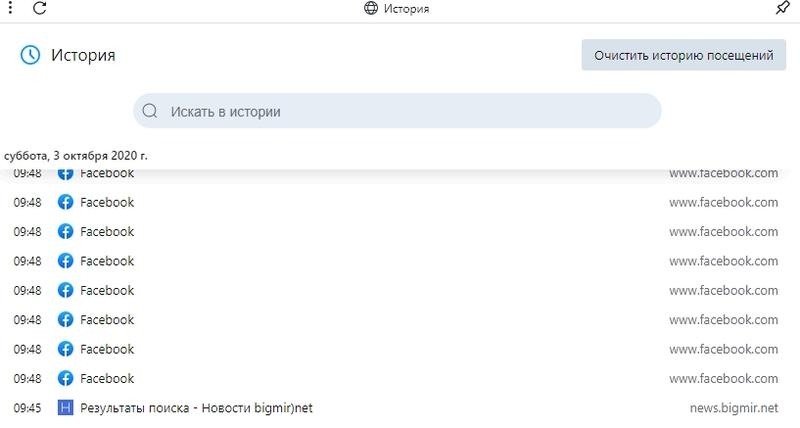
Как очистить историю поиска в Opera — Подробная инструкция
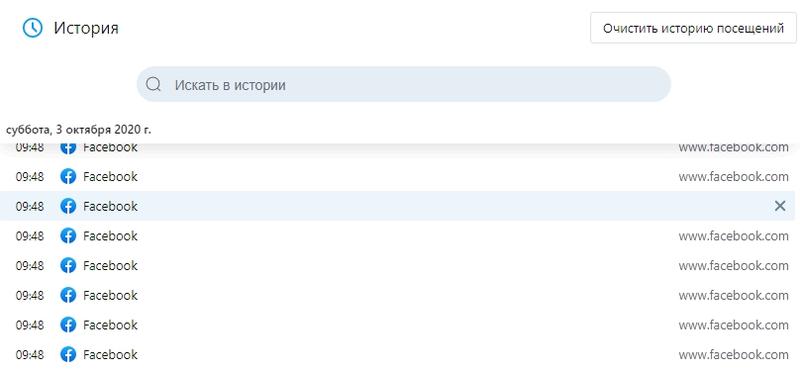
Чтобы удалить историю веб-сайтов в браузере Opera, достаточно нажать Ctrl + H, чтобы открыть страницу истории. Также можно использовать комбинацию Ctrl + Shift + Delete. В этом случае вы сразу перейдете в меню удаления истории.
Если вы нажали Ctrl + H — зайдите в «Очистить историю посещений» в правом верхнем углу.
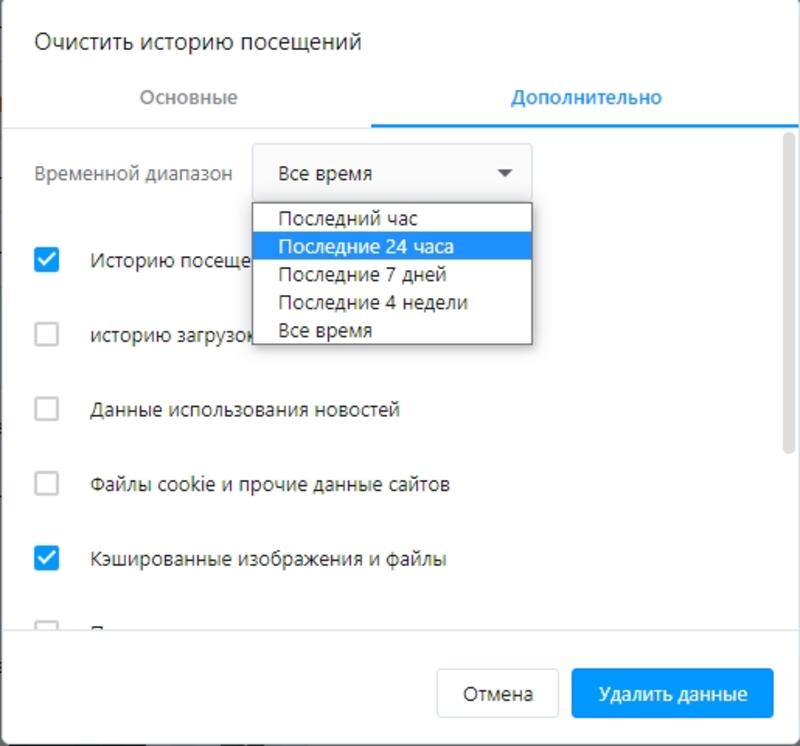
Выберите, что вы хотите удалить, и временной диапазон, например недавнюю историю или все время.
Щелкните «Удалить данные».
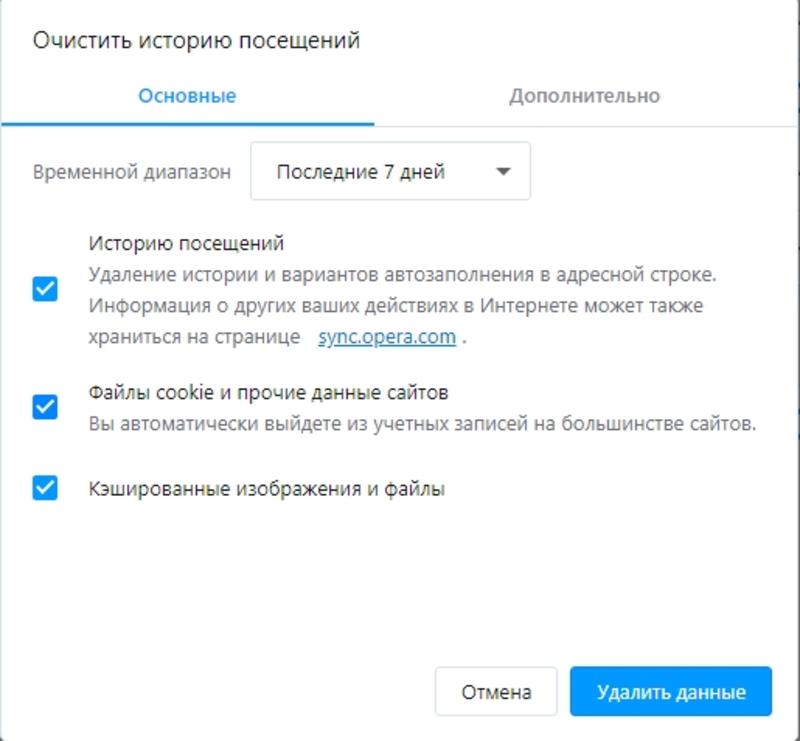
Как очистить историю поиска в Opera — Подробная инструкция
Иногда вы хотите сохранить большую часть данных о просмотре и удалить только несколько элементов.
Чтобы удалить отдельные поисковые запросы, файлы cookie, элементы истории или другие данные, используйте Ctrl + H, чтобы открыть историю веб-поиска.
Нажмите «Очистить историю посещений» в правом верхнем углу.
Вы можете удалить отдельные страницы из своей истории, наведя курсор мыши на элемент и щелкнув x в правом углу.
Как очистить историю поиска в Opera — Подробная инструкция
Также можно удалить историю за определенный промежуток времени. Например, только за сегодня или за неделю.
Для этого также нажмите Ctrl + H, «Очистить историю посещений» и выберите нужный пункт.
Как очистить историю поиска в Opera — Подробная инструкция
Но как очистить историю в Опере на телефоне?
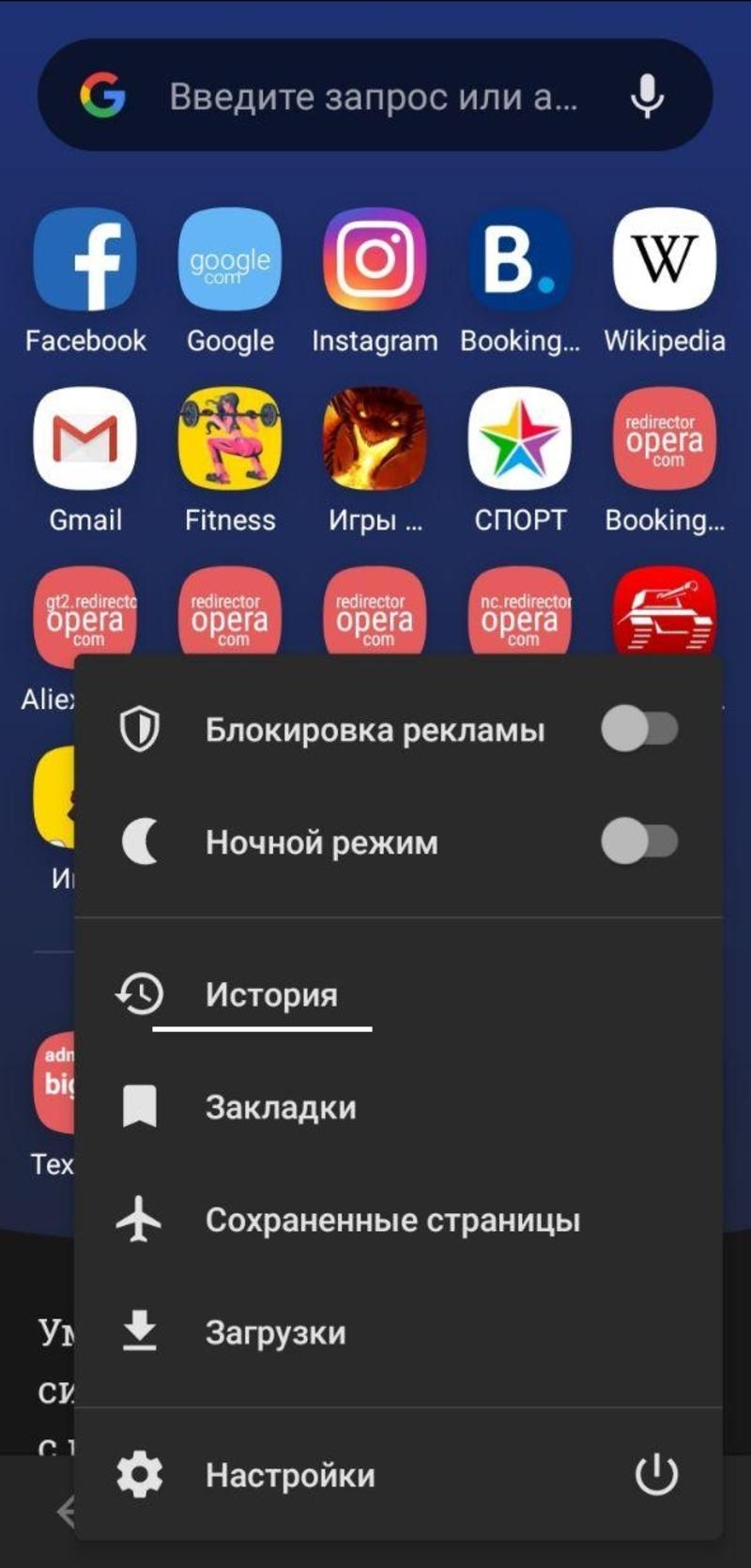
Чтобы удалить историю на телефоне с Android, зайдите на главную страницу браузера Opera. Нажмите на значок О справа внизу.

Как очистить историю поиска в Opera — Подробная инструкция
Откроется маленькое меню, где нужно выбрать вкладу «История».
Как очистить историю поиска в Opera — Подробная инструкция
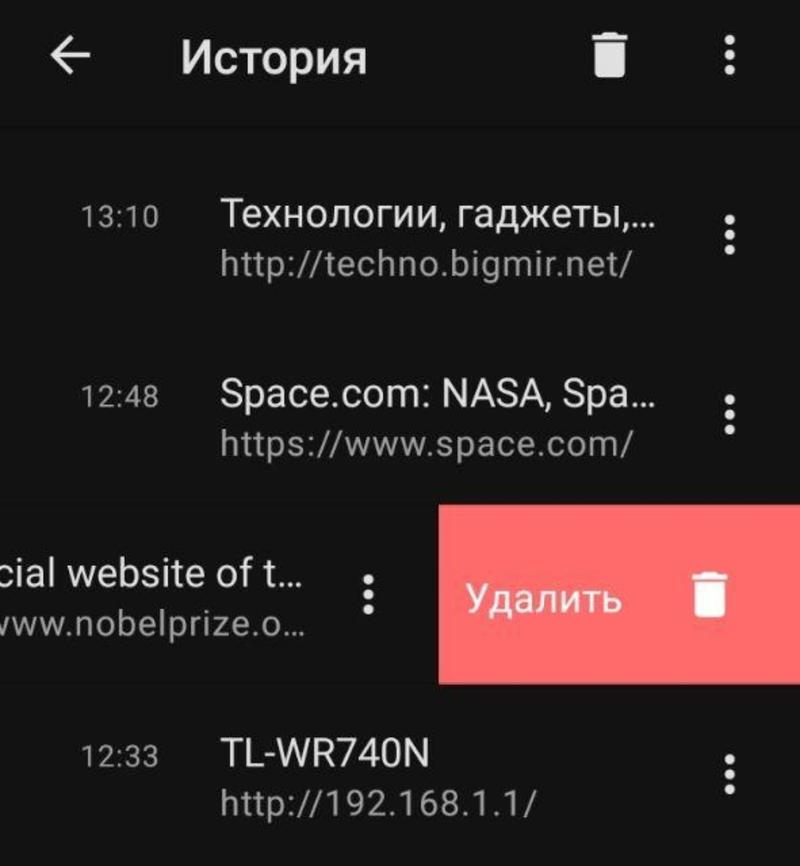
Если хотите удалить всю историю посещений Оперы на телефоне — просто нажмите на мусорную корзину вверху.
Для удаления конкретного сайта — просто смахните его влево.
Как очистить историю поиска в Opera — Подробная инструкция
Также можно выбрать несколько сайтов в истории. Для нажмите три вертикальные точки справа вверху и нажмите «Выбрать».
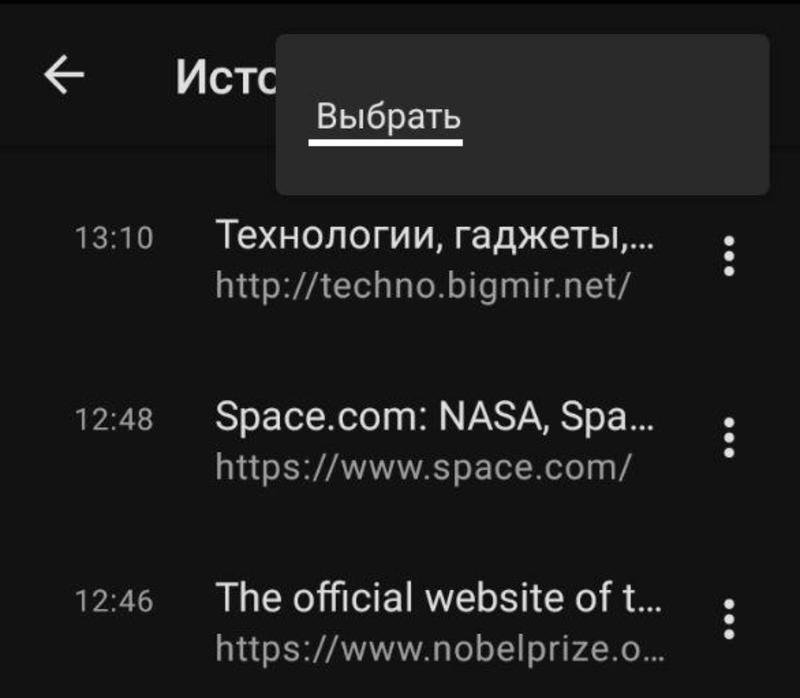
Как очистить историю поиска в Opera — Подробная инструкция
Затем выделите сайты и подтвердите удаление нажатием на мусорную корзину.
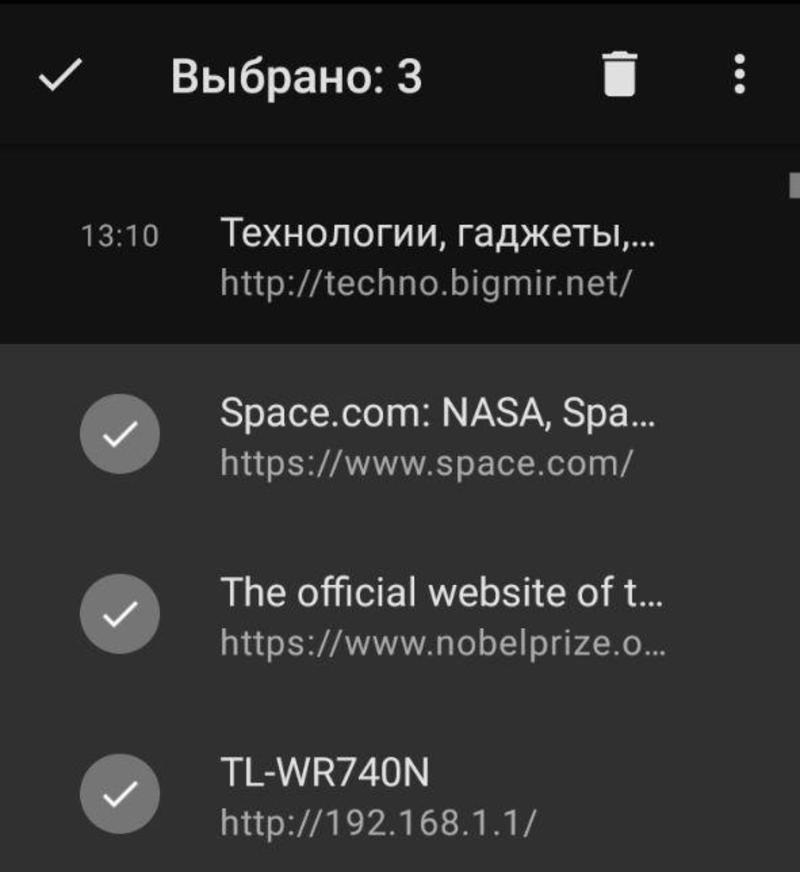
Как очистить историю поиска в Opera — Подробная инструкция
Все, теперь вашу историю никто не увидит.
Хотите знать важные и актуальные новости раньше всех? Подписывайтесь на Bigmir)net в Facebook и Telegram .