
Что такое гостевая сеть Wi-Fi и как ее настроить
Ранее мы рассказывали читателям, как проверить пароль от домашней Wi-Fi сети на Windows, а также на Android и iOS. Кроме того, мы упоминали, как поделиться доступом к ней. Теперь пора поговорить о гостевом вайфае, который мы лишь коротко упоминали в предыдущих материалах.
Что такое гостевая сеть Wi-Fi
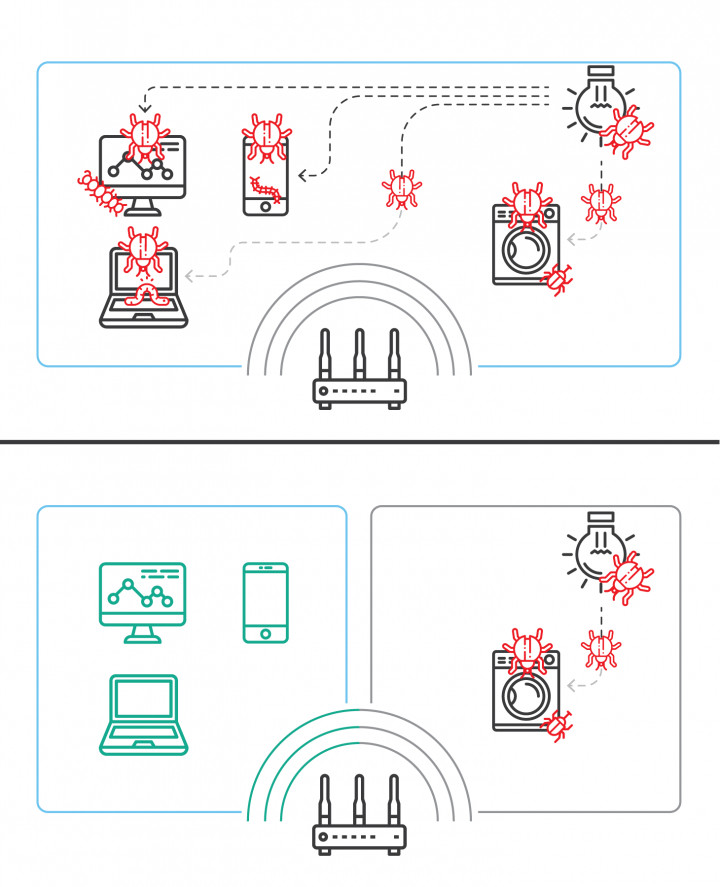
Это отдельная точка доступа для выхода в Интернет, закрытая паролем и безопасная, однако отделенная от ваших личных гаджетов и домашней умной техники.
Зачем нужна гостевая точка доступа
Как правило, к нашей точке доступа подключаются люди, которым мы доверяем, так что, вариант осознанной диверсии мы рассматривать не будем. Однако люди не всегда аккуратны с тем, что они скачивают и на какие ресурсы заходят, поэтому ваши гости могут случайно подключить к вашей сети зараженные устройства и открыть вредоносам доступ к вашим гаджетам. Поскольку гостевая точка доступа изолирована от основной, ваши устройства не пострадают, даже если кто-то из ваших друзей “принесет” зловредов.
К слову, некоторые специалисты также рекомендуют подключать к гостевой сети умную домашнюю технику, так как она более уязвима для взлома. Отделяя свои смартфоны и ПК от IoT-устройств, вы обеспечиваете безопасность первых.
Как создать гостевой Wi-Fi
Гостевую точку доступа можно создать практически на любом современном роутере, однако интерфейс и механика создания этого элемента могут значительно отличаться в зависимости от того, какую модель и с какой прошивкой вы используете. Первое, что вам понадобится — доступ к настройкам роутера, а для этого будут нужны права администратора, то есть, правильные логин и пароль. Если вы никогда не меняли эти параметры, пароль, скорее всего, обнаружится на самом роутере или документации от него. Настоятельно рекомендуем изменить его, чтобы никто кроме вас не мог пользоваться доступом к настройкам вашей домашней сети в собственных корыстных целях.
Итак, если с паролем и логином разобрались, открываем браузер на любом удобном вам устройстве вписываем в адресную строку IP-адрес роутера, скорее всего, это 192.168.1.1 или 192.168.0.1, если ни один из вариантов не подходит, ищите нужный IP в документации к своему устройству. Подтверждаем вход найденными логином и паролем.
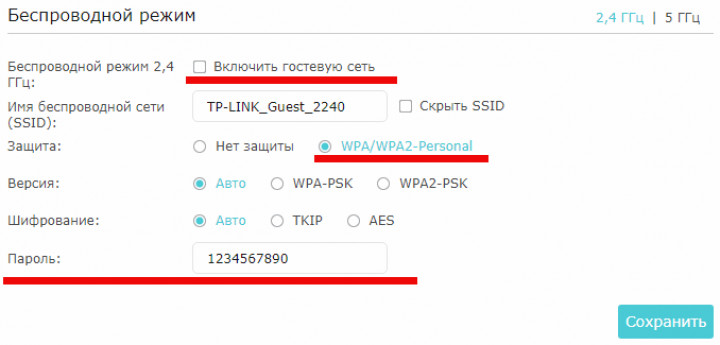
Далее ищите в настройках Wi-Fi или дополнительных настройках пункт “Гостевая сеть” или “Разрешить гостевой доступ”. Когда необходимый подраздел будет обнаружен, нужно задать имя и пароль для гостевой сети и тип защиты, выбираем вариант WPA2-PSK или WPA2-Personal.
Здесь же, в настройках, убедитесь, что все файлы, хранящиеся в вашей домашней сети теперь отделены от гостевой. Для этого ищем и отмечаем галочкой пункт “Изолировать”. Возможно, вы найдете не его а обратный параметр: “Разрешить гостям доступ к ресурсам локальной сети” — с него отметку нужно снять.
Также снимите отметку напротив “Разрешить доступ к настройкам”, если она есть. Это необходимо, чтобы гости не могли что-либо изменить в настройках вашей домашней сети.
Материал был полезен? Делитесь мнением о прочитанном в комментариях или обсуждениях на канале PDALIFE Official в Telegram, не забудьте подписаться, у нас еще много интересного.
Гостевая сеть WiFi-что это такое и как ее настроить
Приходя в гости, друзья чуть ли не с порога спрашивают пароль от Wi-Fi. В таких ситуациях гостеприимные хозяева без раздумий дают пароль от своей домашней сети, забывая о безопасности. Многие люди даже не понимают, какие последствия их могут ожидать.
Что такое гостевая Wi-Fi сеть?

Гостевая сеть – это дополнительная Wi-Fi сеть маршрутизатора, которая нужна для обеспечения интернет-подключения гостям, посетителям, клиентам и так далее. Создать гостевую сеть можно практически на любом роутере, отдельный маршрутизатор для этого не нужен. В некоторых ситуациях без такой сети не обойтись, так как это напрямую связано с конфиденциальностью и безопасностью.
Зачем нужна гостевая Wi-Fi сеть?
Гостевая Wi-Fi сеть – это совершенно отдельная точка, с помощью которой гость сможет получить доступ к всемирной паутине, но никак не доберется к основной сети. В том случае, если кто-то из посетителей занесет вирус на свой смартфон, на ваших устройствах, подключенных к основной Wi-Fi сети, это никак не отразится.

Однако если гость «поймает» вирус во время подключения к основной Wi-Fi сети, возникнет риск повреждения или кражи конфиденциальных данных со всех устройств, подключенных к той же сети. Гостевую сеть в основном используют в кафе, торговых центрах и других общественных местах. Но и дома она может быть полезна.
Как включить и настроить гостевую Wi-Fi сеть?
С созданием гостевой сети сможет справиться даже неопытный пользователь. Для этого не нужна помощь интернет-провайдера или новый дорогостоящий роутер. Скорее всего, подобная функция поддерживается вашим роутером, нужно только зайти в настройки и активировать ее.
Чтобы включить гостевую сеть, в первую очередь необходимо соединить роутер с ПК или ноутбуком с помощью кабеля, а затем узнать IP-адрес роутера. У разных моделей роутеров адреса отличаются. Узнать точный IP вашей модели роутера можно в инструкции или на наклейке, которая располагается на задней стороне роутера.

Далее нужно открыть любой браузер и ввести в адресную строку http:// и IP-адрес вашего роутера, например, http://192.168.1.1 . Если вы сделали все правильно, то перед вами откроется страница, где у вас запросят логин и пароль. Если вы не меняли настройки, используемые по умолчанию, вероятнее всего логин и пароль будет выглядеть следующим образом:
- Логин: admin, пароль: admin.
- Логин: admin, пароль: 12345.
- Логин: admin, пароль: 0000.
Логин и пароль можно найти на самом роутере, на наклейке сзади. Там указан заводской логин и пароль.

После того, как вам удалось попасть в веб-интерфейс роутера, действовать нужно следующим образом:
- Найдите в меню настроек пункт под названием «Гостевая сеть». На некоторых роутерах эта функция может называться «Гостевой доступ».
- Далее нужно активировать эту функцию, поставив галочку или передвинув переключатель. После этого вам предложат дать название сети и придумать пароль для нее. Для шифрования соединения рекомендуется выбирать WPA или WPA2.
- Найдите в меню пункт под названием «Разрешить гостям доступ к домашней сети» и убедитесь, что данная функция выключена. Если же эта функция активна, нужно снять галочку.
- Найдите пункт «Разрешить гостям доступ к настройкам маршрутизатора» и снимите галочку напротив него.
Далее нужно сохранить все внесенные изменения и выйти из настроек роутера. Важно не только создать гостевую сеть, но и подключить к ней нужные устройства. Например, если у вас дома есть умный чайник или приставка, подключать их к основной Wi-Fi сети не рекомендуется.
Что такое IoT–устройства и почему стоит подключать их именно к гостевой Wi-Fi сети?
Гостевая сеть нужна не только для посетителей общественных мест, она также необходима, если вы пользуетесь различными «умными» устройствами, которые нужно подключать к интернету. В список IoT–устройств входят все подключенные к интернету приборы, которыми можно управлять удаленно:
- Умные пылесосы, чайники, стиральные машинки.
- Приставки.
- Smart-телевизоры и т.д.

Настоятельно рекомендуется подключать такие устройства именно к гостевой сети. Это связано с тем, что подобные устройства намного более уязвимы, чем ПК и смартфоны. Если подключать IoT–устройства к основной домашней Wi-Fi сети, в случае ее взлома мошенники смогут получить доступ к данным на других устройствах, подключенных к той же сети (ноутбук, компьютер, смартфон и т.д.).

Подключая IoT–устройства к гостевой Wi-Fi сети, вы обеспечиваете дополнительную защиту. Даже если злоумышленник взломает устройство вроде «умной» лампочки, он не сможет получить доступ к вашим личным данным, хранящимся на персональном компьютере.
Выводы и советы
Гостевую сеть в основном используют в целях обеспечения дополнительной безопасности. Зараженный вирусом смартфон, подключенный к гостевой Wi-Fi сети, не сможет причинить вред вашим личным устройствам, которые подключены к основной Wi-Fi сети. Даже если вы редко принимаете гостей, стоит создать гостевую Wi-Fi сеть для своих IoT–устройств, которые являются более уязвимыми и могут помочь злоумышленникам получить доступ к конфиденциальным данным.
Как настроить гостевую сеть на Wi-Fi роутере серии Archer (с новым синим интерфейсом)?

Дата последнего обновления: 03-21-2023 11:46:25 AM 82179
Эта статья подходит для:
Archer C2(EU)( V3 ) , Archer C25 , Archer C3200( V1 ) , Archer C5 , Archer C2( V3 ) , Archer C3150( V1 ) , Archer C9( V1 V2 V3 ) , Archer C2600
Если вашей модели нет в списке, не переживайте — возможно, её ещё просто не успели добавить. Чтобы точно убедиться в наличии или отсутствии той или иной функции, откройте продуктовую страницу интересующей вас модели и перейдите в раздел «Характеристики».
Гостевая сеть обеспечивает безопасный доступ к Wi-Fi для гостей, позволяя им пользоваться домашней или офисной беспроводной сетью. Если у вас дома, в квартире и на рабочем месте часто бывают гости и посетители, вы можете включить для них гостевую сеть. Вы можете установить различные права доступа для пользователей гостевой сети, что эффективно для обеспечения безопасности и конфиденциальности вашей основной сети.
Воспользуйтесь приведённой ниже процедурой:
Примечание: для демонстрации в этой статье используется модель Archer C9.
Шаг 1
Войдите в веб-интерфейс Archer C9. Если вы не знаете, как это сделать, вы можете обратиться к инструкции: Как войти в веб-интерфейс настройки Wi—Fi роутера? (синий интерфейс)
Шаг 2
Перейдите в раздел Дополнительные настройки > Гостевая сеть. Создайте гостевую сеть 2,4 ГГц или 5 ГГц в соответствии с вашими требованиями.
- Выберите Включить гостевую сеть 2,4 ГГц или 5 ГГц.

2) Вы можете настроить имя и защиту беспроводной сети.
Доступно только два типа безопасности: нет защиты и WPA/WPA2-Personal. Рекомендуется выбрать WPA / WPA2-Personal. Затем введите пароль беспроводной сети по своему усмотрению. Нажмите Сохранить.

Примечание: по умолчанию беспроводной мост WDS отключен, и эта функция недоступна, если включена гостевая сеть. Иными словами, если гостевая сеть 2,4 ГГц включена, вы не можете использовать функцию WDS 2,4 ГГц. Аналогично для частоты 5 ГГц.
Теперь ваши гости могут получить доступ к гостевой сети, используя SSID и пароль, который вы установили!
Рекомендация: чтобы просмотреть информацию о гостевой сети, перейдите в раздел Дополнительные настройк» > Состояние и найдите раздел Гостевая сеть.
Шаг 3
Если вы хотите внести дополнительные настройки, обратитесь к пунктам ниже.
Включите нужные параметры. По умолчанию все они отключены.
ПРИМЕЧАНИЕ: если маршрутизатор настроен как точка доступа, то второй пункт – Разрешить гостевым пользователям доступ к моей локальной сети – должен быть обязательно включен. В противном случае гости не смогут получить доступ в Интернет.

Описание для этих двух пунктов:
1. Разрешить гостям видеть друг друга:
Если вы хотите разрешить клиентам в гостевой сети общаться друг с другом, установите эту галочку.
2. Разрешить гостевым пользователям доступ к моей локальной сети:
Если вы хотите разрешить клиентам в гостевой сети обращаться к клиентам в вашей локальной сети, пожалуйста, отметьте эту опцию.
На некоторых беспроводных маршрутизаторах, например Archer C5_V2, есть еще 2 пункта:

Если вы установили общий доступ к хранилищу USB и управлению пропускной способностью для своей домашней сети, вы также можете включить его для вашей гостевой сети.
Узнайте больше о каждой функции и конфигурации, перейдите в Загрузки, чтобы загрузить руководство по вашему продукту.
Был ли этот FAQ полезен?
Ваш отзыв поможет нам улучшить работу сайта.
Что вам не понравилось в этой статье?
- Недоволен продуктом
- Слишком сложно
- Неверный заголовок
- Не относится к моей проблеме
- Слишком туманное объяснение
- Другое
Как мы можем это улучшить?
Спасибо
Спасибо за обращение
Нажмите здесь, чтобы связаться с технической поддержкой TP-Link.

Нужна помощь? Задавайте вопросы, находите ответы и обращайтесь за помощью к специалистам TP-Link и другим пользователям со всего мира.
Подписаться на рассылку Мы с ответственностью относимся к вашим персональным данным. Полный текст положения об обработке персональных данных доступен здесь. С нашими условиями использования и программой улучшения пользовательского опыта можно ознакомиться здесь.
Что такое гостевая сеть и зачем она вам нужна?
Вы можете подумать, что не подвергаете себя опасности, если поделитесь своим паролем Wi-Fi только с семьей или друзьями.
Но проблемой могут быть не только злые намерения. За прошедшие годы мы видели множество различных сценариев, в которых гостевые сети могут пригодиться.
Давайте рассмотрим все преимущества гостевых сетей. И несколько примеров того, почему нам следует их использовать.
Что такое гостевая сеть?
Гостевая сеть — это отдельное подключение к Интернету, использующее тот же маршрутизатор, что и основное подключение.
Ее называют «гостевой» сетью, поскольку ее функциональность обычно ограничена. И хорошо только иметь прямой доступ к Интернету. Пользователи гостевой сети не будут иметь доступа к другим частям вашей сети или маршрутизатору.
За эту функцию никому не нужно платить никаких дополнительных комиссий. Гостевые сети — это просто отдельная «дверь» в вашу сеть, ведущая непосредственно в Интернет, а не в остальную часть вашей сети.
Однако важно знать, что не все маршрутизаторы поддерживают функцию гостевой сети. Но не волнуйтесь, в настоящее время это одна из самых распространенных функций, поэтому она, скорее всего, есть в вашем маршрутизаторе.
Если ваш маршрутизатор не поддерживает гостевую сеть, возможно, вам стоит рассмотреть возможность обновления.
Если у него нет этой базовой функции, скорее всего, ему также не хватает других важных настроек и, возможно, ему не хватает безопасности.
Гостевые сети — это совершенно другой SSID, а это означает, что вам нужно будет подключиться к ним отдельно, если вы хотите получить к ним доступ.
Обычно они называются так же, как и основное соединение, за которым следует «-Guest».
Основной SSID: Дом-Интернет
Гостевая сеть: Дом-Интернет-Гость
Как и выше, если опция гостевой сети включена, она будет отображаться как отдельный SSID в списке доступных сетей Wi-Fi.
Таким образом, хотя они используют одно и то же подключение к Интернету от вашего интернет-провайдера, они используют две совершенно разные «двери» для доступа к нему.
Каковы преимущества гостевой сети?
Обычно мы называем этот раздел «Нужна ли мне гостевая сеть?». Однако мы думаем, что вы, возможно, преждевременно сказали «Нет».
Мы знаем, мы знаем. Вы можете просто поделиться своим обычным паролем Wi-Fi и сэкономить время, верно? В конце концов, это «12345» или что-то в этом роде.
Но вы можете упустить некоторую важную информацию, прежде чем принять это решение. Вместо этого мы покажем вам преимущества. Тогда вы сможете решить сами.
Конфиденциальность – вам не нужно сообщать свой пароль
Хотя это, возможно, не слишком важно, об этом определенно стоит упомянуть. Наличие гостевой сети означает, что вам не нужно сообщать свой пароль Wi-Fi.
Таким образом, вы можете быть уверены, что у вас есть надежный и сложный пароль, защищающий вашу сеть; без необходимости рассказывать друзьям все эти заглавные буквы и символы.
Кроме того, вы избегаете риска того, что кто-то поделится вашим паролем без вашего разрешения.
Безопасность. Самое главное, они не могут получить доступ к вашей сети или маршрутизатору.
Это самая важная причина иметь гостевую сеть.
Вполне понятно, что вы можете доверять своим близким друзьям и родственникам свой пароль Wi-Fi. Однако вы будете раскрывать свою сеть через их устройства, даже если у них нет злых намерений.
Если один из ваших друзей подключится к вашему Wi-Fi, он получит прямой доступ к вашему маршрутизатору и остальным сетевым устройствам.
Если их устройства по какой-либо причине заражены вредоносным ПО, даже без их ведома, оно может быстро распространиться на другие устройства в вашей сети.
Организация – Смарт-устройства
Менее известное преимущество гостевых сетей заключается в том, что их можно использовать в качестве вторичной сети для интеллектуальных устройств.
Умным гаджетам постоянно необходимо «проверяться» в вашей сети, чтобы убедиться, что они подключены. Это означает, что они могут засорить вашу сеть по мере их накопления.
На данный момент у меня около десяти умных лампочек и пяти умных розеток. Это множество устройств, использующих мою сеть, помимо всех компьютеров, мобильных телефонов и планшетов, которые могут быть в любой семье.
Подключение этих интеллектуальных устройств к вашей гостевой сети освобождает ценное пространство, поэтому ваши основные устройства работают безупречно.
Кроме того, сами интеллектуальные устройства будут работать более стабильно и иметь лучшее время безотказной работы в выделенной сети.
Кроме того, известно, что интеллектуальные устройства, такие как лампочки и термостаты, являются легкой мишенью для злоумышленников. Поскольку они могут быть более уязвимы, чем остальные ваши устройства. Поэтому иметь их в отдельной сети всегда разумно.
Как настроить гостевую сеть?
Скорее всего, вам потребуется доступ к настройкам маршрутизатора для настройки гостевой сети. Однако некоторые новые или более дорогие маршрутизаторы могут иметь специальные приложения, которые упрощают настройку.
Если на вашем роутере нет приложения. Не волнуйся. Получить доступ к настройкам маршрутизатора проще, чем вы думаете.
Самый распространенный способ получить доступ к настройкам вашего маршрутизатора — открыть веб-браузер (например, Edge, Chrome или Firefox) и ввести IP-адрес вашего маршрутизатора.
Итак, это было легко. Но что, если вы этого не знаете?
Хорошая новость в том, что это, вероятно, один из этих двух; не стесняйтесь печатать их:
192.168.0.1
192.168.1.1
Это сработало? Большой! Если нет, то это плохие новости.
Если это не один из этих двух, это может быть что угодно. Но не волнуйтесь; вы можете использовать этот сайт, чтобы узнать IP-адрес вашего маршрутизатора. Просто выберите марку вашего маршрутизатора, а затем модель из раскрывающегося меню.
Он покажет вам как IP-адрес вашего маршрутизатора по умолчанию, так и его имя пользователя и пароль по умолчанию, которые нам в любом случае нужны.
Теперь просто перейдите к указанному IP-адресу и введите имя пользователя и пароль.
Остальное должно быть довольно очевидным. Кроме того, это было бы сложно объяснить, поскольку все маршрутизаторы имеют разные пользовательские интерфейсы. Но найти опцию «Гостевая сеть» в главном меню или в разделе «Беспроводная сеть» должно быть довольно легко.
В завершение
Гостевая сеть не только защищает ваши устройства и маршрутизатор от любого устройства, которое вы к нему подключаете, но также помогает вам поддерживать порядок на ваших сетевых устройствах.
Если ваш маршрутизатор не поддерживает функцию гостевой сети, скорее всего, он устарел. Было бы целесообразно изучить возможность его модернизации.
Насколько публикация полезна?
Нажмите на звезду, чтобы оценить!
Средняя оценка / 5. Количество оценок:
Оценок пока нет. Поставьте оценку первым.