
Как настроить NFC на телефоне, чтобы оплачивать покупки. Все нюансы для России
Хотя мы часто критикуем современные смартфоны, они сделали нашу жизнь невероятно комфортной. Представьте себе обычного человека из российской глубинки всего 20 лет назад: у него могло не быть даже кнопочной звонилки, а за продукты в магазине он платил исключительно наличными, которые нередко выпадали из кармана и портили настроение до следующей зарплаты. Сегодня каждому владельцу банковской карты доступна оплата телефоном. Чтобы воспользоваться ей, сначала нужно понять, как настроить NFC.
С 2022 года в России не работает бесконтактная оплата через Google Pay, поэтому нужно искать обходные пути
Бесконтактная оплата в России
Выйди этот материал еще пару лет назад, я бы просто сказал, что бесконтактная оплата в России работает так же, как и во всем мире. Но в начале 2023 года приходится делать оговорки. Как бы то ни было, NFC работает в России, правда не со всеми картами и не со всеми приложениями.
⚡ Подпишись на Androidinsider в Дзене, где мы публикуем эксклюзивные материалы
Что касается первого момента, то для совершения бесконтактных платежей прикладыванием смартфона к терминалу вам необходима карта МИР. Системы Visa и MasterCard на данный момент не работают. Есть альтернативный вариант — оплата по QR-коду, постепенно набирающая популярность в нашей стране. Ей могут воспользоваться держатели любых карт, будь то Visa, MasterCard или МИР.
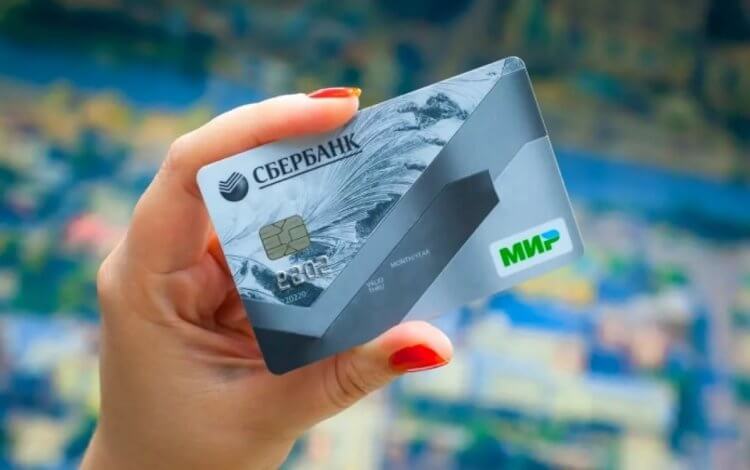
Теперь оплата по NFC доступна только владельцам карт МИР
Еще один момент общий, он касается всех вне зависимости от страны проживания. Главным условием совершения бесконтактных платежей через прикладывание смартфона к терминалу является присутствие на вашем устройстве датчика NFC. Проверить его наличие поможет приложение NFC Check. Запустите программу и нажмите кнопку «NFC Check». Увидели зеленую галочку и надпись «Supported» — смело приступайте к выбору приложения для оплаты.
Приложения для оплаты NFC
Если бы в 2021 году меня спросили, какое приложение для бесконтактной оплаты скачать, я бы однозначно назвал Google Pay. Это стандартная утилита, установленная по умолчанию на всех смартфонах Android, имеющих сертификацию Гугл. Но сейчас Google Pay в России не работает, а потому приходится искать обходные пути.
Поскольку оплата по NFC у нас доступна только держателям карт МИР, оптимальным приложением является Mir Pay. Наверное, кто-то из вас вспомнит о том, что МИР работает в Samsung Pay, однако спешу оговориться: только на смартфонах Samsung, прошедших сертификацию ЕАС (РСТ). О том, что такое Ростест, предлагаю узнать в отдельном материале.
Mir Pay является единственным приложением, которое сейчас способно заменить Google Pay
Сегодня Mir Pay — лучшая программа для оплаты по NFC, но не единственная. У нее есть оппонент в лице системы SberPay, которая доступна в приложении СберБанк на Андроид. Однако работает она только с картами МИР от этого банка. Все остальные организации предлагают использовать либо Mir Pay, либо оплату по QR-коду.
❗ Поделись своим мнением или задай вопрос в нашем телеграм-чате
Как настроить бесконтактную оплату
Теперь поговорим о том, как сделать оплату телефоном. Если вы решите воспользоваться сервисом Mir Pay, то понадобится:
- Запустить приложение Mir Pay.
- Нажать кнопку «Начать», а затем — «Добавить карту».
- Ввести данные своей карты или отсканировать ее при помощи предложенных средств (камерой или через NFC).
- Если добавлено несколько карт, то не забыть выбрать основную.
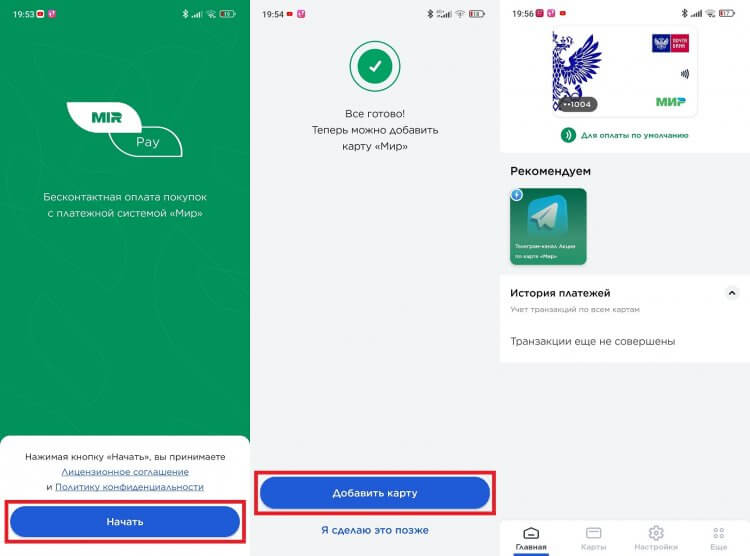
В Mir Pay можно добавить сразу несколько карт, но для оплаты будет использоваться только одна (допускается переключение между картами)
Более подробную информацию о том, как сделать Мир Пэй, вы найдете в специальном материале. Ну а мы движемся дальше и переходим к настройке SberPay:
- Запустите приложение СберБанк.
- В поисковую строку введите запрос «SberPay».
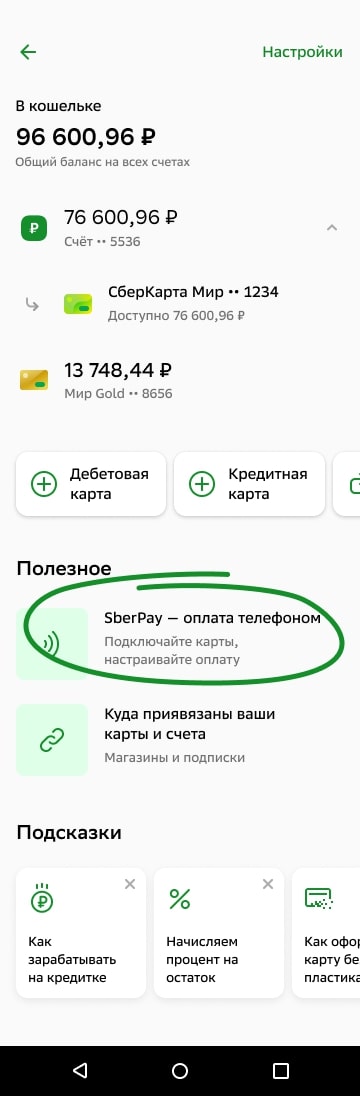
- Перейдите в раздел «SberPay — оплата телефоном».
- Нажмите кнопку «Подключить карту».
- Выберите карту, которая будет использоваться для совершения платежей.
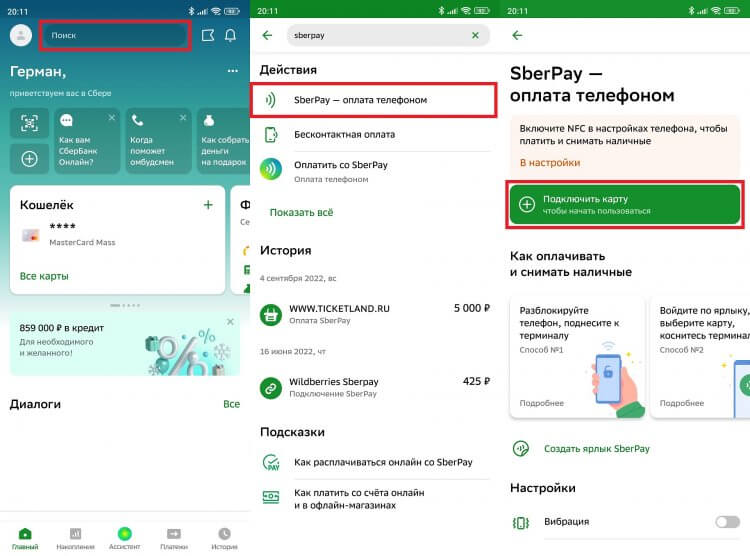
Клиенты Сбера, которые владеют картами МИР, могут воспользоваться сервисом SberPay
�� Загляни в телеграм-канал Сундук Али-Бабы, где мы собрали лучшие товары с АлиЭкспресс
Об особенностях включения SberPay также читайте на нашем сайте. Если вы являетесь владельцем ЕАС-версии смартфона Samsung, то можете познакомиться с инструкцией, как платить Samsung Pay в России. Но вне зависимости от того, какой сервис вам приглянулся, необходимо выбрать платежное приложение по умолчанию в настройках телефона:
- Откройте настройки устройства.
- Перейдите в раздел с параметрами NFC, воспользовавшись поисковой строкой.
- Откройте вкладку «Бесконтактные платежи».
- В пункте «Оплата по умолчанию» выберите нужное приложение.
- Установите значение «Если не открыто другое платежное приложение» в пункте «Использовать приложение по умолчанию», если планируете платить сразу двумя программами.
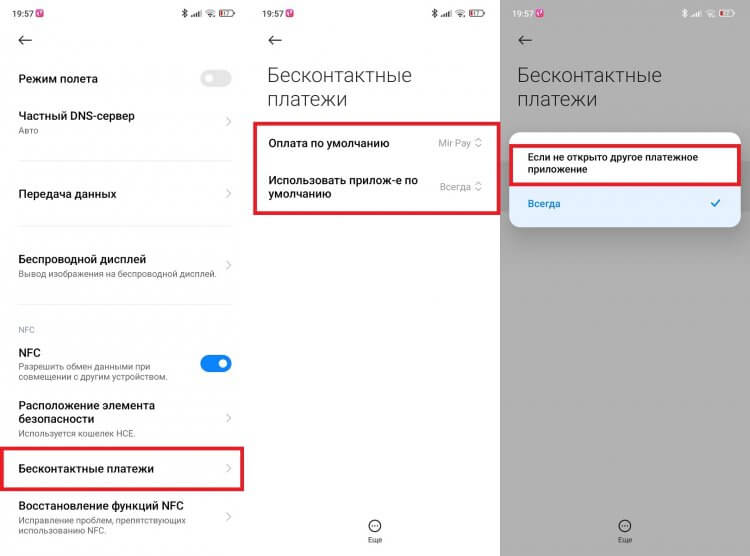
Названия некоторых пунктов меню на вашем смартфоне могут отличаться
На этом настройка NFC для оплаты завершается. И теперь самое время поговорить о том, как платить через телефон.
Как платить телефоном вместо карты
Бесконтактная оплата через прикладывание смартфона доступна только в том случае, если на вашем мобильном устройстве включен NFC. Его можно активировать через шторку уведомлений (центр управления) или настройки аппарата.
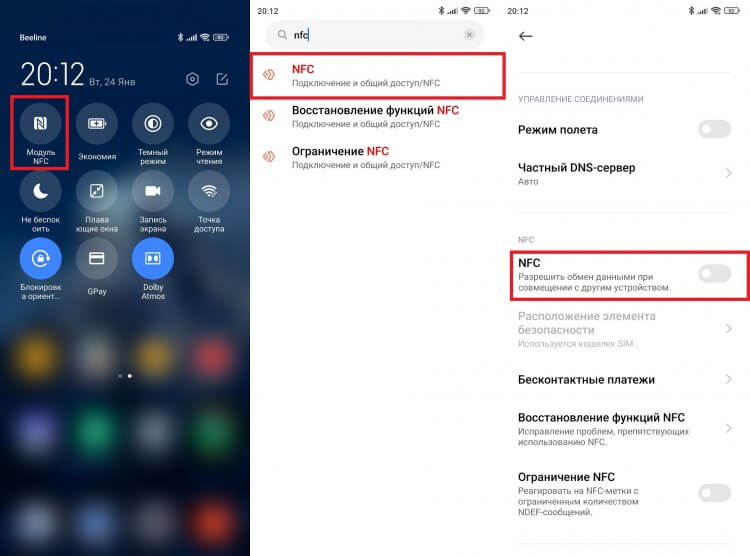
NFC потребляет очень мало энергии, поэтому можете держать его всегда включенным
Теперь, когда вы отправитесь в магазин за покупками, просто снимите блокировку экрана и поднесите смартфон спинкой к терминалу оплаты на расстояние до 10 сантиметров или приложите устройство к нему. Если сумма покупки не превышает лимит (к примеру, в Mir Pay это 3 000 ₽), ничего дополнительно делать не нужно, транзакция моментально пройдет. Если лимит превышен, понадобится ввести PIN-код карты или приложить палец к сканеру отпечатков на телефоне.
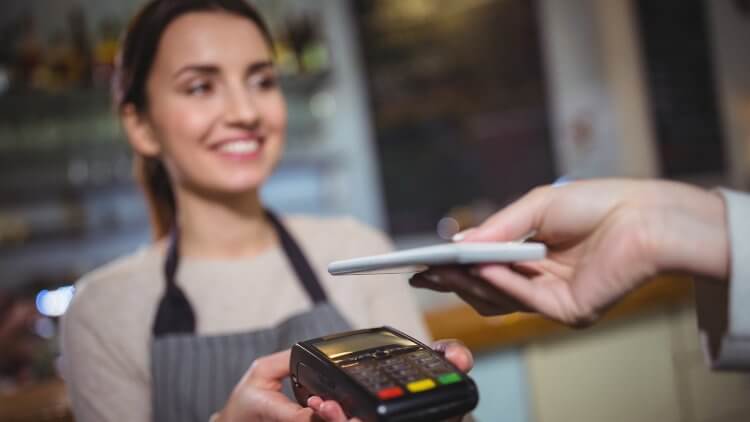
Прикладывать смартфон вплотную не обязательно, но порой NFC не срабатывает на расстоянии более 5 сантиметров
Хотя в настройках смартфона предлагается выбрать приложение по умолчанию, вы можете одновременно платить SberPay и Mir Pay, не меняя параметров. Сделайте Mir Pay основным платежным средством и расплачивайтесь через него, снимая блокировку экрана. В случае со SberPay перед совершением транзакции нажмите на ярлык сервиса, расположенный на главном экране.
⚡ Подпишись на Androidinsider в Пульс Mail.ru, чтобы получать новости из мира Андроид первым
Что делать, если не работает бесконтактная оплата
Бывает, что даже после всех настроек не работает оплата по NFC. Возможно, проблема связана с расположением датчика или его мощностью. Обычно его размещают сбоку от камеры или под ней. В чехле точность срабатывания по понятным причинам снижается.
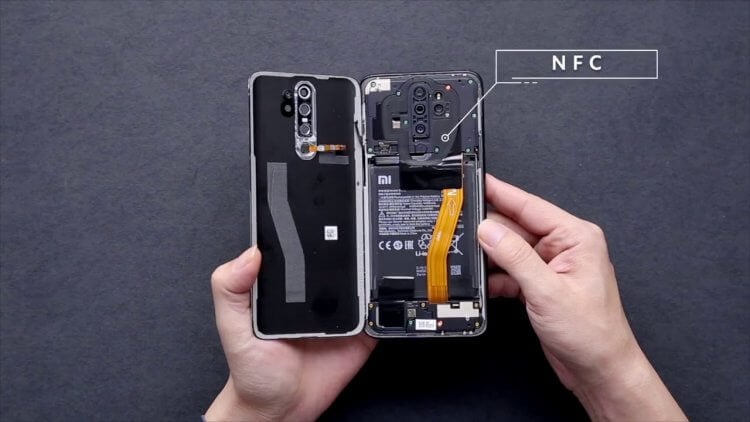
Обычно NFC располагается неподалеку от блока с камерами
Кроме того, вы должны убедиться, что правильно выбрано приложение для оплаты, а карта действительна и на ней есть достаточное количество денежных средств. Если все равно ничего не происходит, сделайте следующее:
- Откройте настройки NFC в телефоне.
- Перейдите в раздел «Расположение элемента безопасности».
- Выберите «Кошелек HCE».
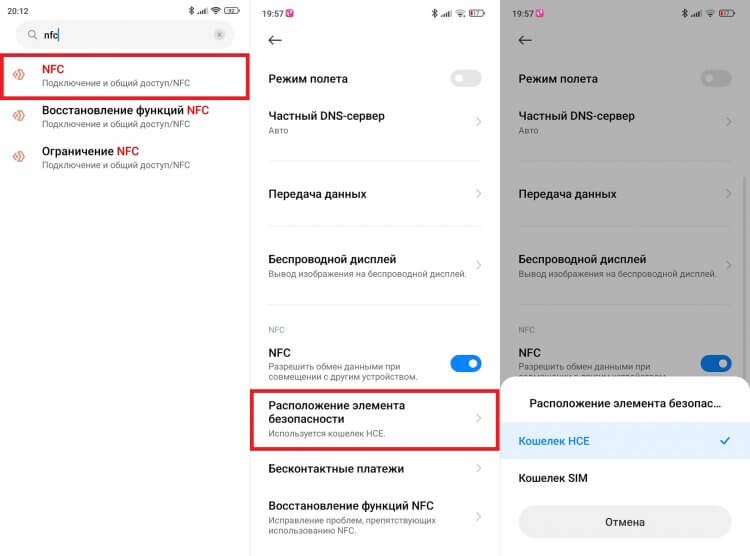
Зачастую бесконтактная оплата работает только через кошелек HCE, что никак не сказывается на самом процессе
Подобные манипуляции часто выручают, когда не работает NFC на Xiaomi. Проверьте, быть может, в настройках вашего телефона есть нечто подобное. Кроме того, на устройстве должна присутствовать актуальная версия приложения для оплаты. И не забывайте, что порой Mir Pay не работает, на что есть масса специфических причин.

Теги
- Новичкам в Android
- Приложения для Андроид
- Финансы
SBER Pay 
Версия указана при входе в приложение. Также её можно узнать в приложении → «Профиль» → «О приложении». После обновления приложения до версии 14.5, авторизуйтесь, а затем перезапустите его, чтобы появился SberPay.
Телефон Android с технологией бесконтактной оплаты NFC и операционной системой версии 8.1 или выше
Информацию можно посмотреть в настройках телефона
Если все готово,
то можно подключать Подключить
Оплата одним касанием телефона
Как раньше
на вашем Android
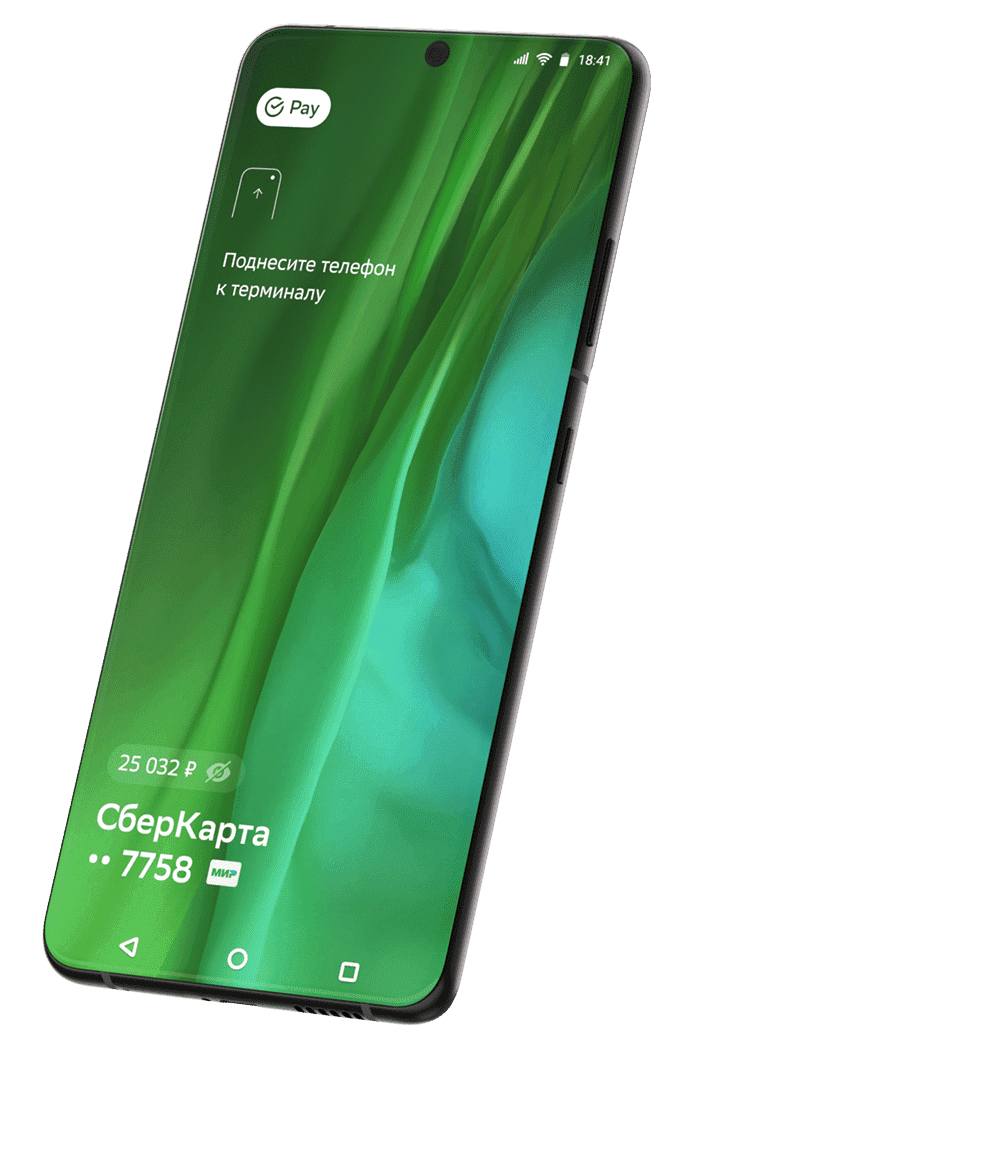
Завараживающе
Ваши СберКарты
МИР оживают
Завараживающе
Ваши СберКарты
МИР оживают
Ого
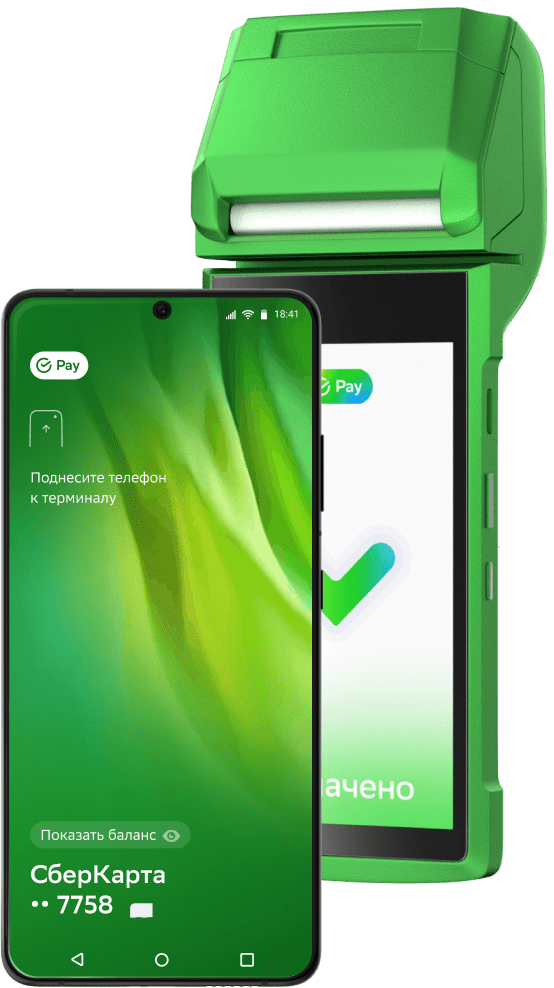
Узнавайте баланс перед оплатой одним движением
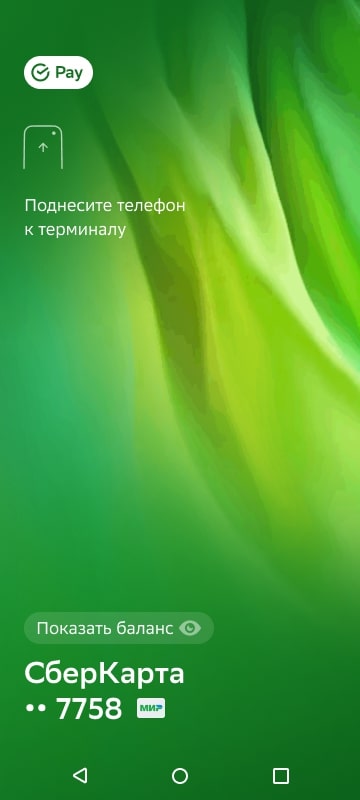
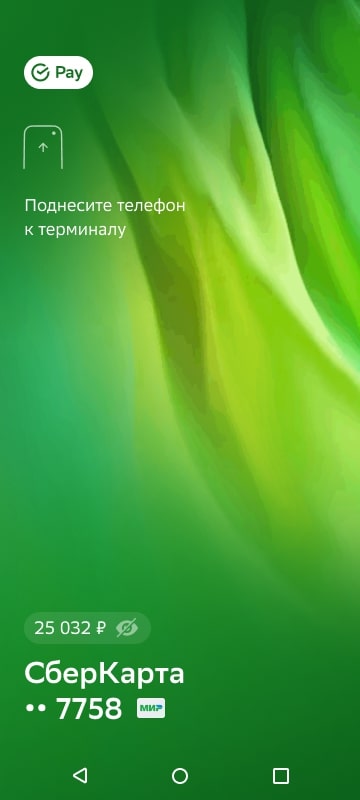
Впечатляет
Быстро и понятно Подключите вашу СберКарту МИР или оформите новую
Всего за пару нажатий Быстрая и интуитивно понятная настройка Понадобится последняя версия СберБанк Онлайн 14.5 на вашем Android. Скачать приложение можно в RuStore и AppGallery, для удобства воспользуйтесь инструкцией.
Вау

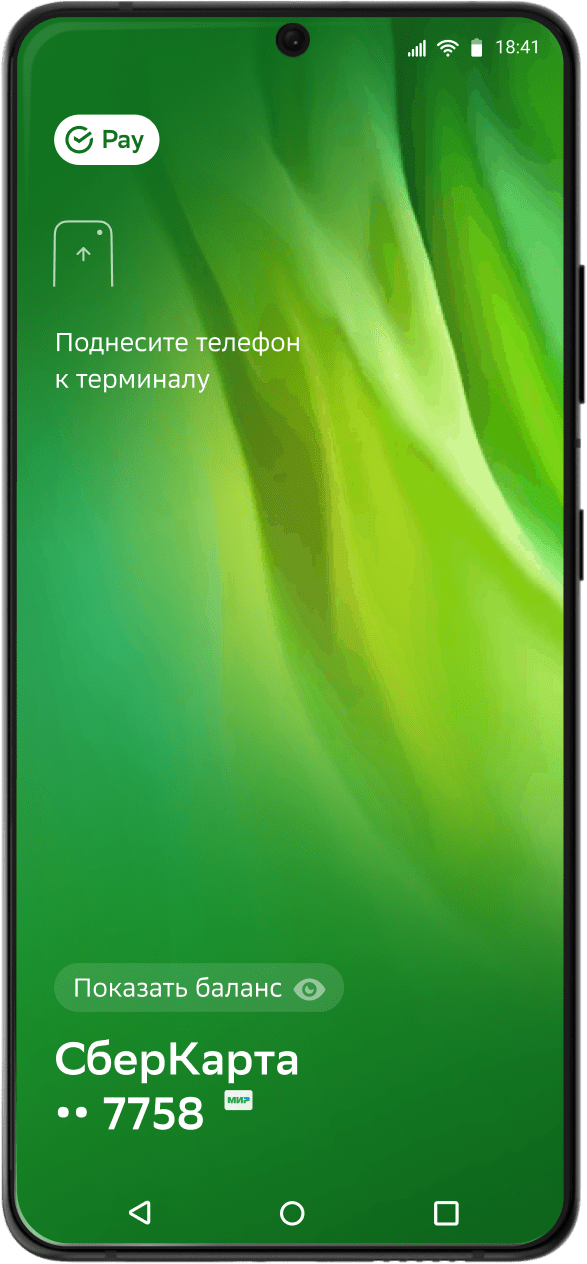
Карты можно оставить дома, платите как вам удобно
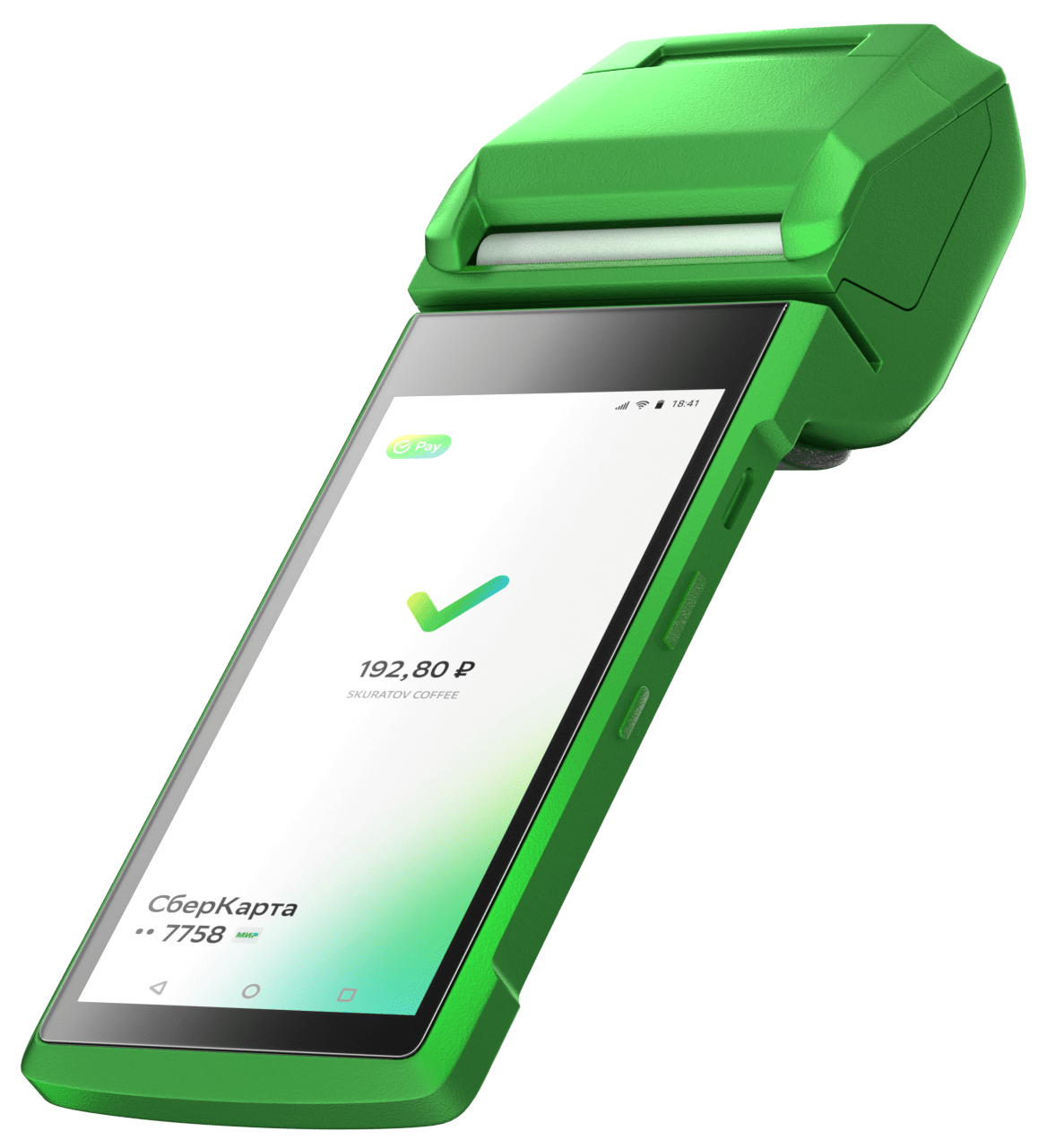
быстро Разблокируйте телефон и приложите к терминалу
красиво Запустите SberPay через ярлык, поднесите к терминалу. Перед оплатой можно выбрать карту и проверить баланс
Разблокируйте телефон и приложите к терминалу Запустите SberPay через ярлык, поднесите к терминалу. Перед оплатой можно выбрать карту и проверить баланс
SberPay
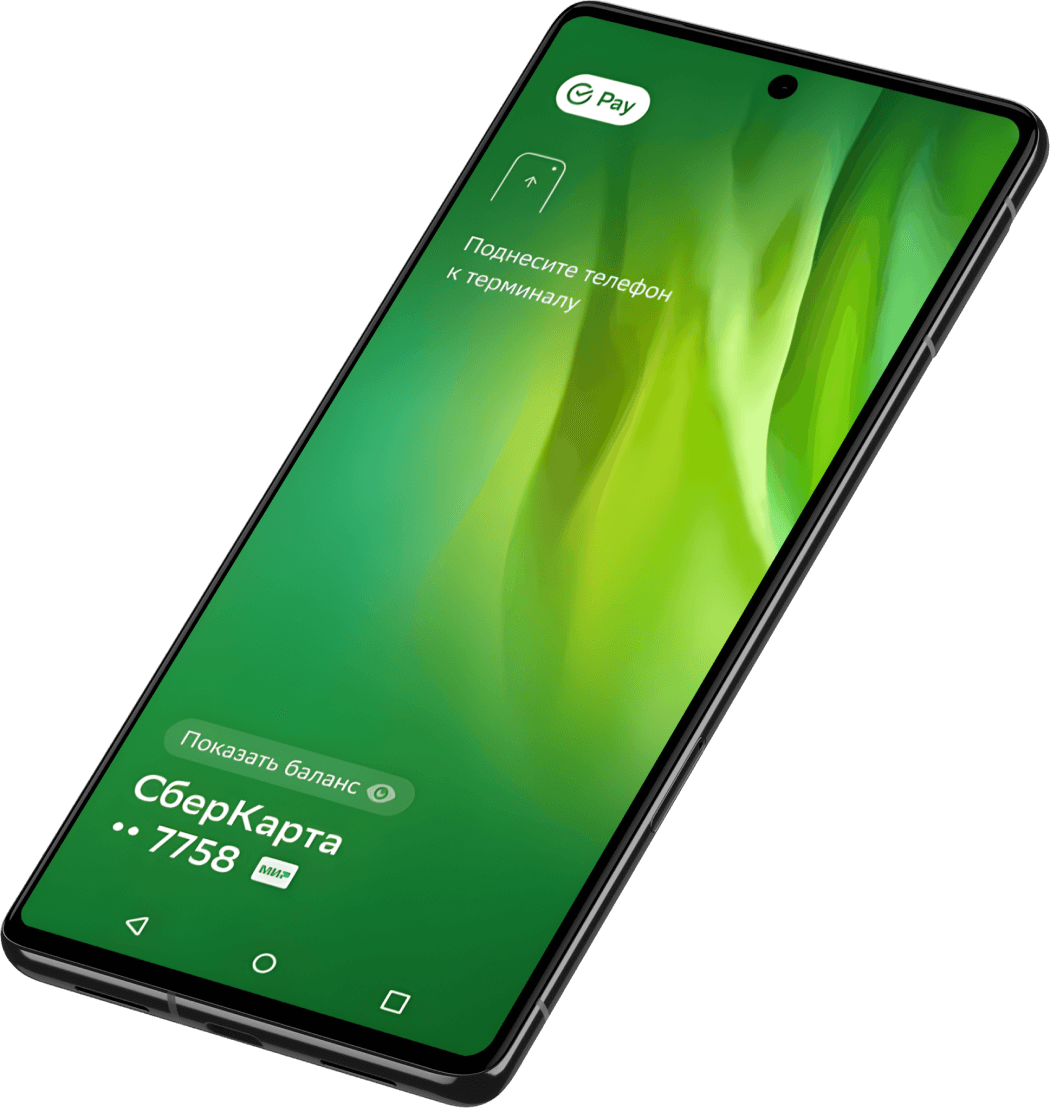
Выгода в одно касание

Разыгрываем смартфоны
каждую неделю!

- Совершите 3 покупки от 1 000 рублей телефоном со SberPay и выигрывайте новый девайс
- Подключите SberPay в приложении СберБанк Онлайн, платите одним касанием и участвуйте в розыгрыше 30 смартфонов каждую неделю
Подробнее
Платите со SberPay
Подключить
- Легкая настройка
- Быстрая оплата
- Анимированный дизайн
- Бонусы за оплату
Подключить Вопросы и ответы
Разыгрываем смартфоны
каждую неделю!
- Совершите 3 покупки от 1 000 рублей телефоном со SberPay и выигрывайте новый девайс
- Подключите SberPay в приложении СберБанк Онлайн, платите одним касанием и участвуйте в розыгрыше 30 смартфонов каждую неделю
Платите со SberPay
- Легкая настройка
- Быстрая оплата
- Анимированный дизайн
- Бонусы за оплату
Подключить Вопросы и ответы
Вопросы и ответы
Что нужно, чтобы пользоваться SberPay?
- Телефон Android с технологией бесконтактной оплаты NFC и операционной системой версии 8.1 или выше
- Карта Мир от СберБанка
- Приложение СберБанк Онлайн с версией 14.5 или выше
Как привязать карту?
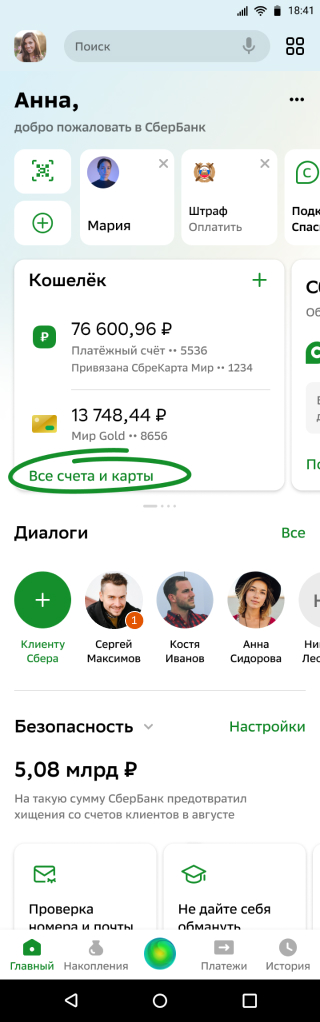
- Найдите раздел «Кошелёк» на главном экране приложения → «Все счета и карты» → «SberPay — оплата телефоном».
- Нажмите на карту Мир → «Настройки» → «Бесконтактная оплата».
- Нажмите на карту Мир → выберите иконку «SberPay» в верхнем правом углу карты.
Какие карты можно привязать?
К SberPay можно привязать только карты Мир от СберБанка.
Можно ли привязать карту другого банка?
Нет, привязать к SberPay можно только карты Мир от СберБанка.
Как создать ярлык SberPay на экране телефона?
- Нажмите и удерживайте иконку приложения СберБанк Онлайн. Во всплывающем окошке зажмите кнопку «SberPay», потяните её на экран телефона и отпустите.
- В приложении СберБанк Онлайн в разделе «SberPay — оплата телефоном» нажмите на кнопку «Создать ярлык».
Как оплачивать покупки?
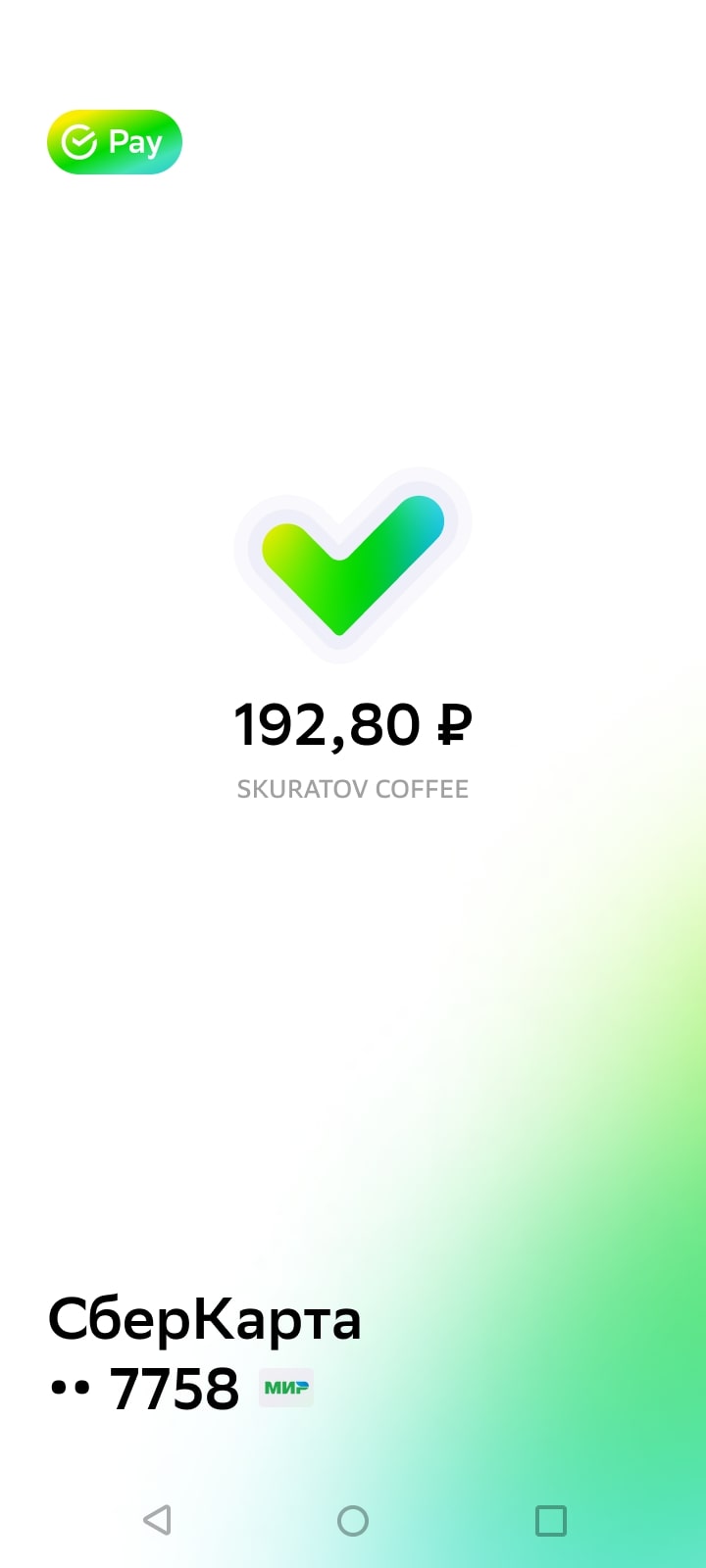
- Если хотите сразу оплатить, разблокируйте телефон, поднесите к терминалу и дождитесь, когда на экране появится галочка. Деньги спишутся с основной карты. Важно, чтобы SberPay был основным приложением для оплаты.
- Если перед оплатой нужно проверить баланс или выбрать другую карту, запустите SberPay, поднесите телефон к терминалу и дождитесь, когда на экране появится галочка. Деньги спишутся с выбранной карты.
- Нажмите на SberPay при вводе пароля в приложении СберБанк Онлайн
- Кликните на ярлык SberPay на рабочем экране телефона
- Нажмите и удерживайте иконку приложения СберБанк Онлайн. Во всплывающем окошке нажмите на кнопку бесконтактной оплаты SberPay
Где можно оплачивать?
В терминалах с технологией NFC, которые поддерживают бесконтактную оплату и принимают карты Мир.
Как снять наличные в банкомате с помощью SberPay?
- 1. Убедитесь, что на банкомате есть метка NFC.
- 2. Приложите телефон к NFC-cчитывателю.
- 3. Введите ПИН-код карты и следуйте подсказкам на экране банкомата.
Почему я подношу телефон к терминалу, но ничего не происходит?
Поднесите телефон ближе к терминалу и держите дольше. Скорость оплаты может отличаться в зависимости от технических характеристик телефона.
Надо ли мне обновить мобильное приложение СберБанк Онлайн?
Да, надо. Понадобится последняя версия СберБанк Онлайн 14.5 на вашем Android. Для удобства воспользуйтесь инструкцией.
Обновил приложение, но не могу найти SberPay
После обновления приложения до версии 14.5, авторизуйтесь в приложении, а затем перезапустите его, чтобы появился SberPay.
Нужен ли интернет для оплаты по SberPay?
Нет, не нужен. Для безопасности платежей используются уникальные ключи оплаты. Их количество ограничено. Если интернета долго нет, может понадобиться подключение к сети для загрузки новых ключей.
Можно ли оплачивать по SberPay заблокированной картой?
Нет, оплачивать можно только активной картой. В случае блокировки карта автоматически удаляется из SberPay.
Приложение для оплаты телефоном вместо карты Сбербанка — как пользоваться

Бесконтактные операции упрощают все торговые отношения, но для эффективного применения функции нужно знать, как использовать приложение для оплаты телефоном вместо карты Сбербанка. Это вызвано особенностями подключения платежной информации и защиты данных.
О приложениях для бесконтактной оплаты
Бесконтактная оплата картой предполагает наличие соответствующего оборудования. Со стороны продавца — это считывающее устройство, а для покупателя обязательным является мобильный телефон или часы с чипом NFC. Через них происходит передача платежных данных.
В случае с программным обеспечением для каждой операционной системы существует свое приложение. В связи с этим есть отличия в плане использования оплаты телефоном вместо карты.
На Андроид
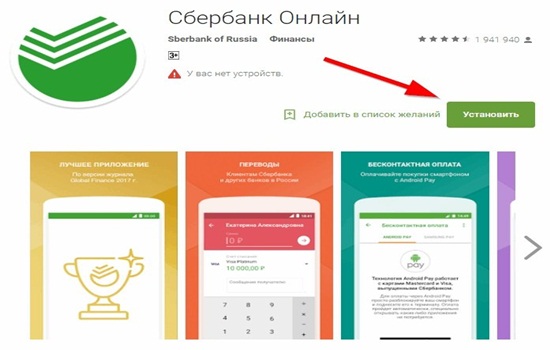
Эта система является открытой, потому следует внимательно относиться к загружаемым утилитам. Оплата телефоном вместо карты Сбербанка на Андроид происходит через приложение — скачать бесплатно его можно в Google Play. Утилита имеет два названия — Google Pay или Android Pay.
После загрузки следует добавить необходимую карту в меню. Алгоритм такой:
- запустить Google Pay;
- нажать на пункт добавления карты;
- в новом окне вручную вводят основную информацию по счету — номер, срок действия и CVV-код;
- поставить галочку в поле пользовательского соглашения;
- указать код безопасности — его отправляет банк для аутентификации клиента.
После этого можно платить телефоном как картой Сбербанка через программу на Андроид. В меню Google Pay добавляют столько карт, сколько необходимо. Поддерживает приложение как работу с Maestro, так и с системой МИР.
Для телефонов с операционной системой Windows существует отдельное приложение. Оно работает на основе НФС-чипа и совместимо с соответствующими терминалами. Приложение называется Wallet и доступно при обновлении до ОС Windows 10 Mobile. Принцип действия схож с Google Pay.
На Samsung
Есть отдельное приложение для NFC платежей через Android на телефонах Samsung. Стандартные настройки предполагают использование Google Pay. Но компания Samsung создала собственную утилиту для бесконтактных операций.
Все считывающие устройства не требуют дополнительных функций для совместимости с Samsung Pay.
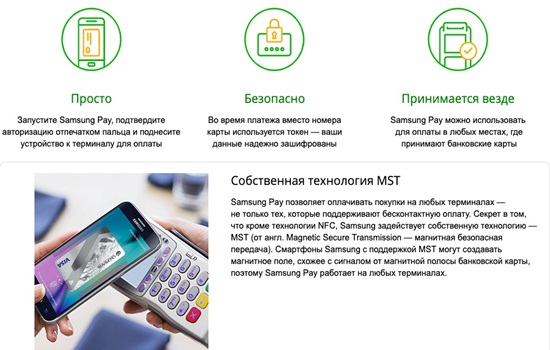
Смартфоны с 2015 года оборудованы системой передачи данных при помощи электромагнитных полей — MST. Благодаря тому, что гаджет создает магнитное поле, терминал считывает его — ведь оно схоже с той лентой, которая расположена на обычной пластиковой карте.
Для подключения карты совершают несколько действий:
- Открывают официальное приложение финансовой организации — Сбербанк Онлайн.
- В меню выбирают необходимую карту и нажимают на нее для открытия дополнительной информации.
- Всплывающее окно показывает все доступные действия. Среди них следует найти и нажать на пункт “Добавить в Samsung Pay”.
После этого программа проверяет возможность отправки данных. Банк должен аутентифицировать пользователя, ведь речь идет о финансовых реквизитах и правомерности их использования. Внутри системы Android требуется дополнительное подтверждение при помощи СМС-сообщения с кодом. Его вводят в приложении, и после этого можно использовать оплату через телефон:
- движением пальца снизу вверх по экрану вызывают меню приложения Samsung Pay;
- далее происходит авторизация пользователя при помощи отпечатка пальца;
- телефон подносят к бесконтактному считывающему устройству — терминалу.
В некоторых случаях требуется подтвердить передачу информации при помощи подписи. Для этого в приложении открывается специальное окно.
Благодаря платежному приложению NFC информация защищена. Телефон не сохраняет номера карт и CVV-коды.
Устройства от Samsung поддерживают НФС, начиная с таких моделей:
- Galaxy 5, Galaxy Note 5 и далее;
- S6 Edge+ и новее;
- A7 и более новые.
На часах Samsung Gear прикрепление карты производится по таким шагам:
- В меню приложения для часов выбирают раздел “Оплата” и пункт запуска технологии Samsung Pay.
- Новое окно запустит функцию на часах. Там появится ознакомительное меню.
- Необходимо войти в учетную запись и нажать на поле “Добавить карту”.
- Кредитку сканируют и ждут подтверждения от банка после прохождения аутентификации.
Для Айфон
Пользователям iPhone необходимо знать, как называется приложение, чтобы расплачиваться без пластиковой карты. Основная утилита — Wallet, то есть кошелек. В него добавляются активные банковские инструменты.
Перед тем, как в приложении кошелек пользоваться картой, следует добавить ее:
- Открыть Wallet — если это происходит в первый раз, нужно пройти ознакомление.
- Далее нажимают на кнопку “+”. Она отвечает за прикрепление пластиковой карты.
- После этого можно просканировать лицевую сторону платежного инструмента. Если операция не получается, то данные вводят вручную. Достаточно указать номер карты, срок действия и CVV-код.
- Приложение отправляет запрос в банк, и если все данные верны, то карта добавляется в меню Wallet.
Это схема работает для мобильного телефона. Если настройки касаются Apple Watch, алгоритм немного другой:
- на iPhone выбирают приложение для часов и нужное устройство (если их несколько);
- в настройках нажимают на пункт Wallet/Apple Pay;
- добавляют карту по стандартным параметрам.
Также приложение Сбербанка позволяет прикрепить платежную информацию к Wallet для оплаты смартфоном. Следует зайти в “Сбербанк Онлайн” и выбрать карту. В настройках переходят в пункт “Подключить к Apple Pay”. После этого банк самостоятельно отправляет платежные данные в приложение для оплаты.
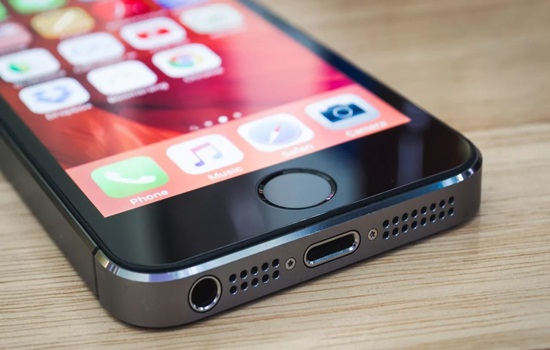
Бесконтактное считывание информации возможно не на всех устройствах Apple. Поддержкой НФС-чипа оборудованы:
| iPhone | не старше моделей 6/6 Plus/SE |
| Watch | все модели |
| iPad | Pro/ mini 3, 4 |
| Mac | модели с Touch Bar |
Исходя из этого, Айфон 5s и телефоны старше не поддерживают функцию Apple Pay.
Настройка

В зависимости от модели телефона, может потребоваться дополнительная настройка приложения. Так, на Айфонах достаточно открыть Wallet — при первом запуске программа информирует о нюансах работы. Других действий с ним производить не нужно.
Андроид же требует включения дополнительных функций. Для этого выполняют такие шаги:
- Открывают раздел настроек. В нем следует найти пункт с беспроводными сетями или настройкой сетей.
- В новом окне нажимают на отметку, указывающую на NFC.
- Далее функцию включают, передвинув ползунок в активное состояние.
После того, как чип НФС начал работать, можно производить все бесконтактные операции, в том числе и оплату товаров и услуг.
Настройка включает и установку софта. Для мобильных устройств созданы приложения, регулирующие передачу данных. Этих двух моментов достаточно для того, чтобы начать использовать функцию бесконтактной оплаты.
Проведение платежей
Инструкция по использованию оплаты бесконтактно включает такие шаги:
- Активация платежного приложения. На iPhone достаточно поднести устройство к терминалу. В случае с Android требуется разблокировать телефон и свайпом снизу вверх по экрану вызвать Google Pay.
- Авторизация пользователя. Для передачи платежной информации нужно подтвердить личность. Для этого есть несколько технологий — Touch/Face ID, сканер отпечатков пальцев или код-пароль от устройства.
- Оплата. После подтверждения личности информация отправляется в банк для авторизации. Если данные верны и на счету достаточно средств, происходит списание. В это время терминал должен выдать слово “Готово” и произвести звуковой сигнал. Это означает, что оплата успешно прошла.
Если расчет происходит через Apple Watch, приложение вызывают двойным нажатием боковой кнопки. Далее часы прикладывают к считывающему устройству. Звуковой сигнал указывает на успешность считывания данных.
Часы Samsung Gear поддерживают только Samsung Pay. Алгоритм оплаты телефоном в магазинах через Сбербанк с использованием программы на Андроид выглядит так:
- нажать и удерживать кнопку “назад”;
- выбрать карту, которой следует оплатить;
- нажать на кнопку “оплатить”;
- поднести часы к верхней части считывающего устройства;
- длинный вибро-сигнал оповещает об успешности операции.
Если терминал не поддерживает NFC, можно использовать технологию MST.
Тогда Samsung Gear подносят не к верху терминала.
Считыватель находится в области магнитной полосы для пластиковых карт. Держат часы сверху над этой частью устройства.
SberPay для Samsung
В настоящий момент Samsung является одним из крупнейших производителей различной техники, в том числе и мобильных устройств. Он выпускает смартфоны во всех ценовых сегментов, начиная с совсем бюджетных моделей, заканчивая самыми навороченными флагманами. В рамках данной статьи мы будем говорить только о моделях с NFC, где поддерживается бесконтактная оплата. Это очень полезная функция, которая практически полностью заменяет пластиковые банковские карты. Свое платежное приложение выпустил даже СберБанк. Давайте разбираться, как настроить СберПэй на Самсунг.
Руководство
Сначала мы поговорим именно о включении Sber Pay и добавлении карт для бесконтактной оплаты, а потом разберемся с возможными проблемами, с которыми нередко сталкиваются пользователи. Ну а в финальной части статьи пойдет речь об альтернативном приложении для бесконтактной оплаты, которое создано только для гаджетов компании Samsung.
Настройка службы Sber Pay
В настоящий момент Sber Pay входит в состав мобильного приложения СберБанк Онлайн. Отдельно эту службу использовать не выйдет. А значит, сначала нужно скачать и авторизоваться в самом приложении. Если вы это уже сделали, то переходите сразу же к следующему шагу.
Инструкция по установке:
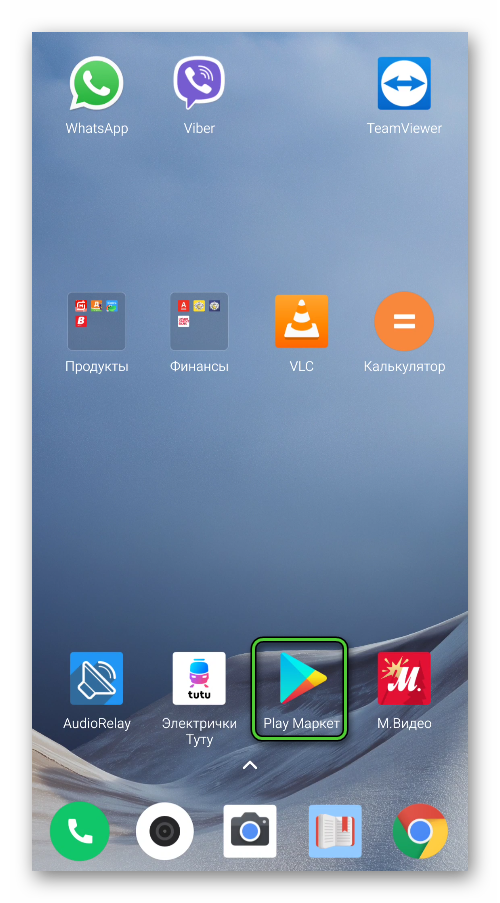
- Запустите магазин Плей Маркет, тапнув по характерной иконке в меню приложений.
- Нажмите на верхнюю область, чтобы активировать функцию поиска.
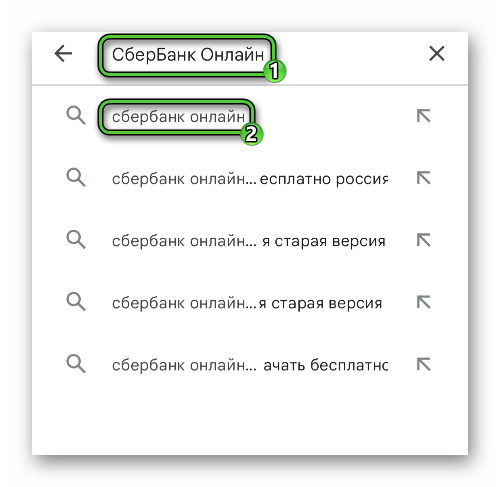
- Теперь на виртуальной клавиатуре введите запрос «СберБанк Онлайн».
- Тапните по первой подсказке, чтобы перейти на страницу результатов.
- Запустите установку приложения, нажав на соответствующую кнопку рядом с его названием.
- Теперь откройте СберБанк со страницы магазина.
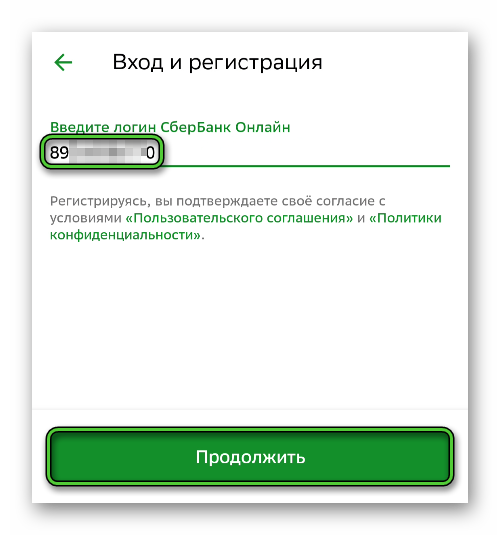
- Выберите любой из доступных способов авторизации. Но при входе через мобильный номер, его нужно вводить через 8, а не через +7.
- Дождитесь SMS с проверочным кодом и введите его в соответствующее поле.
- Установите пароль безопасности, по желанию включить сканер пальца и завершите процедуру.
Когда приложение установлено и готово к работе, самое время активировать службу SberPay:
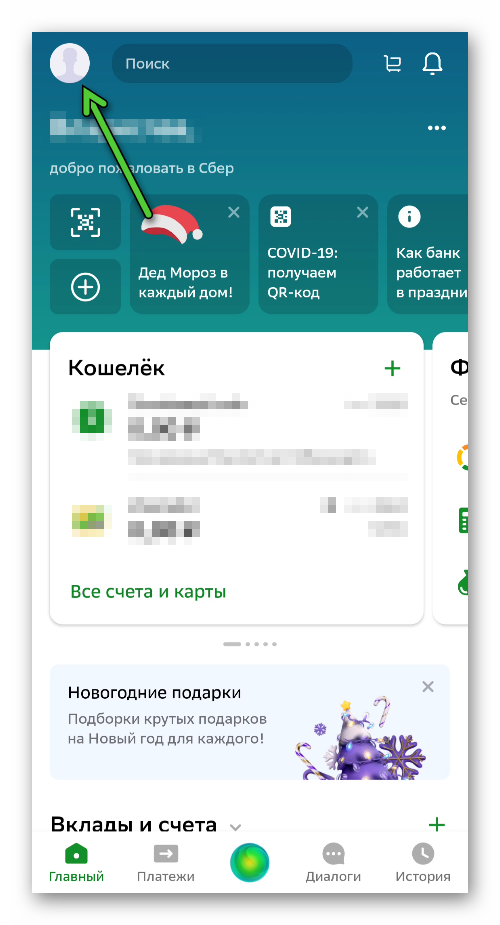
- Запустите мобильное приложение СберБанк Онлайн на своем девайсе.
- Перейдите на страницу профиля, нажав на собственный аватар в правом верхнем углу.
- Теперь откройте настройки, тапнув по значку в виде шестеренки.
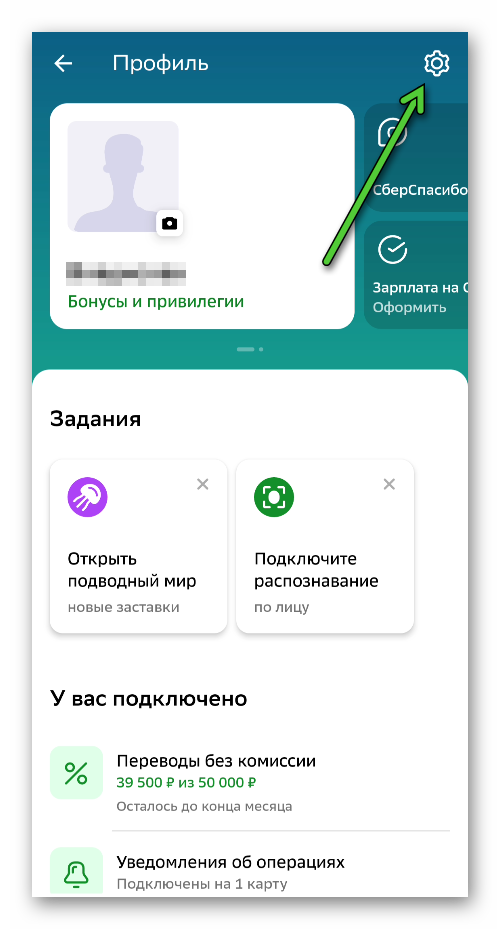
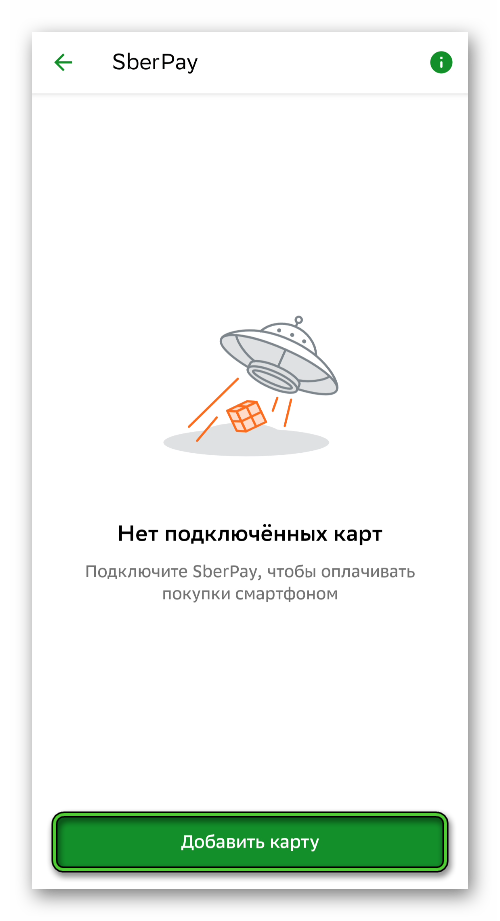
- Сразу же после появится страница с параметрами. Здесь нам интересен раздел «Оплата телефономSberPay».
- Тапните по кнопке, отвечающей за добавление новой карты.
- Отметьте, какую именно карту СберБанка вы хотите привязать, и подтвердите свое решение.
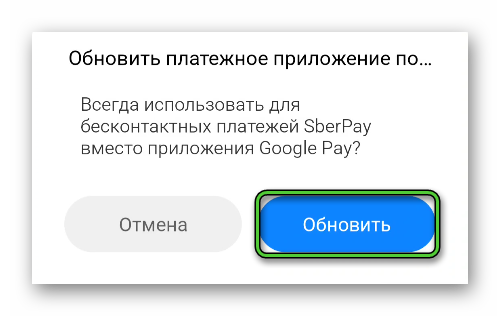
- Далее, подтвердите, что SberPay будет использоваться в качестве стандартного приложения для бесконтактной оплаты.
- Создайте ярлык для быстрого запуска на рабочем столе, нажав и на соответствующую кнопку.
- А в конце нажмите на «Вернуться на главный».
Аналогичным образом вы можете добавить и остальные дебетовые и кредитные карты. Первая из них, которую вы подключите в Сбер Пэй, автоматически станет главной и будет использоваться по умолчанию, если разблокировать смартфон и прислонить к терминалу оплаты. Это же относится и к интернет-шоппингу.
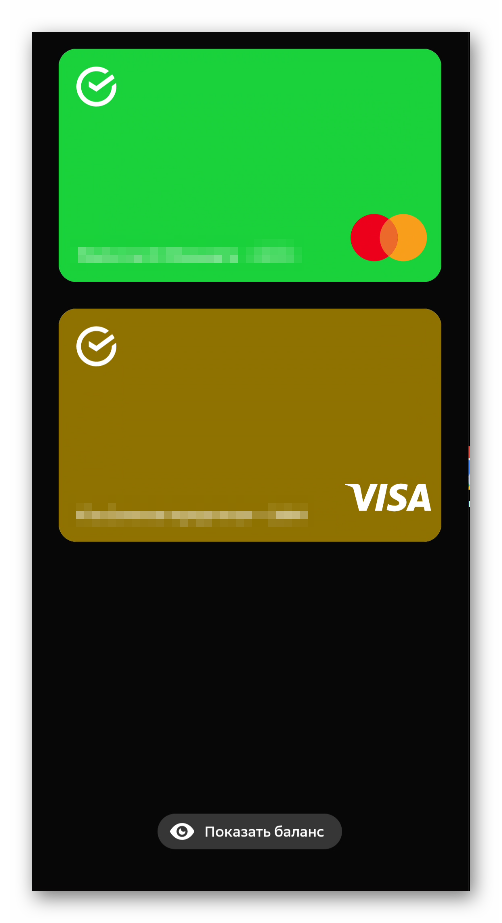
Ну а когда у вас сохранено 2 и более карточки, то между ними можно быстро переключаться. Для этого:
- Перейдите к окошку SberPay, тапнув по значку на рабочем столе Android.
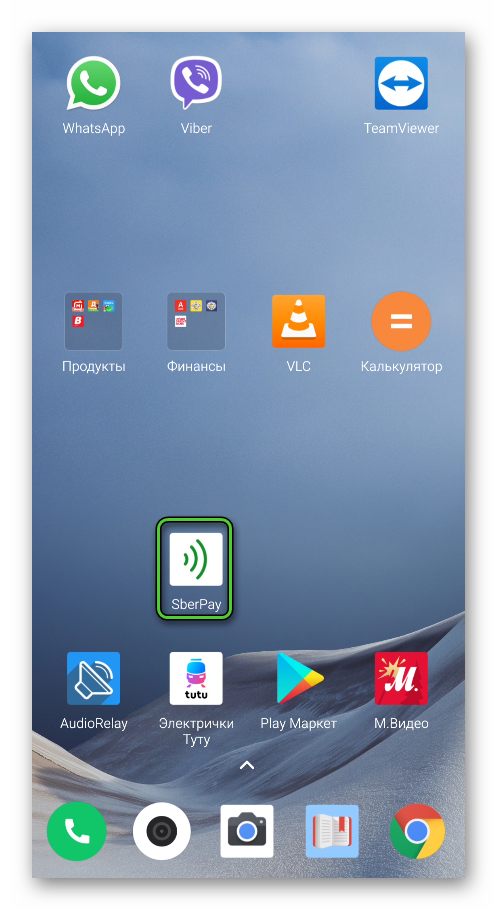
- Пройдите авторизацию с помощью отпечатка пальца, PIN-кода или графического ключа.
- Сделайте свайп вверх по экрану, чтобы отобразить весь перечень доступных карт.
- Далее, выберите нужную и завершите оплату, прислонив устройство к терминалу.
Теперь мы разберемся с основными проблемами при использовании данного вида бесконтактной оплаты, а в конце статьи рассмотрим приложение Samsung Pay, доступное эксклюзивно для мобильных устройств данной компании.
Решение проблем
При использовании сервиса Сбер Пэй владельцы смартфонов Samsung могут столкнуться с четырьмя основными ошибками:
- Такая функция попросту отсутствует в настройках.
- Добавление карточки прерывается или возникает ошибка.
- Не появляется иконка SberPay на рабочем столе.
- Используется другое стандартное приложение для оплаты.
Каждую из них мы разобрали в подробном руководстве. Если у вас возникли какие-либо проблемы с использованием данного сервиса, то обязательно с ним ознакомьтесь.
Нюансы использования Samsung Pay
Также хотелось бы отметить, что специально для устройств Самсунг есть свой платежный сервис под названием Samsung Pay. В отличие от Сбер Пэя, в него можно добавить карточки любых банков, а также любые карты лояльности. Доступна удобная система перевода денег. Мы детально сравнили оба приложения в рамках отдельной статьи. Предлагаем вам с ней ознакомиться. А здесь мы разберемся с его установкой и настройкой.
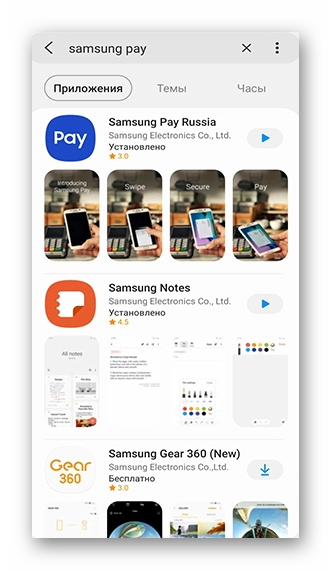
Для начала откройте меню всех приложений и найдите в списке иконку Samsung Pay. Тапните по ней, чтобы запустить платежную службу. Вполне может быть такое, что нужное приложение будет отсутствовать на вашем девайсе. В таком случае его следует скачать из магазина Galaxy Store.
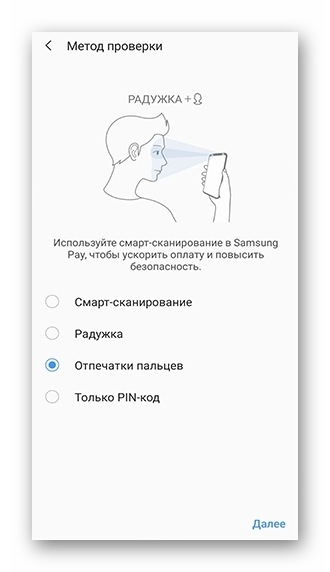
В приветственном окошке тапните по кнопке «Вход». Далее, авторизуйтесь через учетную запись Samsung Account. Это обязательно для использования сервиса. Если у вас нет нужной «учетки», то зарегистрируйте ее на той же странице, а затем войдите в систему. Далее, выберите способ подтверждения операций на ваше усмотрение.
Финальный шаг – добавление карточек для бесконтактной оплаты. Вы можете отсканировать их или же ввести все платежные данные вручную.
Завершение
Платежный сервис Сбер Пэй довольно легко настраивается на смартфонах бренда Samsung с NFC-модулем. Достаточно установить мобильное приложение СберБанк Онлайн из Play Маркета, авторизоваться в системе, включить соответствующую функцию в настройках, а затем добавить дебетовые и банковские карты для бесконтактной оплаты.
Но также отдельного внимания заслуживает приложение Samsung Pay, которое доступно только на мобильных устройствах компании и по сути является полной заменой для Google Pay, ведь в него можно добавлять карточки не только Сбера, но и других банков, а также проездной Тройку и различные карты лояльности.