
Все секреты автоповорота экрана на Android
Вне зависимости от того, сколько стоит ваш смартфон, он обладает базовыми функциями, которые есть на любой модели. Таковой, в частности, является автоповорот экрана. Кто-то ее любит за помощь в изменении ориентации устройства без нажатия каких-либо кнопок, а кто-то, напротив, жалуется на ее некорректную работу. Как бы то ни было, опция интересна и полезна. Она обладает массой интересных особенностей, о которых вы могли не знать. Расскажем о каждой из них, а также разберемся, как сделать автоповорот экрана.
Автоповорот экрана — незаменимая функция, скрывающая массу секретов
Как работает автоповорот экрана
Функция автоповорота реализуется за счет акселерометра — одного из основных датчиков смартфона, определяющего положение устройства в пространстве. Как правило, мы держим телефон вертикально, но порой нам хочется взять его горизонтально, чтобы, например, растянуть видео во весь экран. Акселерометр понимает, в каком положении находится устройство, и автоматически подстраивает ориентацию, освобождая тем самым руки владельца от лишних нажатий.
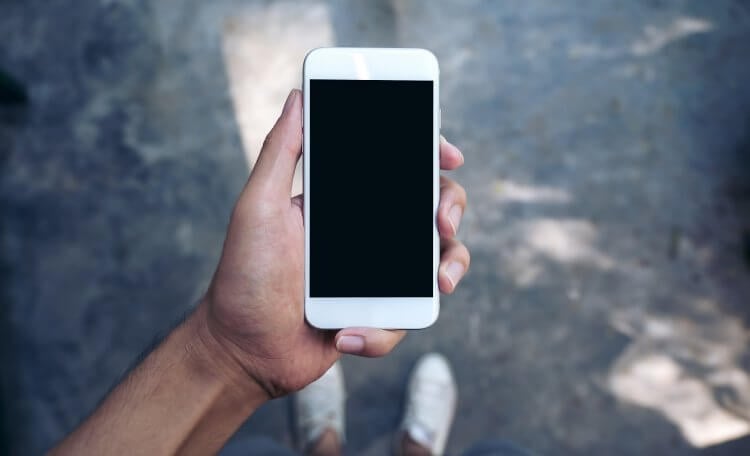
При помощи акселерометра смартфон понимает, как вы его держите: вертикально или горизонтально
Увы, датчик неидеален. Многие люди жалуются на то, что у них плохо работает автоповорот. Особенно, если человек лежит на боку. Это вынуждает разработчиков придумывать новые способы реализации функции. Так, в Android 12 появился умный поворот экрана, который использует фронтальную камеру для повышения точности. Ориентация меняется только в том случае, если лицо человека и дисплей находятся перпендикулярно друг другу, что позволяет избежать ложных срабатываний.
⚡ Подпишись на Androidinsider в Дзене, где мы публикуем эксклюзивные материалы
Как включить автоповорот экрана
Автоповорот экрана телефона — базовая функция, а потому ее переключатель не прячется глубоко в настройках, а находится в шторке уведомлений (в центре управления). Чтобы вызвать это меню, нужно провести вниз от верхней части экрана. Далее остается тапнуть по значку «Автоповорот».
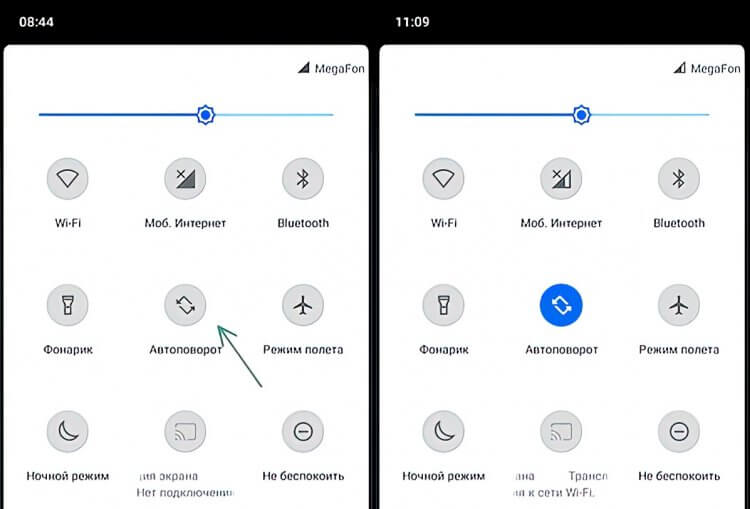
Как правило, функцию автоповорота можно включить через шторку уведомлений
Если вы не видите, где автоповорот экрана, то, скорее всего, переключатель скрыт в дополнительном меню. Чтобы поместить его на видное место, нужно нажать кнопку редактирования и передвинуть значок ближе к остальным иконкам, которые отображаются в шторке.
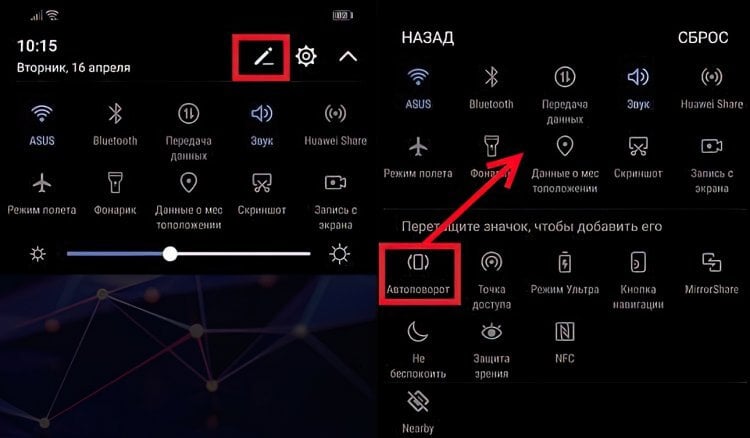
Иногда переключателя автоповорота нет в шторке, из-за чего его приходится добавлять самостоятельно
Еще один способ установить поворот экрана — обратиться к настройкам смартфона. Нужный переключатель обычно располагается в разделе «Дисплей» или «Экран». При необходимости вы можете воспользоваться поисковой строкой, чтобы найти опцию.
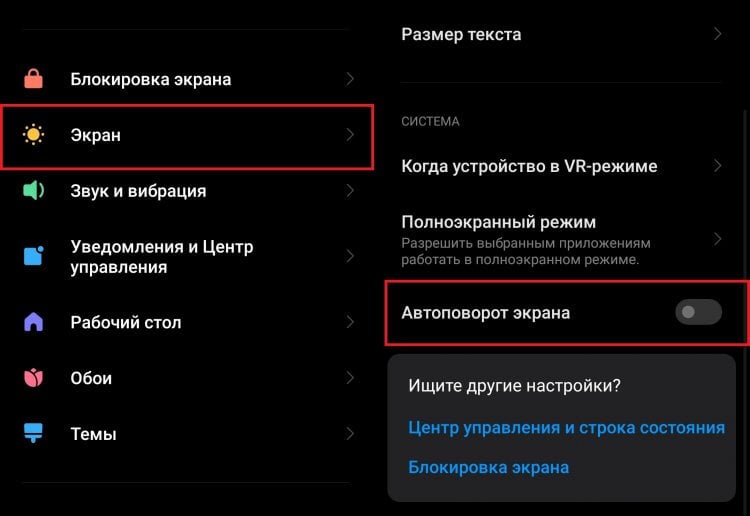
Также автоматический поворот включается через настройки смартфона
❗ Поделись своим мнением или задай вопрос в нашем телеграм-чате
Что касается функции умного поворота экрана, то пока она доступна только на смартфонах Google Pixel с Android 12 и более новыми версиями операционной системы. Необходимый для ее активации переключатель вы найдете во вкладке «Автоповорот экрана» из раздела настроек «Экран».
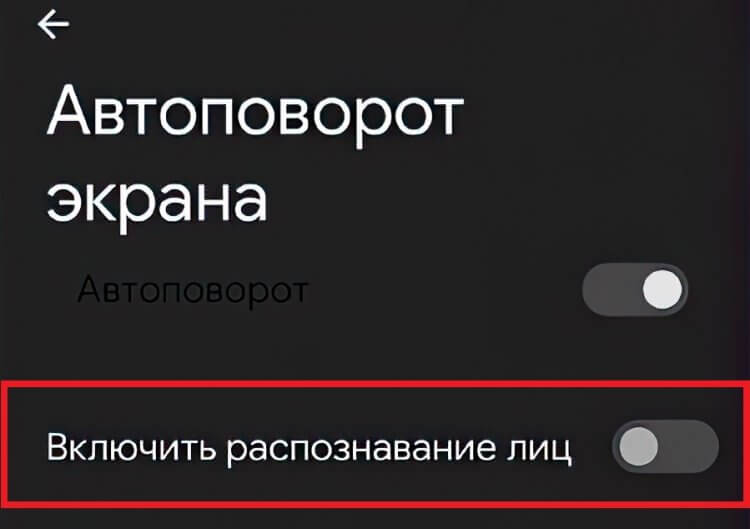
На некоторых смартфонах можно настраивать дополнительные параметры автоповорота
Хотя мы рассмотрели все способы, как включить автоповорот экрана, стоит отдельно рассказать об особенностях опции на смартфонах популярных производителей, где она либо называется иначе, либо обладает более гибкой настройкой.
Автоповорот на Самсунге
Поговорим о том, как включить автоповорот на Самсунге. Забавно, но на корейских смартфонах опция называется «Книжный экран». Точнее, такая надпись сопровождает ее значок в шторке уведомлений. Нажмите на иконку, чтобы ее название изменилось на «Автоповорот».
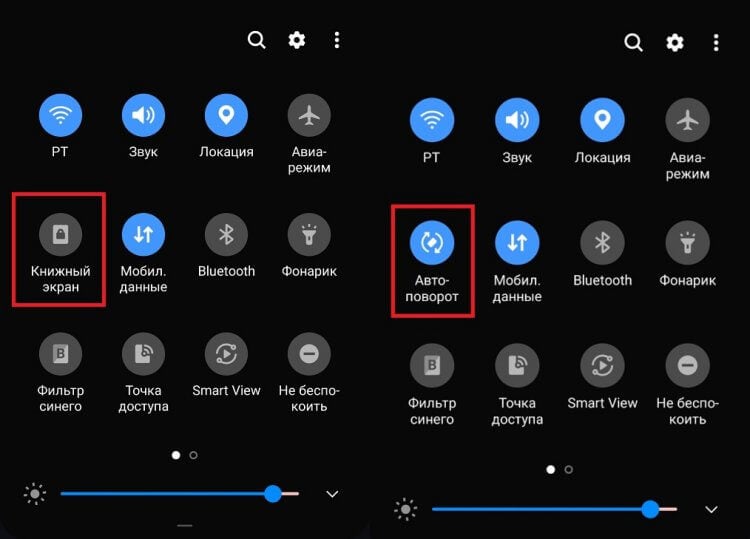
Чтобы включить автоповорот на Samsung, нужно нажать на значок «Книжный экран»
Кроме того, в одноименном разделе настроек телефона находятся дополнительные параметры функции. С их помощью вы можете запретить или разрешить автоповорот экрана на рабочем столе или в меню голосовых вызовов. Также здесь находится переключатель, активирующий кнопку поворота экрана на панели навигации. Довольно удобная штука, если на телефоне плохо работает акселерометр и есть желание поменять ориентацию вручную.
⚡ Подпишись на Androidinsider в Пульс Mail.ru, чтобы получать новости из мира Андроид первым
Автоповорот на Редми
Не менее интересная история с автоповоротом Xiaomi, Redmi и POCO. На этих смартфонах, использующих оболочку MIUI, функция называется «Блокировка ориентации». И, как ни странно, нажатие на соответствующий значок приводит не к включению автоповорота экрана, а к его деактивации.
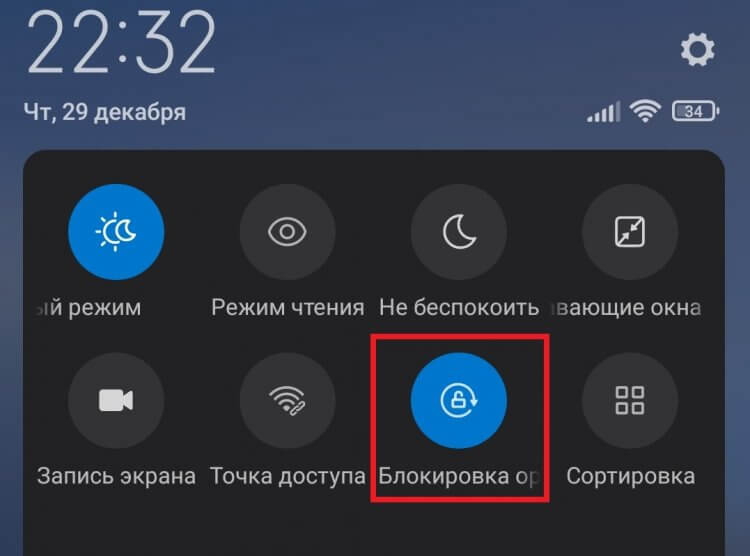
В шторке Xiaomi прячется не автоповорот, а блокировка ориентации
В то же время, если вы откроете раздел настроек «Экран», то обнаружите здесь переключатель «Автоповорот экрана». Если включена блокировка, то тумблер будет неактивен, и наоборот. У многих пользователей это вызывает путаницу, но разработчики MIUI не торопятся привести параметры к единому виду.
Что делать, если не работает автоповорот экрана
Помимо того, что опция ведет себя не всегда адекватно, у кого-то совсем не работает автоповорот экрана. Главная причина возникновения проблемы — неисправность акселерометра. Но на вашем месте я бы не торопился калибровать датчики смартфона или обращаться в сервисный центр за диагностикой. Сначала нужно убедиться, что функция включена.
Как уже было сказано ранее, на смартфонах Xiaomi для корректной работы автоматического поворота экрана в шторке уведомлений должна быть отключена «Блокировка ориентации». Многие делают наоборот, думая, будто таким образом они активируют автоповорот.
�� Загляни в телеграм-канал Сундук Али-Бабы, где мы собрали лучшие товары с АлиЭкспресс
Еще один момент — особенности функции. На большинстве смартфонов она не работает на главном экране и во время совершения звонков, а также не поддерживается некоторыми приложениями. Если же вы уверены, что не работает автоповорот экрана во всех сценариях, а калибровка акселерометра не помогает, воспользуйтесь программой Always visible screen rotation.
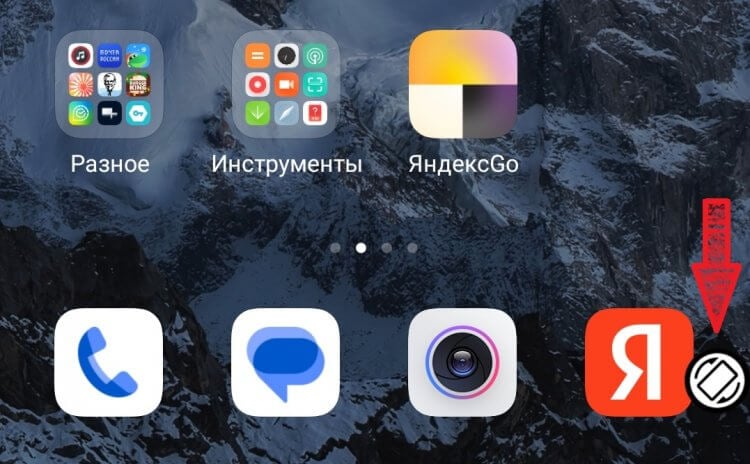
Это приложение выводит на экран ручной переключатель поворота экрана
Нет, она не заменит автоматический поворот, если на смартфоне неисправен акселерометр, зато вынесет на экран специальный переключатель, который поможет одним касанием изменить ориентацию контента.
Как отключить автоповорот экрана
В заключение несколько слов о том, как убрать автоповорот экрана. Вы могли догадаться, что выключается она точно так же, как и активируется: через шторку уведомлений (центр управления) или настройки смартфона. При этом иногда автоповорот экрана работает сам по себе.
У одних людей периодически включается функция, а у других — ориентация меняется даже с выключенным автоповоротом. В первом случае мы имеем дело с банальной ошибкой программного обеспечения, которую можно исправить перезагрузкой смартфона. А вот второй пример является нормой.
В некоторых сценариях (например, при переходе в режим полноэкранного просмотра видео) ориентация меняется независимо от показаний акселерометра. Обязательно учтите этот момент, если в следующий раз возникнет подозрение, что автоповорот включается сам по себе.

Теги
- Дисплей телефона
- Новичкам в Android
Отслеживание лица и умный автоповорот экрана в Android: как отключить?
В последних версиях Android есть так называемый умный автоповорот экрана. Фича благодаря данным фронтальной камеры и алгоритмам машинного обучения должна отслеживает положение смартфона относительно лица пользователя и соответствующим образом поворачивать экран.
… точнее автоматом переключать картинку с портретной на альбомную ориентацию и наоборот.
Должна. Но, как оказалось, получается это у неё не всегда. Проще говоря, в нынешнем своем виде умный автоповорот может заметно тормозить и поглючивать, что, само собой, не радует.
В этой связи вкратце о том.
как отключить отслеживание лица и умный автоповорот экрана в Android
Повторимся на всякий случай, что в настоящее время (на момент публикации данного поста) эта функция доступна только в ОС Android с 12-й версии включительно. В Android 11 и у старых смартфонов (в т.ч. Pixel-ей) отслеживание лица и умный автоповорот не работают и не должны.
Итак, как отключить отслеживание лица в Android:
- открываем «Настройки» и переходим в раздел «Экран«;
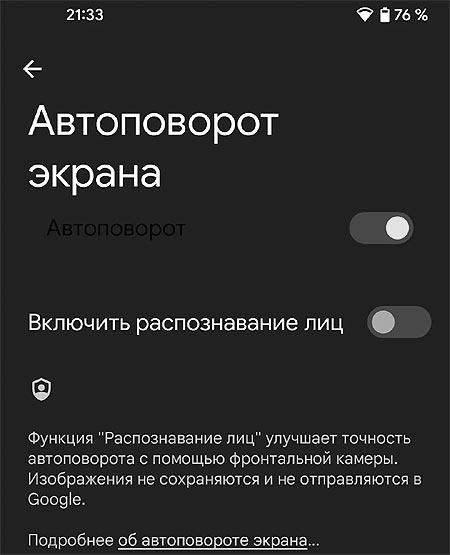
- прокручиваем экран чуть вниз и тапаем «Автоповорот экрана«;
- на следующем экране функцию «Включить распознавание лиц» отключаем, а функцию «Автоповорот экрана» оставляем включенной:
- Android есть, но баса маловато: как добавить? [архивъ]
- Как убрать лишний значок VPN со статус-бара в Android (без root)
- Случайный MAC-адрес в Android: как включить и зачем
Зачем отключать распознавание лица?
В описании новой функции «умного автоповорота», в частности упоминается, что в сравнении с обычным гироскопом алгоритм машинного обучения переориентирует экран на 25% быстрее. Но, опять же, это по задумке разработчиков.
Судя же по последним отзывам пользователей, соображает эта система не всегда достаточно быстро. По крайней мере, заявленную разницу в скорости автоповорота заметить не получается.
Более того, экран нередко залипает в каком-то одном формате (чаще всего в альбомном) и потом надо активно крутить смартфон, чтобы системы наконец-то правильно определила нужную ориентацию изображения. Но, возможно, именно так алгоритм и учиться?
В общем, если наблюдать это надоело, то просто отключаем отслеживание лица. Если же хочется посмотреть, как эта фича будет работать дальше, то оставляем её как есть, но на время просто блокируем ей доступ к фронтальной камере.
Тогда смартфон автоматом переключится на гироскоп и будет поворачивать экран, как и раньше, без умного автоповорота. И, что тоже важно, камера не будет (не должна) постоянно за вами следить!
Как отключить автоповорот экрана в телеграм?
Если только сторонне приложение использовать, в котором можно назначить работу акселерометра для отдельно взятых приложениях.
Модель аппарата надо указывать.
Артем АвдоянУченик (106) 8 месяцев назад
Понял, спасибо 🙂
Похожие вопросы
Ваш браузер устарел
Мы постоянно добавляем новый функционал в основной интерфейс проекта. К сожалению, старые браузеры не в состоянии качественно работать с современными программными продуктами. Для корректной работы используйте последние версии браузеров Chrome, Mozilla Firefox, Opera, Microsoft Edge или установите браузер Atom.
Как отключить автоматическое воспроизведение видео в Telegram

Пару недель назад было запущено последнее обновление Telegram, с различными новинками. Одно из изменений, произошедших в том же автоматическое воспроизведение видео в приложении. Поэтому, если человек отправляет вам видео в приложении, оно автоматически запускается в чате. Хотя пользователи, которым эта функция не нужна, они могут легко ее отключить.
Поэтому шаги, которые необходимо предпринять в этом отношении, показаны ниже. Для тех пользователей, которые не хочу использовать это видео автовоспроизведение в вашем аккаунте Telegram. Что нам нужно сделать для этого?
Первое, что нам нужно сделать, это откройте настройки Telegram. Для этого нажмите на три горизонтальные полосы в верхней левой части экрана. Затем откроется боковое меню с различными параметрами. Одна из опций в этом меню — это настройки, на которые мы должны нажать.

Когда мы находимся в настройках приложения, нам нужно перейти в раздел данных и хранилища. Затем откроются параметры в этом конкретном разделе. Вы увидите, что один из разделов называется автовоспроизведением мультимедиа, третий из них.
В нем есть два варианта, один из них — GIF, а другой — видео. Рядом с ними переключатель, который обычно загорается. Поэтому, если мы не хотим, чтобы Telegram воспроизводил эти видео автоматически, нам просто нужно отключить указанный переключатель. Вам просто нужно это сделать.
С помощью этих шагов у нас есть отключил автовоспроизведение видео в Telegram. Что-то, что, безусловно, более удобно для многих пользователей, помимо возможности сократить потребление данных приложением в Android таким образом. Как вы видели, это простой процесс. Если в любой момент вы захотите изменить, это возможно, выполнив те же действия.
Содержание статьи соответствует нашим принципам редакционная этика. Чтобы сообщить об ошибке, нажмите здесь.
Полный путь к статье: Androidsis » Приложения для Android » Как отключить автоматическое воспроизведение видео в Telegram
Будьте первым, чтобы комментировать