
[OS X] Отключаем функцию Gatekeeper
Безопасность — один из краеугольных камней, на которых стоит OS X, но некоторым пользователям приходится жертвовать надёжностью ради удобства. Не стала исключением и Gatekeeper — полезная функция, контролирующая запускаемые на компьютере программы, и о том, как её отключить, мы расскажем в данном материале.
Gatekeeper — отличная вещь для простого пользователя. Эта функция не позволяет запускать потенциально нежелательные приложения, проверяя их на соответствие заданным требованиям вроде размещения в App Store или наличия специального сертификата. А вот разработчикам, системным администраторам и прочим энтузиастам Gatekeeper может здорово помешать в работе, и во избежание этого функция легко отключается в «Системных настройках». Впрочем, через 30 дней неактивности она включится автоматически, о чём честно предупреждает всплывающее окно.
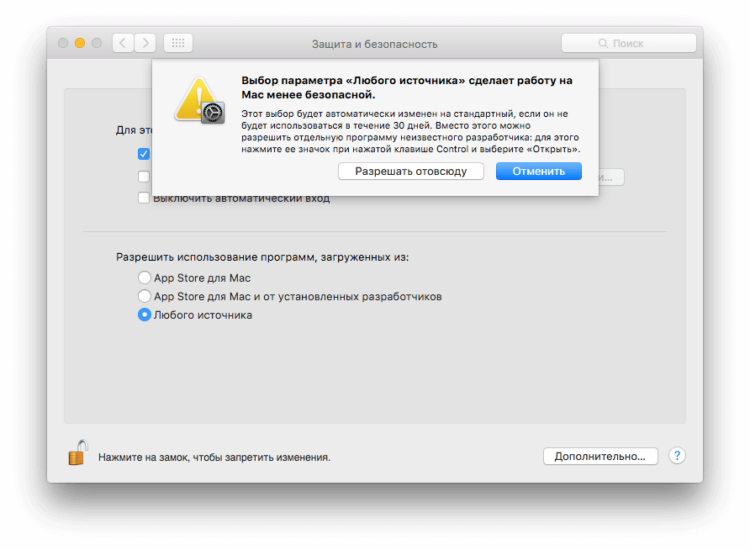
К счастью для любителей свободы, в свежих версиях OS X Apple предусмотрела «ручное» управление функцией, с помощью которого можно предотвратить её автоматическую повторную активацию (Auto ReArm). Всё, что потребуется, — любимец публики «Терминал», расположенный по умолчанию в папке «Утилиты», и специальная команда, для выполнения которой потребуется ввести пароль администратора (учитывайте, что вводимые символы не будут отображаться на экране).
sudo defaults write /Library/Preferences/com.apple.security GKAutoRearm -bool NO
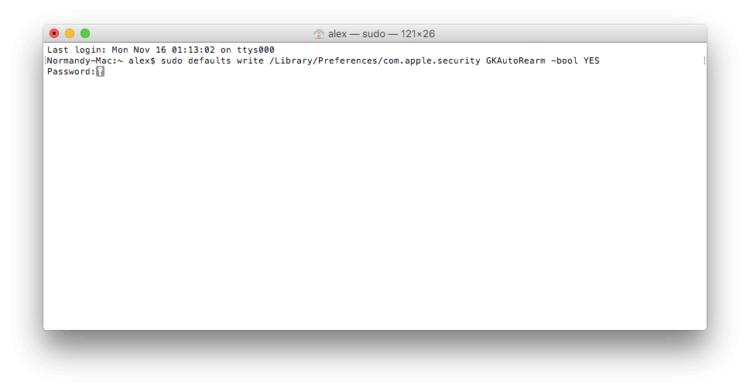
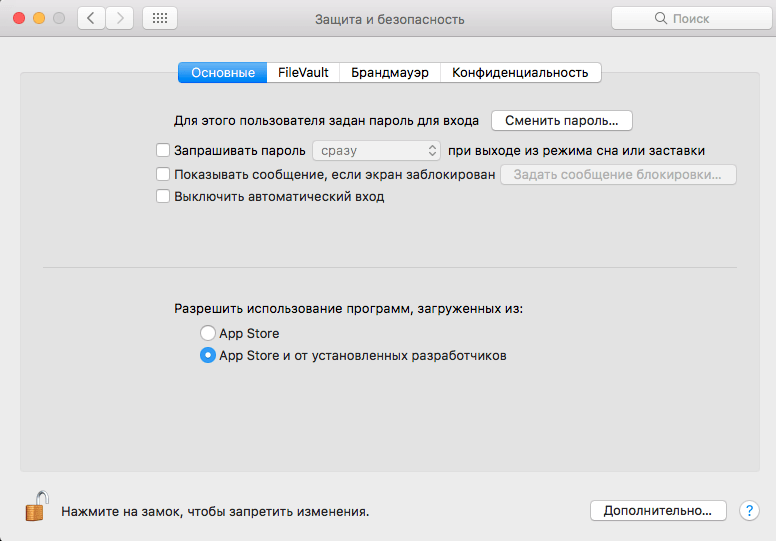
Безусловно, отключать Gatekeeper следует только по необходимости. Оптимальной настройкой, достаточной для большинства пользователей, является предлагаемый в меню «Защита и безопасность» «Системных настроек» вариант, при котором устанавливаются приложения как из App Store, так и от проверенных («установленных») разработчиков. В таком случае вы тоже сможете запускать приложения, не удовлетворяющие этим критериям — просто наведите курсор на иконку программы и нажмите левую кнопку мыши с зажатой кнопкой Control, после чего выберите пункт «Открыть», и система предложит запустить приложение. Если же вы всё-таки решили отключить Gatekeeper, не лишним будет записать и команду включения Auto ReArm.
sudo defaults write /Library/Preferences/com.apple.security GKAutoRearm -bool YES
Надеемся, этот трюк избавит не только от ставшего на вашем пути Gatekeeper, но и от поиска нужного решения. Повторюсь, отключать функцию стоит только в случае необходимости, большинству же владельцев Mac рекомендуется оставить её включённой. Надёжной вам системы!
Редакция AppleInsider.ru не несёт ответственности за возможные последствия вмешательства в работу операционной системы.
По материалам OSXDaily
Как отключить проверку приложений в Mac OS
В Mac OS существует специальный сервис Gatekeeper — в переводе на русский «хранитель ворот», созданный для проверки цифровой подписи приложений и при вероятных проблемах не дающий запускать их.
С одной стороны, вроде бы это полезный защитник — если вы волнуетесь за свою безопасность, то настройте ее на максимум и проблемы будут практически исключены. Однако чаще пользователей волнует, как отключить проверку приложений мак, как устанавливать программы на Mac OS Mojave от любого разработчика, потому что этот защитник докучает им своей назойливостью.
Ранее, до Mac OS Sierra, GateKeeper отключался проще, но и теперь программы можно запустить, а защитника — при необходимости отключить.
Если достаточно решить вопрос, как отключить проверку программ Mac, не разбираясь, как Gatekeeper Mac отключить целиком, то просто нажмите на ярлыке определенной программы с зажатым Ctrl и нажимайте на Открыть. Gatekeeper предупредит об опасности, но разрешит запуск.
Чтобы не мучиться каждый раз, что не запускаются программы Mac OS Sierra без подобных танцев с бубном, наберите в Терминале (нужен админский пароль) такую команду:
sudo spctl —master-disable
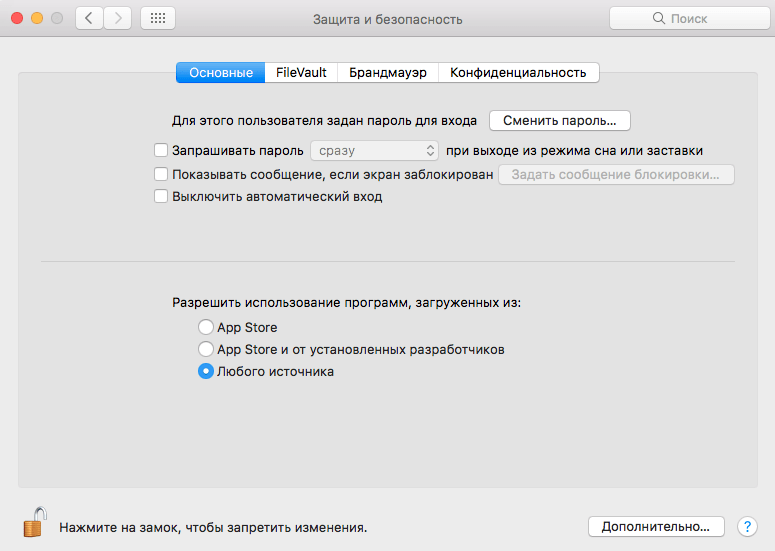
Далее откройте настройки системы, там «Безопасность и защита», вкладка Основные. Там должна будет появиться возможность разрешения запуска каких бы то ни было приложений, то есть вопрос, как отключить Gatekeeper Mojave, будет практически полностью решен.
Также существует скрипт от TNT Team, решающий проблемы с «хранителем ворот» на macOS Sierra, подробнее о котором узнать вы можете из этого тематического видео:
Как отключить проверку приложений в mac os
Будь в курсе последних новостей из мира гаджетов и технологий
iGuides для смартфонов Apple

Как запускать программы из любых источников в macOS Sierra
Максим Терёхин — 28 сентября 2016, 12:09

После того, как Apple выпустила первую beta-версию macOS Sierra во время WWDC 2016 пользователи обнаружили, что система больше не дает возможности настраивать Gatekeeper.
Функция Gatekeeper предназначена для того, чтобы запретить неопытному пользователю устанавливать программы из сомнительных источников. По умолчанию, на Mac можно запускать программы от сертифицированных разработчиков и из Mac App Store.
В предыдущих версиях операционной системы для Mac в настройках можно было отключить Gatekeeper, запуская программы из любого источника. Однако, с выходом macOS Sierra эта опция была удалена.
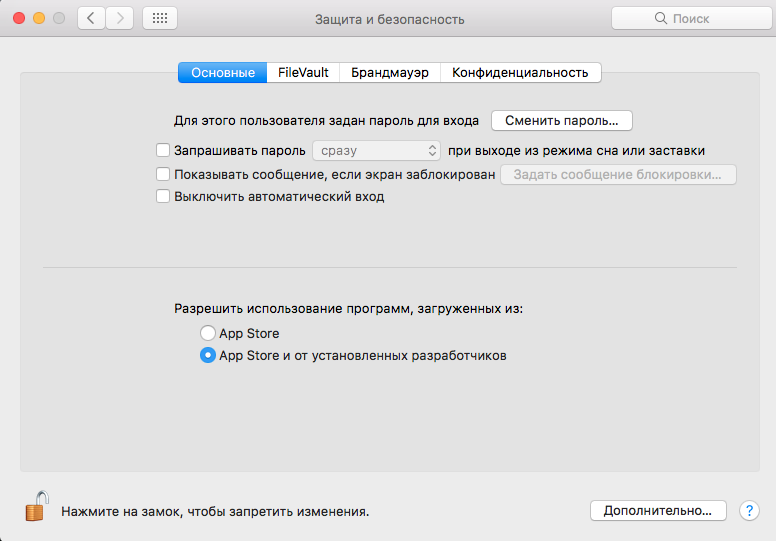
Как обойти защиту Gatekeeper?
Чтобы открыть программу от несертифицированного разработчика в обход защиты Gatekeeper, нажмите на ярлыке правой клавишей мыши (либо левой клавишей мыши в сочетании с клавишей Control, либо тапнув двумя пальцами по трекпаду), и выберите опцию Открыть. Gatekeeper предупредит, что приложение может содержать вирусы, но позволит его запустить.
Как отключить Gatekeeper в macOS Sierra?
Чтобы появилась возможность без дополнительных действий запускать программы из любого источника, необходимо ввести в Терминал следующую команду (потребуется ввести пароль администратора):
sudo spctl —master-disable
После того, как вы ввели эту команду, откройте Системные настройки —> Защита и безопасность. Здесь во вкладке Основные появится возможность разрешить запуск приложений из «Любого источника». Эта практически полностью отключает Gatekeeper.
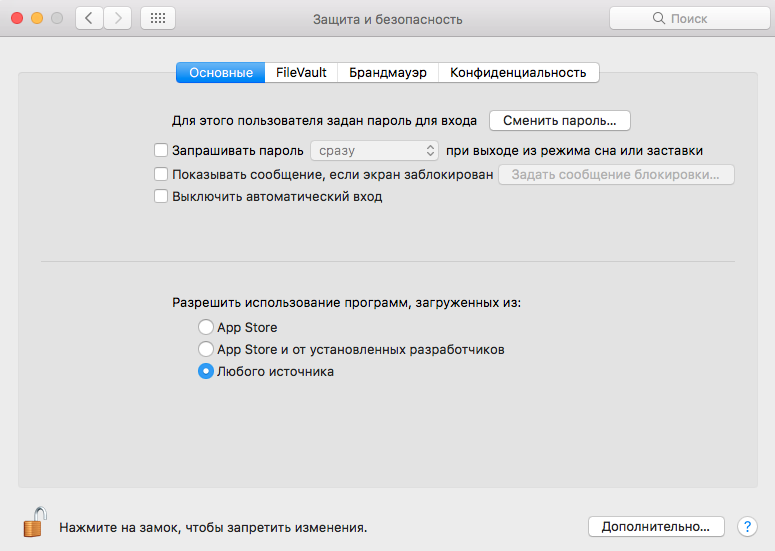
Не забывайте, что Gatekeeper — важная функция безопасности macOS, которая предотвращает установку вредоносных программ. Не стоит отключать Gatekeeper, если вы не считаете это необходимым.
Как вернуть прежние настройки Gatekeeper?
Чтобы вернуть настройки Gatekeeper в прежнее состояние вернитесь в Терминал и введите следующую команду:
sudo spctl —master-enable
После следующего запуска Системных настроек раздел Защита и безопасность будет выглядеть, как и прежде.
Как полностью отключить проверку отдельных приложений при запуске в Catalina
При использовании VPN, который ограничивает доступ в интернет, запуск любых приложений становится очень долгим, пока по таймауту не отвалится попытка проверить приложение на серверах Apple. Как полностью отключить такую проверку для избранных приложений не отключая GateKeeper?
Show more Less
MacBook Pro 13″, macOS 10.15
Posted on Aug 26, 2020 1:01 AM
Reply Me too (2) Me too Me too (2) Me too
Similar questions
Оплата хранилища? здр, не могу оплатить хранилище. Привязываю карту выдает разные ошибки. До этого оплачивала, решила купить новый тарифный план но карта не проходит. Живу в Казахстане. Что мне делать?
Кража денег через карту Добрый день, у меня украли деньги с карты, как и каким образом — не известно, украли с карты: 4255 2003 0602 4092, и я не знаю что делать, в банке ничего толкового не сказали, только лишь то чтобы я попросил помощи у вас, пожалуйста, помогите вернуть средства украденные, по информации сказали что было куплено на неизвестный iTunes ID 3 платных подписки, я не знаю что делать, помогите пожалуйста
Списание и просьба возврата Видимо когда-то по своей глупости — подписался на какой-то контент, приложение, не знаю и у меня внезапно списались деньги с карты, зашёл на страницу просьба возврата, но там надо выбрать операцию, по которой были списаны деньги, но там полностью пусто, однако деньги списаны — как быть?