
Переход с автономного сайта WordPress на WordPress.com
Мы предлагаем несколько возможностей для перехода с автономного сайта WordPress на WordPress.com.
Вариант 1: Используйте наш инструмент «Перенос», чтобы перенести на WordPress.com. все содержимое своего сайта, плагины и пользовательские темы.
Вариант 2: Используйте функцию «Экспорт/импорт», чтобы импортировать только содержимое своего сайта, включая сообщения, страницы и медиафайлы.
В этом руководстве
- Начать
- Вариант 1: Перенос с автономного сайта
- Вариант 2: Экспорт только содержимого
- Экспорт
- Импорт
- Примечание о постоянных ссылках
- Перенести вашу статистику и подписчиков Jetpack
- Настроить тему
Начать
Если вы еще не не стали пользователем WordPress.com, создайте учетную запись и сайт на странице https://wordpress.com/start
Вариант 1: Перенос с автономного сайта
Если у вас тарифный план WordPress.com уровня Business или выше, вы можете перенести все содержимое своего сайта, включая плагины и пользовательские темы.
При переносе вашего сайта существующий сайт на WordPress.com будет полностью переписан.
Перед импортом
- Удостоверьтесь, что плагин Jetpack активен и подключен к вашему автономному сайту.
- Не забудьте отключить на вашем автономной сайте все несовместимые плагины.
Чтобы начать процесс переноса, перейдите на WordPress.com и войдите в свою новую учетную запись WordPress.com.
- Перейдите в меню Мой сайт →Инструменты →Импорт
- Выберите вариант импорта WordPress.
- Укажите адрес сайта, где находится содержимое, и нажмите кнопку Продолжить

- На следующем экране под текстом «Что вы хотите импортировать?» имеются два варианта.

- Все — Все содержимое вашего сайта, темы, плагины, пользователи и настройки
- Только содержимое — импорт сообщений, страниц, комментариев и медиафайлов.
Для варианта Только содержимое используется экспортный файл XML вашего существующего сайта. Экспортный файл XML можно создать в меню Инструменты → Экспорт на существующем автономном сайте.
Если вы хотите импортировать только содержимое своего сайта, получите инструкции здесь.
- Чтобы перенести всё своё содержимое (включая плагины и пользовательские темы), выберите вариант Всё и нажмите кнопку Продолжить.
Прежде чем продолжить, внимательно ознакомьтесь с информацией на следующем экране.

- Если вы готовы начать перенос, для продолжения нажмите кнопку Импортировать всё.
- Появится ещё один экран с предложением подтвердить, что вы хотите импортировать и перезаписать всё, что находится на сайте.
- Затем вы увидите экран, в котором отображается состояние импорта. В зависимости от размера импортируемого сайта этот этап процедуры может занять некоторое время.
По завершении импорта вы получите сообщение на электронную почту вашей учетной записи WordPress.com о том, что процедура завершена, и увидите сообщение в верхней части раздела Главная.

Этот вариант нельзя использовать для сайтов, построенных на локальных хостах.
Вариант 2: Экспорт только содержимого
Этот вариант позволяет перенести содержимое вашего сайта: страницы, сообщения, комментарии, категории, теги и медиафайлы. Этот вариант можно использовать на любом тарифном плане WordPress.com. Процедура состоит из двух основных этапов:
- Экспорт — экспорт содержимого на вашем автономном сайте.
- Импорт — добавление экспортированного содержимого на ваш сайт WordPress.com
Этот вариант — хорошая альтернатива при переходе с локальной установки WordPress.org.
Экспорт
На старом автономном сайте WordPress.org перейдите в меню Инструменты → Экспорт и скачайте на свой компьютер файл .xml (WXR).
При этом будет выполнен экспорт ТОЛЬКО ваших сообщений, страниц, комментариев, категорий и тегов
Файл XML содержит ссылки на файлы изображений (не сами файлы изображений), поэтому важно, чтобы во время импорта файла XML сайт экспорта был доступен по тому же адресу. Если автономный сайт будет недоступен, возможно, потребуется перенести загружаемые файлы и изображения на новый сайт вручную.

Импорт
На вашем новом сайте WordPress.com:
- Перейдите в меню Инструменты →Импорт.
- Выберите вариант импорта WordPress.

- Нажмите на ссылку загрузить для импорта содержимого в разделе «Какой сайт WordPress вы хотите импортировать?»

- Перетащите файл .xml в поле или щёлкните поле, чтобы найти файл на своём компьютере.

Как только обработка загружаемого файла завершится, нажмите кнопку «Начать импорт». Перед началом процесса импорта вам предложат привязать авторство импортируемых материалов к существующему пользователю на новом сайте.
Если у вас на сайте несколько авторов и вы хотите сохранить привязку содержимого к тем же авторам, перед импортом пригласите пользователя на ваш сайт на WordPress.com. Это позволит вам привязать сообщения к нужному автору. Для приглашения пользователей необходимо, чтобы у них была учётная запись WordPress.com.
Примечание о постоянных ссылках
Сайты на WordPress.com используют постоянные ссылки следующей структуры:
На вашем автономном сайте может использоваться другая структура постоянных ссылок, отличающаяся от показанной выше. ПО WordPress будет пытаться сопоставить прежний URL-адрес с подходящим URL-адресом на сайте, куда был осуществлен перенос.
Например, все URL-адреса:
https://example.com/21/10/2014/sample-post/
https://example.com/21/10/sample-post/
https://example.com/2014/sample-post/будут преобразованы в URL-адрес WordPress.com:
https://example.com/2014/10/21/sample-post/
Для правильного сопоставления URL-адресов достаточно использовать следующий вариант (если предположить, что на вашем сайте WordPress.com есть только одна запись с названием «sample-post» в составе URL-адреса):
Это позволит избежать проблем появления недействительных ссылок при обращении из других доменов из-за различия структуры постоянных ссылок.
Единственное важное исключение — сайты, на которых в структуре URL-адресов используются идентификаторы, например:
Перенести вашу статистику и подписчиков Jetpack
Если вы хотите перенести статистику и подписчиков с сайта Jetpack на сайт WordPress.com, обратитесь в Jetpack и сообщите URL-адреса сайтов, откуда и куда необходим перенос.
Настроить тему
На WordPress.com используются сотни тем и регулярно добавляются новые. Изучите Каталог тем, где описаны доступные варианты. Выбор, предварительный просмотр и настройка новых тем подробно описаны в этом справочном документе.
Сайты, включенные в наши тарифные планы WordPress.com Business и выше, дают возможность устанавливать пользовательские сторонние темы и плагины. Если вы хотите использовать ту же тему, что и на прежнем сайте, вы можете загрузить её на новый сайт на тарифном плане Business, если она еще не внесена в наш каталог тем.
Проверка
Убедитесь, что всё содержимое и изображения перенесены на ваш новый сайт.
Подключение домена
В каждый из наших тарифных планов включена возможность привязать пользовательский домен, зарегистрировав новый домен (в том числе бесплатно на год) или используя уже принадлежащий вам домен.
Если вы хотите использовать домен, которым пользовались для вашего предыдущего сайта, доступны следующие варианты:
- Привязать домен (он останется зарегистрированным у того же регистратора, но будет привязан к вашему новому сайту)
- Перенести домен (новым регистратором будет WordPress.com, и вы будете ежегодно платить нам за продление)
Подробно о добавлении доменов рассказано здесь.
Подключиться к другим вашим социальным сетям
Инструмент WordPress.com под названием Публикация, который автоматически публикует ваши записи на Facebook, Twitter, Tumblr и LinkedIn, также входит в плагин Jetpack. Поэтому, возможно, вы использовали его на прежнем сайте.
Чтобы его активировать, откройте раздел Мои сайты → Маркетинг → Подключения. Нажмите кнопку «Подключиться» и следуйте инструкциям, чтобы подтвердить это подключение:

После подключения первого профиля при создании новой записи на консоли появится возможность публикации в социальных сетях. Можно выбрать, в каких сервисах публиковать конкретную запись, а также добавить сообщение (по умолчанию это заголовок публикации). Подробная информация доступна здесь.
Изучить редактор блоков
Возможно, вам уже знаком наш новый редактор блоков. Если вы не пользовались им на прежнем автономном сайте, изучите его функции, описанные в этом справочном документе.
Участвовать в сообществе WordPress.com
Становясь членом сообщества WordPress.com, вы получаете две потрясающие услуги по цене одной: у вас появляется не только свой блог, но и раздел «Читалка», в котором собраны записи из других блогов WordPress.com, с удобным поиском. В разделе «Читалка» вы можете:
- находить увлекательные блоги;
- читать последние публикации любимых авторов;
- быстро публиковать записи (о чем мы рассказали выше).
Поиск увлекательных статей
Для начала ознакомьтесь с нашей подборкой записей в разделе Поиск.
Чтобы найти интересующие вас блоги, используйте список тем справа в разделе «Читалка». Там можно найти всё что угодно. По умолчанию в нем представлены некоторые популярные темы. Вы можете создать собственный список, удалив и добавив желаемые темы.
Также вы можете подписаться на блоги, публикуемые не на WordPress.com. Нажмите «Управление» рядом с пунктом «Сайты с подпиской» и вставьте URL-адрес любого сайта, который хотите читать.
Свежие публикации любимых авторов
Подписавшись на блог, вы также можете выбрать желаемый вариант просмотра новых записей: собирать их на вкладке «Сайты с подпиской» или получать по электронной почте немедленно, ежедневно или ежемесячно. Немедленную отправку можно настроить для самых любимых блогов, ежедневную — для блогов, публикующих записи несколько раз в день. Чтобы изменить или обновить глобальные настройки отправки по электронной почте, откройте страницу Управление настройками отправки и настройте параметры.
Как правильно перенести свой блог c WordPress.com на WordPress.org

Итак, вы уже какое-то время пользуетесь WordPress.com и вас все устраивает, но пришел момент, когда вы поняли, что готовы двигаться дальше. Вы хотите устанавливать плагины и адаптировать под себя темы. Вы хотите по-настоящему монетизировать свой сайт и получить над ним полный контроль. Вы обратились по адресу. Хоть в сегодняшней статье мы и не будем обсуждать различия между WordPress.com и WordPress.org, мы рассмотрим вопрос, который задают множество пользователей: как сделать из уже существующего блога WordPress.com – сайт на WordPress.org? В этом пошаговом уроке мы покажем, как правильно перенести ваш блог c WordPress.com на WordPress.org. Мы расскажем, как перенести весь ваш контент из WordPress.com на сайт WordPress.org (в том числе изображения). Мы также поговорим о том, как сохранить свою позицию в рейтинге поисковых систем и перенаправить ваших пользователей на новый сайт. Вы готовы? Тогда начинаем миграцию вашего блога WordPress.com на новый независимый сайт.
Что вам потребуется
Для начала вам нужен домен и хорошая веб-хостинговая компания, знакомая с WordPress. Мы рекомендуем использовать Bluehost, потому что их официально поддерживает WordPress.
Если у вашего сайта WordPress уже есть свое доменное имя, то все в порядке. Мы тоже это обсудим. Наконец, вам нужно иметь доступ к своему аккаунту на WordPress.com, чтобы вы смогли с легкостью перенести все ваши посты, страницы, изображения, комментарии и другие данные на независимый сайт WordPress.
Видео урок
Если вам не понравилось видео или нужна более подробная инструкция, читайте дальше.
Шаг 1: Экспорт данных из WordPress.com
Зайдите на свой аккаунт WordPress.com, а затем – в панель управления блогом. Нажмите на Export в меню Tools.
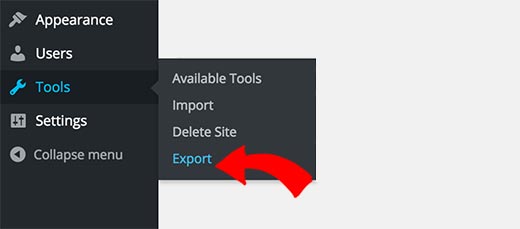
Таким образом вы попадете на новую страницу, где вас попросят выбрать между бесплатным экспортом и экспортом под руководством.
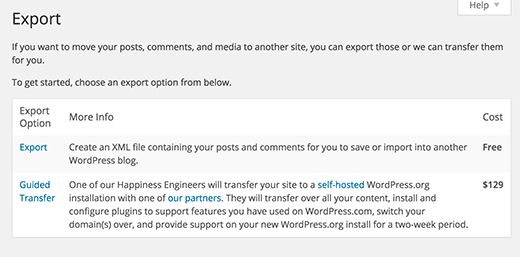
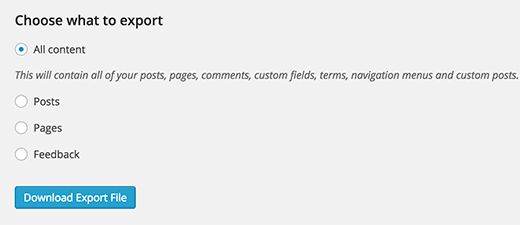
Выберите бесплатный вариант, нажав на Export. Далее вас спросят, какие данные вы хотите экспортировать. Выберите “All Content” и нажмите на кнопку Download Export File. На ваш компьютер скачается XML файл, содержащий все ваши посты, страницы, изображения, комментарии, дополнительные поля, категории, тэги, навигационные меню и другая информация.
Шаг 2: Настройка WordPress
Теперь, когда вы экспортировали ваши данные из WordPress.com, следующий шаг – запустить установку WordPress на вашем веб-хостинге. WordPress очень легко установить, всего за несколько кликов. У нас есть пошаговая инструкция по установке WordPress за пять минут. Как только вы установили WordPress, можно импортировать ваш контент на новый сайт.
Шаг 3: Импорт контента на независимый сайт WordPress
Чтобы импортировать ваш старый контент с WordPress.com на новый сайт, вам нужно нажать на Tools > Import в панели управления сайта WordPress.org.
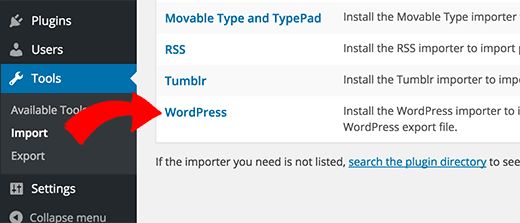
Далее – нажмите на WordPress. Вас попросят установить плагин WordPress Importer. Когда вы установили этот плагин, активируйте и запускайте его. Вас попросят загрузить ваш XML файл, который вы скачали ранее.
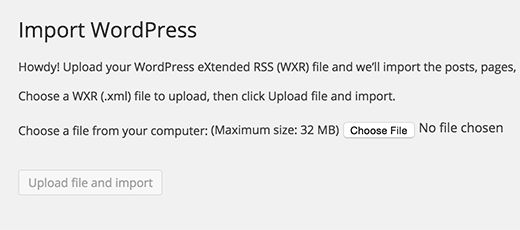
Примечание: если ваш файл больше, чем 2MB, у вас есть два варианта. Первый – попросить вашу веб-хостинговую компанию временно увеличить лимит загрузки, чтобы вы могли завершить этот процесс. Второй вариант – разбить ваш файл с помощью WXR file splitter.
Когда вы начнете импортировать, у вас появится возможность передать права на старый контент существующему пользователю, или создать нового. У вас также будет возможность импортировать старые вложения (обязательно отметьте этот бокс, чтобы импортировать ваши изображения).
Шаг 4: Импорт ваших ссылок
Если вы использовали функцию Links в вашем блоге на WordPress.com, чтобы сохранять блогролл или другие ссылки, то вам нужно выполнить этот шаг, чтобы их экспортировать и импортировать. Пользователи, которые не использовали эту функцию, могут этот шаг пропустить.
Блогролл экспортируется в формате OPML. Это формат XML, который позволяет экспортировать и импортировать ссылки и категории ссылок. Файл OPML с вашими ссылками с WordPress.com можно найти по адресу:
Замените example на под-домен вашего блога WordPress.com. Если вы используете собственный домен, тогда ваш файл OPML можно найти по такому адресу:
Ваш файл OPML откроется в окне браузера и вам нужно будет сохранить его на рабочем столе. Нажмите CTRL+S (Command+S для Mac), чтобы сохранить файл на свой компьютер.
Теперь, когда у вас есть резервная копия ваших ссылок, следующий шаг – импортация на WordPress. Однако на независимом WordPress менеджер ссылок по умолчанию не работает.
Сначала вам нужно будет установить и активировать плагин Link Manager. На странице плагина сказано, что он не обновлялся последние два года. Это потому, что ему не требовались обновления, и вы можете смело устанавливать этот плагин.
При активации плагин добавит новый пункт в меню на панели администратора WordPress в разделе Links.
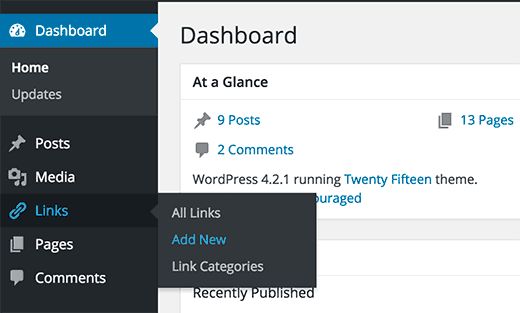
Теперь на вашем сайте WordPress можно управлять ссылками и блогроллом, и вы можете спокойно их импортировать. Зайдите в Tools > Import и нажмите на Blogroll, чтобы установить импортер для OPML.
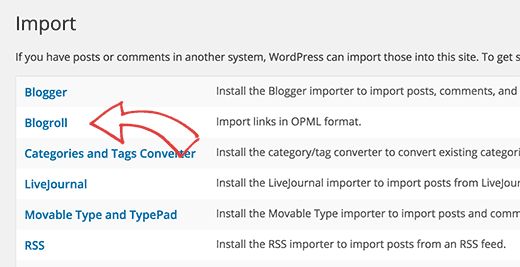
После установки вас перенаправят к импортеру, где вам потребуется загрузить файл OPML, который вы ранее сохранили, и нажать на кнопку Import OPML File.
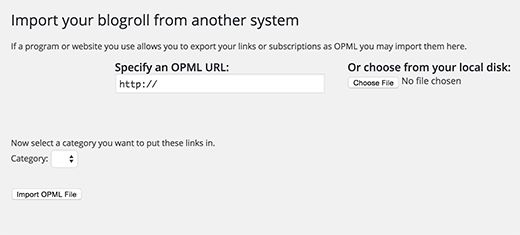
Теперь WordPress импортирует ваши ссылки и категории ссылок из файла OPML. Вы сможете наблюдать за этим процессом, после чего увидите сообщение об успешном завершении.
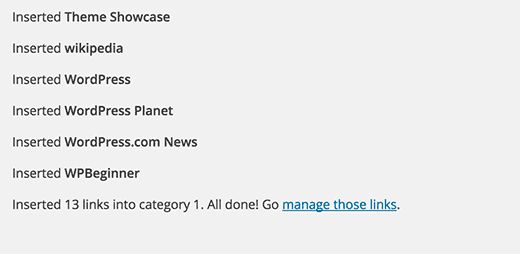
Шаг 5: Закрытие доступа к блогу на WordPress.com
Последний шаг – это закрытие доступа к вашему блогу на WordPress.com. Если вы не хотите перенаправлять прежних пользователей на новый сайт, зайдите на страницу Reading в разделе Settings в панели управления вашего блога WordPress.com и выберите опцию “I would like my blog to be private, visible only to users I choose”.
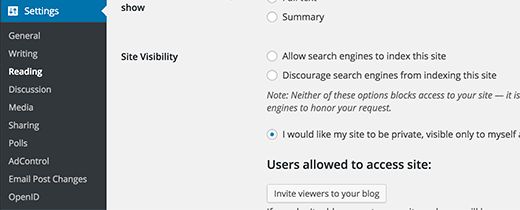
Внимание: если вы ведете блог уже какое-то время и у вас собралась постоянная аудитория, то нет смысла их бросать. К тому же, если ваш блог был активен значительное количество времени, то скорее всего он проиндексирован в Google и других поисковых системах. Вам стоит сохранить свои данные в поисковиках и перенаправить старых пользователей на свой новый блог.
Шаг 6: Перенаправление посетителей и сохранение SEO
Перенаправление пользователей по новому адресу через код 301 – стандартное решение, позволяющее сохранить рейтинг в поисковых системах при переезде с одного адреса на другой. Так как на WordPress.com у вас нет доступа к .htaccess, вы не можете сами вносить изменения, чтобы сохранить рейтинги. Однако WordPress.com предоставляет платный апгрейд Site Redirect, который выполняет эту функцию.
Зайдите в панель управления WordPress.com и нажмите на Store. Найдите апгрейд под названием Site Redirect. На момент написания данного урока он стоит $13 в год. Этот апгрейд предоставляет перенаправление 301 и позволяет посетителям вашего сайта и поисковым системам автоматически попадать на ваш новый сайт.
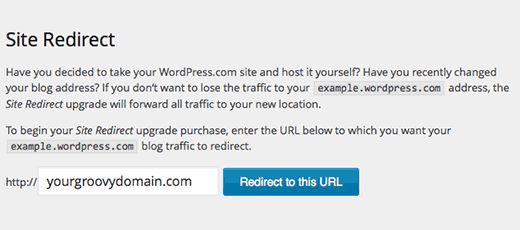
Вы спросите – как долго я должен платить за этот апгрейд? Столько, сколько хотите. Однако мы думаем, что двух лет должно вполне хватить, чтобы ваши пользователи запомнили ваш новый домен.
Если вы меняете домен, вам также нужно обновить все ссылки в постах. Если вы связывали собственные посты ссылками, их придется обновить. Читайте нашу статью о том, как обновить URL при миграции сайта WordPress.
Часто задаваемые вопросы
Что будет с моими подписчиками на WordPress.com?
К счастью, WordPress.com позволяет вам мигрировать ваших подписчиков с одним условием. Вы должны использовать плагин Jetpack, который добавляет функцию подписчиков, которая также присутствовала на WordPress.com. Полсе установки и активизации плагина Jetpack, вам нужно будет связаться с командой WordPress.com и попросить их перенести ваших подписчиков. Мы надеемся, что с последующими версиями Jetpack этот процесс станет проще, и пользователи смогут делать это сами.
Сколько стоит перейти на WordPress.org?
WordPress ничего не стоит. Однако присутствуют минимальные расходы на веб-хостинг. Мы рекомендуем прочитать статью: Почему WordPress бесплатный? Каковы расходы? В чем подвох?
Полетят ли мои изображения?
Нет. Когда вы переносите изображения, используя файл импортации, все вложенные изображения скачиваются, а ссылки обновляются. Однако есть одна оговорка. Если адрес вашего изображения начинается с files.wordpress.com, то они не будут конвертированы. Если вы заметили, что адрес изображения не поменялся и по прежнему ссылается на WordPress.com, мы рекомендуем воспользоваться плагином для импортации внешних изображений, который должен это исправить.
Я зарегистрировал домен через WordPress.com, могу ли я мигрировать?
Да, можете. WordPress дает своим пользователям полный контроль над их контентом. Если у вас уже есть домен, который вы получили через WordPress.com, то все, что вам нужно – это веб-хостинговый аккаунт. Мы рекомендуем BlueHost или один из других провайдеров хостинга для WordPress. В процессе регистрации вас спросят, есть ли у вас домен или вы хотите зарегистрировать новый. Просто отметьте, что у вас уже есть домен, и введите его название. Далее вам потребуется поменять серверы имен, чтобы они указывали на вашего хостинг провайдера. Вы также можете обратиться к вашему хостинг провайдеру за помощью.
Отключится ли мой сайт, когда я перееду?
Если вы все сделаете правильно, то нет. Метод, который мы предлагаем, гарантирует, что ваш сайт не отключится. Если вы в чем-то не уверены – обращайтесь к нам за помощью.
Мы надеемся, что этот урок помог вам мигрировать с WordPress.com на независимый WordPress.org. Если у вас есть какие-либо вопросы, пишите нам в комментариях.
Наша специальность — разработка и поддержка сайтов на WordPress. Контакты для бесплатной консультации — [email protected] , +371 29394520
Поделиться записью
- Поделиться Facebook
- Поделиться Twitter
- Share on Twitter
- Share on WhatsApp
- Поделиться LinkedIn
- Поделиться Reddit
- Поделиться по почте
https://coma.lv/wp-content/uploads/2016/09/pexels-photo-60259.jpg 800 1200 Alina https://coma.lv/wp-content/uploads/2022/12/coma-logo.svg Alina 2016-09-02 00:38:47 2020-07-29 14:37:51 Как правильно перенести свой блог c WordPress.com на WordPress.org
1 ответить
Ответить
Хотите присоединиться к обсуждению?
Не стесняйтесь вносить свой вклад!Добавить комментарий Отменить ответ
Для отправки комментария вам необходимо авторизоваться.
О нас
Мы разрабатываем сайты на WordPress. Для нас очень важны красота, скорость, удобство использования и качественный код созданных нами проектов.
Каждый проект планируется, оценивается, разрабатывается и поддерживается индивидуально.
Контакты
Мы полностью удалённая команда. Своей базой мы считаем Ригу и можем при необходимости встретиться с вами.
SIA YUVA
Reģ. Nr.: 42403034996
PVN reģ. Nr.: LV42403034996
Банк: A/S Swedbank
Счёт: LV16HABA0551038070386Как перенести сайт WordPress на новый хостинг?

Перемещение вашего веб-сайта на новый хост может быть сложным и напряженным процессом, но это если не знать что делать. А необходимы только:
— Резервная копия файлов
— Экспорт базы данных
— Новая база данных на новом хост-сервере
— Отредактированный файл wp-config.php
— Импорт базы данных
— Загрузка файлов сайта на новый хост.
Как переместить сайт WordPress на новый хост?
Часто пользователи сталкиваются с необходимостью перейти на новый хост. Этот процесс не займет много времени при правильном подходе и поэтапном выполнении всех шагов.
Итак, как перенести сайт WordPress на другой хостинг:
Шаг 1: Создание резервной копии файлов сайта.
Первое действие, при реализации любого проекта — это резервное копирование всех файлов. Используя FTP-программу (к примеру, FileZilla), подключитесь к веб-хосту и сделайте резервную копию файлов своего сайта в отдельную папку на ПК.
Шаг 2. Экспорт базы данных WordPress.
Экспорт вашей базы данных — это простой процесс, для выполнения которого требуется всего несколько кликов мыши. Войдите в учетную запись своего веб-сервера и откройте приложение phpMyAdmin. Выберите базу данных, содержащую вашу установку WordPress, из списка на боковой панели слева, и после этого нажмите вкладку Экспорт в меню навигации.
Стандартных параметров быстрого экспорта и формат SQL для данного этапа достаточно. Нажмите кнопку Старт, и начнется процесс экспорта базы данных, и файл будет загружен на ваш локальный компьютер.

Шаг 3. Подготовка базы на новом хост-сервере.
Прежде чем выполнить переход на новый веб-хост, необходимо подготовить среду для установки WordPress. Для этого вы должны создать базу данных, в которую можно импортировать данные SQL.
Для дальнейшей работы предлагаем использовать приложение MySQL Databases. Если ваш веб-хост не запускает это приложение, вам следует обратиться в службу поддержки, чтоб узнать, как создать новые базы данных.
-Откройте базу данных MySQL и создайте новую базу данных с соответствующим именем для вашего сайта.
— Создайте нового пользователя MySQL (с защищенным паролем).
— Добавьте в новую базу данных эту учетную запись пользователя.
Шаг 4: Внесение изменений в файл wp-config.php.
Перейдите в папку на локальном компьютере, в которую были загружены файлы вашего веб-сайта. В папке найдите файл wp-config.php, который контролирует доступ между WordPress и вашей базой данных.
Скопируйте этот файл и сохраните его в другой папке на локальном компьютере. Это необходимо для восстановления изменений, при возникновении каких-либо ошибок.
Откройте исходную версию файла в удобном для работы текстовом редакторе и выполните следующие три изменения:
Измените Database Name.

Замените db_name на имя новой базы данных.
Измените Database Username.
Ниже вы найдете строку:

В этой строке вам нужно изменить db_user на новое имени пользователя, которое вы создали.
Измените Database User Password (пароль).
Наконец, отредактируйте третью строку:

Как и для остальных, раздел db_pass этой строки должен быть изменен на новый защищенный пароль, созданный для пользователя MySQL.
Сохраните все изменения в файле wp-config.php и закройте его.
Шаг 5: Импорт базы данных.
Теперь, когда у вас есть новая база данных для работы, вы можете начать процесс импорта.
Запустите phpMyAdmin из программного обеспечения на новом сервере и выберите свою новую базу данных из списка на боковой панели слева. После ее открытия, выберите вкладку Импорт в меню навигации.
В разделе Файл для импорта нажмите кнопку Выбрать файл, который вы ранее экспортировали. Снимите флажок возле Частичный импорт, убедитесь, что установлен формат SQL, а затем нажмите кнопку Старт. Теперь начнется импорт базы данных.
Время, необходимое для импорта, зависит от размера вашей базы данных. В конце вы получите сообщение об успешном завершении импорта.
Шаг 6: Загрузка файлов WordPress на новый хост.
Теперь, когда у вас подготовлена новая база данных, и вы перенастроили файл wp-config.php, пришло время начать загрузку файлов вашего сайта на новый хостинг.
Подключитесь к новому веб-хосту, используя FTP-программу, и перейдите к папке, из которой будет загружаться ваш сайт. Выберите нужный каталог и загрузите файлы своего сайта, которые теперь должны включать обновленную версию wp-config.php. Не удаляйте эти файлы с локального компьютера после завершения загрузки. Они по-прежнему необходимы, пока вы полностью не проверите работоспособность вашего сайта на новом хостинге.
Как вы можете видеть, при разделении на поэтапные шаги, процесс переноса сайта на новый хостинг не так уж и сложен. Все, что вам действительно нужно, — это быть внимательными на каждом этапе, и иметь возможность (резервную копию) вернуться к исходной версии, в случае возникновения каких-либо проблем. Так что не думайте больше о том, как перенести сайт WordPress, а начните действовать!
Как перенести сайт WordPress на другой домен и хостинг? ➤ Плагин Duplicator
Как перенести сайт WordPress на другой домен/хостинг?
Для переноса сайта я использую плагин Duplicator. Он упрощает перенос сайта и берет на себя некоторые рутинные задачи.Когда необходимо сделать перенос сайта?
1.Необходимость смены домена, хостинга или домена/хостинга.
2.Если вы разработчик и делаете сайт клиента на своем хостинге и домене.
3.Если вы владелец/разработчик и хотите сделать копию сайта, чтобы на копии внедрить новые функции, выполнить редизайн и т.д.Как перенести сайт WordPress на другой домен и хостинг? ➤ Плагин Duplicator