
Интернет
Как изменить поисковую систему в браузере google chrome

Пошаговая инструкция по смене поисковой системы в интернет браузере Гугл Хром (G oogle Chrome ) с наглядными изображениями процесса.
Данная инструкция поможет вам изменить поисковую систему по умолчанию, а также восстановить стандартные значения настроек.
Часто в следствии использования сторонних плагинов, приложений, рекламного ПО, возможно заражение компьютера вирусами. Тут и возникает неприятный момент, а именно открытие стороннего поисковика, который вам вовсе не нравится.
Для восстановления справедливости проделайте следующие шаги:

1. Откройте браузер Google Сhrome.
2. В правом верхнем углу экрана нажмите на вертикальное троеточие, (чуть выше находится кнопка закрытия браузера). См. копию экрана.
3. В появившемся меню нажмите на «Н астройки » .

4. В открывшемся окне найдите строчку «ПОИСК», а в выпадающем меню выберете предустановленную поисковую систему: google, яндекс, маил. Перезапустите браузер, всё!
Если в открывшемся списке нет нужной поисковой системы, то читайте далее.

5. Н ажмите на кнопку «Настроить поисковые системы». В новом открывшемся окне выберите из списка нужный поисковик, который автоматически добавляется при посещении вами сайтов с возможностью поиска по ним. Наведите на необходимый поисковик и нажмите «Использовать по умолчанию».
6. Добавление своего адреса. В принципе, чтобы не заполнять поля добавления новой страницы, просто перейдите на интересующий вас сайт. Например, поисковик nigma.ru. О н автоматически сохранится в настройке поисковых систем. Вам останется только выбрать его и использовать по умолчанию. Если поисковик не появился в списке, то закройте и заново откройте браузер.
Если ничего не получилось и после проделанных действий поисковик так и не поменялся, значит вы стали жертвой хакеров, которые заразили ваш компьютер. Это не значит, что ваш компьютер был взломан. Вы могли сами из-за невнимательности установить «левое программное обеспечение» при установке полезной программы. Происходит такое, когда читается невнимательно лицензионное соглашение и ставятся все галки подряд. Кстати, после этого, как многие думают, самостоятельно устанавливается Амиго 😉 Будьте внимательны!
1. Проверить компьютер на вирусы.
2. Удалить лишнее и ненужное программное обеспечение.
3. Воспользоваться программой ADWCleaner. Он удаляет рекламные окна и баннеры.
4. Отключить, деактивировать или удалить «левое» приложение из браузера (читайте инструкцию в другой статье).
5. Проверить ярлык браузера или создать новый.
6. Очистить автозапуск программ.
7. Очистить настройку групповой политики.
8. Удалить «левые» ключи из системного реестра.
9. Шуточный — смериться, переустановить W indows, купить новый компьютер.
Надеюсь у вас всё получилось. И помните, если долго мучиться что-нибудь получится 🙂
Уважаемые пользователи!
Если у вас возникли вопросы по данному материалу — оставьте свой комментарий и мы постараемся вам помочь.
С уважением, Администратор сайта snapcomp.ru
Дорогой друг! Возможно, тебе будут интересны следующие статьи:
- Как очистить (удалить) кэш браузера гугл хром (Google Chrome)
- Сохраняем веб-страницу полностью с помощью браузера google chrome
- Полноэкранный режим в браузере Google Chrome
- Пошаговая инструкция по переходу браузера Google Сhrome в режим инкогнито
- Как удалить вирус всплывающего рекламного окна?
Если заметили ошибку, выделите фрагмент текста и нажмите Ctrl+Enter
- Вы здесь:
- Главная
- Интернет
- Как изменить поисковую систему в браузере google chrome

Популярное топ 10
- Как проверить баланс на мобильном телефоне — все способы
- Исправляем ошибку Microsoft Visual C++ Runtime Libray. Runtime Error!
- Как восстановить ярлык Google Chrome на рабочий стол
- Полноэкранный режим в браузере Google Chrome
- Как перевести деньги с карты сбербанка на карту сбербанка через смс
- Оплата мобильного телефона с помощью PayPal
- Как узнать свой ip адрес компьютера на windows 10
- Windows 10 – пропали эскизы, значки изображений, фото и видео файлы. Возвращаем на место.
- Как сменить язык браузера google chrome (гугл хром)
- Как установить будильник на компьютере с ОС Windows 10
Все о работе в Windows — Полезные статьи, секреты, хитрости, уроки по обучению работе на компьютере. Автор сайта дипломированный специалист в области IT технологий, с 15 годами практического стажа. При использовании материалов сайта активная ссылка на snapcomp.ru обязательна. Все права защищены! Email: info@snapcomp.ru
© 2023 Компьютер на каждый день
Как настроить поисковую систему в Google Chrome
При использовании данного веб-браузера люди нередко интересуются, как поменять поисковую систему в Гугл Хром. Мы предложим вам предельно простой способ для настройки данного параметра. Но давайте обо всем по порядку.
Инструкция
Кликните ПКМ по адресной строке браузера Chrome. В открывшемся меню выберите последний пункт.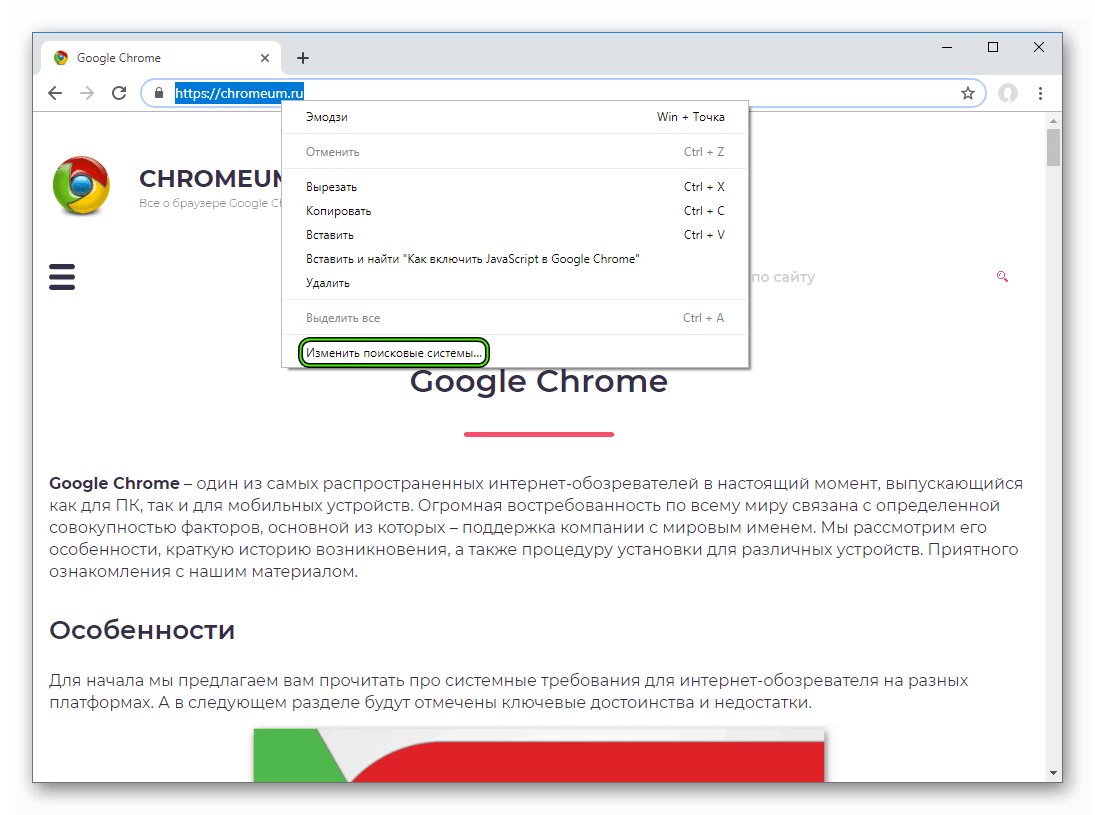 Изначально вам на выбор дано три поисковика: Гугл, Яндекс и Маил.ру. Чтобы выставить один из них в качестве основного, кликните по иконке с тремя точками и активируйте опцию «Использовать по умолчанию».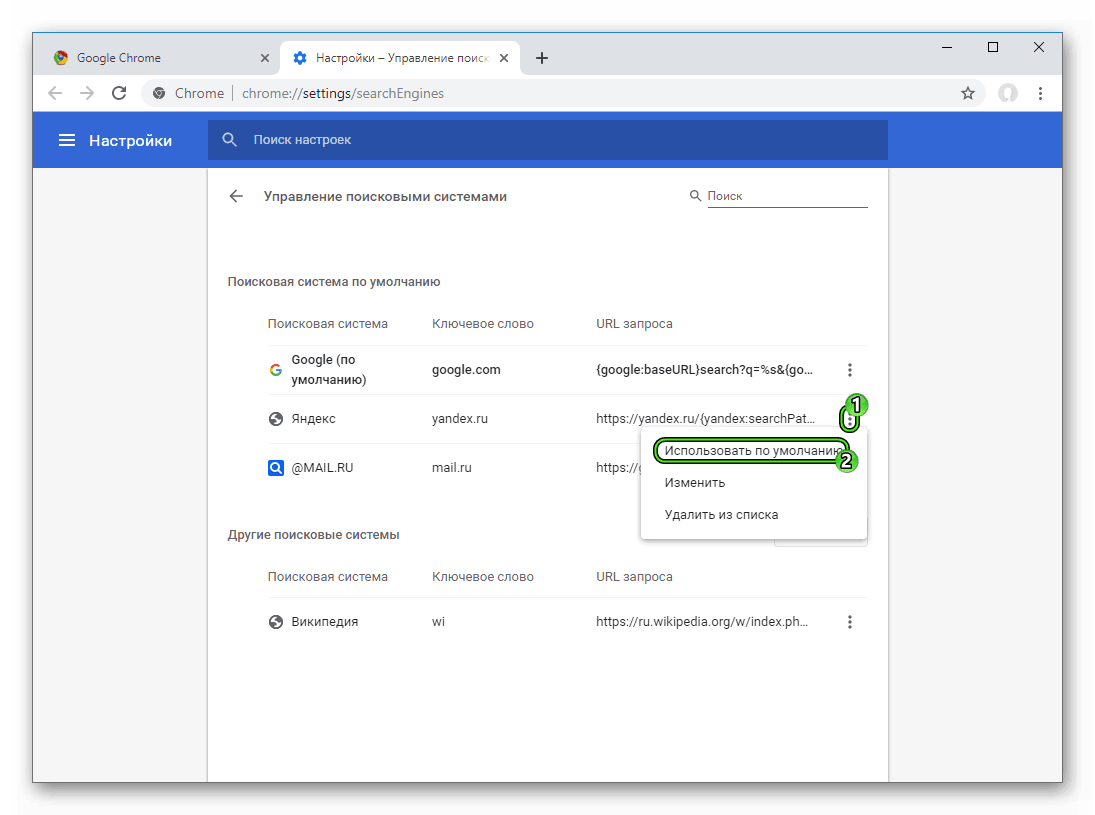
Попасть на страницу настроек можно и другим способом. Нужно вставить в адресную строку запрос chrome://settings/searchEngines и нажать на Enter .
Добавление
Теперь вы знаете, как изменить поисковик в Google Chrome на один из встроенных. Но также в браузере можно добавить новый. Рассмотрим данную процедуру на примере сайта Википедия:
- Вернитесь к странице настроек.
- Нажмите на кнопку «Добавить».
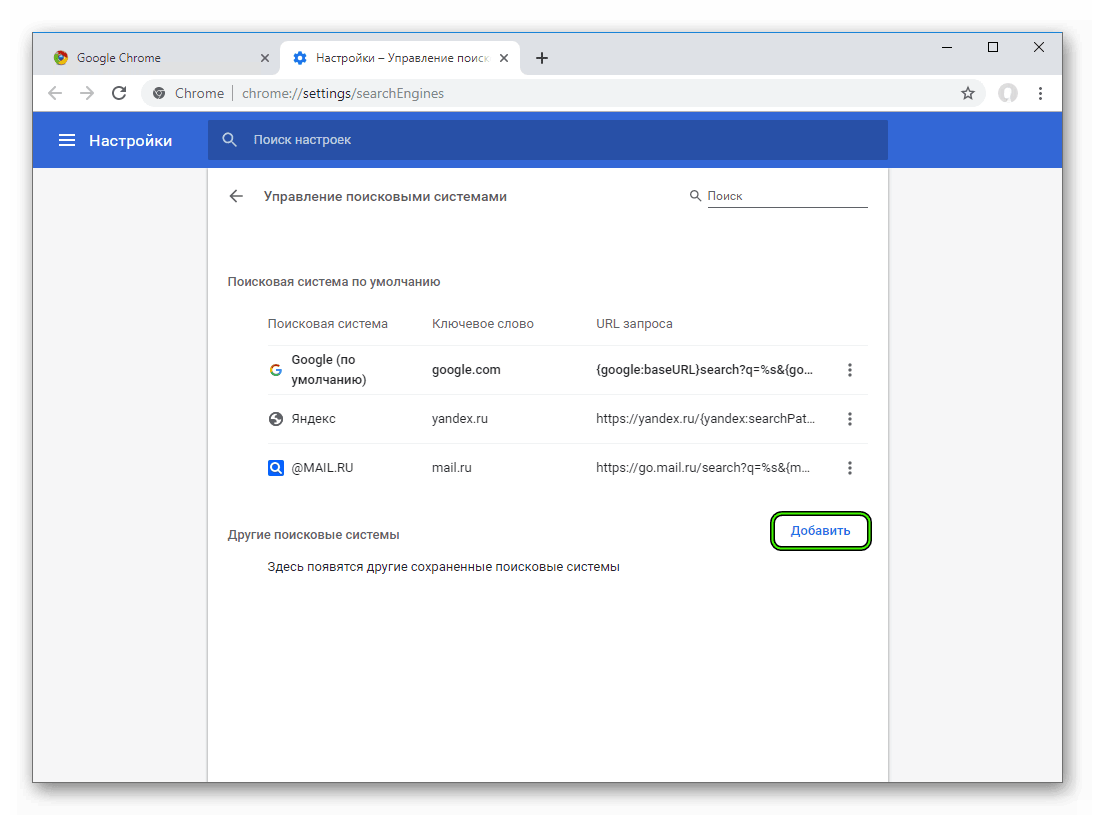
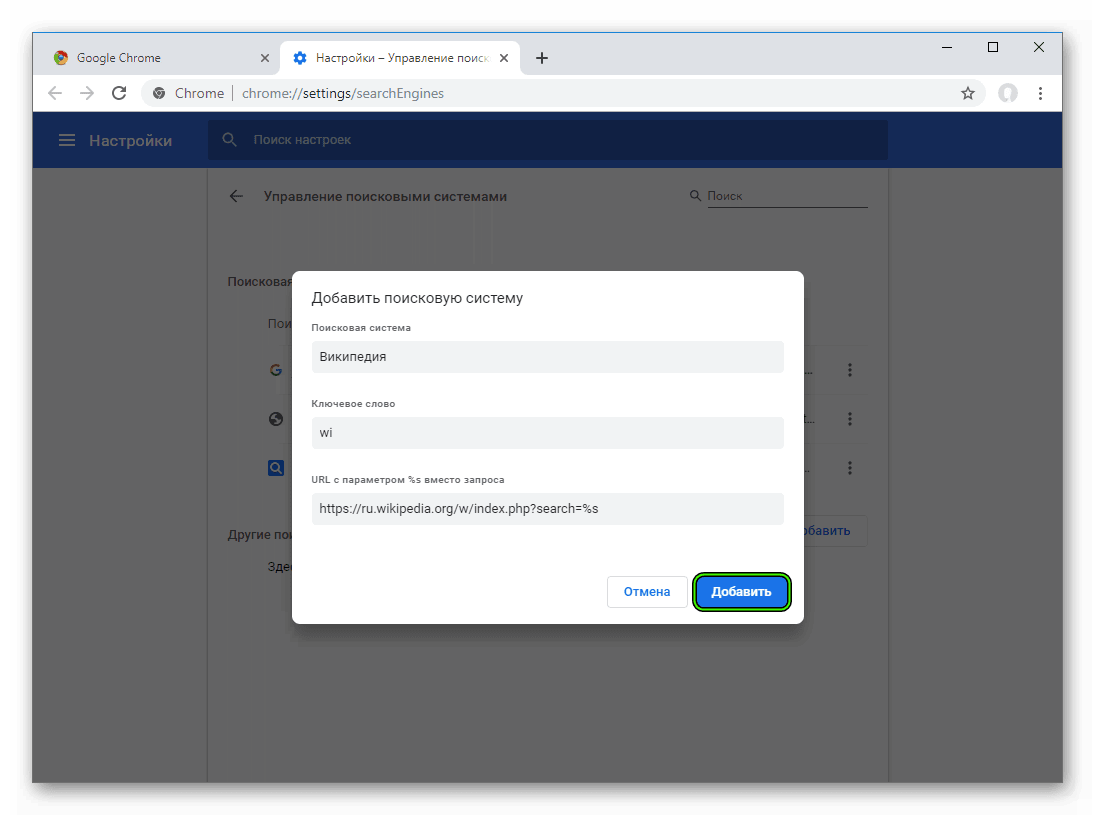
- В верхнюю графу введите название для поисковика. Для удобства возьмем «Википедия».
- Во вторую – ключевое слово для его вызова. Например, возьмем вариант wi.
- А в последнюю — https://ru.wikipedia.org/w/index.php?search=%s. Это ссылка на поисковый запрос.
- Кликните ЛКМ на синюю кнопку.
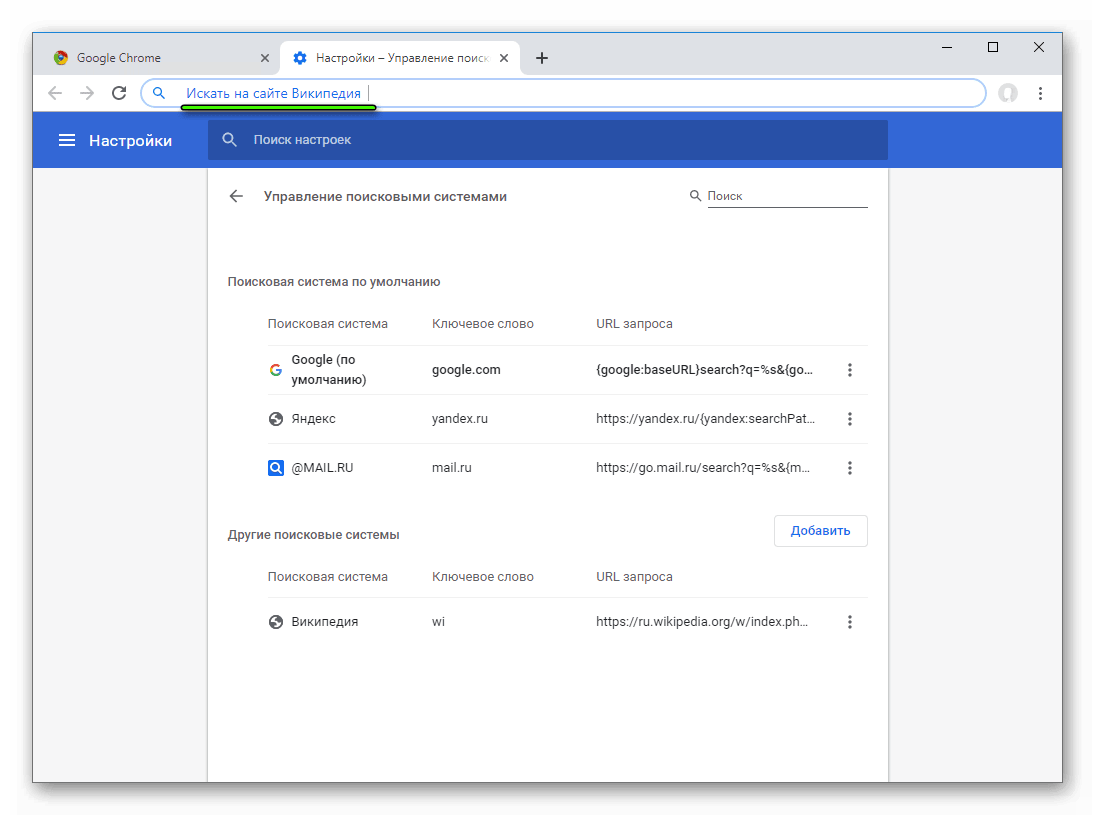
Теперь активируйте адресную строку браузера и впечатайте туда wi, а затем поставьте проблем. Дальше можно вводить запрос для поиска.
Как изменить поисковую систему по умолчанию в Chrome на iPhone и iPad
Вы используете браузер Chrome на своём iPhone или iPad и хотите поменять в нём поисковую систему по умолчанию? Конечно, Google – одна из самых популярных поисковых систем, но есть и другие отличные альтернативы. К примеру, Яндекс, DuckDuckGo, Yahoo или Bing.

Как поменять поисковую систему в Chrome на iPhone и iPad
- Запустите приложение Chrome на своём iPhone или iPad.
- В правом нижнем углу нажмите значок с тремя точками и выберите «Настройки»
- Здесь выберите пункт «Поисковая система».
- Выберите новую поисковую систему по умолчанию. Доступны такие варианты: Google, Яндекс, Mail.ru, Bing и DuckDuckGo.

Как видите, изменить поисковую систему по умолчанию в браузере Chrome очень просто.
Какую поисковую систему использовать – дело вкуса. В разных странах популярны разные поисковые системы. К примеру, в России это Яндекс. Он генерирует 51% всего поискового трафика в стране.
В Safari поисковую систему по умолчанию тоже можно поменять через настройки. К сожалению, Яндекс для Safari установить нельзя. Поисковую систему также можно поменять в Chrome на компьютере.
Будь в курсе

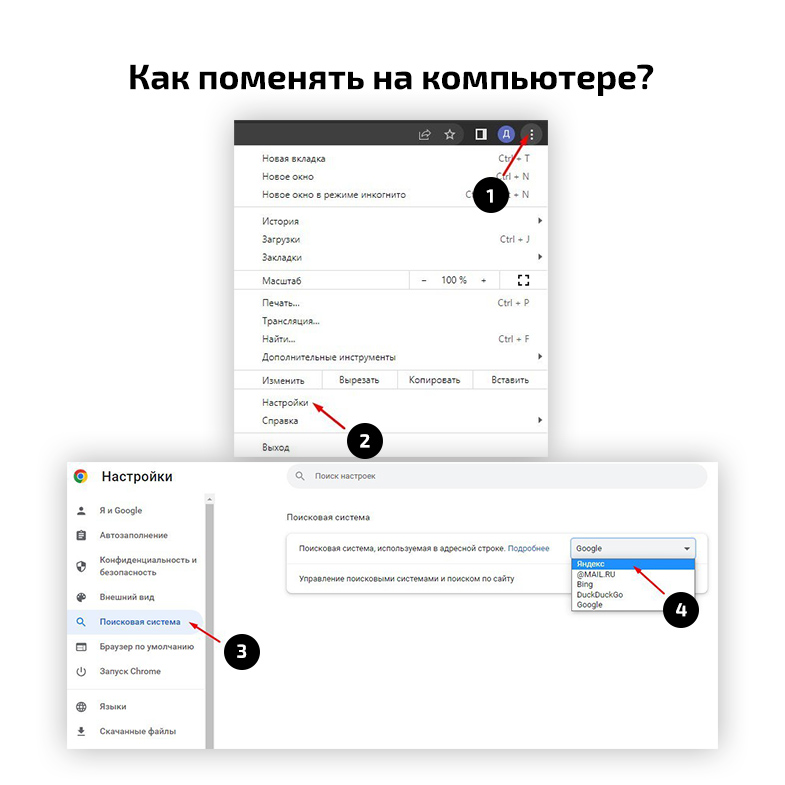
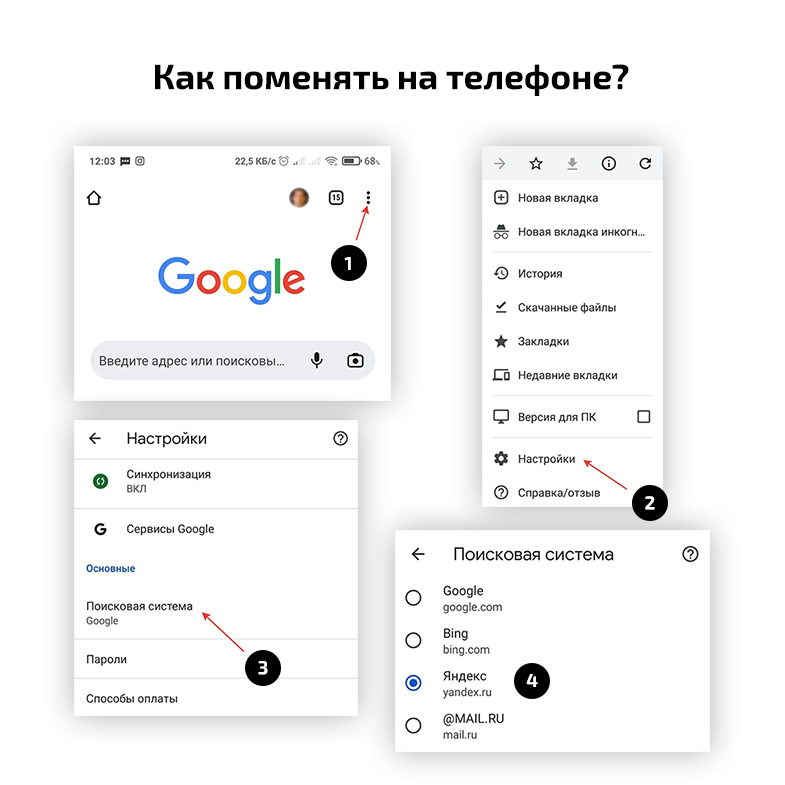
Для решения проблемы блокировки поисковика Google рекомендуем сменить в настройках браузера поисковик по умолчанию.
Для этого на компьютере:
• Откройте браузер Chrome.
• В правом верхнем углу окна нажмите на значок с тремя точками «Настройки».
• Нажмите «Поисковая система».
• Рядом с параметром «Поисковая система, используемая в адресной строке» нажмите на стрелку вниз.
• Укажите другую поисковую систему.
На смартфоне:
• Откройте приложение Chrome.
• Справа от адресной строки нажмите на значок «Настройки».
• В разделе «Основные» нажмите «Поисковая система».
• Выберите нужный вариант.
Также рекомендуем установить на ваши устройства альтернативный браузер: например, Opera или Yandex.
Последние новости
- 11 Августа 2023 Оплачивай MATRIX через ЯPay.
- 10 Августа 2023 Обратите внимание
- 22 Мая 2023 Информация для абонентов на случай грозы.
- 28 Апреля 2023 График работы
- 08 Марта 2023 С праздником весны, милые девушки!
- 21 Февраля 2023 График работы в праздники