
Как поставить пароль на Плей Маркет на Андроид от детей от скачивания?

Добрый день, друзья. Как поставить пароль на Плей Маркет? Каждый хозяин телефона желает, чтобы его личные данные оставались в полной безопасности. Для этой цели человек часто устанавливает блокиратор на свой мобильный гаджет, разблокировать который можно через Пин-код или отпечаток пальца. Иногда через сетчатку глаза. Но, и этой защиты бывает недостаточно. Поэтому, целесообразно будет установить пароль на Google Play и другие приложения, чтобы ни один человек не смог использовать их в вашем мобильном гаджете.

Сторонние программы
В самом этом сервисе большое количество приложений от различных разработчиков, которые предоставляют возможность для установки кода на любые программы. Часть из этих приложений подходят, чтобы решить поставленную в данной статье задачу. Другие приложения также подходят, но с небольшой настройкой. Давайте рассмотрим приложение, которое называется AppLock и прекрасно блокирует различные утилиты смартфона. Первым делом входим в Google Play и скачиваем это приложение.
- На данном сервисе кликнем по кнопочке «Установить», и устанавливаем приложение;

- Запускаем программу AppLock;
- Кликнем по кнопочке «Открыть»;

- Выбираем метод блокировки по отпечатку пальца, по Пин-коду или графическому ключу, кликнув по кнопке «Создать». Перед этим данные опции должны быть активированы в системе, кроме ввода Пин-кода (над ними должен быть активирован тумблер);
- Я выбираю настройку через Пин-код. Веду его значение и нажму на кнопочку «Создайте»;

- После этого ещё раз введём Пин-код и нажмём на кнопочку «Сохранить»;

- В следующем окне выбираем секретный вопрос, поставив чикбокс на нужном месте и жмём кнопочку «Ладно»;

- Вводим секретный ответ и нажимаем на кнопочку «Сохранить» (Секретный вопрос нужен для того, чтобы была возможность для восстановления пароля, если вы его нечаянно забудете);

- Разрешаем все требования, которые просит приложение. Для этого, вначале выбираем «Разрешить рисование…»;

- Переводим тумблер в левую сторону в положение «Вкл»;

- Переводим бегунок в активное положение над двумя другими запросами, нажав на кнопочку «Ладно»;

- Приложение покажет различные программы. В данном перечне выбираем AppLock и переводим тумблер над программой в положение «Вкл»;

- Приложение попросит вас ввести пароль, который мы ввели на шагах 4 и 5. Вводим его;

- Приложение оповещает нас, что важные приложения заблокированы. Нажимаем кнопочку «Ладно», чтобы перейти в основное меню;

- В следующем окошке можно ничего не выбирать, так как основные программы уже находятся под введённым вами блоком. Плей Маркет находится в их числе. Но, если нужно, блокируем выбранное приложение, нажав на замок справа. При этом, приложение исчезает с данной странице.

Давайте проверим, как функционирует наш блокиратор. Для этого, запускаем любое заблокированное приложение. К примеру, тот же Google Play.
Как видим, у нас всё работает, так как установленная программа требует от нас ввести Пин-код во время запуска Google Play. Вводим пароль и попадаем в Плей Маркет на туже страницу, с которой ушли, то есть на страницу с AppLock.
Как снять блокировку AppLock и остальных приложений?
- Это довольно просто, запускаем AppLock, тапнув по программе пальчиком;

- Мы попадаем в его главное окошко, вводим Пин-код;
- В новом окне выбираем вкладку «Заблокировано»;

- Нажмём на замочек над нужным приложением, и оно будет по-быстрому разблокировано.
Если вам надоел данный блокиратор, в этом случае нужно тапнуть по значку над каждым заблокированным приложением, и разблокировать его (Быстро нажимаем и быстро убираем пальчик. Если вы будете нажимать медленно, то не стазу уберёте блок нужного приложения). После снятия блока над программами, можно удалить само приложение AppLock. Без разблокировки приложений, удалять AppLock я не советую, чтобы избежать сбоя системы.
Блокируем Google Play с помощью системных настроек
На части телефонах, использующих собственную программную оболочку, есть специальная опция, которая позволяет вам устанавливать Пин-код на различные приложения. К таковым устройствам относятся Xiaomi (MIUI), Meizu (FlymeOS), ASUS (ZEN UI), Huawei (EMUI). Давайте с вами рассмотрим, как работает системный блокиратор на примере Xiaomi Redmi 8. Оболочка MIUI 12.5.2. Система Android 10.
- Входим в настройки смартфона;
- Выбираем вкладку «Приложения»;

- Далее нам нужна вкладка «Защита приложений»;

- Включаем данную опцию, кликнув по зелёной кнопочке «Включить»;

- Задаём графический ключ и нажимаем «Далее»;
- Входим в Mi аккаунт (Он должен у вас иметься. Если у вас его нет, можно обойтись и без него.);
- Выбираем приложение, которое нуждается в защите. В нашем случае, это Google P Для этого, нужно кликнуть по приложению, чтобы поставить галочку. По умолчанию система нам предлагает 10 приложений, которые выбрали 97% пользователей. Нажимаем на кнопочку «Использовать Защиту приложений»;

- Если у вас среди 10 предложенных программ отсутствует Плей Маркет, то возвращаемся на прежнюю страницу и перечне выбираем Google Play, передвинув над ним бегунок в положение «Вкл» (в правую сторону).

Теперь у нас Плей Маркет находится под защитой системной оболочки.
Блокировка Плей Маркет через его настройки
Прошлые действия зависят напрямую от производителя смартфона. На многих гаджетах программной оболочки нет, и этих опций тоже. Поэтому, мы рассмотрим блокировку напрямую из приложения Google Play:
- Запускаем эту программу;
- Кликнем по своей аватарке;
- В ниспадающем меню нам нужно выбрать вкладку «Настройки»;

- На новой странице выбираем команду «Аутентификация»;

- Кликнем по вкладке «Запуск Аутентификации при покупках»;

- У нас появляется всплывающее окошко, в котором я рекомендую выбрать команду «Для всех покупок в Google»;

- После данных действий, любой человек, решивший войти с вашего аккаунта в Плей Маркет, должен будет ввести пароль от вашего профиля Google, который он не знает.

Сам же пароль, если вы решите его поставить на запуск Google Play, можете установить с использованием стороннего ПО, как я показал в первом методе.
Вывод: знание, как поставить пароль на Плей Маркет, вам поможет настроить аутентификацию во время покупок в Google Play. С помощью неё вы не сможете полностью защитить данный сервис вашего профиля. Но, вы сможете предотвратить несанкционированную трату ваших средств на приобретение различных ненужных приложений. Успехов!
С уважением, Андрей Зимин 03.12.2021
Как установить пароль на приложение. Три простых способа
Современные смартфоны предлагают множество способов защиты: от графического ключа до Face ID. Однако если вы отдаете разблокированный телефон кому-то из друзей или родственников, то они получают доступ ко всей информации. В этом случае стоит озаботиться дополнительной защитой. Есть как минимум три способа скрыть приватные данные.
Блокировка приложений средствами операционной системы
Для Android. Самый надежный и простой способ — воспользоваться инструментами, которые уже реализованы в операционной системе смартфона. Это позволит выбрать приложения, которые будут требовать подтверждения при их открытии. Можно настроить как обычный пароль, так и разблокировку по лицу или отпечатку пальца.
Каждый производитель может называть эту функцию по-разному: защита, блокировка приложений, защищенная папка. Подобный функционал есть у многих крупных производителей:
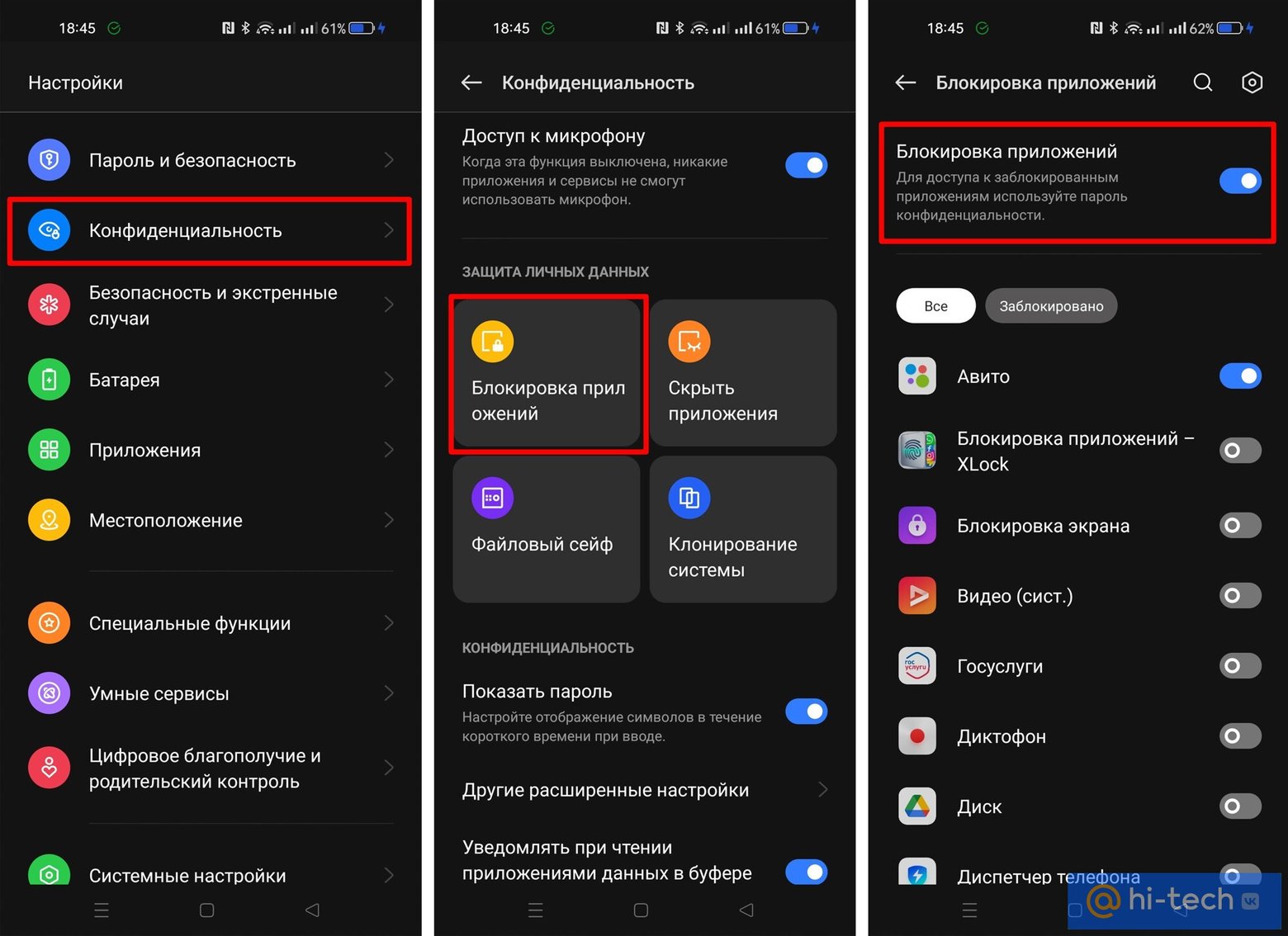
- на realme (оболочка realme UI 3.0 на базе Android 12) нужно зайти в настройки, далее «Конфиденциальность» и «Блокировка приложений»:
- на Samsung можно настроить защищенную папку. Перейдите в настройки, далее выберите «Биометрия и безопасность» и «Папка Knox»:
- на Xiaomi нужно зайти в настройки, далее открыть пункт «Приложения» и «Защита приложений».
Учтите, что на вашем устройстве такой функции может не оказаться, даже если другие смартфоны этого же производителя поддерживают блокировку приложений. Например, на младших моделях Samsung типа M12 и А12 защищенной папки нет (как, например, нет и Samsung Pay). Но это не страшно. Есть еще два способа, которые могут вам подойти.
Для iPhone. На устройствах Apple для ограничения доступа к приложению можно использовать функцию «Экранное время». Это, конечно, не самый удобный вариант, но на крайний случай сгодится.
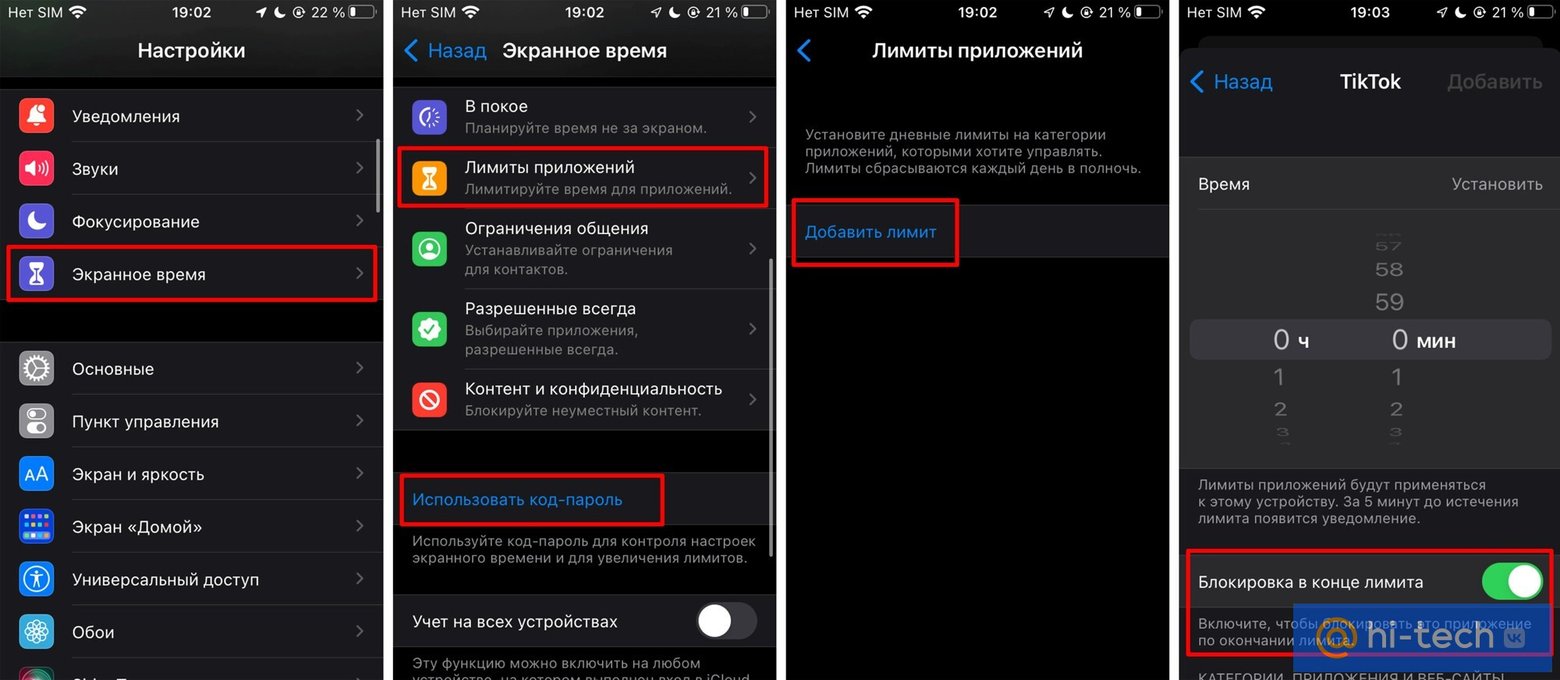
Перейдите в настройки и выберите «Экранное время». Далее нажмите «Использовать код-пароль» и задайте желаемый код доступа. Ввод пароля для Apple ID можно пропустить (просто нажмите «Отмена» и затем «Пропустить»). Теперь перейдите в «Лимиты приложений» и нажмите «Добавить лимит». Выберите нужные приложения и задайте минимальное время (например, 1 минуту), по истечении которого приложение блокируется. Не забудьте переключить ползунок «Блокировка в конце лимита».
Настройки приложения
Для Android и iOS. Некоторые приложения по умолчанию используют дополнительные меры безопасности: распознавание лица, вход по отпечатку пальца, ввод графического ключа или пароля. Так работают приложения банков или любые другие, которые содержат конфиденциальную информацию, например, «Госуслуги».
Однако это умеют и другие приложения. Так, возможность входа по паролю есть в мессенджерах Telegram (а еще там есть секретное меню и много других фишек, о которых вы могли не знать) и WhatsApp. Также дополнительную защиту можно включить и в приложении Dropbox. Обязательно проверьте настройки нужного приложения, вдруг и у него есть такая опция.
Установка пароля в самом приложении может быть особенно полезна на девайсах с iOS. В отличие от Android, устройства Apple не поддерживают полноценную блокировку приложений на уровне операционной системы.
Приложение-блокировщик
Для Android. Если на вашем смартфоне есть встроенные инструменты защиты приложений, то нет особого смысла пользоваться блокировщиками. Подобные приложения могут показывать рекламу, предлагать избыточный функционал и требовать оплаты.
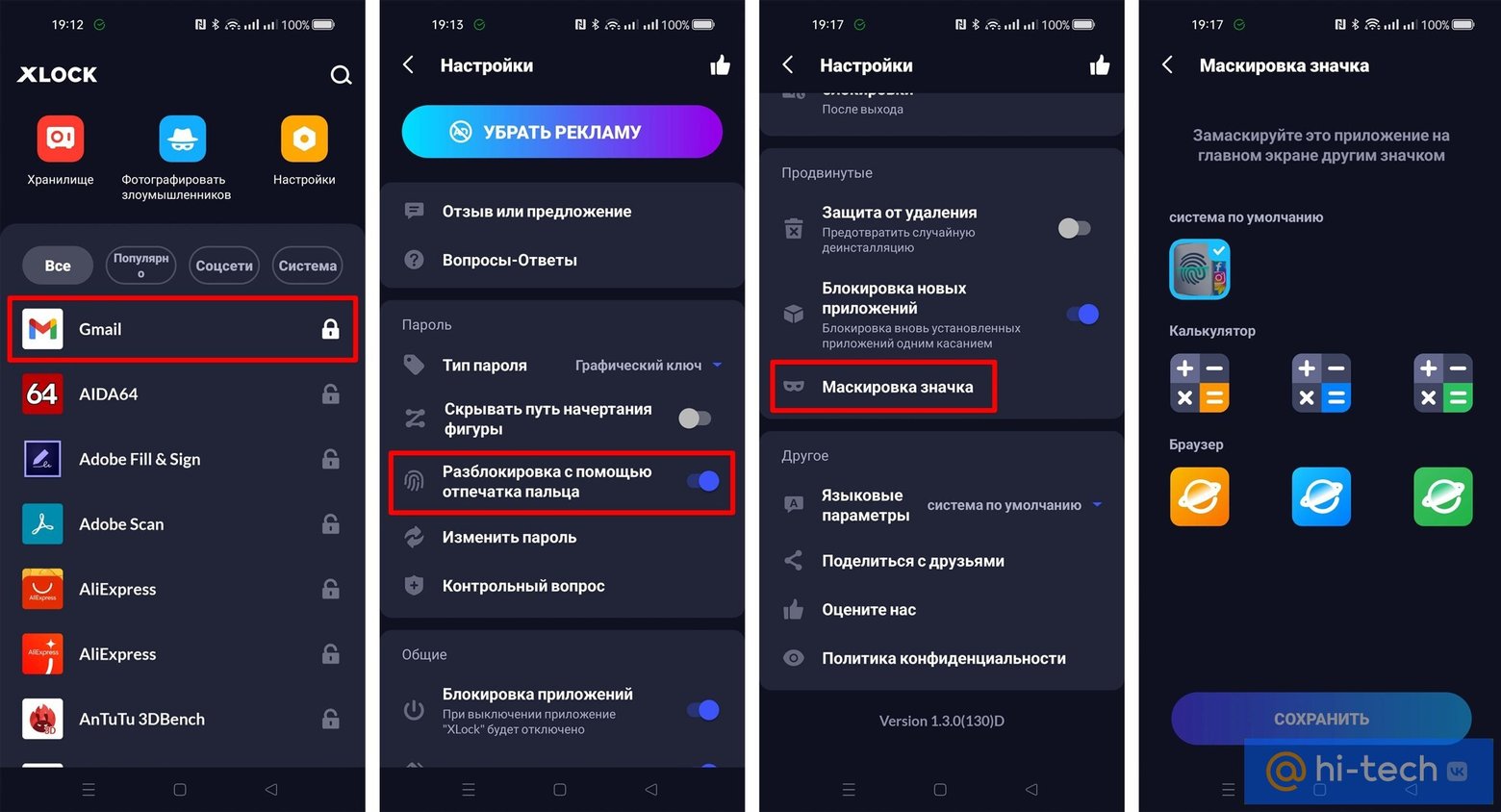
Работают такие блокировщики тоже не идеально. Например, у популярного приложения с незамысловатым названием «Блокировка приложений — Xlock» есть значительные недостатки. Так, если открыть защищенное приложение, то на очень короткое время (менее секунды) содержимое окна все же можно увидеть. Кроме того, секреты можно подсмотреть и через «Недавние приложения». А в отзывах часто пишут и о полной неработоспособности приложения. Хотя в нашем случае сбоев не было.
Кроме того, подобные приложения-блокировщики часто запрашивают доступ к файлам, камере, звонкам, что может быть небезопасно. Если других альтернатив нет, то лучше пользоваться популярными приложениями с большим количеством положительных отзывов. Впрочем, у той же «Блокировки приложений» от InShot Inc. в разделе «Безопасность данных» не указано ничего. Но есть приложения и от именитых разработчиков вроде Norton App Lock, где описанию безопасности данных уделено гораздо больше внимания.
Если смартфоном пользуются дети
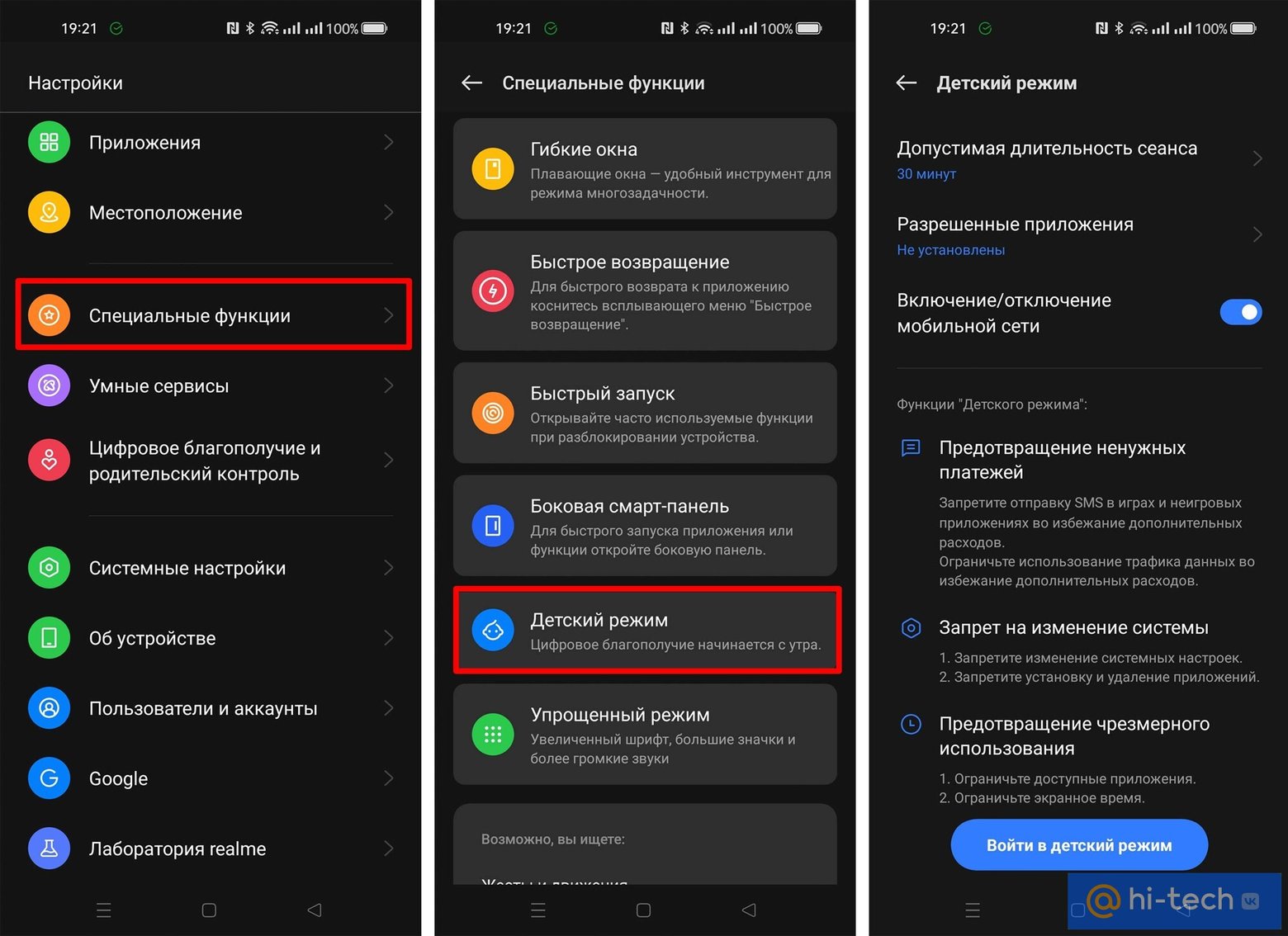
Детский режим (для Android). Если вы даете телефон только ребенку, то необязательно ставить пароли на все приложения. Гораздо проще воспользоваться детским режимом (не путайте с Family Link от Google). В этом режиме можно задать ограничения по времени использования гаджета, выбрать разрешенные приложения, заблокировать мобильный интернет. Детский режим есть, например, на устройствах Huawei, TCL, realme, Oppo, Samsung.
Блокировка в приложении (для Android). Так эта функция называется у Google. У производителей смартфонов, например, у realme — «Закрепление экрана». Чтобы активировать эту функцию, нужно зайти в настройки и выбрать пункт «Пароль и безопасность», затем «Безопасность системы» и «Закрепление экрана». После этого можно закреплять приложения через «Недавние приложения».
Гид-доступ (для iOS). Владельцы iPhone могут воспользоваться функцией «Гид-доступ», которая, как и закрепление экрана, позволяет работать только с одним приложением. Чтобы выйти на главный экран и запустить другое приложение, придется вводить пароль.
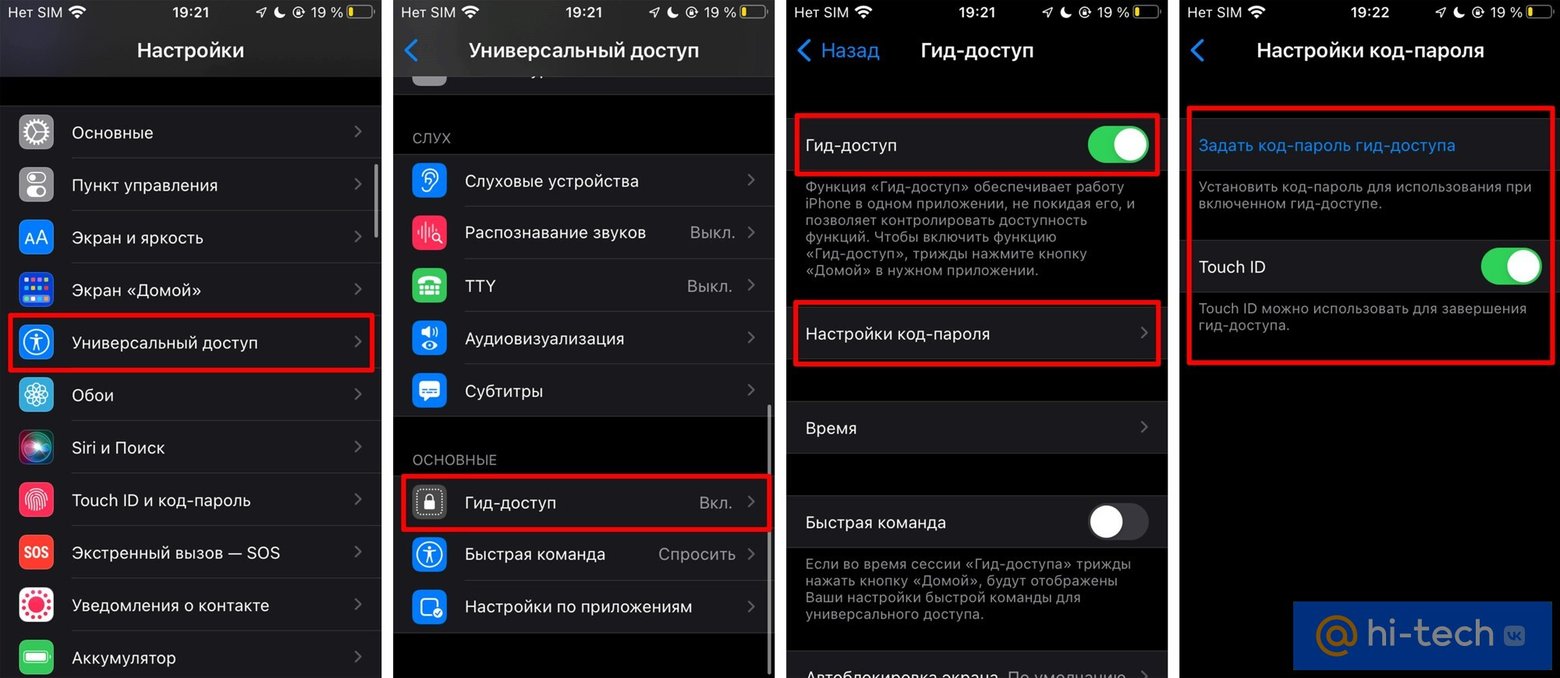
Зайдите в настройки и найдите пункт «Универсальный доступ», далее пролистайте вниз и выберите пункт «Гид-доступ». Активируйте его. Теперь нужно зайти в приложение и трижды нажать боковую кнопку или кнопку Home, чтобы открыть меню и начать гид-доступ.
Это тоже интересно
- Как установить пароль на браузер
- 3 способа установить пароль на папку в Windows 10
Как поставить пароль на галерею, SMS и любые другие приложения в Android

Часто бывает так, что вашим телефон пользуетесь не только вы, но и ваши друзья или родственники. Ведь если у вас Galaxy S6, то все хотят его «пощупать» :). А в телефоне у вас и SMS есть личные, и фото в галерее могут быть такие, что другим смотреть их нельзя. Поэтому, у многих пользователей возникает необходимость заблокировать для других некоторые функции своего смартфона на Android.
В этом нам поможет замечательная программа под названием Smart Applock. Есть и другие программы, но именно Smart Applock наиболее совершенна, и к тому же имеет бесплатную версию. Скачать ее можно в Play Market.

- Запускаем Smart Applock.
- В верхнем правом углу нажимаем на значок плюсика (+).
- Галочками отмечаем нужные программы и нажимаем на кнопку «Save».
- Рисуем вам графический ключ, подтверждаем его еще раз.
- В диалоговом окне нажимаем на «No» (или «Yes», если боитесь забыть пароль)

- Блокировать входящие звонки
- Ставить особые пароли на приложения социальных сетей: Вконтакте, Facebook, Instagram и другие
- Блокировка Google Play и установки\удаления программ от детей
- Новый дизайн в стиле Android 5.1 Lollipop
- Другие возможности
Мини FAQ
Как сделать так, чтобы Smart AppLock не смог кто-то удалить?
— Откройте приложение, зайдите в настройки и включите функцию «Установить как администратора устройства». Введите пароль. Теперь, чтобы удалить нашу утилиту надо будет ввести данный пароль.
Я забыл пароль. Как я могу его восстановить?
Когда вы устанавливали пароли в первый раз, программа спрашивала вас, какой метод восстановления пароля вы желаете выбрать: «Секретный вопрос» или «E-mail». Если вы 3 раза введете пароль неправильно, то внизу у вас появится кнопка «Восстановить пароль». Нажмите на нее, и выберите желаемый способ. Если вы выбрали 1-й вариант, то введите ваш секретный вопрос. Если второй — проверьте почту, в течении 5 минут вам должен прийти резервный пароль для восстановления.
Как поставить пароль на галерею и другие приложения в Android?
Предположим, что у вас есть телефон или планшет на базе ОС Android. Поскольку доступ к устройству имеют сразу несколько человек (например, ваши домочадцы), вам бы хотелось как-то защитить некоторые приложения от несанкционированного доступа. Как это сделать? Можно использовать блокировку устройства с помощью пароля или, скажем, считывания отпечатка пальца. А можно просто заблокировать отдельные приложения. Как? Ответ – далее.
В первую очередь вам понадобится установить стороннее приложение Smart AppLock. Для этого откройте Google Play Market и введите указанную фразу в поиск. Далее установите приложение.
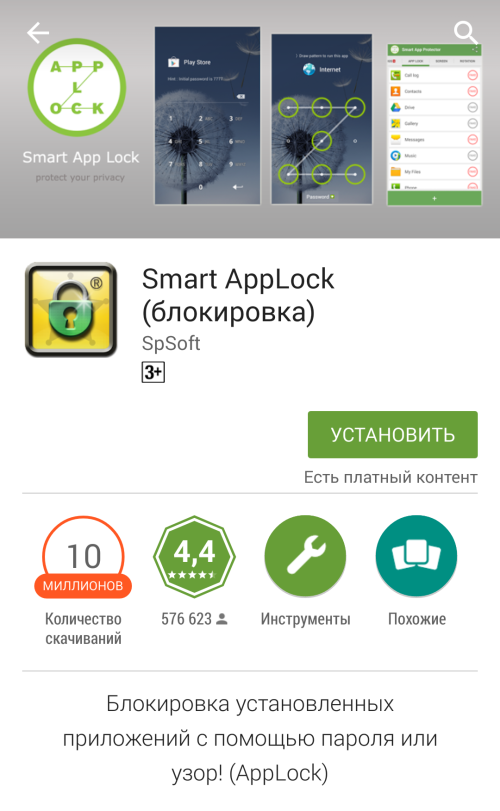
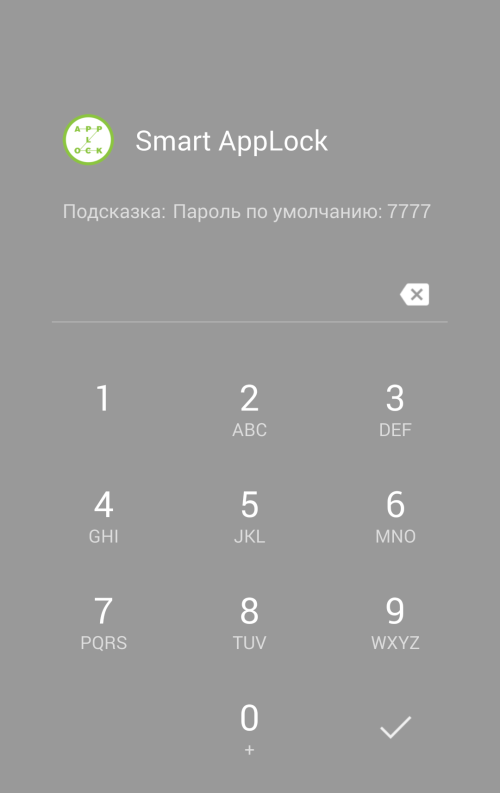
После того, как приложение будет установлено, вам необходимо запустить его. Обратите внимание, что при первом запуске приложения вам нужно будет ввести пароль по-умолчанию – 7777.
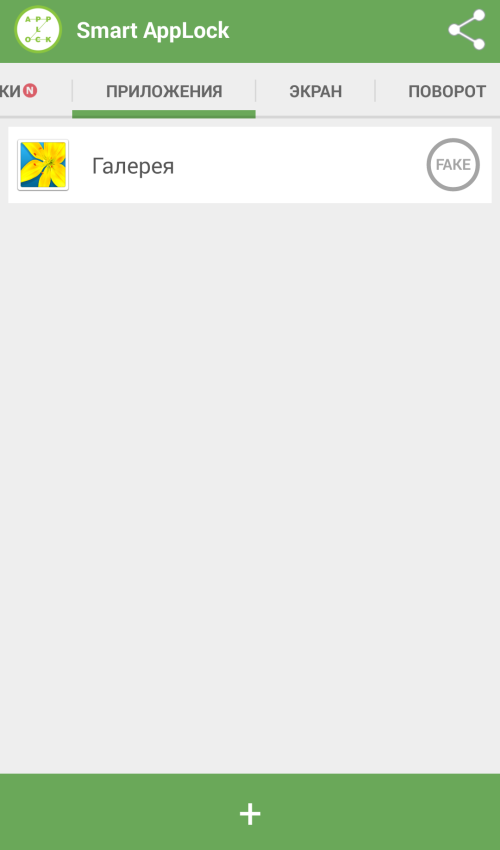
После ввода пароля перед вами откроется вкладка “Приложения”. Вот как она выглядит:
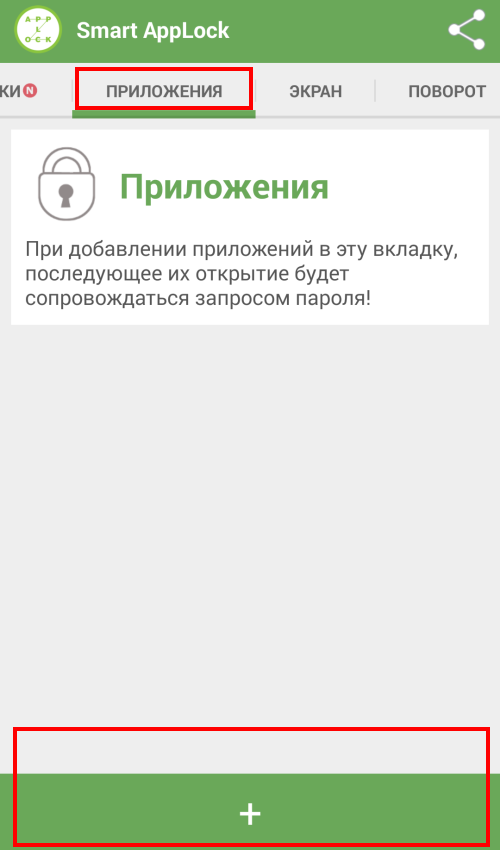
Вам необходимо будет добавить приложения, для которых вы хотите установить пароль. Для этого нажмите на плюсик, что находится в нижней части окна.
Далее мы видим список приложений. Допустим, что мы хотим установить пароль ля приложения “Галерея”. Соответственно, нажимаем на него, что бы рядом с его названием появилась галочка. После того, как приложения будут выбраны (их может быть несколько), нажимаем на кнопку “Добавить”.
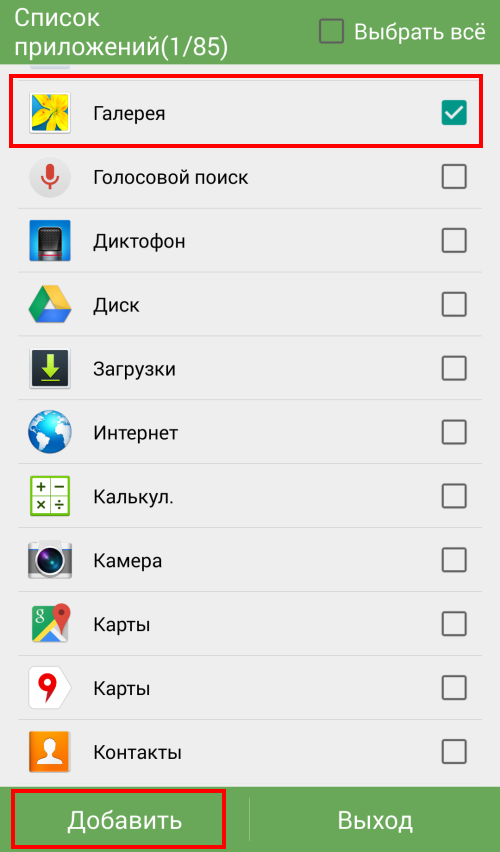
Мы переместились обратно на вкладку “Приложения” с уже добавленным приложением. В нашем случае это “Галерея”.
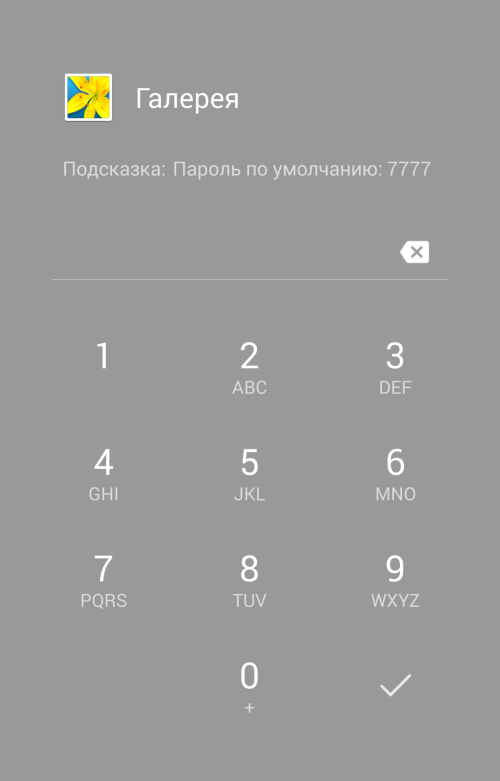
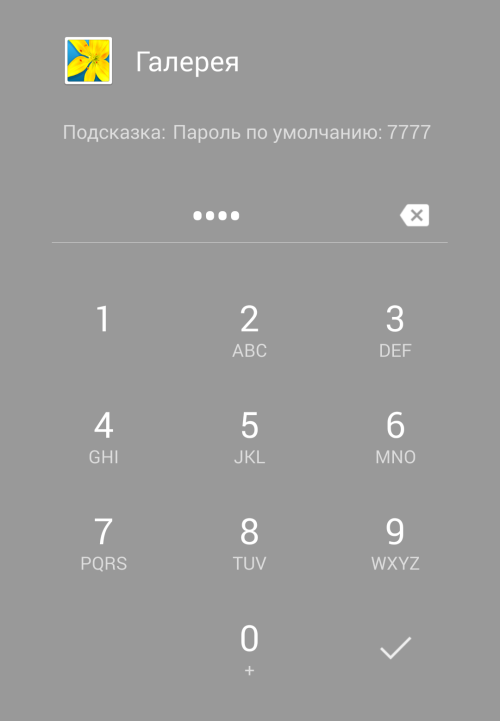
Все? Нет, не все. проблема в том, что по-умолчанию используется все тот же самый пароль 7777. Например, открыв галерею, вы увидите, что для просмотра фотографий нужно ввести пароль, который указан в подсказке.
Мы должны изменить пароль. Для этого открываем наше приложение Smart AppLock и выбираем вкладку “Настройки”. Здесь вы увидите пункт “Настройки защиты”, нажмите на него.
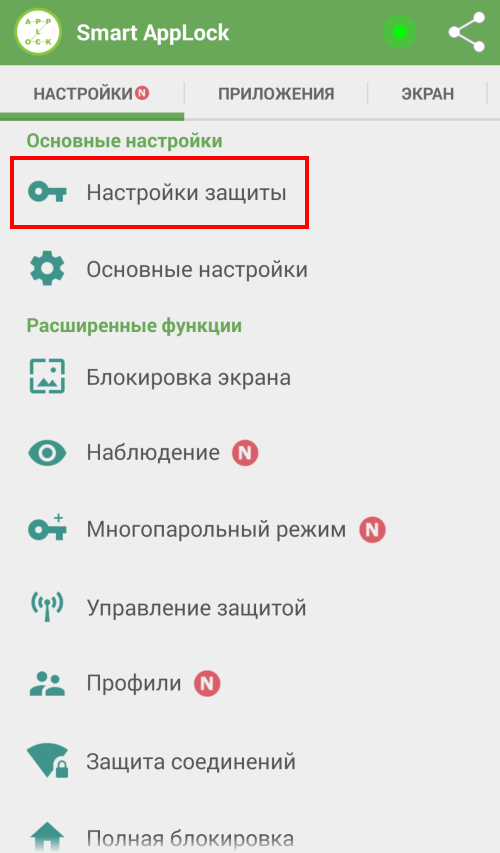
На странице настроек защиты вы можете поменять способ блокировки и сам пароль. Допустим, что мы оставляем способ блокировки с помощью цифр.
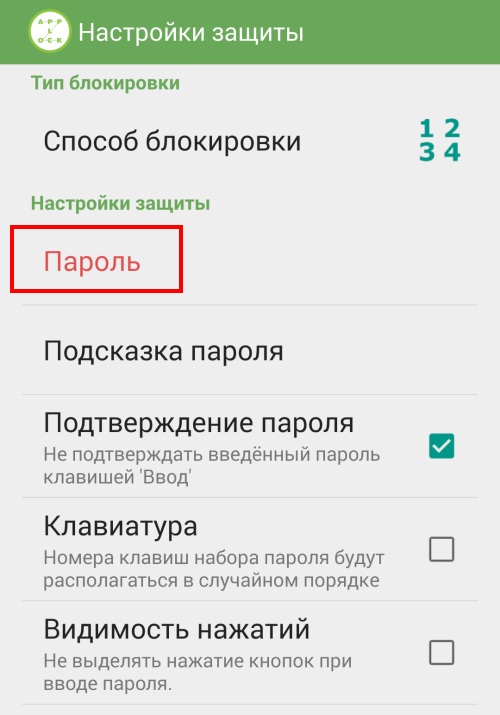
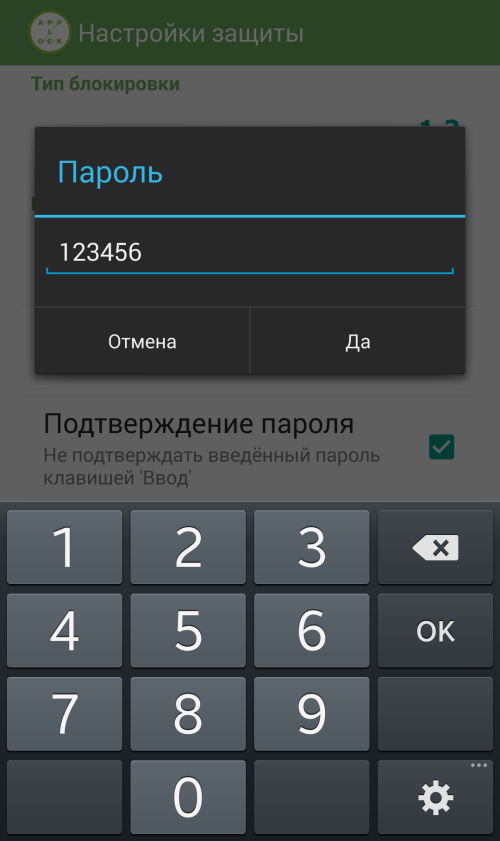
Нажимаем “Пароль” и вводим новый пароль из цифр, например, 123456, и сохраняем настройки.
Идем в галерею и пытаемся ввести пароль 7777 – у нас ничего не выходит, ведь мы его только что сменили. Правильный пароль – 123456.
Особое внимание хотелось бы уделить тому факту, что для использования данного приложения вам не требуется установка рут-прав. Но есть и минус – при удалении Smart AppLock прежде заблокированные приложения становятся разблокированными. Так что при желании до вашей галереи добраться будет не так уж сложно. В остальном – идея и реализация просто отличные, в чем вы можете сами убедиться.
- Оставить комментарий к статье.
- Подписаться на наш канал на YouTube.
- Подписаться на наш канал в Телеграме.
- Подписаться на нашу группу ВКонтакте.
- Подписаться на наш канал в Дзене.
Другие интересные статьи:
- Как скачать приложение ВКонтакте на телефон Android?
- Родительский контроль на Android-телефоне или планшете
- Телефон пишет, что недостаточно места, хотя его там полно: решение
- Как обновить сервисы Google Play на Андроиде?
- Как скачать APK-файл с Google Play Market?
- Как очистить внутреннюю память телефона на Андроиде?
- Ошибка при получении данных с сервера RH-01 в Play Market. Как исправить?