
Где Найти ПИН-код (Пароль) для Принтера , Чтобы Подключить его по WiFi к Компьютеру или Роутеру с Помощью Кнопки WPS
Многие пользователи даже не подозревают, что на роутере, wifi адаптере или даже принтере, которые установлены в их квартире или офисе, может быть специальная кнопка WPS. Если говорить простым языком, то это технология, разработанная специально с целью упрощения подключения устройств к беспроводной сети без ввода пароля. Однако, в ряде случаев при попытке подключить принтер к роутеру или ноутбуку по WiFi он запрашивает специальный пин-код. Поэтому даже если пользователь обнаружил функцию WPS и кнопку для ее активации, то не всегда он имеет представление, где найти этот самый PIN-код, который необходим для подключения устройств печати беспроводным способом. Дальше детально рассмотрим, где искать специальный защитный пароль от принтера.
Кнопка WPS на принтере — для чего нужна и как пользоваться
Технология подключения принтера по беспроводной сети набрала популярность относительно недавно. Она позволяет пользоваться удобным пин-кодом вместо длинного и трудно запоминаемого пароля. Все это особенно полезно, когда для подключения к Вай-Фай используются устройства без возможности ввода с них пароля.

Сюда относятся не только принтеры, но еще телевизоры, адаптеры и репитеры. Нередко пользователи предпочитают «удобное» подключение вместо традиционного, пользуясь компьютером: достаточно один раз нажать кнопку на маршрутизаторе, и подключение установится без ввода пароля.

Где искать пин-код для подключения принтера HP (пароль WPS)?
С распространением беспроводных принтеров работать с данным типом устройств стало намного удобней и комфортней. Он подключается к персональному компьютеру или роутеру по WiFi, однако для защиты соединения его работа возможна только после ввода специального пин-кода. При этом следует отметить, что пин-код от WPS для принтера различных марок может отличаться.
Начнем с периферийных устройств производства HP — DeskJet 2600, 2620, 2630 и LaserJet 1010. Первым делом необходимо найти на принтере кнопку WPS. На моделях HP она часть находится на оборотной стороне корпуса и утоплена вглубь для избежания непроизвольного нажатия. Чтобы ей воспользоваться необходимо взять острый предмет, наподобие ручки или булавки, и нажать.

Но в более современных принтерах HP эта клавиша расположена прямо на панели управления печатью. На моделях HP Laser 107w и 108w клавиша помечена зеленой иконкой с изображением страницы. После нажатия этой кнопки на листе распечатается информация о сетевых параметрах принтера, в числе которых будет пин-код (Network Key), который нам и нужен.
Теперь нужно открыть список wifi сетей на ноутбуке и найти название сигнала от принтера HP. Это имя также указано на распечатанном листе (Current SSID). И подключиться, используя найденный выше пароль.

Теперь можно выводить документы на печать без проводов.

Куда вводить PIN-кода принтера на WiFi роутере?
Теперь необходимо ввести данный ПИН-код в настройках роутера, чтобы он смог подключиться к принтеру по WPS. Если у вас маршрутизатор TP-Link , но необходимо открыть вкладку «Дополнительные настройки» и в меню выбрать «Беспроводной режим — WPS». Здесь нужно выбрать метод настройки «PIN» и ввести в поле ключ, распечатанный принтером.
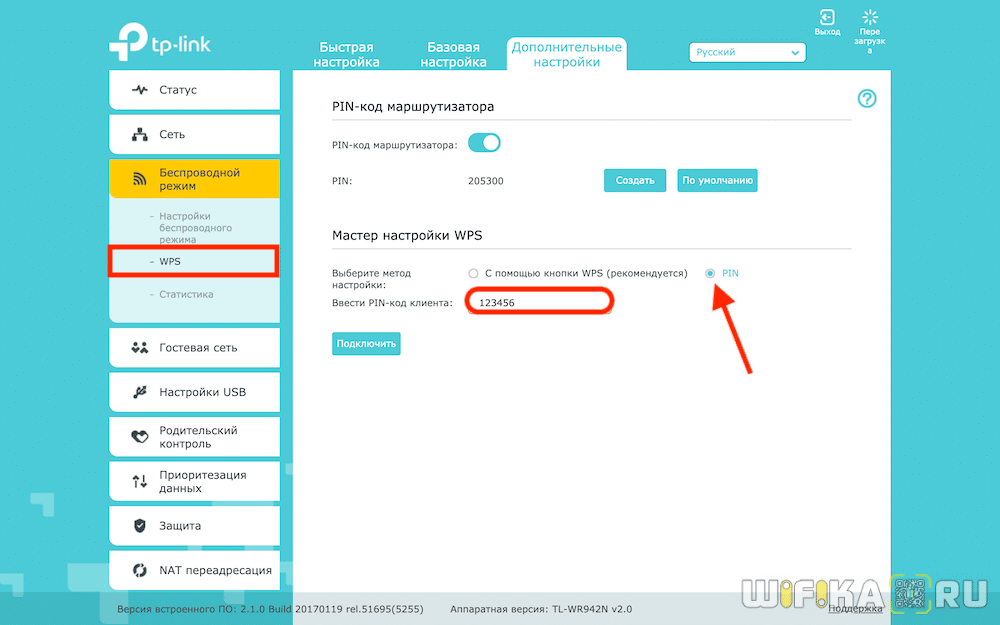
На роутерах Asus данная настройка находится в разделе «Беспроводная сеть» в меню «WPS». Здесь пароль нужно прописать в строке «PIN-код точки доступа»
Поиск PIN-кода или пароля беспроводной сети для подключения принтера HP
Для подключения принтера или другого беспроводного устройства к сети Wi-Fi часто требуется PIN-код или пароль беспроводной сети.
Поиск PIN-кода WPS
Найдите и введите PIN-код WPS для завершения настройки принтера. Необходимо быстро (для многих моделей — в течение 90 секунд) ввести PIN-код, прежде чем он станет недействительным.
После отображения на экране компьютера запроса на ввод PIN-кода WPS найдите PIN-код на панели управления принтера или в информационном листе, напечатанном во время настройки.
Введите PIN-код, затем нажмите Далее , чтобы завершить настройку.
Если PIN-код не работает, выполните одно из следующих действий.
- Использование другого драйвера или способа: Перейдите к Загрузки ПО и драйверов HP дополнительным вариантам драйвера или используйте настройку принтера HP (встроенный драйвер Mac).
- Создание нового PIN-кода: перезапустите компьютер и повторите процесс настройки принтера.
- Установка приложения HP Smart: 123.hp.com Перейдите в (Android, iOS, iPadOS), HP Smart – Microsoft Store (Windows, на английском языке) HP Smart – Mac App Store или (MacOS, на английском языке), чтобы загрузить приложение, затем следуйте инструкциям по подключению принтера.
Поиск пароля беспроводной сети на маршрутизаторе
Найдите пароль беспроводной сети на маршрутизаторе, предоставленном интернет-провайдером (ISP).
Найдите на роутере наклейку продукта, которая обычно располагается на нижней или боковой стороне.
Найдите пароль под или рядом со строкой Wireless Network Name (Имя беспроводной сети) или SSID. Он может быть помечен как Wireless Security Key/Password (Ключ/пароль безопасности беспроводной сети), Wi-Fi Password (Пароль Wi-Fi), Network Password (Пароль сети) или Network Key (Ключ сети).
Если вы не можете найти пароль или он не работает, проверьте документацию, прилагаемую к маршрутизатору, или обратитесь за помощью к своему интернет-провайдеру.
Поиск пароля беспроводной сети (ОС Windows)
Чтобы найти пароль беспроводной сети, используйте диалоговое окно «Свойства беспроводной сети» на компьютере, работающем под управлением ОС Windows.
В ОС Windows выполните поиск и откройте Параметры Wi-Fi .
В разделе Сопутствующие параметры выберите Настройка параметров адаптера .
Щелкните правой кнопкой мыши на имени используемой беспроводной сети, затем выберите Состояние .
В разделе Подключение выберите Свойства беспроводной сети .
Откройте вкладку Безопасность , затем установите флажок Отображать вводимые знаки для отображения пароля.
Поиск пароля беспроводной сети (MacOS)
Используйте утилиту Keychain Access в MacOS для поиска пароля беспроводной сети.
Щелкните значок «Стрелка «, затем найдите и откройте «Доступ ключа» .
Выберите » Система» в System Keychains и дважды щелкните имя вашей сети Wi-Fi, чтобы открыть настройки Keychain.
Установите флажок Показать пароль .
При появлении запроса введите пароль идентификатора Apple или используйте идентификатор сенсорного ввода.
Введите имя пользователя и пароль администратора Mac, затем нажмите Allow ( Разрешить).
Прим.: Имя пользователя администратора Mac не является идентификатором Apple или электронной почтой в сервисе iCloud. Имя можно найти в меню «Пользователи и группы «.
Теперь пароль сети отображается в поле «Показать пароль».
Поиск пароля беспроводной сети (Android)
Чтобы найти пароль беспроводной сети на мобильном устройстве с ОС Android 10 или более поздней версии, используйте функцию предоставления общего доступа к сети Wi-Fi.
На мобильном устройстве откройте меню Wi-Fi , затем нажмите Сохраненные сети .
Выберите сеть из списка.
Нажмите Поделиться , а затем введите свой пароль или PIN-код.
Пароль Wi-Fi будет расположен под QR-кодом.
Поиск пароля беспроводной сети (iOS, iPad OS)
Используйте функцию синхронизации ключей iCloud, чтобы найти пароль беспроводной сети для iPhone или iPad.
Для выполнения этих действий необходимо выполнить вход в компьютер Mac, подключенный к Интернету, используя идентификатор Apple ID.
- На iPhone или iPad откройте » Параметры», выберите имя в верхней части и коснитесь iCloud .
- Выберите Keychain или Passwords and Keychain , затем включите iCloud Keychain или Синхронизуйте это iPhone .
- Подключите компьютер Mac к Интернету, затем подождите несколько минут, пока ваш компьютер Mac не выполнит синхронизацию настроек Keychain.
- Щелкните значок «Стрелка «, затем найдите и откройте «Доступ ключа» .
- Выберите » Система» в System Keychains и дважды щелкните имя вашей сети Wi-Fi, чтобы открыть настройки Keychain.
- Установите флажок Показать пароль .
Прим.: Имя пользователя администратора Mac не является идентификатором Apple или электронной почтой в сервисе iCloud. Имя можно найти в меню «Пользователи и группы «.
Теперь пароль сети отображается в поле «Показать пароль».
Ответы на часто задаваемые вопросы
Остались вопросы? Ознакомьтесь с дополнительной справочной информацией и ответами на вопросы.
Как повторно подключить принтер после изменения пароля маршрутизатора или сети?
При изменении имени или пароля сети Wi-Fi необходимо повторно подключить принтер к сети, используя для входа новые учетные данные.
Повторно подключите принтер, используя настройки беспроводной сети на панели управления (если доступно), используйте режим «Wi-Fi protected setup» (WPS), если он поддерживается маршрутизаторами, или установите приложение HP Smart для получения пошаговых инструкций по настройке.
- Принтеры с сенсорной панелью управления. Откройте меню Настройка , Сеть или Настройки беспроводной сети , выберите Мастер настройки беспроводной связи , а затем следуйте инструкциям для выбора имени сети и ввода пароля.
- Принтеры без сенсорной панели управления. Нажмите и удерживайте кнопку Беспроводная связь в течение пяти секунд или до того момента, когда начнет мигать индикатор беспроводной связи. В течение двух минут нажмите и удерживайте кнопку WPS (Wi-Fi Protected Setup) на маршрутизаторе, пока не запустится процесс установления подключения. После установления подключения индикатор беспроводной связи на принтере перестает мигать.
- Принтеры HP DeskJet 6000 и 6400, ENVY 6000 и 6400, а также Tango. Нажмите и удерживайте кнопку Wi-Fi и кнопку питания на задней панели принтера в течение пяти секунд, пока не начнет мигать синяя полоса. В течение двух минут нажмите и удерживайте кнопку WPS на маршрутизаторе, пока не запустится процесс установления подключения. После установления подключения синяя полоса перестает мигать.
Можно ли выполнять печать по общедоступной или корпоративной беспроводной сети?
В большинстве случаев принтеры с поддержкой работы в беспроводной сети не могут выполнять печать по общедоступной (открытой) или корпоративной сети, например в колледже или гостинице. В качестве обходного решения используйте прямое подключение для печати, например через интерфейс USB или Wi-Fi Direct.
При необходимости подключения к корпоративной сети обратитесь к владельцу или менеджеру, чтобы получить пароль беспроводной сети для своего компьютера или мобильного устройства. В некоторых местах используется общедоступная сеть, для которой не требуется пароль, например в библиотеках или кафе, но для доступа в Интернет требуется принять ее условия и положения.
Почему не удается установить подключение к принтеру с поддержкой работы в беспроводной сети или выполнить печать по сети?
Проверьте наличие проблем с сетью и требования к настройке, если не удается обнаружить принтер во время установки программного обеспечения или выполнить задания печати по беспроводной сети.
- Проблемы с подключением к сети. Переместите принтер и компьютер или мобильное устройство ближе к беспроводному маршрутизатору, а затем проверьте, не улучшилось ли качество сигнала. Попробуйте открыть какой-либо сайт, чтобы проверить, работает ли подключение к интернету должным образом. Если сеть Wi-Fi работает медленно или нестабильно, перезапустите маршрутизатор, отсоединив кабель питания и подключив его обратно спустя 15 секунд.
- Принтер выключен или находится в спящем режиме. Коснитесь панели управления или нажмите кнопку питания , чтобы вывести принтер из спящего режима и перевести его в состояние готовности. Иногда состояние принтера может отображаться как «Отключен», когда на самом деле он готов к работе.
- Проверка состояния подключения принтера к сети. Убедитесь, что сигнал беспроводной связи включен, а принтер подключен к той же сети, что и компьютер или мобильное устройство. Если принтер оснащен индикатором рядом со значком или кнопкой беспроводной связи , убедитесь, что он включен. Если он выключен или мигает, принтер отключен от сети.
- Повторное подключение принтера к сети. Разместите принтер в зоне действия сигнала маршрутизатора Wi-Fi, а затем подключите его к сети.
- Принтеры с сенсорной панелью управления. Откройте меню Настройка , Сеть или Настройки беспроводной сети , выберите Мастер настройки беспроводной связи , а затем следуйте инструкциям для выбора имени сети и ввода пароля.
- Принтеры без сенсорной панели управления. Нажмите и удерживайте кнопку Беспроводная связь в течение пяти секунд или до того момента, когда начнет мигать индикатор беспроводной связи. В течение двух минут нажмите и удерживайте кнопку WPS (Wi-Fi Protected Setup) на маршрутизаторе, пока не запустится процесс установления подключения. После установления подключения индикатор беспроводной связи на принтере перестает мигать.
- Принтеры HP DeskJet 6000 и 6400, ENVY 6000 и 6400, а также Tango. Нажмите и удерживайте кнопку Wi-Fi и кнопку питания на задней панели принтера в течение пяти секунд, пока не начнет мигать синяя полоса. В течение двух минут нажмите и удерживайте кнопку WPS на маршрутизаторе, пока не запустится процесс установления подключения. После установления подключения синяя полоса перестает мигать.
Как узнать пароль Wi-Fi Direct и IP адрес HP Laser 107w/108w?
В этой статье мы расскажем, как узнать пароль от Wi-Fi Direct и IP адрес на лазерном принтере HP Laser 107w/108w, если он нестандартный.
Нужно распечатать страницу конфигурации. Чтобы это сделать, надо нажать и удерживать на панели управления зеленую кнопку (фото 2).
На распечатанной странице конфигурации мы можем найти пароль в разделе Network Key. Пароль находится с правой стороны.
Заметим, что на моделях принтеров, не выкупленных у компании Samsung (как, например, LaserJet 107w/108w) на конфигурационной странице пароль и IP адрес находятся, где и положено (фото 4).
? По вопросам ремонта и обслуживания принтеров и заправки картриджей обращайтесь к мастерам компании АСТ-Принт.
Статья сделана на основе видео с YouTube канала “Master Toy”. Ссылка на первоисточник .
Остались вопросы? Пишите в комментариях или звоните по телефону.
Статья оказалась полезной? Поделитесь ссылкой в социальных сетях, поставьте лайк и подпишитесь на канал! Мы публикуем новые материалы пять дней в неделю.
Ознакомьтесь с другими нашими публикациями:
Настройка подключения Wi-Fi Direct (простая точка доступа)
Этот вариант позволяет подключать принтер напрямую к устройствам без использования беспроводного маршрутизатора.В роли беспроводного маршрутизатора выступает сам принтер.
- Удерживая нажатой кнопку
 , одновременно нажмите кнопку
  , пока индикаторы
  и
и  не станут поочередно мигать.
Дождитесь завершения процесса. После установки подключения загорится индикатор .

Примечание:
После включения режима Wi-Fi Direct он остается активным до тех пор, пока не будут восстановлены настройки сети по умолчанию.
Выполняется печать листка состояния сети. На нем можно проверить имя сети (SSID) и пароль Wi-Fi Direct (простая точка доступа).
Примечание:
Если кнопка будет удерживаться менее 5 секунд, на печать будет выведен отчет о подключении к сети. Обратите внимание, что в этом отчете не указаны имя сети (SSID) и пароль для Wi-Fi Direct (простая точка доступа).
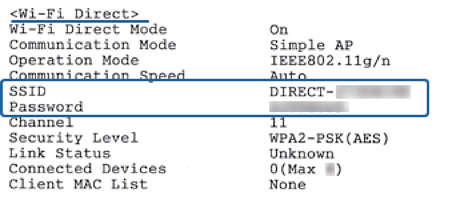
На листке состояния сети можно проверить состояние Wi-Fi Direct .
Примечание:
Подключение с интеллектуального устройства по сети Wi-Fi Direct (для Android)
Если подключение к принтеру выполняется с устройства Android с помощью Wi-Fi Direct , индикаторы и на принтере начинают поочередно мигать.
Нажмите кнопку , чтобы подтвердить запрос на подключение.

Нажмите кнопку , чтобы отклонить запрос на подключение.
Подробные сведения см. в разделе t Советы на веб-сайте