
Использование диспетчера проверки драйверов или Driver Verifier для выявления сбойных драйверов Windows
Значительная часть сбоев Windows, завершающаяся синим экраном бывает вызвана неправильной работой какого-то из драйверов. Какой именно драйвер вызвал синий экран обычно можно выяснить путем анализа дампа памяти, при условии, что он сохранен. Если это не так, или синий экран сложно отловить, помочь может встроенный диспетчер проверки драйверов Windows.
В этой инструкции о том, как использовать Driver Verifier для проверки драйверов и поиска драйвера, который вызывает сбой в Windows 11, Windows 10 и других версиях системы.
Запуск Driver Verifier и настройка проверки драйверов
Диспетчер проверки драйверов — встроенный инструмент Windows, в общем случае порядок использования которого состоит из следующих шагов:
- Перед тем как приступать, рекомендуется создать точку восстановления системы, также имеет смысл добавить безопасный режим в меню загрузки Windows (пример действий описан в инструкции Безопасный режим Windows 11, но подойдет и для предыдущих версий системы), а также убедиться, что сохранение дампов памяти включено, подробнее: Как включить сохранение дампов памяти в Windows при сбоях.
- Нажмите клавиши Win+R на клавиатуре, введите verifier и нажмите Enter.

- Будет запущен диспетчер проверки драйверов. На первом экране вы можете задать какие параметры использовать при проверке драйверов, обычно достаточно использовать опцию «Стандартные параметры». При использовании опции «Создать нестандартные параметры» вы сможете вручную установить, какие именно тесты будут проводиться и включить дополнительные тесты в дополнение к стандартным.

- Следующий этап — выбор какие драйверы следует проверить: можно выбрать только неподписанные драйверы, только для старых версий Windows, тестировать все драйверы или конкретный файл драйвера. В контексте этой инструкции выбираем «Автоматически выбирать все драйверы, установленные на этом компьютере».

- Вам будет предложено перезапустить компьютер — выполните перезагрузку.

- Также вы можете включить средство проверки драйверов для конкретного драйвера в командной строке, запущенной от имени администратора, например, команда для проверки всех драйверов в стандартном режиме выглядит следующим образом:
verifier /standard /all
а команда для проверки выбранных файлов драйверов имеет следующий синтаксис:
verifier /standard /driver driver1.sys driver2.sys
После перезагрузки драйверы будут тестироваться в фоновом режиме всё время, пока вы работаете с ОС. Каких-либо отчетов об этом не появится (но базовую информацию можно посмотреть в диспетчере проверки драйверов в пункте «Вывести сведения о текущих проверенных драйверах»), задача — проверить, при каких тестах и какой драйвер вызывает сбой.
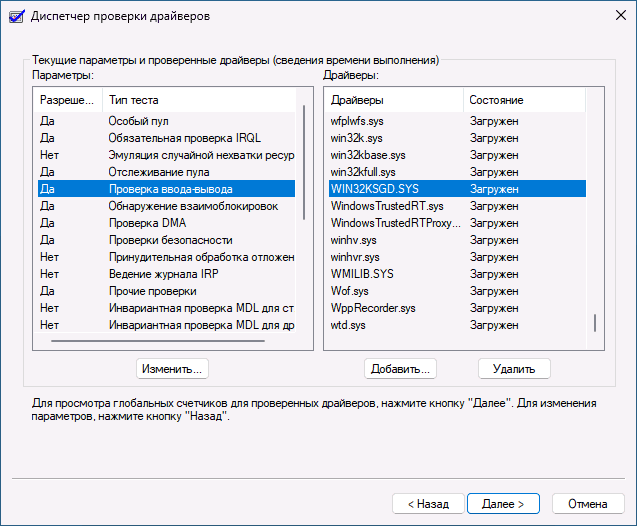
При сбое какого-то из драйверов в ходе теста вы получите синий экран, обычно с одним из следующих кодов:
DRIVER_VERIFIER_DETECTED_VIOLATION DRIVER_CAUGHT_MODIFIYING_FREED_POOL DRIVER_VERIFIER_IOMANAGER_VIOLATION DRIVER_VERIFIER_DMA_VIOLATION SPECIAL_POOL_DETECTED_MEMORY_CORRUPTION
Возможны и иные варианты кодов ошибки. После таких сбоев вы можете использовать специальные средства для анализа дампов памяти, например, WinDbg (который поддерживает помимо стандартных команд анализа дампа, сбор статистики от Driver Verifier с помощью команды !verifier), чтобы выяснить, какой именно драйвер вызвал синий экран. Примечание: если из-за синих экранов не получается выполнять какие-либо действия на компьютере, используйте безопасный режим и отключение проверки драйверов с помощью Driver Verifier, о чем подробнее далее.
Кстати, если синие экраны с кодами DRIVER_VERIFIER появляются у вас без описанных действий, вероятно, диспетчер проверки драйверов был запущен вами (либо кем-то еще) когда-то ранее и в дальнейшем проверка не отключалась.
Проверить текущий статус проверки драйверов можно с помощью команды verifier /query в командной строке. При запущенной проверке вам будет предоставлен отчет о проверяемых драйверах, в случае остановленной проверки или если она не запускалась, вы увидите сообщение «No drivers are currently verified».
Остановка проверки драйверов в Driver Verifier
Проверка драйверов будет производиться до тех пор, пока вы не отключите её вручную: автоматически она не остановится ни после перезагрузки, ни после завершения работы.
Чтобы остановить диспетчер проверки драйверов и прекратить стресс-тесты драйверов, используйте один из способов:
- Запустить диспетчер проверки и использовать опцию «Удалить существующие параметры».
- Использовать командную строку, запущенную от имени администратора и команду
verifier /reset
Проверка драйверов прекратится после выполнения одного из указанных действий и перезагрузки компьютера.
Если по какой-то причине зайти в безопасный режим не удается, либо действия в нём невозможны, вы можете отключить диспетчер проверки драйверов одним из следующих способов:

- Использовать точку восстановления системы на дату, когда проверка еще не была запущена. Это можно сделать в том числе из среды восстановления или с загрузочной флешки Windows, выбрав пункт «Восстановление системы» на втором экране программы установки.
- Загрузить куст реестра SYSTEM и удалить разделы
HKEY_LOCAL_MACHINE\SYSTEM\CurrentControlSet\Control\Session Manager\Memory Management\VerifyDrivers
HKEY_LOCAL_MACHINE\SYSTEM\CurrentControlSet\Control\Session Manager\Memory Management\VerifyDriverLevel
А вдруг и это будет интересно:
- Лучшие бесплатные программы для Windows
- Как удалить пользователя Windows 11
- В манифесте указана неизвестная структура в Microsoft Store — варианты решения
- Как добавить комментарии, теги и рейтинги к папке Windows
- Не удается войти в учетную запись Windows — как исправить?
- Некоторые параметры задает системный администратор в параметрах электропитания — как исправить?
- Windows 11
- Windows 10
- Android
- Загрузочная флешка
- Лечение вирусов
- Восстановление данных
- Установка с флешки
- Настройка роутера
- Всё про Windows
- В контакте
- Одноклассники
-
Максим 26.10.2023 в 11:29
- Dmitry 26.10.2023 в 15:34
Online Support Center
Как проверить версию драйвера видеокарты в Windows? Печать
Изменено: Ср, 27 Янв, 2021 на 10:54 PM

1. На « Панели управления » откройте « Диспетчер устройств ».
2. Найдите видеоадаптеры и дважды нажмите на него, затем дважды нажмите на показанное устройство:

3. Выберите вкладку Драйвер, здесь будет указана версия драйвера.

Была ли эта статья полезной? Да Нет
К сожалению, мы не смогли помочь вам в разрешении проблемы. Ваш отзыв позволит нам улучшить эту статью.
Статьи по теме
All rights reserved by ViewSonic Corporation. All other Corporate names and trademarks are the property of their respective companies. E&EO.
Как проверить установился ли у меня драйвер на видеокарту?

glxinfo | grep OpenGL OpenGL vendor string: Advanced Micro Devices, Inc. OpenGL renderer string: ATI Radeon HD 4800 Series OpenGL version string: 3.3.11627 Compatibility Profile Context OpenGL shading language version string: 3.30 OpenGL extensions:
То бишь установилось?
Qwentor ★★★★★
( 04.11.12 20:07:23 MSK ) автор топика
Ответ на: комментарий от Qwentor 04.11.12 20:07:23 MSK
OpenGL vendor string: Advanced Micro Devices, Inc. OpenGL renderer string: ATI Radeon HD 4800 Series OpenGL version string: 3.3.11627 Compatibility Profile Context OpenGL shading language version string: 3.30 OpenGL extensions:А сообщения тут что нельзя редактировать?
Qwentor ★★★★★
( 04.11.12 20:10:51 MSK ) автор топика
Ответ на: комментарий от Qwentor 04.11.12 20:07:23 MSK
Lamppost ★★
( 04.11.12 20:12:19 MSK )
Ответ на: комментарий от Lamppost 04.11.12 20:12:19 MSK
Qwentor ★★★★★
( 04.11.12 20:13:28 MSK ) автор топика

Платиновая тема и нету в лорфаке? Завтра, если не забуду, то исправлю в вики сие недоразумение.
redgremlin ★★★★★
( 04.11.12 20:14:06 MSK )
Ответ на: комментарий от Qwentor 04.11.12 20:07:23 MSK

Да, по всей видимости.
neocrust ★★★★★
( 04.11.12 20:14:44 MSK )
Ответ на: комментарий от Qwentor 04.11.12 20:10:51 MSK
Можно, но не всем 🙂
redgremlin ★★★★★
( 04.11.12 20:15:19 MSK )
Ответ на: комментарий от redgremlin 04.11.12 20:14:06 MSK

Платиновая тема и нету в лорфаке? Завтра, если не забуду, то исправлю в вики сие недоразумение.
Как можно в лорвики найти статью про 12309, например?
J ★★★★
( 04.11.12 20:17:37 MSK )

Так если драйвер активирован, то он и стоит, наверное.
djambeyshik ★★★★★
( 04.11.12 20:18:52 MSK )
Ответ на: комментарий от J 04.11.12 20:17:37 MSK

Ответ на: комментарий от Homura_Akemi 04.11.12 20:21:17 MSK
Ответ на: комментарий от J 04.11.12 20:25:49 MSK
так выстави в выдаче раздел wiki
redgremlin ★★★★★
( 04.11.12 20:30:29 MSK )
Ответ на: комментарий от J 04.11.12 20:25:49 MSK
Так надо раздел выбрать. Странно только, что это делается уже после получения километровой простыни результатов.
Homura_Akemi ★
( 04.11.12 20:31:20 MSK )
Ответ на: комментарий от redgremlin 04.11.12 20:30:29 MSK
Я после пяти лет лора только сейчас узнал, думаю новички разберутся.
J ★★★★
( 04.11.12 20:46:53 MSK )
Ответ на: комментарий от J 04.11.12 20:17:37 MSK
Как можно в лорвики найти статью про 12309, например?
А она там вообще есть?
Я вижу только дурацкую статью про медленное копирование на флешку, но при этом реальное решение проблемы в ней отсутствует, вместо этого предлагается какая-то чушь про ядро.
PS: Мы б запилили подробную статью про 12309, но лорвики ацтой, потому что его не дают редактировать анонимусам!
anonymous
( 04.11.12 21:19:01 MSK )
Вы не можете добавлять комментарии в эту тему. Тема перемещена в архив.
Похожие темы
- Форум Настройка видеокарт (2014)
- Форум Не определяется видеокарта (2008)
- Форум Драйвер для radeon (2012)
- Форум Portal + wine (2010)
- Форум Температура видеокарты на открытых драйверах amd (2013)
- Форум Radeon X1600 — драйвер? (2007)
- Форум Проблема с драйвером на видеокарту (по-моему) (2009)
- Новости Radeon HD 4850/487 с драйверами на CD (2008)
- Форум Не определяется видеокарта (2005)
- Форум Свободный драйвер AMD и дребезг экрана (2016)
Как проверить наличие драйверов
Изменить язык
Полная версия
© Valve Corporation. Все права защищены. Все торговые марки являются собственностью соответствующих владельцев в США и других странах. Политика конфиденциальности | Правовая информация | Соглашение подписчика Steam | #footer_refunds

Установить Steam
© 2023 Valve Corporation. Все права защищены. Все торговые марки являются собственностью соответствующих владельцев в США и других странах.