
Что нужно знать при покупке бу ноутбука
Как проверить бу ноутбук перед покупкой — с помощью этой инструкции, риск покупки поддержанного ноутбука будет сведен к минимуму. Если вы решились купить б/у ноутбук, его обязательно нужно полностью проверить и протестировать, особенно это касается ноутбуков с дискретной видеокартой. Так же из своего опыта расскажу какие вопросы рекомендуется задавать, чтобы исключить недобросовестного продавца.
Перед встречей с продавцом скачайте все необходимые программы для тестов и запишите их на флешку. Еще возьмите с собой SD-карту для проверки кард-ридера, наушники для проверки разъема mini jack, диск dvd-rw (если в ноутбуке есть оптический привод).
Встречу с продавцом, желательно, назначить в каком-то торговом центре или кафе где будет возможность подключить ноутбук к интернету через Wi-Fi и к электросети 220в для проверки работоспособности блока питания ноутбука. Попросите продавца что бы он установил все необходимые драйвера на ноутбук.
Как проверить б/у ноутбук – поверхностный осмотр
При встрече не стоит сразу включать ноутбук, возьмите его в руки, переверните и проверьте шляпки болтиков на их целостность.
С завода шляпки винтиков полностью черные и, если ноутбук разбирался, вероятно всего шляпки винтиков будут слизаны в местах углубления для отвертки. Бывает такое что может вообще болтиков не хватать на нижней крышки, это явный след разборки ноутбука неопытным мастером. По торцам ноутбука, в местах стыка двух половин корпуса, обратите внимание на следы повреждения пластика. Если вы заметили следы разборки ноутбука, задайте вопрос продавцу, по какой причине разбирался ноутбук. Относительно того какие вопросы задавать продавцу разберем позже.
Переходим к осмотру петель ноутбука, это очень важный момент особенно если ноутбук уже больше года в использовании. При открытии крышки ноутбука обратите внимание на угол корпуса где расположены петли — петля не должна выламывать корпус ноутбука изнутри.

Если во время открытия крышки матрицы, корпус издает какой-то даже не значительный треск – значит крепления петель начинают ломаться. Крышка матрицы должна четко фиксироваться в любом положении. Параллельно осмотрите корпус на наличие трещин или вмятин на корпусе, которые могут свидетельствовать о падениях ноутбука.
При включении ноутбука перейдите в свойства компьютера и проверьте достоверность данных с теми, что были указаны в объявлении. Далее перейдите в диспетчер устройств и проверьте наличие дискретной видеокарты (если видеокарта была заявлена в ноутбуке), а также должны быть установлены все драйвера на все устройства. Проверьте разрешение экрана. Если покупаемый ноутбук с поддержкой матрицы Full HD, разрешение должно быть 1920×1080.
Подключите ноутбук к электросети и проверьте индикатор электропитания. У основания разъема питания ноутбука, пошевелите вставленный штекер в ноутбук, если при шевелении индикатор питания мигает – значит разъем питания или коннектор адаптера питания повреждены.
Это был поверхностный осмотр ноутбука, теперь перейдем к тестам.
Как протестировать б/у ноутбук перед покупкой
Начните тесты с портов ввода-вывода ноутбука: подключите наушники и проверьте звук, вставьте SD-карту памяти в картридер и подключите флэшу к каждому USB порту.

Тестируем Wi-Fi
Подключитесь к Wi-Fi точке доступа и проверьте соединение с интернетом перейдя на страницу с онлайн тестом клавиатуры. В случае плохого Интернет-соединения, раздайте Wi-Fi с помощью вашего смартфона. На iPhone iOS и современных Android такая возможность давно уже доступна.
Тестируем клавиатуру
После того, как проверили подключение к беспроводной сети, протестируем клавиатуру. Онлайн тест клавиатуры можно провести на нашем сайте — тест клавиатуры. Тест клавиатуры самый обыкновенный, нажимаете на кнопки и проверяете работоспособность каждой. Нажимая на клавиши клавиатуры обращайте внимание на залипание и ход клавиши, если клавиатура заливалась какой-то сладкой жидкостью – будет характерный хруст при нажатии на кнопку.
Проверяем оптический DVD привод
Что бы понимать в каком состоянии считывающий лазер dvd привода, лучше всего проверять используя именно DVD-RW диск, потому как даже почти севший лазер привода может удачно прочитать обычный диск. Если вы покупаете ноутбук с оптическим приводом с целью записывать данные на DVD носитель, рекомендую произвести запись файлов с вашей флешки на dvd-rw диск.
Программы для тестов б/у ноутбука перед покупкой
Для тестов понадобится всего три программы: Aida64, FurMark, SSDlife
Проверяем батарею ноутбука на износ
Проверим износ батареи ноутбука с помощью программы Aida64. Запускаем программу, переходим в раздел компьютер и жмем на электропитание.

Тут вы найдете необходимые данные по степени износа аккумулятора ноутбука, емкости и оставшегося времени работы при текущей нагрузке на процессор и яркости подсветки матрицы. Для лучшего понимания в каком состоянии аккумулятор ноутбука, можно параллельно запустить фильм или видео на YouTube, и смотреть как быстро разряжается батарея во время воспроизведения видео.
Проверяем SMART жесткого диска
Далее переходим в раздел хранения данных и выбираем SMART. В появившихся данных можно посмотреть историю работы и состояние жесткого диска или SSD накопителя. Конечно правильней было протестировать жесткий диск на битые сектора, но этот тест достаточно долгий и требует определенных навыков запускать загрузочные образы, поэтому будем смотреть на SMART показатели. Если в столбике «ID» будет стоять галочка – показатель в норме, если же показатель плохой – восклицательный знак, либо крестик.

Расшифровка более важных SMART значений :
Start/Stop Count – показатель количества зафиксированных циклов запуска / остановки шпинделя жесткого диска.
Power-On Time Count — показывает общее количество часов в рабочем состоянии жесткого диска.
Power On/Off Retract Cycle — показывает количество зафиксированных циклов полного включения и отключения жесткого диска.
Reallocated Sectors Count – самый важный показатель при осмотре жесткого диска который показывает количество «переназначенных секторов». Если магнитной головке жесткого диска не удается при нескольких проходах произвести чтение, запись или верификацию ячейки, будет происходить «перенаправление» на ее резерв, следовательно, физически этот переназначенный сектор больше не будет использоваться.
Reallocation Event Count — количество попыток переназначить сектор (Remap).
Raw Read Error Rate – показатель частоты ошибок при чтении данных с поверхности диска. Возникает в случае, когда при единовременном проходе, головке не удается произвести чтение ячейки. Увеличение параметра вызвано обычно аппаратными неполадками жесткого диска.
Write Error Rate – показывает частоту появления ошибок записи. Вызвана в большинстве своем неполадками механики жесткого диска.
Seek Error Rate – данные ошибок позиционирования головки, вызваны неполадками движущей механики считывающей головки.
Current Pending Sector Count — при единовременном проходе у головки может не получиться считать данные с ячейки, в таком случае эта ячейка будет помечена как кандидатом на замену.
Проверка SSD диска на износ
Если в ноутбуке установлен SSD накопитель, его состояние можно оценить программой SSD Life, которая даст информацию о суммарном времени работы, количестве включений и оставшийся ресурс SSD накопителя.

К слову, показатель кол-ва включений и кол-во отработанных часов – является очень ценной информацией, таким образом вы сможете прикинуть какой реальный возраст ноутбука и как часто им пользовались. Если продавец вам сказал, что ноутбуку всего год, а по смарту жесткого диска указано 10428 часов, что составляет 434 полных суток непрерывной работы, можно сделать вывод что ноутбуку точно больше 3х лет, либо он больше года работал не выключаясь.
Стресс-тест процессора и оперативной памяти ноутбука
Теперь перейдем к стресс-тесту ноутбука. Обратите внимание что стресс-тест лучше всего запускать, когда ноутбук подключен к электросети. В верхнем правом углу окна можно выбрать устройства, которые будут тестироваться. Ниже предоставлены два графика: верхний – показывает температуру, нижний – уровень загруженности процессора. Рекомендуемое время стресс-теста для ноутбука — 10 минут.

Для чего нужно проводить стресс тест ноутбука – часто бывает такое что ноутбук может работать вполне стабиль при низкой загруженности, но, как только доходит до полной загрузки процессора или оперативной памяти, ноутбук перезагружается или намертво зависает. Что касается уровня температуры при стресс тесте – тут все не однозначно. Температура может вырасти и до 95°C, но этот показатель может быть вызван забитой пылью системой охлаждения ноутбука и, если почистить ноутбук от пыли и поменять термопасту, тогда температура вернется к нормальным показателям в районе 65-75 °C (в зависимости от процессора и качества исполнения системы охлаждения в ноутбуке). По графику температуры можно определить примерное состояние термотрубки на системе охлаждения, если при остановке стресс-теста температура резко уменьшается – термотрубка в порядке и тепло отводит.

В случае, когда при остановке стресс-теста температура постепенно снижается по 1-2 °C – быстрей всего термотрубка в плохом состоянии. Еще один важный показатель на нижнем графике – CPU Throttling. Если в ходе теста появляются красные отметки на нижнем графике, значит процессор уходит в режим Thermal Throttling и для процессора это очень плохо.
Стресс тест видеокарты ноутбука
Если вы покупаете ноутбук с дискретной видеокартой, к примеру, GeForce GT1050, обязательно нужно произвести тест под нагрузкой, потому как видеочип — это одно из самых уязвимых мест при перегреве на ноутбуке. Что бы наверняка быть уверенным в исправности видеокарты, можно произвести стресс тест с помощью бесплатной программы FurMark. Программа очень легкая в использовании, запускаете и нажимаете на GPU stress test. Для полного понимания что видеочип в ноутбуке исправный, хватит 3 минуты теста. Если программа не запустилась, быстрей всего проблемы с драйверами. Если во время теста ноутбук завис, перезагрузился или появился синий экран – проблема с видеокартой. С помощью FurMark можно посмотреть более детальную информацию о видеокарте – нажав на GPU-Z.
Некоторые «специалисты» могут возразить что эта программа портит видеокарты. Но как показывает практика, если видеочип ноутбука исправный, тест на 2-3 минуты видеокарте не навредит. Если же видеочип на ноутбуке гретый-перегретый, тогда да, для такого ноутбука эта программа опасна. Поэтому если продавец отказывается запускать FurMark на продаваемом ноутбуке, это может быть сигнал о том, что у ноутбука есть скрытые проблемы. На крайний случай можно воспользоваться аналогом OCCT или 3DMark.
Советы что спросить у продавца при покупке б/у ноутбука
До встречи с продавцом, на этапе общения по телефону, задайте ему вопрос – «разбирался ли ноутбук?», если – да, «Какова была причина разборки ноутбука?». Если для вас не приемлемо покупать бэушный ноутбук, который по какой-либо причине разбирался, на этом этапе вы сможете отсеять таких продавцов и сэкономить время на встречах, если же конечно, продавец сказал правду, что ноутбук разбирался. Если же продавец скажет, что ноутбук не разбирался и при встрече вы заметите следы разборки на корпусе, тогда вы сразу поймете, что продавец что-то скрывает.
Давайте предположим продавец скажет, что ноутбук разбирался для чистки системы охлаждения, задайте встречный вопрос – «Кто чистил ноутбук?» — если продавец ответит, что он это делал собственноручно, спросите какую он термопасту использовал при чистке ноутбука. Если продавец действительно сам чистил ноутбук от пыли, он должен был заменить термопасту на процессоре, и он должен запомнить название термопасты, которую использовал. Обратите внимание как продавец отреагирует на вопрос касательно того, какую термопасту он использовал. Если этот вопрос введет его в ступор или он начнет говорить, что уже не помнит – быстрей всего ноутбук мог разбираться в других целях, к примеру, в сервисном центре для ремонта какой-то более значительной поломки.
Еще продавец может сказать, что ноутбук разбирался в целях апгрейда комплектующих, ну к примеру, он увеличил оперативную память и поставил вместо обычного жесткого диска — ssd накопитель. Конечно же архитектура некоторых моделей ноутбука спроектирована так, что доступ к жесткому диску и оперативной памяти находится под отдельной крышечкой, которую держит всего один винтик. Но если кроме этого одного винтика слизаны еще другие винтики – о каком тут апгрейде можно говорить…
Если вы покупаете ноутбук у продавца с другого города, и он отправляет ноутбук наложенным платежом, попросите продавца перед отправкой установить все необходимые драйвера. Можете предупредить его, что будет проводить тесты при осмотре. И если ноутбук проблемный, быстрей всего, продавец не отправит вам ноутбук.
В заключении хочу сказать – если вы заметили следы разборки и продавец говорит вполне вразумительные доводы, вы все равно рискуете, покупая такой ноутбук. Вполне возможно вы попали на барыгу со стажем, который в силу своего опыта знает, как и что правильно говорить, чтобы ввести вас в заблуждение.
Как определить, что покупаемый в компьютерном магазине ноутбук действительно новый
Сначала расскажу о том, что такое восстановленные ноутбуки, поскольку понятие б/у, знают практически все.
Некоторый процент неисправных ноутбуков попадают обратно на завод производителя и проходят там заводское восстановление. Причем ноутбуки, которые не успели морально устареть, например, вышедшие из строя в процессе подготовки к продаже и отправленные фирме-производителю, относятся к категории «А» и восстанавливаются «от и до», вплоть до замены корпусных деталей ноутбука. В связи с эти отличить их по внешнему виду от действительно новых практически нереально.
На заводах производителя все ноутбуки проходят тестирование, сначала проверяют компоненты, а потом в ноутбук в сборе. Казалось бы, особой разницы между новым ноутбуком и восстановленным (особенно категории А) нет. Но на самом деле может возникнуть несколько неприятных моментов.
Во-первых, неизвестна выработка ресурса узлов, имеющих врашающиеся детали (накопитель оптических дисков (CD/DVD), жесткий диск (HDD)). Во-вторых, непонятно, до какой степени износилась аккумуляторная батарея. Если учесть, что старение современных батарей начинается с момента изготовления и зависит не только от количества циклов заряда/разряда, но и от срока жизни, то становится очевидным, что срок службы батареи в восстановленном компьютере меньше, чем в новом.
В-третьих, это ограничения по гарантии. Гарантия компании-производителя на такие ноутбуки отсутствует, есть только гарантии непосредственно завода, который производил ремонт. Срок такой гарантии обычно от 1 до 3 месяцев. Для покупателя это означает, что гарантию предоставляет продавец ноутбука. А что плохого в гарантии продавца? На первый взгляд, действительно нет разницы, кто будет осуществлять гарантийный ремонт. Но ведь в этом случае, находясь, например, в другом городе, потребитель не сможет отремонтировать ноутбук. А если фирма-продавец внезапно исчезнет (в условиях российской действительности это более чем реально)? Да и доступ к складу запчастей есть далеко не у всех продавцов. И в случае появления серьезной неисправности (к примеру, выход из строя южного моста материнской платы) продавцу бывает проще обвинить владельца ноутбука в нарушении правил эксплуатации.
К сожалению, бывают недобросовестные продавцы, которые торгуют восстановленными ноутбуками как новыми. Как избежать такой покупки? Понятно, что если на ноутбуке присутствуют следы эксплуатации (царапины, потертости) или механические повреждения, то вопрос однозначно ясен и понятен. Но как определить подмену, если по внешнему виду мобильный компьютер выглядит совершенно как новый?
Естественно, что первый признак, заставляющий насторожиться, это гарантия продавца. В большинстве случаев при покупке нового ноутбука покупателю выдается гарантийный талон компании производителя установленного образца с печатью и подписью продавца. Правда, иногда такой талон может отсутствовать из-за гарантийной политики компании производителя. Например, у ноутбуков Toshiba гарантийный срок отсчитывается с момента регистрации нового ноутбука на сайте производителя. База данных доступна всем авторизованным сервисным центрам.
Следующий момент, который обязательно должен насторожить при покупке ноутбука, — слишком низкая стоимость. Если средняя цена на ноутбук 40000 рублей, а в одном месте обнаруживается эта же модель стоимостью, например, 25000 рублей, то становится понятным, что дело нечисто. И пусть продавец сколько угодно говорит о «тотальной распродаже» или «суперскидках». Продавать в ущерб себе, намного дешевле исходной цены, никто не станет.
Многие производители заклеивают потенциально опасные места своими фирменными стикерами (гарантийными наклейками). Но некоторые этого не делает. Например, в компании Toshiba считают, что поменять жесткий диск пли оперативную память владелец в состоянии сам. Поэтому никаких стикеров на новых ноутбуках Toshiba найти не удастся. Продавцы, дающие свою гарантию на б/у и восстановленные компьютеры, стараются обезопасить себя от всего. Поэтому заклеивают восстановленные ноутбуки своими собственными (или безличными) гарантийными наклейками. Так что если портативный компьютер имеет не фирменные стикеры производителя, а, либо стикеры продавца, либо безличные, например, может быть написано: «Не срывать, лишение гарантии» или то же самое, но по-английски, то, скорее всего, это восстановленный или бывший в употреблении ноутбук. Иногда восстановленные модели можно определить по номеру партии. На всех восстановленных ноутбуках Toshiba в конце номера партии (pan number) стоит буква «В». Но это правило срабатывает только с ноутбуками Toshiba.
Если аппарат новый, то ни на нем самом, ни на коробке не должно быть наклеек с надписями «Tested by», «Factory reconditioned», «Encore» или «Refurbished». Такие надписи однозначно указывают на восстановленный ноутбук.
Так же штрихкод на шильдике снизу ноутбука должен быть не тронут. На восстановленных аппаратах он может быть заклеен, либо просто белой пленкой, либо новым штрихкодом. Любое вмешательство в штрихкод однозначно определяет то, что ноутбук не новый.
Ну вот, кажется и все, всем удачных покупок ноутбуков.
9 способов как проверить ноутбук при покупке?
Еще лет 10 назад покупка ноутбука была экстраординарным событием из-за дороговизны этих устройств. Чаще пользовались стационарными компьютерами. Сейчас мир становится все более мобильным, предъявляя к высокотехнологичным устройствам такое же требование. Один-два ноутбука в каждой семье сейчас — вполне обычное явление, как и приобретение нового.
Важно знать, как проверить ноутбук при покупке. Лучше уделить 5 минут прочтению этой статьи, чем потом кусать локти после истечения термина гарантийного обслуживания. А если ноутбук приобретался с рук, то шансов получить компенсацию за некачественный товар совсем нет. Поэтому лучше перестраховаться.
Если возникла необходимость в покупке ноутбука, можно пойти двумя путями: купить дорогой, но новый ноутбук или недорого приобрести бывшее в употреблении устройство. Рассмотрим оба варианта. Начнем с покупки нового ноутбука.
Содержание:
- Осмотрите устройство визуально
- Попросите продавца включить ноутбук
- Проверьте работу Wi-Fi на ноутбуке
- Проверьте клавиатуру ноутбука
- Тестирование оптического DVD
- Проверяем качество аккумулятора ноутбука
- Проверка стабильности работы видеокарты ноутбука
- Проверка системы охлаждения ноутбука
- Проверяем состояние жесткого диска ноутбука
- Как проверить б/у ноутбук
- Программы для тестирования ноутбука перед покупкой
Осмотрите устройство визуально
Убедитесь, что корпус абсолютно целый, без трещин, вмятин и потертостей. Обратите внимание на винты, с помощью которых части корпуса соединены между собой. На них не должно быть никаких следов откручивания. Конечно, крупные магазины электроники с хорошей репутацией вряд ли подсунут бывший в ремонте товар. Но лучше этот шаг проверки ноутбука не игнорировать.
Попросите продавца включить ноутбук
Непродвинутым компьютерным пользователям предпочтительно покупать ноутбук с предустановленной операционной системой (ОС). Потому что установка ОС на ноутбук требует компьютерных знаний и навыков. Проверку экрана ноутбука (матрицы) тоже намного проще выполнить при наличии ОС. Но, допустим, операционки на компьютере нет. Как тогда протестировать ноутбук? Попросите продавца загрузить с флешки программы Mini XP, Bart PE или какую-то другую сборку ОС Windows.
Затем необходимо запустить утилиту для проверки монитора, например, IsMyLcdOK. Запишите эту или аналогичную программу на флешку дома и заранее разберитесь, как с ней работать. В общих чертах принцип работы утилиты такой: экран компьютера поочередно заливается различными цветами, чтобы битые пиксели или белые точки на экране стали более заметными. Эти точки — и есть битые пикселы. Большинство продавцов электроники не считают наличие нескольких таких точек на экране браком, поэтому не принимает по этой причине компьютер обратно. Если компьютер будет использоваться для программирования, делооборота или развлечения — наличие битых пикселей не слишком мешает. А для дизайнеров, ретушеров, архитекторов и инженеров даже такой небольшой изъян монитора не желателен.
Проверьте работу Wi-Fi на ноутбуке
Попросите продавца включить Wi-Fi и проверьте его работу. Например, запустите на Youtube какой-нибудь ролик. Удостоверьтесь, чтобы просмотр фильма не сопровождался остановками трансляции или внезапным пропаданием сети. В это время сразу можно оценить качество матрицы ноутбука и звука. Попросите продавца выполнить раздачу Wi-Fi с ноутбука и подключитесь к ней со своего смартфона. Если этот шаг программы «Как проверить ноутбук» пройден успешно, переходите к следующему шагу.
Проверьте клавиатуру ноутбука
Для этого запустите программу «Блокнот» или любой другой текстовый редактор и поочередно нажимайте все клавиши клавиатуры.
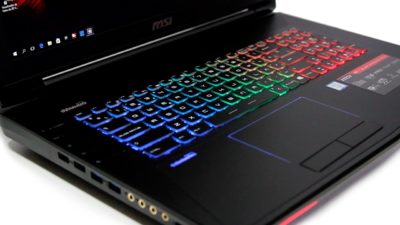
Символы, отображаемые на экране должны соответствовать тому, что написано на клавишах. Проверьте так обе раскладки: русскую и английскую. Клавиши не должны «залипать» или издавать неприятные звуки.
Тестирование оптического DVD
Дальше тестируем оптический DVD привод для дисков, тачпад и все разъемы для периферийных устройств:
- мыши;
- наушников;
- флешек;
- микрофона.
Для такого теста необходимо взять с собой из дома наушники, флешку и микрофон. Все USB-порты можно проверить при помощи флешки. Критерием их правильной работы считается распознавание флешки в каждом из портов не дольше, чем за 10 секунд. Для проверки привода DVD дисков поместите в него DWD-RW диск с какой-то ненужной информацией, фильмом, например.
Посмотрите, нормально ли проигрывается фильм с диска. Затем сотрите на ноутбуке содержимое диска и запишите на него другое видео или игру. Проверьте правильность воспроизведения записанной на диск информации. Во время проверки тачпада обращайте внимание, чтобы курсор на экране перемещался плавно и без рывков. Одинарные и двойные нажатия на клавиши тачпада должны откликаться на экране ноутбука с первой попытки.
Проверяем качество аккумулятора ноутбука
Для этого понаблюдайте в течение получаса насколько быстро разряжается аккумулятор ноутбука. Если это несколько процентов (не больше 3%) для волнения нет причин. Если же за это время аккумулятор разрядился на 5-10% или больше, есть повод задуматься о качестве батареи. Следующие несколько шагов проверки для опытных пользователей ПК.
Проверка стабильности работы видеокарты ноутбука
Осуществляется при помощи специальной утилиты, например, FurMark или OCCT. Как протестировать ноутбук при помощи программы FurMark? Запускаете на ноутбуке эту утилиту, находите в ней пункт GPU stress test и нажимаете на него. Через 3 минуты теста станет понятно, все ли в порядке с видеокартой.
Если программа не запустилась, то есть вероятность, что что-то не в порядке с драйверами видеокарты. Если во время тестирования компьютер зависает, перезагружается или гаснет экран — скорее всего с самой видеокартой не все в порядке. Для детального выяснения состояния видеокарты найдите и нажмите в программе GPU-Z.
Проверка системы охлаждения ноутбука
Запустите на ноутбуке программу Everest в режиме стресс-теста. Откройте на компьютере какую-то игру, включите WI-FI, запустите фильм из сети. Загляните снова в окно Everest, температура материнской платы не должна превышать 80 градусов. Если превышает — компьютер будет постоянно перегреваться, что может привести к его быстрой поломке.
Проверяем состояние жесткого диска ноутбука
Основной критерий «здоровья» жесткого диска у нового компьютера с ОС — это ее загрузка без проблем. Дополнительно можно воспользоваться программой CHKDSK. Она позволяет найти неисправные секторы на жестком диске и исправить их, если это возможно. В качестве альтернативы CHKDSK подойдет также утилита HDD-regenerator.
Если на новом ноутбуке не установлена ОС, и нет возможности запустить какую-то версию ОС, остается только запустить BIOS при помощи клавиш F2 или F12. Информации там немного, но можно проверить соответствие фактических характеристик ноутбука с заявленными продавцом. Для этого нужно открыть в BIOS перечень установленного оборудования и посмотреть параметры интересующих устройств.
Вот и все шаги, объясняющие, как протестировать новый ноутбук на самые часто встречающиеся неисправности. Теперь поговорим об устройствах, бывших в эксплуатации.
Как проверить б/у ноутбук при покупке
Проверка при покупке ноутбука, уже побывавшего в чужих руках, примерно такая же, как и для нового. За исключением нескольких важных моментов. Обязательно поинтересуйтесь у продавца, был ли ноутбук уже в ремонте. Если был, лучше от такого приобретения отказаться. А если со слов бывшего владельца не был, то внимательно посмотрите на винты корпуса. На них не должно быть видно никаких следов вмешательства.
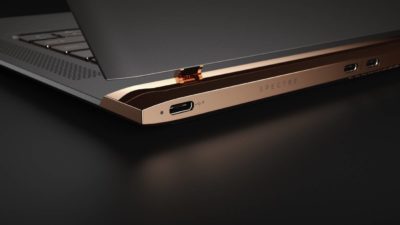
Петли ноутбука должны работать плавно и бесшумно при его открывании, и закрывании. Скрежет петель, их вдавливание в корпус ноутбука при закрытии — плохие признаки.
Не поддавайтесь на уговоры продавца купить ноутбук без операционной системы. В этом случае не только нет возможности качественной проверки работы компьютера, но и велика вероятность, что он не будет вообще нормально работать.
Как проверить состояние процессора и видеокарты бу ноутбука при покупке? Лучше всего с этим справляются утилиты PCMark и Hardware Monitor. Необходимо максимально нагрузить компьютер с помощью PCMark, затем проверить в Hardware Monitor температуру всех компонентов компьютера. О критически высокой температуре программа сигнализирует звуковым сигналом.
Необходимо также дождаться включения вентилятора охлаждения, чтобы отследить изменение температуры компьютерных компонентов. Если кулер плохо справляется с охлаждением, можно надеяться, что его чистка и замена термопасты исправят ситуацию, но так бывает далеко не всегда.
Самая простая проверка исправности винчестера: копирование большого числа мелких файлов с одного раздела на другой, например, с диска C на диск D. Хороший признак — тихая работа жесткого диска.
Утилита SSD Life позволяет быстро проверить общее время работы жесткого диска. Запустите ее и обратите внимание на параметры Work time (время работы в часах) и Powered on (количество включений). Несложные математические расчеты помогут определить, сколько примерно ноутбуком пользовались: например, в день в среднем 8 часов, и 1-2 включения.
Дальше запускаем программу Aida64, чтобы проверить износ аккумулятора, состояние жесткого диска и сделать стресс-тест процессора и оперативной памяти. Данные о степени изношенности аккумулятора находятся в разделе Электропитание/Свойства батареи и указаны в процентах. Разница между паспортной емкостью и емкостью при полной зарядке указывают на степень износа аккумуляторной батареи.
Рекомендуемое время для стресс-теста процессора и оперативной памяти при помощи Aida64 — 10 минут. Нужно максимально загрузить ноутбук и по графикам посмотреть температуру и степень загруженности процессора. В идеале при загруженности процессора, приближенной к 100%, температура компонентов не должна быть выше 75 градусов. Если она достигает 90-95 градусов, то ноутбук, как минимум, нуждается в чистке. Но возможны и серьезные неисправности, например, износ термотрубки. Красные метки на графике загруженности процессора — тоже плохой показатель.
Износ жесткого диска в этой утилите покажет пункт SMART. Если в столбце «ID» напротив всех показателей есть галочки, то все хорошо. Напротив проблемных компонентов появятся восклицательные знаки или крестики.
Программы для тестирования ноутбука перед покупкой
Дополнительно рекомендуем проверить ноутбук при помощи специального программного обеспечения. Его можно заблаговременно записать на флешку и взять с собой для проверки ноутбука:оутбука:
- ОС Windows;
- IsMyLcdOK;
- FurMark или OCCT;
- Everest;
- CHKDSK;
- SSD Life;
- Hardware Monitor;
- PCMark;
- SSD Life;
- HDD-regenerator;
Все эти программы есть в сети Интернет в свободном доступе. Возьмите с собой друга или знакомого, хорошо разбирающегося в начинке компьютера и ПО, если есть сомнения в собственных способностях правильно проверить гаджет.
Как проверить ноутбук при покупке: правила для новых и б/у лэптопов
Как проверить ноутбук при покупке — новый или б/у. Когда бюджет на покупку ноутбука ограничен, приходится искать альтернативные варианты, а иногда даже покупать «с рук». На вторичном рынке лэптопы стоят намного дешевле, и если хочется сэкономить, то можно попытаться найти неплохой вариант. В этой статье мы расскажем, на что обратить внимание при покупке нового или б/у ноутбука, а также через какие утилиты его проверить.
Внешний вид, наличие механических повреждений
Возможно, внешний вид и мелкие царапины для тебя не имеют особого значения, особенно когда покупаешь б/у технику. Но здесь важна не внешность, а последствия механических повреждений. Если на корпусе есть небольшая вмятина или трещина, то, скорее всего, ноутбук падал, из-за чего могли пострадать внутренние компоненты. Например, материнская плата очень чувствительна к разным воздействиям, при ударах на ней могут появиться трещины, из-за чего система будет медленно загружаться. Поскольку вряд ли тебе кто-то позволит раскрутить ноутбук и оценить состояние внутренних компонентов, оцени корпус устройства визуально на отсутствие повреждений. Иногда ремонт такого лэптопа обходится гораздо дороже, чем покупка нового.
В магазинах слегка потертым и поцарапанным может выглядеть выставочный образец, но его, как правило, продают дешевле модели со склада.
Скорость загрузки операционной системы
Если операционка загрузилась быстро, значит ноутбук в рабочем состоянии. А вот если операционная система не установлена (в случае покупки б/у устройства), такой ноутбук покупать не рекомендуем. Продавец тебя может сколько угодно уверять, что все работает, но на самом деле окажется иначе. Например, ты установишь операционку, а потом увидишь на экране битый пиксель или поймешь, что жесткий диск неисправный.
Чтобы проверить ноутбук при покупке, оцените скорость загрузки операционной системы. Она зависит от типа диска, на который установлена ОС:
- HDD — загружается за 15-20 секунд.
- SSD — активируется за 5-10 сек.
Ноутбуки, которые продаются в магазинах, могут работать на ОС Windows, macOS, Linux, ну или же продаваться без предустановленной ОС. Для новых устройств это нормальное явление, к тому же позволяет сэкономить на покупке ноутбука и установить ту операционку, которую хотите, а не ту, что решил производитель.
Битые пиксели на экране
При покупке ноутбука проверьте, нет ли битых пикселей на матрице экрана.Чтобы понять, есть они или нет, используй программу Nokia Monitor Test или другую подобную. В программе будут меняться цвета заливки экрана, поэтому ты сможешь быстро рассмотреть, есть битые пиксели или нет. Если есть, то покупку ноутбука лучше отложить.
Комплектация
Проверяй комплектующие ноута, не отходя от продавца или магазина. При заказе онлайн и распаковке на почте сделай видеозапись, чтобы все было честно. В противном случае отсутствие какой-либо комплектующей будет сложно доказать. Стандартно в комплекте с ноутбуком поставляются:
- зарядное устройство;
- техпаспорт;
- гарантия;
- драйверы;
- инструкция.
Также в комплекте могут быть различные фишки: наушники, мышки, переходники. У каждого бренда комплектация разная, поэтому лучше уточни перед покупкой ноута, что ты должен получить, а затем проверь наличие всех компонентов в коробке.
Производительность устройства: проверяем процессор и жесткий диск ноута
Для проверки производительности ноутбука при покупке также понадобятся различные приложения или ресурсоемкие программы и игры. Можешь воспользоваться сервисом PCMark, чтобы оценить показатели производительности устройства, либо попробовать запустить сложную игру, например, Doom Eternal. Твоя задача — проверить, как ноутбук справляется с работой в режиме максимальной загрузки. Все эти игры и программы лучше записать на флешку, также можно скачать приложение для контроля температуры разных компонентов ноутбука — Hardware Monitor отлично справится с этой задачей. При критических изменениях температуры будет слышен соответствующий звуковой сигнал. Когда производительность ноутбука будет на пике, должен заработать вентилятор. После чего нужно открыть программу и отследить температуру. Плохо работающий вентилятор — это серьезный недостаток любого ноутбука, и устранить его будет сложно.
Чтобы при покупке ноутбука проверить жесткий диск, скопируй на флешку папку с большим количеством файлов, например, 12 фильмов или 1 000 фотографий. Затем подключи флешку к ноутбуку и попробуй перенести эту папку на диск D. А потом с диска D на C. В процессе копирования прислушивайся к звукам, которые издает винчестер. Если он работает громко и гудит, значит жесткий диск не в лучшем состоянии.
Проверяем аккумулятор ноутбука
Первое, что нужно сделать — это позвонить продавцу перед покупкой ноутбука и попросить зарядить ноутбук до 40-60%. Во-первых, если он принесет разряженный ноутбук, то проверить ничего не удастся, а во-вторых, при 100-процентном заряде аккумулятора отследить недостатки батареи будет сложновато. Пока ты юзаешь ноутбук и проверяешь, насколько тебе с ним комфортно или нет, запусти специальную программу, которая нагрузит устройство задачами и отследит график разряда. Для этого подойдет приложение BatteryInfoView.
Порты и разъемы
Проверь работоспособность USB-портов: вставляй в каждый из них флешку или попробуй подзарядить смартфон. Аналогичным способом проверь слот под SD-карту. Если в ноутбуке есть оптический привод, то проверь его как на чтение, так и на запись. Возьми с собой диск DVD-RW и запиши парочку небольших документов.
Проверь качество звука
Хороший звук ноутбука позволяет смотреть фильмы и видео без подключений сторонней гарнитуры. Используй специальный тест звука (например: PassMark), включив любое видео. Лучше принести такое видео на флешке.
Как работает Wi-Fi?
Попроси продавца подключить ноутбук к ближайшему Wi-Fi или самостоятельно раздай интернет с телефона через мобильную точку доступа. Отходи от точки раздачи Wi-Fi на 10-20 метров, чтобы понять, насколько хорошо работает сеть.
Клавиатура и тачпад
Работает ли тачпад, ты поймешь сразу, ведь с него начнется проверка ноутбука. Проверь нажатия левой и правой кнопками, попробуй выделить несколько файлов сразу, перемещай курсор по экрану, открывай папки. Для проверки клавиатуры можешь создать текстовый документ и попробовать печатать в нем. Нажми на каждую букву по несколько раз: нажатия должны происходить плавно, без задержек и залипаний.
Теперь ты знаешь, как проверить ноутбук при покупке. Если найдешь в процессе проверки какой-нибудь недостаток, то попробуй сбить цену. Возможно, продавец и правда сбросит пару тысяч. А если ты обнаружил недостатки в ноутбуке, покупая его в магазине, то лучше присмотри другую модель. В интернет-магазине STYLUS мы гарантируем высокое качество техники, и вы точно останетесь довольны покупкой нового ноутбука.
Автор: Ксения Семак, копирайтер Stylus.ua
ЧИТАЙ ТАКЖЕ:
- Может ли планшет заменить ноутбук?
- Как выбрать лучший 4G/3G модем: рейтинг ТОП-5 2022
- Как выбрать зарядную станцию для дома: ТОП-9 лучших портативных павер-станций
- Что такое Макбук и чем отличается от ноутбука