
Если вы забыли код-пароль для iPhone
Забыли код-пароль для iPhone? Узнайте, как перевести ваш iPhone в режим восстановления, чтобы вы могли стереть его и настроить заново.
- Забыли код-пароль для iPad?
- Забыли код-пароль для iPod touch?
Если ввести неправильный код-пароль на экране блокировки iPhone слишком много раз, отобразится уведомление о том, что iPhone отключен. (Узнайте, что делать, если на вашем iPhone или iPad отображается сообщение «[Устройство] недоступно» или «Защитная блокировка».)
Если вспомнить код-пароль при повторной попытке не удалось, воспользуйтесь компьютером, чтобы перевести iPhone в режим восстановления. В режиме восстановления можно стереть данные с iPhone и настроить его заново.
После стирания данные и настройки iPhone можно восстановить из резервной копии. Если вы не создали резервную копию iPhone, его можно настроить как новое устройство, а затем загрузить любые данные, которые у вас есть в iCloud.

Шаг 1. Выполните следующие действия на компьютере Mac или компьютере с Windows.
Для этой операции требуется компьютер Mac или компьютер с Windows. Если вы используете компьютер с Windows, убедитесь, что он работает под управлением Windows 10 или более поздней версии и на нем установлено приложение iTunes. Кроме того, для подключения iPhone к компьютеру потребуется кабель из комплекта поставки iPhone или другой совместимый кабель.
Если у вас нет компьютера и вам негде его одолжить, обратитесь за помощью в розничный магазин Apple Store или авторизованный сервисный центр компании Apple.

Шаг 2. Выключите iPhone.
- Отключите iPhone от компьютера, если он подключен.
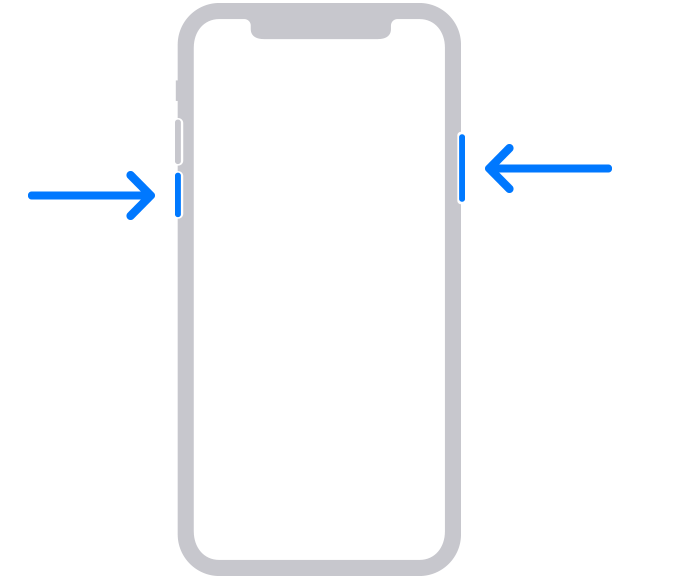
- Выключите iPhone способом, предусмотренным для вашей модели.
- iPhone 8, iPhone 8 Plus, iPhone X и более поздние модели, в том числе iPhone SE (2-го и 3-го поколения): нажмите и удерживайте боковую кнопку и кнопку уменьшения громкости, пока не появится ползунок «Выключите».
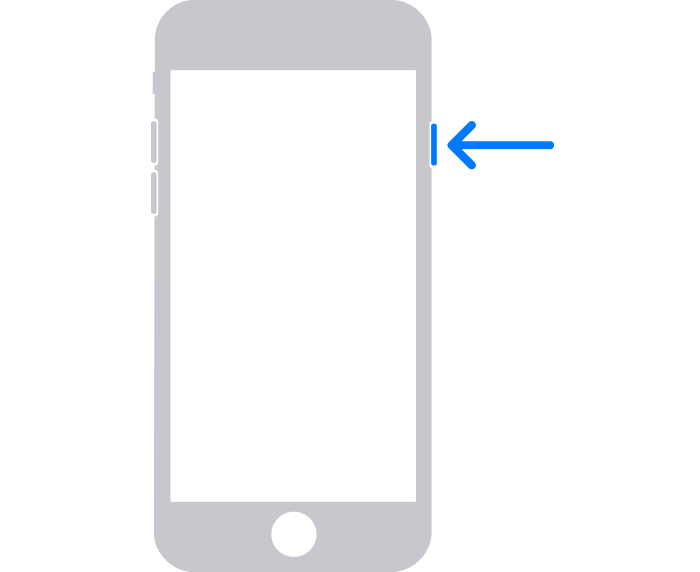
- iPhone 7, iPhone 7 Plus, iPhone 6s и iPhone 6: нажмите и удерживайте боковую кнопку, пока не появится ползунок «Выключите».
- iPhone SE (1-го поколения), iPhone 5s и более ранние модели: нажмите и удерживайте верхнюю кнопку, пока не появится ползунок «Выключите».

Шаг 3. Переведите iPhone в режим восстановления.
- Найдите кнопку на iPhone, которую нужно удерживать нажатой на следующем шаге.
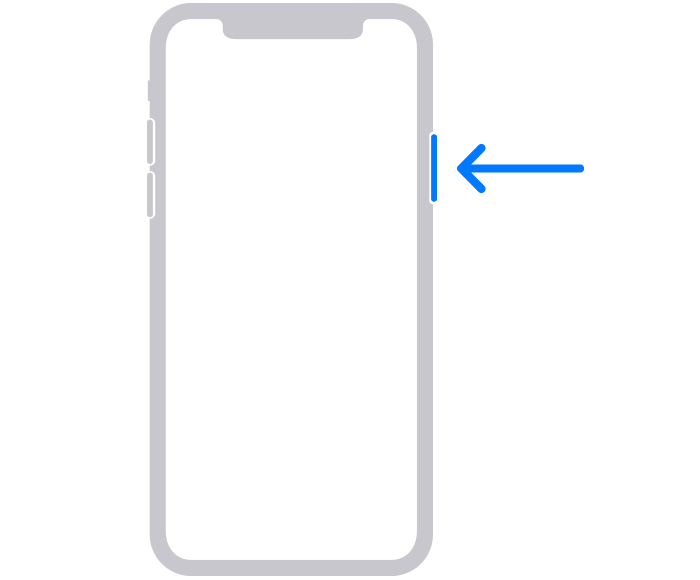
- На iPhone 8, iPhone 8 Plus, iPhone X и более поздних моделях, включая iPhone SE (2-го и 3-го поколения), используется боковая кнопка.
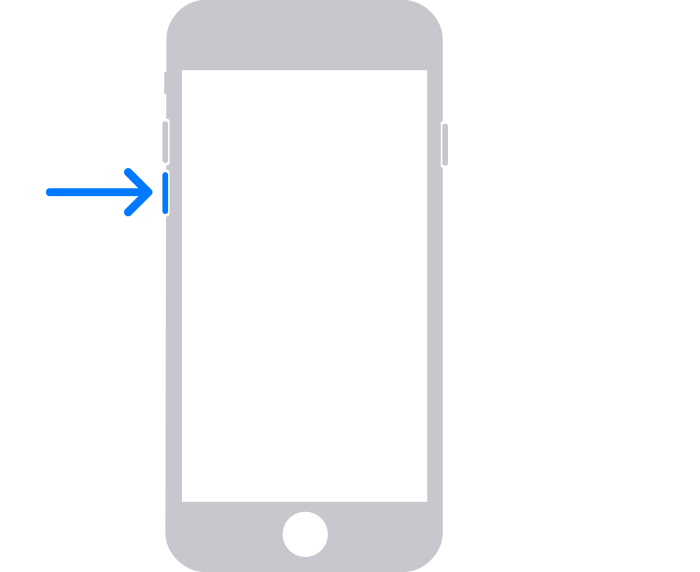
- На iPhone 7 и iPhone 7 Plus используется кнопка уменьшения громкости.
- На iPhone SE (1-го поколения), iPhone 6s и более ранних моделей используется кнопка «Домой».

- На iPhone 8, iPhone 8 Plus, iPhone X и более поздних моделях, включая iPhone SE (2-го и 3-го поколения), используется боковая кнопка.
- Нажмите и удерживайте кнопку, указанную для вашей модели iPhone выше, и сразу подключите iPhone к компьютеру. Не отпускайте кнопку.
- Удерживайте ее нажатой, пока на iPhone не отобразится экран режима восстановления, а затем отпустите.

Если отображается экран ввода код-пароля, необходимо выключить iPhone и начать заново.
Если на iPhone не открывается экран режима восстановления и вам требуется помощь, обратитесь в службу поддержки Apple.
Шаг 4. Восстановите iPhone.
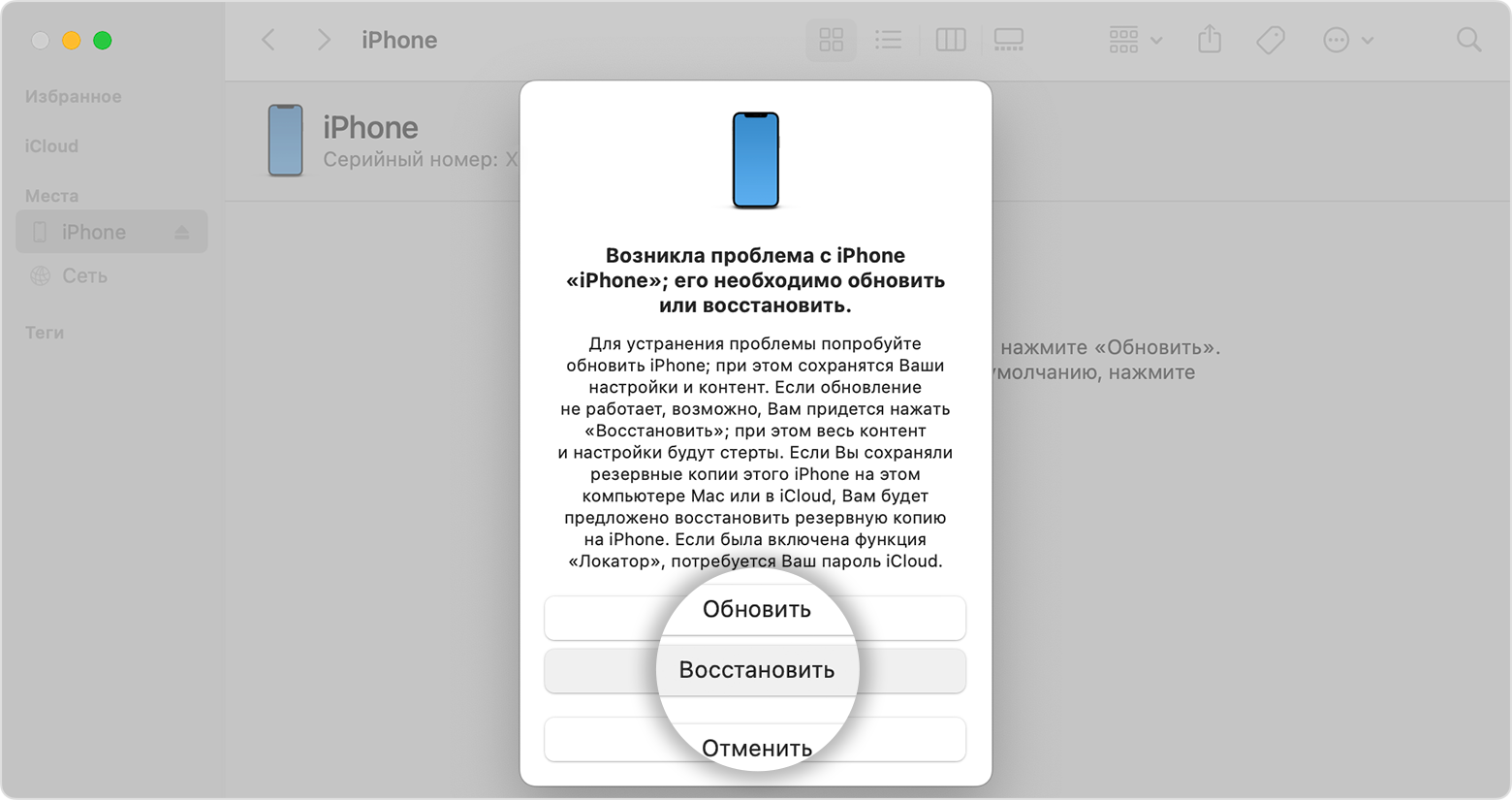
- Найдите iPhone в приложении Finder или iTunes на компьютере, к которому он подключен. (Узнайте, как найти подключенный iPhone.)
- Когда появится предложение выполнить восстановление или обновление, выберите «Восстановить». Компьютер загрузит программное обеспечение для iPhone и запустит процесс восстановления. Если загрузка займет более 15 минут и устройство выйдет из режима восстановления, дождитесь завершения загрузки, затем выключите iPhone и начните сначала.
- Дождитесь окончания процесса. После завершения процесса будет выполнен перезапуск устройства и откроется экран настройки.
- Отключите iPhone от компьютера, а затем настройте и начните использовать iPhone.
Необходима дополнительная помощь?
Если вам не удается выполнить какие-либо из этих действий, устройство все равно запрашивает код-пароль или вам требуется дополнительная помощь, обратитесь в службу поддержки Apple.
Разблокировка ICloud Iphone 11,11 pro, 11 pro max

В 2011 году корпорация Эппл запустила онлайн-сервис iCloud. Этот проект взаимодействует со всей продукцией американской фирмы. Он известен каждому, кто приобретал товары от Apple. Однако его использование приносит не только положительные, но и отрицательные моменты. Проблемы связаны с опцией Activation Lock. Разработчики заявляют, что iCloud – центр накопления информации. Получить доступ к своим сведениям можно с любого аппарата той же марки. Одновременно эта среда выступает еще и в роли системы безопасности. Смартфоны и все прикрепленные файлы окажутся недоступны в случае кражи, непредвиденной потери или хакерской атаки. Но именно тут и коренятся очевидные сложности.
Истоки проблемы
Apple ID оказывается подобием логина. А всякий логин в цифровом пространстве подразумевает также пароль. Получение доступа к информации возможно лишь при толковой активации аппарата согласно протоколу. Тот же айфон надо привязывать к аккаунту и к Apple ID. И именно удаленный сервис плодит множество проблем. Среди них стоит упомянуть подвязку к идентификатору прежнего владельца, который ранее продал устройство.
Также при потере идентификатора восстановление пароля окажется невозможным. Первый момент характерен при покупке устройства с рук. Прежние собственники (по забывчивости, или по иной причине) не всегда предусматривают соответствующий переход. Они могут даже точно знать, где находится устройство в конкретный момент.
Что же предпринять владельцам айфонов?
Оказавшиеся в столь неприятной ситуации могут рассчитывать на помощь специалистов. При этом не имеет значения, забыли ли они пароль, или просто потеряли доступ к идентификатору. Профессионалы готовы помочь и в том случае, если устройство куплено с рук. Услуга по разблокировке оказывается моментально, и ждать слишком долго не придется. Фирма R-sim готова еще разлочить айфон от зарубежных операторов.
Важным условием предоставления технической помощи оказывается покупка аппарата в РФ. Устройство должно быть «технически чистым» (если включен режим потери, разблокировать его не станут до выяснения ситуации). Услуга предоставляется исключительно на Iphone 11 всех частных модификаций. Полный срок оказания услуги от 3 до 15 суток (в зачет идут только рабочие дни). Шанс на успех — 70%. Если специалисты не вытянут ситуацию, деньги будут возвращены с гарантией. Уточнение страны и статуса гаджета производится путем оказания смежных услуг.
Основные условия и требования для выполнения услуги:
1) Телефон должен быть куплен в России (Ростест).
2) Телефон должен быть чистый(статус не в режиме пропажи).
3) Телефон еще не пытались разблокировать через APPLE. Если уже пытались, то шансов практически нет. Для этого нужен специальный отчет. Этот отчет нужно обязательно нам предоставить. Заказать можно по ССЫЛКЕ.
4) Данная услуга поддерживает только Iphone 11,11 pro, 11 pro max
5) Срок 3-15 рабочих дней. Вероятность успеха 70%. В случае неудачи деньги возвращаются в полном объеме.
Для уточнения страны и статуса Iphone заказывайте сопутствующие услуги.
Что означает «iCloud заблокирован»? Действия по разблокировке блокировки активации на iPhone
Устройства Apple известны своей строгой безопасностью благодаря различным методам блокировки, таким как пароль, Face ID и Touch ID. Еще один способ создать защитную меру на iPhone — использовать блокировку iCloud. Хотя это помогает защитить личную информацию на устройстве, вы должны научиться снять блокировку активации iCloud. Это связано с тем, что пользователь может столкнуться с некоторыми проблемами. Например, подержанный iPhone недоступен, если предыдущий владелец забыл выйти из своей учетной записи iCloud. Другой сценарий заключается в том, что кто-то может получить доступ к вашему паролю iCloud и изменить его. Но в этом случае попробуйте эти решения, чтобы разблокировать iPhone.
- Часть 1. Как работает блокировка iCloud
- Часть 2. Как разблокировать заблокированный iCloud iPhone с помощью iCloud
- Часть 3. Бонус: лучший способ разблокировать iPhone
- Часть 4. Часто задаваемые вопросы о снятии блокировки активации iCloud
Часть 1. Как работает блокировка iCloud
iCloud Lock или Activation Lock — еще одна система защиты, предлагаемая Apple. Это одна из функций функции «Найти iPhone», которая обычно обеспечивает гораздо более широкую защиту устройства. Поскольку США контролируют Закон о предотвращении кражи смартфонов от 2015 года, производители должны иметь «выключатель», который позволит пользователям удаленно стирать данные со своих телефонов. Это также помогает сократить кражу смартфонов и перепродажу украденных устройств. Таким образом, это сделано для того, чтобы кто-то не смог обойти блокировку активации iCloud.
Итак, как это работает? Блокировка активации активируется после включения функции «Найти iPhone» на устройстве iOS. Apple свяжет Apple ID с идентификатором телефона на своих серверах активации. Затем, если он потерян, для этой функции потребуются учетные данные Apple ID или пароль для деактивации блокировки iCloud, что невозможно для вора. Самое приятное то, что он запрограммирован таким образом, чтобы другие люди не могли повторно активировать телефон без разрешения первоначального владельца, даже если они перезагрузили устройство через режим DFU.
Поскольку это препятствует краже или использованию украденных устройств, вы можете удаленно заблокировать свой iPhone. Доступ к заблокированному устройству возможен только после ввода пароля или пароля Apple ID. Другое использование этой функции — удаленное удаление данных. Узнайте, как заблокировать iPhone с помощью iCloud Lock:
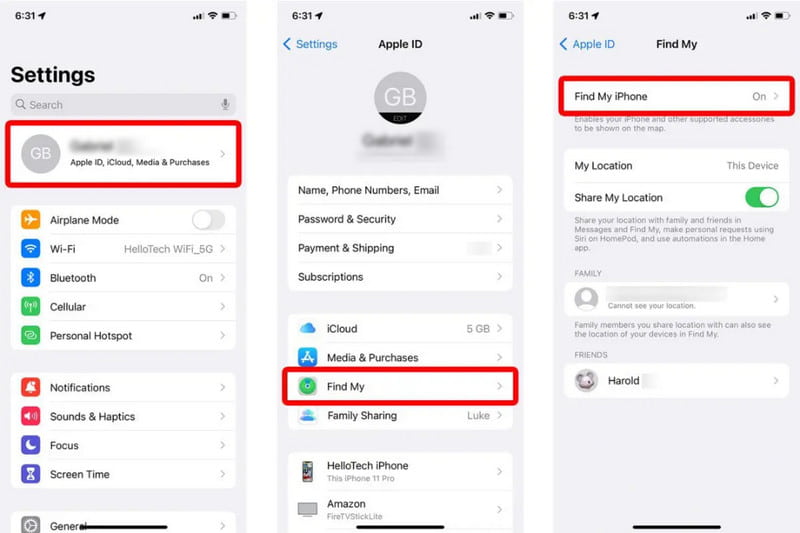
Перейдите в приложение настроек на своем iPhone и коснитесь своего имени. Выбрать Find My опцию.
Включите функцию из Find My iPhone меню. При желании активируйте Поделиться Мое местоположение чтобы позволить семье или друзьям найти вас. К этому времени блокировка активации уже активирована.
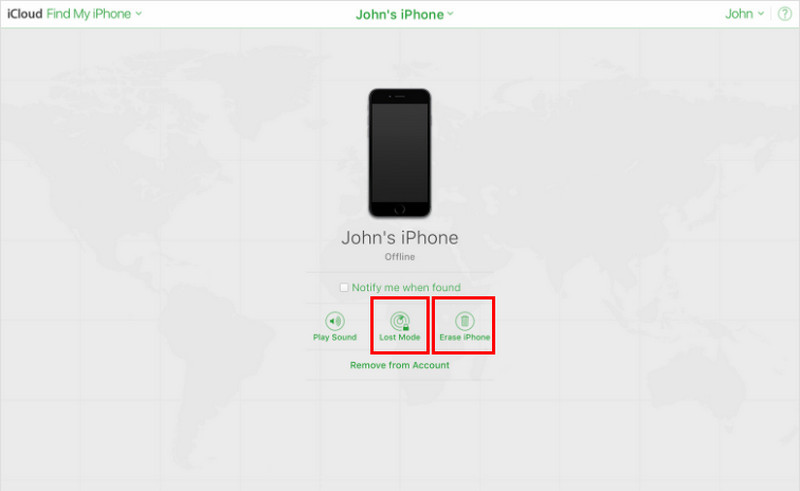
Если устройство потеряно или украдено, вам необходимо войти на сайт iCloud. После ввода учетных данных Apple ID перейдите к Все устройства список и выберите потерянное устройство.
Выберите Потерянный режим or Стереть iPhone вариант в строке «Действия». Тогда любой, у кого есть ваш iPhone, не получит доступа к какой-либо информации, даже если он использует режим DFU или средство удаления iCloud Locker, чтобы стереть текущий пароль.
Помимо блокировки вашего iPhone, iCloud Backup позволяет восстановить ваш iPhone и получать данные, такие как приложения, сообщения, фотографии, контакты и многое другое. Это действительно удобная функция для защиты iPhone и безопасности данных. Но поскольку скоро выйдет новый iPhone 15, вы, возможно, захотите продать старый iPhone за новый, лучше снять блокировку активации iCloud перед его продажей.
Часть 2. Как разблокировать заблокированный iCloud iPhone с помощью iCloud
Apple ценит личную информацию своих пользователей, поэтому предлагает множество программ безопасности для iPhone, iPad, Apple Watch и других продуктов. В некоторых ситуациях вы хотите продать свой старый iPhone и вам необходимо удалить данные. В одном случае вы купили iPhone, но блокировка активации не отключена должным образом. Итак, вы находитесь в поисках удаление блокировки iCloud решения, и в этой части будут показаны решения, которые вы можете попробовать.
Как снять блокировку iCloud (если вы первоначальный владелец)
Когда вы решите продать или подарить свой iPhone, вы пойдете по пути стирания данных, включая учетные записи, изображения, видео и другую личную информацию. Это также означает, что вам необходимо отключить блокировку активации, чтобы предоставить следующему пользователю полный доступ к устройству. Хорошо, что если вы являетесь владельцем, для выполнения этих действий потребуются только ваш Apple ID и пароль. Немедленно следуйте инструкциям по снятию блокировки iCloud:
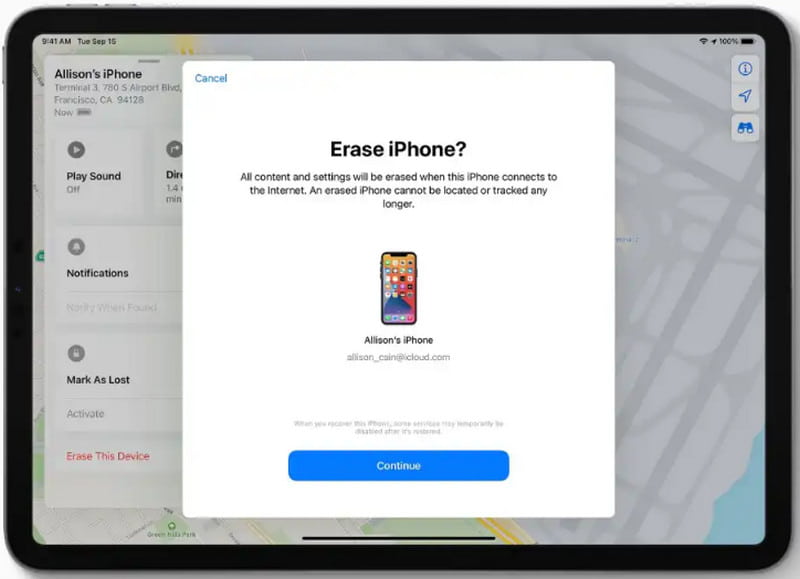
Войдите на iCloud.com, используя свой Apple ID и пароль. Перейдите к Найти iPhone меню.
Нажмите Все устройства вариант в верхней части сайта. Выберите устройство, блокировку активации которого вы хотите снять.
При необходимости выберите Стереть iPhone вариант и удалите устройство из учетной записи iCloud.
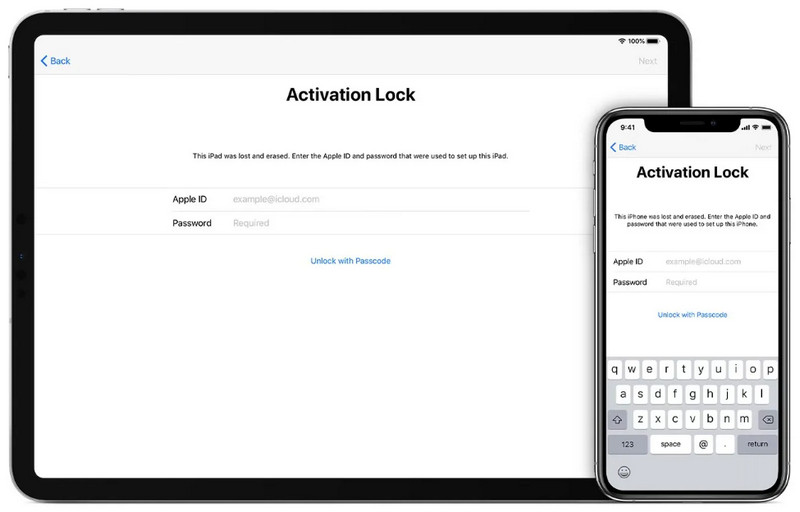
Либо перейдите на экран блокировки активации, чтобы разблокировать его, войдя в систему, используя свой Apple ID и пароль. Если вы забыли один из этих учетных данных, сбросьте его, ответив на контрольные вопросы или используя резервный адрес электронной почты.
Как разблокировать блокировку активации iCloud? (Если вы не являетесь первоначальным владельцем)
Если у вас подержанный iPhone, нужно связаться с предыдущим владельцем. Это сделает процесс быстрее, чем любой другой метод. Процедура упрощается, если пользователь физически присутствует рядом с устройством. Единственное, что вам нужно сделать, это:
Попросите пользователя ввести свои учетные данные Apple ID на телефоне. Им необходимо зайти в приложение «Настройки» и нажать на имя.
Из ICloud меню коснитесь Выход из системы кнопку, то предыдущему владельцу придется снова ввести свой Apple ID и пароль.
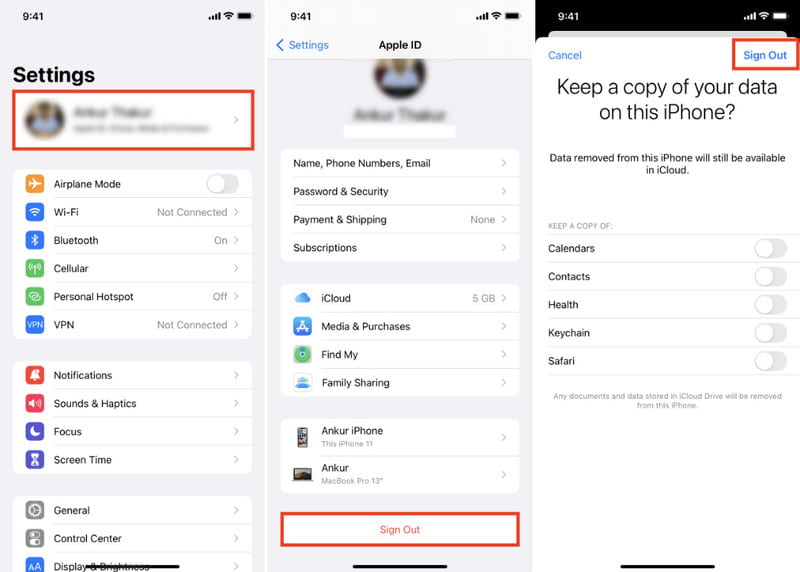
Далее владелец должен удалить Apple ID с устройства iOS, нажав значок Отключить кнопку.
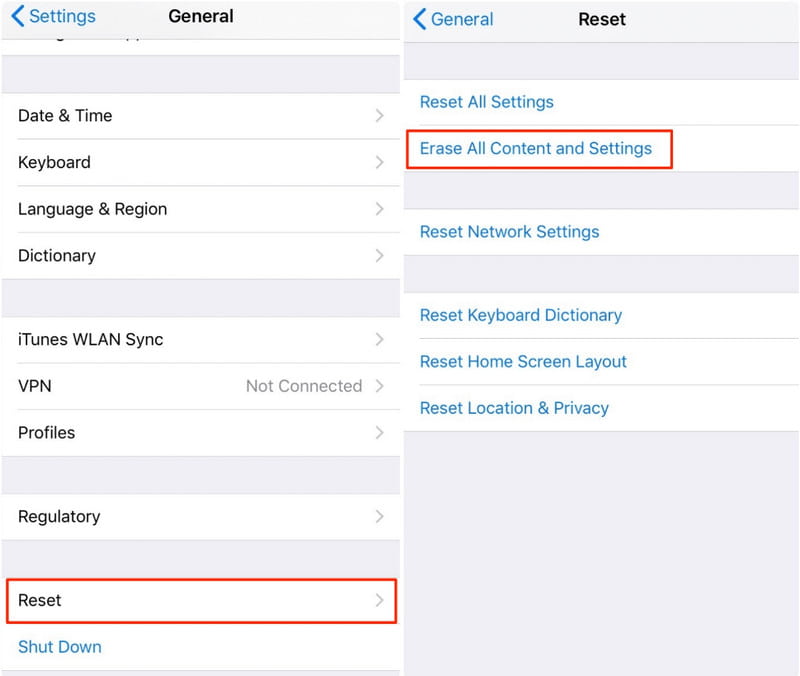
Чтобы гарантировать, что на телефоне не будет отображаться блокировка активации, владельцу необходимо снова стереть данные с телефона. В меню «Настройки» выберите параметр «Общие». Войдите в меню «Сброс» и коснитесь значка Стереть контент и настройки кнопка. Введите учетные данные, если будет предложено.
Что, если первоначальный владелец находится в другом месте и физически не может выполнить описанный выше метод? Затем вы можете попросить их войдите в iCloud веб-сайт и снимите блокировку активации iCloud. И не волнуйтесь; после отключения блокировки доступ к устройству займет некоторое время. Вот что им нужно сделать:
Попросите их открыть браузер на компьютере и посетить веб-сайт iCloud. Войдите в систему, используя свой Apple ID и пароль.
Выберите Найти iPhone в главном меню и выберите пункт Все устройства меню в верхней части.
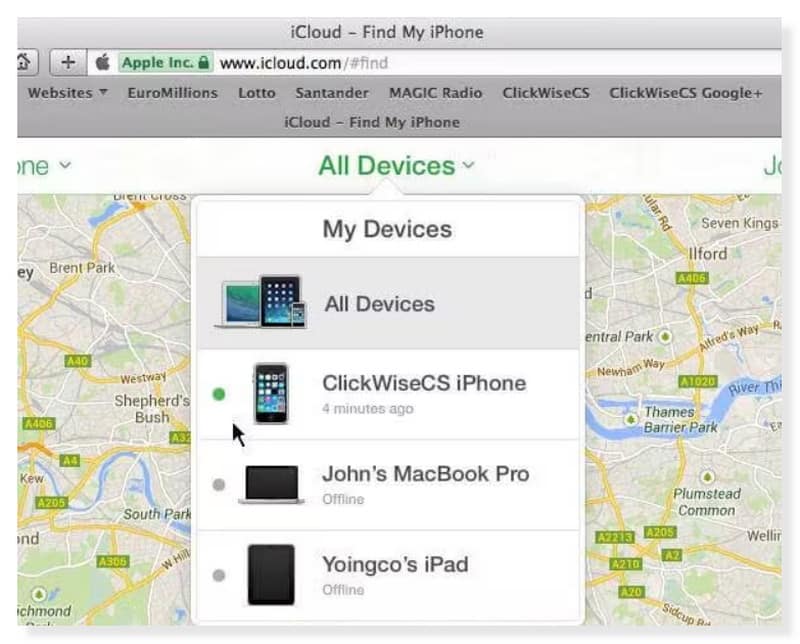
Как только устройство будет обнаружено, предыдущий владелец должен нажать кнопку Стереть iPhone кнопку и продолжайте заполнять другие подсказки. После того, как они удалят свою учетную запись, вам придется перезагрузить устройство. Блокировка активации не должна отображаться на экране.
Если нет возможности разблокировать iCloud Lock с устройства или предыдущий владелец недоступен, лучше всего обратиться в Apple. Если у вас есть чек в качестве доказательства покупки, они могут помочь вам снять замок.
Часть 3. Бонус: лучший способ разблокировать iPhone
Не беспокойтесь о сложном процессе снятия блокировки iCloud, потому что Разблокировка iPhone от Aiseesoft поможет вам быстро получить доступ к устройству. Программное обеспечение запрограммировано для разблокировки iPhone 15 Pro Max, 14, 13, 12, 11 Pro Max и других мобильных устройств, а также поддерживает все модели iPad. Всего за несколько кликов устройство будет полностью доступно пользователю, включая смену пароля, установку нового Apple ID и сброс всех настроек. Между тем, iPhone невозможно будет отследить, а предыдущий владелец не сможет удаленно стереть данные с устройства, используя старый Apple ID. Другие варианты использования Aissesoft iPhone Unlocker включают:

- Сотрите 4-значный код доступа, 6-значный код доступа, Face ID и Touch ID.
- Пользователи могут полностью управлять устройством без ограничений.
- Сделайте резервную копию устройства iOS с помощью iTunes на компьютере или iCloud.
- Подходит для поврежденных экранов телефонов, забытых паролей и подержанных телефонов.
Загрузите Aiseesoft iPhone Unlocker на Windows или macOS. Следуйте инструкциям, чтобы полностью установить его на свой компьютер. Затем запустите его и выберите Удалить Apple ID вариант. Этот метод удалит текущий Apple ID и учетную запись iCloud телефона. Кроме того, вам нужно иметь в виду, что это также полностью удалит все данные.
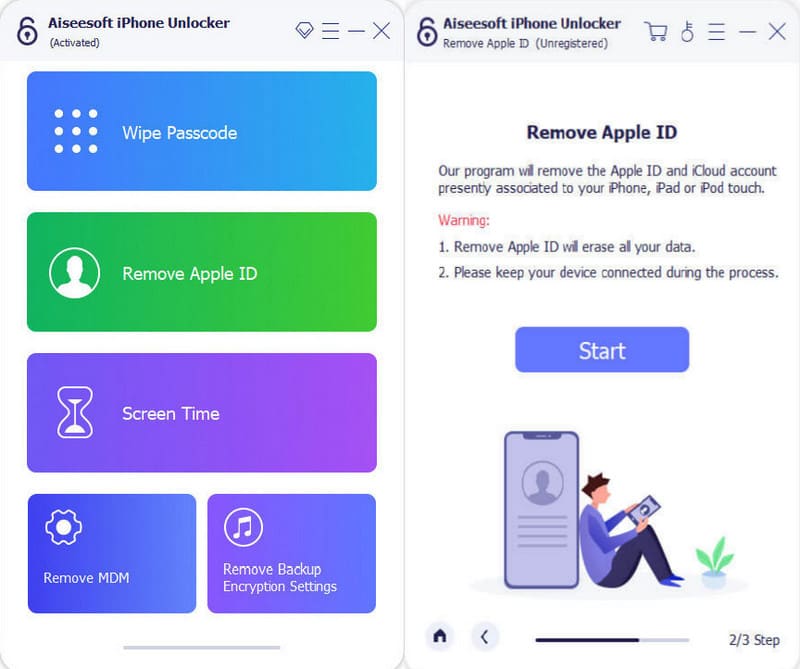
Подключите USB-кабель и подключите iPhone к компьютеру. Нажмите кнопку Начать кнопку, и он обработает информацию. Если функция «Найти меня» отключена, iPhone Unlocker мгновенно удалит Apple ID и учетную запись iCloud.
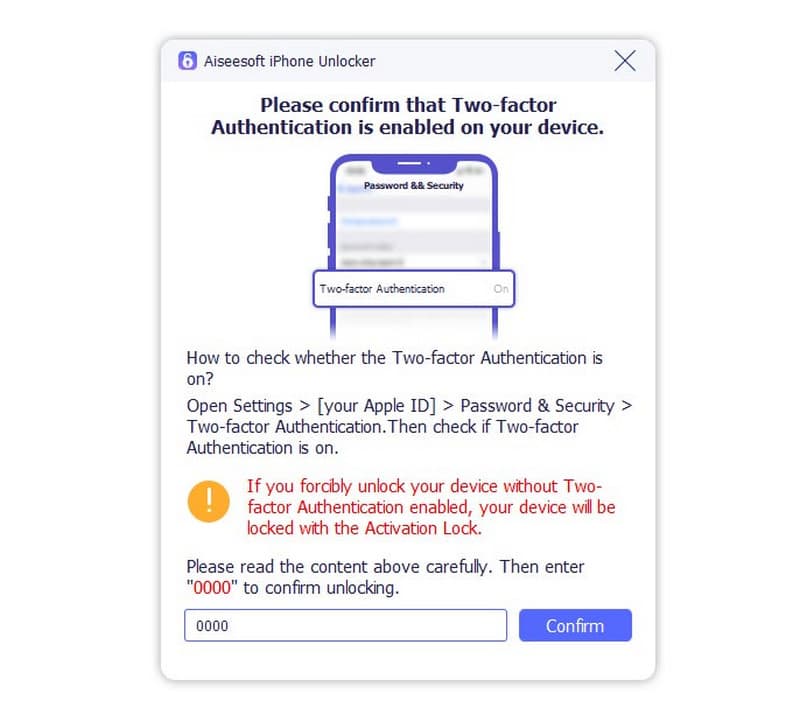
Если вы узнали, что iPhone работает на iOS 11.4, проверьте, активна ли двухфакторная аутентификация. Если да, то для проверки входа в систему необходимо использовать доверенные устройства или номера телефонов. В противном случае настройте функцию двойной аутентификации в настройках. Вернитесь в iPhone Unlocker и введите 0000, чтобы продолжить.
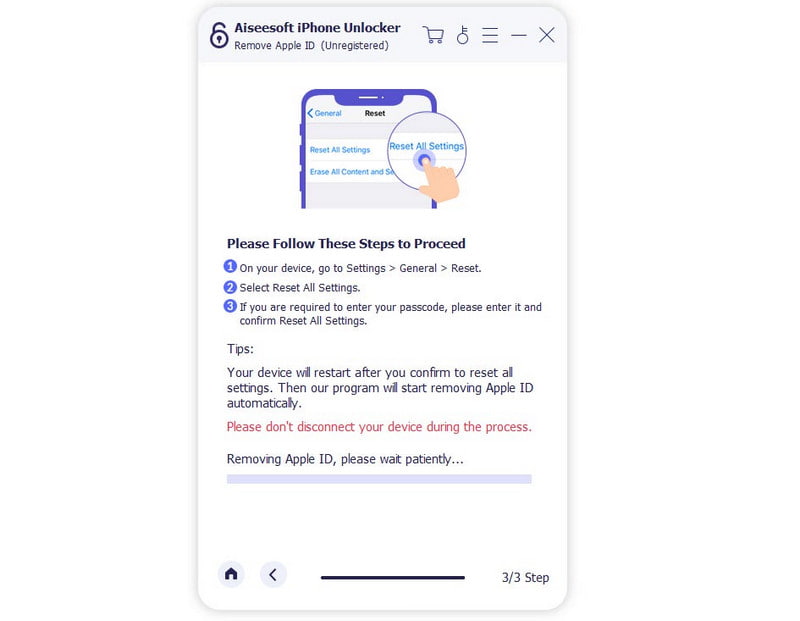
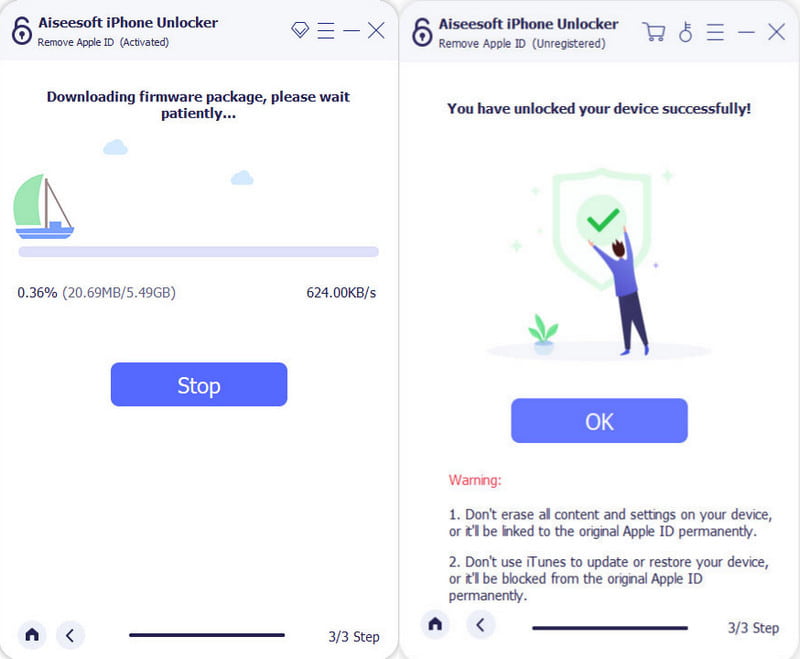
Программа обработает iPhone. Во время процесса обязательно оставайтесь на связи с приложением. Подтвердите информацию об iPhone, затем нажмите кнопку «Пуск», чтобы загрузить пакет прошивки. Это займет некоторое время, поэтому наберитесь терпения и подождите, пока все будет готово.
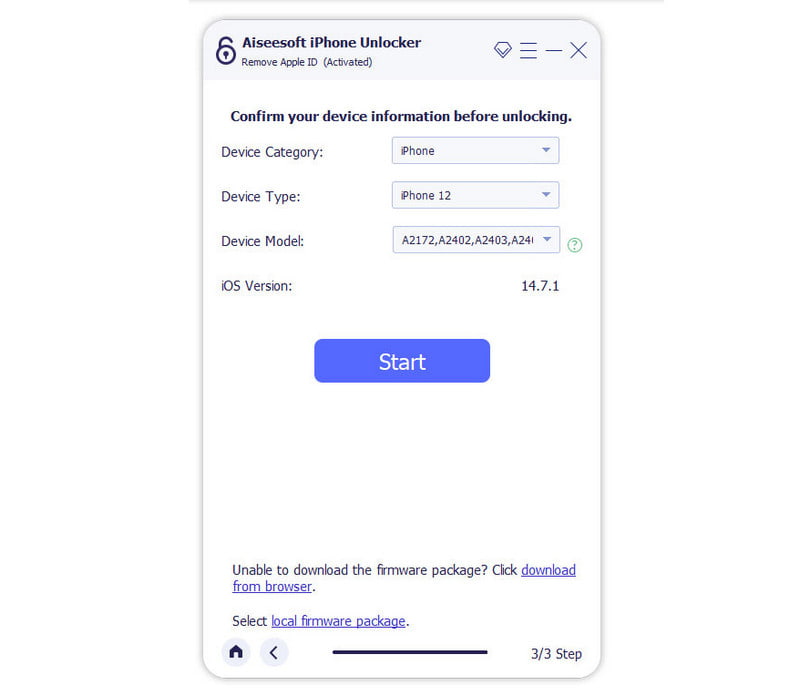
Когда Aiseesoft iPhone Unlocker показывает: « Вы успешно разблокировали свое устройство! « Блокировка iCloud, пароль и старый Apple ID будут удалены. Нажмите кнопку OK кнопку и настройте новый Apple ID, учетную запись iCloud и другие учетные данные.
Часть 4. Часто задаваемые вопросы об удалении блокировки активации iCloud
Как снять iCloud Lock на Apple Watch?
Поместите Apple Watch и iPhone рядом друг с другом. Запустите приложение Apple Watch на мобильном устройстве и нажмите кнопку «Мои часы». В меню «Все часы» нажмите кнопку «Информация» на Apple Watch, затем нажмите кнопку «Отключить Apple Watch». Введите пароль Apple ID, и все готово.
Трудно ли разблокировать iPhone, заблокированный в iCloud?
Да. Это эффективная мера защиты, специально разработанная для уменьшения краж мобильных устройств. Если вы не помните адрес электронной почты и пароль своей учетной записи, вам понадобятся дополнительные инструменты для снятия блокировки iCloud.
Можно ли снять блокировку активации без предыдущего владельца?
Обход DNS — наиболее рекомендуемый метод снятия блокировки iCloud, но он подходит не для каждого устройства. Если возможно, вы можете использовать Aiseesoft iPhone Unlocker для безопасного доступа к устройству, но оно удалит данные и все сбросит.
Если Apple снимет блокировку активации с моего iPhone, сколько времени это займет?
Обычно отделу требуется несколько недель, чтобы сбросить настройки устройства. Но время различается, поэтому вы можете проверить ответ только по сообщению электронной почты, которое вы им предоставили.
Каковы ограничения на iPhone с заблокированным iCloud?
Важные функции недоступны, если на устройстве есть iCloud Lock. Вы не можете стереть настройки или данные. Это не позволит вам подписать новый Apple ID, а обновить его до последней версии будет невозможно.
Если вам нужно продать iPhone, обязательно сделайте Удаление блокировки iCloud чтобы предоставить следующему пользователю доступ ко всем функциям. Если вы купили подержанный iPhone, рекомендуется обратиться к предыдущему владельцу и попросить его разблокировать его для вас. Если эти советы не помогли, Aiseesoft iPhone Unlocker поможет вам открыть устройство. Нажмите кнопку «Загрузить», чтобы легко открыть заблокированный iPhone или iPad.
Что вы думаете об этом посте.
Рейтинг: 4.9 / 5 (на основе голосов 311) Подпишитесь на нас в
Более Чтение

Оставьте свой комментарий и присоединяйтесь к нашему обсуждению
Разблокировать iPhone / iPad
разблокировка iPhone
Чтобы исправить заблокированный экран iPhone, вам может помочь функция очистки пароля. И вы также можете легко очистить Apple ID или пароль времени экрана.
Как разблокировать iPhone 11 без пароля. 5 лучших способов
Несмотря на наличие Face ID, код-пароль по-прежнему является основным способом защиты Айфона. Вот только забыть его не составит труда: вы можете сделать сброс смартфона или перенос данных со старого устройства на новый, введя на телефоне впопыхах первую комбинацию, что пришла в голову. Если не помнишь пароль от Айфона, то, считай, потерял сам телефон, но отчаиваться не стоит — есть как минимум 5 отличных способов разблокировать его самостоятельно. Давайте разберемся, как это сделать на примере самой популярной модели на сегодняшний день — iPhone 11.
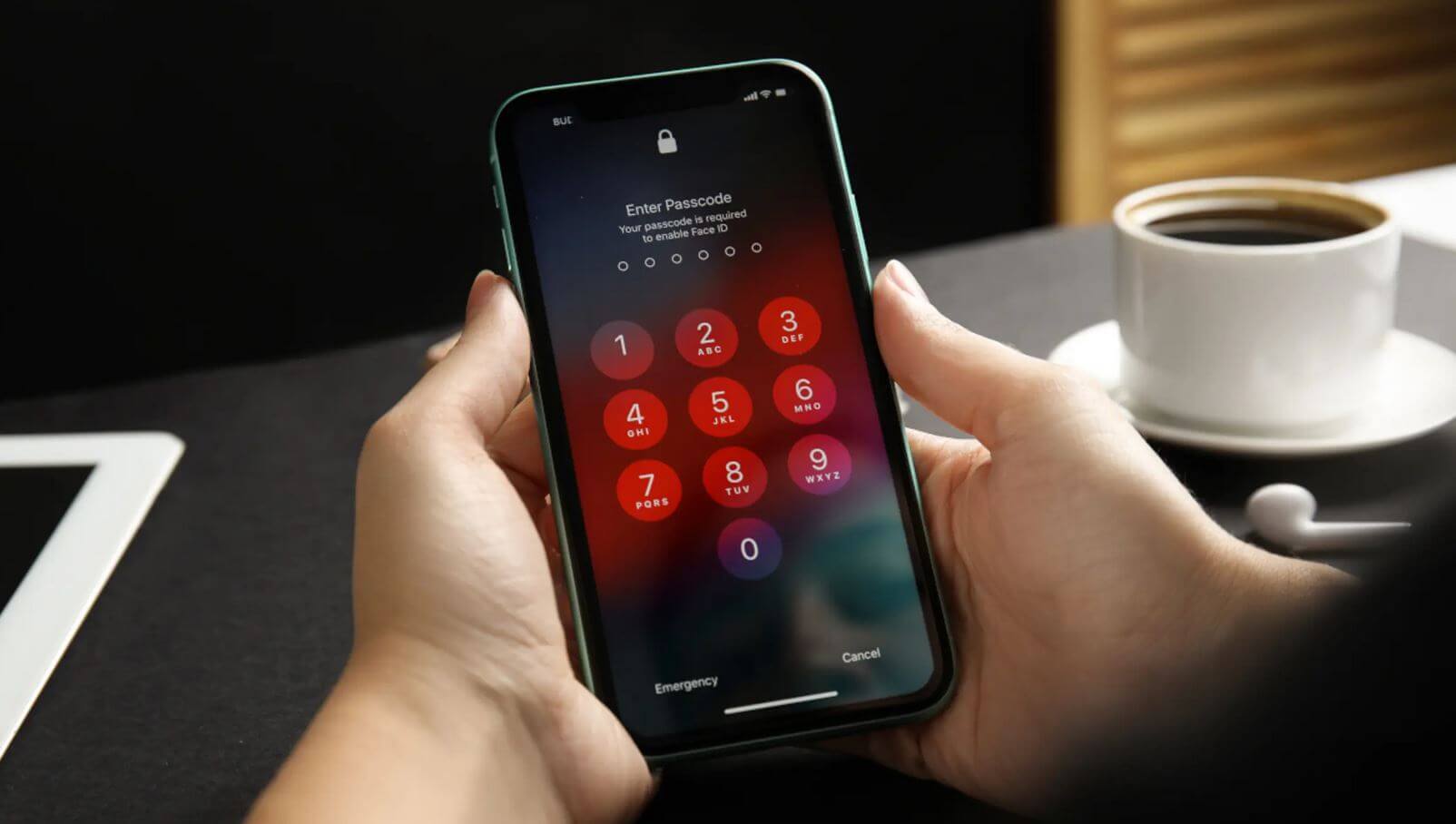
Разбираемся, как сбросить пароль на Айфоне, если его не помнишь
Важно понимать, что если вы забыли пароль от Айфона, восстановить его нельзя — такой функции попросту нет. В этом вам даже не поможет Apple, так как она не имеет доступа к нему — код-пароль зашифрован и хранится в самом устройстве. Так что, единственный способ — сбросить его.
Как сбросить Айфон 11 без пароля
Самый надежный метод сделать сброс пароля на Айфоне — воспользоваться специальной утилитой для ПК. Почему я рекомендую именно этот способ — ну, хотя бы по той причине, что он понятнее остальных. Взять, к примеру, программу Tenorshare 4ukey: она проста в использовании — даже ребенок разберется, как разблокировать iPhone 11 в пару кликов. Утилита сделает сброс смартфона до заводских настроек и удалит код-пароль.
- Скачайте Tenorshare 4ukey по этой ссылке и установите на свой компьютер.
- Подключите Айфон к ПК с помощью кабеля Lightning.
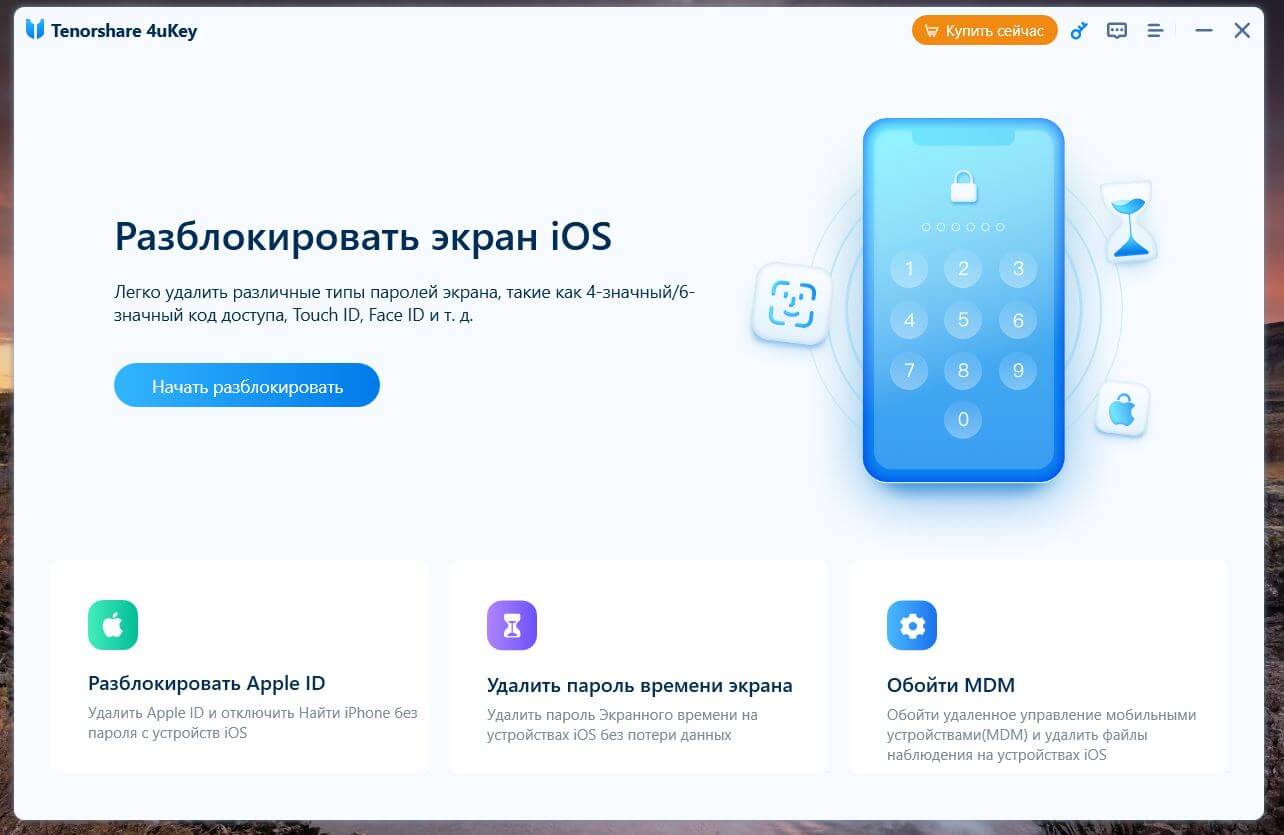
Разблокировка Айфона производится буквально в пару кликов

Для удаления пароля нужно всего лишь подключить Айфон к ПК
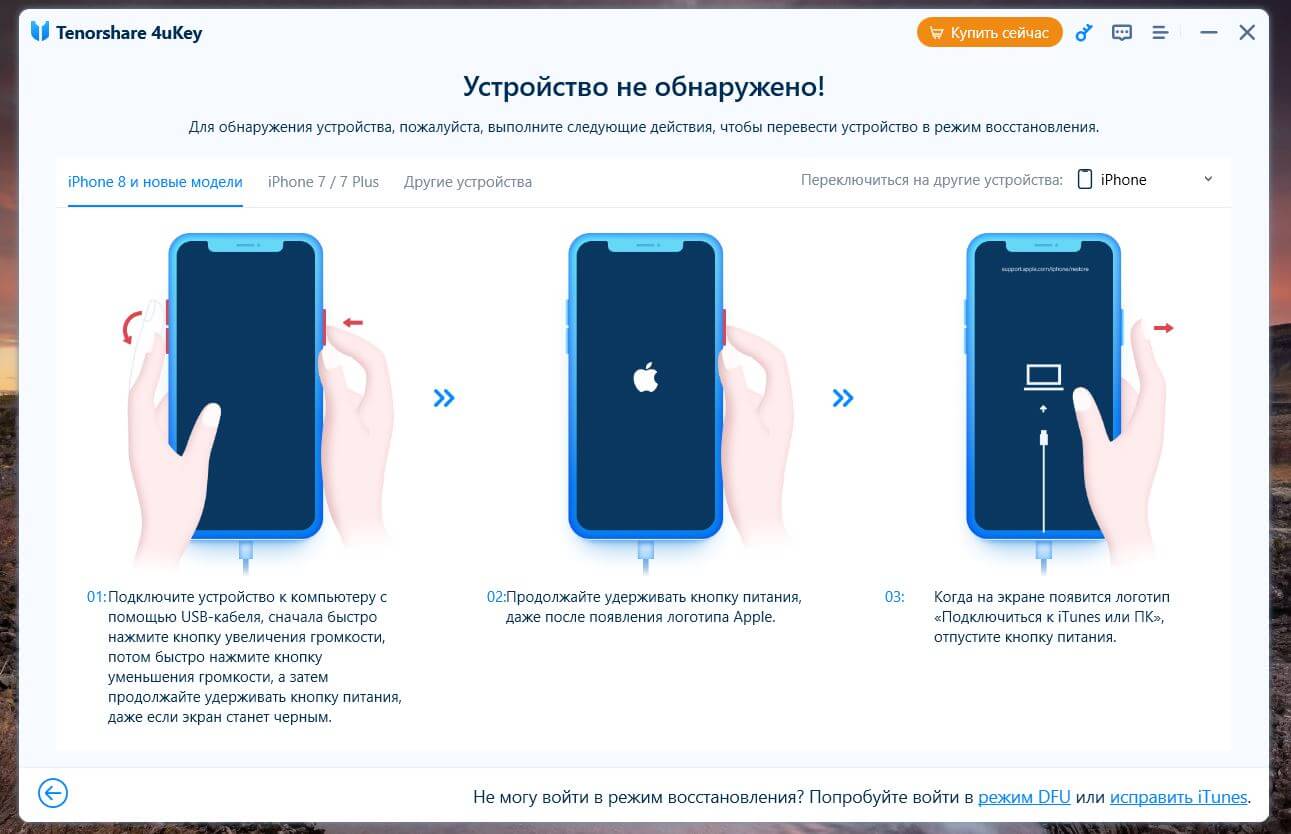
Утилита самостоятельно введет Айфон в режим DFU без вашего участия
На мой субъективный взгляд, это лучший способ разблокировки — для него лишь требуется наличие компьютера и программы Tenorshare 4ukey. В остальном, вам не потребуется даже подключения к Интернету и тем более — знаний, как работает iOS. При этом утилита Tenorshare 4ukey платная, но с ее помощью вы можете также разблокировать iPad без пароля. Вдобавок за внесенную сумму вы также получите дополнительные функции вроде обхода MDM-профиля, сброса Apple ID и удаления пароля Экранного времени.
Как сбросить пароль на Айфон 11 через iCloud
Если предыдущий способ вам по каким-то причинам не подошел, то вы всегда можете вернуть телефон в рабочее состояние другим методом. Но как разблокировать iPhone 11, если не помнишь пароль? Попробуйте сделать это через Айклауд с другого устройства. В этом вам поможет сервис «Локатор», где вы можете удаленно стереть данные с Айфона, избавившись от забытой комбинации цифр.
- Зайдите на сайт iCloud и введите данные своего Apple ID.
- Нажмите внизу «Локатор» и откройте список привязанных устройств.
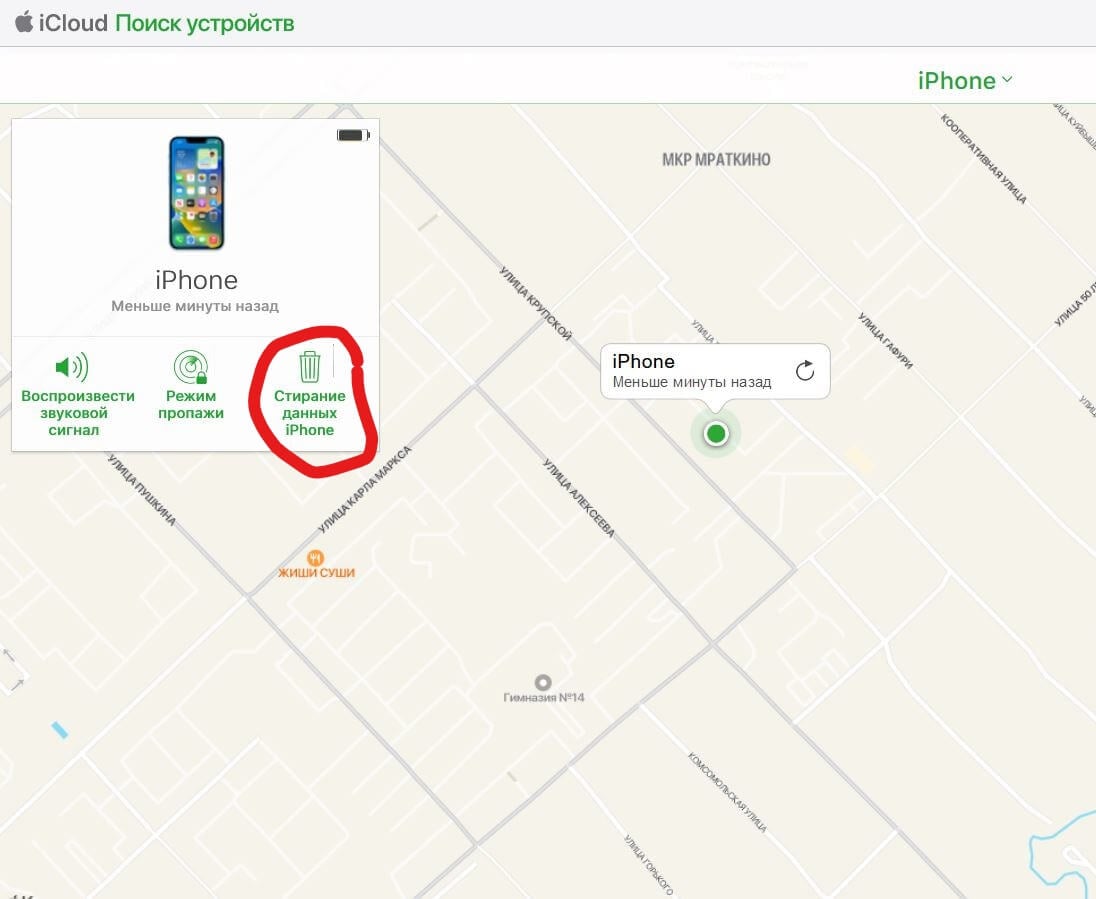
Стереть данные с iPhone вместе паролем можно через iCloud
Сделать это можно с помощью любого устройства — iPad, компьютера или другого Айфона. Но как быть, если не помнишь данные Apple ID? Тогда смотрите еще один способ ниже!
Как разблокировать Айфон 11 через iTunes
Каждый из нас наверняка хоть раз пользовался iTunes на компьютере, чтобы создать резервную копию для переноса на новый смартфон. В этом случае, фирменная утилита Apple тоже поможет вам, если вы хотите разобраться, как разблокировать iPhone, не зная пароля. Все очень просто.
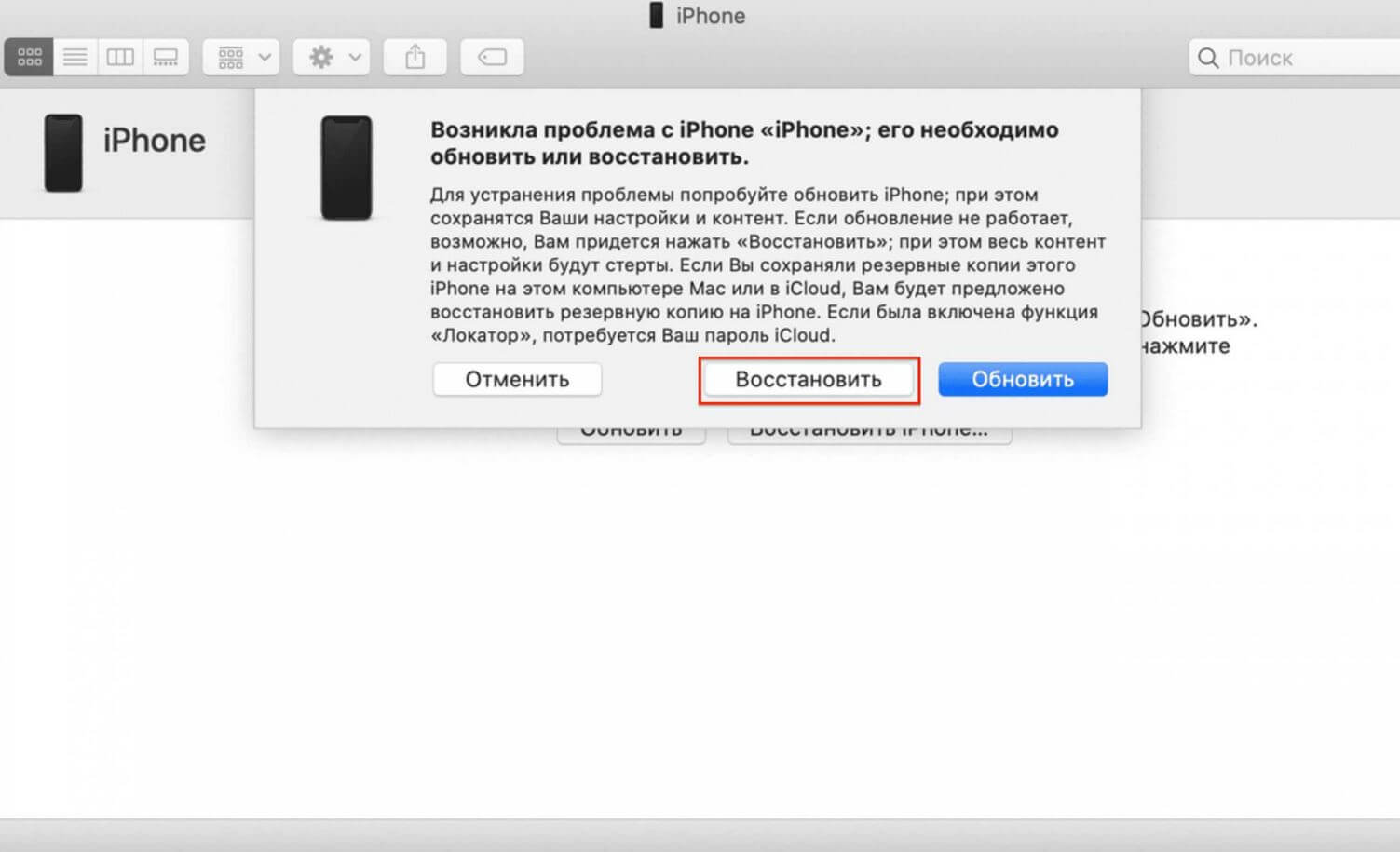
Сброс пароля через iTunes — один из самых простых способов
- Скачайте iTunes по этой ссылке и установите на свой ПК.
- Откройте программу и подождите, пока она обнаружит ваше устройство и синхронизирует данные.
- Затем нажмите на значок вашего Айфона и на экране настроек при необходимости нажмите Создать копию сейчас».
- После этого вверху нажмите «Восстановить iPhone» и дождитесь окончания сброса.
После этого код-пароль на iPhone удалится, а смартфон сбросится до заводских настроек: можно настроить его с нуля или же восстановить все данные из резервной копии.
Как сбросить пароль на iPhone 11 через Локатор
Многие пользователи скептически относятся к iTunes и iCloud или не имеют возможности ими воспользоваться. Так что, они ищут еще более простой способ, как разблокировать Айфон 11, если забыл пароль. Ответ прост — сделать это через Локатор на другом iPhone или iPad с тем же Apple ID. Его удобство, в отличие от сброса через iCloud, в том, что не нужно вводить данные учетной записи — это экономит время и позволяет не мучаться с паролем от аккаунта, который помнишь не всегда.
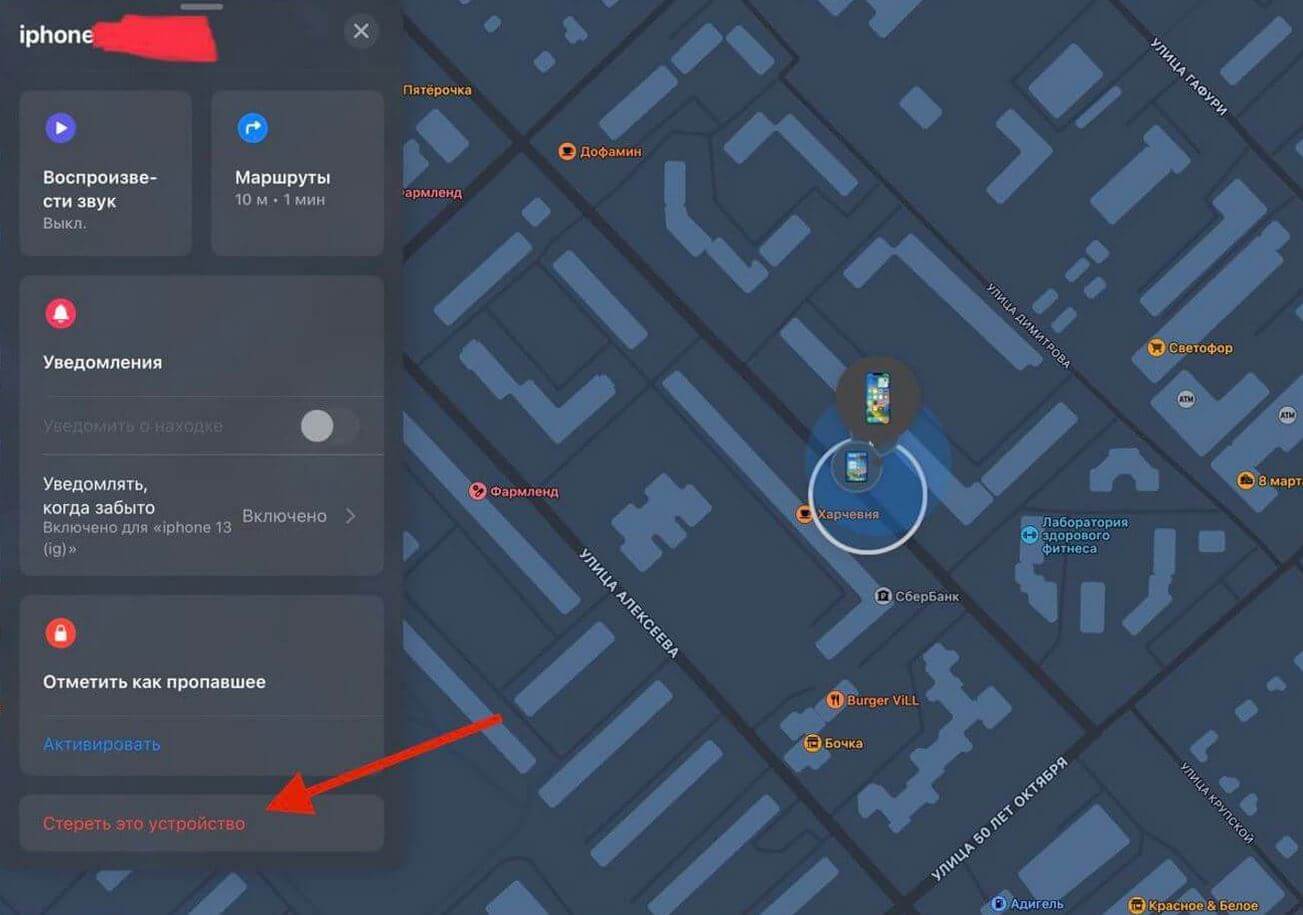
Если под рукой есть iPad или iPhone с тем же Apple ID, то можно сбросить пароль через Локатор
- Запустите на iPad приложение «Локатор».
- Нажмите вкладку «Устройства».
- Выберите iPhone из списка, нажмите «Стереть это устройство» и подтвердите выбор.
Важно помнить, что данный способ работает только при условии, если на смартфоне включена функция «Найти iPhone» и геолокация, иначе удалить пароль на Айфоне не удастся. Минус еще и в том, что iPad или Mac может не оказаться под рукой, так что, способ не такой уж и универсальный.
Как сделать сброс Айфона без компьютера
Разработчики Apple предусмотрели различные способы обхода ограничений, поэтому долго думать, как разблокировать iPhone 11 без пароля, не придется. Самый простой — сделать это прямо с экрана блокировки без дополнительных устройств и сторонних приложений. Однако помните, что это приведет к удалению всех данных: если готовы рискнуть, чтобы вернуть Айфон в рабочее состояние, то давайте посмотрим, как это делается.
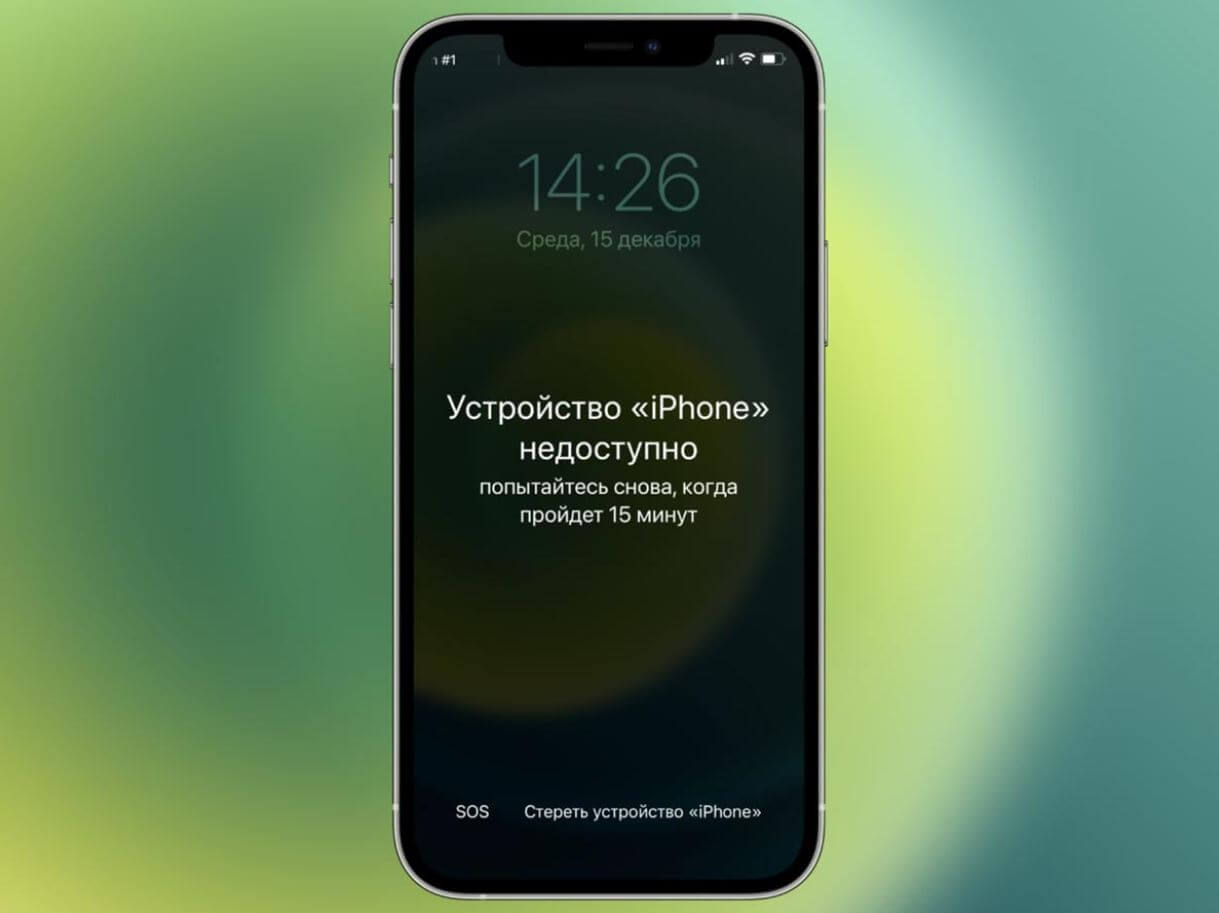
Произвести сброс можно даже с экрана блокировки Айфона
- Введите неправильно код-пароль от iPhone 6-7 раз.
- Айфон заблокируется и на экране появится надпись «Стереть iPhone».
- Затем нажмите на нее и подтвердите сброс до заводских настроек.
- Дождитесь окончания сброса, после чего повторно настройте смартфон.
Обратите внимание, что и здесь есть определенные ограничения. Так, iPhone должен быть в рабочем состоянии и подключен к Интернету. А еще его нельзя перезагружать, иначе кнопки «Стереть iPhone» не будет. Учитывая то, что пользователи в панике перезапускают смартфон, этот способ также может не подойти.
Так как сбросить пароль на iPhone удобнее? Лучший способ, конечно же, воспользоваться Tenorshare 4ukey: утилита весит немного, поэтому скачать ее можно даже при слабом сигнале Интернета. Вдобавок она не требует большого количества ресурсов — можно запустить ее даже на старом ПК или рабочем компьютере, которые как правило не отличаются производительностью.
К тому же, вам не придется идти в ближайший сервисный центр для разблокировки Айфона. С вас возьмут около 1000 рублей за удаление пароля, но это лишь разовая акция: если купить Tenorshare 4ukey, то приложение останется с вами навсегда и пригодится в разных жизненных ситуациях. Например, сможете обойти блокировку MDM, если случайно купите новый iPhone с этим профилем — снова сэкономите деньги и время.
Что удобно — утилита работает со всеми моделями актуальными устройствами, включая iPhone SE 2022, iPhone 14 и iPad Air 5, а также поддерживает последние версии iOS 16 и iPadOS 16. Программа будет актуальна и для владельцев старых устройств: например, iPhone или iPad с iOS 10.2 или iOS 11, то можно сбросить пароль без потери данных! Обычно такими гаджетами пользуются родственники в возрасте, поэтому разблокировка через эту утилиту будет безболезненной и все содержимое смартфона останется на месте!