
Страница загрузки дистрибутива Office 2019 Professional Plus

Скачать официальный дистрибутив Office 2019 Professional Plus
Надоело тратить время в поисках надежного и безопасного продукта для работы за компьютером в домашних условиях, предприятии, учреждении?
На этой странице вы можете скачать официальный дистрибутив продукта Office 2019 Pro Plus, который проверен на вирусы, а это значит, что он полностью безопасен для вашего персонального компьютера. Для вас подготовлена чистая сборка, которую прямо сейчас вы можете скачать и установить на свой ПК, не опасаясь за то, что вместе со скачанным файлом в систему проникнут вирусы – здесь вы полностью защищены.
Очень важно скачивать файлы из интернета из проверенных и надежных источников. Именно таким является наш сайт – все программы проверяются онлайн и только после проверки становятся доступными для скачивания.
Кроме прямой ссылки на скачивание продукта, вы можете воспользоваться ссылкой на скачивание с официального сайта Microsoft. Это также проверенный и полностью безопасный способ обзавестись дистрибутивом офисного приложения MS Office 2019 Professional Plus. Для скачивания на ваш компьютер доступны образы в формате ISO, предназначенные 32 и 64-битным системам. На нашем сайте вы сможете найти инструкции по установке и активации, которые существенно упрощают процесс инициализации программного продукта в системе. Все образы получили свежие обновления, поэтому скачивая утилиты здесь, вы обеспечиваете себя только актуальными программами для работы за компьютером дома или на работе.
Покупка лицензионного ключа позволит сразу же воспользоваться всеми достоинствами и функциональными возможностями пакет программ без каких-либо ограничений.
Пользуйтесь уникальной возможностью обзавестись чистым и проверенным на вирусы приложением, которую предоставляет всем без исключения пользователям наш интернет-магазин.
Скачивание и установка Майкрософт Офис 2019
Актуальная инструкция по скачиванию и установке Microsoft Office 2019. Данная статья будет актуальна для любой версии Майкрософт Офис 2019! Установим для примера на Виндовс 10 Office_2019_Pro_Plus Другую версию официального установщика вы можете загрузить с нашего сайта (Прямые ссылки на оригинальный файл!): Скачать Офис 2019
Разберем два способа как скачать и установить.
Выберите как хотите его скачать и установить?
- Активация с Командной Строкой
- Активация с Интерфейсом
Online установка
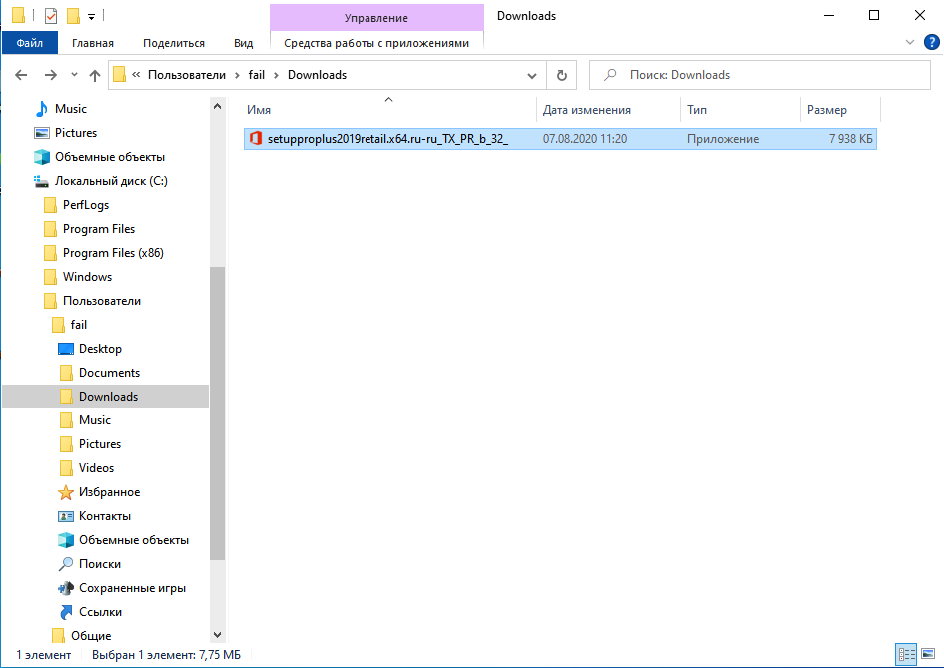
- Скачиваем установщик перейдя по ссылке: Загрузить Microsoft Office 2019 Pro Plus
- Открываем «Двойным кликом» → «Разрешаем Открытие Файла» → (ДА)!
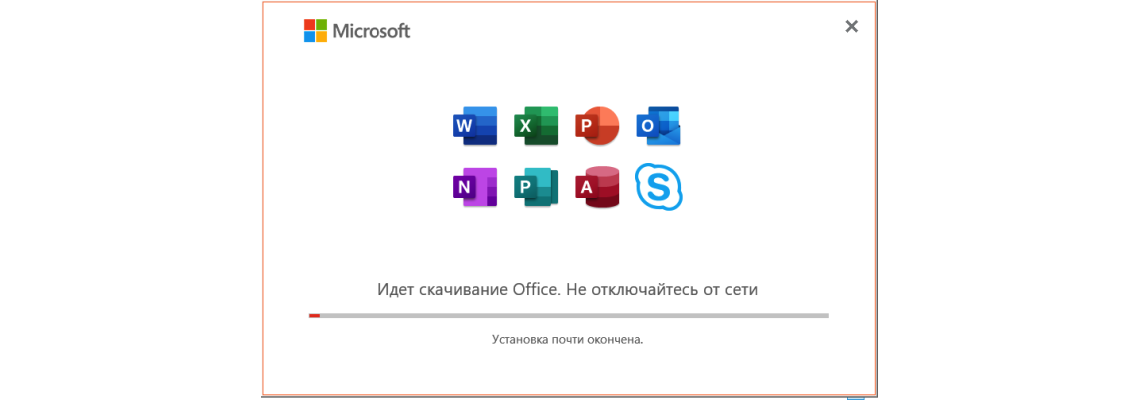
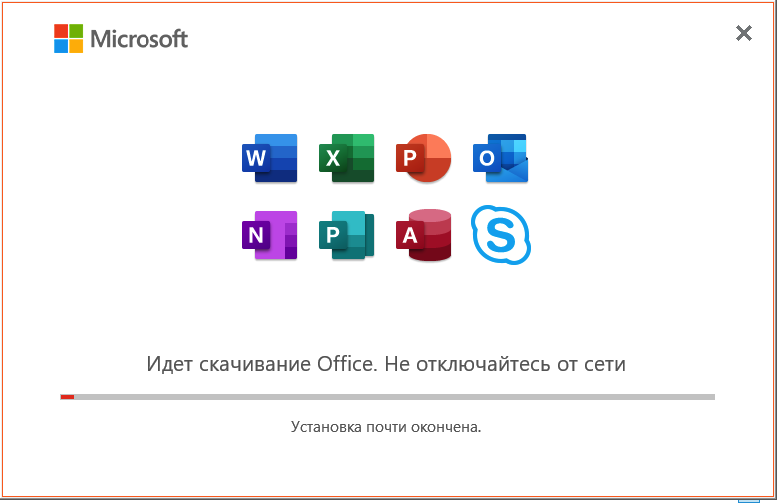
- Начнется скачивания и установка Офиса
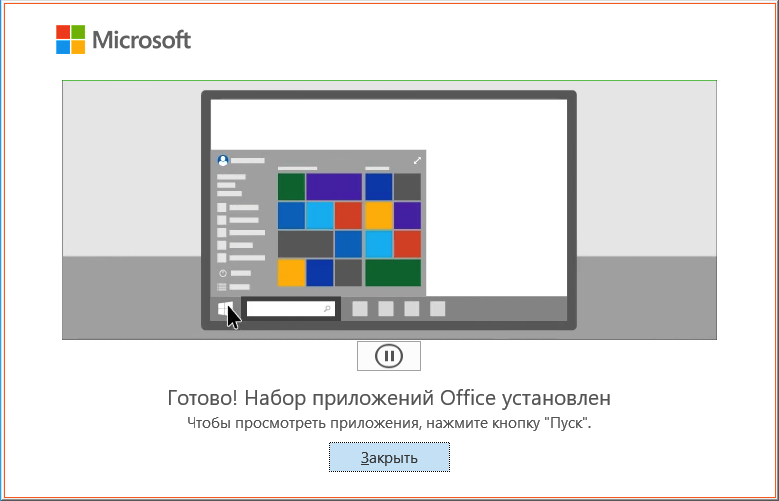
- Окончание установки
Установка offline
- Скачиваем образ для установки
Скачать с https://officecdn.microsoft.com - Открываем Offline образ двойным кликом
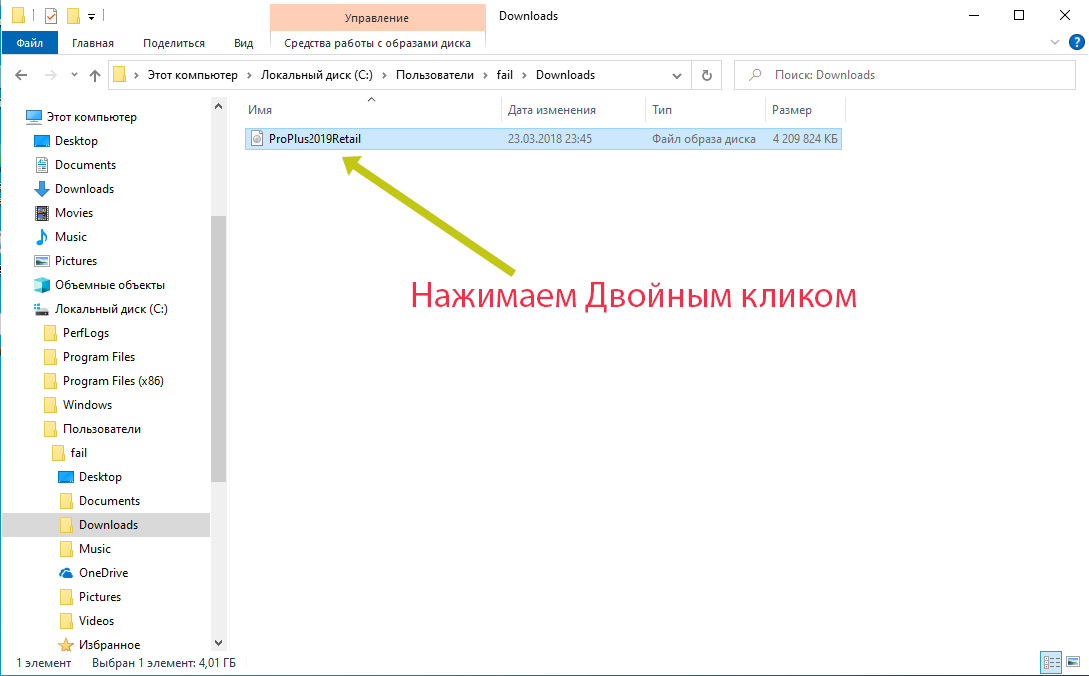
- После нажатия на образ вас перекинет на файл запуска Двойным кликом Запускаем установку Office 2019
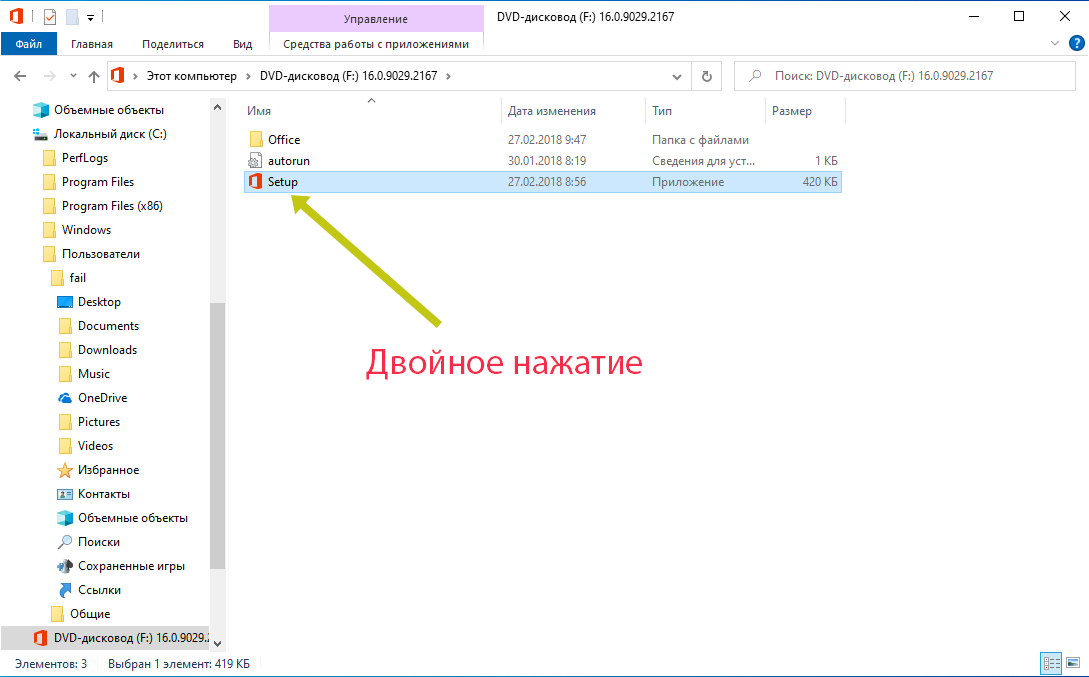
- Ждём окончания процесса установки (Около 5-10 минут)
- Окончание установки
После установки запускаем некоторые действия для активации ключом
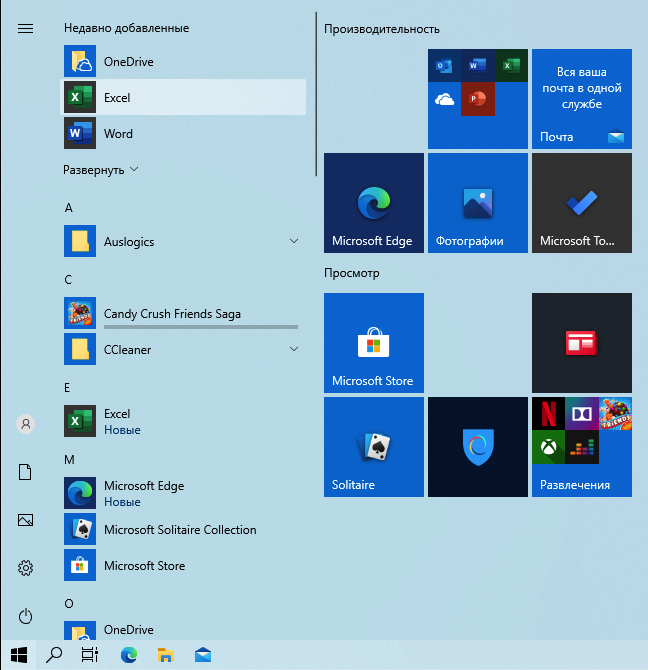
- Затем открываем Окно «Пуск Windows» и нажимаем любой пакет от MS Office (Для примера возьмём: Excel)
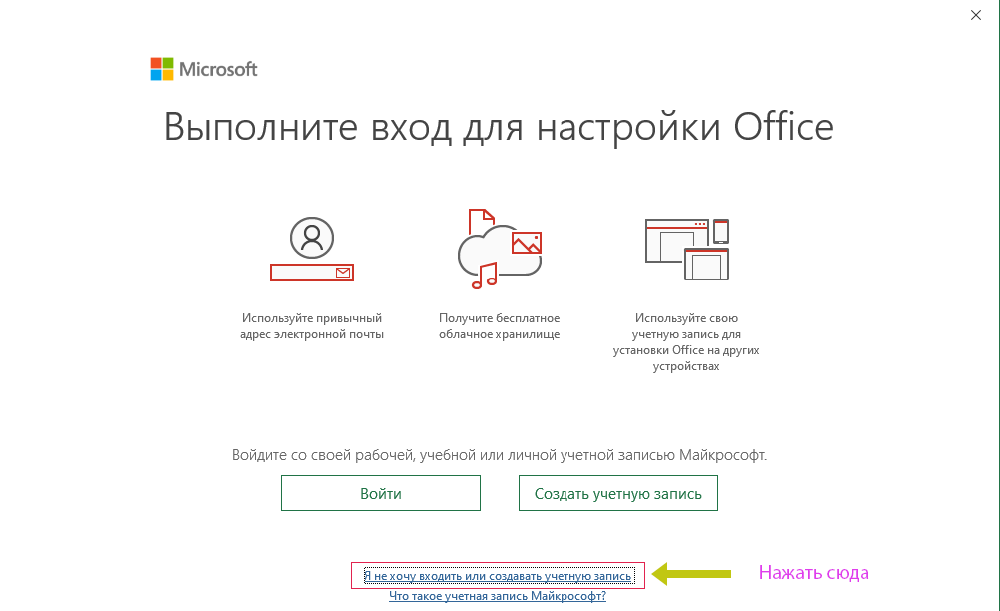
- Появится вот такое окно → нажимаем на: «Я не хочу входить или создавать учётную запись» (Можно будет войти в аккаунт потом)
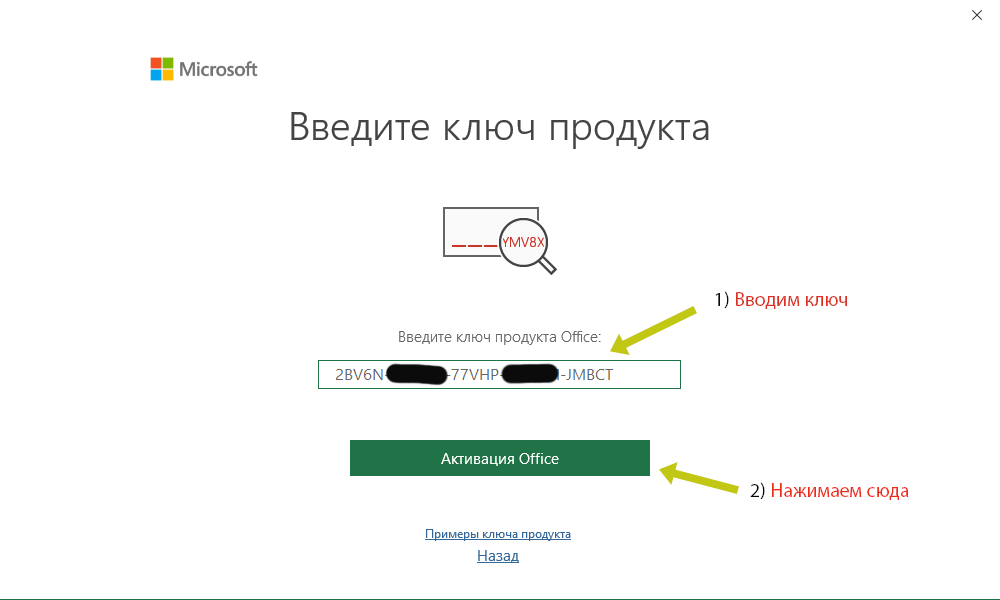
- Вводим ключ активации если его у вас нет то вы можете Купить Office 2019 ключ активации у нас
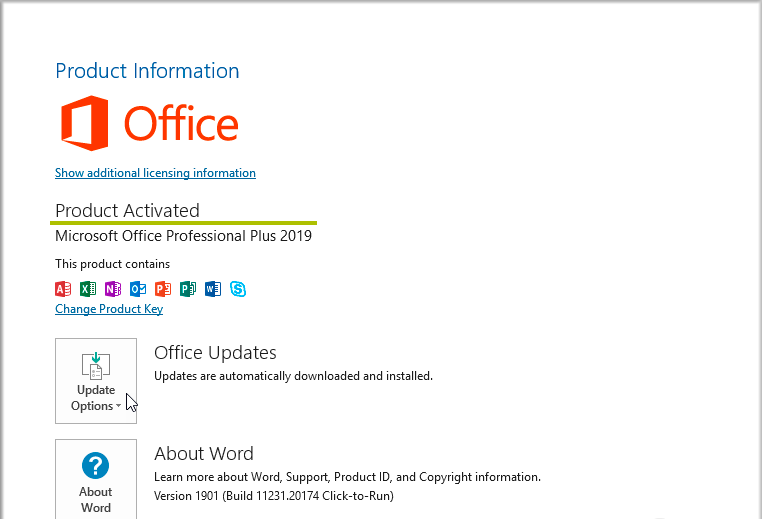
- Установка и активация Microsoft Office 2019 Professional Plus прошла успешно!
Где скачать Windows и Office в 2022 году?
В июне Microsoft убрала возможность загрузки Windows для российских IP. В данной статье мы расскажем вам, где можно скачать все файлы без использования VPN и риска поймать вредоносное ПО.
Windows
Windows 10
Media creation tool (утилита для создания загрузочной флешки с любой редакцией):
C нашего сервера: https://keyslab.ru/upload/windows/10/MediaCreationTool21H2.exe
С сайта Microsoft (доступно при использовании VPN): https://www.microsoft.com/en-gb/software-download/windows10
Windows 11
Media creation tool (утилита для создания загрузочной флешки с любой редакцией):
C нашего сервера: https://keyslab.ru/upload/windows/11/MediaCreationToolW11.exe
С сайта Microsoft (доступно при использовании VPN): https://www.microsoft.com/en-gb/software-download/windows11
ISO-файл для самостоятельного создания загрузочной флешки:
С нашего сайта: https://keyslab.ru/upload/windows/Win11_Russian_x64v1.iso
Office
Если вы не нашли необходимый вам пакет приложений, обратитесь в поддержку сайта, мы обязательно поможем вам найти необходимое приложение.
Товары в статье
Читайте так же
Инструкция
21 июня 2023
Инструкция
2 августа 2022
Инструкция
1 августа 2022
Инструкция
2 декабря 2021
Инструкция
1 декабря 2021
Подпишитесь на обновления
и получайте новости о новых поступления
Продукция
Компания
Контакты
©2021—2023 keyslab, Все права защищены.
Корзина (0)
Корзина пуста
Перейдите в каталог для выбора товара
Подробности заказа
- Номер заказа №488362919
- Статус Доставлен
- Дата заказа 12 окт 2021
Состав заказа
Меню
Сравнение версий Office
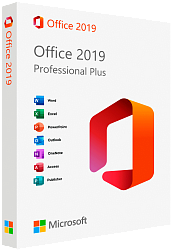
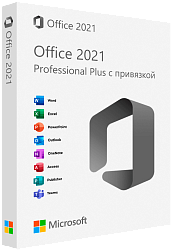
Обычная версия это ключ на одно использование, активация бессрочная, но при переустановке системы или замене материнской платы данный ключ больше не подойдет.
Версия с привязкой это ключ который вы активируете на официальном сайте Microsoft. Office навсегда закрепляется за вашей учетной записью и даже если вы переустановите систему, вам будет достаточно просто войти в учетную запись и продукт активируется.
Напишите нам
Спасибо за заказ
Заказ успешно оформлен и платёж находится на проверке. Как только проверка закончится письмо автоматически отправится на почту, указанную при оформлении заказа.
Обычно этот проце занимает меньше минуты.
Если вы не получили письмо в течении 3 минут, то проверьте папки Спам и Рассылки. Если и там пусто, то напишите нам в чат.
Скачивание и установка или повторная установка Office 2019, Office 2016 или Office 2013
Если вы устанавливаете Microsoft 365впервые, вам сначала может потребоваться выполнить некоторые действия по настройке. Разверните ниже раздел с дополнительными сведениями.
Однако, если вы переустанавливаете Microsoft 365, и вы уже выкупили ключ продукта и у вас есть учетная запись, связанная с Microsoft 365, перейдите в раздел входа для скачивания Office.
Совет: Если вы владелец малого бизнеса и хотите получить дополнительные сведения о настройке Microsoft 365, посетите раздел Справка и обучение для малого бизнеса.
Дополнительные сведения о ключах продуктов, Программа скидок «Рабочее место» и корпоративных лицензиях
Первоначальная установка Microsoft 365
Некоторые продукты Office 2019, Office 2016 и Office 2013 поставляются с ключом продукта. Если у вас именно этот случай, перед первоначальной установкой Microsoft 365 войдите с существующей или новой учетной записью Майкрософт и введите ключ продукта на странице office.com/setup. Активация ключа связывает вашу учетную запись с Microsoft 365, поэтому эту процедуру требуется выполнить только один раз. Уже сделали? Выберите вкладку для устанавливаемой версии ниже.
Переустановите Microsoft 365
Если Microsoft 365 уже был изначально установлен и вам необходимо переустановить его на том же или новом устройстве, у вас уже должна быть учетная запись Майкрософт, связанная с вашей копией Microsoft 365. Это учетная запись, которую вы будете использовать для установки Microsoft 365, следуя инструкциям ниже. Если сначала нужно удалить Microsoft 365, см. статью Удаление Office с компьютера или Удаление Office для Mac.
Примечание: Действия для установки версий 2019, 2016 и 2013 Office профессиональный плюс, Office стандартный или отдельного приложения, например Word или Project, могут отличаться, если вы получили Microsoft 365 одним из указанных ниже способов:
Список доменов Программы скидок «Рабочее место» Майкрософт(ранее известная как программа использования ПО на домашних компьютерах): если вы приобрели Microsoft 365 для личного использования через свою организацию, см. статью Установка Office в рамках программы скидок Майкрософт «Рабочее место».
Версии с корпоративными лицензиями: Если вы работаете в организации, которая управляет вашими установками, вам, возможно, придется поговорить с вашим ИТ-отделом. В некоторых организациях существуют разные способы установки Microsoft 365 на несколько устройств.
У стороннего продавца: вы приобрели Microsoft 365 у сторонней компании и у вас возникли проблемы с ключом продукта.
Вход в учетную запись для скачивания Microsoft 365
- Перейдите на информационную панель учетной записи Майкрософт и если вы еще не вошли, нажмите Войти.
- Войдите, используя учетную запись Майкрософт, связанную с этой версией Microsoft 365. Забыли данные учетной записи? См. статью Я не помню имя пользователя или пароль учетной записи для Office.
- В верхней части страницы выберите Службы и подписки, а на этой странице найдите продукт Microsoft 365, который вы хотите установить, и выберите Установить. Чтобы установить Microsoft 365на другом языке или установить 64-разрядную версию, нажмите на ссылку Другие параметры. Выберите желаемый язык и разрядность версии и нажмите Установить.
Теперь можно приступать к установке Microsoft 365. Выберите вкладку для устанавливаемой версии ниже.
Установка Microsoft 365 2019 или 2016 на ПК
Не забудьте, что при единовременной покупке Microsoft 365 есть лицензия только на одну установку.
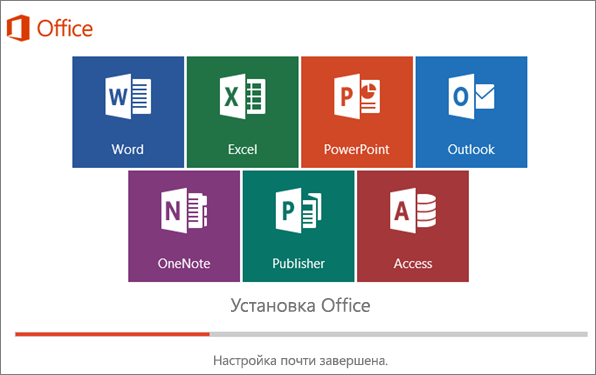
- В зависимости от используемого браузера, нажмите Запустить (в Internet Explorer или Microsoft Edge), Настройка (в Chrome) или Сохранить файл (в Firefox). Если отобразится сообщение Разрешить этому приложению вносить изменения на вашем устройстве?, нажмите Да. Начнется установка.
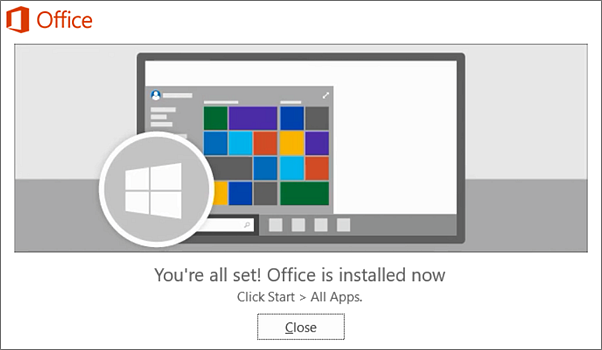
- Установка завершится, когда на экране появится фраза «Готово. Office установлен» и начнется воспроизведение анимации, которая показывает, как найти приложения Office на вашем компьютере. Выберите Закрыть. Следуйте инструкциям в окне, чтобы найти приложения Microsoft 365. К примеру, в зависимости от установленной версии Windows выберите команду Пуск и затем прокрутите страницу приложения, которое вы хотите открыть, например Excel или Word, или введите имя приложения в поле поиска.
Возникли проблемы с установкой или входом?
Если вам не удается установить Microsoft 365, см. статью Устранение проблем при установке Office для получения дополнительной справки.
Активация Microsoft 365
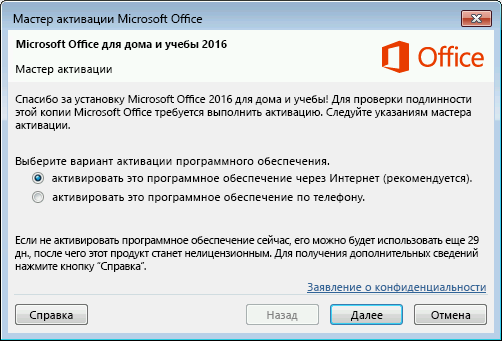
- Приступите к работе с приложениями Microsoft 365 (например, запустите Word или Excel). Не удается найти Office после установки? В большинстве случаев Microsoft 365 активируется после запуска приложения и принятия условий лицензии с помощью кнопки Принимаю.
- Возможна автоматическая активация Office. Однако если вы увидите мастер активации Microsoft Office (это зависит от продукта), следуйте инструкциям по активации Microsoft 365. Если вам нужна помощь по активации, см. Активация Office.
Установка Office 2016 на компьютере Mac
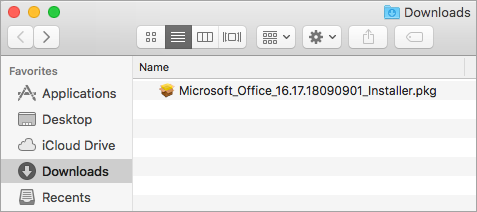
- Когда скачивание завершится, откройте Finder, перейдите к загрузкам и дважды щелкните файл Microsoft_Office_2016_Installer.pkg (его имя может немного отличаться).
Совет: Если появляется ошибка с сообщением о том, что пакет Microsoft_Office_2016_Installer.pkg открыть не удается из-за того, что его разработчик не определен, подождите 10 секунд, а затем снова попробуйте дважды щелкнуть пакет установщика. Если на экране появился и не исчезает индикатор выполнения Проверка…, закройте его или отмените операцию и повторите попытку.
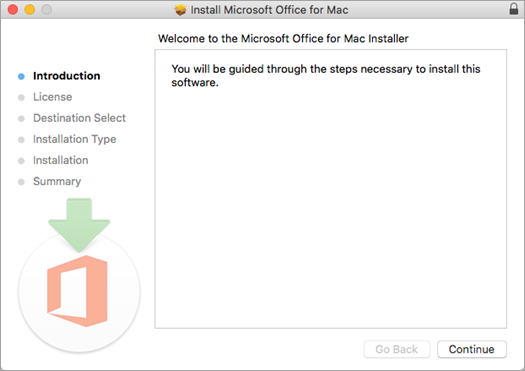
Примечание: Если вы хотите установить только конкретные приложения Office, а не весь набор, нажмите кнопку Настройка и снимите флажки для ненужных приложений.
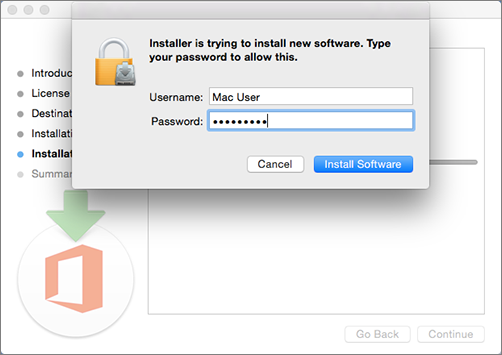
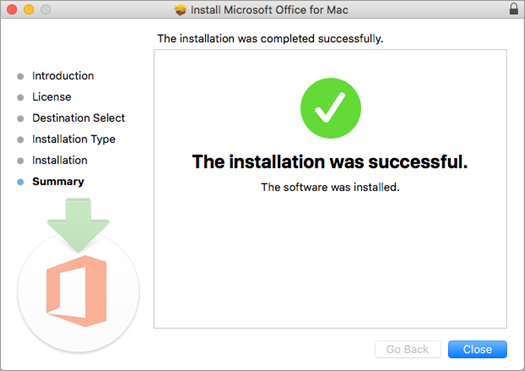
Запуск приложения Microsoft 365 для Mac и начало активации
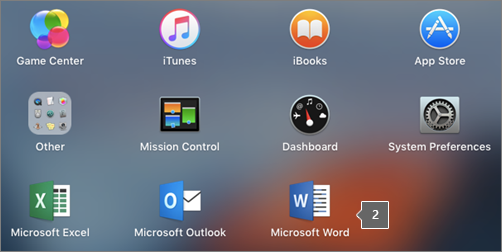
- Чтобы просмотреть все приложения, щелкните значок Launchpad на панели Dock.

- На экране Launchpad щелкните значок Microsoft Word.
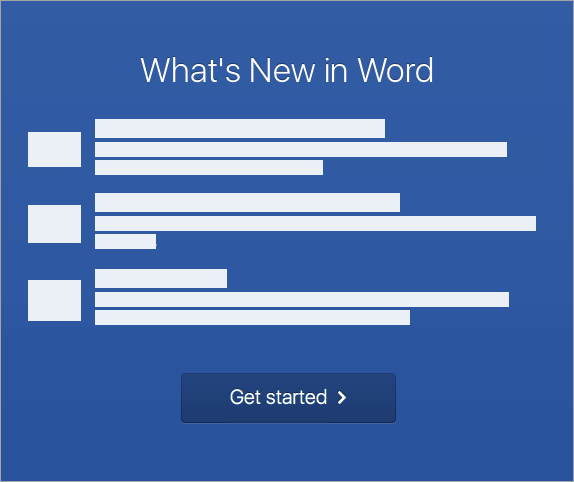
- При запуске Word автоматически откроется окно Новые возможности. Чтобы начать активацию, нажмите кнопку Начало работы. Если вам нужна помощь по активации Microsoft 365, см. статью Активация Office для Mac. Если активировать Microsoft 365 не удается, см. статью Что делать, если не удается установить или активировать Office для Mac?
Примечания об установке
Примечания об установке
Можно ли установить Office 2016 для Mac и Office для Mac 2011 на одном компьютере?
Да, вы можете установить и использовать Office 2016 для Mac и Office для Mac 2011 одновременно. Но мы рекомендуем удалить Office для Mac 2011 перед установкой новой версии, просто чтобы избежать путаницы.
Чтобы удалить Office для Mac 2011, следуйте инструкциям из раздела Удаление Office 2011 для Mac.
Как закрепить значки приложения Microsoft 365 на док-панели?
- Выберите Система поиска >Приложения и откройте нужное приложение Office.
- На панели закрепления щелкните мышью, удерживая нажатой клавишу CONTROL, или щелкните правой кнопкой мыши значок приложения и выберите Параметры >Оставить в закреплении.
Можно ли установить Microsoft 365 на iPhone или iPad?
Установка Microsoft 365 2013 на ПК
- В зависимости от используемого браузера, нажмите Запустить (в Microsoft Edge или Internet Explorer), Настройка (в Chrome) или Сохранить файл (в Firefox).
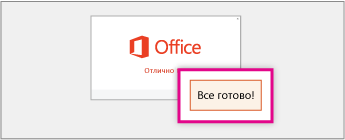
- Увидев сообщение о том, что установка закончена, нажмите кнопку Готово.
- Приступите к работе с приложениями Microsoft 365 (например, запустите Word или Excel). В большинстве случаев Microsoft 365 активируется после запуска приложения и принятия лицензионного соглашения Microsoft Office с помощью кнопки Принимаю.
Совет: Если вы установили приложения Microsoft 365, но не можете найти их на компьютере, прочтите статью Как найти приложения Office.