
Установка Python на Windows 7
Как установить Python 2.7 на Windows 7 сказано уже много, но повторюсь еще раз на этом сайте, пошагово и в картинках.
Установка Python
Шаг первый — рабочий стол Windows 7 — начальная точка отсчета
Шаг второй — загружаем python с официального сайта. В зависимости от разрядности операционной системы скачиваем нужный. При необходимости подтверждаем загрузку.
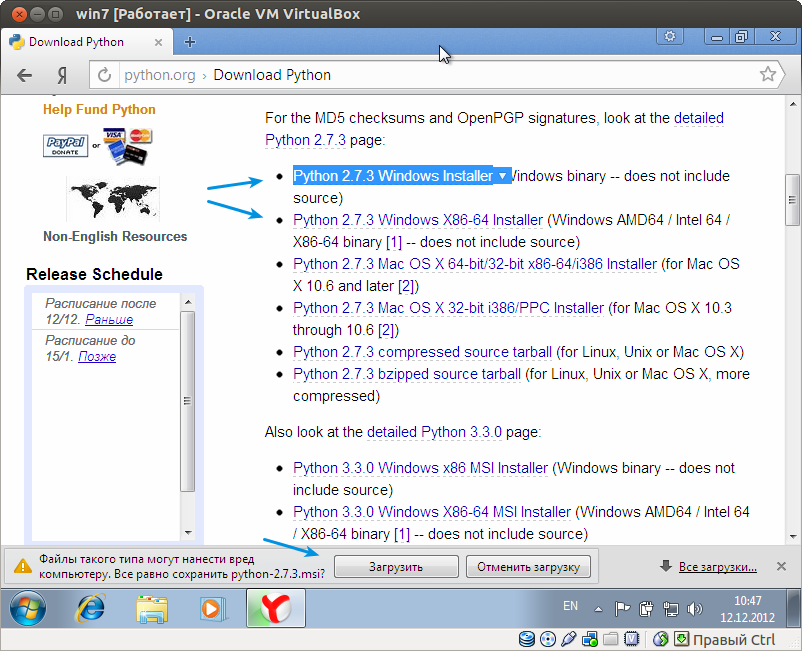
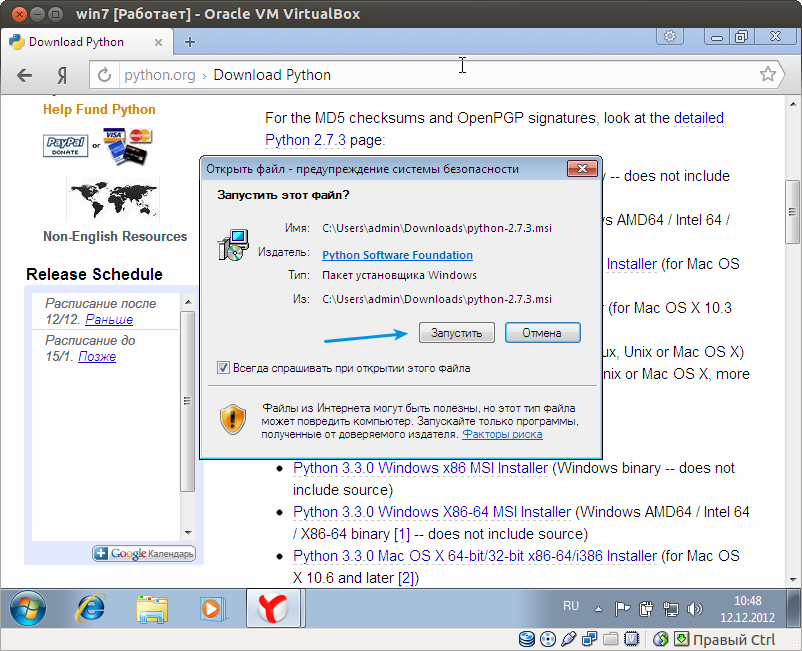
Шаг третий — после окончания загрузки запускаем установочный файл, приступаем к установке.
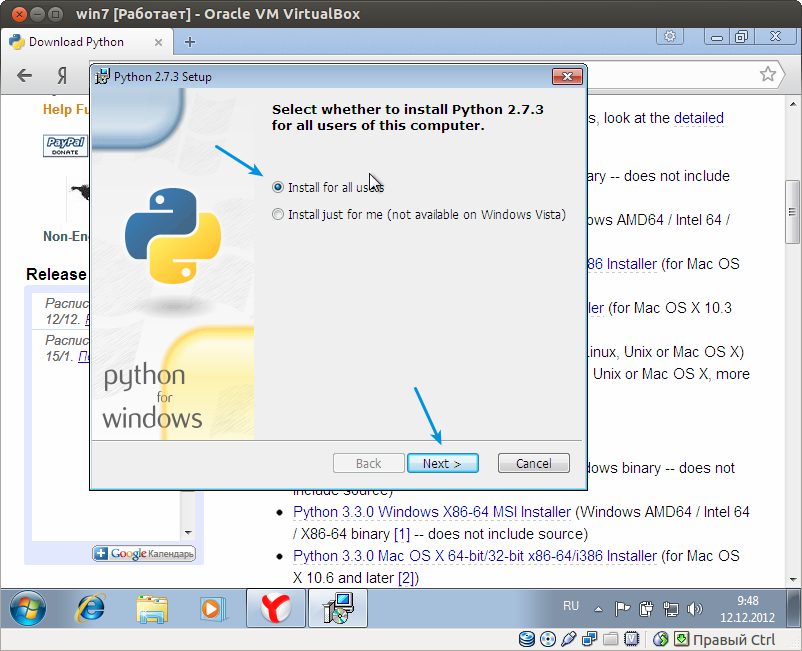
Шаг четвертый — устанавливаем переключатель как на картинке, для установки для всех пользователей. Нажимаем кнопку далее. На рисунке отмечено стрелочками.
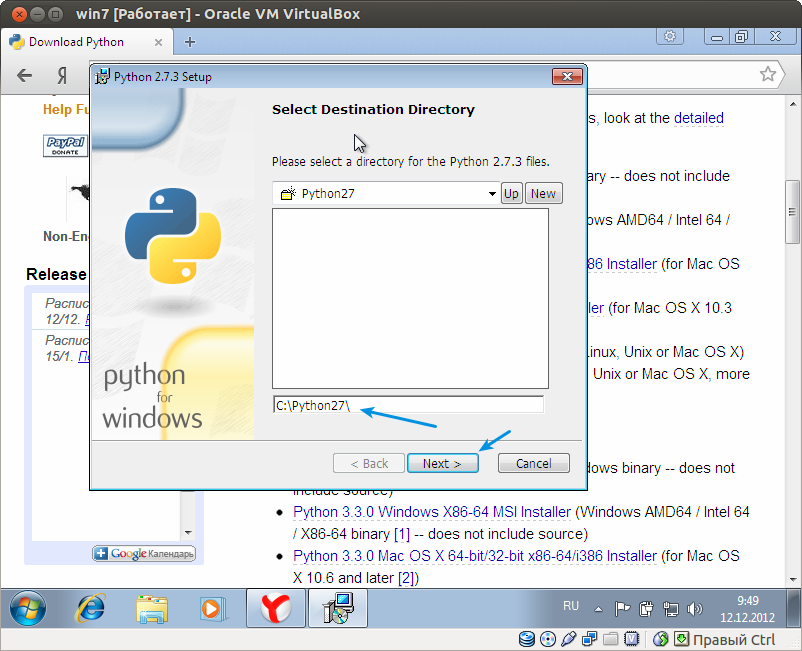
Шаг пятый — выбираем директорию и диск для установки, меняем при необходимости, но в дальнейшем все инструкции привязываются к адресу по умолчанию. Нажимаем кнопку “Next” (далее)
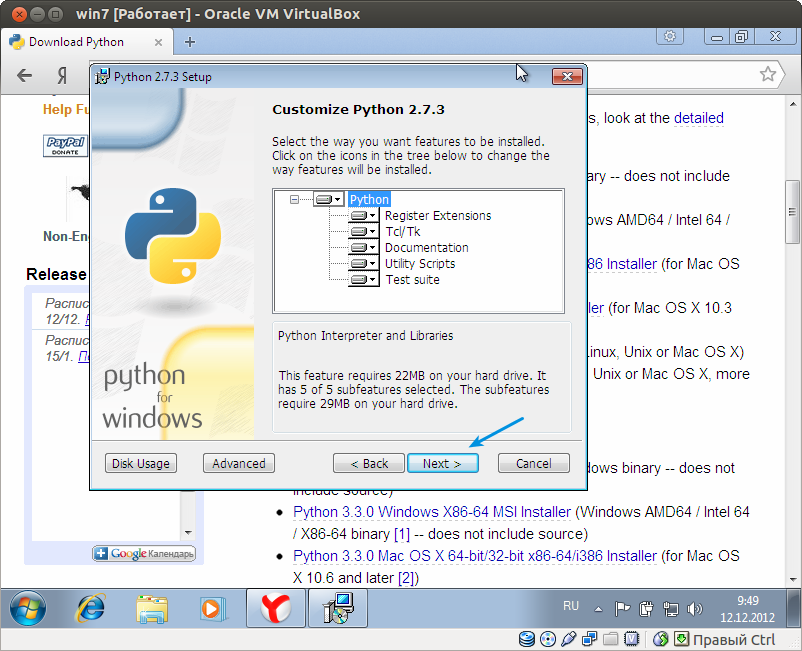
Шаг шестой — оставим все как есть, нажимаем “далее”
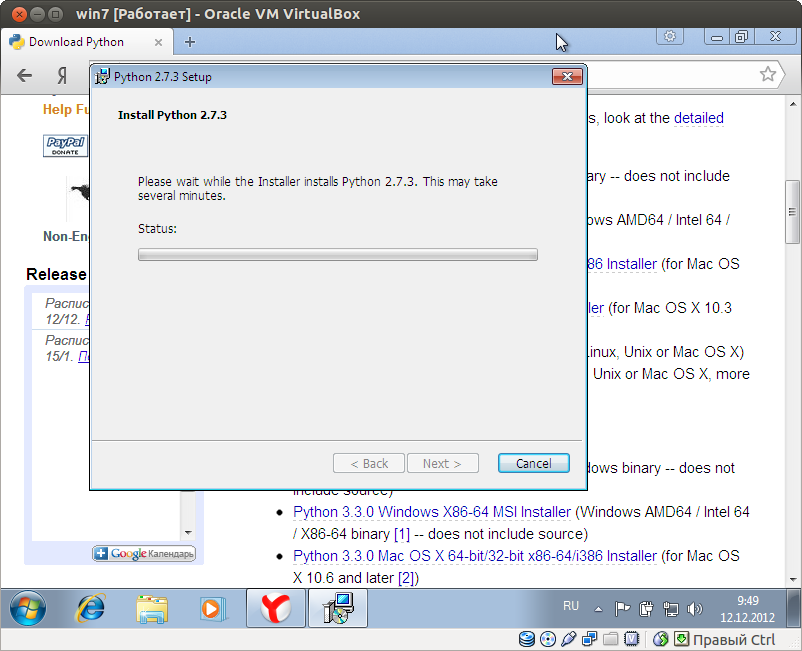
Шаг седьмой — начинается процесс копирования файлов, но он не пойдет дальше пока не разрешим выполнение
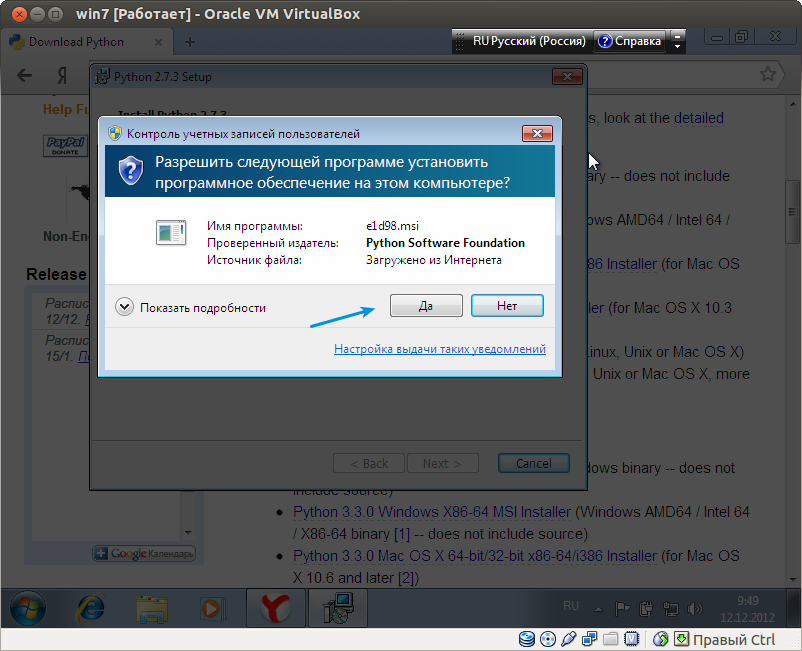
Шаг восьмой — разрешаем программе установку
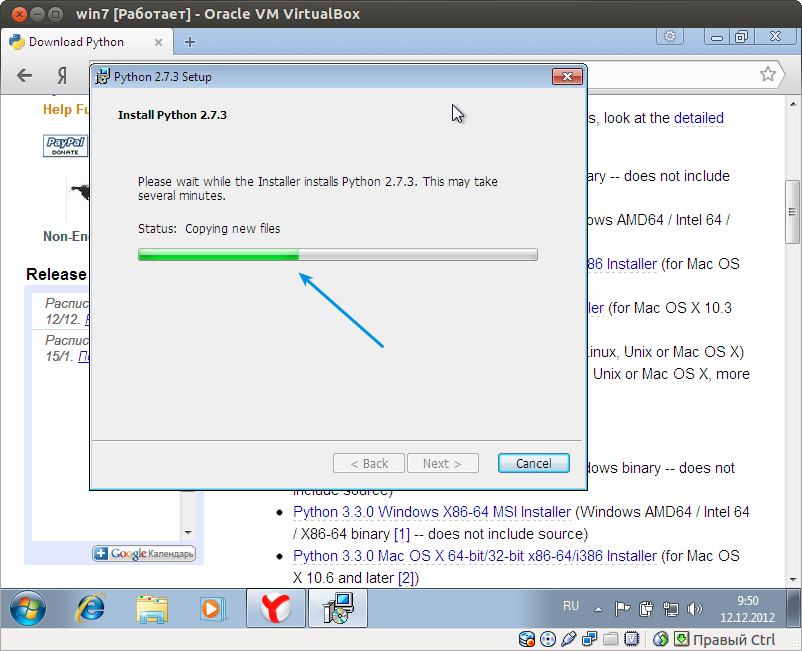
Шаг девятый — видим, что копирование и настройка начались, длительность 1-5 минут в зависимости от мощности компьютера.
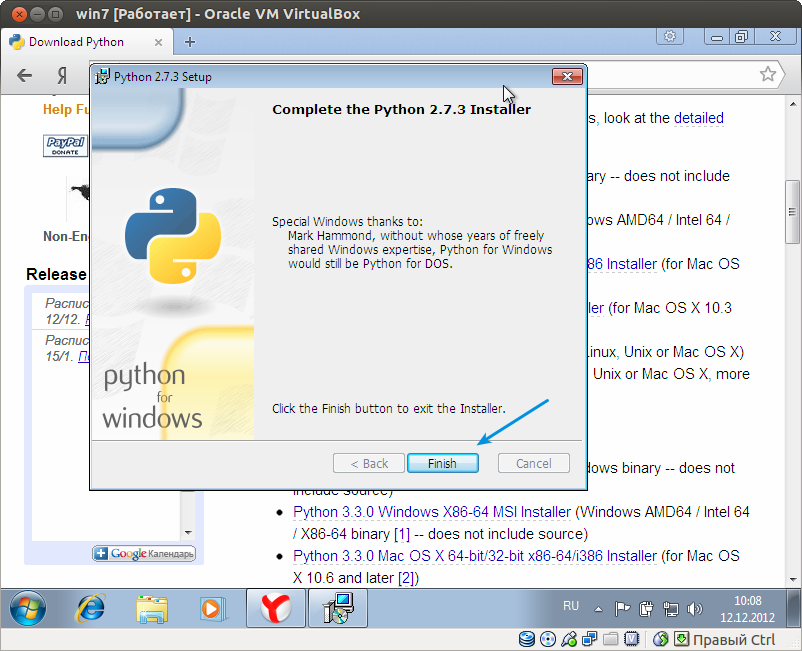
Шаг десятый — установка завершена, нажимаем кнопку “Finish”
Настройка переменных среды ОС
Данная настройка необходима лишь для удобства запуска, при необходимости ее можно пропустить, но тогда все файлы для которых нужен python нужно будет запускать по полному пути. Например c:\python27\python.exe manage.py. Но python manage.py гораздо удобнее.
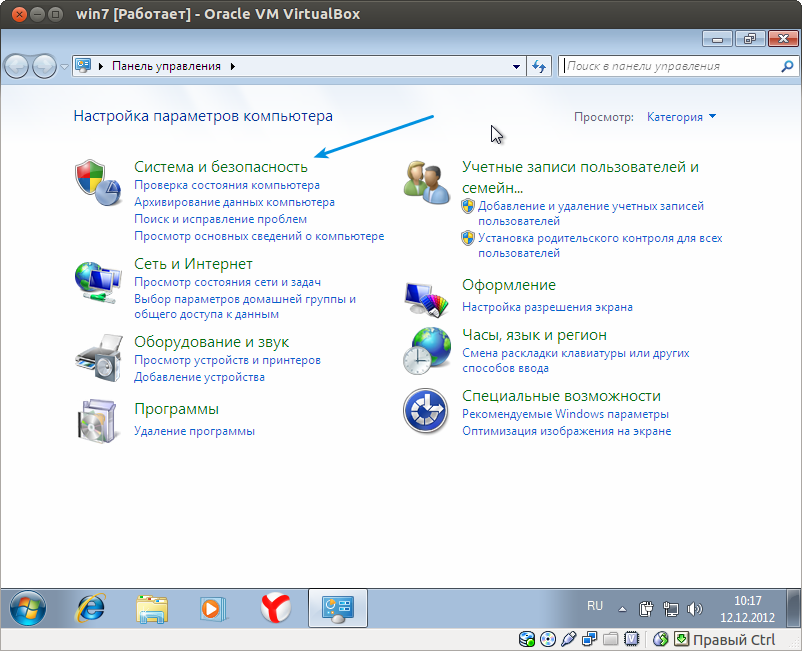
Шаг одиннадцатый — переходим в панель управления (Пуск — Панель управления (контрольная панель)). Выбираем раздел “Система и безопасность”.
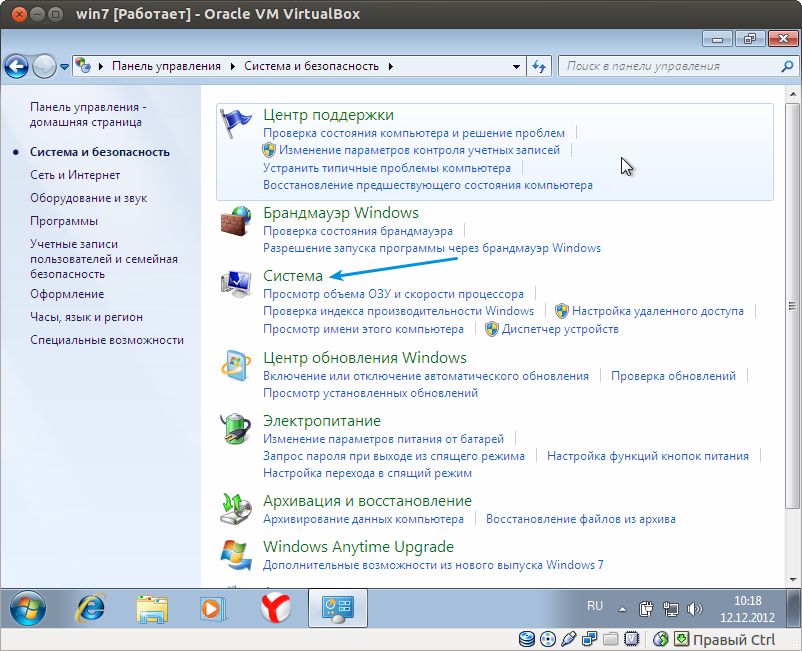
Шаг двенадцатый — выбираем пункт “Система”
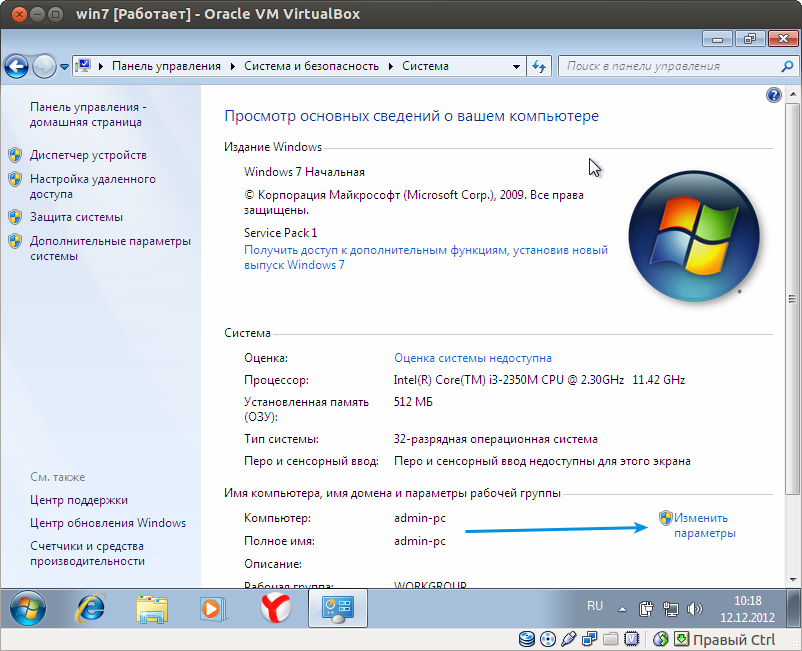
Шаг тринадцатый — находим ссылку “Изменить параметры”
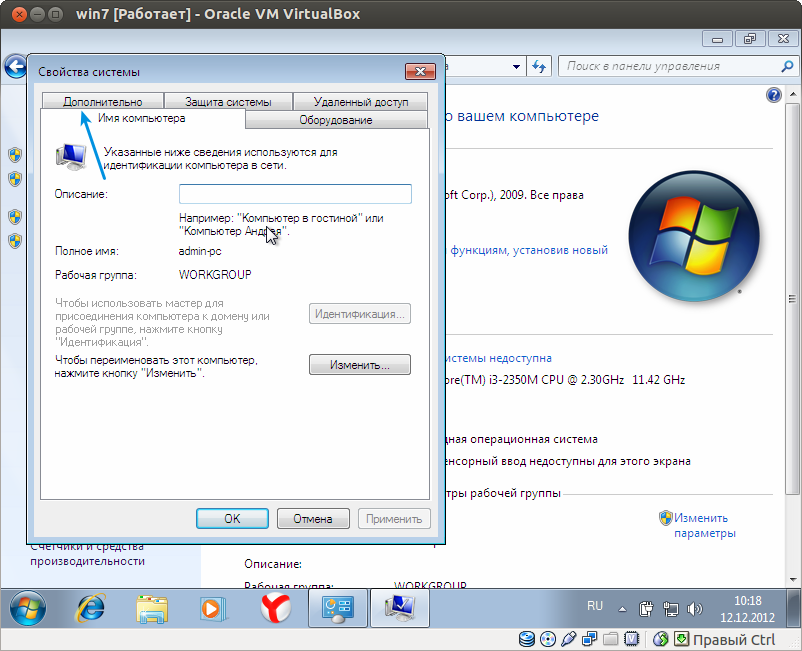
Шаг четырнадцатый — в открывшемся окне выбираем вкладку “Дополнительно”
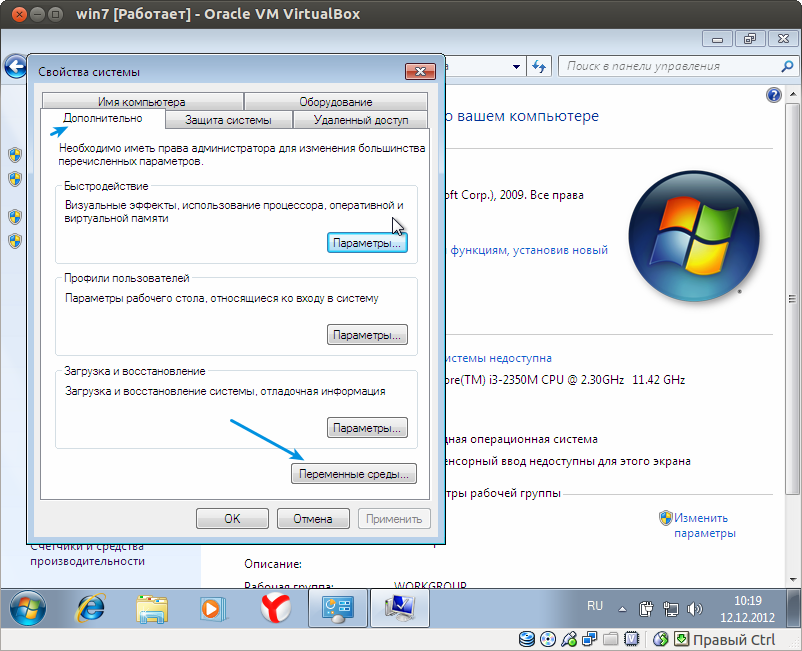
Шаг пятнадцатый — нажимаем кнопку “Переменные среды …”
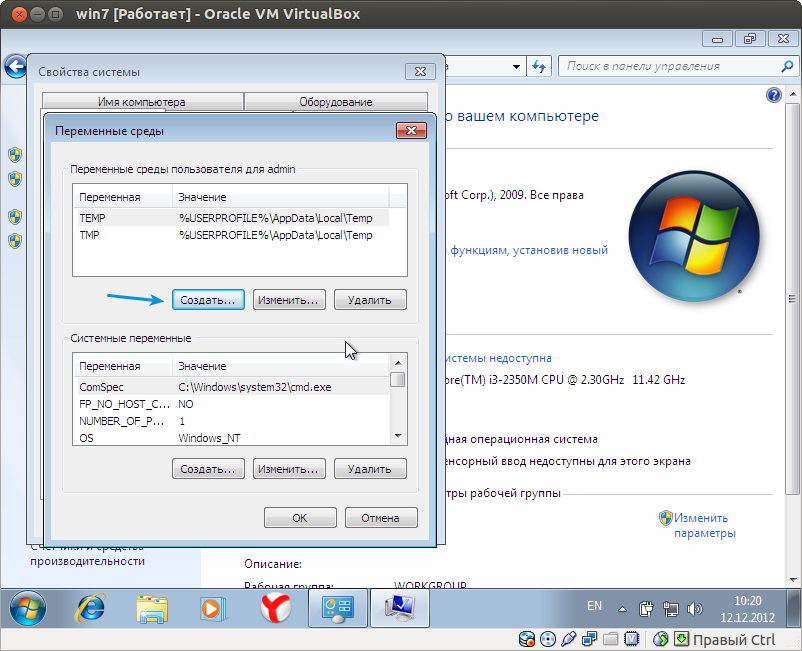
Шаг шестнадцатый — обычно используют только одного пользователя, чтобы не захломлять системный раздел, пропишем пути автоматического поиска программ только для пользователя. Нажимаем кнопку “Создать”
Шаг семнадцатый — добавляем значения. “Имя переменной” Path “Значение переменной”
C:\Python27; Нажимаем кнопку "ОК"
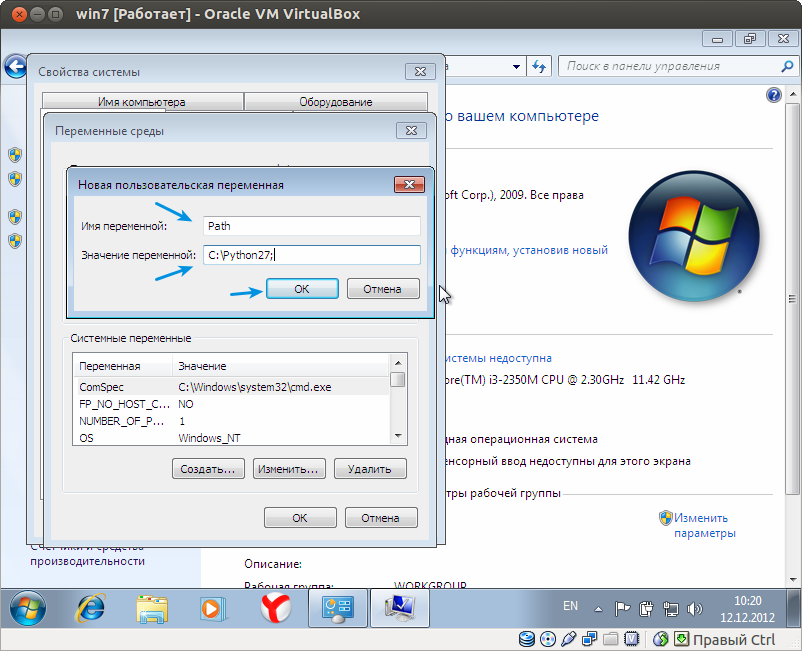
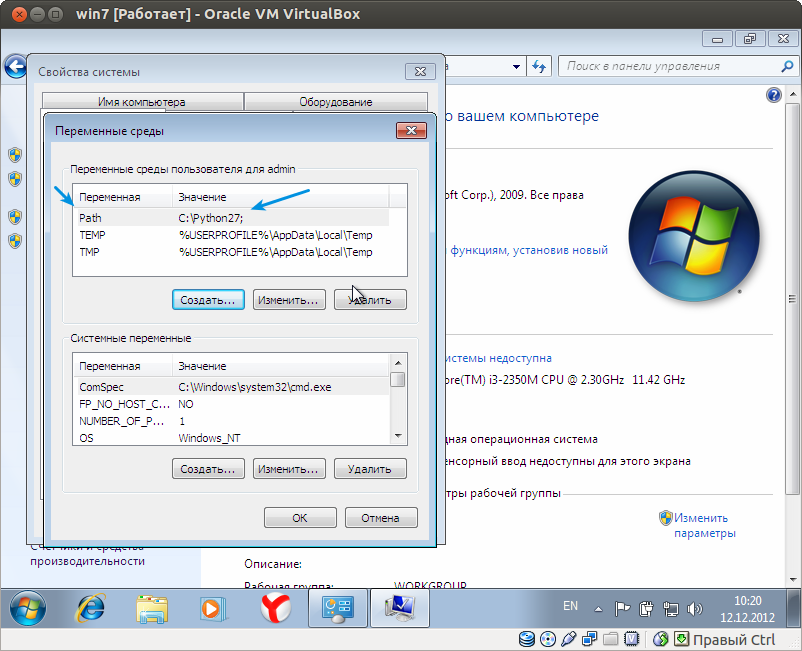
Шаг восемнадцатый — проверяем что все добавилось как на картинке, нажимаем кнопку “ОК”
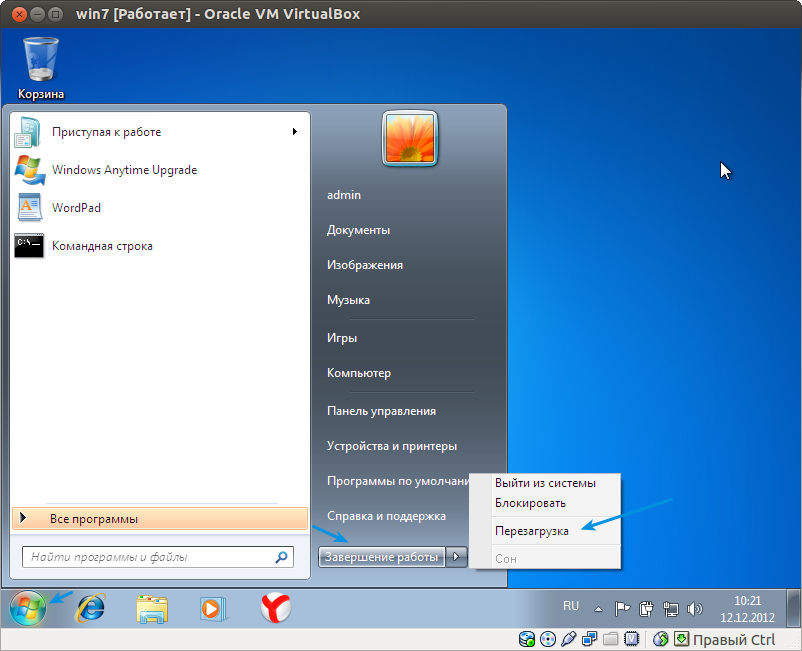
Шаг девятнадцатый — к сожалению, windows не всегда подхватывает пути сразу, обычно без перезагрузки не обойтись. Поэтому перезагружаем компьютер, хотя можно попробовать завершить сеанс пользователя, но перезагрузка однозначнее.
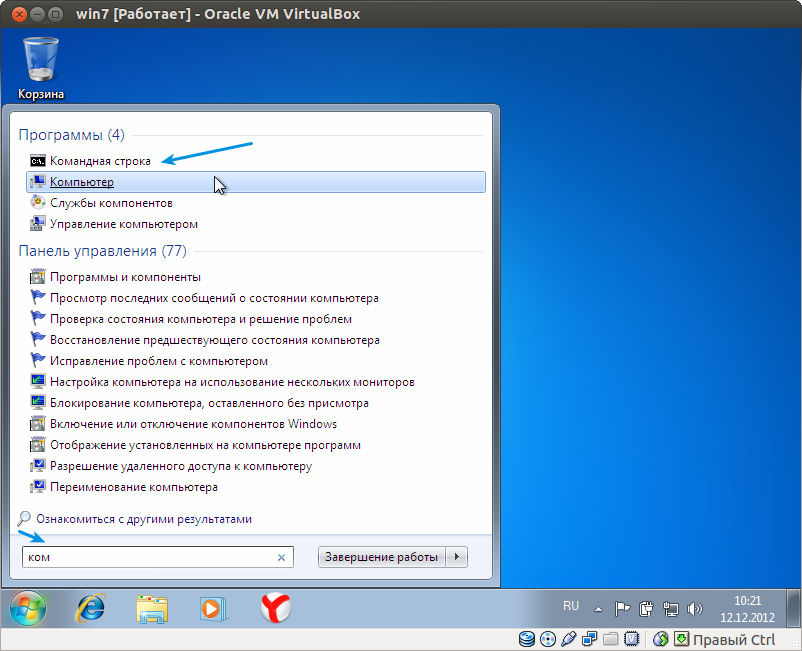
Шаг двадцатый — открываем “командную строку”, удобнее всего первый раз найти ее через поиск в меню “Пуск”
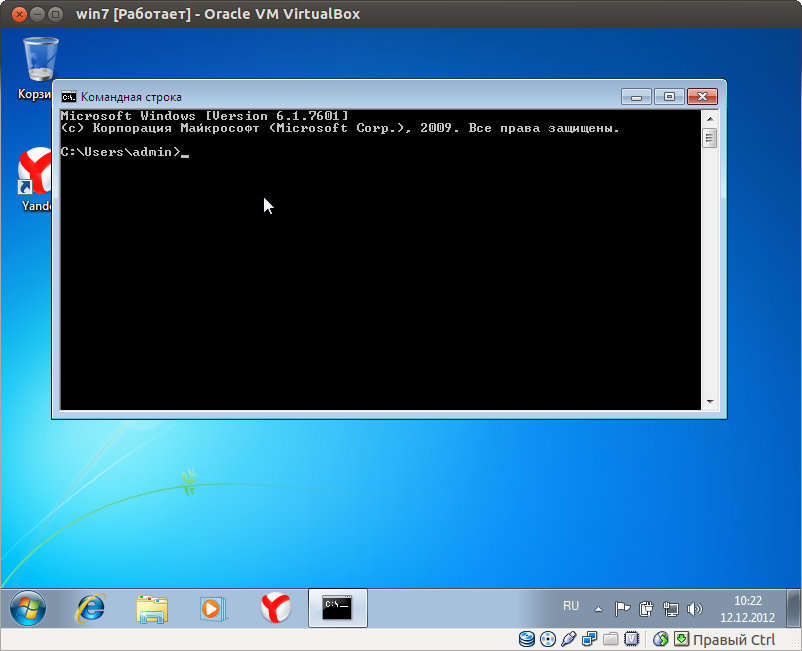
Шаг двадцать первый — примерно так должно получиться после ее открытия.
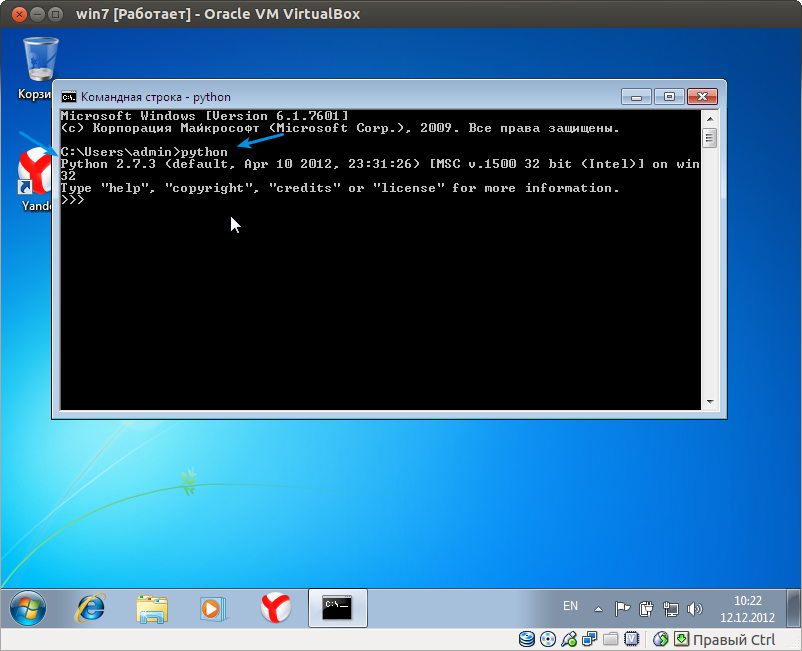
Шаг двадцать второй — вводим латинскими (английскими) буквами python, после чего нажимаем ввод “Enter”.
Шаг двадцать третий — если все сделали правильно, получим результат как на картинке. Здесь же можем проверить, что установленная версия 2.7.
На этом установка и настройка полностью завершена
Python для Windows7 (64bit)
Python (Питон) для Windows7 — удобный и быстрый скриптовый язык программирования, предназначенный для ускорения работы разработчика и легкости восприятия кода программы на операционной системе Windows 7.

Установка Python (Питон) — скачать бесплатно на ФайлЗебра.ру
Среди известных языков программирования одним из наиболее интересных является Python для Windows 7. Его возможности распространяются на решение разнообразных задач, при этом он ни в чем не уступает другим известным языкам программирования, а именно: Java, Perl, Tcl.
Являясь интерпретируемым языком программирования, осуществляющим поддержку ООП и работающим на большинстве известных платформ, Питон для Windows 7 получил большую популярность среди разработчиков приложений.
Авторы разработки представили язык в 90-е годы – и за этот период использования разработчики значительно продвинулись в сторону улучшения функциональных возможностей и увеличения числа программистов, реализующих свои проекты на языке программирования Python для Windows 7.
Вариантность среды исполнения
Существует определенная модель действий для всех вновь созданных языков программирования, применяемых на различных платформах: переносимый код и среда исполнения не переносятся, а индивидуальны для отдельно взятой платформы. В этот набор входят разнообразные продукты, сопровождающие утилиты, а так же множество объектов, таких, как отладчик, и т.д. Сейчас представлены три варианта сред исполнений для данной разработки, а точнее интерпритаторов: CPython; Python.NET; Jython. Реализация представляет собой модули расширения, которые пишутся языком С, при наличии интерпретатора, который, как правило, применяется на любой из платформ при условии, что ей доступен компилятор С. К тому же представлены уже компилированные среды для разнообразных ОС, в том числе Windows и дистрибутив Linux.

Скачать бесплатно Python (Питон) — ФайлЗебра.ру
В чем особенность языка программирования Питон?
Язык программирования Python для Windows 7 имеет ряд неоспоримых особенностей, отличающих его от других языков программирования:
- легкость в обучении. Относительно небольшое число ключевых слов, четкое определение синтаксиса, простота структуры позволяют изучить основы за довольно короткое время;
- легкость в чтении: принято выделять блоки кода отступами, которые в совокупности с ключевыми английскими словами упрощают чтение;
- простота в обслуживании;
- наличие обширной библиотеки;
- использование интерактивного режима;
- запуск с сохранением интерфейса на разных платформах;
- возможности расширения: можно внедрить низкоуровневые модули;
- наличие модулей, способных работать с множеством баз данных;
- создание приложений, работающих независимо от типа ОС.

Работа с Python (Питон) — скачать бесплатно на ФайлЗебра.ру
Высокоуровневый, интерактивный скриптовый язык программирования Питон был разработан, как наиболее удобный способ написания кода непосредственно в оболочке интерпретатора. К тому же пользователь получил возможность ввода новых команд, как только произойдет исполнение предшествующих. Следует отметить, что язык программирования Python является объектно-ориентированным.
Если нужна 32 битная версия
Здесь представлена последняя версия Python для 64-х битной версии операционной системы Windows 7. Если вам нужно скачать и установить язык программирования Питон для 32-х битной ОС Виндовс 7, то перейдите по следующей ссылке:
Python для Windows 7 (32bit)
Вы можете не только бесплатно скачать Python 64 bit для Windows 7 последней версии с нашего сайта ФайлЗебра.ру, но и если вы ищите приложения для программирования, то вам будут полезны и другие бесплатные программы:
Sublime Text — приятный редактор программного кода
MySQL – удобная и гибкая система управления базой данных
phpMyAdmin – хорошая программа для работы с БД MySQL.
| Название: | Python для Windows7 (64bit) |
| Имя файла: | python-3.8.7-amd64.exe |
| Язык: | Английский |
| Размер файла: | 31,5 МБ |
| Требования: | Windows 7 64bit |
| Тип лицензии: | Бесплатно |
| Дата обновления: | 18 Авг 2021 |
| Автор: | Python Software Foundation |
Как установить Python на компьютер и начать на нём писать
Воспользуйтесь Google Colab, онлайн-интерпретаторами или скачайте Python.

Виктория Дербенченко
Автор статьи
4 марта 2022 в 14:00
Язык программирования Python используют, чтобы решать разные задачи: в программных скриптах, веб-разработке, data science и машинном обучении. Еще на Python пишут игры, программы и мобильные приложения. Из статьи узнаете, как установить Python на Windows, MacOS и Linux.
Что такое интерпретатор
Интерпретатор Python — встроенная программа, которая выполняет исходный код. Интерпретатор выступает в роли дешифровщика. Написанный код переводится в байт-код и выполняется. Создавать код можно даже в блокноте, главное — поставить расширение .py.
Этому учат в первом модуле на курсе «Python-разработчик» в Skypro. Преподаватели — практикующие питонисты, которые помогут быстро разобраться в основах. Уже через месяц можно написать программу для расшифровки азбуки Морзе. А через 10 месяцев при поддержке центра карьеры — найти работу по новой профессии с высокой зарплатой.
Как выбрать версию
Python — это интерфейс. У него есть несколько реализаций: Jython, PyPy, IronPython. Но самая распространенная — CPython. Она считается версией «по умолчанию». Ее мы и будем рассматривать в дальнейшем.
Python-разработчик: новая работа через 9 месяцев
Получится, даже если у вас нет опыта в IT

Как установить Python
На Windows
- Скачайте официальные установочные файлы. Версии, которые начинаются с цифры «2», лучше не использовать. Python прекратил их поддержку в 2020 году.
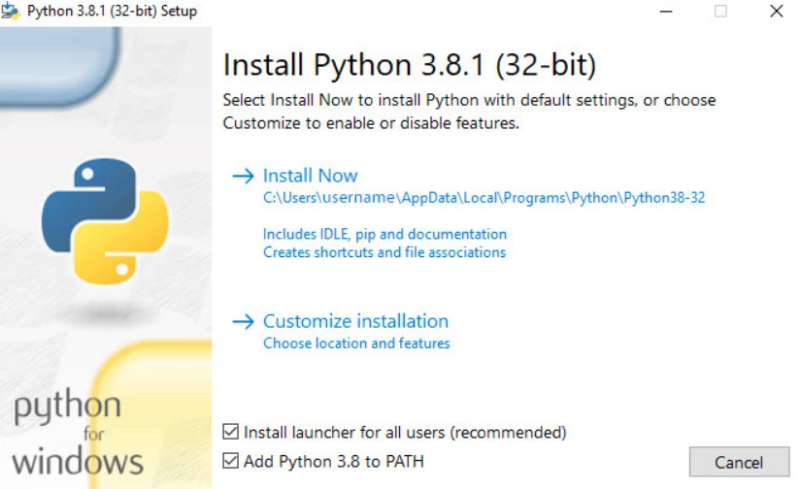
- Запустите скачанный файл и выберите Install Now. Не забудьте поставить галочку в разделе Add Python 3.x to PATH. Эта функция нужна, чтобы не указывать интерпретатору маршрут к исходнику при каждом запуске.
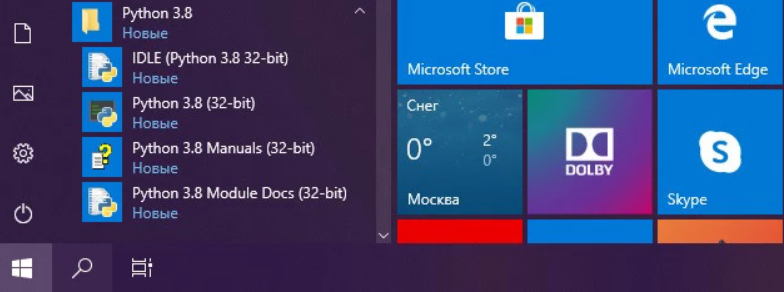
- Если установка прошла успешно, в меню «Пуск» появится папка Python.
На MacOS
На большинстве MacOS Python входит в стандартный пакет программ. Некоторые системы поддерживают сразу две версии. Проверьте, есть ли Python в терминале, командой: python —version.
-
Чтобы установить Python, рекомендуется использовать менеджер программ Homebrew. Если его нет, откройте терминал и наберите:
xcode-select --install ruby -e "$(curl -fsSL https://raw.githubusercontent.com/Homebrew/install/master/install)"
brew install python3
На Linux
Многие сборки Linux также включают Python в свой стандартный пакет. Команды для установки Python на разных дистрибутивах Linux могут отличаться. Для Linux на основе Debian (Ubuntu) подойдет команда:
sudo apt-get install python3
А для Arch Linux:
pacman -S python3
Как проверить, работает ли программа
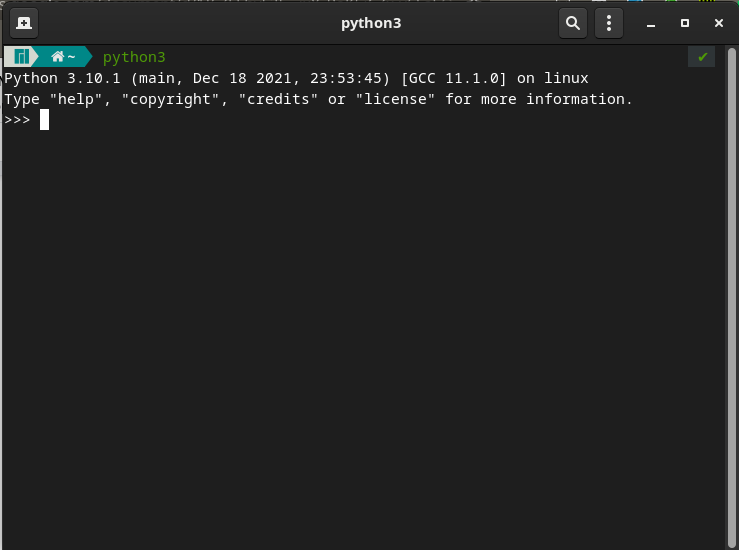
- Наберите в командной строке python или python3. Если вы всё выполнили правильно, увидите номер версии и список команд:
help, copyright, credits, license
Теперь введите переменную:
variable = 'Hello World!'/code>
print(variable)
«Hello World!».
2 ноября 18:00 МСК
Как без опыта и навыков гарантировано перейти на удаленную работу в 2023 году

Как запустить Python
Единственный способ узнать, работает ли код, — запустить его. Скрипты можно запускать по-разному.
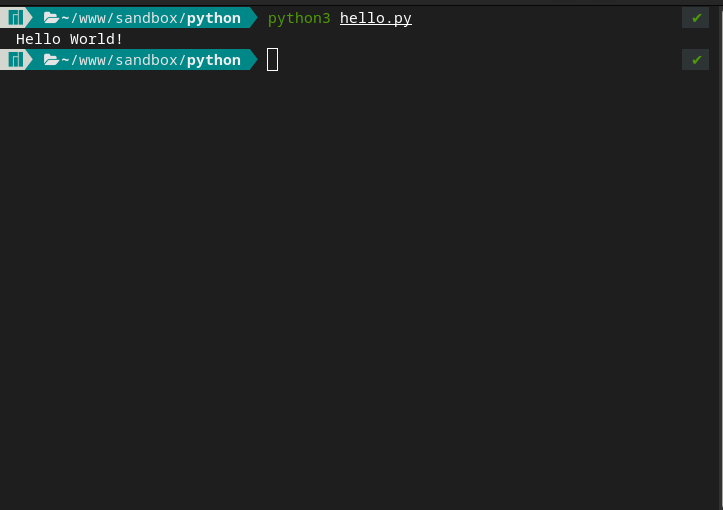
В командной строке.Классический метод, чтобы написать код в Python, — с помощью текстовых файлов. По умолчанию они будут использовать расширение типа .py. Возьмите код из примера выше:
print('Hello World!')
И сохраните файл в текущем рабочем каталоге как hello.py. Чтобы запустить код, наберите python3 в командной строке, а затем укажите путь:
python3 hello.py
https://sky.pro/media/knigi-pro-python/
Этот режим используется, чтобы изучать язык, тестировать отдельные куски кода, запускать пару небольших команд (например, несколько bash-скриптов в цикле через Python) или как продвинутый калькулятор. В таком режиме введенный код выполняется сразу, построчно. Есть два способа, чтобы войти в этот режим.
- Если вы ставили галочку, когда устанавливали Python, чтобы добавить переменную среды, в терминале наберите python (или python3) и запустите по кнопке Enter. После увидите такую строку:
- Если переменная среды отсутствует, попробуйте прописать полный путь к программе. Вот пример такого пути: C:\Python30\python. Запустите (нажмите Enter).
Чтобы в интерактивном режиме воспользоваться одной из стандартных для Python библиотек, ее нужно импортировать. Для этого введите строку:
import [имя библиотеки].
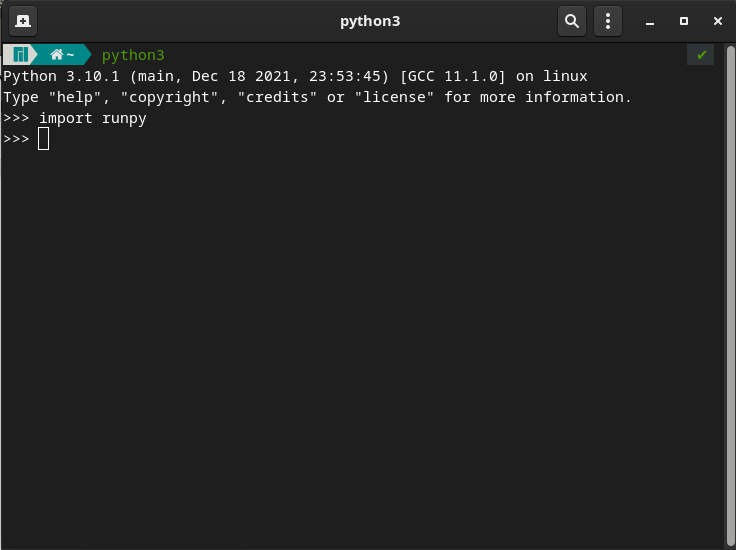
На скрине: импорт runpy — стандартной библиотеки Python. Она позволяет запускать скрипты без их предварительного импорта.
- Лицензия: Бесплатная
- Разработчик: Python Software Foundation
- Языки: русский, украинский, английский
- Устройства: пк, нетбук или ноутбук (Acer, ASUS, DELL, Lenovo, Samsung, Toshiba, HP, MSI)
- ОС: Windows 7 Максимальная, Домашняя Базовая, Начальная, Профессиональная, Корпоративная, Home Basic, Ultimate
- Разрядность: 32 bit, 64 bit, x86
- Версия: последняя 2023, без вирусов
- Программы для Windows 7
- Ускорение работы компьютера
- Переводчики
- Видеоредакторы
- Калькуляторы
- Проверка оперативной памяти
- Чтение PDF
- Разгон процессора
- Создание коллажей
- Удаление программ
- Почтовые клиенты
- Cobian Backup
- RivaTuner
- 4K Video Downloader
- GeoGebra
- RoboForm
- Sleipnir
- AVS Media Player
- Stamp
- MDC
- HTTrack Website Copier
- iuVCR
- T-FLEX CAD
- PDF Split and Merge
- Doc Viewer
- CardRecovery
-
В IDE или редакторе кода.IDE — это интегрированная среда разработки Python. Выглядит как текстовый редактор с функциями, в котором легче писать код. Например, тут есть встроенный компилятор, автозаполнение тегов. Большинство IDE позволяют запускать скрипт в один клик, поэтому такие редакторы часто используют при работе над крупными проектами. Один из популярных IDE — VS Code. В нём встроен терминал для запуска кода. Чтобы открыть его, зайдите в командную строку и создайте папку hello. Затем откройте ее в VS Code и выберите View → Terminal. Наберите python и попробуйте вывести простой код. Например:
print('Я учу Python')
Python для Windows 7 (32/64 bit)
Python для Windows 7 является современным высокоуровневым языком программирования. Он позволяет работать с функциональным, императивным, структурным программированием.
Простота языка делает его доступным для программистов-новичков. Мощность и опциональность снискали ему звание оптимального инструмента. Он обладает опцией «сборки мусора», которая представлена системой управления и очистки памяти, простым синтаксисом. Составление кода определяет документ PEP8, с его правилами, рекомендациями касательно соблюдения читабельности. Рекомендуем скачать Python для Windows 7 на русском языке без регистрации и смс с официального сайта.
Информация о программе СКАЧАТЬ БЕСПЛАТНО
Аналоги Python
Лучшие программы
© 2023, Win7Programmy — Каталог популярных программ для Windows 7.