
Игнорируем ошибку #Н/Д при суммировании в EXCEL
Некоторые функции ПРОСМОТР() , ПОИСКПОЗ() или ВПР() могут вернуть ошибку #Н/Д (значение недоступно).
При сложении значений из диапазона, содержащих ошибку #Н/Д, функцией СУММ() , получим ошибку #Н/Д.
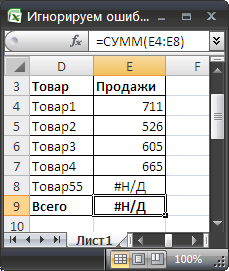
Простейшим решением является использование функции СУММЕСЛИ() , например, так =СУММЕСЛИ(E4:E8;»<>#Н/Д») . Предполагается, что данные находятся в диапазоне E4:E8 .
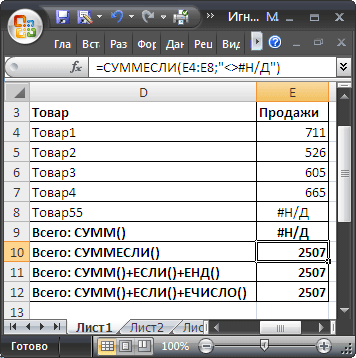
Другой вариант – формула массива =СУММ(ЕСЛИ(ЕНД( E4:E8 );0; E4:E8 )) После ввода формулы, нужно вместо ENTER нажать CTRL + SHIFT + ENTER .
Еще один вариант с применением формулы массива =СУММ(ЕСЛИ(ЕЧИСЛО( E4:E8 ); E4:E8 ))
Скрытие значений и индикаторов ошибок в ячейках
Предположим, что в формулах с электронными таблицами есть ошибки, которые вы ожидаете и которые не нужно исправлять, но вы хотите улучшить отображение результатов. Существует несколько способов скрытие значений ошибок и индикаторов ошибок в ячейках.
Существует множество причин, по которым формулы могут возвращать ошибки. Например, деление на 0 не допускается, и если ввести формулу =1/0, Excel возвращает #DIV/0. Значения ошибок: #DIV/0!, #N/A, #NAME?, #NULL!, #NUM!, #REF! и #VALUE!.
Преобразование ошибки в нулевое значение и использование формата для скрытия значения
Чтобы скрыть значения ошибок, можно преобразовать их, например, в число 0, а затем применить условный формат, позволяющий скрыть значение.
Создание примера ошибки
- Откройте чистый лист или создайте новый.
- Введите 3 в ячейку B1, в ячейку C1 — 0, а в ячейку A1 — формулу =B1/C1.
The #DIV/0! в ячейке A1. - Выделите ячейку A1 и нажмите клавишу F2, чтобы изменить формулу.
- После знака равно (=) введите ЕСЛИERROR и открываю скобку.
ЕСЛИERROR( - Переместите курсор в конец формулы.
- Введите ,0), то есть запятую и закрываюю скобки.
Формула =B1/C1 становится=ЕСЛИERROR(B1/C1;0). - Нажмите клавишу ВВОД, чтобы завершить редактирование формулы.
Теперь в ячейке вместо ошибки #ДЕЛ/0! должно отображаться значение 0.
Применение условного формата
- Выделите ячейку с ошибкой и на вкладке Главная нажмите кнопку Условное форматирование.
- Выберите команду Создать правило.
- В диалоговом окне Создание правила форматирования выберите параметр Форматировать только ячейки, которые содержат.
- Убедитесь, что в разделе Форматировать только ячейки, для которых выполняется следующее условие в первом списке выбран пункт Значение ячейки, а во втором — равно. Затем в текстовом поле справа введите значение 0.
- Нажмите кнопку Формат.
- На вкладке Число в списке Категория выберите пункт (все форматы).
- В поле Тип введите ;;; (три точки с запятой) и нажмите кнопку ОК. Нажмите кнопку ОК еще раз.
Значение 0 в ячейке исчезнет. Это связано с тем, что пользовательский формат ;;; предписывает скрывать любые числа в ячейке. Однако фактическое значение (0) по-прежнему хранится в ячейке.
Скрытие значений ошибок путем изменения цвета текста на белый
Для форматирования ячеек с ошибками используйте следующую процедуру, чтобы текст в них отображался белым шрифтом. В этом случае текст ошибки в этих ячейках практически невидим.
- Выделите диапазон ячеек, содержащих значение ошибки.
- На вкладке Главная в группе Стили щелкните стрелку рядом с командой Условное форматирование и выберите пункт Управление правилами.
Появится диалоговое окно Диспетчер правил условного форматирования. - Выберите команду Создать правило.
Откроется диалоговое окно Создание правила форматирования. - В списке Выберите тип правила выберите пункт Форматировать только ячейки, которые содержат.
- В разделе Измените описание правила в списке Форматировать только ячейки, для которых выполняется следующее условие выберите пункт Ошибки.
- Нажмите кнопку Формат и откройте вкладку Шрифт.
- Щелкните стрелку, чтобы открыть список Цвет, а затем в списке Цвета темывыберите белый цвет.
Отображение прочерка, строки «#Н/Д» или «НД» вместо значения ошибки
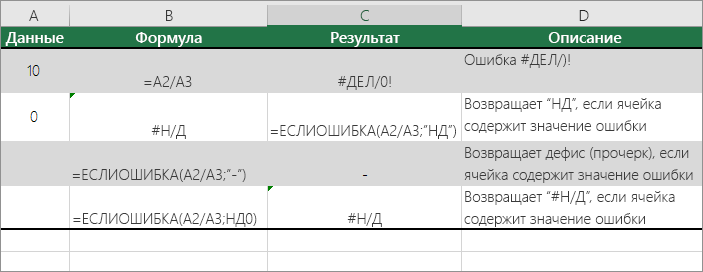
Иногда вы не хотите, чтобы в ячейках появлялись оценки ошибок и вместо них должна отображаться текстовая строка, например «#N/Д», тире или строка «0». Сделать это можно с помощью функций ЕСЛИОШИБКА и НД, как показано в примере ниже.
Описание функций
ЕСЛИERROR С помощью этой функции можно определить, содержит ли ячейка ошибку и возвращает ли ошибку формула.
НД Эта функция возвращает в ячейке строку «#Н/Д». Синтаксис =NA().
Скрытие значений ошибок в отчете сводной таблицы
- Выберите отчет сводной таблицы.
Появится область «Инструменты для работы со pivottable». - Excel 2016 и Excel 2013: на вкладке Анализ в группе Таблица щелкните стрелку рядом с кнопкой Параметры ивыберите параметры. Excel 2010 и Excel 2007: на вкладке Параметры в группе Таблица щелкните стрелку рядом с кнопкой Параметры ивыберите параметры.
- Перейдите на вкладку Разметка и формат, а затем выполните следующие действия.
- Изменение способа отображения ошибок. В поле Формат выберите значение ошибкиПоказывать. Введите в поле значение, которое нужно выводить вместо ошибок. Для отображения ошибок в виде пустых ячеек удалите из поля весь текст.
- Изменение способа отображения пустых ячеек Установите флажок Для пустых ячеек отображать. Введите в поле значение, которое нужно выводить в пустых ячейках. Чтобы они оставались пустыми, удалите из поля весь текст. Чтобы отображались нулевые значения, снимите этот флажок.
Скрытие индикаторов ошибок в ячейках
В левом верхнем углу ячейки с формулой, которая возвращает ошибку, появляется треугольник (индикатор ошибки). Чтобы отключить его отображение, выполните указанные ниже действия.
Ячейка с ошибкой в формуле
- В Excel 2016, Excel 2013 и Excel 2010: Выберите Файл >Параметры >Формулы. In Excel 2007: Click the Microsoft Office button >Excel Options >Formulas.
- В разделе Поиск ошибок снимите флажок Включить фоновый поиск ошибок.
Исправление ошибки #Н/Д в функции ВПР
Excel для Microsoft 365 Excel для Microsoft 365 для Mac Excel для Интернета Excel 2021 Excel 2021 для Mac Excel 2019 Excel 2019 для Mac Excel 2016 Excel 2016 для Mac Excel 2013 Excel 2010 Excel 2007 Excel для Mac 2011 Excel для Windows Phone 10 Еще. Меньше
В этом разделе описаны наиболее распространенные причины ВПР для ошибочного результата функции и приведены рекомендации по использованию INDEX и MATCH .
Совет: Кроме того, ознакомьтесь с материалом Краткая справочная карточка: советы по устранению неполадок функции ВПР. На ней указаны основные причины получения результата #Н/Д. Сведения приводятся в удобном формате PDF. Файл в формате PDF можно распечатать или предоставить другим пользователям.
Проблема: искомое значение не находится в первом столбце аргумента таблица
Одно из ограничений функции ВПР состоит в том, что она можно искать значения только в крайнем левом столбце таблицы. Если искомое значение находится не в первом столбце массива, появится ошибка #НД.
В следующей таблице нам нужно узнать количество проданной капусты.
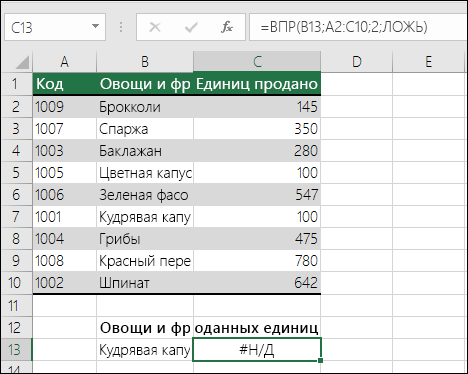
Ошибка #Н/Д #N/A возникает, поскольку значение поиска «Капуста» находится во втором столбце (Продукты) аргумента таблица A2:C10. В этом случае Excel ищет значение в столбце A, а не в столбце B.
Решение. Чтобы исправить ошибку, измените ссылку ВПР так, чтобы она указывала на правильный столбец. Если это невозможно, попробуйте переместить столбцы. Это тоже может быть весьма неудобно при использовании больших или сложных таблиц, где значения в ячейках получены в результате других вычислений (или невозможно перемещать столбцы по другим причинам). В таком случае можно использовать сочетание функций ИНДЕКС и ПОИСКПОЗ, которые позволяют находить значения в любом столбце вне зависимости от его позиции в таблице подстановки. (см. следующий раздел).
Попробуйте использовать функции ИНДЕКС и ПОИСКПОЗ
Функции ИНДЕКС и ПОИСКПОЗ можно эффективно применять во многих случаях, когда функция ВПР не позволяет получить нужные результаты. Основное их преимущество заключается в том, что значения можно искать в столбце таблицы в любой позиции в таблице подстановки. Функция ИНДЕКС возвращает значение из указанной таблицы или диапазона в соответствии с его позицией. Функция ПОИСКПОЗ возвращает относительную позицию значения в диапазоне или таблице. Используя функции ИНДЕКС и ПОИСКПОЗ вместе, можно находить значение в таблице или в массиве, указав относительную позицию значения.
Существует несколько преимуществ использования функций ИНДЕКС и ПОИСКПОЗ вместо ВПР.
- При использовании функций ИНДЕКС и ПОИСКПОЗ возвращаемое значение не обязательно должно находиться в том же столбце, что и столбец подстановки. При использовании функции ВПР возвращаемое значение, напротив, должно быть в указанном диапазоне. Почему это важно? При использовании функции ВПР вам нужно знать номер столбца, содержащего значение. Это может показаться не слишком сложным, но это всерьез затрудняет работу, если используется большая таблица, в которой нужно подсчитать количество столбцов. Кроме того, если добавить или удалить столбец. придется пересчитать столбцы и изменить значение аргумента номер_столбца. При использовании функций ИНДЕКС и ПОИСКПОЗ не нужно подсчитывать столбцы.
- При использовании функций ИНДЕКС и ПОИСКПОЗ можно указать строку или столбец (или и строку, и столбец) в массиве. Это означает, что значения можно искать по вертикали и по горизонтали.
- С помощью функций ИНДЕКС и ПОИСКПОЗ можно находить значения в любом столбце. В отличие от функции ВПР, которая находит только значения в первом столбце таблицы, функции ИНДЕКС и ПОИСКПОЗ будут работать вне зависимости от того, в каком столбце находится значение.
- Это позволяет использовать динамические ссылки на столбец, содержащий возвращаемое значение.Таким образом, эти функции будут работать, даже если вы добавлять столбцы в таблицу. С другой стороны, ВПР не сможет найти значение, если добавить столбец в таблицу, поскольку эта функция использует статическую ссылку на таблицу.
- Функции ИНДЕКС и ПОИСКПОЗ обеспечивают более гибкие возможности поиска.Они могут находить точное совпадение, а также значение больше или меньше искомого. ВПР ищет только наиболее близкое (по умолчанию) или точное значение. Кроме того, функция ВПР предполагает, что первый столбец в таблице отсортирован в алфавитном порядке, и возвращает первое наиболее близкое совпадение, поэтому вы можете получить не те данные, которые ожидали.
Синтаксис
Чтобы создать синтаксис для функций ИНДЕКС или ПОИСКПОЗ, необходимо вложить синтаксис функции ПОИСКПОЗ в аргумент массива или ссылки функции ИНДЕКС. Это выглядит следующим образом:
=ИНДЕКС(массив или ссылка; ПОИСКПОЗ(искомое_значение;массив;[тип_совпадения])
Заменим функцию ВПР в приведенном выше примере функциями ИНДЕКС и ПОИСКПОЗ. Синтаксис будет выглядеть следующим образом:
=ИНДЕКС(C2:C10;ПОИСКПОЗ(B13;B2:B10;0))
=ИНДЕКС(возвратить значение из C2:C10, которое будет соответствовать ПОИСКПОЗ(первое значение «Капуста» в массиве B2:B10))
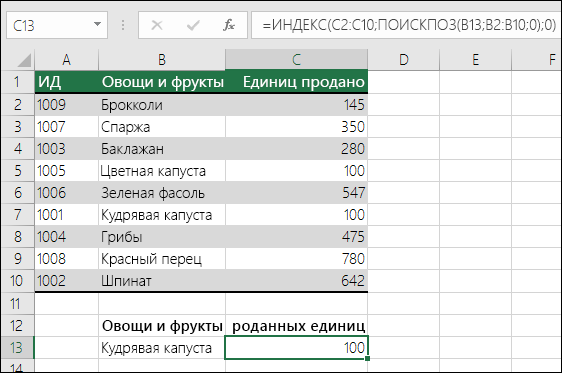
Формула ищет в C2:C10 первое значение, соответствующее значению Капуста (B7), и возвращает значение в ячейке C7 (100).
Проблема: не найдено точное совпадение
Если для аргумента диапазон_поиска задано значение ЛОЖЬ, а функции ВПР не удается найти точное совпадение, возвращается ошибка #Н/Д.
Решение. Если вы уверены, что необходимые данные действительно есть в таблице, но функции ВПР не удается их найти, убедитесь, что в ячейках нет скрытых пробелов или непечатаемых символов. Кроме того, убедитесь, в ячейках выбран правильный тип данных. Например, для ячеек с числами необходимо выбрать формат Числовой, а не Текстовый.
Также можно использовать функции ПЕЧСИМВ или СЖПРОБЕЛЫ для очистки данных в ячейках.
Проблема: искомое значение меньше, чем наименьшее значение в массиве
Если для аргумента диапазон_поиска задано значение ИСТИНА, а искомое значение меньше наименьшего значения в массиве, возвращается ошибка #Н/Д. Функция ищет приблизительное совпадение в массиве и возвращает ближайшее значение, которое меньше искомого.
В приведенном ниже примере искомое значение равно 100, но в диапазоне B2:C10 нет значений меньше 100, поэтому возникает ошибка.
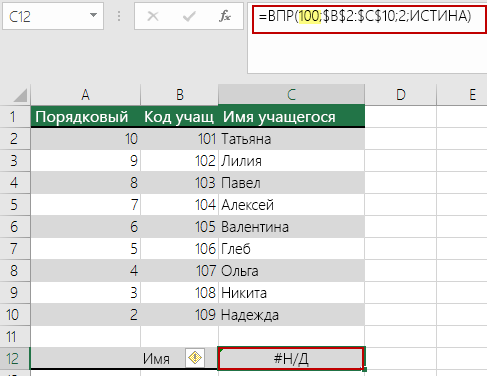
- Исправьте искомое значение.
- Если невозможно изменить искомое значение, а при подстановке значений требуется более высокая гибкость, попробуйте использовать функции ИНДЕКС и ПОИСКПОЗ вместо ВПР — см. раздел выше в этой статье. Они позволяют находить значения больше или меньше искомого, а также равные ему. Дополнительные сведения см. в предыдущем разделе этой статьи.
Проблема: столбец подстановки не отсортирован в порядке возрастания
Если для аргумента диапазон_поиска задано значение ИСТИНА, но один из столбцов не отсортирован по возрастанию (от А до Я), возвращается ошибка #Н/Д.
- Измените функцию ВПР так, чтобы искать точное совпадение. Для этого укажите для аргумента диапазон_поиска значение ЛОЖЬ. Для значения ЛОЖЬ сортировка не требуется.
- Для поиска значения в несортированной таблице можно также использовать функции ИНДЕКС и ПОИСКПОЗ.
Проблема: значение является большим числом с плавающей запятой
При наличии в ячейках значений времени или больших десятичных чисел Excel возвращает ошибку «#Н/Д» из-за точности чисел с плавающей запятой. Числа с плавающей запятой включают цифры после десятичной запятой. (Значения времени хранятся в Excel в виде чисел с плавающей запятой.) Excel не может хранить крупные числа с плавающей запятой, поэтому для правильной работы функции такие числа нужно округлять до 5 десятичных разрядов.
Решение. Округлите числа до 5 десятичных разрядов с помощью функции ОКРУГЛ.
Дополнительные сведения
Вы всегда можете задать вопрос эксперту в Excel Tech Community или получить поддержку в сообществах.
См. также
- Исправление ошибки #Н/Д
- ВПР: как избавиться от ошибок #Н/Д
- Арифметические операции со значениями с плавающей запятой могут выдавать неточные результаты в Excel
- Краткий справочник: функция ВПР
- Функция ВПР
- Полные сведения о формулах в Excel
- Рекомендации, позволяющие избежать появления неработающих формул
- Поиск ошибок в формулах
- Все функции Excel (по алфавиту)
- Функции Excel (по категориям)
Как убрать н д в excel
Argument ‘Topic id’ is null or empty
Сейчас на форуме
© Николай Павлов, Planetaexcel, 2006-2023
info@planetaexcel.ru
Использование любых материалов сайта допускается строго с указанием прямой ссылки на источник, упоминанием названия сайта, имени автора и неизменности исходного текста и иллюстраций.
| ООО «Планета Эксел» ИНН 7735603520 ОГРН 1147746834949 |
ИП Павлов Николай Владимирович ИНН 633015842586 ОГРНИП 310633031600071 |