
Как удалить чат в WhatsApp у всех пользователей
Перепиской в мессенджере WhatsApp можно управлять самостоятельно. Причем разработчики выделяют конкретный отрезок времени, в течение которого после отправки текста вы сможете очистить смс не только у себя, но и у собеседников, даже если оно уже прочитано. О том, как удалить чат в Ватсапе у всех, как работать с индивидуальной перепиской, и в чем особенности удаления групповых бесед – читайте далее.
Как удалить чат в Ватсапе у всех
Вы можете удалить сообщения только у себя, или запросить у другого пользователя сделать то же самое. Так же предусмотрена возможность очистить тексты, которые были отправлены в течение последнего часа. Если точечное удаление не интересует, и есть желание избавиться от целой беседы, то и такая опция предусмотрена в мессенджере.
Чтобы удалить чат в Ватсапе у всех, порядок действий будет зависеть от того, как давно он создан, а также является ли он групповым или индивидуальным. Для удаления личного чата, воспользуйтесь такой инструкцией:
- Запустите WhatsApp на смартфоне.
- Нажмите на нужный чат.
- Установите на него палец, и удерживайте до появления в верхней строке дополнительного меню.
- Нажмите на значок «Корзина».
- Появится всплывающее уведомление, в котором есть дополнительное предложение на удаление медиафайлов в чате.
- Установите на нем галочку, если кроме теста желаете избавиться от всего остального.
- Нажмите кнопку «Удалить».
- Чат исчезнет из вашего списка бесед.

Обратите внимание! Удаление индивидуального чата с вашей стороны не удалит беседу на стороне пользователя. Это доступно только при точечном удалении смс внутри беседы.
Описанные действия приведут к удалению беседы в вашем списке во вкладке «Чаты». При этом вся переписка сохранится на стороне получателя. Если вы желаете удалить сведения и у собеседника, то используйте удаление сообщений внутри чата.
Для этого разверните беседу, и выделите сообщения для удаления. Правда если они отправлены более чем час назад, действия по их удалению у всех будут недоступны.

Как удалить групповой чат в Ватсапе у всех
Вы могли оказаться участником общей беседы. Они создаются через создание групповых чатов, и их тоже можно очищать в мессенджере. Однако порядок действий будет несколько иным. Прежде, чем удалять такой переписку, следует выйти из группы. Алгоритм действий в этом случае следующий:
- Откройте приложение WhatsApp.
- Нажмите на строку группового чата, и удерживайте несколько секунд.
- Появится меню в верхней части экрана.
- Нажмите на три точки, которые размещены в правом верхнем углу, чтобы перейти в контекстное меню.
- В перечне действий выберите пункт «Выйти из группы».
- Во всплывающем окне подтвердите действие, нажав на кнопку «Выйти».
- Вновь нажмите на строчку группового чата.
- Сверху экрана тапните по символу «Корзина».
- Можно сразу удалить все медиафайлы, для этого проставьте галочку в открывшемся окне.
- Нажмите на пункт «Удалить».
Если очистить чат в Ватсапе он удаляется с обеих сторон или нет?

Приветствую друзья
Если очистить чат в Ватсапе он удаляется с обеих сторон или нет — нет, чат будет очищен только с вашей стороны, у собеседника никаких изменений не произойдет.
Разбираемся
Удалить чат так, чтобы он удалился не только у вас, но и у собеседника — невозможно.
Максимум что можно сделать — удалять сообщения свои, которые были отправлены в течении часа, при удалении просто будет опция удалить у всех, то есть у себя и у человека. Но это только если сообщение было отправлено в течении последнего часа (точнее 68 минут). Если больше — опция удаления у собеседника станет недоступной.
Какой выход? Только один, нудный и долгий — это пробовать удалить ваши сообщения, которые вы отправили собеседнику. Удалить не просто, а чтобы и у собеседника. Дело в том, что есть секретный способ, который позволяет удалять сообщения даже если прошло больше часа. Способ заключается в смещении времени — вам нужно выставить время, будто вы отправили сообщение в течении последнего часа:
- Сперва закройте Ватсап (нужно не свернуть в фон, а именно закрыть).
- Откройте настройки смартфона и активируйте режим полета (или в самолете).
- Дальше, если у вас iOS, тогда выберите Дата и время в категории Общие. В Андроиде этот пункт находится в главном меню настроек.
- Теперь отключите автоматическое определение времени и вручную измените дату и время. Например вы отправили сообщение 10 января 2022 года в 20:00. Чтобы это сообщение удалить — нужно чтобы было выставленное время 10 января 2022 года и 20:10, тогда Ватсап будет думать, что вы сообщение отправили десять минут назад.
- После этого откройте Ватсап и удалите сообщение у всех.
- После Удаления сообщения включите автоматическую настройку времени и только потом выйдите из режима полета (или в самолете).
Конечно способ так себе. Чтобы удалять сообщения, которые были отправлены в разное время — нужно менять дату и время. Это немного нудно. Плюс этот способ разработчики могут в скором времени прикрыть.
Как удалить сообщение из WhatsApp у собеседника?
WhatsApp поддерживает удаление сообщений не только у пользователя, который его отправил, но и у его собеседника. Функция очень полезная – не так уж редко путаешь чаты или отправляешь сообщение, которое не должен получить собеседник. В этой статье покажем, как же удалить сообщение у собеседника в WhatsApp.
Открываем чат с пользователем и видим сообщение, которое нужно удалить.
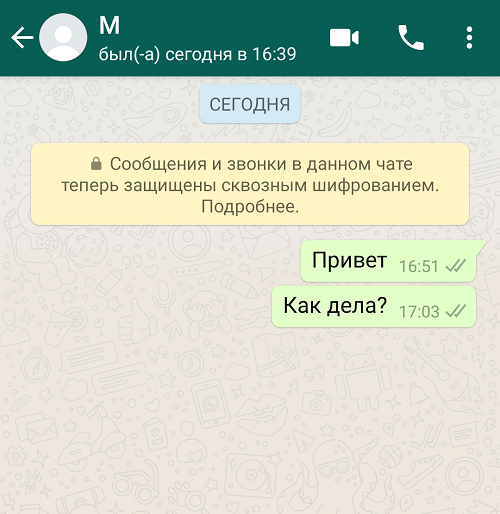
Нажимаем на него и удерживаем палец порядка секунды, пока не появится меню, а сообщение не будет выделено. Далее нажимаем на значок корзины.
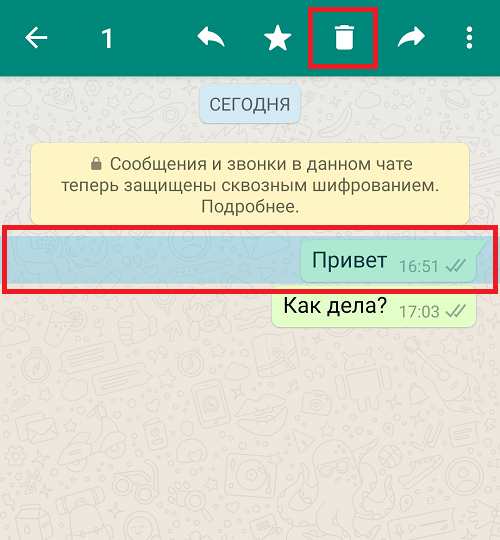
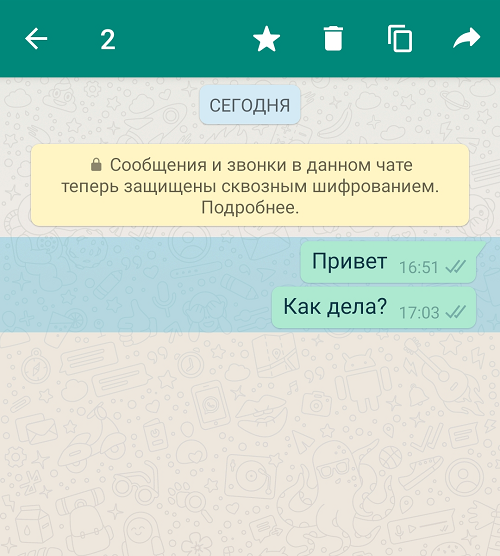
Можно, кстати, выделить несколько сообщений сразу.
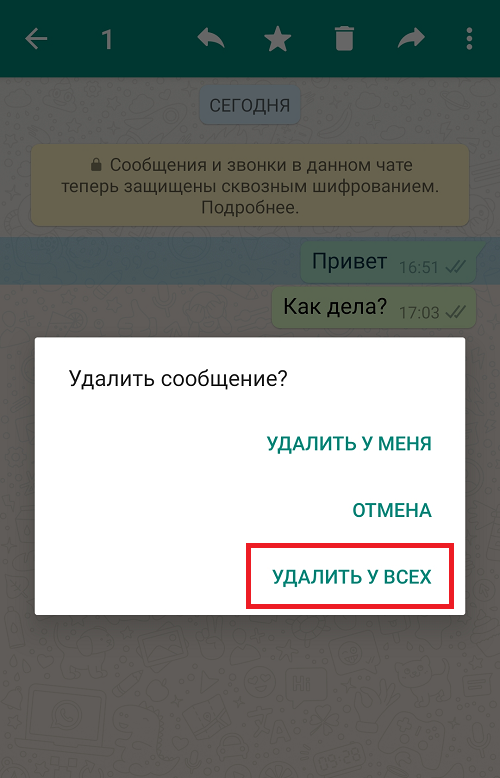
После нажатия на корзину появится окно с выбором. Чтобы удалить сообщение только у себя, выберите “Удалить у меня”, а чтобы оно было удалено у собеседника, – “Удалить у всех” (в этом случае сообщение в любом случае будет удалено и у вас, и у собеседника).
Пожалуйста, сообщение было удалено.
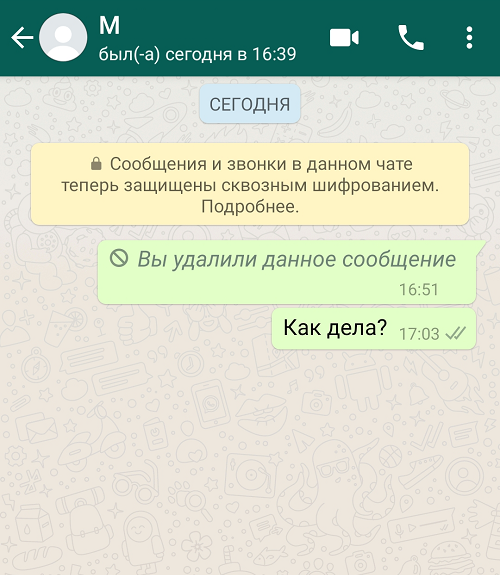
А что увидит собеседник? Примерно то же самое:
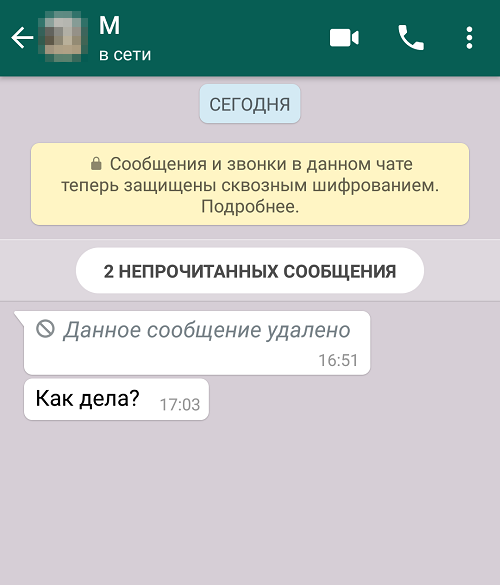
Причем не имеет значения, успел он прочитать сообщение или нет.
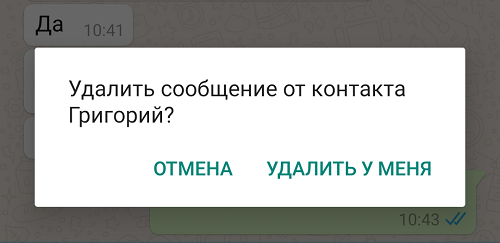
Также обязательно стоит напомнить о так называемом правиле 68 минут – в течении 68 минут сообщение у собеседника может быть удалено, а затем его можно будет удалить только у себя в чате. Подтверждение:
Видеоинструкция
В сети пишут о лайфхаке, который нам воспроизвести не удалось (возможно, в свежих версиях WhatsApp он не работает) – это возможность удалять любое сообщение у собеседника, для чего нужно подправить время.
Включаете режим полета.
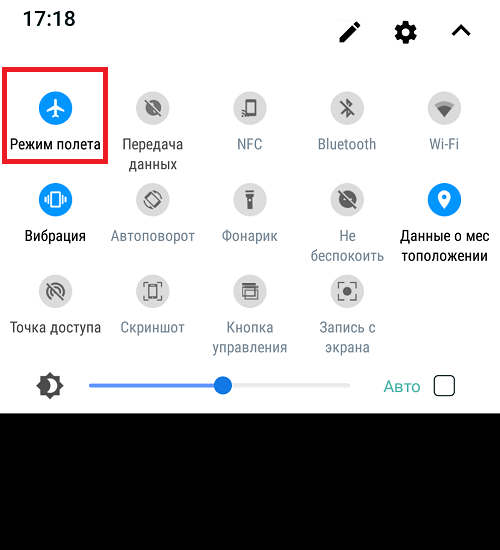
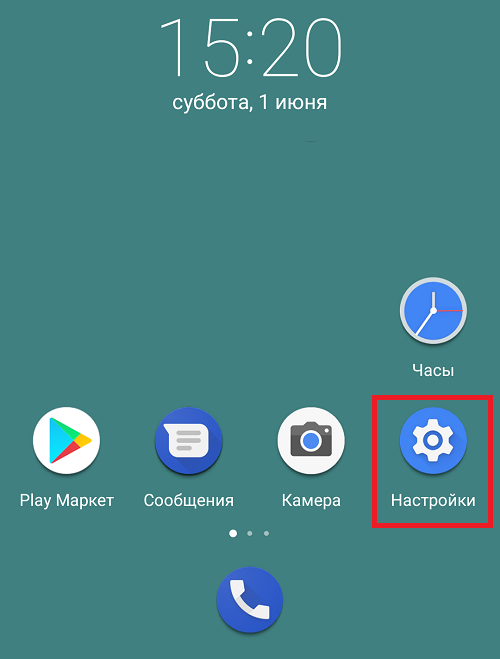
В поиске по меню указываете ключ “время” (без кавычек) и заходите в одноименный раздел.
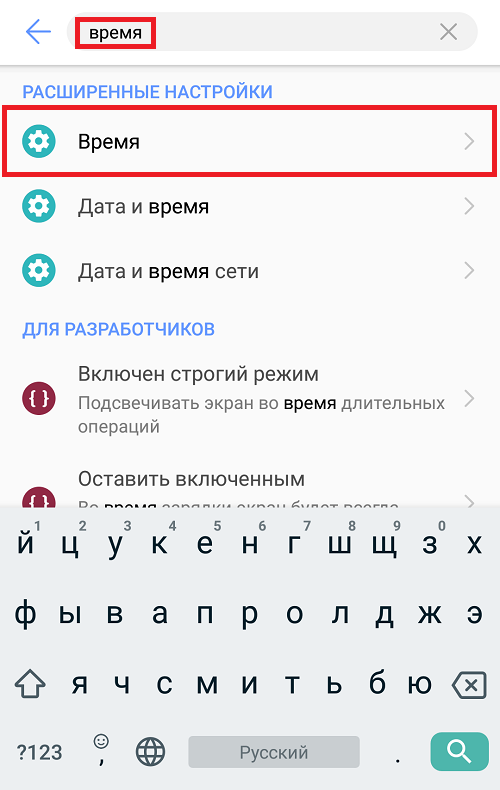
Отключаете синхронизацию времени с сетью и выставляете дату и время примерно на тот период, когда было отправлено сообщение (например, вы отправили сообщение в 17:00, попробуйте поставить 17:05).
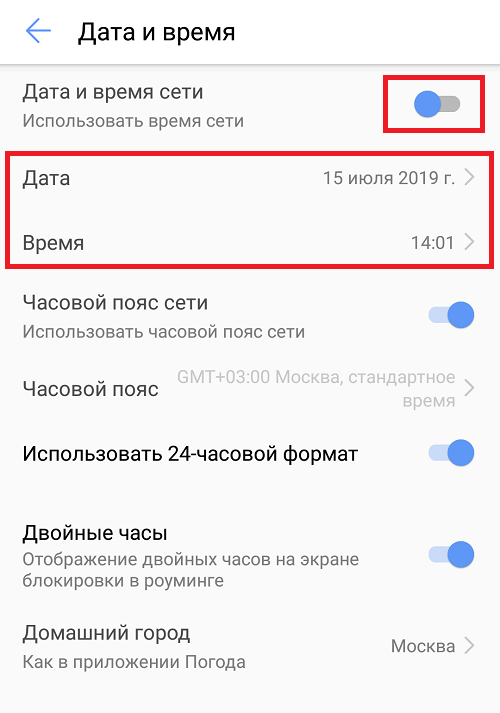
Откройте WhatsApp и удалите нужное сообщение. После этого можете отключить режим полета, включить интернет, если он был отключен, и установить синхронизацию времени.
- Оставить комментарий к статье.
- Подписаться на наш канал на YouTube.
- Подписаться на наш канал в Телеграме.
- Подписаться на нашу группу ВКонтакте.
- Подписаться на наш канал в Дзене.
Другие интересные статьи:
- Как редактировать сообщения в Ватсапе?
- Как в WhatsApp ответить на конкретное сообщение?
- Что такое SMSC?
- Как удалить статус в мессенджере Ватсап?
- Что значат галочки в WhatsApp в сообщениях?
- Как удалить приложение на Honor/Huawei?
- Что такое ММС-сообщение?
Как удалить собеседника в WhatsApp и очистить чат
Далеко не всегда общение в WhatsApp вызывает положительные эмоции и порой хочется как можно скорее слить собеседника. Но мы не будем давать советы относительно способов деликатно выйти из диалога, а расскажем о радикальных мерах. В частности, о том, как удалить контакт из Ватсапа навсегда, заблокировать его и очистить чат, чтобы больше ничего не напоминало вам о бессмысленном общении с не самым приятным человеком.

Надоело общаться с человеком в WhatsApp? Удалите его!
Как удалить контакт из Ватсапа
WhatsApp подгружает контакты из вашей записной книжки. Следовательно, в мессенджере изначально отображаются только номера, сохраненные на устройстве, в облаке или на SIM-карте. Поэтому единственным способом, как удалить собеседника в Ватсапе, является обращение к приложению «Контакты»:
- Запустите программу «Контакты», «Телефон» или «Вызовы».
- При помощи поисковой строки найдите нужного человека и откройте его карточку.
- Нажмите на «три точки», а затем — «Удалить».
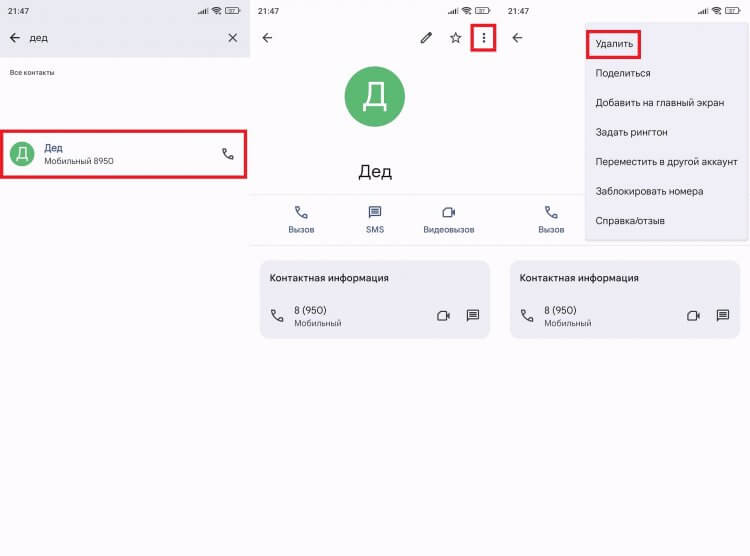
Абоненты из записной книжки и контакты в Ватсапе неразрывно связаны между собой
⚡ Подпишись на AndroidInsider в Дзене, чтобы получать новости из мира Андроид первым
При желании вы можете сделать то же самое напрямую через WhatsApp. Однако и в этом случае контакт будет удален как из мессенджера, так и из телефонной книги:
- Запустите WhatsApp.
- Найдите чат с интересующим собеседником (можно воспользоваться поисковой строкой, вызываемой нажатием на кнопку в виде лупы).
- Через «три точки» перейдите в раздел «Просмотр контакта».
- Еще раз нажмите на «три точки», а потом — «Изменить».
- Перед вами откроется карточка абонента в стандартном приложении для звонков. Вам останется в очередной раз вызывать контекстное меню нажатием на «три точки» и подтвердить удаление.
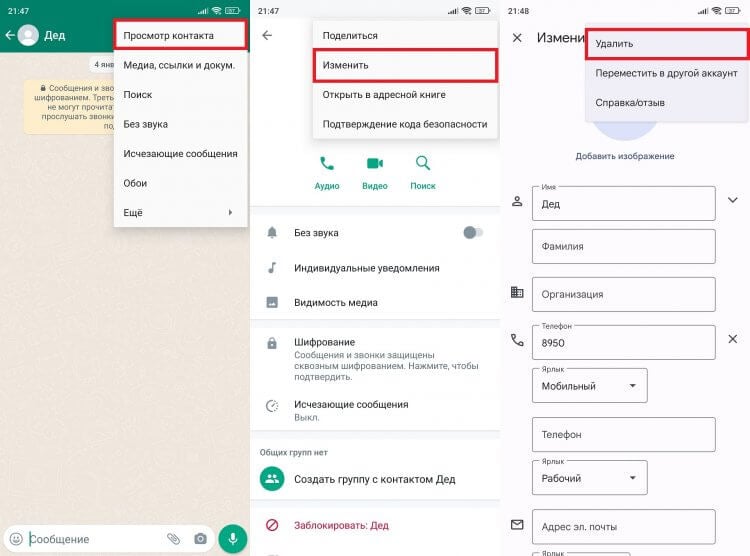
То же самое, только с кучей лишних движений
Обратите внимание, что в случае, если у вас было сохранено несколько копий контакта (например, в облаке и на SIM-карте), придется избавиться от всех. Иначе удаленный собеседник продолжит отображаться в общем списке, как и переписка с ним.
Как заблокировать человека в Ватсапе
Если удалить собеседника в WhatsApp, то он об этом не узнает. Более того, человек сможет отправлять сообщения, а также совершать звонки. Просто вместо имени будет отображаться его номер. Если вы хотите полностью прекратить общение, то необходимо разобраться, как заблокировать контакт в Ватсапе:
- Откройте переписку.
- Нажмите кнопку «Заблокировать».
- Если кнопка не отображается, перейдите в раздел «Просмотр контакта» через «три точки».
- Нажмите «Заблокировать».
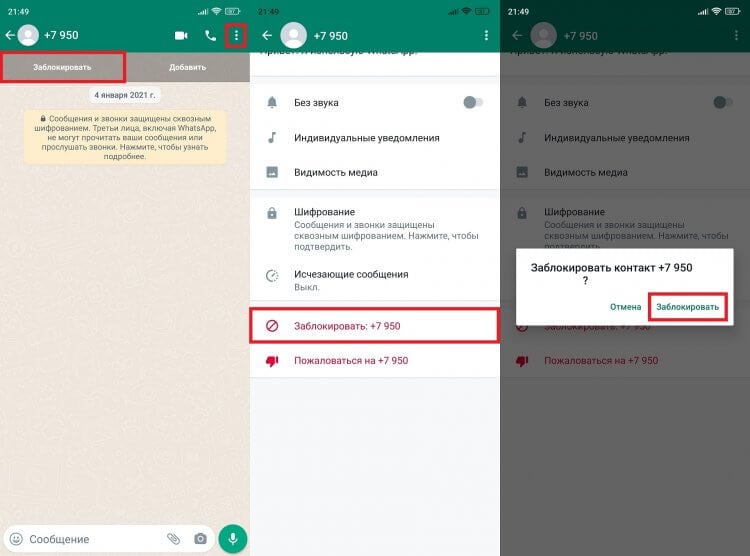
Сообщения и звонки от заблокированного абонента до вас не дойдут
После этого человек не сможет отправлять вам сообщения, совершать аудиозвонки и общаться по видеосвязи. Но в его положении можете оказаться и вы. Поэтому обязательно прочитайте наш текст с рассказом о том, как понять, что вас заблокировали в WhatsApp.
❗ Поделись своим мнением или задай вопрос в нашем телеграм-чате
Как посмотреть заблокированных в Ватсапе
Возможно, в какой-то момент вы передумаете и решите восстановить общение. Тогда понадобится разблокировать контакт в Ватсапе, а перед этим — открыть черный список:
- Запустите WhatsApp.
- Перейдите в настройки приложения через «три точки».
- Поочередно откройте вкладки «Аккаунт», «Конфиденциальность» и «Заблокированные».
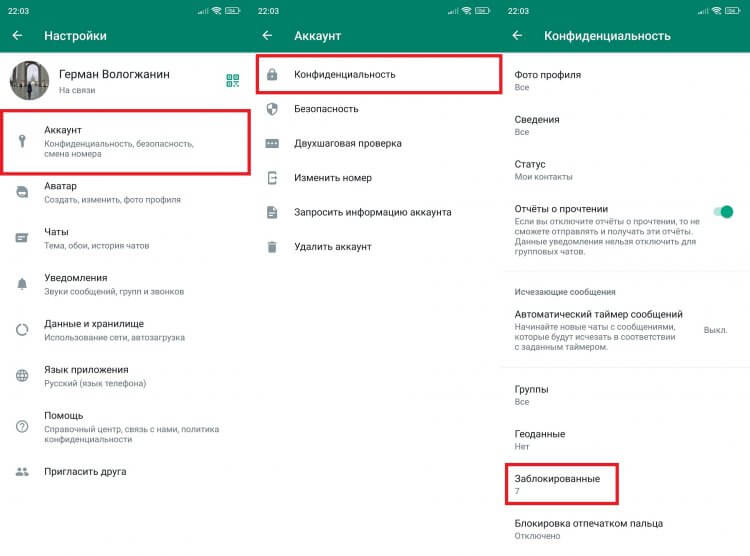
Места в ЧС хватит для всех
Открыв черный список в Ватсапе, вам останется нажать на номер человека, который находится в бане, и подтвердить его разблокировку. Но учтите, что о снятии ограничений он не узнает, пока не попробует написать сообщение или совершить звонок.
Как удалить чат в Ватсапе
Даже после удаления и блокировки контакта в WhatsApp переписка продолжит отображаться в списке. Поэтому финальный этап прекращения всякого общения — очистка чата в Ватсапе. Она выполняется следующим образом:
- Выделите переписку, задержав в течение секунды палец на миниатюре.
- Нажмите кнопку в виде мусорного ведра.
- Поставьте галочку, если вместе с перепиской хотите удалить медиафайлы, сохраненные на устройстве, и подтвердите очистку.
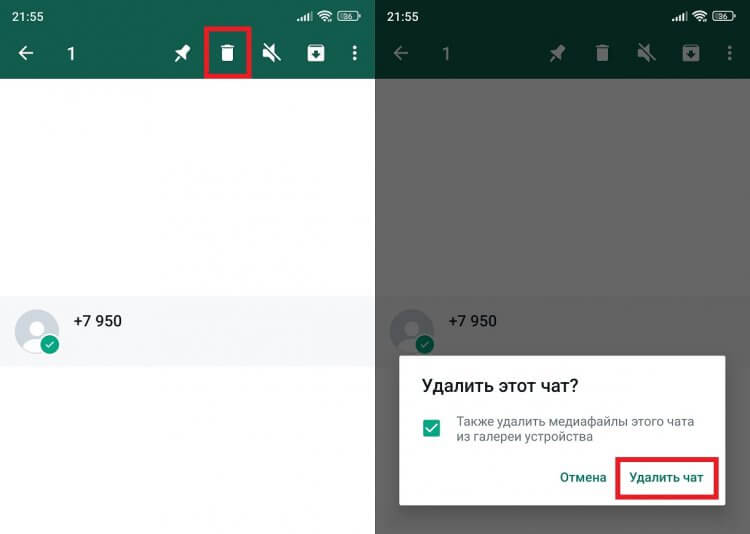
Только теперь вы сможете забыть о собеседнике
�� Загляни в телеграм-канал Сундук Али-Бабы, где мы собрали лучшие товары с АлиЭкспресс
Чат исчезнет из общего списка, а вместе с ним и все содержимое переписки. С учетом предварительной блокировки удаленный контакт больше никогда не даст о себе знать. Однако стоит помнить, что WhatsApp — только один из множества способов коммуникации, поэтому при желании настойчивый человек все равно найдет способ, как с вами связаться.

Теги
- Ватсап на телефон
- Мессенджеры для Android
- Новичкам в Android
Наши соцсети
Новости, статьи и анонсы публикаций
Свободное общение и обсуждение материалов
Лонгриды для вас

В современном мире смартфон нужен не только взрослым, но и детям. Почему? Да потому что смартфон одновременно выполняет роль средства коммуникации, а также устройства для образования и развлекательных целей. Словом, вещь незаменимая безотносительно возраста его владельца. Однако многие родители наотрез отказываются покупать телефон для ребенка, полагая будто он окажет на него пагубное влияние. Если вы из тех, кто разделяет подобное мнение, то сильно заблуждаетесь, ведь уже давно существует полезный инструмент родительского контроля — детский аккаунт Гугл. Сегодня расскажем, чем он отличается от обычного, как его создать, и что необходимо сделать для правильной настройки смартфона.

В то время как в Австралии, Великобритании, Китае, США и некоторых других странах уже работает 5G, в России будущее сетей пятого поколения продолжает оставаться туманным (доступны только в тестовых зонах). Тем не менее, на прилавках наших магазинов электроники тоже встречаются смартфоны с 5G. Причем их немало. Более того, в названии многих моделей даже упоминается поддержка сетей пятого поколения, будто производитель считает наличие 5G важной фишкой для пользователей из России.
В 2023 году кажется, что куда бы вы ни поехали в отпуск, везде сможете без всяких проблем подключиться к интернету и воспользоваться картами. Отчасти это действительно так, но с одной маленькой оговоркой: если вы путешествуете по крупным городам. А что делать в области или за границей, где роуминг может съесть баснословные суммы? Правильно, воспользоваться офлайн картами, которые можно заранее загрузить на смартфон и забыть про необходимость подключаться к сети.