
Изменение размера шрифта и масштаба в программах 1С:Предприятие 8
Данный вариант изменения размера шрифта и масштаба в программах 1С:Предприятие 8 можно использовать в типовых конфигурациях «1С:Предприятие» на управляемых формах, как в локальной версии, установленной на компьютере пользователя, так и в облачном сервисе 1С:Фреш.
Акция. Скидка до 50% на переход с базовой версии 1С в облако 1С:Фреш !
Льготный переход с базовых версий 1С:Бухгалтерия, 1С:Управление нашей фирмой, 1С:Розница и 1С:Зарплата и управление персоналом в облако 1С:Фреш со скидкой более 50% !
Облачные версии программ 1С не требуют активации программных лицензий и ввода пинкодов, не привязываются к какому-то конкретному компьютеру и позволяют работать с любого устройства, имеющего доступ в интернет, в том числе на компьютерах от компании Apple с операционной системой MacOS, а также на мобильных устройствах с iOS или Android.
При использовании программ 1С на устройствах с различными размерами и разрешением экрана для повышения удобства и комфортного использования иногда возникает необходимость увеличить/уменьшить масштаб отображения рабочих окон и размер шрифтов используемых в программах 1С:Предприятие.
Начиная с версии 8.3.10.*** технологической платформы 1С:Предприятие 8 поддерживается штатный механизм масштабирования, который позволяет настраивать масштаб отображения в конфигурациях на управляемых формах. К данным конфигурациям относятся: 1С:Бухгалтерия предприятия, ред.3.0; 1С:Зарплата и управление персоналом, ред.3.*; 1С:Управление нашей фирмы; 1С:Управление торговлей, ред.11; 1С:Розница, ред.2.* и т.д.
Данная функция позволяет пользователю без помощи программиста самостоятельно установить удобный масштаб изображения и рабочих шрифтов программы.
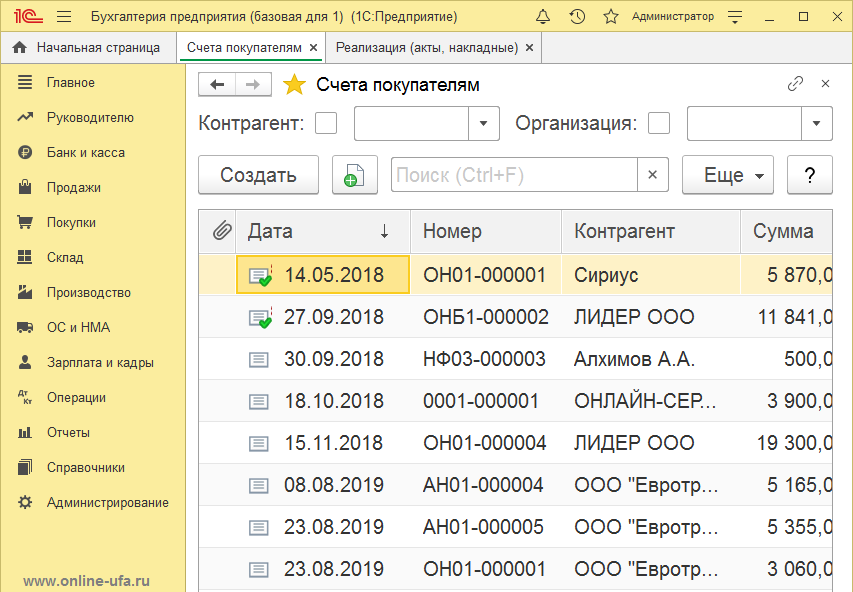
Обратите внимание, что команда вызова окна изменения масштаба в разных версиях платформы 1С:Предприятие 8.3 может находиться в разных местах панели команд, т.к. разработчики изменяли ее положение несколько раз по мере развития платформы и оптимизации интерфейса.
8.3.10.* — 8.3.14.*
Если у вас используется версия платформы от 8.3.10.* до 8.3.14.* то для вызова команды изменения масштаба в главном меню (на командной панели крайняя левая круглая кнопка с изображением стрелки вниз) выберите пункт «Вид» > «Изменить масштаб».
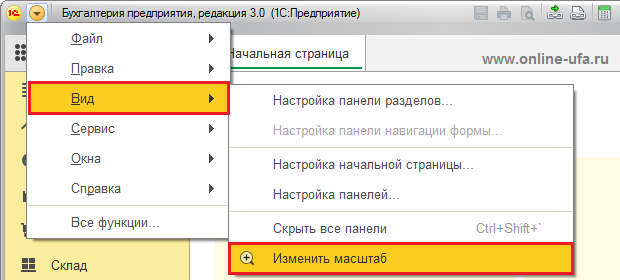
Также в панели инструментов справа должна быть кнопка прямого вызова (выглядит как лупа, в центре которой нарисован знак «+», см.рис.).
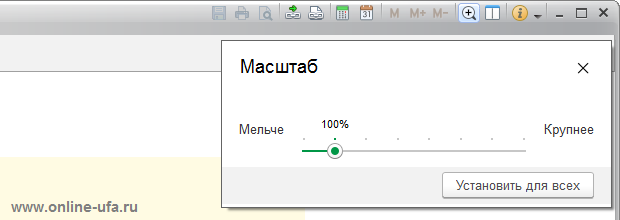
8.3.15.*
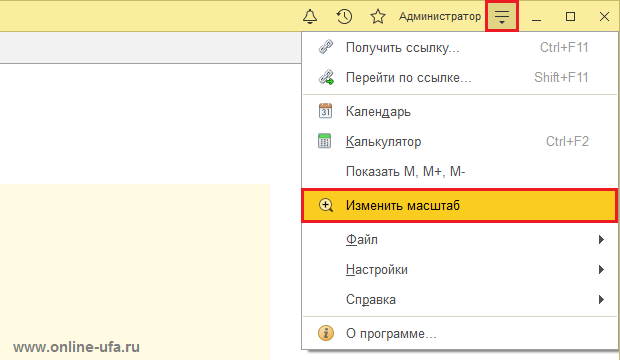
Если же используется версия платформы 1С:Предприятие 8.3.15.* — 8.3.16.*, то интерфейс командной панели немого изменился. Кнопку вызова масштабирования с командной панели убрали, а кнопку вызова главного меню сделали квадратной и перенесли слева на правый край командной панели (см.рис.).
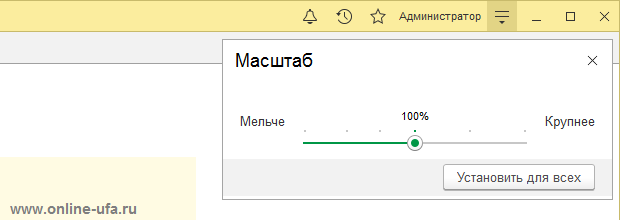
Изменяя положения ползунка влево/вправо можно изменить масштаб отображения.
8.3.17.*
В платформе версии 1С:Предприятие 8.3.17.* кнопку вызова окна регулировки масштаба разработчики решили снова перенести в другое место интерфейса — ее перереместили из Главного меню в Меню формы. В правом верхнем углу формы нажмите на круглую кнопку меню формы, с тремя вертикальными точками (см.рис.).
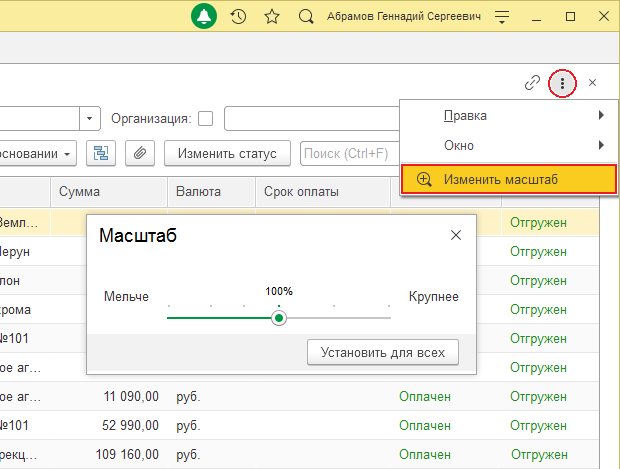
Данная настройка позволяет установить масштаб и размер шрифта в пределах одного окна программы (документа, журнала и т.д.) или распространить ее на все окна программы (для этого необходимо нажать на кнопку Установить для всех).
Если данная информация была для Вас полезной, то Вы можете поддержать авторов, поставив оценку в панели инструментов Яндекс.Браузера, или оставить свой отзыв на странице нашей компании в сервисе Яндекс.Бизнес
Если кнопка «Изменить масштаб» неактивна
Возможность масштабирования штатными механизмами платформы 1С:Предприятие реализована начиная с версии 8.3.10, в типовых конфигурациях на управляемых формах с интерфейсом Такси, при условии что в настройках пользователя такая возможность не была отключена. Таким образом, если у вас нет кнопки масштабирования или она есть, но не активна, то у этого могут быть несколько причин:
- Версия платформы 1С:Предприятие ниже 8.3.10.*
Решение: Установить версию платформы выше 8.3.10.* - Режим совместимости конфигурации ниже 8.3.10.*
Решение: Обновить конфигурацию до версии с режимом совместимости выше 8.3.10.* - Используется конфигурация на обычных формах, а не на управляемых (например, 1С:УПП, 1С:УТ ред.10.3, 1С:БП ред.2.0).
Решение: Использовать возможности масштабирования операционной системы Windows (см.ниже). - Используется тип интерфейса «В закладках», а не «Такси».
Решение: Включить интерфейс Такси: Как включить интерфейс ТАКСИ - В настройках пользователя отключены права на изменение настроек масштабирования.
Решение: Зайдите в «Администрирование» > «Настройки пользователей и прав» > «Пользователи» > Выберите пользователя. В карточке пользователя нажмите «Настройки», на закладке «Прочие настройки» выберите «Персональные настройки», на вкладке «Интерфейс» в поле «Вариант масштаба форм» замените значение с «Компактный» на «Обычный» (см.рис.).
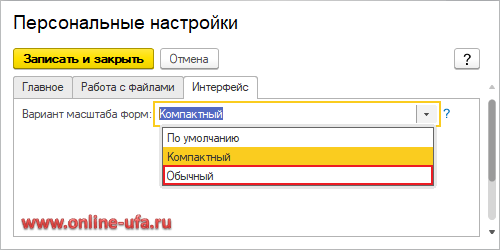
Нажмите «Записать и закрыть» и перезапустите 1С, теперь пункт «Изменить масштаб» должен быть доступен.
Обратите внимание, что данная настройка присутствует не во всех конфигурациях и в зависимости от конфигурации может находиться в разных местах интерфейса.
Изменение масштаба в веб-браузере
Если база данных 1С используется в облачном сервисе 1С:Фреш или опубликована не собственном веб-сервере, то для работы в программе может использоваться веб-браузер, соответственно масштаб можно изменить используя стандартную комбинацию для браузеров — клавиша Ctrl + колесо прокрутки мыши.
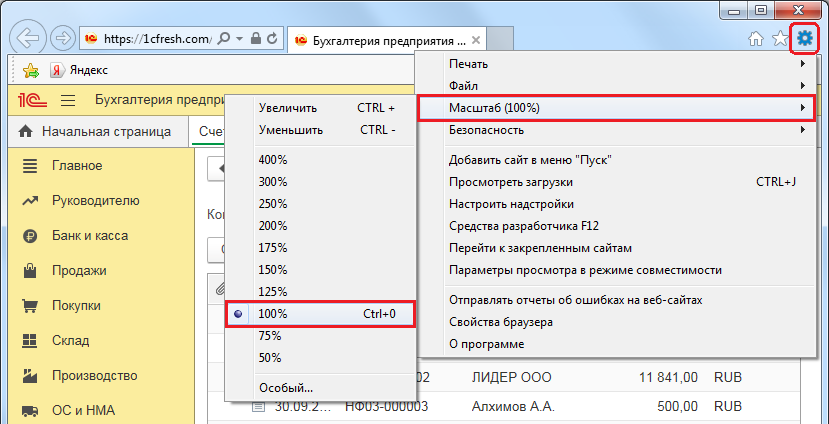
Чтобы установить точное значение масштаба в Internet Explorer нажмите на пиктограмму с изображением шестеренки в правом верхнем углу браузера и выберите удобный для вас масштаб из выпадающего списка.
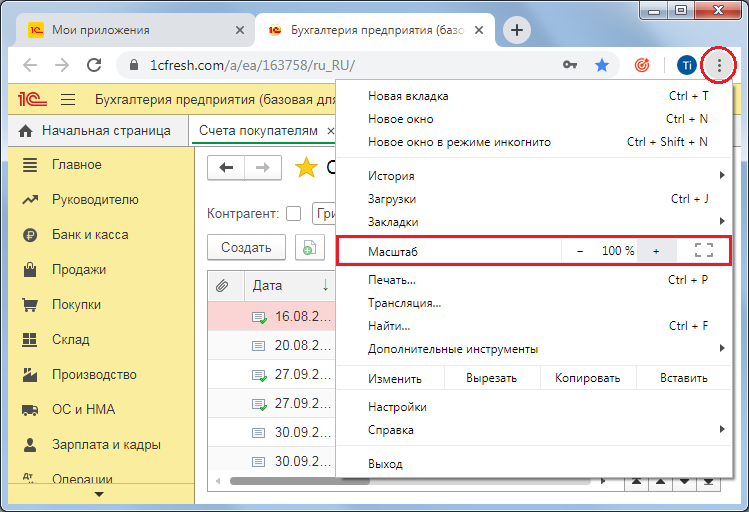
В браузере Chrome нажмите кнопку вызова главного меню браузера с тремя точками (см.рис.) и в строке Масштаб можете его изменить нажимая на кнопки с изображением знаков «минус» или «плюс».
Масштабирование средствами Windows
Если используются старые версии конфигураций не на управляемых формах или вы не можете добиться нужного результата штатными настройками платформы 1С, то можно попробовать изменить настройки масштабирования средствами операционной системы Windows.
В зависимости от используемой версии Windows могут быть доступны несколько способов.
1. В свойствах ярлыка запуска программы на закладке «Совместимость» поставьте флаг Запустить программу в режиме совместимости и выберите какую-либо из предыдущих версий Windows.
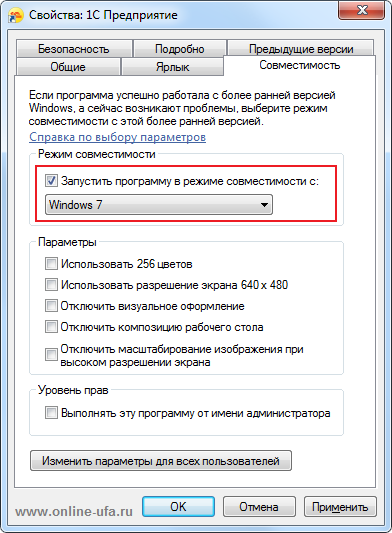
Настройки масштабирования при высоком разрешении экрана будет отличаться для разных версий Windows.
2. Windows 7
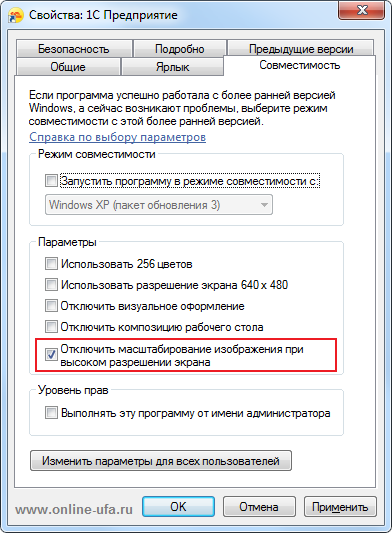
Если используется операционная система Windows 7, то кликните правой клавишей мышки на ярлыке запуска 1С и на закладке «Совместимость» поставьте флаг «Отключить масштабирование изображения при высоком разрешении экрана».
3. Windows 10
В операционной системе Win10 масштабирование настраивается немного по другому.
Также кликните правой клавишей мышки на ярлыке запуска 1С и на закладке «Совместимость» нажмите кнопку Изменить параметры высокого DPI.
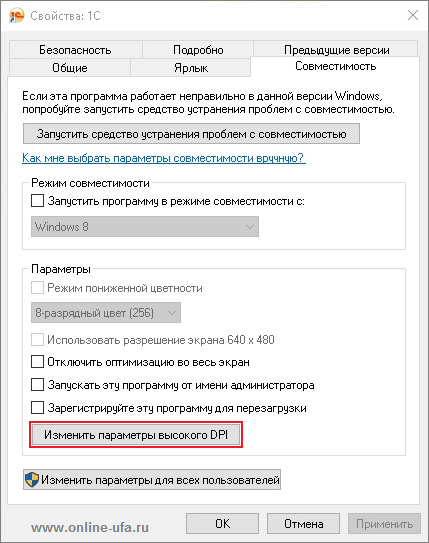
В следующем окне можно выбрать один из способов:
-
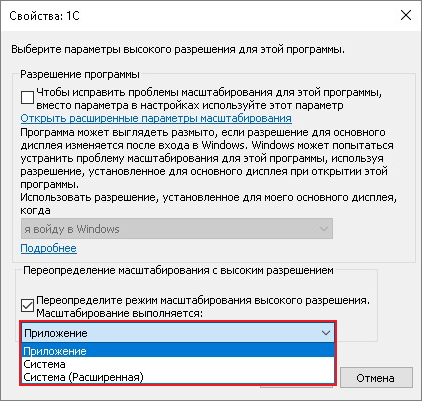
3.1. В подразделе Переопределение масштабирования с высоким разрешением поставить флаг Переопределите режим масштабирования с высоким разрешением и выбрать один из следующих параметров:
- Приложение. При этом будут отключены все параметры масштабирования Windows и применяются параметры разработчика приложений (в предыдущих версиях Windows этот параметр назывался Отключить масштабирование изображения при высоком разрешении экрана).
- Система. При этом система переопределяет параметры разрешения программы, чтобы она отображалась так же, как и на дисплее с низким разрешением (не рекомендуется, т.к. на дисплеях с высоким разрешением это скорее всего приведет к размытости программы).
- Система (Расширенная). В этом случае Windows попытается использовать для этой программы алгоритмы улучшения отображения текста при масштабировании на дисплеях с высоким разрешением.
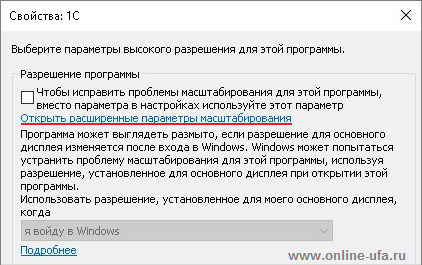
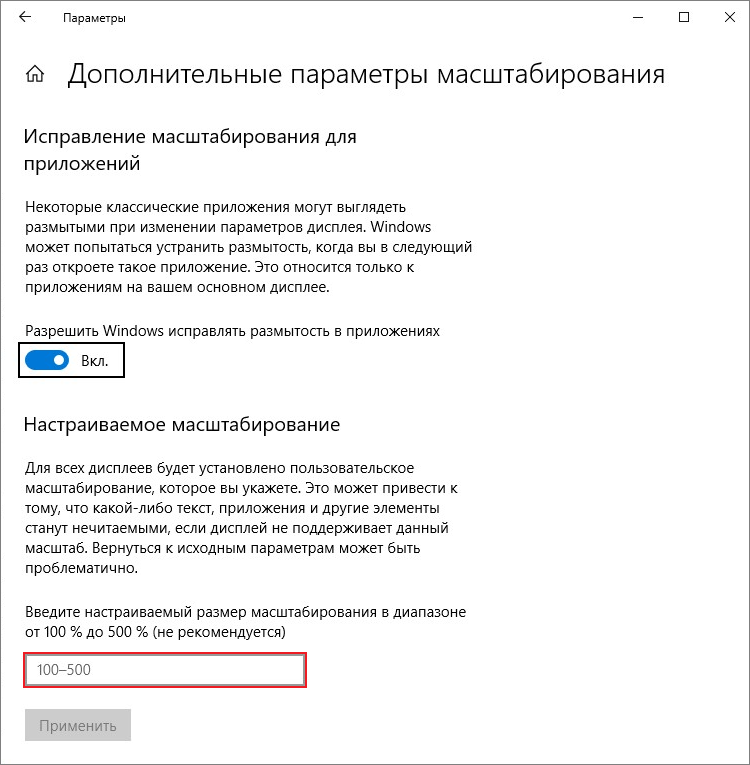
и вручную задать масштабирование от 100% до 500%.
Рекомендуем попробовать несколько способов и выбрать тот, который вас больше устроит, т.к. нет общего рецепта и конечный результат зависит от версии Windows, возможностей видеокарты и используемого монитора.
Как увеличить масштаб в 1С
При работе с разными типами мониторов из-за низкого или высокого разрешения пользователям может быть некомфортно работать с тем размером шрифта, который предлагает операционная система по умолчанию. Изменение масштаба позволяет решить эту проблему при работе с продуктами на платформе 1С:Предприятие 8, не меняя размеры окна самого приложения и не затрагивая настройки других программ.
Начиная с платформы 8.3.10 и выше появилась полезная функция — изменение масштаба. Рассмотрим, как она работает, на примере программы 1С:Бухгалтерия предприятия 3.0 .
Как увеличить масштаб в 1С 8.3
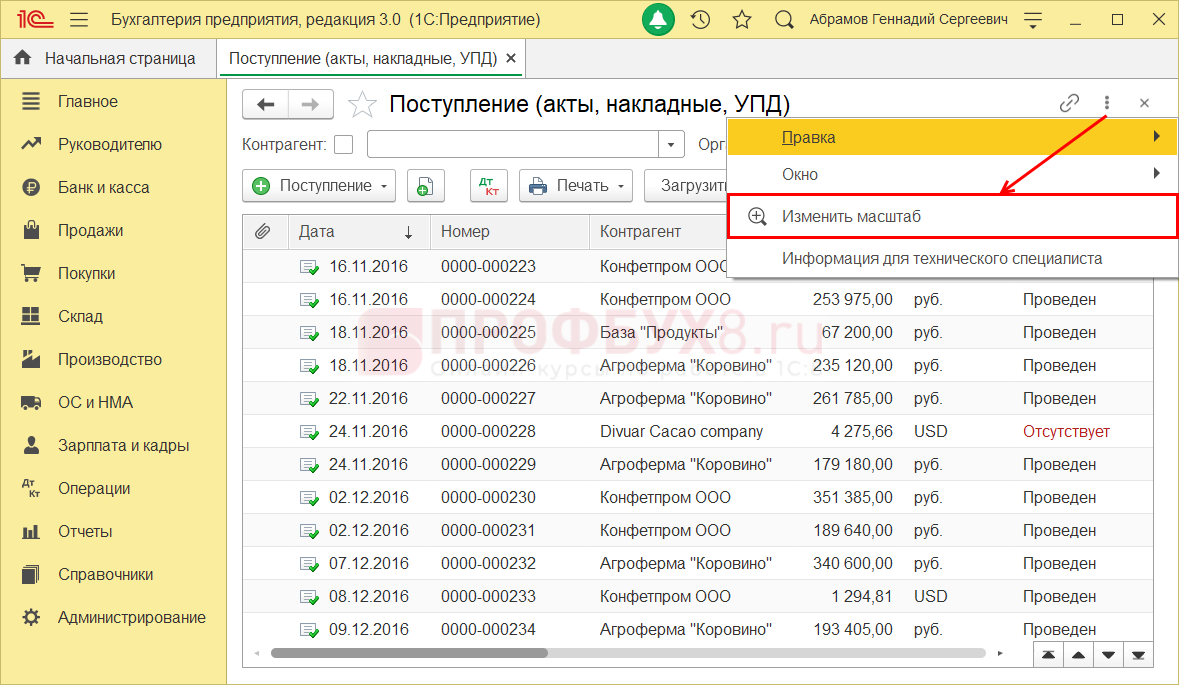
Предположим, открыт список документов Поступление (акты, накладные, УПД) . Для изменения масштаба нажмите на значок с тремя точками в правом верхнем углу окна и выберите пункт Изменить масштаб .
Откроется окно для увеличения или уменьшения масштаба.
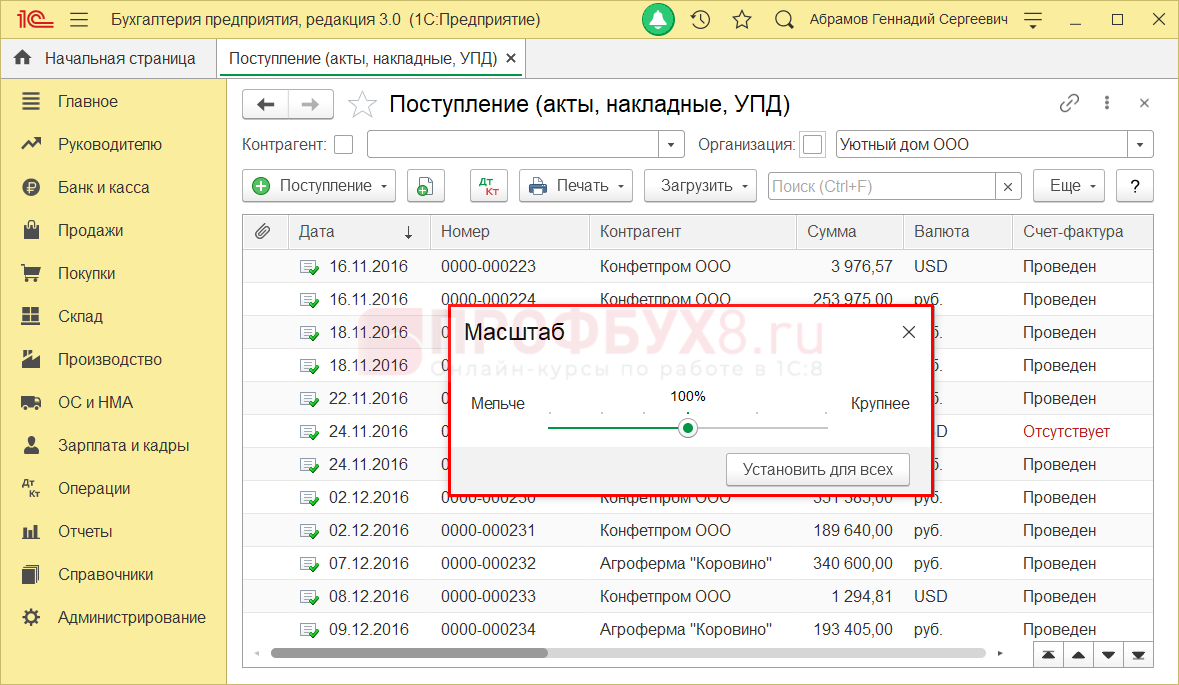
Передвиньте ползунок вправо, чтобы сделать масштаб крупнее, влево — чтобы уменьшить масштаб.
Результат изменения сразу отобразится на экране.
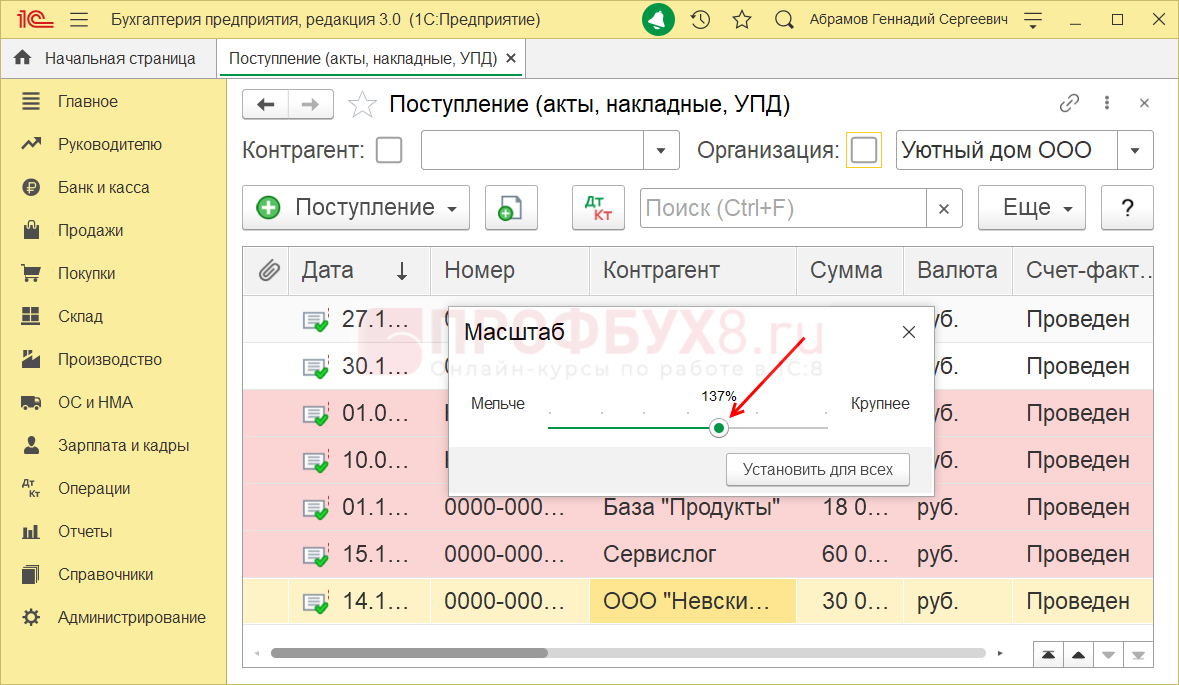
Если список документов закрыть и открыть снова, масштаб сохранится.
Таким образом вы можете задать размер для любой формы.
Нажмите кнопку Установить для всех , если хотите сохранить указанный масштаб для текущей информационной базы.
Отметим, что настройки масштаба не влияют на панели разделов, навигации и действий, а также на надписи в верхней части программы. Например, если после смены масштаба перейти в раздел Банк и касса , то названия документов, справочников и других объектов останутся неизменными.

Мы с вами рассмотрели, как изменить масштаб в 1С 8.3.
См. также:
- Как увеличить шрифт в 1С 8.2 (8.3)
- Интерфейс 1С 8.3 Бухгалтерия 3.0
- Как посмотреть, какая версия 1С 8.3 установлена
- Как в 1С посмотреть историю изменения документа
- Очистка кэша 1С
- Как сменить пароль в 1С
- Настройка 1С Бухгалтерия 8.3 с нуля: функциональность, параметры учета
Как в 1С увеличить шрифт на экране

В правом верхнем углу надо нажать на кнопку изменения масштаба (лупа со знаком плюс в центре):
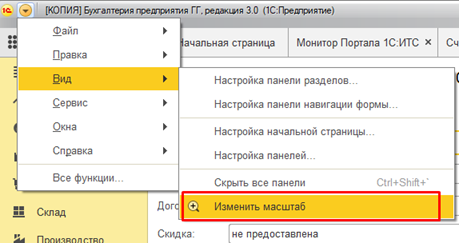
Данная функция доступна также через Главное меню –Вид –Изменить масштаб:
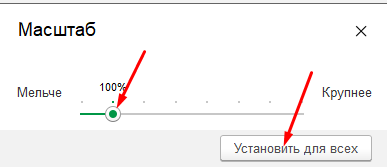
Далее надо установить при помощи мыши нужный масштаб на горизонтальном бегунке. Если масштаб надо изменить для всех форм в информационной базе, то надо нажть на кнопку Установить для всех:
Секреты «1С:ЗУП»: как изменить шрифт и масштаб изображения

Мы продолжаем нашу серию «Секреты 1С:ЗУП», в которой регулярно рассказываем об интересных «фишках» в программе.
Для удобства пользователей в программе «1С:Зарплата и управление персоналом 8» ред. 3 предусмотрена возможность изменения размера шрифта и масштаба изображения.
Для настройки масштаба рабочего окна необходимо зайти в Меню на панели формы и выбрать в списке Изменить масштаб. В появившемся окне Масштаб можно установить необходимый процент, перемещая ползунок Мельче или Крупнее.
Для сохранения выбранного масштаба по умолчанию для всех рабочих окон программы необходимо нажать на кнопку Установить для всех (рисунок).
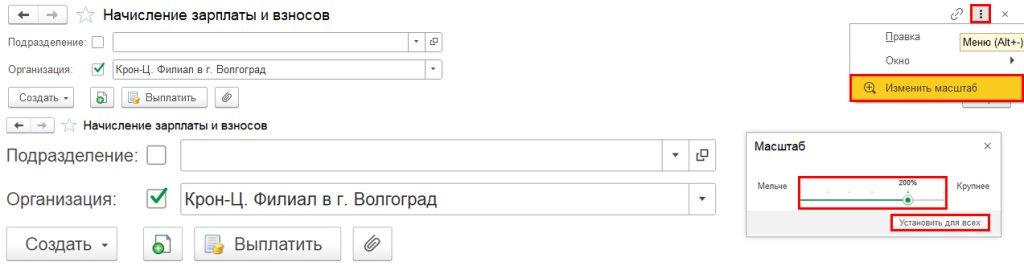
Рисунок. Изменение масштаба списка документов «Начисление зарплаты и взносов» в программе «1С:Зарплата и управление персоналом 8» ред. 3
Внимание! Изменение масштаба является гибкой и персональной настройкой. Каждому пользователю программы и для каждого рабочего окна программы можно установить свой масштаб.
Другие материалы этой серии можно найти по тэгу секреты 1С:ЗУП. Или просто следите за нашими новостями!