
Как узнать, сколько оперативной памяти поддерживает компьютер или ноутбук
Привет, друзья. Как узнать, сколько максимально оперативной памяти поддерживает компьютер – ПК или ноутбук? Выяснить это очень легко. Нужную информацию вы можете посмотреть на официальном сайте вашей материнской платы или ноутбука. Для этого нужно просто ввести в поисковик модель вашей материнской платы или ноутбука и добавить приписку «сайт производителя» или «официальный сайт». Однако не всегда на сайте ноутбука может будет размещена информация о максимально поддерживаемом объёме оперативной памяти, может быть указан только объём её по факту, которым укомплектована модель. В таком случае можно прибегнуть к помощи известной программы AIDA64. Но давайте обо всём подробнее.
Как узнать, сколько оперативной памяти поддерживает компьютер или ноутбук
Важное замечание : друзья, пожалуйста, не забывайте, что если у вас процессор нового поколения Intel Core i3, Intel Core i5, Intel Core i7 или из новых серий AMD, то контроллер оперативной памяти у вас находится не на северном мосту , а в самом процессоре. И модули оперативной памяти управляются процессором, а не материнской платой. Поэтому максимальный объём оперативной памяти также нужно смотреть в описании вашего процессора или на его официальном сайте.
Официальные сайты материнских плат, процессоров и ноутбуков
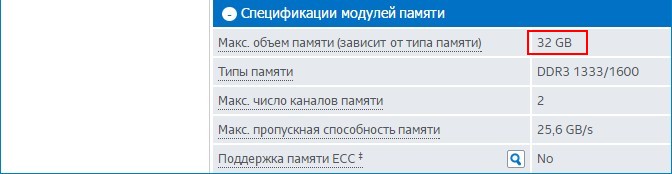
Возьмём для примера материнскую плату ПК Asus P8Z77-V Pro с установленным процессором Intel Core i7-3770. Если перейти на официальный сайт производителя Asus, на страничку этой материнки, то мы увидим необходимую нам информацию о максимальном объёме оперативки (32 Гб). На официальном сайте процессора видим аналогичный показатель. 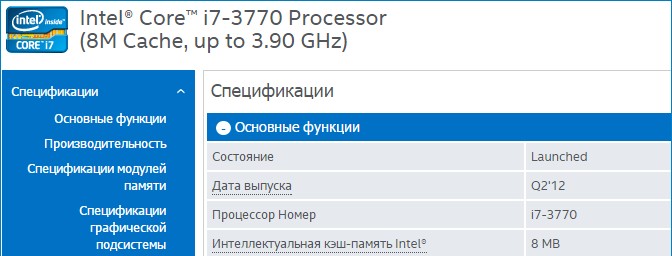
Есть у нас и другое устройство — ноутбук HP Envy 17. Но на его страничке на официальном сайте не найти информации о максимальном объёме оперативной памяти. Значит, нужно обращаться к программе AIDA64.
Программа AIDA64
Программа AIDA64 является одним из самых мощных инструментов для диагностики компьютера. Она платная, но имеет пробный период 30 дней. Официальный сайт:
http://www.aida64.com/downloads
AIDA64 всё расскажет об установленной на ПК или ноутбуке оперативной памяти: объём, тип (SIMM, DIMM, DDR, DDR2, DDR3), частоту, тайминги и др. Запускаем программу, выбираем вкладку «Системная плата». 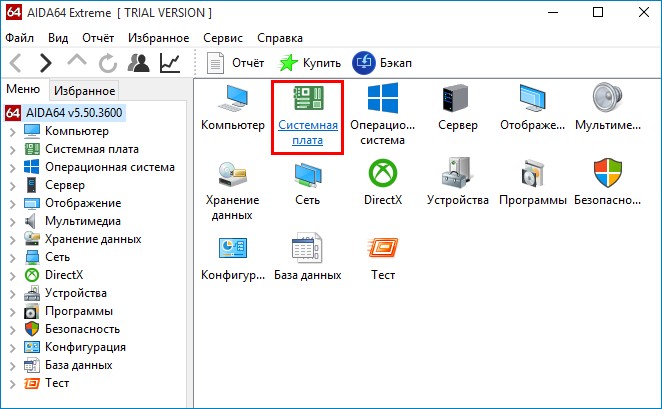 Затем — «Чипсет ».
 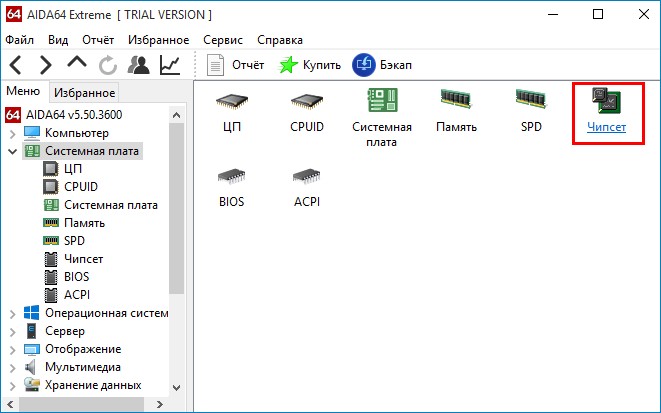 Открываются свойства северного моста компьютера. В третьей строчке будет указан тип поддерживаемой памяти, а в четвёртой — то, что именно вам нужно — максимальный объём памяти, которую можно установить в ПК или ноутбук.
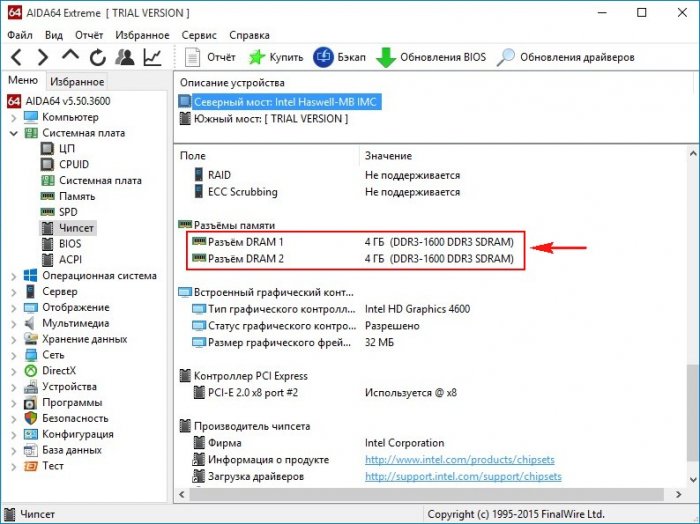
 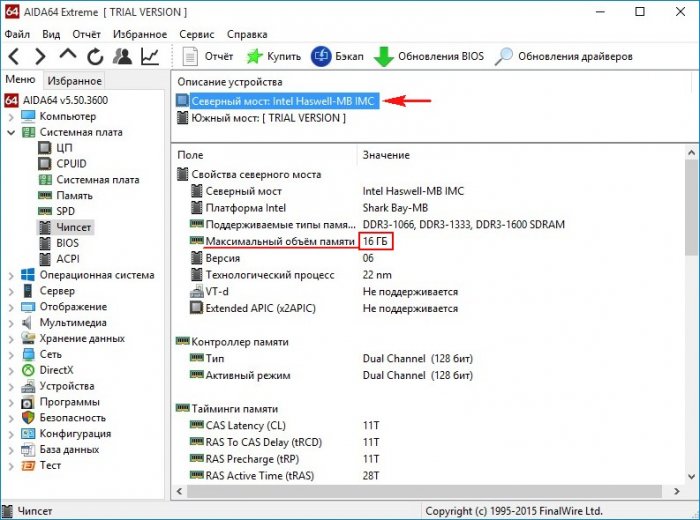 Ещё ниже будет указано, сколько оперативной памяти установлено на устройстве сейчас.
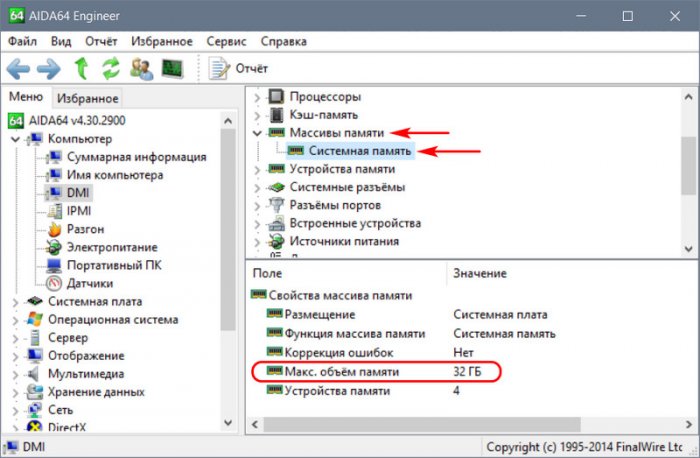
  Если у вас в свойствах северного моста нет информации о максимальном объёме оперативной памяти, ищите его в другом месте: на панели слева открываете «Компьютер», потом — «DMI». Переходите на правую панель, открываете «Массивы памяти — Системная память». В блоке ниже смотрите поддержку максимального объёма оперативной памяти.
Если с помощью AIDA64 вы всё же не сможете выяснить, сколько оперативной памяти поддерживает ваш ноутбук, тогда напишите в техподдержку его производителя. И ещё: друзья, если вы собираетесь самостоятельно делать апгрейд компьютера, перед покупкой дополнительной оперативной памяти уточните всё в техподдержке вашей материнской платы или ноутбука. Или заказывайте память в официальных сервисных центрах производителей устройств. И ещё: дополнительная оперативная память — не панацея от тормозов. Более чем 8 Гб её нужно устанавливать, чётко понимая зачем — в расчёте на использование какими-то программами или играми. Если вы хотите, чтобы ваш ПК или ноутбук работал быстрее в 10 раз, установите вместо обычного жёсткого диска твердотельный накопитель SSD. Статьи по этой теме:
- Как не разбирая ноутбук узнать все характеристики установленных в него планок оперативной памяти,
- Как заменить оперативную память на ноутбуке
- Все статьи об оперативной памяти.
Как узнать сколько оперативной памяти на моем ПК

Выбирая персональный компьютер, продвинутые пользователи всегда уверены в его технических характеристиках – объеме оперативной памяти, жесткого диска, производительности процессора и других. Но как узнать сколько оперативной памяти на ПК, если Вы не разбираетесь в вопросе?
65003 , Украина , Одесская область , Одесса , улица Одария, 2/1
Если вы ищете интернет-магазин ноутбуков в Одессе и желаете купить дешево ноутбук со склада по хорошей цене от поставщика — рекомендуем ознакомиться с ассортиментом нашего каталога.
Показатель оперативной памяти – невероятно важен, ведь от него зависит та скорость, с которой Ваш персональный компьютер будет обрабатывать информацию и то, сможет ли он вообще «потянуть» выполнение какой-то задачи. Конечно, объем оперативной памяти, в первую очередь, важен для тех, кто запускает на своем ПК современные игры, требующие значительных ресурсов компьютера. Однако, если Вы работаете в таких программах как Adobe Photoshop, Corel Draw и другом серьезном ПО – для Вас хорошие мощности оперативной памяти также будут иметь критическое значение. В этой статье мы поговорим о том, как узнать сколько оперативной памяти на ПК, за которым Вы работаете, и рассмотрим существующие методы получения информации об установленной оперативной памяти для самых популярных операционных систем – Windows, Linux и MacOS.
Как посмотреть сколько оперативной памяти на Windows
- Windows 7 и XP — нажмите правой кнопкой мыши на меню «Пуск», в появившемся меню выберите «Панель управления». В новом окне выберите «Система», затем «Дополнительные параметры системы». После этого откроется окно с информацией о системе, в котором Вы найдете необходимую информацию об объеме установленной памяти (ОЗУ).
- В новейших версиях ОС, – 8 и 10 версии Windows, — посмотреть объем RAM еще проще. Щелкните правой кнопкой мышки на меню «Пуск», выберите параметр «Система». В открывшемся окне Вы увидите строку «Оперативная память» и узнаете актуальное значение.

Показатель оперативной памяти на Windows 7
Также, Вы можете узнать объем RAM через Диспетчер задач:
- Для Windows 8 и 10 войдите в Диспетчер задач (Ctrl+Alt+Delete → Диспетчер задач)
- В списке слева выберите вкладку «Память» — там Вы найдете нужное значение
- Для более старых версий Windows — также войдите в Диспетчер задач указанным выше методом
- Выберите вкладку «Быстродействие». Внизу, в строке «Физическая память», будет нужное значение.
Также Вы можете проверить объем RAM через меню «Свойства» — и, пожалуй, этот способ можно назвать самым простым:
- Зайдите в «Мой компьютер».
- Кликните правой кнопкой по любому пустому участку окна. В появившемся меню выберите «Свойства».
- В открывшемся окне Вы найдете нужную информацию.

Объем оперативной памяти компьютера в меню «Система»
Как узнать сколько оперативной памяти через BIOS?
Бывают ситуации, когда Вам необходимо узнать сколько оперативной памяти через BIOS, не заходя в систему. Для этого зайдите в BIOS при помощи нажатия клавиши Delete или F2 во время загрузки системы. В категории «Main» вы найдете актуальную информацию в соответствующей строке.

где в BIOS найти объем ОЗУ
Как узнать сколько оперативной памяти на Linux
Если Вы используете Linux, в данной операционной системе узнать сколько оперативной памяти на Linux Вам помогут несколько простых команд, которые необходимо прописать в консоли (вызвать консоль можно комбинацией клавиш Ctrl+Alt+T):
При этом, каждая из вышеуказанных команд выведет на экран информацию не только об объеме оперативной памяти, но также и некоторые другие параметры — объем памяти, затрачиваемой на разные задачи, а также скорость и тип используемой памяти.
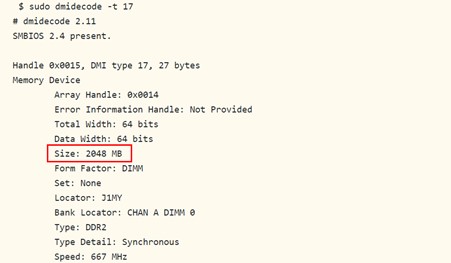
Данные об ОЗУ на Linux
Как узнать сколько оперативной памяти на MacOS?
Как обычно, создатели «яблочной» техники позаботились о комфорте пользователей: нет ничего проще, чем узнать сколько оперативной памяти на MacOS:
- Войдите в меню «Apple» (нажмите на яблочко в верхней части экрана)
- Выберите пункт меню «Об этом Mac»
- Найдите нужную информацию в появившемся окне.

Данные об объеме ОЗУ на Маке
Если Вам кажется, что справиться с комбинациями клавиш и различными меню ПК – невыполнимая задача, то Вы всегда можете воспользоваться специальными программами, которые помогут получить всю необходимую информацию о состоянии компьютера в два щелчка мышью: AIDA64 (Everest), Piriform Speccy и другие утилиты помогут Вам в этом. Однако, мы уверены, что, внимательно прочитав нашу статью, Вы сможете легко найти информацию о том, сколько оперативной памяти установлено на Вашем ПК.
Максимальный объем оперативной памяти ноутбука
ASUS K53SV Можно ли расширить объем оперативной памяти до 16 gb
Здравствуйте я являюсь обладателем данного лэптопа ASUS K53SV-90N3GPD44W2139RD13AY.
Выбор оперативной памяти для ноутбука HP
Здравствуйте есть ноутбук HP 255 G5 (X0Q88EA) на нём стоит одна планка на 8Gb DDR3-12800. Мне нужно.
Как узнать максимально допустимый объем оперативной памяти на моём ноутбуке
Хочу добавить оперативной памяти Operating System Майкрософт Windows 10 Домашняя для одного.
8GB оперативной памяти для ноутбука Acer Aspire 5750G
Думаю взять себе 8GB оперативки для ноута Acer Aspire 5750G. В чем будет разница по сравнению с.
Сколько оперативной памяти поддерживает ноутбук
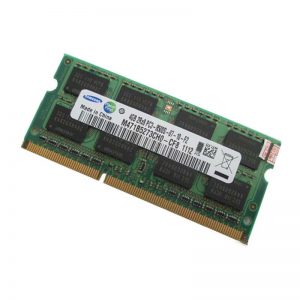

Каждое приложение на компьютере занимает не только место на жестком диске, но и оперативную память при работе. Чем больше на компьютере установлено приложений, которые используются одновременно, тем больше оперативной памяти требуется для комфортной работы. Каждая вкладка в браузере, открытые документы, картинки, мессенджеры и другие программы занимают определенный объем оперативной памяти. В «Диспетчере задач» можно посмотреть, как много свободной памяти доступно на компьютере в процессе работы и выполнения тех или иных задач.
Если оперативной памяти не хватает, компьютер начнет тормозить и стараться выгрузить из памяти приложения, которые используются наименее активно. Когда речь идет о простом использовании компьютера, в большинстве случаев при нехватке памяти выгружаются вкладки браузера, что приводит к перезагрузке их в момент переключения. Это доставляет определенные неудобства пользователю, от которых можно избавиться двумя способами:
- Увеличить файл подкачки, что не сильно исправит положение дел;
- Добавить оперативной памяти.
Стоимость дополнительной оперативной памяти не столь высока, и ее установка может решить возникающие проблемы. Однако перед покупкой важно не только правильно подобрать память, но и убедиться, что она будет работать на компьютере, в который планируется ее установка. Дело в том, что практически все материнские платы, а также процессоры (особенно на ноутбуках), способны поддерживать определенный объем памяти, максимум которого превышать нельзя. Поэтому перед покупкой дополнительных плашек важно узнать, сколько оперативной памяти поддерживает ноутбук. Сделать это можно несколькими способами, речь о которых пойдет ниже.
Определить сколько оперативной памяти поддерживает ноутбук программно
Существуют десятки диагностических приложений, которые позволяют узнать различную информацию об используемом компьютере: данные про установленные в нем комплектующие и их характеристики, сведения об операционной системе, информацию о DirectX и многое другое. Среди таких диагностических программ по праву одно из лидирующих мест занимает AIDA64. Данное приложение распространяется бесплатно в пробном режиме, и его можно загрузить для проверки того, сколько оперативной памяти поддерживает ноутбук.
Скачать и установить AIDA64 (рекомендуем версию Extreme) с сайта разработчиков не составляет труда. Когда это будет сделано, программу необходимо запустить и следующим образом определить максимальный объем оперативной памяти для используемого компьютера:
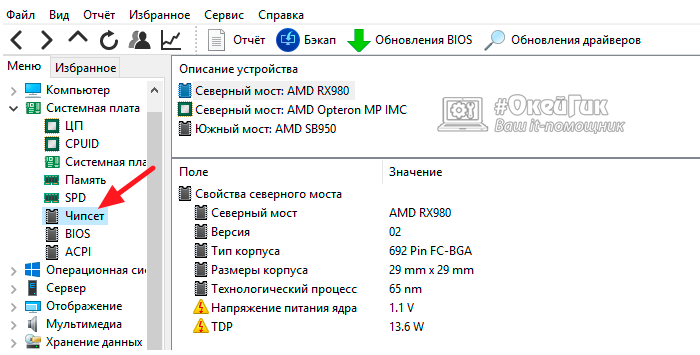
- В левой части меню раскройте пункт «Системная плата»;
- Далее перейдите на вкладку «Чипсет»;
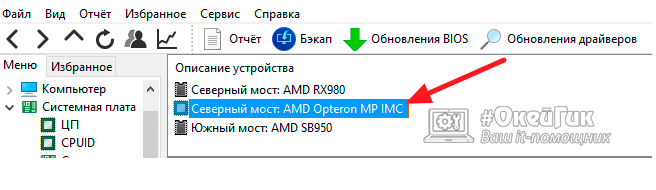
В пункте «Описание устройств» выберите «Северный мост».
Обратите внимание: На некоторых компьютерах программа AIDA64 может выдавать информацию о двух северных мостах. На самом деле в данных вкладках содержится разная информация, и необходимо выбрать тот вариант, в котором имеются пункты про оперативную память.
-
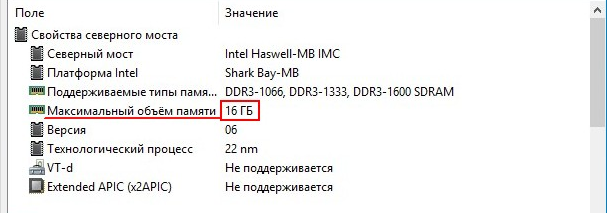
Ниже в основном окне отобразится информация о поддерживаемых типах памяти. Также там можно обнаружить данные о максимальном объеме оперативной памяти, который поддерживается ноутбуком или компьютером.
Важно: Если пункт «Максимальный объем памяти» отсутствует рядом с информацией о поддерживаемых типах памяти, это не значит, что материнская плата выдержит любой объем оперативной памяти. В таком случае необходимо действовать по второму способу определения максимального объема оперативной памяти, описанному ниже.
Найти информацию о максимуме оперативной памяти в сети
Второй способ определить максимальный объем оперативной памяти, который поддерживается ноутбуком, более сложный, но к нему придется обратиться, если диагностические программы не укажут необходимую информацию. Данный способ заключается в поиске информации в интернете, и искать ее следует:
-
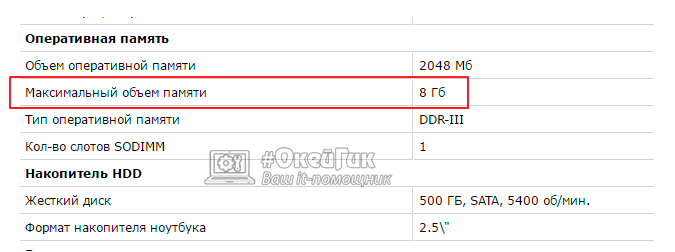
На сайте производителя ноутбука. Если модель ноутбука распространенная, можно зайти на сайт производителя и посмотреть информацию о максимальном объеме оперативной памяти для нее;
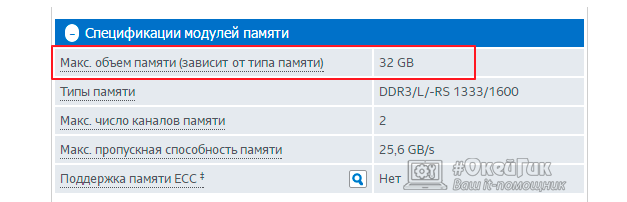
На сайтах производителей материнской платы и процессора. Программа AIDA64 позволяет определить название материнской платы и процессора. После этого необходимо зайти на официальные сайты разработчиков данного «железа», и на них посмотреть максимальный поддерживаемый объем оперативной памяти.
Обратите внимание: При малограмотном подборе комплектующих для ноутбука (что бывает довольно редко) максимальный объем памяти, с которым способны работать материнская плата и процессор, могут отличаться. Поэтому ознакомиться с данной информацией необходимо для обоих комплектующих.
Часто по модели ноутбука можно узнать о максимально поддерживаемом объеме оперативной памяти на сайтах различных интернет магазинов. К этому варианту следует прибегать в последнюю очередь, поскольку не всегда информация на страницах товаров соответствует действительности. Если вы решили определить максимальный объем поддерживаемой памяти ноутбуком подобным образом, рекомендуем сравнить найденный показатель на сайтах нескольких интернет магазинов.