
Как в эксель очистить содержимое ячеек без удаления формул
Argument ‘Topic id’ is null or empty
Сейчас на форуме
© Николай Павлов, Planetaexcel, 2006-2023
info@planetaexcel.ru
Использование любых материалов сайта допускается строго с указанием прямой ссылки на источник, упоминанием названия сайта, имени автора и неизменности исходного текста и иллюстраций.
| ООО «Планета Эксел» ИНН 7735603520 ОГРН 1147746834949 |
ИП Павлов Николай Владимирович ИНН 633015842586 ОГРНИП 310633031600071 |
Очистка ячеек с содержимым или форматами
Вы можете очистить ячейки, чтобы удалить содержимое ячеек (формулы и данные), форматы (включая числовые форматы, условные форматы и границы), а также все вложенные комментарии. Очищенные ячейки остаются пустыми или неформатированные ячейки на листе.
Совет: Чтобы отменить выделение ячеек, щелкните любую ячейку на листе.
- Чтобы очистить все содержимое, форматы и приметки, содержащиеся в выбранных ячейках, нажмите кнопку Очистить все.
- Чтобы очистить только форматы, примененные к выбранным ячейкам, нажмите кнопку Очистить форматы.
- Чтобы очистить только содержимое выбранных ячеек, оставив на месте любые форматы и комментарии, нажмите кнопку Очистить содержимое.
- Чтобы очистить примечания или заметки, прикрепленные к выбранным ячейкам, нажмите кнопку Очистить примечания и заметки.
- Чтобы очистить все гиперссылки, прикрепленные к выбранным ячейкам, выберите очистить гиперссылки.
- Если щелкнуть ячейку и нажать кнопку DELETE или BACKSPACE, содержимое ячейки будет очищено без удаления форматов и приметок к ячейкам.
- Если очистить ячейку с помощью окну Очистить все или Очистить содержимое,ячейка больше не содержит значения, а формула, которая ссылается на эту ячейку, получает значение 0 (ноль).
- Если вы хотите удалить ячейки с таблицы и сдвинуть окружающие ячейки, чтобы заполнить место, вы можете выбрать ячейки и удалить их. На вкладке Главная в группе Ячейки щелкните стрелку рядом с кнопкой Удалитьи выберите удалить ячейки.
покупка
Как удалить все данные, но сохранить формулы в Excel?
Если у вас есть рабочий лист с несколькими данными, включая числа, тексты и формулы, и вы просто хотите удалить все данные, но сохранить формулы на этом листе, как вы можете это сделать?
You may interest in:
Easily highlight all cells with formulas in the whole workbook in Excel
Click Enterprise > Worksheet Design to enable the Design tab, click the Highlight Formulas button, then all cells with formulas in the whole workbook are highlighted immediately. See below screenshot:
Kutools for Excel includes more than 300 handy Excel tools. Free to try with no limitation in 60 days. Read More Download the free trial now
Удалите все данные, но сохраните формулы с помощью функции «Перейти к специальной» в Excel
В Excel нет функции прямого или быстрого удаления всех данных, кроме формул, но вы можете использовать Перейти к специальному функция, чтобы сначала выбрать все данные, кроме формул, а затем удалить их.
1. Выберите диапазон, в котором нужно удалить все данные, кроме формул, нажмите Ctrl + G клавиши одновременно, чтобы открыть Перейти к диалоговое окно, затем щелкните Special в диалоговом окне, чтобы открыть Перейти к специальному диалог. Смотрите скриншоты:

2. Затем в Перейти к специальному диалог, проверьте Константы и нажмите OK чтобы закрыть диалог. Смотрите скриншот:

3. Теперь все данные, кроме формул, выбраны, и нажмите Удалить кнопку на клавиатуре или щелкните правой кнопкой мыши, чтобы выбрать Удалить для удаления всех данных, кроме ячеек люма.
Удалите все формулы, но сохраните данные с помощью Kutools for Excel
Напротив, в этом разделе мы покажем вам, как удалить все формулы из выбранного диапазона, но сохранить данные в Excel.
Перед применением Kutools for Excel, Пожалуйста, сначала скачайте и установите.
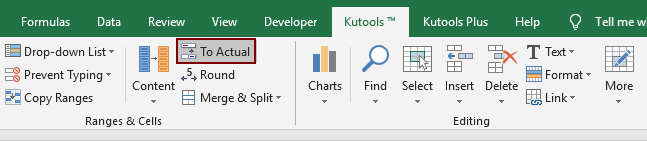
1. Выберите диапазон с формулами, которые вы хотите удалить, но сохранить данные, затем щелкните Кутулс > К фактическому. Смотрите скриншот:
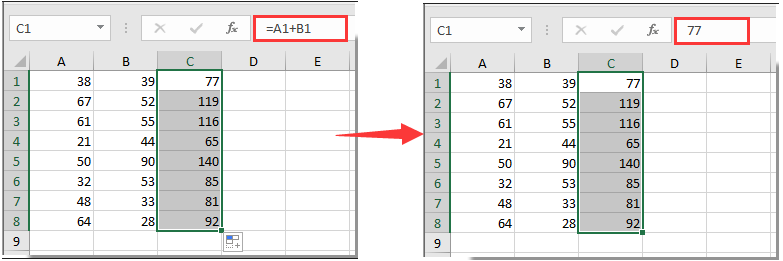
Вы можете видеть, что все формулы в выбранном диапазоне удаляются немедленно, но вычисленные результаты сохраняются в ячейках. Смотрите скриншот:
Если вы хотите получить бесплатную пробную версию ( 30 -день) этой утилиты, пожалуйста, нажмите, чтобы загрузить это, а затем перейдите к применению операции в соответствии с указанными выше шагами.
Относительные статьи:
покупка
Как очистить содержимое ячейки на основе условия в Excel?
Иногда вам может потребоваться очистить содержимое ячейки на основе условий в Excel, например очистка содержимого ячейки, если ячейка содержит определенное значение, очистка содержимого ячейки, если в другом столбце есть пустые ячейки, или очистка содержимого ячейки с определенным цветом фона и т. д. , Эта статья познакомит вас с некоторыми приемами для быстрого и легкого решения этих задач.
Очистить содержимое ячейки на основе значения ячейки с кодом VBA
Например, у вас есть следующий диапазон данных, теперь вы хотите очистить содержимое ячейки «Толстовка», приведенный ниже код VBA может оказать вам услугу.

1. Удерживайте ALT + F11 , чтобы открыть Microsoft Visual Basic для приложений окно.
2. Нажмите Вставить > Модулии вставьте следующий код в окно модуля.
Код VBA: очистить содержимое ячейки, если ячейка равна определенному значению
Sub ClearContents() 'Updateby ExtendOffice Dim xRng As Range Dim xCell As Range Dim xText As String Set xRng = Application.Range("A2:A12") xText = "Hoodie" 'Change this text to your own For Each xCell In xRng If xCell.Value = xText Then xCell.clearContents End If Next xCell End Sub Внимание: В приведенном выше коде A2: A12 это диапазон данных, из которого вы хотите очистить содержимое ячейки, текст «Толстовка с капюшоном” — это конкретное значение, которое вы хотите очистить. Пожалуйста, измените их на свои.
3, Затем нажмите F5 key для запуска этого кода, и все ячейки с текстом «Толстовка» сразу очищаются, см. скриншот:

Очистить целые строки, если значение больше или меньше определенного значения с кодом VBA
Предположим, у вас есть приведенный ниже диапазон данных, чтобы очистить все содержимое строки, если значение в столбце D больше или меньше 300. Здесь я создам код VBA для его завершения.
1. Удерживайте ALT + F11 , чтобы открыть Microsoft Visual Basic для приложений окно.
2. Нажмите Вставить > Модулии вставьте следующий код в окно модуля.
Код VBA: очистить целые строки, если значение ячейки больше или меньше определенного значения
Sub ClearRowInValue() 'Updateby ExtendOffice Dim xRg As Range Dim xStrAddress As String Dim xStrValue As Integer Dim xCell As Range Dim xRowRg As Range Dim xF As Integer Dim xBol As Boolean xStrAddress = "D2:D12" 'Change cell range xStrValue = 300 'change the value Set xRg = Range(xStrAddress) For xF = xRg.Rows.Count To 1 Step -1 Set xRowRg = xRg.Rows.Item(xF) xBol = False For Each xCell In xRowRg.Cells If Application.IsNumber(xCell.Value) Then If xCell.Value > xStrValue Then xBol = True Exit For End If End If Next If xBol Then xRowRg.EntireRow.clearContents End If Next End Sub Внимание: В приведенном выше коде D2: D12 содержит ли диапазон данных конкретное значение, на основе которого вы хотите очистить строки; 300 конкретное значение; в > персонаж в сценарии Если xCell.Value > xStrValue Тогда означает больше чем, используйте меньше чем, измените его на характер, как вам нужно.
3, Затем нажмите F5 ключ для запуска этого кода, и все содержимое строки очищается, если значение в столбце D больше 300, см. снимок экрана:

Очистить содержимое ячейки или строки на основе значения ячейки с помощью удобной функции
Если у вас есть Kutools for Excel, С его Выбрать определенные ячейки функцию, вы можете выбрать ячейки или строки на основе определенного значения, а затем сразу удалить содержимое ячейки.
После установки Kutools for Excel, пожалуйста, сделайте так:
1. Выберите диапазон данных со значениями, на основе которых вы хотите очистить содержимое ячейки или строки, а затем щелкните Кутулс > Выберите > Выбрать определенные ячейки, см. снимок экрана:

2. В открытом Выбрать определенные ячейки диалоговом окне выполните следующие операции:
- Нажмите Ячейка or Весь ряд что вы хотите выбрать;
- Укажите критерии под Конкретный тип раздел, как вам нужно. Здесь я хочу выбрать строки, значение которых в столбце D больше 300.

3. Затем нажмите Ok кнопка, и будут выбраны все строки со значением больше 300. Теперь вам просто нужно нажать клавишу Delete на клавиатуре, чтобы удалить содержимое ячейки, см. снимок экрана:

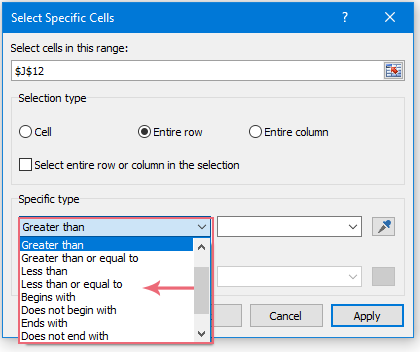
Tips: Есть много других критериев, которые вы можете использовать, пожалуйста, укажите свое собственное условие в диалоговом окне, как показано ниже:
Очистить данные строк в диапазоне, если он содержит пустую ячейку с кодом VBA
В этом случае, если ячейка в диапазоне данных содержит пробел, я хочу очистить данные строк из диапазона, как показано ниже.

Чтобы завершить эту задачу, примените следующий код VBA:
1. Удерживая нажатой ALT + F11 , чтобы открыть Microsoft Visual Basic для приложений окно.
2. Нажмите Вставить > Модули, а затем вставьте следующий код в Модули Окно.
Код VBA: очистить данные строк, если они содержат пустую ячейку
Sub ClearContents() 'Updateby ExtendOffice Dim xcell As Range Set xrng = Application.Range("A2:D12") For Each xcell In xrng If xcell.Value = "" Then Intersect(xcell.EntireRow, xrng).ClearContents End If Next End Sub Внимание: В приведенном выше коде A2: D12 диапазон данных содержит пустые ячейки, из которых вы хотите очистить содержимое ячеек.
3, Затем нажмите F5 ключ для запуска этого кода, и данные строк с пустыми ячейками очищаются сразу в определенном диапазоне, как вам нужно.
Очистить содержимое ячейки на основе цвета фона с помощью кода VBA
Чтобы очистить ячейки, заполненные определенным цветом фона, вы можете использовать следующий код VBA.
1. Удерживайте ALT + F11 , чтобы открыть Microsoft Visual Basic для приложений окно.
2. Нажмите Вставить > Модули, а затем вставьте следующий код в Модули Окно.
Код VBA: очистить содержимое ячейки на основе цвета фона
Sub Clearcontents() 'Updateby ExtendOffice Dim xcell As Range Dim xrng As Range Set xrng = Application.Range("A2:D12") For Each xcell In xrng If xcell.Interior.Color = RGB(252, 228, 214) Then xcell.Clearcontents End If Next End Sub Внимание: В приведенном выше коде A2: D12 диапазон данных, который вы хотите использовать, RGB (252, 228, 214) — это конкретный цвет, на основе которого вы хотите очистить ячейки, вы можете извлечь режим RGB цвета фона, используя Покраска программа на вашем компьютере.
3. А затем нажмите F5 для запуска этого кода, и содержимое ячейки с указанным цветом фона немедленно очищается. Смотрите скриншот:

Лучшие инструменты для работы в офисе
Kutools for Excel Решит большинство ваших проблем и повысит вашу производительность на 80%
- Бар Супер Формулы (легко редактировать несколько строк текста и формул); Макет для чтения (легко читать и редактировать большое количество ячеек); Вставить в отфильтрованный диапазон .
- Объединить ячейки / строки / столбцы и хранение данных; Разделить содержимое ячеек; Объедините повторяющиеся строки и сумму / среднее значение . Предотвращение дублирования ячеек; Сравнить диапазоны .
- Выберите Дубликат или Уникальный Ряды; Выбрать пустые строки (все ячейки пустые); Супер находка и нечеткая находка во многих рабочих тетрадях; Случайный выбор .
- Точная копия Несколько ячеек без изменения ссылки на формулу; Автоматическое создание ссылок на несколько листов; Вставить пули , Флажки и многое другое .
- Избранные и быстро вставляйте формулы , Диапазоны, диаграммы и изображения; Зашифровать ячейки с паролем; Создать список рассылки и отправлять электронные письма .
- Извлечь текст , Добавить текст, Удалить по позиции, Удалить пробел ; Создание и печать промежуточных итогов по страницам; Преобразование содержимого ячеек в комментарии .
- Суперфильтр (сохранять и применять схемы фильтров к другим листам); Расширенная сортировка по месяцам / неделям / дням, периодичности и др .; Специальный фильтр жирным, курсивом .
- Комбинируйте книги и рабочие листы ; Объединить таблицы на основе ключевых столбцов; Разделить данные на несколько листов ; Пакетное преобразование xls, xlsx и PDF .
- Группировка сводной таблицы по номер недели, день недели и другое . Показать разблокированные, заблокированные ячейки разными цветами; Выделите ячейки, у которых есть формула / имя .
Больше информации. Полнофункциональная 30-дневная бесплатная пробная версия . Покупка .
Office Tab — приносит интерфейс с вкладками в Office и значительно упрощает вашу работу
- Включение редактирования и чтения с вкладками в Word, Excel, PowerPoint , Издатель, доступ, Visio и проект.
- Открывайте и создавайте несколько документов на новых вкладках одного окна, а не в новых окнах.
- Повышает вашу продуктивность на 50% и сокращает количество щелчков мышью на сотни каждый день!