
Как включить режим разработчика в Discord
Режим разработчика в Discord позволяет получить доступ к идентификаторам сообщений, серверов, пользователей и каналов. Это актуально при разработке ботов и различных скриптов для них. Обычному пользователю данный режим не нужен, поэтому по умолчанию он отключен. В программе или браузерной версии мессенджера данный режим можно активировать следующим образом:
- На нижней панели с элементами управления активностью нажмите по значку с изображением шестеренки, чтобы перейти в настройки профиля.
- Слева выберите раздел «Расширенные».
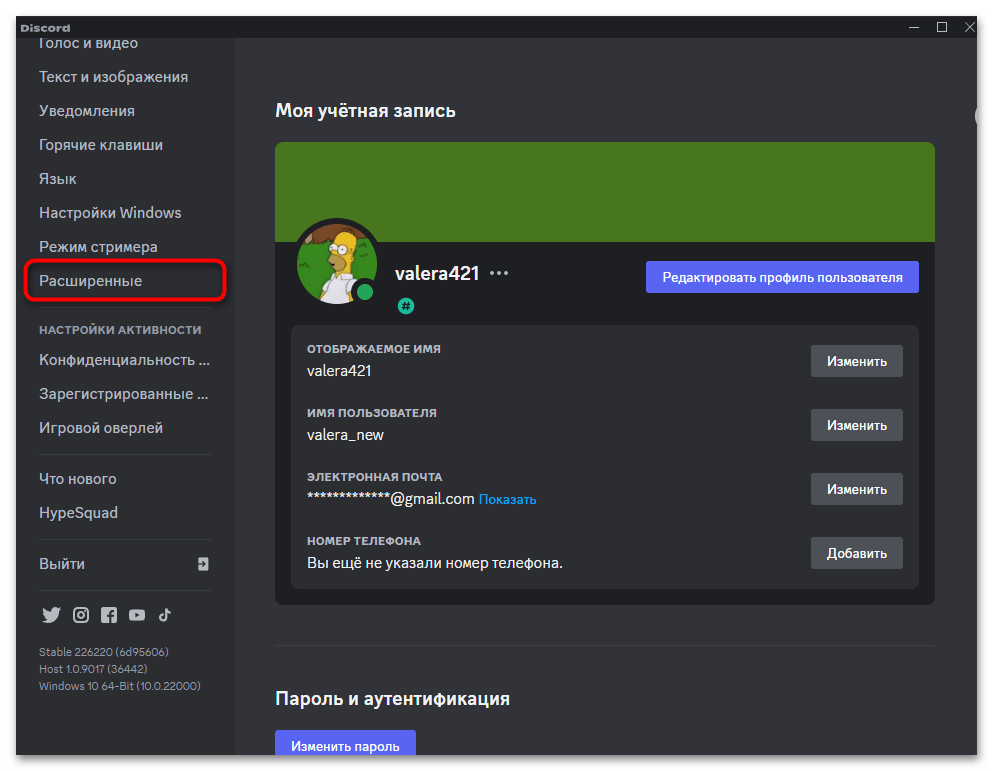
- В нем отыщите настройку «Режим разработчика» и активируйте ее, переместив переключатель вправо.
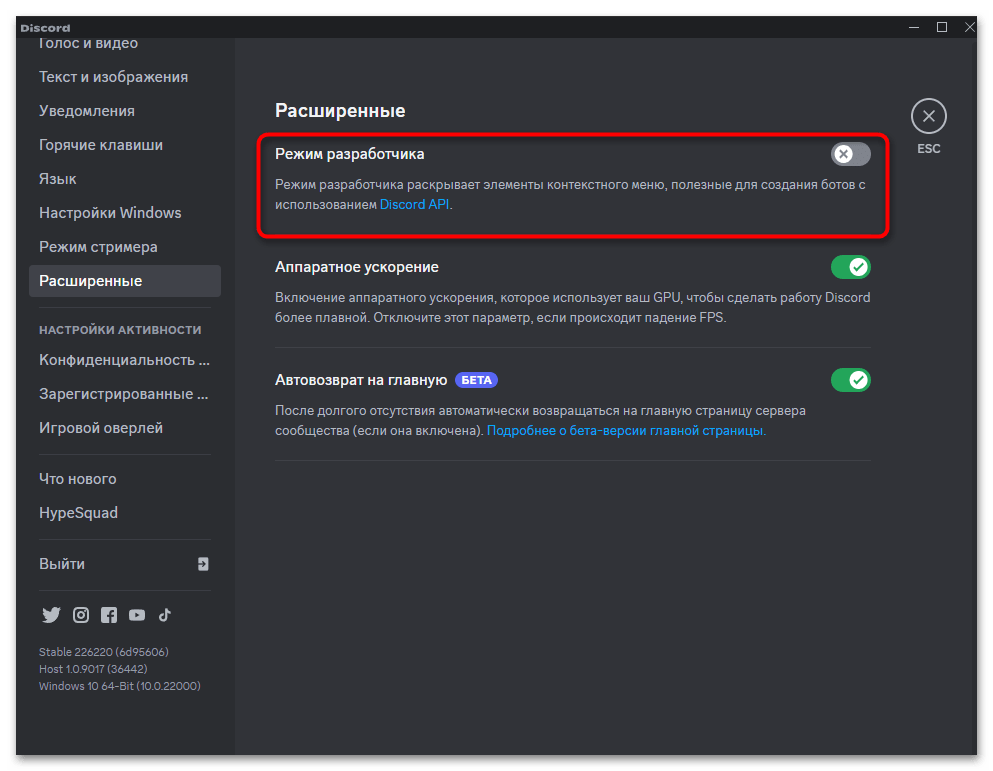
- После этого сразу же отобразятся две дополнительные настройки. Вы можете перейти в режим тестирования приложения и включить полку активностей в режиме разработчика.
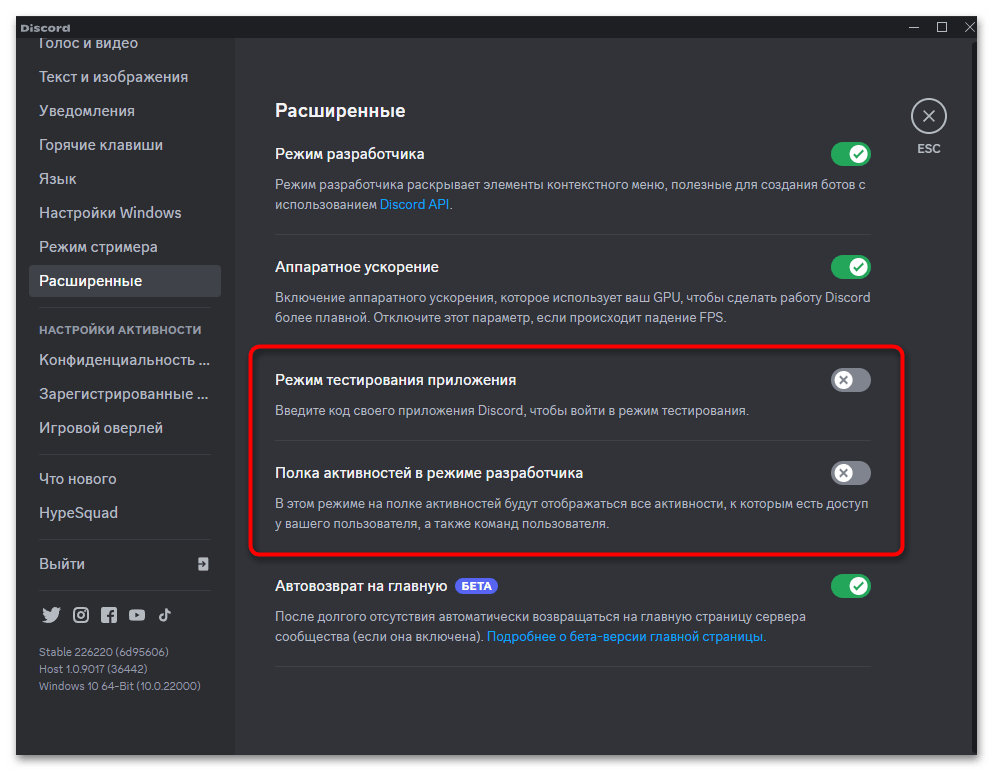
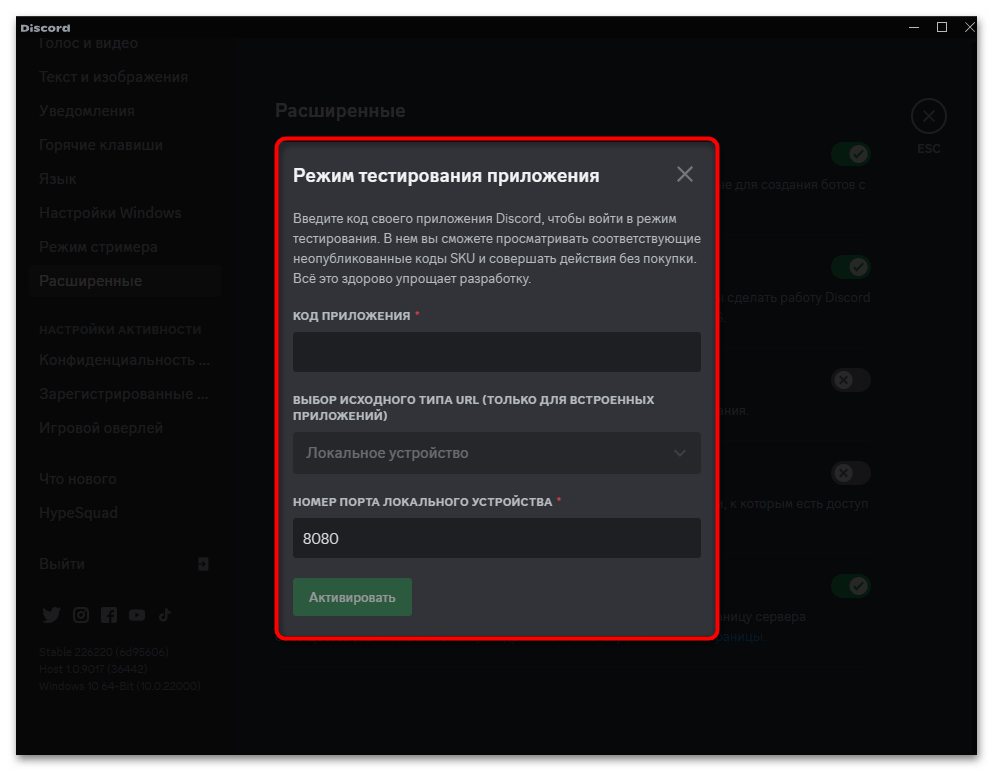
- Учитывайте, что режим тестирования доступен только по коду приложения, который предоставляется разработчикам или тестировщикам. Он вписывается в отдельное поле, за ним идет исходный тип URL и номер порта локального устройства, после чего все необходимые опции для упрощения разработки становятся активными.
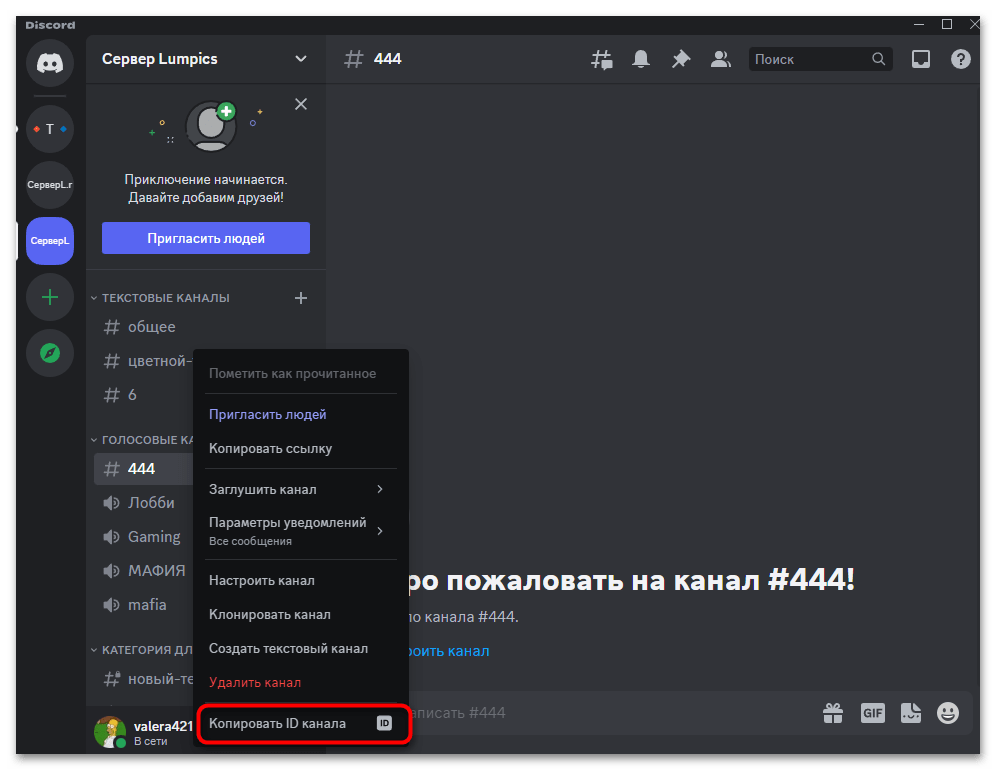
- Что касается общедоступных функций режим разработчика, то, как уже было сказано выше, это относится к копированию ID разных сообщений, пользователей и каналов. Для этого нужно нажать по выбранному элементу правой кнопкой мыши и из контекстного меню выбрать пункт «Копировать ID».
Вариант 2: Мобильное приложение
Режим разработчика может пригодиться и при использовании мобильного приложения Discord, включая те моменты, когда нужно скопировать ID различных элементов. Вместе с этим в приложении по умолчанию поддерживаются некоторые инструменты разработчиков, позволяющие отслеживать номер сборки, просматривать логи и управлять кешем. Это тоже будет рассмотрено в рамках следующей инструкции.
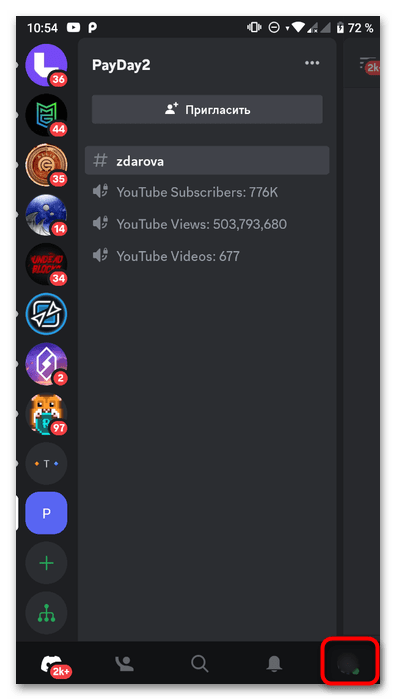
- Для начала давайте разберемся с тем, как осуществляется включение режима разработчика. Для этого на нижней панели нажмите по изображению со своей аватаркой, чтобы развернуть общее меню с параметрами.
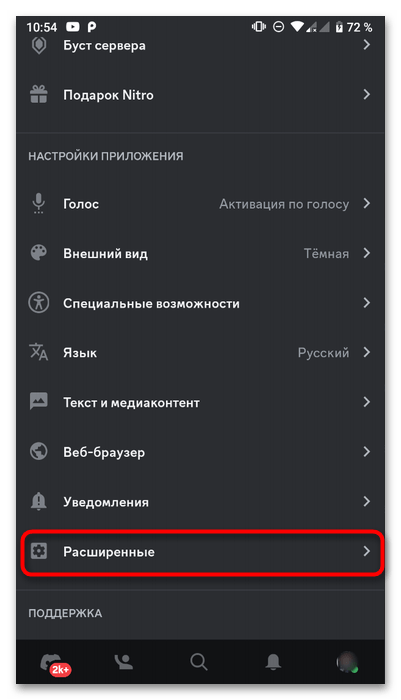
- В списке настроек отыщите раздел «Расширенные» и тапните по строке, чтобы перейти к нему.
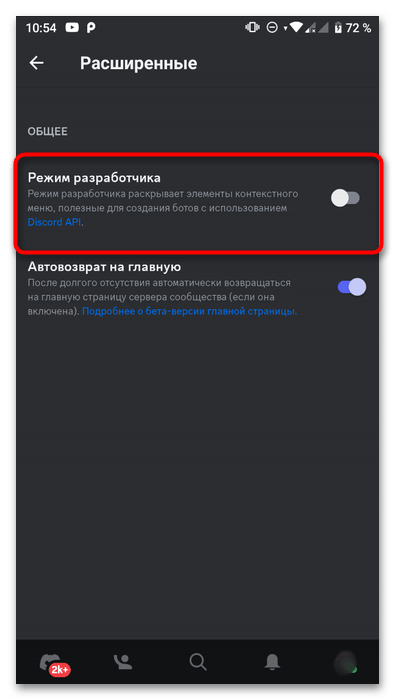
- Отобразятся всего две настройки, одну из которых и нужно активировать. Просто перетащите переключатель возле «Режима разработчика» в активное состояние.
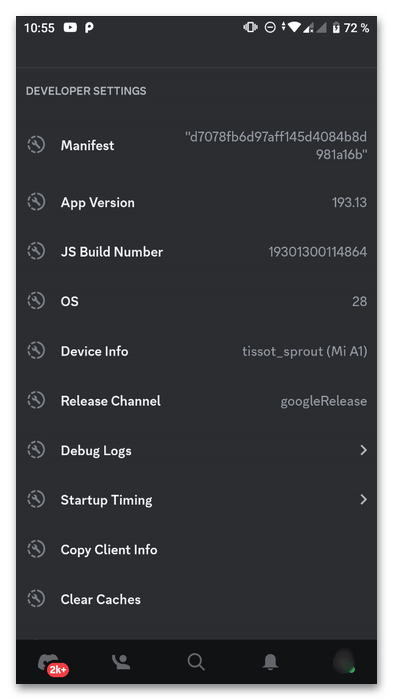
- Что касается по умолчанию активированных функций для разработчиков, то для их использования вам необходимо вернуться в основное меню и спуститься к его последним пунктам. Здесь присутствуют инструменты для просмотра логов, информация о времени запуска приложения, текущем устройстве, операционной системе и версии самого мессенджера. Еще есть кнопка для копирования общей информации о клиенте и очистки кеша.
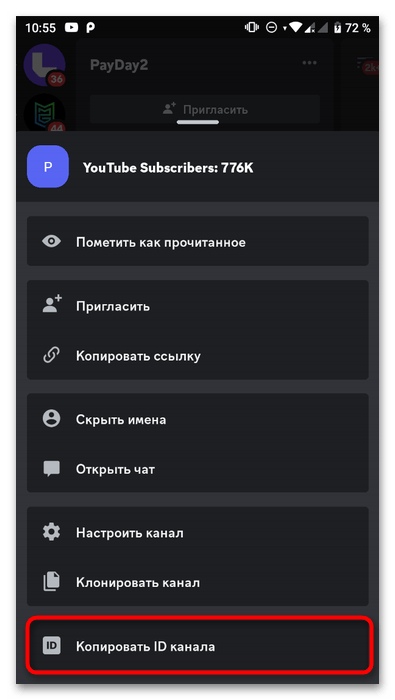
- Для проверки активности режима разработчика просто зажмите палец на любом из элементов для копирования ID. В появившемся контекстном меню вы должны увидеть соответствующий пункт, который и позволяет выполнить данное копирование.
Режим разработчика
Если вы собираетесь использовать Discord API, например, для создания бота, то режим разработчика Discord будет вам очень полезен.
Включение режима разработчика на рабочем столе [ ]

Включить режим разработчика очень просто. Откройте настройки Discord (рядом с вашим именем в левом нижнем углу шестеренка) и нажмите Внешний вид. Там вы найдете режим разработчика. Нажмите на переключатель, чтобы включить его.
Android и iOS [ ]
На мобильной версии Discord вы можете включить режим разработчика, перейдя в настройки Discord ( рядом с вашим именем в левом нижнем углу). Там вы найдете режим разработчика. Нажмите на переключатель, чтобы включить его.
Использование [ ]
Режим разработчика добавляет простую опцию Copy ID в ваше контекстное меню. Щелкните правой кнопкой мыши или долгое нажатие на любом сервере, пользователе, сообщении или канале, чтобы получить его уникальный идентификатор.
Как включить режим отладки
Оптимизируйте свои подборки Сохраняйте и классифицируйте контент в соответствии со своими настройками.
В этой статье описано, как включить режим отладки, чтобы вы могли видеть события по мере их активации на вашем сайте или в приложении. Дополнительные сведения смотрите в статье Как отслеживать события в режиме отладки.
Отправить отзыв
Если не указано иное, контент на этой странице предоставляется по лицензии Creative Commons «С указанием авторства 4.0», а примеры кода – по лицензии Apache 2.0. Подробнее об этом написано в правилах сайта. Java – это зарегистрированный товарный знак корпорации Oracle и ее аффилированных лиц.
Последнее обновление: 2022-05-05 UTC.
Как узнать ID РОЛИ В Discord?
Для этого Вам нужно включить режим разработчика в Discord. Делается это следующим образом:
Заходите в Настройки пользователя —> Внешний вид —> Режим разработчика —> ON
Затем зайдите в Настройки сервера —> Роли —> ПКМ по нужной Вам роли и Копировать ID или же поставьте символ \ перед упоминанием роли и отправьте это сообщение в чат — число в нём (конструкции упоминания роли ) — ID роли.
Интересный факт: ID роли @everyone — это ID сервера.
Макар ЖолобовУченик (93) 2 года назад
Почему когда я использую айди сервера что бы пингануть @everynoe, то у меня получается @@everynoe. Что не так?