
CSS: Использование CSS в HTML
Язык стилей CSS не связан с HTML напрямую. Необходимо указать браузеру, откуда нужно загрузить и интерпретировать стили. Для этого есть три способа:
- Указать стили в качестве значения атрибута style . Такую запись называют «инлайн» (inline), что означает запись правила в одну строку с использованием атрибута style .
- Использовать специальный тег , который указывают в секции head . Браузер обработает всё, что написано внутри этого тега как CSS код
- Подключать отдельный файл со стилями. В этом случае создаётся файл с расширением .css , в котором записываются CSS правила. Для подключения файла используется мета-тег
В этом уроке рассмотрим принцип инлайн записи стилей с помощью атрибута style . Какой бы способ подключения стилей вы не выбрали, синтаксис правил остаётся неизменным: название-свойства: значение; . Важно не забывать добавлять символ ; после значения свойства. Так браузер сможет отделить правила друг от друга.
Один из основных способов «попробовать» стили — работа с текстом. CSS позволяет оформлять текст множеством способов: увеличивать размер шрифта, определять начертание, насыщенность и так далее. Все основные правила для работы с текстом рассматриваются в течениe всего курса.
Научимся менять размер шрифта. Размер можно изменить с помощью свойства font-size , значением которого является число и единица измерения. Попробуем сделать текст размером 32 пикселя. Единица измерения пиксель обозначается с помощью сокращения px . Подробнее про различные единицы измерения и то, как они работают, будет рассказано в следующих уроках
Большой текст
Задание
Добавьте в редактор тег и, используя атрибут style , установите размер шрифта в 12 пикселей.
Упражнение не проходит проверку — что делать? ��
Если вы зашли в тупик, то самое время задать вопрос в «Обсуждениях». Как правильно задать вопрос:
- Обязательно приложите вывод тестов, без него практически невозможно понять что не так, даже если вы покажете свой код. Программисты плохо исполняют код в голове, но по полученной ошибке почти всегда понятно, куда смотреть.
В моей среде код работает, а здесь нет ��
Тесты устроены таким образом, что они проверяют решение разными способами и на разных данных. Часто решение работает с одними входными данными, но не работает с другими. Чтобы разобраться с этим моментом, изучите вкладку «Тесты» и внимательно посмотрите на вывод ошибок, в котором есть подсказки.
Мой код отличается от решения учителя ��
Это нормально ��, в программировании одну задачу можно выполнить множеством способов. Если ваш код прошел проверку, то он соответствует условиям задачи.
В редких случаях бывает, что решение подогнано под тесты, но это видно сразу.
Прочитал урок — ничего не понятно ��
Создавать обучающие материалы, понятные для всех без исключения, довольно сложно. Мы очень стараемся, но всегда есть что улучшать. Если вы встретили материал, который вам непонятен, опишите проблему в «Обсуждениях». Идеально, если вы сформулируете непонятные моменты в виде вопросов. Обычно нам нужно несколько дней для внесения правок.
Кстати, вы тоже можете участвовать в улучшении курсов: внизу есть ссылка на исходный код уроков, который можно править прямо из браузера.
Введение в CSS
CSS (каскадные таблицы стилей) используется для стилизации и компоновки веб-страниц — например, для изменения шрифта, цвета, размера и интервала содержимого, разделения его на несколько столбцов или добавления анимации и других декоративных элементов. Этот модуль обеспечивает хорошее начало вашего пути к освоению CSS с основами того, как он работает, как выглядит синтаксис и как вы можете начать использовать его для добавления стилей в HTML.
Необходимые условия
Перед запуском этого модуля вы должны иметь:
- Базовое знакомство с использованием компьютеров и пассивным использованием Интернета (то есть, просматривая его, потребляя контент).
- Базовая рабочая среда, описанная в разделе Установка базового программного обеспечения, и понимание того, как создавать файлы и управлять ими, подробно описано в разделе Работа с файлами.
- Основное знакомство с HTML, как описано в модуле Введение в HTML.
Примечание: Если вы работаете на компьютере / планшете / другом устройстве, на котором у вас нет возможности создавать свои собственные файлы, вы можете опробовать (большую часть) примеры кода в онлайн-программах кодирования, таких как JSBin или Thimble.
Руководства
Этот модуль содержит следующие статьи, в которых вы ознакомитесь со всеми основными теориями CSS и сможете проверить некоторые навыки.
CSS (Каскадные таблицы стилей) позволяет создавать великолепно выглядящие веб-страницы, но как же это работает? Эта статья объясняет, что такое CSS с помощью простого примера синтаксиса, а также охватывает некоторые ключевые термины о языке.
В этой статье мы возьмём простой HTML-документ и применим к нему CSS, изучая некоторые практические вещи о языке.
Теперь, когда у вас есть представление о том, что такое CSS и как его использовать, пришло время немного углубиться в структуру самого языка. Мы уже встречали множество концепций, обсуждаемых здесь; вы можете вернуться к этому, чтобы повторить, если вы находите какие-либо более поздние концепции запутанными.
Мы изучили основы CSS — для чего он нужен и как писать простые таблицы стилей. В этом уроке мы рассмотрим, как браузер берёт CSS и HTML и превращает их в веб-страницу.
С учётом того, что вы узнали за последние несколько уроков, вы должны обнаружить, что вы можете форматировать простые текстовые документы с использованием CSS, чтобы добавить к ним свой собственный стиль. Эта статья даёт вам шанс сделать это.
Смотрите также
Отличный базовый курс от Mozilla, в котором рассматриваются и тестируются многие навыки, о которых говорилось в модуле Введение в CSS. Узнайте о стилях элементов HTML на веб-странице, селекторах CSS, атрибутах и значениях.
Found a content problem with this page?
- Edit the page on GitHub.
- Report the content issue.
- View the source on GitHub.
This page was last modified on 3 авг. 2023 г. by MDN contributors.
Как работает CSS
Мы уже изучили основы CSS, для чего он нужен и как создавать простые таблицы стилей. В этом уроке мы посмотрим, как браузер обрабатывает CSS и HTML и выводит содержимое на веб-страницу.
| Необходимые знания: | Основы компьютерной грамотности, базовое программное обеспечение, умение умение работать с файлами и начальные знания HTML (рекомендуется изучить Введение в HTML). |
|---|---|
| Задача: | Понимать основы того, как браузер анализирует CSS и HTML и что происходит когда браузер встречает неизвестные CSS стили |
Как работает CSS?
Когда браузер отображает документ, он должен совместить его содержимое с его стилями. Этот процесс идёт в несколько этапов, о которых мы сейчас поговорим. Держите в уме, что это очень упрощённая версия того как браузер действительно загружает веб-страницу, а также то, что разные браузеры делают это по разному. Но, происходит, грубо говоря, следующее:
- Браузер получает HTML-страницу (например, из Интернета)
- Преобразует HTML в DOM (Document Object Model). DOM (или DOM-дерево) — это представление страницы в памяти компьютера. Подробнее на DOM мы остановимся чуть позже.
- Затем браузер забирает все ресурсы и описания, связанные с HTML-документом, например: встроенные картинки, видео . и стили CSS! JavaScript присоединяется чуть позже и мы пока не будем говорить об этом, чтобы все не усложнять.
- После этого браузер анализирует полученный CSS код, сортирует описанные там правила в зависимости от их селекторов и раскладывает их в различные «корзины»: элементы, классы, идентификаторы(ID) и т.п. Основываясь на найденных селекторах браузер понимает какие правила относятся к определённым «узлам» в DOM-дереве и применяет их по мере необходимости (этот промежуточный шаг называют «формированием дерева представления» или «формированием дерева рендеринга»)
- Дерево представления (render tree) формируется в том порядке, в каком оно затем должно будет отображаться, когда все правила будут применены.
- Затем происходит визуальное отображение контента на странице (этот этап называется «отрисовкой»)
Диаграмма демонстрирует этот процесс.
DOM-дерево
DOM напоминает дерево. Каждый элемент, атрибут, отрывок текста становится DOM node (en-US) в разметке. DOM-узлы определяются их отношением с другими узлами. Некоторые родительские элементы имеют дочерние, а у дочерних элементов есть братские.
Понимание DOM позволит вам разрабатывать, отлаживать и поддерживать ваш CSS, потому что именно в DOM-дереве ваши таблицы стилей и код встречаются. Когда вы начнёте работать с браузерным DevTools(инструменты для разработки) вы будете перемещаться по DOM при выборе элементов чтобы увидеть какие правила применяются.
Как представлено DOM-дерево
Вместо длинного, нудного объяснения взглянем лучше на пример, чтобы понять, как HTML-код преобразуется в DOM.
Возьмём следующий пример:
p> Let's use: span>Cascadingspan> span>Stylespan> span>Sheetsspan> p>
В DOM-дереве узел, соответствующий элементу
, — это родительский элемент. Его дочерние элементы — текст и три элемента . Узлы SPAN также будут родителями — с текстом в качестве дочерних элементов:
P ├─ "Let's use:" ├─ SPAN | └─ "Cascading" ├─ SPAN | └─ "Style" └─ SPAN └─ "Sheets"
Вот как браузер преобразует HTML-код — он загружает DOM-дерево, и в результате мы получим это:
p margin: 0; >
Добавление CSS в DOM
Допустим, мы добавили таблицу стилей к нашему примеру:
p> Let's use: span>Cascadingspan> span>Stylespan> span>Sheetsspan> p>
span border: 1px solid black; background-color: lime; >
Браузер загрузит HTML-код, преобразует его в DOM и только потом загрузит CSS. Так как у нас всего одно правило, браузер загрузит CSS очень быстро! Это правило будет добавлено к каждому из трёх элементов . После этого информация будет отображена на экране.
В статье Отладка CSS мы будем использовать браузер DevTools для отладки CSS.
Что происходит, когда браузер не понимает CSS?
В предыдущем уроке я упомянул, что некоторые браузеры могут не поддерживать новые функции CSS. Вдобавок не все используют новейшие версии браузеров. Зная, что CSS разрабатывается всё время, вы можете поразиться и крайне ужаснуться тому, что происходит, если браузер не распознаёт объявление или селектор. Что же произойдёт?
— Да ничего: браузер просто пропустит это!
Если браузер встретит свойство, которое он не понимает, он просто-напросто проигнорирует его и двинется дальше. Он сделает так, если вы допустите опечатку или ошибку в свойстве или значении или если он не поддерживает какое-либо свойство или значение.
Если же браузер встретит селектор, который он не распознаёт, то он просто пропустит данное правило и двинется дальше.
Ниже я использовал британское написание слова color, что делает свойство некорректным. Поэтому текст не будет синим. Однако всё остальное будет работать; пропущено только недействительное свойство.
p>I want this text to be large, bold and blue.p>
p font-weight: bold; colour: blue; /* некорректное написание свойства цвета */ font-size: 200%; >
Такое поведение можно использовать, например, при добавлении новых функций CSS в качестве дополнения, причём вы будете уверены, что ничего не сломается, если браузер не распознает элемент. Вы можете использовать два правила с одинаковыми уровнями спецификации: одно — в качестве альтернативы для случая, если браузер не поддерживает нововведение.
Это хорошо применяется, если вы хотите использовать величину, не использующуюся везде в документе. К примеру, некоторые старые браузеры не поддерживают calc() как значение. Я добавлю резерв — значение в px, затем задам ширину с помощью функции calc() , равной 100% — 50px . Старые браузеры используют пиксельное значение, потому что не распознают calc() . Новые браузеры используют calc() так как эта строка появляется позже в каскаде.
.box width: 500px; width: calc(100% - 50px); >
Завершение
Вы почти закончили модуль; осталось только одно. В следующей статье вы попрактикуетесь в использовании ваших новых знаний.
В этом модуле
- Что такое CSS?
- Начало работы с CSS
- Как структурирован CSS
- Как работает CSS
- Использование ваших новых знаний
Found a content problem with this page?
- Edit the page on GitHub.
- Report the content issue.
- View the source on GitHub.
This page was last modified on 3 авг. 2023 г. by MDN contributors.
Your blueprint for a better internet.
MDN
Support
- Product help
- Report an issue
Our communities
Developers
- Web Technologies
- Learn Web Development
- MDN Plus
- Hacks Blog
- Website Privacy Notice
- Cookies
- Legal
- Community Participation Guidelines
Visit Mozilla Corporation’s not-for-profit parent, the Mozilla Foundation.
Portions of this content are ©1998– 2023 by individual mozilla.org contributors. Content available under a Creative Commons license.
Обучение CSS
Начинаем работу с HTML + CSS
Это краткое руководство предназначено для людей, начинающих свое изучение CSS в первый раз.
В конце данной статьи Вы создадите HTML файл который будет выглядеть как этот:
Полученная HTML страница с цветами и разметкой сделанной при помощи CSS.
Заметьте, что я не претендую на то, что это очень красиво ☺
Разделы помеченные даным знаком необязательны. Они содержат дополнительные объяснения HTML и CSS кода в приведенных примерах. Знак “внимание!” в начале абзаца обозначает более расширенную информацию чем остальной текст.
ШАГ 1: написание HTML кода
Для этой статьи я предлагаю использовать простейшие утилиты, например Блокнот от Windows, TextEdit на Mac или KEdit под KDE вполне подойдут под задачу. Как только Вы поймете основные принципы, вы можете переключиться на использование более продвинутых инструментов разработки, например на такие коммерческие программы как Style Master или DreamWeaver. Но для создания первого CSS файла не стоит отвлекаться на множество расширенных возможностей.
Не используйте текстовый редактор наподобие Microsoft Word или OpenOffice. Эти программы обычно создают файлы, которые не могут быть прочитаны браузерами. Для HTML и CSS файлов нам нужны обычные текстовые файлы без какого-либо формата.
Первый шаг заключается в открытии пустого окна текстового редактора (Notepad, TextEdit, KEdit или любого Вашего любимого) и наборе в нем следующего текста:
Вам не обязательно это перенабирать — вы можете просто скопировать и вставить текст с этой страницы в редактор.
(Если вы используете TextEdit на Макинтоше, не забудьте указать TextEdit’у, что это действительно простой текстовый файл, открыв меню Format и выбрав опцию “Make plain text”.)
Первая строчка нашего HTML файла говорит браузеру о типе документа (DOCTYPE обозначает DOCument TYPE). В нашем случае — это HTML версии 4.01.
Слова между < и >называются тэгами и как вы можете видеть, документ содержится между и тэгами. Между
and находится различная информация, которая не отображается в самом документе. Например там содержится заголовок документа. Позже мы добавим туда и связь с CSS файлом.Тэг это место содержимого документа. В принципе, все что находится внутри этого тэга за исключением текста между , являющегося комментариями, будлет выведено на экран. Комментарий браузером игнорируется.
-
в нашем примере задает отображение “неупорядоченного списка” (Unordered List), т.е. списка, элементы которого непронумерованы. Тэги
начинают “элементы списка” (List Item). Тэг
является “параграфом”. А тэг — “якорь” (Anchor), с помощью которого создаются гиперссылки.
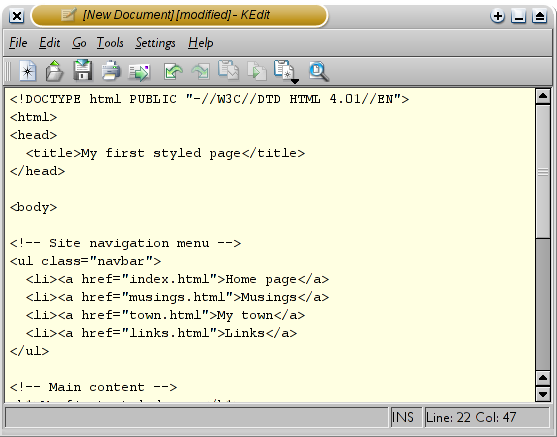
Код HTML в редактор KEdit.
- Тэг “ul” — список состоящий из одной ссылки на каждый элемент списка. Эта структура послужит нам “навигацией” по нашему сайту связывая с нами другие страницы нашего гипотетического сайта . Предполагается, что все страницы нашего сайта будут иметь схожее или идентичное меню.
- Элементы “h1” и “p” задают содержимое уникальное каждой страницы, в то время как подпись (“address”) снизу снова будет повторяться на всех страницах.
Давайте предположим, что данная страница будет одной из страниц Веб сайта, состоящего из нескольких похожих страниц. Как мы и договорились, эта страница будет содержать ссылки на другие страницы нашего гипотетического сайта, уникальное содержимое и подпись.
Выберите “Сохранить как…” или “Save As…” из выпадающего меню Файл или File, укажите каталог для сохранения файла (например Рабочий Стол) и сохраните данный файл как “mypage.html”. Не закрывайте редактор, он нам еще потребуется.
(Если вы используете TextEdit для Mac OS X версии меньше чем 10.4, вы увидите опцию «Don’t append the .txt extension» в диалоговом окне «Save as». Выберите эту опцию, потому что имя файла “mypage.html” уже включает в себя расширение. Более новые версии TextEdit заметят .html расширение автоматически.)
Далее, откройте файл в браузере. Вы можете сделать это следующим образом: найдите файл вашим файловым менеджером (Проводник, Windows Explorer, Finder or Konqueror) и щелкните (единожды или дважды) на нем. Если вы делали все как описано то имя файла будет “mypage.html”. У вас должен открыться файл в браузере, установленном по умолчанию. (Если нет, то откройте браузер и перетащите файл в его окно.)
Как Вы видите, страница выглядит достаточно скучно…
ШАГ 2: изменяем цвета
Возможно, вы видите некоторый черный текст на белом фоне, но это зависит от конфигурации браузера. Для того чтобы страница выглядела более стильно, мы можем сделать очень легко одну простую вещь — добавить цвета. (Оставьте окно браузера открытым — мы к нему еще вернемся)
Мы начнем со стилей, встроенных в HTML файл. Позже, мы положим CSS стили и HTML разметку в разные файлы. Раздельное хранение хорошо тем, что легче использовать те же самые стили для множества HTML файлов: Вам нужно написать CSS стили только один раз. Но на этом шаге мы оставим все в одном файле.
Нам нужно добавить элемент к HTML файлу. Определения стилей будут внутри этого тэга. Возвращаемся к редактору и добавляем следующие пять строчек в заголовок HTML кода между тэгами
и . Строки, которые надо добавить выделены красным (с 5-й по 9-ю) .My first styled page body [и т.д.]
Первая строка говорит браузеру о том, что это таблица стилей и что она написана на CSS (“text/css”). Вторая строка говорит, что мы применяем стиль к элементу “body”. Третья устанавливает цвет текста в пурпурный, а следующая устанавливает цвет фона в желто-зеленый оттенок.
- селектор (в нашем примере: “body”), которые говорит о том, к какой части документа применить правило;
- свойство (в нашем примере свойствами являются ‘color’ и ‘background-color’), которое указывает что именно мы устанавливаем у данного элемента, выбранного селектором;
- и значение (‘purple’ и ‘#d8da3d’), которое устанавливает значение атрибута.
Наш пример показывает что правила могут быть скомбинированы. Мы установили два свойства, так же мы могли задать их раздельно:
body < color: purple >body
Фон элемента body так же является фоном целого документа. Мы явно не назначили другим элементам (p, li, address…) фона, так что по умолчанию у них его нет (или он прозрачный). Свойство ‘color’ устанавливает цвет текста элемента body, но все остальные элементы внутри body наследуют этот цвет, пока для них не задан другой в виде другого правила. (Мы добавим другие цвета позже.)
Теперь сохраните этот файл (используйте команду “Сохранить” или “Save” из файлового меню) и переключитесь обратно в браузер. Если вы нажмете кнопку “обновить” , то изображение сменится со “скучной” страницы на разукрашенную (но все еще однообразную) страницу. Кроме ссылок сверху, весь текст должен быть пурпурный на желто-зеленом фоне.
Теперь браузер показывает страницу к которой мы добавили цвет.
В CSS можно задавать цвета несколькими способами. Наш пример показывает два из них: по имени (“purple”) и по шестнадцатиричному коду (“#d8da3d”). Существует порядка 140 имен цветов и 16 шестнадцатиричных значений. Добавляя прикосновение стиля объясняет детали относительно этих кодов.
ШАГ 3: изменяем шрифты
Еще одна вещь которую можно сделать — шрифтовое разнообразие разных элементов на странице. Давайте напишем шрифтом “Georgia” весь текст, исключая заголовки, которые мы напишем “Helvetica.”
В текстовом редакторе добавьте следующие строки (строки 7-8 и 11-13) :
My first styled page [и т.д.]
Если вы сохраните файл снова и нажмете “обновить” в браузере, то у вас должны быть разные шрифты в заголовках и в тексте.
Сейчас шрифт заголовков и основного текста различается.
ШАГ 4: добавляем навигацию
Список наверху HTML страницы представляет из себя навигацию по сайту. Множество сайтов имеют навигационное меню вверху страницы или по сторонам от содержимого. Наша страница тоже не будет исключением. Мы поместим меню слева, потому что это несколько привлекательнее, чем наверху.
-
вверху. Ссылки в нем не работают, потому что наш “сайт” пока что состоит только из одной страницы, но это неважно в данный момент. Конечно же, на настоящем сайте не должно быть неработающих ссылок.
Нам нужно переместить список налево и сдвинуть остальное содержимое немного вправо, чтобы создать пространство для него. Свойства CSS которые мы будем использовать для этого — ‘padding-left’ (для сдвига текста) и ‘position’, ‘left’ и ‘top’ (для сдвига меню).
Есть и другие пути. Если вы поищете термины “столбец” или “верстка” на странице изучая CSS , вы найдете несколько готовых к использованию шаблонов. Но для наших целей сгодится и такой.
В окне редактора добавьте следующие строки к HTML файлу (строки 7 и 12-16) :
My first styled page body < padding-left: 11em; font-family: Georgia, "Times New Roman", Times, serif; color: purple; background-color: #d8da3d > ul.navbar h1 [и т.д.]
Если вы снова сохраните файл и обновите его в браузере то список ссылок получится у вас слева от основного текста. Это уже смотрится интереснее, не так ли?
В отличии от предыдущего файла, в этом главный текст переместился направо а навигация налево
Свойство ‘position: absolute’ говорит что элемент ul расположен независимо от любого текста который предшествовал или будет следующим за этим элементом, а свойства ‘left’ и ‘top’ обозначают это расположение. В нашем случае это 2em сверху и 1em от левого края окна.
‘2em’ обозначает 2 раза по растоянию, равному размеру текущего шрифта. Т.е., если меню отображается шрифтом в 12 пунктов, то 2em будет равняться 24 пунктам. `em` очень полезная единица измерения в CSS, поскольку может адаптироваться автоматически к шрифту, используемому браузером. Большинство браузеров имеют возможность изменять размеры шрифта: вы можете попробовать увеличить или уменьшить размер и увидеть, что меню будет изменяться в зависимости от размера шрифта, чего бы не случилось, если бы мы указали отступ в пикселях
ШАГ 5: украшаем ссылки
Навигационое меню все еще по-прежнему выглядит как список, вместо меню. Давайте стилизуем его. Мы уберем маркеры списков и переместим элементы налево, где были маркеры. Так же мы нарисуем каждый элемент списка на белом фоне в своем черном квадрате (зачем? просто так, потому что можем).
Мы так же не сказали какими должны быть цвета ссылок, так что давайте добавим и это свойство: синими будут ссылки которые пользователь еще не смотрел, пурпурными — те которые он уже посещал. (строки 13-15 и 23-33) :
My first styled page [etc.]
Обычно браузеры выделяют гиперссылки цветом и подчеркиванием. Обычно, цвета похожи на те, что мы указали: синие для ссылок которые пользователь еще не открывал (или открывал долгое время назад), пурпурные дял страниц, которые он уже видел.
ШАГ 6: добавляем горизонтальные линии
Последним добавлением к нашей таблице стилей станет горизонтальная полоса для разделения текста и подписи снизу. Мы используем свойство ‘border-top’ для того чтобы добавить прерывистую линию над элементом (строки 34-37) :
My first styled page [и т.д.]
Теперь наше оформление закончено. Давайте вынесем таблицу стилей в отдельный файл, чтобы остальные файлы могли использовать ту же самую таблицу стилей, что и первый файл.
ШАГ 7: внешний CSS
Сейчас у нас есть HTML файл со встроенной таблицей стилей. Но если наш сайт будет разрастаться, возможно, нам потребуется множество страниц, использующих один и тот же стиль оформления. Есть метод получше, чем вставка таблицы в каждую страницу — мы можем вынести стили в отдельный файл, на который будут указывать все страницы.
Для создания отдельного файла таблицы стилей нам нужен другой пустой текстовый документ. Вы можете выбрать пункт “Новый” из меню «Файл» в редакторе , для создания пустого файла. (Если вы используете TextEdit, не забудьте сделать его текстовым снова, используя меню Format.)
Затем вырежьте и вставьте все содержимое внутри
. Они принадлежат HTML коду, а не CSS. В новом окне у вас теперь должен быть полная таблица стилей:
body < padding-left: 11em; font-family: Georgia, "Times New Roman", Times, serif; color: purple; background-color: #d8da3d >ul.navbar < list-style-type: none; padding: 0; margin: 0; position: absolute; top: 2em; left: 1em; width: 9em >h1 < font-family: Helvetica, Geneva, Arial, SunSans-Regular, sans-serif >ul.navbar li < background: white; margin: 0.5em 0; padding: 0.3em; border-right: 1em solid black >ul.navbar a < text-decoration: none >a:link < color: blue >a:visited < color: purple >address
Выберите “Сохранить как…” из меню "Файл", убедитесь что вы в той же директории/папке что и файл mypage.html, и сохраните таблицу стилей под именем “mystyle.css”.
Теперь вернитесь к HTML коду. Уберите все содержимое от
включительно и замените убранное элементом как показано (строка 5) :
My first styled page [etc.]
Такая конструкция скажет браузеру о том, что таблица стиле располагается в файле под названием “mystyle.css”, и поскольку директория не упомянута, браузер будет искать этот файл там же, где лижит HTML файл.
Если вы сохраните файл и обновите его в браузере, то не должно произойти никаких изменений: страница по прежнему использует то же оформление что и в прошлый раз, но на этот раз оформление хранится во внешнем файле.
Следующий шаг - положить оба файла mypage.html и mystyle.css на ваш сайт. (Конечно, вы можете захотеть слегка изменить их сперва…) Как положить файлы на сайт зависит от вашего интернет провайдера.
Дальнейшее изучение
Другая информация, включая большее количество уроков может быть найдена в разделе изучения CSS.
Языки
Activities Tech. reports Site index Translations Software Search Nearby: Style CSS

Last updated Пн 07 окт 2019 10:18:11 Bert Bos, style activity lead
Copyright © 1994–2019 W3C ® Privacy policy